
V tomto článku se s vámi rádi podělíme o 2 způsoby, jak rychle sloučit více dokumentů Wordu do jednoho prostřednictvím VBA.
Ve Wordu je výchozí vestavěná funkce, která pomáhá uživateli kombinovat nebo sloučit několik dokumentů do jednoho. Podrobnosti jsou vysvětleny v tomto článku: Jak kombinovat a sloučit více dokumentů Word do jednoho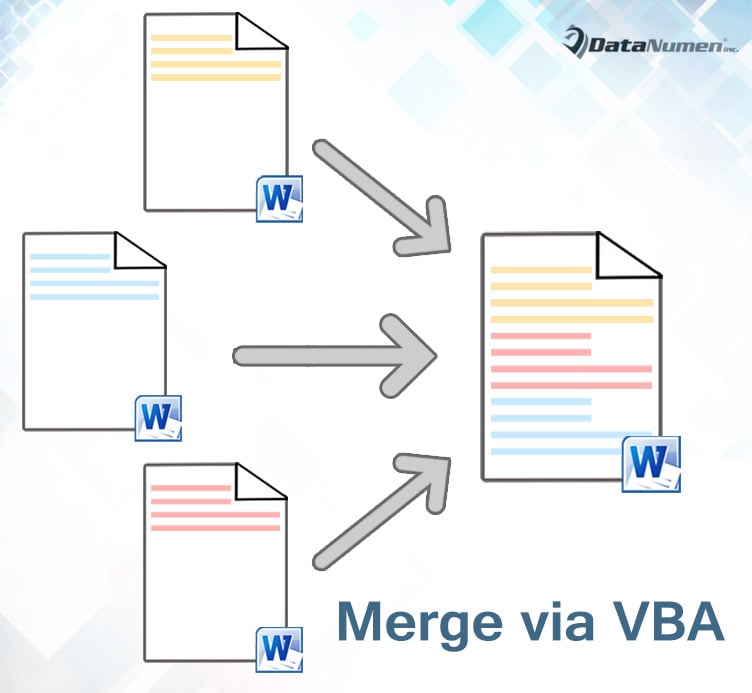
Při této metodě musíte udělat pár kliknutí a obsah dalšího dokumentu vždy následuje hned po tom předchozím. Proto vám chceme nabídnout rychlejší způsoby, jak toho dosáhnout.
Metoda 1: Sloučit vybrané dokumenty do jednoho
- V první řadě si vytvořte nový prázdný dokument.
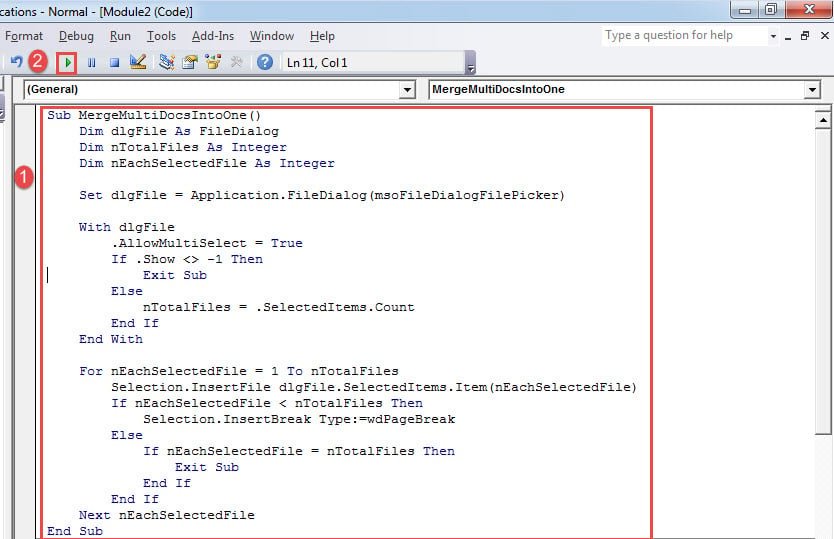
- Spusťte editor VBA ve Wordu stisknutím „Alt+ F11“.
- Dále klikněte na „Normální“.
- Poté klikněte na „Vložit“.
- A zvolte „Modul“.

- Dvojitým kliknutím na nový modul otevřete prostor pro úpravy.
- Vložte tam následující makro:
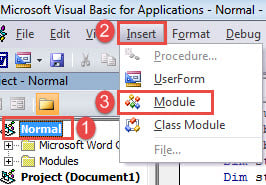
Sub MergeMultiDocsIntoOne()
  Dim dlgFile As FileDialog
  Dim nTotalFiles As Integer
  Dim nEachSelectedFile As Integer

  Set dlgFile = Application.FileDialog(msoFileDialogFilePicker)

  With dlgFile
    .AllowMultiSelect = True
    If .Show <> -1 Then
      Exit Sub
    Else
      nTotalFiles = .SelectedItems.Count
    End If
  End With

  For nEachSelectedFile = 1 To nTotalFiles
    Selection.InsertFile dlgFile.SelectedItems.Item(nEachSelectedFile)
    If nEachSelectedFile < nTotalFiles Then
      Selection.InsertBreak Type:=wdPageBreak
    Else
      If nEachSelectedFile = nTotalFiles Then
        Exit Sub
      End If
    End If
  Next nEachSelectedFile
End Sub
- Dále klikněte na „Spustit“ nebo stiskněte „F5“.

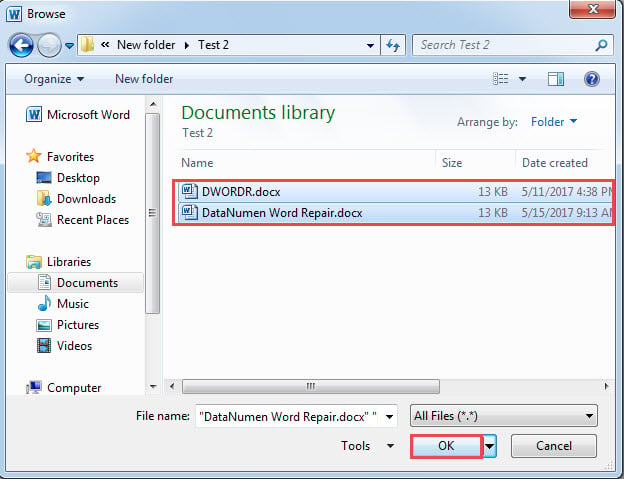
- Nyní v okně „Procházet“ vyberte více souborů stisknutím „Ctrl“ a klikněte na „OK“.

- Poté bude veškerý obsah vybraných souborů spojen do nového dokumentu, přičemž texty jednotlivých dokumentů budou začínat na nové stránce.
Poznámka:
Jak jsme zmínili, toto makro umístí texty každého dokumentu na novou stránku. Pokud však potřebujete, aby byly jeden po druhém, můžete v makru změnit některé řádky kódu. Stačí najít řádek „If nEachSelectedFile < nTotalFiles Then“, smazat jej a dalších šest řádků.
Metoda 2: Sloučit všechny dokumenty ve složce do jednoho
V případě, že máte složku souborů ke spojení, pak toto makro bude fungovat skvěle.
- Pro začátek nainstalujte a spusťte makro, jak je popsáno v metodě 1.
- Poté nahraďte makro tímto:
Sub MergeFilesInAFolderIntoOneDoc()
  Dim dlgFile As FileDialog
  Dim objDoc As Document, objNewDoc As Document
  Dim StrFolder As String, strFile As String

  Set dlgFile = Application.FileDialog(msoFileDialogFolderPicker)

  With dlgFile
    If .Show = -1 Then
      StrFolder = .SelectedItems(1) & "\"
    Else
      MsgBox ("No folder is selected!")
      Exit Sub
    End If
  End With

  strFile = Dir(StrFolder & "*.docx", vbNormal)
  Set objNewDoc = Documents.Add

  While strFile <> ""
    Set objDoc = Documents.Open(FileName:=StrFolder & strFile)
    objDoc.Range.Copy
    objNewDoc.Activate
    With Selection
      .Paste
      .InsertBreak Type:=wdPageBreak
      .Collapse wdCollapseEnd
    End With

    objDoc.Close SaveChanges:=wdDoNotSaveChanges

    strFile = Dir()
  Wend

  objNewDoc.Activate
  Selection.EndKey Unit:=wdStory
  Selection.Delete
End Sub
- Spusťte makro kliknutím na „Spustit“.
- Dále uvidíte otevřené okno „Procházet“. Vyberte složku, kam ukládáte všechny dokumenty. A klikněte na „OK“.
Podobně texty každého dokumentu začínají na nové stránce. Chcete-li, aby se slepily jeden po druhém, najděte a smažte řádek kódu „.InsertBreak Type:=wdPageBreak“.
Chraňte svůj dokument Word správně
Jedním z nejlepších způsobů, jak chránit své dokumenty Word, je pravidelné zálohování. Se zálohami v ruce se už nikdy nebudete muset bát ztráty dat. Kromě toho je také vhodné získat nástroj opravit docx pokud dojde k poškození některého z nich.
Úvod autora:
Vera Chen je expertka na obnovu dat DataNumen, Inc., která je světovým lídrem v oblasti technologií pro obnovu dat, včetně poškozený Excel a pdf opravy softwarových produktů. Pro více informací navštivte www.datanumen.com