
V tomto článku vám nabídneme 2 způsoby, jak se zbavit okna „Průběh konfigurace“ pokaždé, když otevřete Word.
Po otevření aplikace Word se můžete setkat s oknem „Průběh konfigurace“.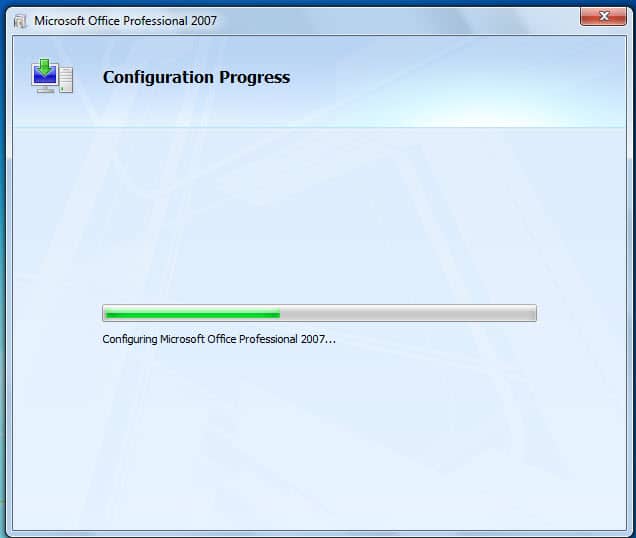
Nejprve se podívejme, kdy se tento problém objeví.
- Situace 1 spočívá v tom, že do počítače nainstalujete více než jednu verzi aplikace Word. Při přechodu z jednoho do druhého pravděpodobně narazíte na okno „Průběh konfigurace“. To je docela pochopitelné.
- Situace 2 spočívá v tom, že do počítače nainstalujete pouze jednu verzi aplikace Word. Bolest hlavy se vám přesto může stát.
Je zřejmé, že vás to může stát spoustu času navíc. A vsadím se, že určitě chcete vědět, jak to opravit. Pak tady to máte. V níže uvedeném obsahu použijeme příklady pro Windows 7.
Metoda 1: Úpravy registru
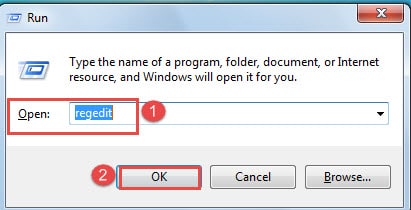
- Nejprve stiskněte klávesy „Window + R“ a otevřete okno „Spustit“.
- Poté do textového pole „Otevřít“ zadejte „regedit“.
- Dále klikněte na „OK“.

- Nyní vás přivítá bezpečnostní zpráva, jak je uvedeno níže:
Stačí kliknout na „Ano“.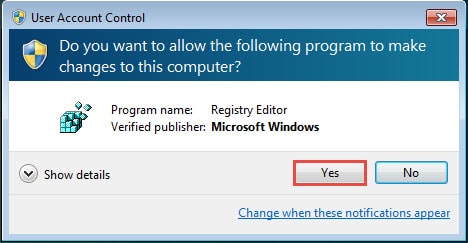
- V „Editoru registru“ musíte nejdříve najít následující klíče:
U aplikace Word 2010 byste měli hledat následující klíče:
HKEY-SOUČASNÝ UŽIVATEL \ Software \ Microsoft \ Office \ 14.0 \ Word \ Options
U aplikace Word 2007 byste měli hledat následující klíče:
HKEY-SOUČASNÝ UŽIVATEL \ Software \ Microsoft \ Office \ 12.0 \ Word \ Options
U aplikace Word 2003 byste měli hledat následující klíče:
HKEY-SOUČASNÝ UŽIVATEL \ Software \ Microsoft \ Office \ 11.0 \ Word \ Options
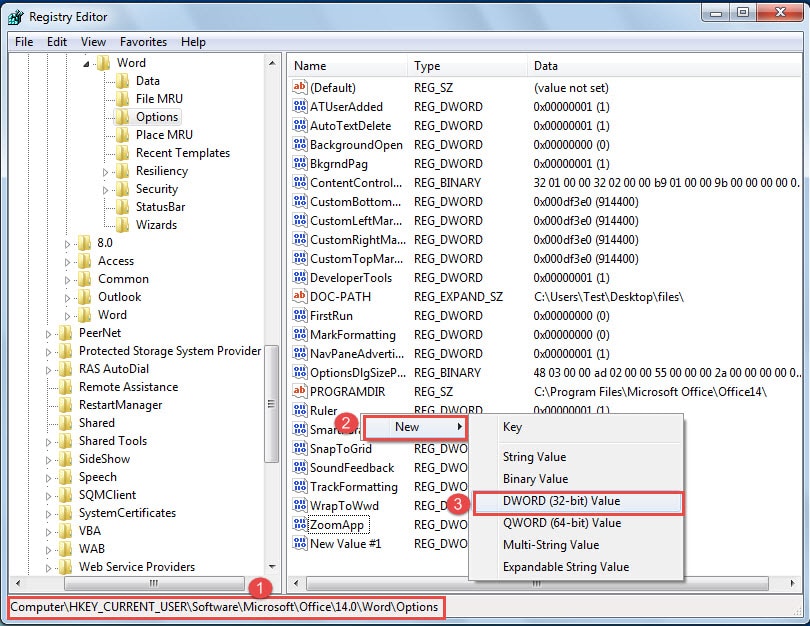
- Nyní můžete vidět všechny hodnoty uložené ve složce „Možnosti“. Dále klikněte pravým tlačítkem na prázdné místo.
- Vyberte možnost „Nový“.
- A v rozbalovacím seznamu vyberte „Hodnota DWORD (32bitová)“.

- Nyní pojmenujte novou hodnotu jako „NoRereg“.
- Poté klikněte pravým tlačítkem na novou hodnotu.
- Zvolte „Upravit“ pro úpravu hodnoty.

- Jako údaj hodnoty zadejte „1“.
- Poté zvolte „Hexadecimal“.
- Nakonec klikněte na „OK“.

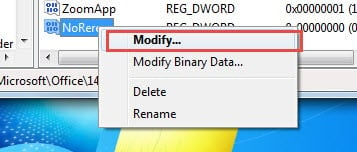
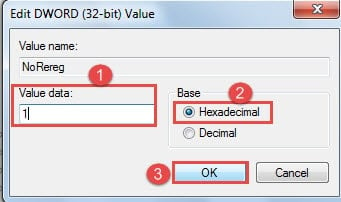
K vyřešení problému obecně stačí upravit registr jedné verze. Pokud však bolest hlavy přetrvává, můžete upravit všechny registry různých verzí aplikace Word.
Metoda 2: Změňte programové soubory systému Windows
- Za prvé, umístění úložiště programových souborů různých verzí Wordu se trochu liší.
U aplikace Word 2010 byste proto měli přejít do následujícího umístění:
C: \ Program Files \ Common Files \ Microsoft Shared \ OFFICE14 \ Office Setup Controller
U aplikace Word 2007 byste měli přejít do následujícího umístění:
C: \ Program Files \ Common Files \ Microsoft Shared \ OFFICE12 \ Office Setup Controller
U aplikace Word 2003 byste měli přejít do následujícího umístění:
C: \ Program Files \ Common Files \ Microsoft Shared \ OFFICE11 \ Office Setup Controller
Zde si vezmeme jako příklad verzi 2007.
- Poté najděte aplikaci „SETUP“ a klikněte na ni pravým tlačítkem.
- Dále zvolte „Přejmenovat“.

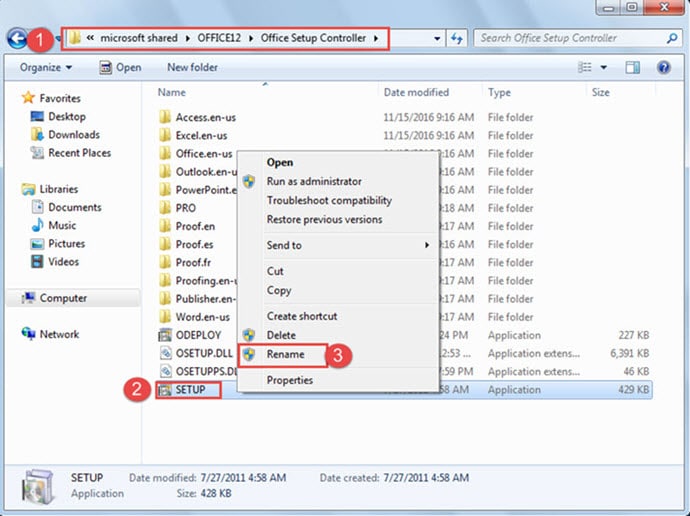
K původnímu názvu můžete přidat několik písmen nebo číslic. Například jej můžeme přejmenovat na „SETUP123“. 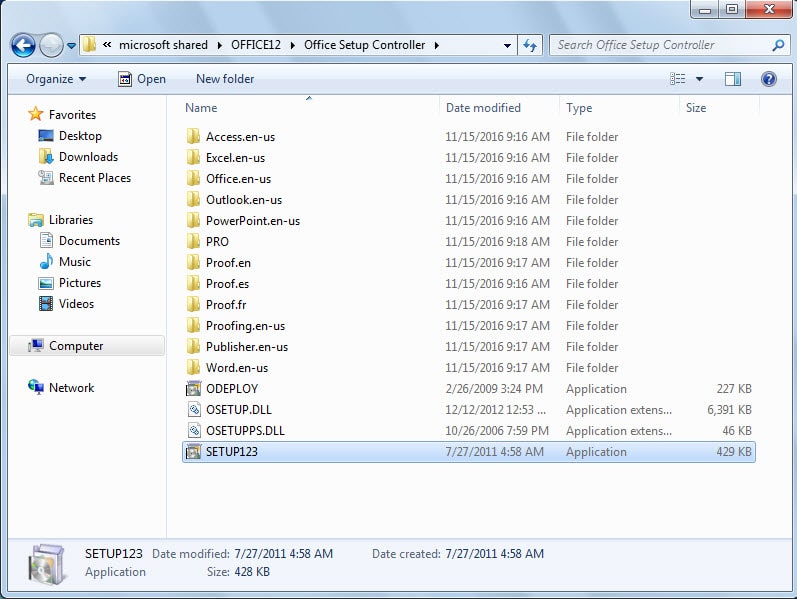
Srovnání 2 metod
| Metody | Výhody | Nevýhody |
| Upravte registr | Funguje to pro situaci 1 i 2. | 1. Vyžaduje více kroků.
2. Někdy možná budete muset upravit všechny registry Wordu. |
| Změňte programové soubory systému Windows | Vyžaduje méně kroků. | Funguje to pouze pro situaci 2. |
Při chybách slov buďte opatrní
Word dokáže tolik funkcí. Ale nemůžeme ignorovat rozrušující skutečnost, že Word není spolehlivý. Protože nemůžeme zaručit každou naši operaci, tragédie ztráty důležitých souborů se děje pořád. Proto je důležité mít a Nástroj pro opravu chyb aplikace Word.
Úvod autora:
Vera Chen je expertka na obnovu dat DataNumen, Inc., která je světovým lídrem v oblasti technologií pro obnovu dat, včetně xls nástroj na opravu poškození a pdf opravy softwarových produktů. Pro více informací navštivte www.datanumen.com