
Tváří v tvář různým virům a malwaru bychom měli zlepšit naše povědomí o zabezpečení. Například bychom měli mít přehled o naší e-mailové bezpečnosti. Tento článek vám řekne, jak zakázat hypertextové odkazy v e-mailech aplikace Outlook v případě viru přenášeného e-mailem.
Vzhledem k tomu, že se e-mail stal oblíbeným virovým vektorem, měli bychom věnovat větší pozornost zabezpečení e-mailů, abychom chránili náš počítač i naše cenná data. Hypertextové odkazy vložené do e-mailů jsou navíc nejčastějším faktorem, který lze snadno maskovat jako neškodné věci. Proto se doporučuje je deaktivovat. Zde jsou dvě relevantní řešení.
Tip 1: Deaktivujte hypertextové odkazy podle možností nevyžádané pošty
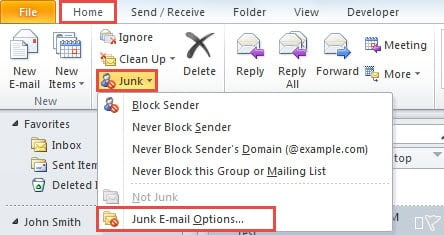
- Pro začátek otevřete Outlook a klikněte na „Nevyžádaná pošta“ ve skupině „Odstranit“ na kartě „Domů“.
- Poté z jeho rozevíracího seznamu vyberte „Možnosti nevyžádané pošty“.
- Dále v novém dialogovém okně zkontrolujte, zda je povoleno „Zakázat odkazy a další funkce phishingových zpráv“.
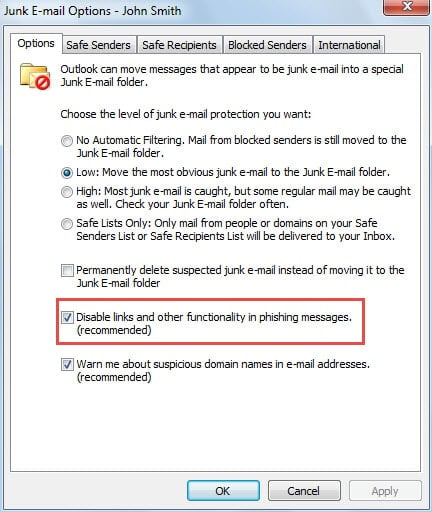
- Jakmile budou e-maily v Outlooku identifikovány jako nevyžádané e-maily, budou vložené hypertextové odkazy automaticky deaktivovány. Prostřednictvím této funkce můžete také ručně přesunout e-maily do složky Nevyžádané e-maily a deaktivovat interní hypertextové odkazy.

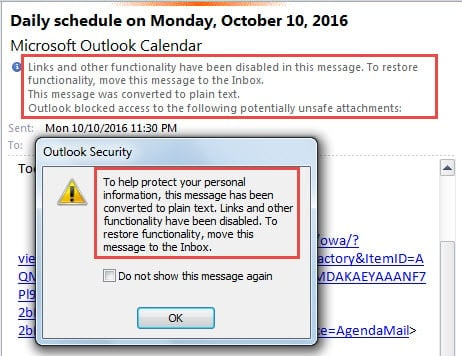
- Nyní můžete vyzkoušet. Přetáhněte e-mail s hypertextovými odkazy do složky Nevyžádaná pošta. A poté v něm klikněte na jeden hypertextový odkaz. Určitě obdržíte upozornění aplikace Outlook, například následující snímek obrazovky.
Tip 2: Zakázání hypertextových odkazů pomocí změny klíčů registru
- Na začátku ukončete aplikaci Outlook správně.
- V nabídce „Start“ vyhledejte „regedit“ a stiskněte klávesu „Enter“.

- Poté se může zobrazit malé dialogové okno „Řízení uživatelských účtů“, ve kterém stiskněte tlačítko „Ano“.
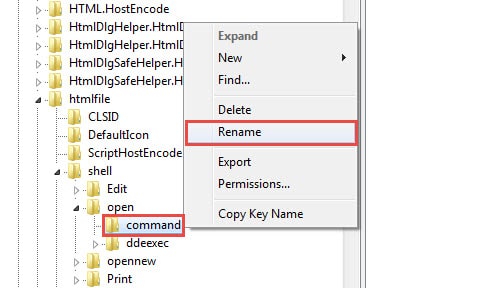
- Úspěšně vstoupíte do Editoru registru. Pak byste měli procházet následující klíče registru v pořadí: „HKEY_LOCAL_MACHINE“> „SOFTWARE“> „Třídy“> „htmlfile“> „prostředí“> „otevřít“> „příkaz“.
- Dále si můžete vybrat buď smazat, nebo přejmenovat klíč „příkazu“. Aby se předešlo nežádoucím chybám, doporučuje se jej přejmenovat na pojištění. Pravým tlačítkem klikněte na klávesu a v nabídce pravého kliknutí vyberte „Přejmenovat“.

- Přejmenujte jej podle svých preferencí, například „command1“.
- Nyní můžete restartovat aplikaci Outlook a pokusit se o přístup k hypertextovému odkazu v e-mailech. Bezpochyby se vám to nepodaří a zobrazí se vám upozornění Outlooku, které je zobrazeno na obrázku níže:


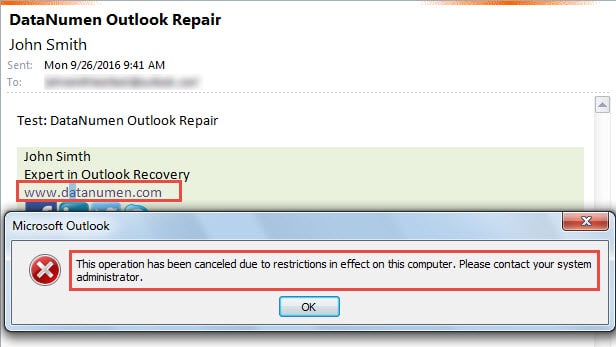
Pokud chcete znovu povolit hypertextové odkazy, můžete změnit název klíče zpět na původní stav, a to „příkaz“. A nakonec restartujte Outlook, abyste to otestovali.
Chraňte Outlook před virovou infekcí
Zakázání hypertextových odkazů je pouze jedním z nejběžnějších opatření k blokování virových infekcí. Ve skutečnosti existuje mnoho dalších podobných opatření, včetně zakázání automatického stahování externích příloh a obrázků v Outlooku. Ve skutečnosti, i když se dostatečně připravíte na různé problémy, Outlook může nečekaně zhroutit. V takovém případě naléhavě potřebujete... Oprava PST nástroj, jako DataNumen Outlook Repair, který vám může získat zpět maximální data.
Úvod autora:
Shirley Zhang je expertem na obnovu dat DataNumen, Inc., která je světovým lídrem v oblasti technologií pro obnovu dat, včetně zotavení sql a výhledové softwarové produkty pro opravy. Pro více informací navštivte www.datanumen.com