
Zkusili jste někdy přeposlat všechny e-maily v konkrétní konverzaci? Pokud je budete hledat a přeposílat normálním způsobem, bude to docela problematické. Zde vám představíme 2 způsoby, jak je rychle najít a dávkovat.
Pokud jste běžným uživatelem aplikace Outlook, musíte s ostatními komunikovat prostřednictvím e-mailů tam a zpět. V tomto procesu vznikne mnoho e-mailových vláken. Také je běžný případ, že někdy budete muset z nějakých důvodů někomu přeposlat celé vlákno e-mailu. Když například dokončíte e-mailovou komunikaci s klientem, váš vedoucí vás může požádat, abyste mu přeposlali všechny e-maily v konverzaci. V tomto scénáři, pokud použijete normální metodu, jmenovitě je najít a přeposlat jeden po druhém pomocí tlačítka „Vpřed“, musí to být náročný úkol. V reakci na tento problém uvádíme 2 rychlé přístupy ke zlepšení účinnosti.
Dávkové přeposílání e-mailů v konverzaci v jedné zprávě
Tímto způsobem vložíte všechny e-maily v konverzaci jako přílohy do nové zprávy a poté ji odešlete.
- Nejprve spusťte Outlook a zůstaňte v sekci Pošta.
- Pak v této konverzaci zjistěte a navrhněte určitý e-mail.
- Dále byste měli na tento e-mail kliknout pravým tlačítkem a v nabídce po kliknutí pravým tlačítkem zvolit „Najít související“ > „Zprávy v této konverzaci“.
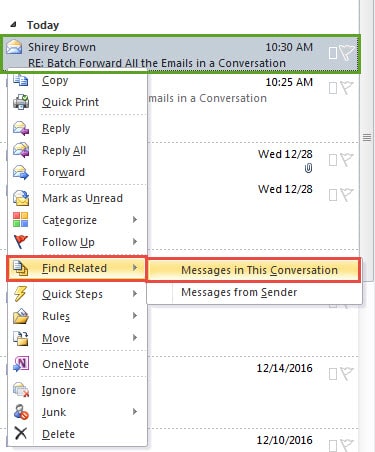
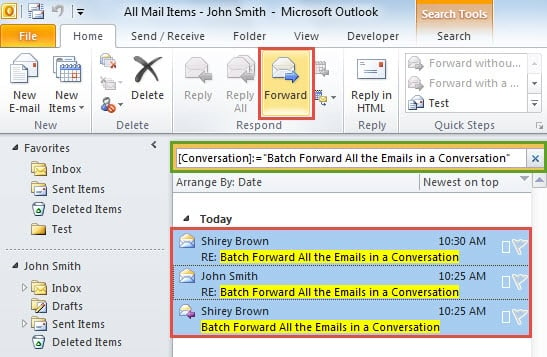
- Okamžitě dostanete všechny e-maily v této konverzaci. Nyní vyberte jednu z nich a stisknutím kláves „Ctrl + A“ vyberte všechny.
- Poté můžete kliknout na tlačítko „Vpřed“ ve skupině „Odpovědět“ na kartě „Domů“.

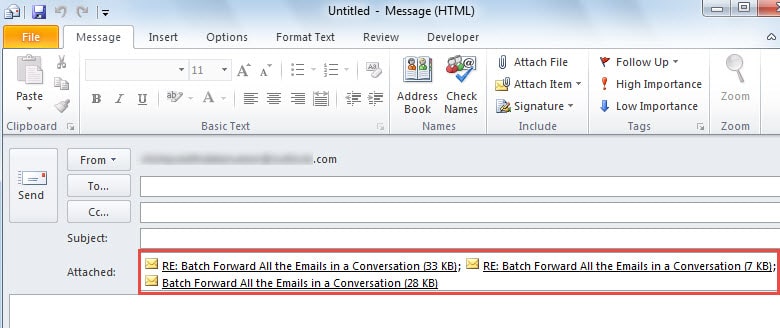
- Nakonec budou všechny e-maily v této konverzaci vloženy jako přílohy do nově vyskakovací zprávy. V tomto okamžiku můžete napsat e-mail jako obvykle a stisknutím tlačítka „Odeslat“ jej odeslat.

Dávkové přeposílání e-mailů v konverzaci v samostatných zprávách
Pokud nechcete e-maily v konverzaci přeposílat společně jako přílohy v jedné zprávě a chtěli byste je přeposílat samostatně, musíte použít následující tip.
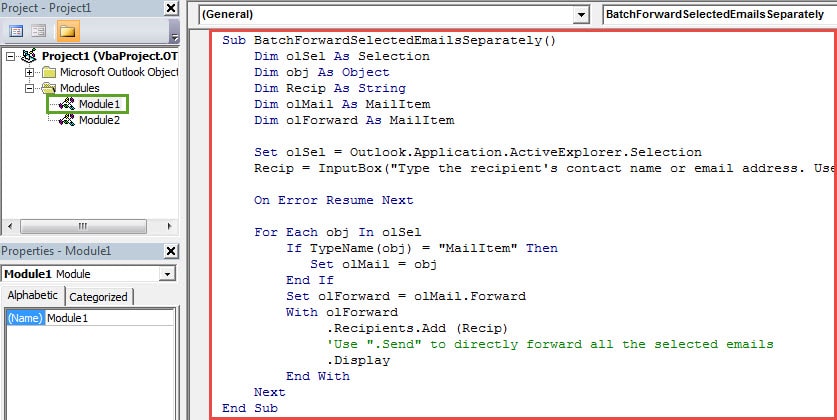
- Nejprve spusťte Outlook a stiskněte klávesy „Alt + F11“ pro přístup k oknu „Microsoft Visual Basic for Applications“.
- Poté musíte vytvořit nový modul a zkopírovat do něj následující kódy VBA.
Sub BatchForwardSelectedEmailsSeparately()
    Dim olSel As Selection
    Dim obj As Object
    Dim Recip As String
    Dim olMail As MailItem
    Dim olForward As MailItem

    Set olSel = Outlook.Application.ActiveExplorer.Selection
    Recip = InputBox("Type the recipient's contact name or email address. Use " & Chr(34) & ";" & Chr(34) & " to connect more than one recipients.")

    On Error Resume Next

    For Each obj In olSel
        If TypeName(obj) = "MailItem" Then
           Set olMail = obj
        End If
        Set olForward = olMail.Forward
        With olForward
            .Recipients.Add (Recip)
            'Use ".Send" to directly forward all the selected emails
            .Display
        End With
    Next
End Sub
- Následně můžete opustit okno „Visual Basic“ a přidat nové makro na panel nástrojů Rychlý přístup jako obvykle.
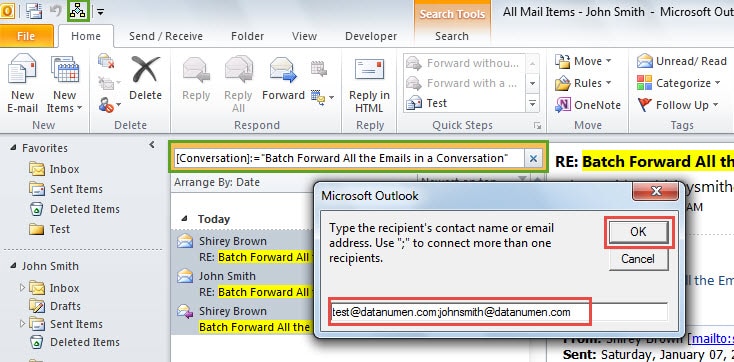
- Poté se můžete vrátit do seznamu pošty. Opakujte kroky 2 až 4 v posledním tipu, abyste zjistili a vybrali všechny e-maily v této konverzaci.
- Později stiskněte tlačítko nového makra na panelu nástrojů Rychlý přístup. Poté se zobrazí nové dialogové okno, které vyžaduje zadání kontaktního jména nebo e-mailové adresy příjemce. Vyplňte jej jako obvykle a klikněte na „OK“.

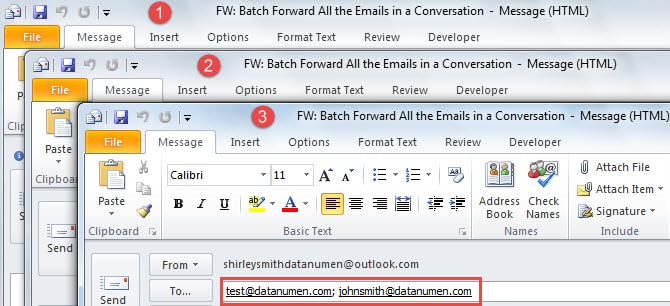
- Nakonec se všechny e-maily pro přeposílání otevřou samostatně jako na následujícím snímku obrazovky:

Vyrovnejte se s častými problémy s aplikací Outlook
Je nepochybným faktem, že Outlook je náchylný k chybám. Mnoho uživatelů touží po tipech, jak se s častými problémy vypořádat. Zaprvé, pro ochranu dat v Outlooku je konzistentní zálohování více než nutností. Zadruhé, můžete zkusit restartovat Outlook v nouzovém režimu, abyste diagnostikovali problémy. Zatřetí, pokud se problém týká poškozený soubor Outlook PST, můžete se uchýlit k osvědčenému nástroji, např DataNumen Outlook Repair.
Úvod autora:
Shirley Zhang je expertem na obnovu dat DataNumen, Inc., která je světovým lídrem v oblasti technologií pro obnovu dat, včetně opravit problém SQL mdf db a výhledové softwarové produkty pro opravy. Pro více informací navštivte www.datanumen.com