
Ve výchozím nastavení nás aplikace Outlook nepodporuje při vytváření řady schůzek, které se počítají od určitého data do určitého data. V tomto článku tedy představíme rychlou metodu pro vytvoření schůzek s odpočítáváním pomocí 2 jednoduchých kroků.
Vzhledem k tomu, že Outlook nemá nativní podporu pro odpočítávání do určitého data, musíme postupně vytvářet schůzky s odpočítáváním. Je to problematické a časově náročné. Ve skutečnosti můžeme hledat další řešení. Například vytvořte položky odpočítávání jiným nástrojem a poté je importujte do Outlooku. Zde použijeme MS Excel. Čtěte dále a dozvíte se podrobné kroky.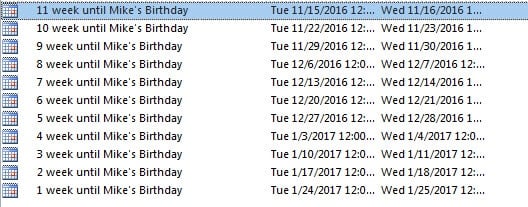
Krok 1: Vytvořte odpočítávání schůzek v aplikaci Excel
- Na začátku spusťte aplikaci MS Excel.
- Do buňky A1 zadejte „Datum státu“, do buňky B1 „Předmět“.
- Do buňky A2 zadejte dnešní datum. Stiskněte klávesy „Ctrl“ a „;“ klíčová tlačítka pro jeho zadání v rychlém čase.
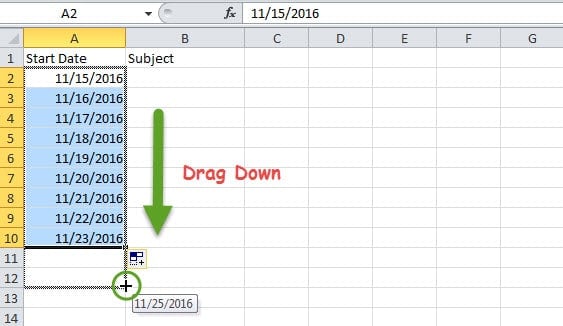
- Poté vyberte buňku A2 a tažením dolů vyplňte následující sloupce po sobě následujícími daty. A zastavte se na datu, do kterého odpočítáváte.
Poznámka: Můžete také zadat dvě po sobě jdoucí data a přetažením dolů vyplnit sloupce, které vytvoří týdenní, měsíční nebo roční vzor. Například můžete do buňky A11 zadat „15. 2016. 1“ a do buňky A11 „22. 2016. 2“. Když je vyberete a přetáhnete dolů, vytvoří se týdenní vzor, který se zobrazí jako následující snímek obrazovky.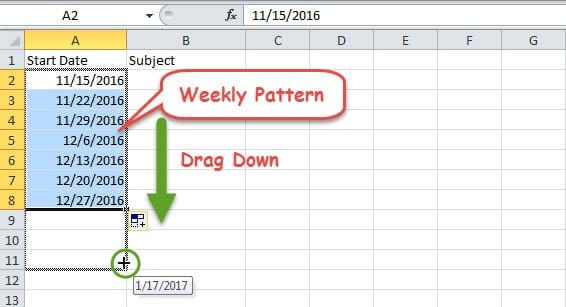
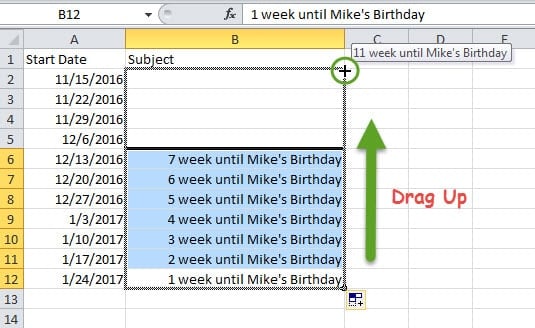
- Dále byste měli zadat odpovídající předměty pro odpočítávání. Přejděte na poslední datum v listu a zadejte předmět, například „1 týden do Mikeových narozenin“. V předposledním dni zadejte „2 týdny do Mikeových narozenin“. Poté je vyberte a přetáhněte nahoru. Excel dokončí sérii automaticky.

- Poté přejděte do nabídky „Soubor“ a vyberte „Uložit jako“. V následujícím dialogovém okně „Uložit jako“ vyberte cílovou složku a do řádku „Název souboru“ zadejte název. Poté v poli „Uložit jako typ“ vyberte „CSV (oddělené čárkami)“. Nakonec stiskněte tlačítko „Uložit“.

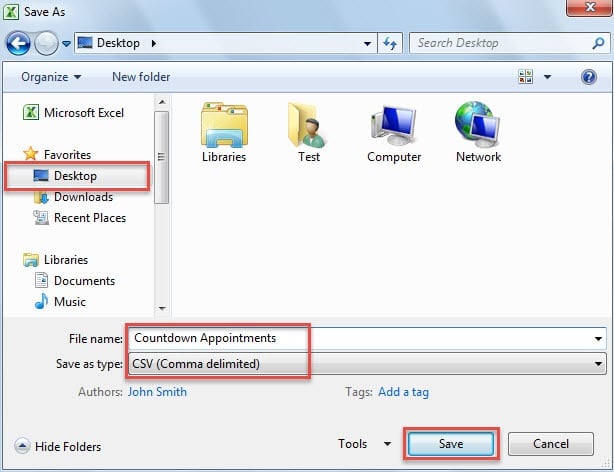
Po dokončení výše uvedených kroků získáte soubor CSV. Pokračujte tedy importem dat ze souboru do Outlooku.
Krok 2: Importujte soubor CSV do kalendáře aplikace Outlook
- Nejprve spusťte program Outlook a přejděte do nabídky „Soubor“ > „Otevřít“ > „Importovat“.
- V rozbalovacím dialogovém okně vyberte možnost „Importovat z jiného programu nebo souboru“ a stiskněte tlačítko „Další“.
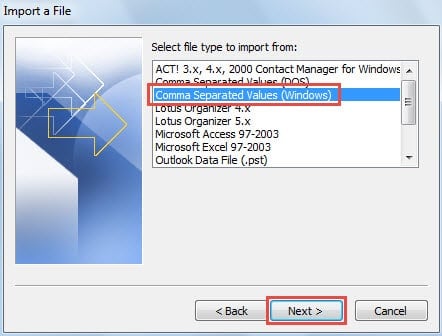
- Poté na obrazovce „Importovat soubor“ vyberte „Hodnoty oddělené čárkami (Windows)“ a klikněte na „Další“.

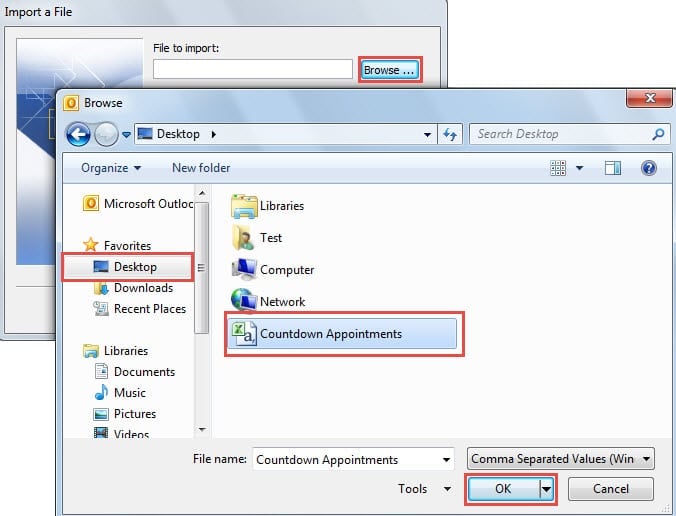
- Klikněte na tlačítko „Procházet“. V následujícím dialogovém okně přejděte do přednastavené složky, vyberte zdrojový soubor, který chcete importovat, a klikněte na „OK“.

- Po zálohování na „Importovat soubor“ stiskněte tlačítko „Další“.
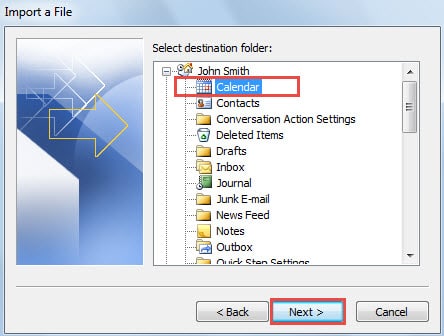
- Později vyberte cílovou složku kalendáře, kam chcete soubor importovat, a stiskněte tlačítko „Další“.

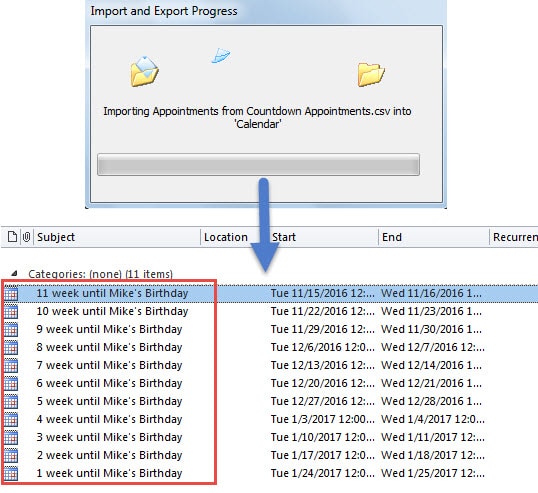
- Nakonec po dokončení importu se ve vybrané složce kalendáře zobrazí události odpočítávání.

Pokud nástroj pro opravu doručené pošty nepomůže
Kvůli zranitelnostem aplikace Outlook je obvykle vybaven integrovaným nástrojem pro opravu, konkrétně ScanPST. Ve skutečnosti však tento nástroj není efektivní po celou dobu. Je schopen opravit malé chyby. Proto, když narazíte na závažné poškození souboru PST, bylo by užitečné. V tomto okamžiku se můžete uchýlit k výkonnému nástroji třetí strany, jako je DataNumen Outlook Repair. To může opravit chybu souboru PST jako vánek.
Úvod autora:
Shirley Zhang je expertem na obnovu dat DataNumen, Inc., která je světovým lídrem v oblasti technologií pro obnovu dat, včetně opravit poškození dat mdf a výhledové softwarové produkty pro opravy. Pro více informací navštivte www.datanumen.com