
V tomto článku bychom vám chtěli nabídnout 2 chytré způsoby, jak zobrazit všechny záložky v dokumentu Word.
Každou chvíli vložíme záložku pro výběr textu, který chceme později navštívit. Ale díky povaze záložky ve Wordu je její identifikace nepříjemná. Jiným slovem nemůžeme přímo zobrazit záložky bez přepnutí některých možností v aplikaci Word. 
Tento článek je věnován tomu, abyste viděli záložky jasným způsobem. Můžete si vybrat kterýkoli ze způsobů procvičování.
Metoda 1: Zobrazit závorky záložek
- Nejprve klikněte na kartu „Soubor“ na pásu karet.
- Poté kliknutím na „Možnosti“ otevřete dialogové okno „Možnosti aplikace Word“.
- Dále klikněte na „Pokročilé“ v levém sloupci.
- Přejděte dolů do sekce „Zobrazit obsah dokumentu“ a zaškrtněte políčko „Zobrazit záložky“.
- Nakonec klikněte na „OK“ pro uložení změny.

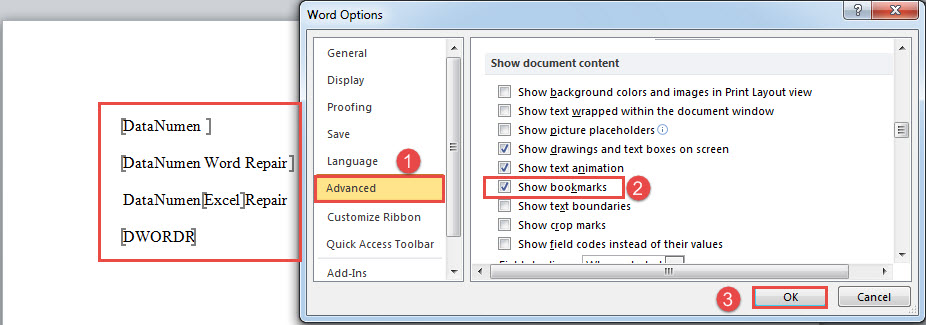
Nyní jsou kolem záložek položky v hranatých závorkách. Můžete vidět, že tyto závorky jsou v šedé barvě, což někdy není tak zřejmé. A můžete je zaměnit za normální hranaté závorky.
Proto vám chceme doporučit makro, které zvýrazní záložky, aby lépe vynikly.
Metoda 2: Zvýrazněte více záložek
- Nejprve stisknutím kláves „Alt + F11“ vyvoláte editor VBA.
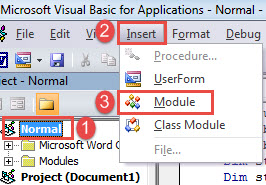
- Dále klikněte na „Normální“ projekt.
- Poté klikněte na kartu „Vložit“ na řádku nabídek a v rozevírací nabídce vyberte možnost „Modul“.

- Dvojitým kliknutím na nový modul otevřete jeho editační prostor na pravé straně.
- Vložte tam následující makro:
Sub HighlightBookmarkedItemsInADoc()
  Dim objBookmark As Bookmark
  Dim objDoc As Document

  Application.ScreenUpdating = False

  Set objDoc = ActiveDocument

  With objDoc
    For Each objBookmark In .Bookmarks
      objBookmark.Range.HighlightColorIndex = wdBrightGreen
    Next objBookmark
  End With
  Application.ScreenUpdating = True
End Sub
- V neposlední řadě klikněte na „Spustit“ nebo stiskněte „F5“.


Další věc, kterou vidíte, je, že všechny záložky jsou zvýrazněny zeleně, například níže: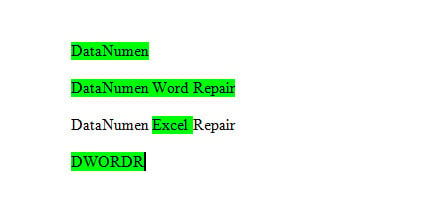
Nad makrem zvýrazněte všechny záložky v aktuálním aktivním dokumentu. V případě, že existuje několik dokumentů ke zpracování, budete místo toho potřebovat toto makro:
Sub HighlightBookmarkedItemsInMultiDoc()
  Dim StrFolder As String
  Dim strFile As String
  Dim objDoc As Document
  Dim dlgFile As FileDialog

  Set dlgFile = Application.FileDialog(msoFileDialogFolderPicker)

  With dlgFile
    If .Show = -1 Then
      StrFolder = .SelectedItems(1) & "\"
    Else
      MsgBox "You need to select a folder first!"
      Exit Sub
    End If
  End With

  strFile = Dir(StrFolder & "*.docx", vbNormal)

  While strFile <> ""
    Set objDoc = Documents.Open(FileName:=StrFolder & strFile)
    Set objDoc = ActiveDocument
    With objDoc
      For Each objBookmark In .Bookmarks
        objBookmark.Range.HighlightColorIndex = wdBrightGreen
      Next objBookmark
    End With
    objDoc.Save
    objDoc.Close
    strFile = Dir()
 Wend
End Sub
Před spuštěním tohoto makra musíte umístit všechny cílové dokumenty do stejné složky. Spuštění makra spustí okno „Procházet“. Stačí vybrat složku, ve které máte uloženy dokumenty.
Nástroj pro opravu dokumentů
Pokud narazíte na Poškození slov, existuje vysoká možnost, že by mohla vymazat některé důležité informace z vašeho počítače. Nemůže to být velký problém, pokud máte k dispozici nejnovější zálohu. Pokud ne, budete okamžitě potřebovat nástroj pro opravu.
Úvod autora:
Vera Chen je expertka na obnovu dat DataNumen, Inc., která je světovým lídrem v oblasti technologií pro obnovu dat, včetně opravit xlsx a pdf opravy softwarových produktů. Pro více informací navštivte www.datanumen.com