
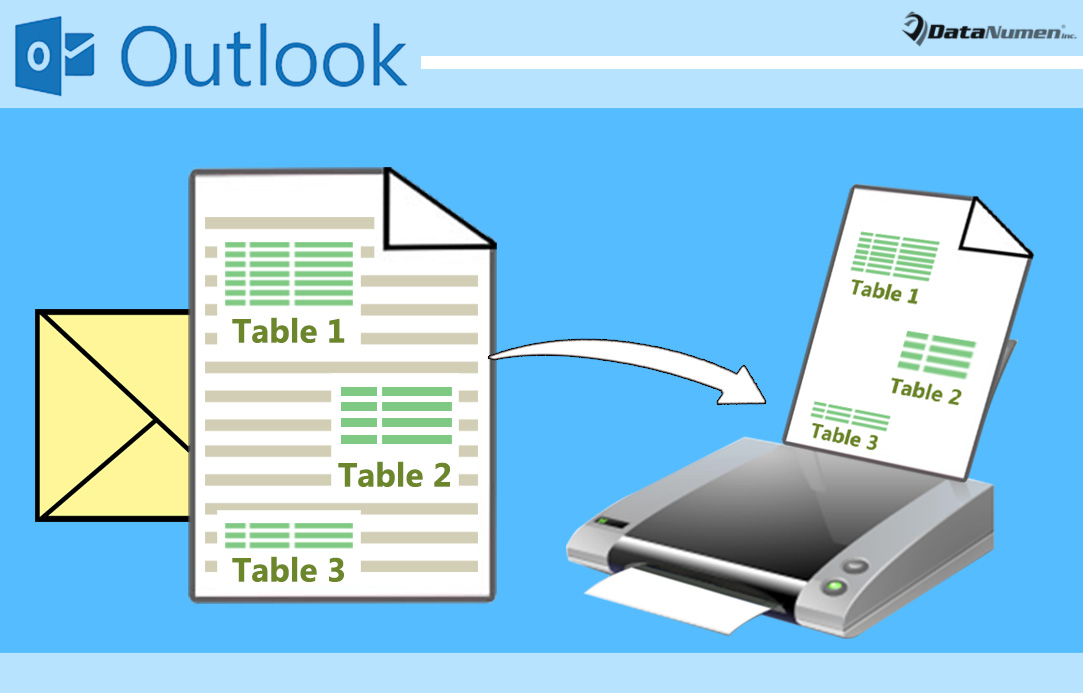
Pokud byste chtěli rychle vytisknout všechny tabulky bez dalších textů v e-mailu aplikace Outlook, můžete k tomu použít kterýkoli ze 2 přístupů.
Když obdržíte e-mail, který obsahuje mnoho tabulek v těle zprávy, můžete někdy chtít tyto tabulky rozbalit a vytisknout pouze bez textů v těle. Outlook však nemá žádné související funkce, jak toho dosáhnout. V následujících bodech vám tedy sdělíme 2 prostředky.
Metoda 1: Tisk všech tabulek v samostatných stránkách
- Nejprve spusťte program Outlook.
- Poté v hlavním okně Outlooku stiskněte klávesy „Alt + F11“.
- V následujícím okně „Microsoft Visual Basic pro aplikace“ můžete najít a otevřít modul, který se nepoužívá.
- Poté byste měli do tohoto modulu zkopírovat následující kód VBA.
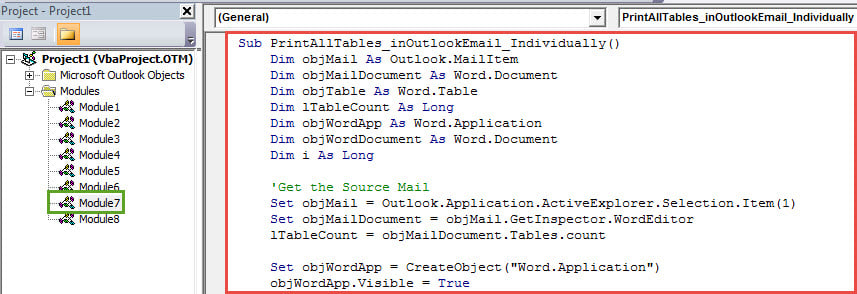
Sub PrintAllTables_inOutlookEmail_Individually()
    Dim objMail As Outlook.MailItem
    Dim objMailDocument As Word.Document
    Dim objTable As Word.Table
    Dim lTableCount As Long
    Dim objWordApp As Word.Application
    Dim objWordDocument As Word.Document
    Dim i As Long

    'Get the Source Mail
    Set objMail = Outlook.Application.ActiveExplorer.Selection.Item(1)
    Set objMailDocument = objMail.GetInspector.WordEditor
    lTableCount = objMailDocument.Tables.count

    Set objWordApp = CreateObject("Word.Application")
    objWordApp.Visible = True

    For i = 1 To lTableCount
        Set objTable = objMailDocument.Tables(i)
        objTable.Range.Copy

        'Copy Each Table into Each Word Document
        Set objWordDocument = objWordApp.Documents.Add
        objWordDocument.Content.Paste

        'Print Out Each Document
        objWordDocument.PrintOut

        objWordDocument.Close False
    Next

    objWordApp.Quit
End Sub
- Později byste měli přidat nový projekt VBA na panel nástrojů Rychlý přístup. Chcete-li toho dosáhnout, přejděte na kartu „Možnosti aplikace Outlook“> „Panel nástrojů Rychlý přístup“.
- Nakonec můžete pořídit snímek.
- Nejprve vyberte e-mail, který obsahuje několik tabulek.
- Poté klikněte na tlačítko nového makra na panelu nástrojů Rychlý přístup.
- Najednou se všechny tabulky vytisknou na jednotlivých stránkách.
Metoda 2: Tisk všech tabulek v sérii
- Nejprve postupujte podle kroků 1 až 2 výše a přejděte do okna „Microsoft Visual Basic for Applications“.
- Poté přejděte na nepoužívaný modul, ve kterém do něj musíte zkopírovat následující kód VBA.
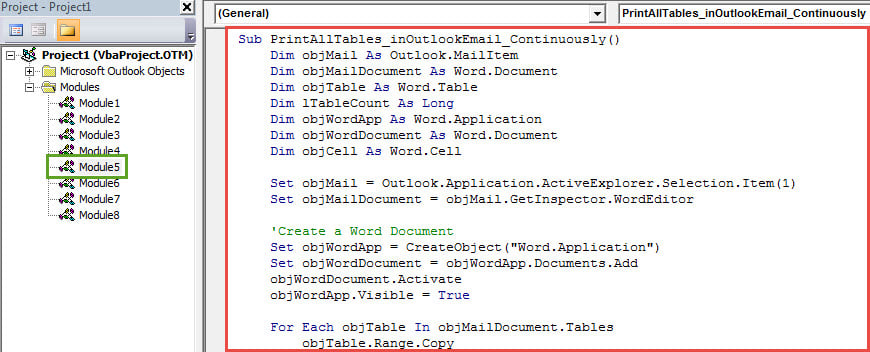
Sub PrintAllTables_inOutlookEmail_Continuously()
    Dim objMail As Outlook.MailItem
    Dim objMailDocument As Word.Document
    Dim objTable As Word.Table
    Dim lTableCount As Long
    Dim objWordApp As Word.Application
    Dim objWordDocument As Word.Document
    Dim objCell As Word.Cell

    Set objMail = Outlook.Application.ActiveExplorer.Selection.Item(1)
    Set objMailDocument = objMail.GetInspector.WordEditor

    'Create a Word Document
    Set objWordApp = CreateObject("Word.Application")
    Set objWordDocument = objWordApp.Documents.Add
    objWordDocument.Activate
    objWordApp.Visible = True

    For Each objTable In objMailDocument.Tables
        objTable.Range.Copy

        'Copy All Tables into One Word Document
        With objWordDocument.Range
             .Collapse wdCollapseEnd
             .PasteSpecial wdPasteRTF
             .Text = vbCrLf
        End With
    Next

    'Print out the Word Document
    objWordDocument.PrintOut
    objWordDocument.Close False
    objWordApp.Quit
End Sub
- Později můžete nové makro přidat na panel nástrojů Rychlý přístup.
- Nakonec vyberete zdrojovou poštu a stisknete tlačítko makra na panelu nástrojů Rychlý přístup. Okamžitě budou všechny tabulky v tomto e-mailu zkopírovány do jednoho dokumentu aplikace Word, který bude nyní vytištěn.
Chraňte data aplikace Outlook před korupcí
Navzdory mnoha funkcím nemůže Outlook uniknout chybám, haváriím a poškozením. Jakmile tedy narazíte na havárii, vaše data aplikace Outlook budou mít tendenci se s vámi rozloučit. Proto, aby se zabránilo Outlook korupce, je třeba vyvinout určité úsilí, například blokování skrytých virů, správné zavírání Outlooku atd. Navíc je rozumné sehnat zkušený nástroj pro opravu DataNumen Outlook Repair.
Úvod autora:
Shirley Zhang je expertem na obnovu dat DataNumen, Inc., která je světovým lídrem v oblasti technologií pro obnovu dat, včetně opravit mdf a výhledové softwarové produkty pro opravy. Pro více informací navštivte www.datanumen.comc