
Ve výchozím nastavení Outlook po smazání složky vždy přesune ji do složky „Smazané položky“. Většinou však chcete prázdné složky trvale smazat, aniž byste museli složku „Smazané položky“ vynechat. Tento článek vám s tím pomůže.
Když kliknete pravým tlačítkem na složku a zvolíte „Odstranit složku“, zjistíte, že tato složka je přesunuta pouze do složky „Odstraněné položky“. Avšak v mnoha případech, když smažete prázdnou složku, přesně ji chcete trvale smazat, aniž byste museli projít složkou „Odstraněné položky“. Pokud doufáte, že Outlook dokáže automaticky identifikovat, zda je složka prázdná, a inteligentně provést odstranění, můžete číst dál. Zde vás naučíme, jak tuto funkci realizovat.
Metoda 1: Trvale odstraňte složky pomocí „Shift + Delete“
- Nejprve musíte dvakrát kliknout na složku, kterou chcete odstranit.
Poznámka: V aplikaci Outlook 2010 byste se měli ujistit, že vybraná složka je modrá, nikoli šedá, jako na následujícím obrázku.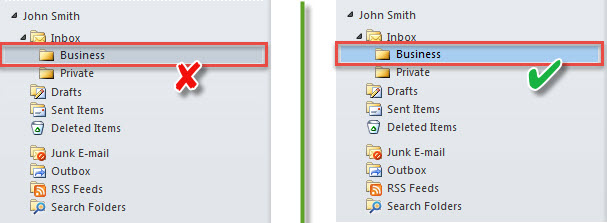
- Poté stiskněte klávesy „Shift + Delete“.
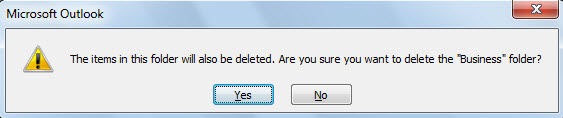
- Dále se zobrazí varování zobrazené jako snímek obrazovky níže.

- Poté klikněte na tlačítko „Ano“.
- Poté bude tato složka trvale smazána. Neuvidíte jej ve složce „Odstraněné položky“.
Mnoho uživatelů však není zvyklých používat zkratku „Shift + Delete“. Místo toho doufají, že aplikace Outlook dokáže automaticky trvale odstranit prázdné složky, i když je odstraní standardními prostředky. V reakci na tento požadavek zde představíme další způsob.
Metoda 2: Automatické trvalé odstranění prázdných složek s pomocí VBA
- Začněte klepnutím na „Alt + F11“ pro přístup k editoru VBA.
- Poté zkopírujte následující kód VBA do projektu „ThisOutlookSession“.
Public WithEvents objDeletedItemsFolder As Outlook.Folder
Public WithEvents objDeletedFolders As Outlook.Folders

Public Sub Application_Startup()
    'Get the "Deleted Items" folder in your default Outlook file
    Set objDeletedItemsFolder = Application.Session.GetDefaultFolder(olFolderDeletedItems)
    Set objDeletedFolders = objDeletedItemsFolder.Folders
End Sub

'When a new folder being added to "Deleted Items" folder
Private Sub objDeletedFolders_FolderAdd(ByVal objFolder As Outlook.Folder)
    'If the folder is empty
    If objFolder.Items.Count = 0 Then
       'Delete it permanently
       objFolder.Delete
    End If
End Sub
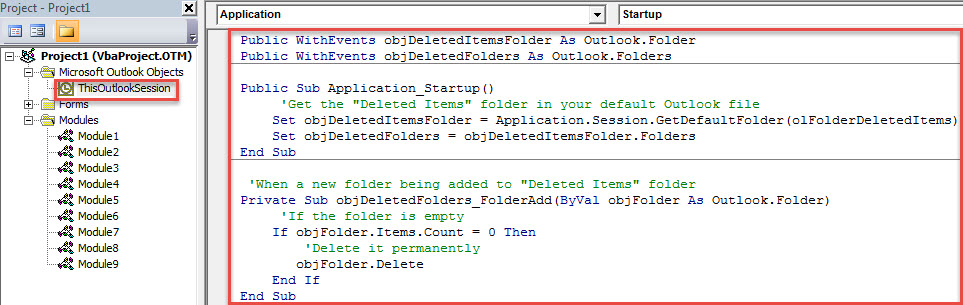
- Poté restartujte Outlook, abyste toto makro aktivovali.
- Od té doby, pokaždé, když odstraníte složku, pokud je složka prázdná, bude vždy trvale odstraněna.
Řešení častých chyb aplikace Outlook
Pokud používáte aplikaci Outlook po dlouhou dobu, možná jste narazili na spoustu nepříjemných problémů s aplikací Outlook. Je nezpochybnitelným faktem, že Outlook je náchylný k chybám a poškození. To je důvod, proč je Outlook předinstalován s vestavěným opravným nástrojem – scanpst. Jeho cílem je pomoci uživatelům vyřešit většinu malých problémů. Ale pokud se setkáte s velmi vážnými problémy, měli byste raději využít výkonnější nástroj, jako je DataNumen Outlook Repair.
Úvod autora:
Shirley Zhang je expertem na obnovu dat DataNumen, Inc., která je světovým lídrem v oblasti technologií pro obnovu dat, včetně obnovit mdf a výhledové softwarové produkty pro opravy. Pro více informací navštivte www.datanumen.com