
V tomto článku vám chceme představit 2 rychlé způsoby, jak najít všechna slova s počátečními nebo všemi písmeny velkými písmeny v dokumentu Word.
V našich dokumentech je často vidět velká písmena. Někteří lidé například dávají přednost použití velkých písmen k zdůraznění důležitých bodů. Kromě toho, pokud prohlížíte vládní dokument, pravděpodobně uvidíte v zkratkách mnoho názvů organizací. Důvody pro vyhledání slov s počátečním nebo velkým písmenem jsou následující:
- Možná budete muset změnit velká písmena na jiné případy, například malé písmena.
- Někdy není nutné neustále používat velká písmena, a to ani jako důraz.
- Ve vládním návrhu je velmi důležité znovu zkontrolovat správný pravopis a vysvětlení zkratek, které jsou většinou psány velkými písmeny.
Stačí tedy vyzvednout metody, které vám ukážeme, abyste mohli práci dokončit.
Metoda 1: Využijte funkce „Pokročilé hledání“
Tentokrát používáme zástupné znaky, které nám pomáhají najít všechna slova s počátečním nebo velkým písmenem.
- Nejprve klikněte na tlačítko se šipkou vedle příkazu „Najít“ na kartě „Domů“.
- Poté klikněte na „Rozšířené hledání“ a otevřete pole „Najít a nahradit“.

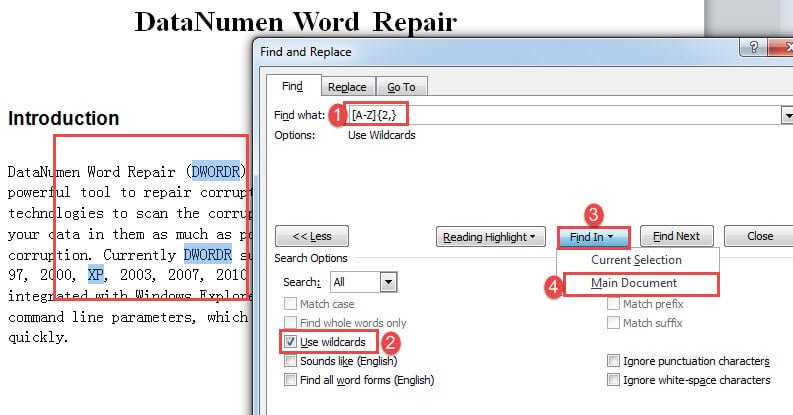
- Dále umístěte kurzor do textového pole „Najít co“. Zadejte „[AZ] {2,}„Najít všechna slova s velkým písmenem. A zadejte „[AZ] {1,}„Najít všechna slova s velkým počátečním písmenem.
- Kliknutím na „Více“ zobrazíte další možnosti.
- Dále zaškrtněte políčko „Použít zástupné znaky“.
- Poté klikněte na tlačítko „Najít v“ a zvolte „Hlavní dokument“. Nyní uvidíte slova ve výběru.


Poznámka:
Jak si můžete všimnout, že při použití „[AZ] {1,}„K vyhledání všech slov s počátečním velkým písmem jsou ve výběru pouze velká písmena, například níže: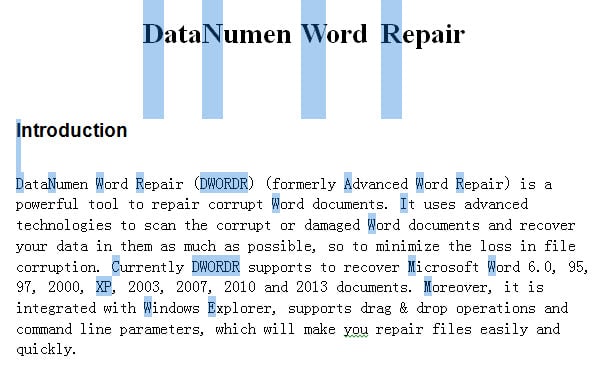
Alternativní možností je nahrazení zástupných znaků „[AZ] [az] {1,}„Najít všechna slova s velkým počátečním písmenem. Ale jeho překážkou je, že najde pouze slova nad jedním písmenem. Například písmeno „A“ nebude rozpoznáno.
Metoda 2: Spusťte makro aplikace Word
Kromě metody 1 můžete také spustit makro pro zvýraznění všech cílových slov a prověřit jejich správné použití.
- Chcete-li začít, stiskněte klávesy „Ctrl + Home“ pro přechod na začátek dokumentu.
- Poté stiskněte „Alt + F11“ pro spuštění editoru VBA.
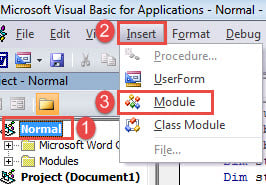
- Poté přejděte na projekt „Normální“ kliknutím na něj.
- Klikněte na záložku „Vložit“ a vyberte „Modul“.

- Poté poklepejte na modul, abyste měli k dispozici oblast úprav na pravé straně.
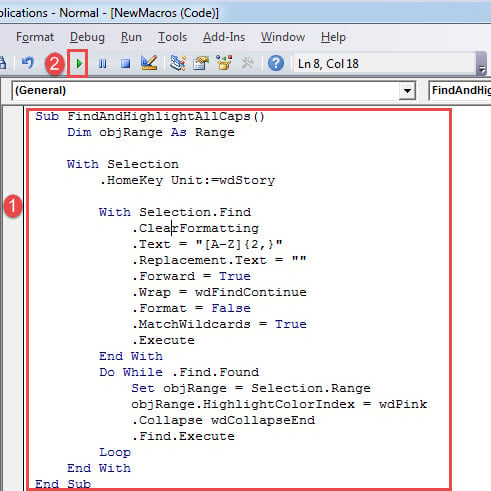
- Nyní tam vložte následující kódy:
Sub FindAndHighlightAllCaps()
  Dim objRange As Range

  With Selection
    .HomeKey Unit:=wdStory

    With Selection.Find
      .ClearFormatting
      .Text = "[A-Z]{2,}"
      .Replacement.Text = ""
      .Forward = True
      .Wrap = wdFindContinue
      .Format = False
      .MatchWildcards = True
      .Execute
    End With
    Do While .Find.Found
      Set objRange = Selection.Range
      objRange.HighlightColorIndex = wdPink
      .Collapse wdCollapseEnd
      .Find.Execute
    Loop
  End With
End Sub
- Nakonec klikněte na „Spustit“.

Toto makro zvýrazní slova se všemi písmeny růžovými písmeny.
Chcete-li zvýraznit všechna slova s velkým počátečním písmenem, použijte místo toho toto makro:
Sub FindandHighlightCapitalizedWords()
  Dim objRange As Range

  With Selection
    .HomeKey Unit:=wdStory

    With Selection.Find
      .ClearFormatting
      .Text = "[A-Z]{1,}"
      .Replacement.Text = ""
      .Forward = True
      .Wrap = wdFindContinue
      .Format = False
      .MatchWildcards = True
      .Execute
    End With
    Do While .Find.Found
      Set objRange = Selection.Range
      objRange.HighlightColorIndex = wdBrightGreen
      .Collapse wdCollapseEnd
      .Find.Execute
    Loop
  End With
End Sub
Chcete-li odstranit barvu zvýraznění, stiskněte „Ctrl + A“ a vyberte celý dokument. Nejprve můžete kliknout na záložku „Domů“ a poté kliknout na „Barva zvýraznění textu“. Dále zvolte „Žádná barva“.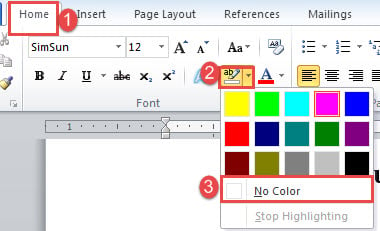
Zpracování chyb slov
Je to taková škoda, že Word může každou chvíli narazit na chyby. Proto je nesmírně nutné znát správnou cestu opravit Word problémy. Jednou z užitečných možností je získat nástroj pro opravu poškozených souborů.
Úvod autora:
Vera Chen je expertka na obnovu dat DataNumen, Inc., která je světovým lídrem v oblasti technologií pro obnovu dat, včetně poškozený xlsx a pdf opravy softwarových produktů. Pro více informací navštivte www.datanumen.com