
V dnešním příspěvku se s vámi rádi podělíme o 2 rychlé způsoby, jak dávkově tisknout více dokumentů Wordu najednou.
Jak dokument jde, je těžké nemluvit o tisku. Za normálních okolností bychom otevřeli dokument a vytiskli jej samostatně jeden po druhém. To může být přijatelné, pokud existuje pouze několik souborů. Když však mluvíme o velkém počtu dokumentů, měli bychom přijít s rychlejšími řešeními namísto ručního otevírání a tisku.
Níže jsou k dispozici 2 dostupné způsoby hromadného tisku více dokumentů aplikace Word.
Metoda 1: Tisk prostřednictvím kontextové nabídky
- Za prvé, pokud nejste fanouškem výběru dokumentů během tisku, můžete je všechny uspořádat do stejného adresáře.
- Pak navštivte umístění, kde máte uloženy cílové dokumenty.
- Stisknutím „Ctrl + A“ vyberte všechny dokumenty.
- Klikněte pravým tlačítkem a vyberte „Tisk“.

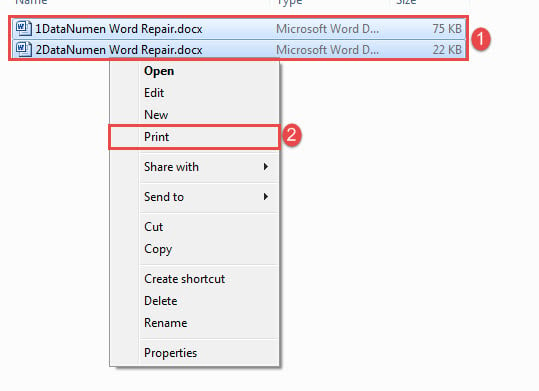
Mimochodem, touto metodou můžete pokaždé vytisknout maximálně 15 dokumentů.
Metoda 2: Dávkový tisk dokumentů pomocí VBA
Protože metoda 1 má omezení počtu na 15, můžete si vybrat způsob makra, jak toto omezení obejít.
- V první řadě uspořádejte všechny cílové soubory do stejné složky.
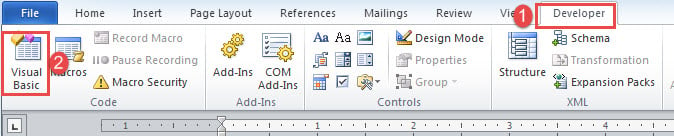
- Poté klikněte na kartu „Vývojář“ a dále na „Visual Basic“. Pokud karta „Vývojář“ ještě není na pásu karet, stisknutím kláves „Alt + F11“ vyvoláte editor VBA.

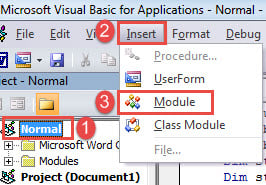
- Dále klikněte na záložku „Normální“ a „Vložit“.
- A zvolte „Modul“ a vytvořte nový.

- Dvojitým kliknutím na modul budete mít vpravo k dispozici kódovací prostor.
- Vložte kódy tam:
Sub BatchPrintWordDocuments()
  Dim objWordApplication As New Word.Application
  Dim strFile As String
  Dim strFolder As String

  strFolder = InputBox("Enter the folder address", "Folder Address", "For example:E:\test word\test\")
  strFile = Dir(strFolder & "*.doc*", vbNormal)

  While strFile <> ""
    With objWordApplication
      .Documents.Open (strFolder & strFile)
      .ActiveDocument.PrintOut
      .ActiveDocument.Close
    End With
    strFile = Dir()
  Wend

  Set objWordApplication = Nothing

End Sub
- V neposlední řadě klikněte na tlačítko „Spustit“ nebo stiskněte „F5“.

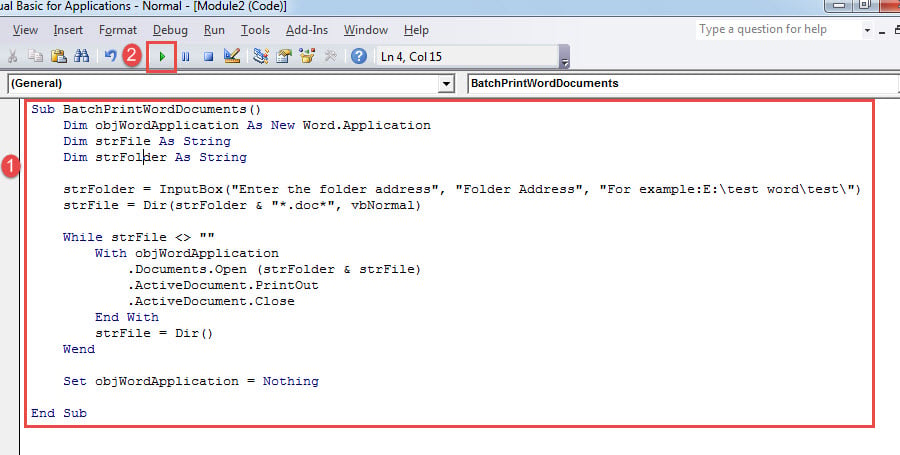
Nyní se objeví pole. Jednoduše zadejte cestu, kde uchováváte dokumenty, a poté klepnutím na „OK“ počkejte na tisk.
Určitě můžete přiřadit tlačítku makru, aby bylo použito v budoucnu. Další podrobnosti naleznete na tomto odkazu: Jak odebrat formátování vložených textů pomocí maker a VBA ve vašem Wordu
Postarejte se o své dokumenty Word
Protože víme, že Word je náchylný k chybám a omylům, jsou naše dokumenty neustále v ohrožení. Proto je čas přijmout opatření k zabezpečení cenných dat. Například, aby se zabránilo ukončení s zkorumpovaný dokument, je dobrým zvykem provádět zálohy každý den.
Úvod autora:
Vera Chen je expertka na obnovu dat DataNumen, Inc., která je světovým lídrem v oblasti technologií pro obnovu dat, včetně Oprava aplikace Excel a pdf opravy softwarových produktů. Pro více informací navštivte www.datanumen.com