
Pokud byste chtěli získat počet schůzek, které jsou spojeny s konkrétním kontaktem, můžete použít jeden ze 2 způsobů uvedených v tomto článku.
Outlook umožňuje uživatelům propojit schůzky s kontakty. Pokud jste propojili mnoho schůzek s konkrétním kontaktem a později je chcete spočítat, musíte je neradi počítat jednu po druhé. Proto vám v následujícím představíme 2 způsoby. Éter si můžete vybrat podle svého.
Metoda 1: Započítávejte do kontaktu „Aktivity“
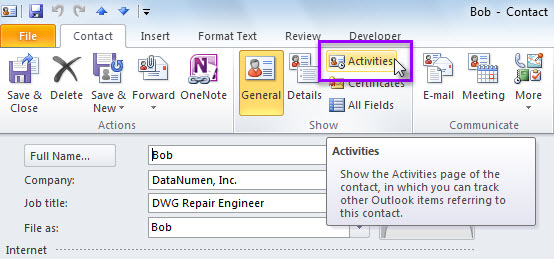
- Nejprve dvojitým kliknutím na konkrétní kontakt otevřete jeho vlastní okno.
- Poté klikněte na „Aktivity“ ve skupině „Zobrazit“.

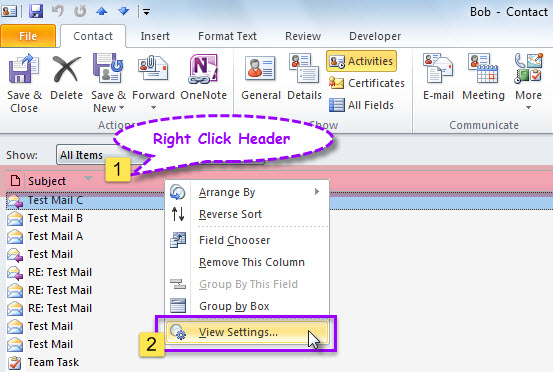
- Dále na nové stránce přesuňte kurzor na záhlaví seznamu aktivit.
- Následně klikněte pravým tlačítkem a z kontextové nabídky vyberte „Zobrazit nastavení“.

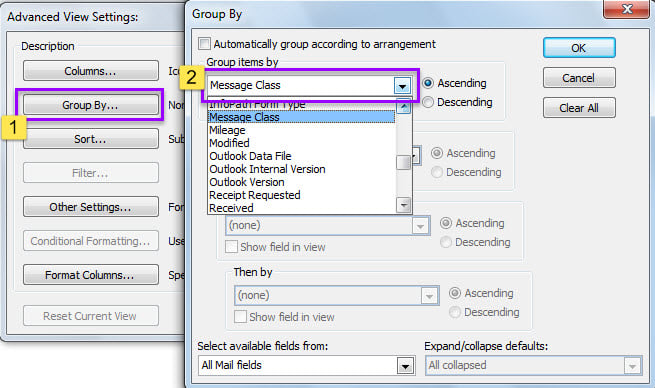
- Poté ve vyskakovacím dialogovém okně klikněte na tlačítko „Seskupit podle“.
- Později v jiném dialogu vyberte v rozevíracím seznamu „Seskupit položky podle“ položku „Třída zprávy“.

- Nakonec klikněte na řadu „OK“, abyste použili nastavení zobrazení.
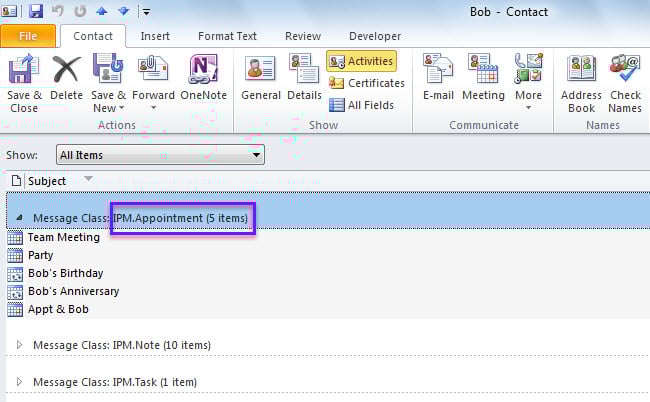
- Když se vrátíte do seznamu, můžete vidět skupinu nazvanou „IPM.Appointment“ s celkovým počtem všech schůzek spojených s aktuálním makrem, jak je znázorněno na následujícím snímku obrazovky.

Metoda 2: Počítání s Outlookem VBA
- Nejprve přejděte do editoru Outlook VBA pomocí „Alt + F11“.
- Potom zkopírujte následující kód VBA do modulu.
Dim objContact As ContactItem

Sub CountAppointmentsLinkedToContact()
    Dim objStore As Store
    Dim objOutlookFile As Folder
    Dim lTotalCount As Long

    'Get the contact
    Set objContact = Outlook.Application.ActiveExplorer.Selection.Item(1)

    lTotalCount = 0
    For Each objStore In Application.Session.Stores
        Set objOutlookFile = objStore.GetRootFolder
        Call ProcessFolders(objOutlookFile.Folders, lTotalCount)
    Next

    'Prompt you
    If lTotalCount > 0 Then
       MsgBox lTotalCount & " appointments are linked to " & objContact.FullName & ".", vbInformation + vbOKOnly
    Else
       MsgBox "No appointment is linked to " & objContact.FullName & ".", vbExclamation + vbOKOnly
    End If
End Sub

Sub ProcessFolders(ByVal objFolders As Folders, lCount As Long)
    Dim objFolder As Folder
    Dim objItem As Object

    'Process all folders recursively
    For Each objFolder In objFolders
        For Each objItem In objFolder.Items
            If TypeOf objItem Is AppointmentItem Then
               If objItem.Links.Count > 0 Then
                  i = 0
                  Do Until i = objItem.Links.Count
                     i = i + 1
                     If objItem.Links(i).Name = objContact.FullName Then
                        lCount = lCount + 1
                        Exit Do
                     End If
                  Loop
               End If
            End If
        Next

        If objFolder.Folders.Count > 0 Then
           Call ProcessFolders(objFolder.Folders, lCount)
        End If
    Next
End Sub
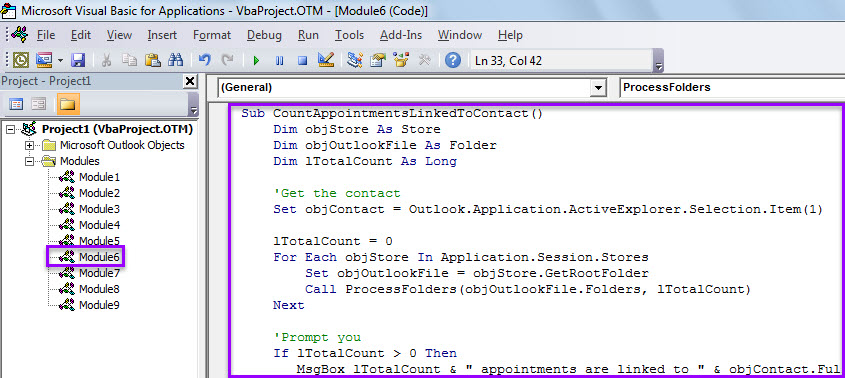
- Později přidejte toto makro na panel nástrojů Rychlý přístup (QAT) podle kroků v části „Jak spustit kód VBA ve vašem Outlooku".
- Nakonec to můžete vyzkoušet.
- Nejprve vyberte kontakt.
- Poté stiskněte makro tlačítko v QAT.
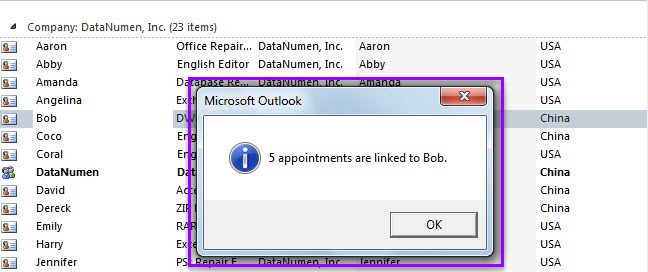
- Po dokončení makra obdržíte zprávu o počtu schůzek spojených s vybraným kontaktem, jako na obrázku níže.

Když narazíte na časté problémy s aplikací Outlook
Za předpokladu, že ve svém Outlooku vždy narazíte na různé problémy, měli byste zvýšit svou ostražitost. Je velmi pravděpodobné, že váš soubor PST aplikace Outlook má tendenci být poškozen. V tomto okamžiku byste okamžitě vytvořili aktualizovanou zálohu datového souboru aplikace Outlook. Také, pokud je to možné, se doporučuje sehnat mocného Oprava PST nástroj, jako je DataNumen Outlook Repair.
Úvod autora:
Shirley Zhang je expertem na obnovu dat DataNumen, Inc., která je světovým lídrem v oblasti technologií pro obnovu dat, včetně obnovit sql a výhledové softwarové produkty pro opravy. Pro více informací navštivte www.datanumen.com