
Někdy je třeba ukládat soubory aplikace Excel jako PDF soubory. A v tomto článku představíme dvě metody pro ukládání listů jako samostatných PDF soubory.
PDF je díky svému charakteru mezi uživateli široce rozšířený formát souborů. Proto někdy potřebujete uložit soubory Excelu jako soubory PFD. A způsob uložení jako PDF soubory je velmi snadné.
Uložit Excel listy jako PDF Soubory.
Chcete-li uložit listy aplikace Excel jako PDF soubory je velmi snadné. Tady jsou kroky uložení listu jako PDF soubor.
- Přejděte k pracovnímu listu, který potřebujete uložit jako PDF.
- Klikněte na kartu „Soubor“ na pásu karet.
- A poté klikněte na možnost „Uložit jako“.
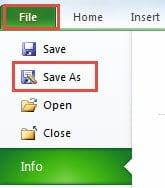
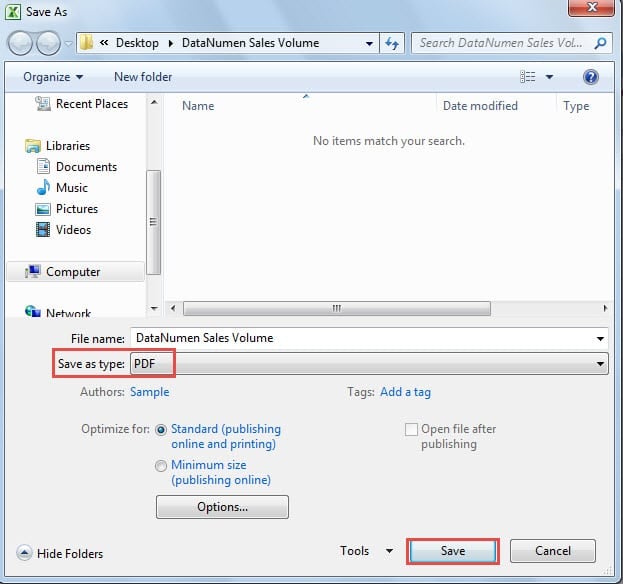
- Dále v okně „Uložit jako“ vyberte cestu, kam je třeba uložit.
- A pak upravte název nového souboru.
- Nyní v části „Uložit jako typ“ vyberte „PDF“.

- Poté klikněte na „Uložit“. Aktuální list byl tedy uložen jako PDF soubor. Kromě toho, pokud potřebujete uložit jiné listy samostatně PDF soubory, můžete opakovat výše uvedené kroky a uložit jeden po druhém.
Na druhou stranu, pokud potřebujete uložit celý sešit jako PDF souboru, postupujte podle následujících pokynů.
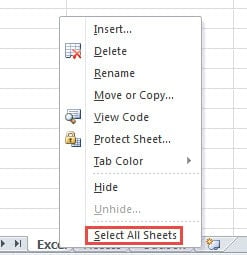
- Klikněte pravým tlačítkem na jednu záložku listu.
- A poté v nabídce vyberte možnost „Vybrat všechny listy“. Proto jste vytvořili skupinu listů.

- Opakujte kroky 2-7, abyste sešit uložili jako a PDF soubor. Celý list bude tedy stejný PDF soubor.
Výše uvedené kroky mohou uložit pouze jeden list jako PDF soubor nebo uložit celý soubor Excel jako PDF soubor. Pokud potřebujete uložit každý list jako samostatný PDF soubory rychle, můžete použít dvě níže uvedené metody.
Metoda 1: Rozdělit dokument
V této metodě musíte manipulovat s kroky v obou PDF a aplikace Excel. Jako příklad použijeme soubor Excel se třemi listy.
- Postupujte podle kroků v předchozí části a uložte celý soubor Excel jako soubor PFD.
- A poté otevřete PDF soubor ve PDF aplikace.
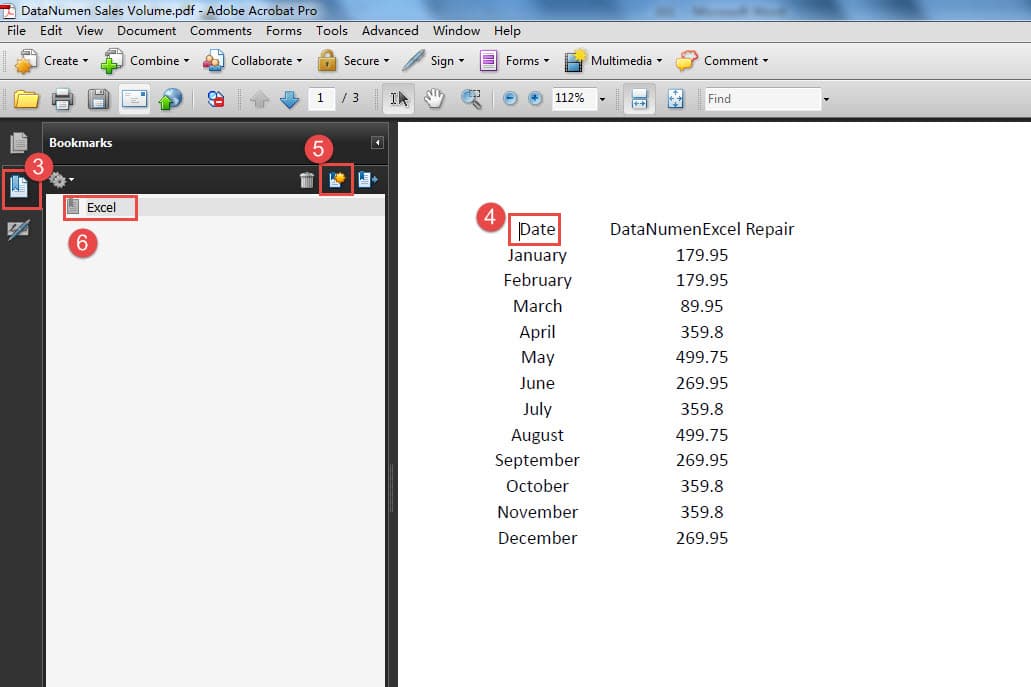
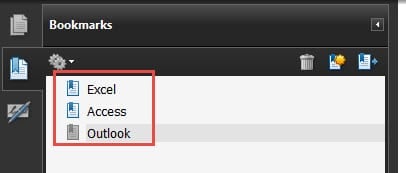
- v PDF souboru, existují 3 stránky pro každý list. Zde klikněte na tlačítko „Záložky“ vpravo.
- Nyní přesuňte kurzor na začátek první stránky.
- A pak klikněte na tlačítko „Nová záložka“ na panelu záložek.
- Nyní zadejte název do nové záložky. Proto jste vložili záložku pro první list.

- Opakujte krok 4-6 a přidejte záložky pro další listy v souboru.

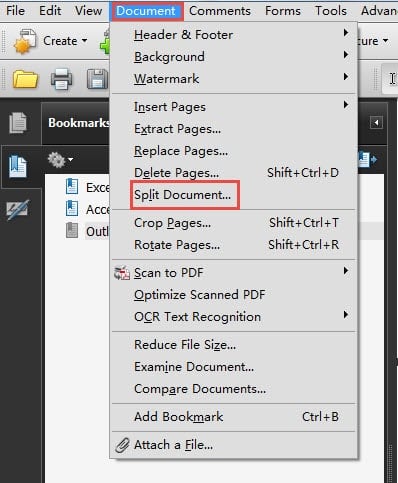
- Nyní na panelu nástrojů klikněte na kartu „Dokument“.
- V podnabídce pak vyberte možnost „Rozdělit dokument“.

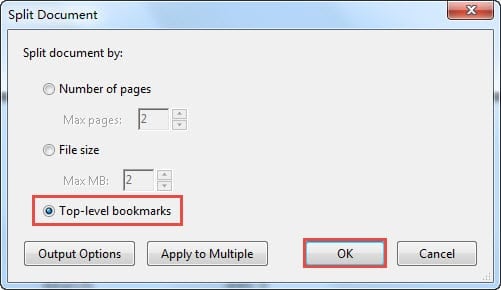
- V okně „Rozdělit dokument“ vyberte možnost „Záložky nejvyšší úrovně“.

- Poté klikněte na tlačítko „OK“ v okně.
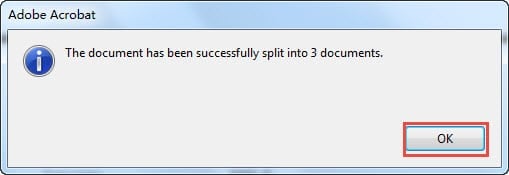
- Dále uvidíte tyto informace. To znamená, že jste úspěšně rozdělili dokument. A zde klikněte na tlačítko „OK“.

Nyní můžete přijít do složky, kterou jste uložili PDF soubor dříve. Nové PDF soubory budou uloženy na stejnou cestu. Vidíte, že jsou tři nové PDF soubory v cestě. A dostanou název Část 1, Část 2 a Část 3. Můžete také změnit název podle svých potřeb.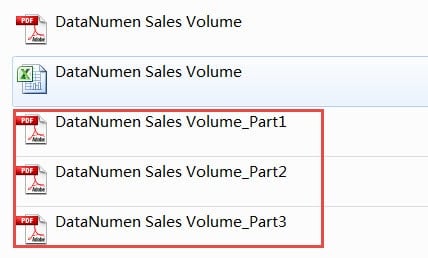
Metoda 2: Použijte kódy VBA
Pokud není PDF aplikace ve vašem počítači, můžete také použít kódy VBA k uložení pracovních listů jako samostatných PDF soubory.
- Stisknutím kombinace klávesových zkratek „Alt + F11“ na klávesnici otevřete editor jazyka.
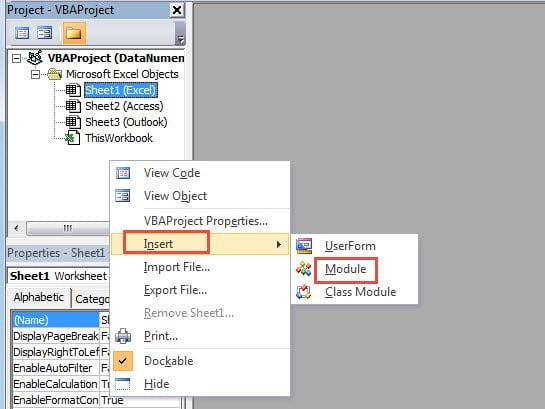
- A poté klikněte pravým tlačítkem na projekt VBA.
- V nové nabídce přesuňte kurzor na možnost „Vložit“.
- Potom klikněte na možnost „Modul“ v podnabídce. Proto jste do souboru vložili modul.

- Nyní vložte do modulu následující kódy VBA:
Podprogram Uložit jako PDF()
Dim CurWorksheet jako Worksheet
Pro každý CurWorksheet v ActiveWorkbook.Worksheets
CurWorksheet.ExportAsFixedFormat Typ:=xlTypePDF, _
Název souboru: = Application.ActiveWorkbook.Path & „\“ & CurWorksheet.Name, _
Kvalita: = xlQualityStandard, _
IncludeDocProperties: = True, _
IgnorePrintAreas:=False, _
OpenAfterPublish: = False
Další CurWorksheet
End Sub
V kódech uložíme PDF soubory ve stejné cestě aplikace Excel. Můžete jej také změnit na jinou určenou cestu podle svých potřeb. Kromě toho každý také pojmenujeme PDF soubor s odpovídajícím názvem listu.
- Nyní stiskněte tlačítko F5 na klávesnici a spusťte sub. Po dokončení procesu můžete přejít do složky a zkontrolovat výsledek.

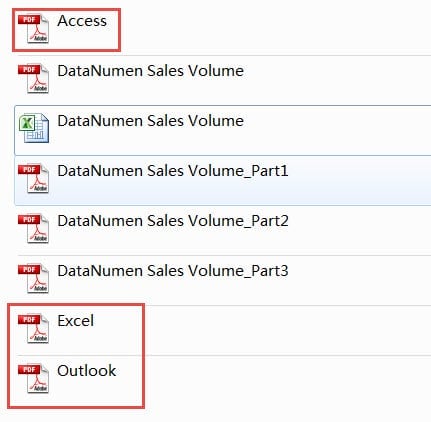
Na obrázku vidíte, že existují tři nové PDF soubory s odpovídajícím názvem listu. To znamená, že jste úkol dokončili.
Srovnání těchto dvou metod
Obě dvě metody mohou vyřešit váš problém a uložit listy aplikace Excel jako samostatné PDF soubory. Ale pokud potřebujete, musíte si vybrat jednu metodu. V tabulce níže jsme uvedli výhody a nevýhody těchto dvou metod.
| Porovnání | Rozdělit dokument | Použijte kódy VBA |
| Výhoda | 1. Pokud nejste obeznámeni s VBA, můžete tuto metodu snadno použít.
2. Nastavením záložek získáte větší flexibilitu při dělení dokumentů. Můžete například také zadat dva listy v jednom PDF soubory nastavením záložek na jiném místě. |
1. Nemusíte používat jiný software, Excel může tento úkol splnit.
2. Tuto úlohu můžete rychle dokončit za krátkou dobu pouhým stisknutím tlačítka „F5“ na klávesnici. |
| Nevýhoda | 1. Pokud není PDF v počítači, nemůžete tuto metodu použít.
2. Ve srovnání s použitím kódů VBA je v tomto kroku více kroků. Někdy je v souboru Excel mnoho pracovních listů, použití této metody a přidání záložek bude časově náročné. |
1. Pokud nejste obeznámeni s Excel VBA, můžete se při spuštění procedury setkat s chybami.
2. Pokud potřebujete uložit soubor Excel jako jeden PDF soubory nebo vložte dva nebo více listů ve stejném PDF souboru, musíte upravit kódy VBA. |
Každý potřebuje výkonný nástroj pro obnovení
Vzhledem k tomu, že stále více lidí používá soubory Excel, je nástroj pro obnovu Excelu nyní pro většinu z nich nezbytností. Existuje mnoho příčin, které mohou soubory Excel poškodit, včetně lidských chyb, virů, malwaru, škodlivých hackerů a dalších vnitřních i vnějších faktorů. Někdy nám nehoda způsobí velké ztráty. Proto je nástroj pro obnovu Excelu velmi důležitý. Náš výkonný nástroj je schopen opravit chybu xls a další neobvyklé chování v aplikaci Excel. Díky tomuto nástroji se nikdy nebudete muset starat o své základní soubory.
Úvod autora:
Anna Ma je expertem na obnovu dat v DataNumen, Inc., která je světovým lídrem v oblasti technologií pro obnovu dat, včetně chyba opravy dokumentu a výhledové softwarové produkty pro opravy. Pro více informací navštivte www.datanumen.com