
Když je v sešitu mnoho listů, strávíte spoustu času přechodem na konkrétní list. Zde uvedeme dvě metody k dokončení tohoto úkolu.
Pokud máte v sešitu mnoho listů, bude pro vás obtížné najít a přejít na cílový list. Na obrázku níže vidíte, že tento sešit má mnoho listů.
Pokud chcete přejít na konkrétní list, pravděpodobně kliknete na šipku v panelu záložek listů, abyste list našli. To bude stát spoustu času. Proto níže ukážeme kroky obou rychlých metod.
Metoda 1: Použijte lištu Tabulátory
- Klikněte pravým tlačítkem na lištu karet v levém dolním rohu.
- A pak uvidíte tento seznam, jak ukazuje obrázek níže. V tomto seznamu můžete přímo kliknout na název listu. Na tento list tedy okamžitě skočíte.
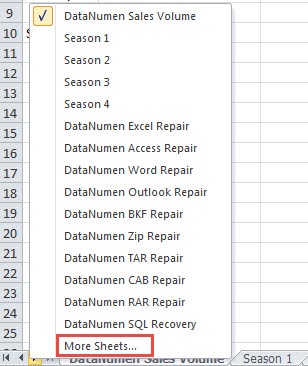
- Pokud je v sešitu více než 16 listů, nezobrazí se v seznamu všechny názvy listů. Pokud váš list není v seznamu uveden, klikněte na možnost „Více listů“.
- V okně „Aktivovat“ přetáhněte posuvník a vyberte list, na který chcete přeskočit.
- Poté klikněte na tlačítko „OK“. Kromě toho můžete také dvakrát kliknout na název listu v okně.

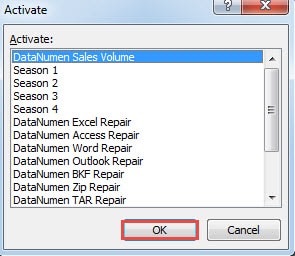
Můžete vidět, že namísto kliknutí na šipku a nalezení listu může být použití této metody pohodlnější.
Metoda 2: Použijte kódy VBA
Zde můžete také použít kódy VBA ke splnění úkolu.
- Stiskněte klávesové zkratky „Alt + F11“ na klávesnici.
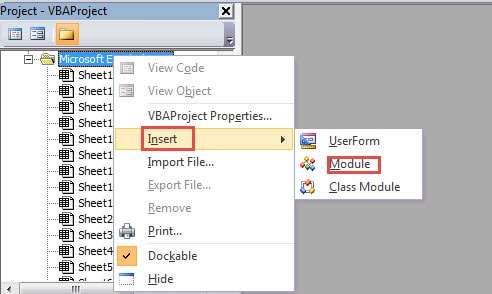
- A potom klikněte pravým tlačítkem do oblasti projektu VBA.
- V nové nabídce přesuňte kurzor na možnost „Vložit“.
- A pak vyberte v podnabídce „Modul“. Proto jste do souboru vložili nový modul.

- Nyní zkopírujte následující kódy VBA do nového modulu:
Sub JumpToSheet ()
Dim DimName jako řetězec, FindSheet jako list
FindName = InputBox (prompt: = ”Zadejte název listu, který potřebujete najít”, Title: = ” přejít na konkrétní list “)
Pro každý FindSheet v ActiveWorkbook.Worksheets
If FindSheet.Name = FindName Then
FindSheet.Activate
Konec Sub
End If
další
End Sub
- Nyní stiskněte tlačítko „F5“ na klávesnici nebo klikněte na tlačítko „Spustit Sub“ na panelu nástrojů a spusťte tento postup.
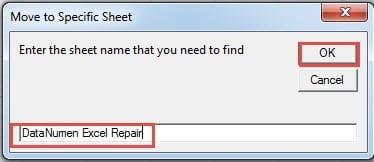
- Poté uvidíte vyskakovací vstupní pole. Zde zadejte název listu do textového pole.

- A poté v okně klikněte na tlačítko „OK“. Tím se aktivuje cílový list. Po kliknutí na tlačítko „OK“ se vrátíte zpět do rozhraní editoru Visual Basic. Můžete se přesunout do rozhraní sešitu a zkontrolovat výsledek.
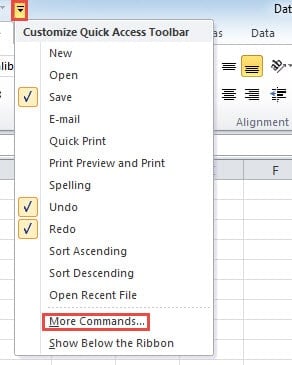
- Pokud potřebujete tyto kódy VBA používat často, můžete je také přidat na panelu nástrojů pro rychlý přístup. V tomto kroku klikněte na malou šipku na panelu nástrojů.
- A poté vyberte v seznamu možnost „Další příkazy“.

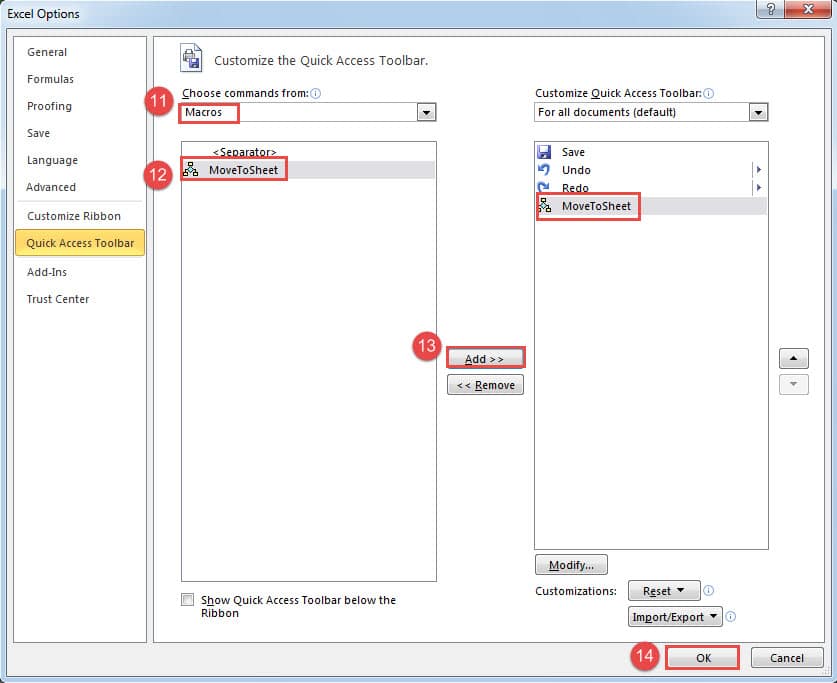
- V okně „Možnosti aplikace Excel“ vyberte „Makra“ v části „Vybrat příkazy z“.
- A poté v seznamu vyberte cílové makro.
- Poté klikněte na tlačítko „Přidat“.

- Nyní jste jej přidali na panel nástrojů pro rychlý přístup. V tomto kroku klikněte na „OK“.
Až tedy příště budete muset použít kódy VBA, můžete kliknout na tlačítko přímo na panelu nástrojů pro rychlý přístup.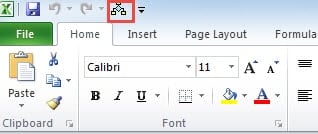
Vyberte si mezi těmito dvěma metodami
Ve skutečnosti jsou obě tyto dvě metody velmi jednoduché a pohodlné. Možná se divíte, kterou metodu byste měli zvolit. V tabulce níže jsme uvedli všechny faktory těchto dvou metod, můžete na ně odkazovat a provést výběr.
| Porovnání | Použijte lištu Tabulátory | Použijte kódy VBA |
| Výhoda | 1. Je pro vás snadné vybrat list, protože v jednom okně vidíte všechny názvy listů.
2. Touto metodou nemusíte řešit složité kódy VBA. |
1. Můžete rychle přejít na konkrétní list zadáním názvu a několika kliknutími.
2. Tuto metodu můžete také použít v jiných sešitech, což se ukazuje jako velmi výhodné. |
| Nevýhoda | 1. Okno „Aktivovat“ musíte otevřít pokaždé, když potřebujete přeskočit na jiný list.
2. V jiných sešitech budete také muset kroky opakovat znovu. A ve srovnání s druhou metodou je to trochu problematické. |
1. Pokud si nepamatujete název konkrétního listu, nemůžete tuto metodu použít.
2. Používání maker VBA vše zkomplikuje. |
Z výše uvedené tabulky budete lépe rozumět těmto dvěma metodám. A až budete příště muset tento úkol realizovat, můžete zvolit jednu z metod.
Nástroj pro obnovení je pro společnosti nutností
Ve většině firem je Excel pro jejich práci nezbytností. Proto je v souborech Excel uloženo mnoho důležitých dat a informací. Tyto soubory se jistě stanou obětí virů a škodlivých hackerů. Jakmile dojde k datové katastrofě, všechna data a informace budou poškozeny. Proto si firmy musí připravit výkonný nástroj. Tento nástroj je speciálně navržen a dokáže... opravit soubor xlsx a další soubory aplikace Excel snadno.
Úvod autora:
Anna Ma je expertem na obnovu dat v DataNumen, Inc., která je světovým lídrem v oblasti technologií pro obnovu dat, včetně dokument o opravě dokumentu a výhledové softwarové produkty pro opravy. Pro více informací navštivte www.datanumen.com