
V tomto článku budeme hovořit o 2 metodách převodu dokumentu Word na PowerPoint Prezentace.
Pokud jde o předvádění souborů řadě lidí, PowerPoint přichází k naší první možnosti. Nyní je situace: Dokončili jste dokument aplikace Word, ale musíte vytvořit a PowerPoint prezentaci se stejným obsahem. Pak začnete znovu a zkopírujete obsah ze souboru Wordu a vložíte ho na PowerPoint diapozitivy? Není to pohodlné, že? Proto musíte pochopit několik chytrých triků, které vám zkrátí pracovní čas.
Nejprve nastavte svůj Word dokument do správných stylů
Chcete-li rychle převést soubor Word na PowerPoint prezentace s následujícími 2 metodami, musíte nastavit soubor Word ve správných stylech. A styl, o kterém zde diskutujeme, je styl týkající se „písma“. V zásadě můžete text Wordu nastavit na „Nadpis 1“, „Nadpis 2“, „Nadpis 3“ atd. Existují pravidla, která musíte mít na paměti, že styl „Nadpis 1“ ve Wordu se rovná úrovni „Nadpis“ v PowerPoint, styl „Nadpis 2“ se rovná úrovni „Titulky“ a styl „Nadpis 3“ se rovná úrovni „Text“. Jedním slovem, pouze vy jste nastavili svůj soubor Word podle výše uvedených pravidel, můžete jej převést PowerPoint prezentace. Váš text může například vypadat takto: 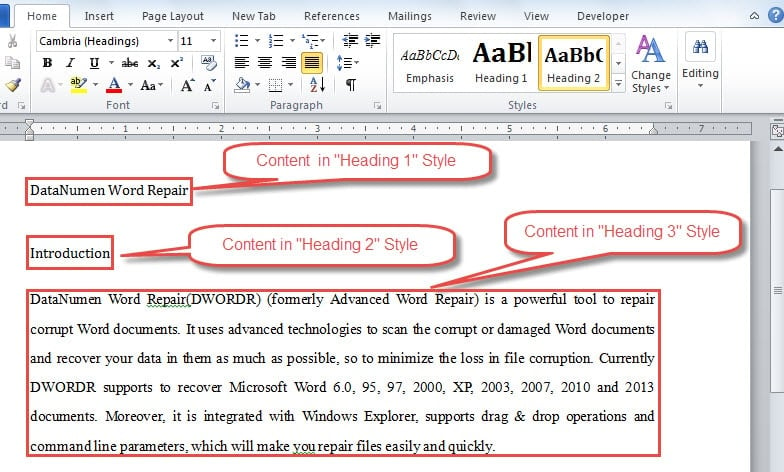
Metoda 1: Odeslání souboru Word společnosti Microsoft PowerPoint
Chcete-li použít tuto metodu, musíte přidat „Odeslat společnosti Microsoft PowerPointNejprve příkaz „Panel nástrojů Rychlý přístup“. Níže jsou uvedeny konkrétní kroky:
- V první řadě si otevřete Word.
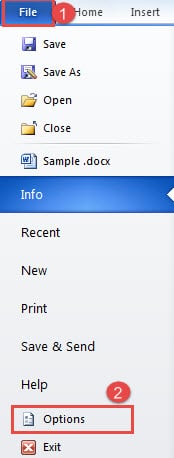
- Poté klikněte na kartu „Soubor“.
- Dále zvolte „Možnosti“.

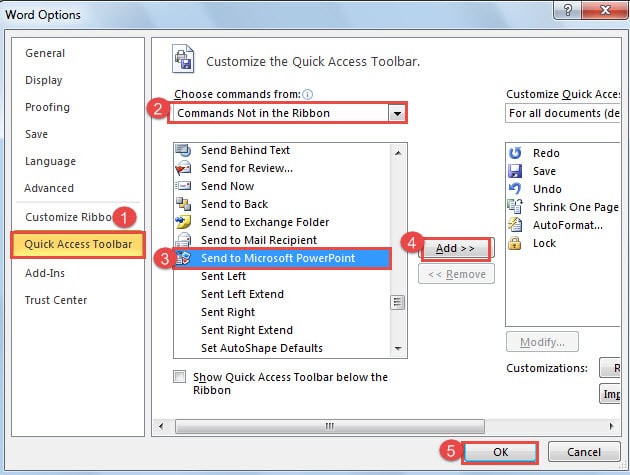
- V dialogovém okně „Možnost Word“ nejprve klikněte na „Panel nástrojů Rychlý přístup“ v levém sloupci.
- Poté v seznamu „Vybrat příkazy z“ vyberte možnost „Příkazy nejsou na pásu karet“.
- Dále najděte „Odeslat společnosti Microsoft PowerPoint”A klikněte na něj.
- Poté klikněte na tlačítko „Přidat“ uprostřed dialogového okna.
- Nakonec změnu uložte kliknutím na „OK“.

Nyní můžete vidět „Odeslat společnosti Microsoft PowerPointPříkaz k dispozici na panelu nástrojů Rychlý přístup.
Převést soubor Word na PowerPoint Prezentace ve Wordu
- Dvojitým kliknutím otevřete cílový soubor aplikace Word.
- Poté klikněte na „Odeslat společnosti Microsoft PowerPointPříkaz na panelu nástrojů Rychlý přístup.
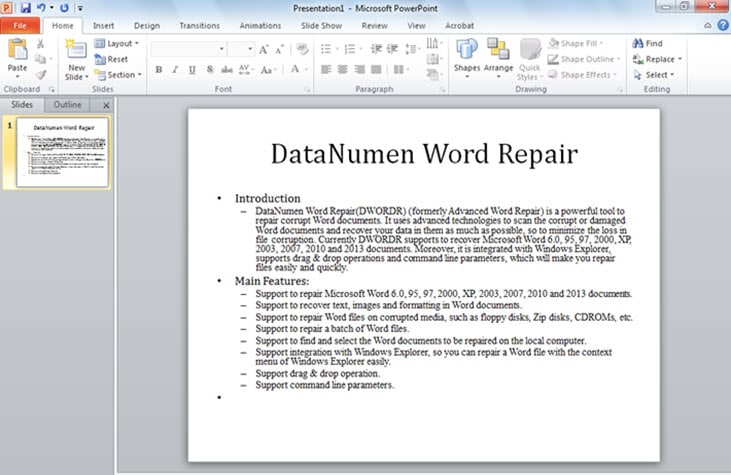
- Nyní PowerPoint otevře se a uvidíte, že váš soubor byl úspěšně převeden, stejně jako níže:

- Upravte na PowerPoint v případě potřeby prezentace.
Metoda 2: Otevřete soubor aplikace Word v systému Windows PowerPoint
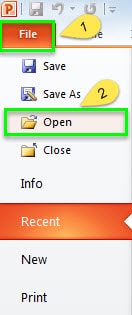
- První věc, otevřete PowerPoint.
- Poté klikněte na kartu „Soubor“.
- Dále klikněte na možnost „Otevřít“.

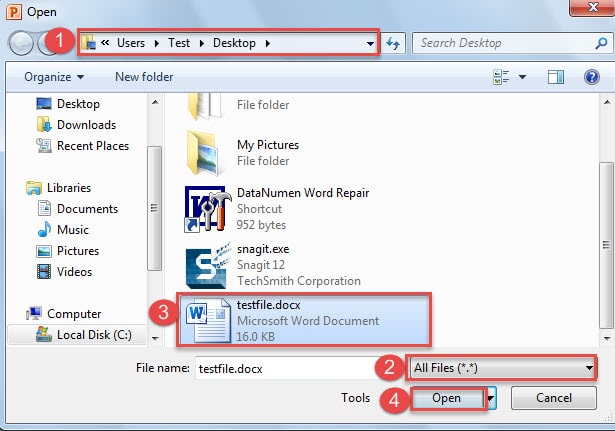
- Nyní vás přivítá okno „Otevřít“. Nejprve přejděte do umístění, kde ukládáte soubor aplikace Word.
- Poté vyberte typ souboru, který chcete otevřít, „All File“.
- Dále klikněte na soubor Word.
- Poté klikněte na tlačítko „Otevřít“.

A nyní dosáhnete přesného efektu, jak je znázorněno v metodě 1. Podobně musí být soubor Word uvedený v metodě 2 nastaven podle pravidel uvedených výše.
Buďte připraveni na poškození souboru
Přemýšlejte o následující situaci, když máte po ruce poškozený soubor, přesto ho zoufale potřebujete. Abych byl upřímný, může vás to pobláznit. Naštěstí existuje profesionální nástroj pro obnovení dokumentů abyste mohli svůj soubor načíst dnes. Je na čase zvážit získání jednoho předem.
Úvod autora:
Vera Chen je expertka na obnovu dat DataNumen, Inc., která je světovým lídrem v oblasti technologií pro obnovu dat, včetně poškozená oprava aplikace Excel a pdf opravy softwarových produktů. Pro více informací navštivte www.datanumen.com