
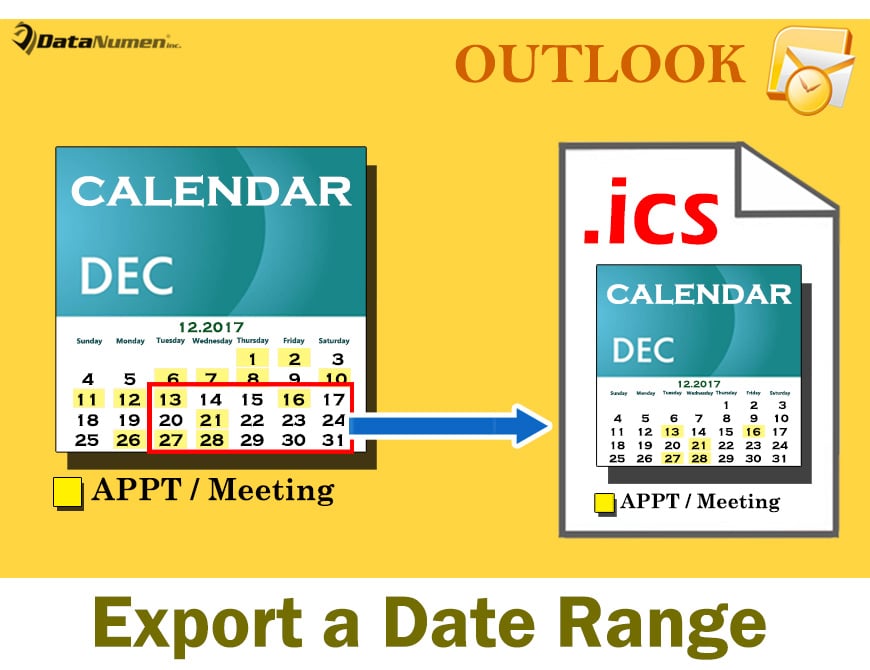
Tento článek bude sdílet 2 přístupy k exportu konkrétního časového období kalendáře aplikace Outlook jako soubor iCalendar (.ics). Můžete si vybrat buď podle svých představ.
V aplikaci Outlook můžete exportovat celý kalendář jako soubor iCalendar (.ics) pouze pomocí funkce „Uložit jako“. Pokud však chcete rychle exportovat konkrétní časové období kalendáře jako iCalendar, nemůže pomoci jak vestavěná funkce „Uložit jako“, tak „Exportovat“. Zde vám tedy představíme 2 prostředky.
Metoda 1: Export pomocí funkce „E-mailový kalendář“
- Na prvním místě spusťte aplikaci Outlook.
- Poté přepněte do oblasti „Kalendář“.
- Dále byste měli vybrat konkrétní kalendář v levém navigačním podokně.
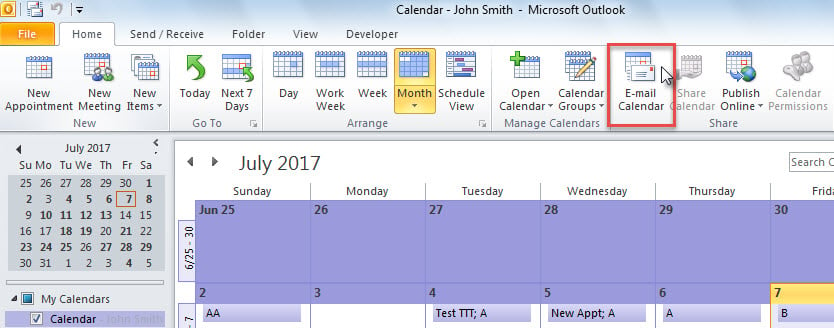
- Poté byste měli najít a kliknout na tlačítko „E-mailový kalendář“ na pásu karet.

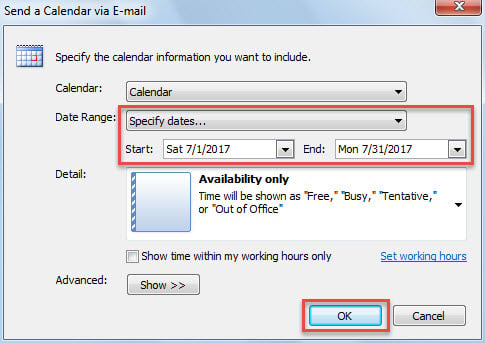
- Najednou se objeví nový e-mail s dialogovým oknem „Odeslat kalendář e-mailem“.
- Nyní můžete v tomto dialogovém okně určit časové období, například obrázek níže:

- Po kliknutí na tlačítko „OK“ bude kalendář ve stanoveném časovém období převeden do souboru iCalendar, který je připojen k aktuálnímu e-mailu.
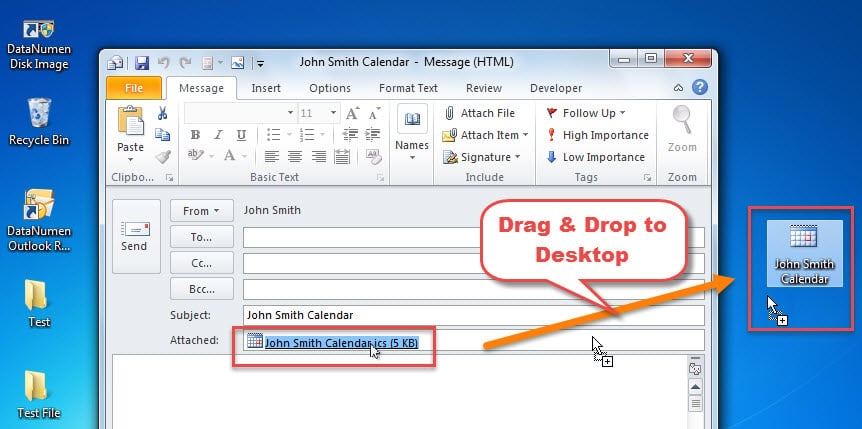
- Dále můžete zúžit aktuální inspektory aplikace Outlook, dokud neuvidíte plochu systému Windows.
- Nakonec můžete přiložený soubor ics přetáhnout na plochu, jak ukazuje následující snímek obrazovky:

Metoda 2: Export prostřednictvím aplikace Outlook VBA
- Pro začátek stiskněte v hlavním okně Outlooku klávesy „Alt + F11“
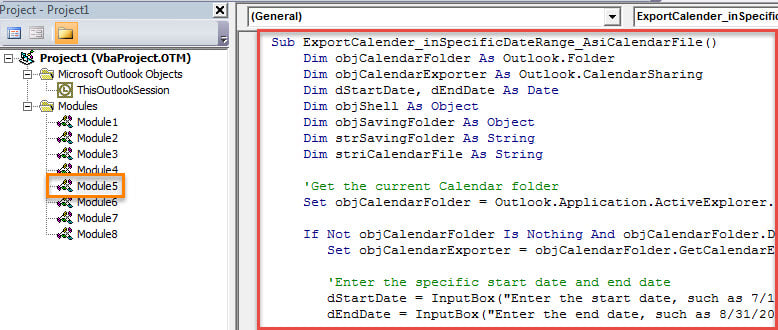
- Dále úspěšně vstoupíte do editoru aplikace Outlook VBA, ve kterém byste měli otevřít prázdný modul.
- Následně zkopírujte následující kód VBA do tohoto modulu.
Sub ExportCalender_inSpecificDateRange_AsiCalendarFile()
    Dim objCalendarFolder As Outlook.Folder
    Dim objCalendarExporter As Outlook.CalendarSharing
    Dim dStartDate As Date
    Dim dEndDate As Date
    Dim objShell As Object
    Dim objSavingFolder As Object
    Dim strSavingFolder As String
    Dim striCalendarFile As String

    'Get the current Calendar folder
    Set objCalendarFolder = Outlook.Application.ActiveExplorer.CurrentFolder

    If Not objCalendarFolder Is Nothing And objCalendarFolder.DefaultItemType = olAppointmentItem Then
       Set objCalendarExporter = objCalendarFolder.GetCalendarExporter

       'Enter the specific start date and end date
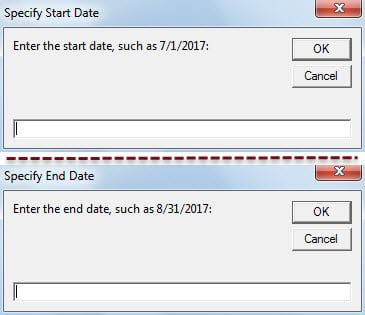
       dStartDate = InputBox("Enter the start date, such as 7/1/2017:", "Specify Start Date")
       dEndDate = InputBox("Enter the end date, such as 8/31/2017:", "Specify End Date")

       If dStartDate <> #1/1/4501# And dEndDate <> #1/1/4501# Then
          'Select a Windows folder for saving the exported iCalendar file
          Set objShell = CreateObject("Shell.Application")
          Set objSavingFolder = objShell.BrowseForFolder(0, "Select a folder:", 0, "")
          strSavingFolder = objSavingFolder.self.Path

          If strSavingFolder <> "" Then
             striCalendarFile = strSavingFolder & "\" & "Calendar from " & Format(dStartDate, "YYYY-MM-DD") & " to " & Format(dEndDate, "YYYY-MM-DD") & ".ics"

             'Export the calendar in specific date range
             With objCalendarExporter
                  .IncludeWholeCalendar = False
                  .StartDate = dStartDate
                  .EndDate = dEndDate
                  .CalendarDetail = olFullDetails
                  .IncludeAttachments = True
                  .IncludePrivateDetails = False
                  .RestrictToWorkingHours = False
                  .SaveAsICal striCalendarFile
            End With

            MsgBox "Calendar Exported Successfully!", vbInformation
          End If
      Else
          MsgBox "Open a calendar folder, please!", vbExclamation + vbOKOnly
      End If
    End If
End Sub
- Později můžete nové makro přidat na panel nástrojů Rychlý přístup.
- Nakonec můžete tento projekt VBA vyzkoušet.
- Nejprve přejděte do kalendáře, který chcete exportovat.
- Poté klikněte na tlačítko nového makra na panelu nástrojů Rychlý přístup.
- Dále budete muset zadat rozsah dat – počáteční a koncové datum.

- Poté musíte vybrat složku Windows pro uložení souboru ics.
- Nakonec bude kalendář v konkrétním časovém období exportován jako soubor ICS.
Přijměte přiměřená preventivní opatření, abyste zabránili poškození PST
Měli byste přijmout nepochybnou skutečnost, že Outlook je zranitelný. Proto je vhodné provádět pravidelné zálohy PST. Navíc byste měli sledovat všechna potenciální nebezpečí, například maskované viry v e-mailech. Kromě toho je rozumné připravit specializované Obnova aplikace Outlook nástroj, jako je DataNumen Outlook Repair.
Úvod autora:
Shirley Zhang je expertem na obnovu dat DataNumen, Inc., která je světovým lídrem v oblasti technologií pro obnovu dat, včetně obnovit sql a výhledové softwarové produkty pro opravy. Pro více informací navštivte www.datanumen.com