
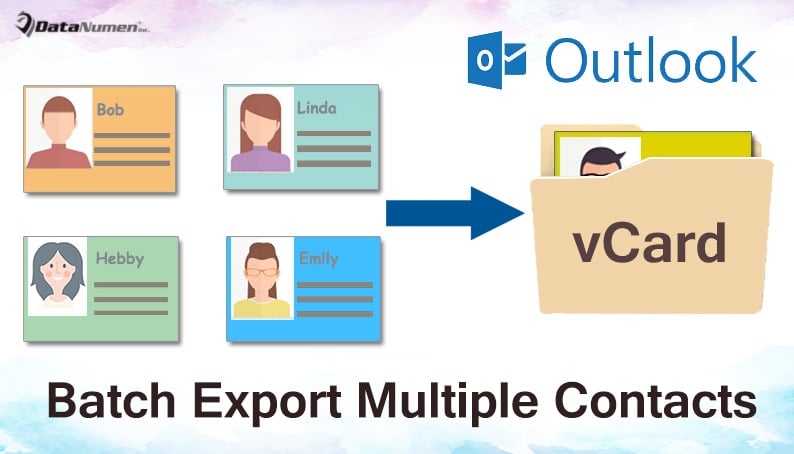
Pokud chcete hromadně exportovat více kontaktů aplikace Outlook jako soubory vCard, můžete použít dva způsoby uvedené v tomto článku.
Není pochyb o tom, že je velmi snadné exportovat kontakt aplikace Outlook jako soubor vCard. Můžete jednoduše vybrat kontakt a poté přejít do nabídky „Soubor“ a kliknout na „Uložit jako“. Ve vyskakovacím dialogovém okně „Uložit jako“ je ve výchozím nastavení k dispozici možnost typu „soubor vCard“. Pokud však vyberete více kontaktů a použijete „Uložit jako“, existuje pouze možnost „Textový soubor“. Pokud tedy chcete hromadně exportovat mnoho kontaktů jako samostatné soubory vCard, musíte hledat jiné způsoby. Zde vám představíme dva způsoby.
Metoda 1: Předat kontakty jako vizitku
- Nejprve spusťte aplikaci Outlook.
- Poté se přepněte do podokna „Kontakty“ a otevřete správnou složku Kontakty.
- Dále vyberte kontakty, které chcete exportovat jako soubory vCard.
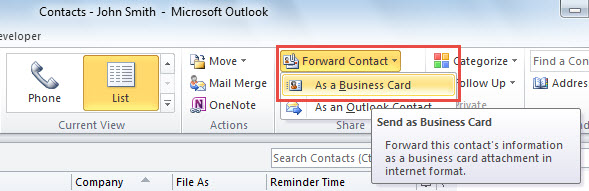
- Následně vyberte „Přeposlat kontakt“ > „Jako vizitku“.

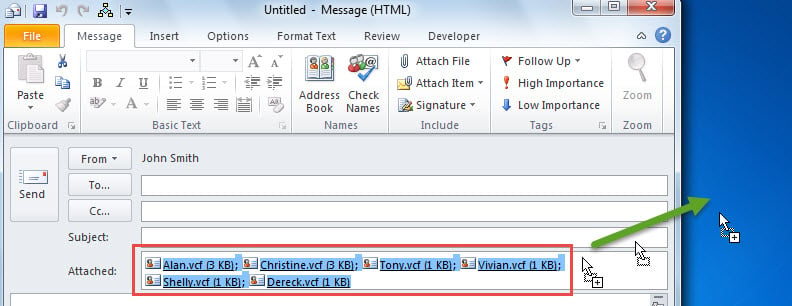
- Poté se zobrazí nová zpráva, ve které jsou připojeny všechny vybrané kontakty.
- Nyní byste měli vybrat všechny připojené vizitky v řádku „Připojit“.
- Později je můžete přetáhnout na místní disk, jako na obrázku níže:

- Najednou získáte samostatné soubory vCard na místním disku.
Metoda 2: Dávkový export jako vCard s aplikací Outlook VBA
- Na prvním místě stiskněte v hlavním okně aplikace Outlook klávesy „Alt + F11“.
- Poté získáte přístup k editoru Outlook VBA.
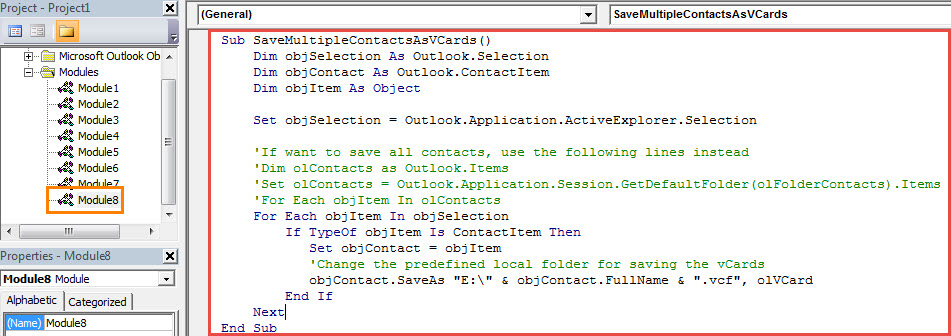
- Dále musíte zkopírovat následující kódy VBA do nepoužívaného modulu.
Sub ExportMultipleContactsAsVCards()
    Dim objSelection As Outlook.Selection
    Dim objContact As Outlook.ContactItem
    Dim objItem As Object

    Set objSelection = Outlook.Application.ActiveExplorer.Selection

    'If want to export all contacts, use the following lines instead
    'Dim olContacts as Outlook.Items
    'Set olContacts = Outlook.Application.Session.GetDefaultFolder(olFolderContacts).Items
    'For Each objItem In olContacts
    For Each objItem In objSelection
        If TypeOf objItem Is ContactItem Then
           Set objContact = objItem
           'Change the predefined local folder for saving the vCards
           objContact.SaveAs "E:\" & objContact.FullName & ".vcf", olVCard
        End If
    Next
End Sub
- Následně můžete pro pohodlí přidat nový projekt VBA na panel nástrojů Rychlý přístup.
- Navíc byste se měli ujistit, že aplikace Outlook povoluje makra.
- Nakonec to můžete vyzkoušet.
- Nejprve vyberte zdrojové kontakty.
- Poté klikněte na tlačítko makra na panelu nástrojů Rychlý přístup.
- Po dokončení makra budete moci najít odpovídající soubory vCard v předdefinované místní složce.
Odstraňte nepříjemné problémy PST
Pokud používáte aplikaci Outlook po celá desetiletí, museli jste se setkat s řadou problémů s PST, jako jsou nepřístupné potíže s PST. V tomto případě se jako obvykle můžete nejprve vrátit k nástroj pro opravu doručené pošty. Pokud selže, můžete se uchýlit ke zkušenějšímu nástroji, jako je např DataNumen Outlook Repair.
Úvod autora:
Shirley Zhang je expertem na obnovu dat DataNumen, Inc., která je světovým lídrem v oblasti technologií pro obnovu dat, včetně opravit mdf a výhledové softwarové produkty pro opravy. Pro více informací navštivte www.datanumen.com