
Určitě jste někdy dostali e-maily, které obsahují mnoho obrázků v těle zprávy. Tento článek představí 2 rychlé přístupy k extrakci a uložení obrázků z e-mailu.
Jak všichni víme, Outlook umožňuje uživatelům vkládat obrázky buď do těla zprávy, nebo jako přílohy. Jak je znázorněno na následujícím snímku obrazovky, pro přidání obrázku do těla můžeme přímo stisknout tlačítko „Obrázek“. A abychom je mohli přidat jako přílohy, měli bychom vybrat „Připojit soubor“.
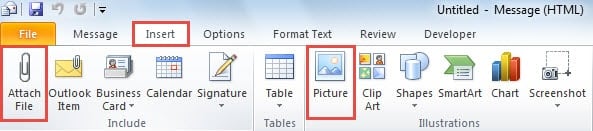
Předpokládá se, že běžní uživatelé museli vědět, jak přílohy ukládat. A co vložené obrázky? Zaměříme-li se na tento problém, nabídneme dvě alternativy na základě množství obrázků, které chcete extrahovat a uložit. Čtěte dále a získáte je podrobně.
Uložit jeden obrázek vložený do e-mailu
Pokud byste chtěli uložit jediný obrázek vložený do e-mailu, bude tato metoda lepší volbou.
- Na samém začátku otevřete e-mail ve vlastním okně zprávy nebo si jej prohlédněte v podokně čtení.
- Poté uveďte zdrojový obrázek a klikněte na něj pravým tlačítkem.
- Dále z nabídky s pravým kliknutím vyberte možnost „Uložit jako obrázek“.
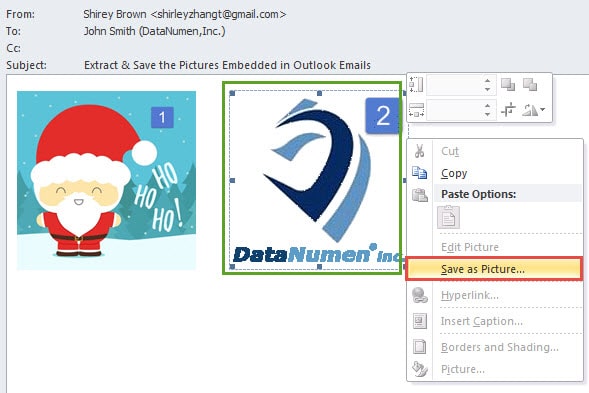
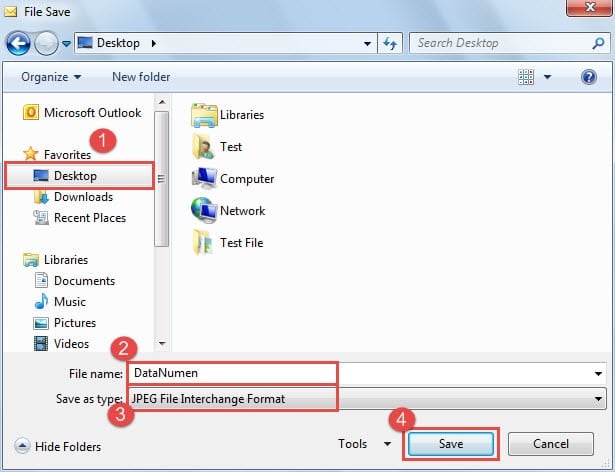
- Nakonec v novém okně „File Save“ vyberte cílovou složku pro uložení a zadejte název obrázku, změňte „Save as type“ na „JPEG“ a stiskněte tlačítko „Save“.

Rychle uložte všechny obrázky vložené do e-mailu
Předpokládejme, že byste chtěli uložit více obrázků nebo dokonce všechny z e-mailu, první metoda bude těžkopádná. Následující trik je tedy pro tento případ lepším řešením.
- Pro začátek vyberte zdrojový e-mail.
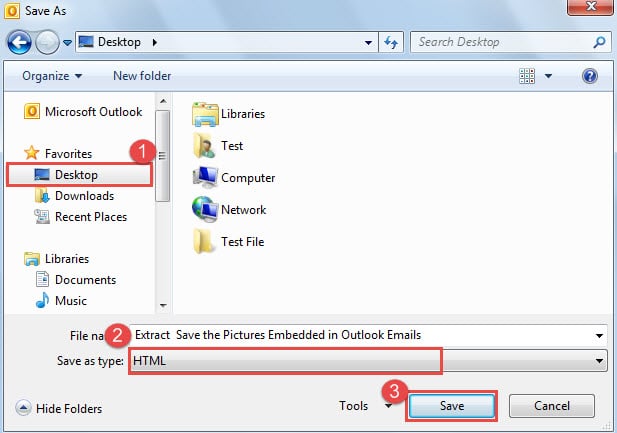
- Poté přejděte do nabídky „Soubor“ a vyberte možnost „Uložit jako“.
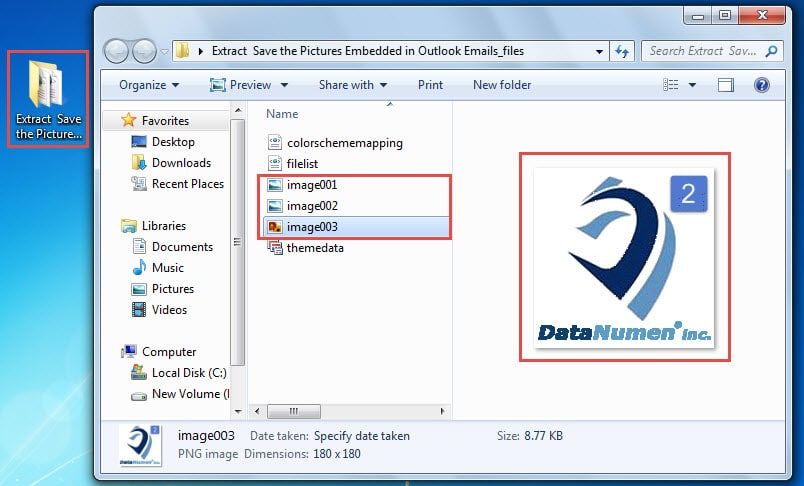
- Dále v rozbalovacím dialogovém okně „Uložit jako“ musíte vybrat cíl pro uložení souboru, zvolit „HTML“ z rozevíracího seznamu „Uložit jako typ“ a nakonec stisknout tlačítko „Uložit“.

- Nakonec můžete aplikaci Outlook ukončit a přejít do cílové složky. Uvidíte novou složku, jejíž název je zcela stejný jako předmět e-mailu. Tato složka obsahuje všechny obrázky v e-mailu.

Vyrovnejte se s chybami zabezpečení aplikace Outlook
Ačkoli je Outlook bohatý na funkce, je také náchylný k chybám. Proto různé problémy, jako neočekávané Poškození e-mailu aplikace Outlook, náhlé pády a časté chybové zprávy Outlooku atd. trápí uživatele po dlouhou dobu. Naštěstí existuje mnoho univerzálních triků, jak je zlikvidovat, například vytvoření nového poštovního profilu, zakázání doplňků třetích stran, kontrola chyb v souboru PST pomocí nástroje Scanpst.exe atd.
Úvod autora:
Shirley Zhang je expertem na obnovu dat DataNumen, Inc., která je světovým lídrem v oblasti technologií pro obnovu dat, včetně opravit poškozené soubory mdf a výhledové softwarové produkty pro opravy. Pro více informací navštivte www.datanumen.com