
1. Úvod
1.1 Důležitost nástroje pro obnovení smazaných videí
V dnešní digitální době videa zachycují některé z našich nejcennějších vzpomínek a slouží jako nezbytná součást profesionálních pracovních postupů. Ztráta dat je však nešťastnou realitou, která může být způsobena řadou faktorů, jako je náhodné smazání, selhání systému nebo dokonce škodlivé útoky. A právě zde přicházejí na řadu spolehlivé nástroje pro obnovu videa. Tyto nástroje mohou zachránit životy a umožňují uživatelům obnovit smazaná videa a minimalizovat dopad ztráty dat. Důležitost těchto nástrojů nelze přeceňovat, protože zajišťují efektivní a účinné obnovení neocenitelných osobních okamžiků a důležitých profesních dat.

1.2 Cíle tohoto srovnání
Hlavním cílem tohoto srovnání je poskytnout hloubkovou analýzu několika populárních nástrojů dostupných pro obnovu smazaných videí. Tato příručka si klade za cíl pomoci uživatelům činit informovaná rozhodnutí tím, že vyhodnotí funkce, výhody a nevýhody každého nástroje. Ať už jste běžný uživatel, který chce obnovit cenné rodinné video, nebo profesionál, který potřebuje obnovit ztracené soubory projektu, toto srovnání zdůrazní nejlepší možnosti vhodné pro různé potřeby. Naše podrobné informace vám pomohou s výběrem nejvhodnějšího nástroje a zajistí, že proces obnovy dat bude bezproblémový a úspěšný.
2. DataNumen Data Recovery
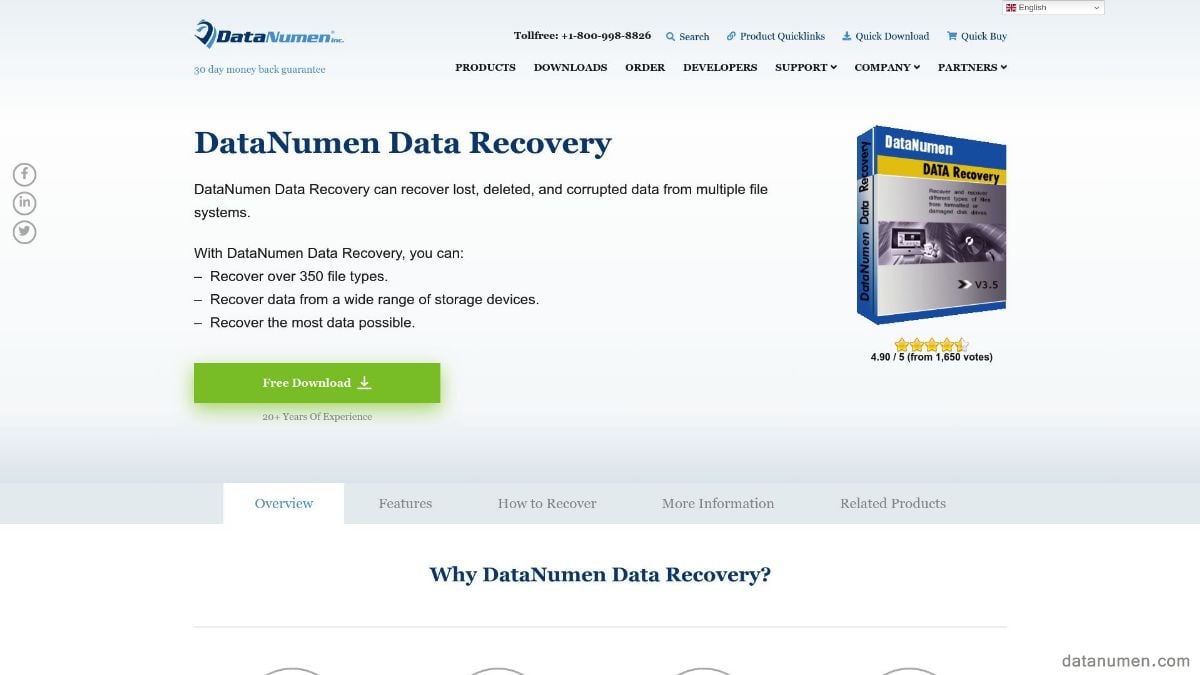
DataNumen Data Recovery je výkonný nástroj určený k obnově ztracených, smazaných nebo poškozených video souborů. Software je známý svými pokročilými algoritmy obnovy, podporuje širokou škálu formátů souborů a dokáže načíst data z různých úložných zařízení, včetně pevných disků, USB disků a paměťových karet. Jeho uživatelsky přívětivé rozhraní je přístupné jak začátečníkům, tak zkušeným uživatelům, kteří chtějí rychle a efektivně obnovit svá důležitá videa.
2.1 prof
- Vysoká míra obnovy: DataNumen Data Recovery se může pochlubit působivou mírou obnovy, což z něj činí spolehlivou volbu pro obnovu ztracených videí.
- Uživatelsky přívětivé rozhraní: Intuitivní design softwaru zajišťuje, že i netechnickí uživatelé mohou efektivně procházet a využívat jeho funkce.
- Komplexní podpora souborů: Podporuje širokou škálu formátů souborů a úložných zařízení, která uspokojí různé potřeby obnovy.
- Pokročilé možnosti skenování: Uživatelé mohou provádět rychlé i hluboké skenování, aby zajistili maximální potenciál obnovy.
- Funkce náhledu: Nástroj umožňuje uživatelům zobrazit náhled obnovitelných souborů před zahájením procesu obnovy a zajistit, aby byly obnoveny správné soubory.
2.2 Nevýhody
- Cena: DataNumen Data Recovery mohou být relativně drahé ve srovnání s jinými nástroji obnovy dostupnými na trhu.
- Rychlost obnovy: I když je proces hlubokého skenování důkladný, může být časově náročný, zejména na větších úložných zařízeních.
- Omezená zákaznická podpora: Někteří uživatelé uvedli, že reakce zákaznické podpory mohou být pomalé, což může být v naléhavých situacích nepohodlné.
3. Disková vrtačka
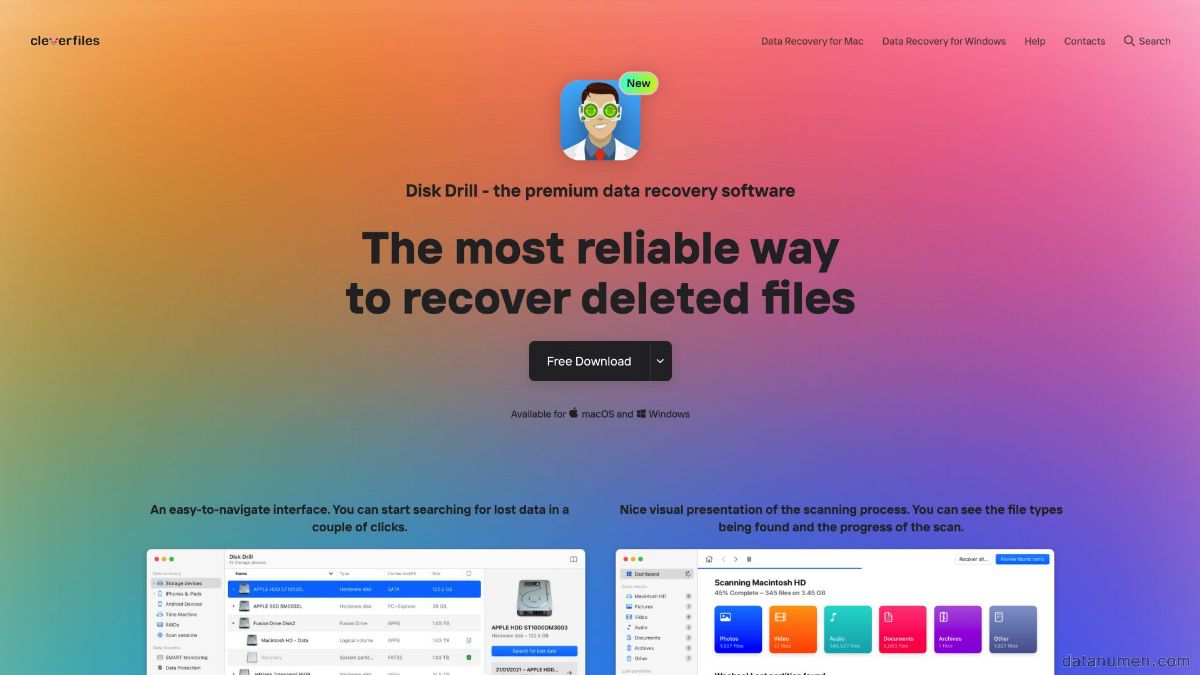
Disk Drill je všestranný a uživatelsky přívětivý software pro obnovu dat od společnosti CleverFiles. Je dobře ceněn pro svůj efektivní výkon při obnově smazaných videí a dalších typů souborů. Disk Drill podporuje širokou škálu souborových systémů a úložných zařízení, což z něj činí ideální řešení pro osobní i profesionální potřeby obnovy dat. Jeho pokročilé skenovací algoritmy a snadno ovladatelné rozhraní z něj činí ideální volbu pro uživatele, kteří chtějí rychle a bez námahy obnovit ztracená data.
3.1 prof
- Široká kompatibilita: Disk Drill podporuje široké spektrum souborových systémů a úložných zařízení, což zajišťuje všestrannost v úlohách obnovy.
- Snadné použití: Software se vyznačuje vysoce intuitivním a čistým rozhraním, které zjednodušuje proces obnovy pro uživatele všech úrovní dovedností.
- Recovery Vault: Disk Drill obsahuje funkci Recovery Vault, která pomáhá předcházet budoucí ztrátě dat tím, že uchovává zálohu smazaných souborů.
- Komplexní režimy skenování: Uživatelé si mohou vybrat mezi režimy rychlého a hlubokého skenování na základě svých specifických potřeb obnovy.
- Bezplatná zkušební verze: Disk Drill nabízí bezplatnou zkušební verzi, která uživatelům umožňuje otestovat její schopnosti před tím, než se zaváží k nákupu.
3.2 Nevýhody
- Omezené bezplatné obnovení: I když je bezplatná verze užitečná pro vyzkoušení, má omezený limit obnovení, který uživatele vybízí k upgradu pro plný přístup.
- Cena: Plná verze může být relativně drahá ve srovnání s některými jinými nástroji pro obnovu dostupnými na trhu.
- Náročné na zdroje: Disk Drill může být během hloubkového prověřování náročný na zdroje, což může potenciálně zpomalit výkon počítače.
4. R-Photo
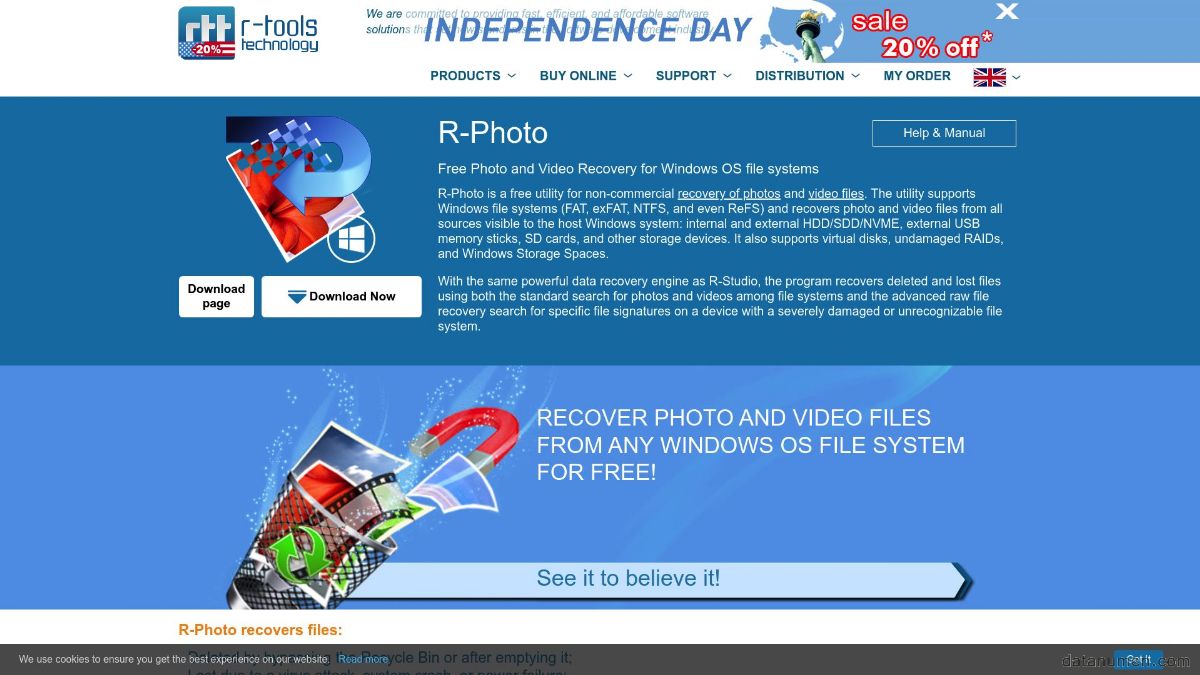
R-Photo je bezplatný software pro obnovu dat vyvinutý společností R-Tools Technology, který se specializuje na obnovu smazaných fotografií a videí. R-Photo, známý svým přímočarým přístupem a spolehlivým výkonem, dokáže zachránit ztracené multimediální soubory z různých typů paměťových médií, včetně pevných disků, paměťových karet a USB flash disků. Software je obzvláště atraktivní pro uživatele, kteří hledají cenově dostupné řešení pro obnovu svých cenných fotografií a videí bez kompromisů v oblasti možností obnovy.
4.1 prof
- Zdarma k použití: R-Photo je zcela zdarma, takže je vynikající volbou pro uživatele s omezeným rozpočtem.
- Jednoduché rozhraní: Uživatelsky přívětivé rozhraní nástroje jej zpřístupňuje uživatelům všech technických úrovní a zjednodušuje proces obnovy.
- Spolehlivý výkon: Přestože je R-Photo zdarma, nabízí spolehlivé možnosti obnovy pro fotografie i videa.
- Náhled souboru: Uživatelé mohou před pokračováním v obnově zobrazit náhled obnovitelných souborů, čímž zajistí, že obnoví správné soubory.
- Lehký software: R-Photo není náročný na zdroje a může fungovat efektivně, aniž by výrazně ovlivnil výkon systému.
4.2 Nevýhody
- Omezené funkce: R-Photo postrádá některé pokročilé funkce, které se nacházejí v prémiových nástrojích pro obnovu, což může omezit jeho funkčnost pro složité úlohy obnovy.
- Ruční třídění: Software může vyžadovat, aby uživatelé ručně třídili obnovené soubory, což může být časově náročné, zejména u větších datových sad.
- Žádné hloubkové skenování: R-Photo nenabízí možnost hloubkového skenování, což může mít vliv na jeho schopnost obnovit soubory z vážně poškozených nebo poškozených úložných médií.
- Základní podpora: Jako bezplatný nástroj nemusí nabízet komplexní zákaznickou podporu, takže uživatelé budou záviset na online zdrojích a fórech.
5.Vykopávač disků
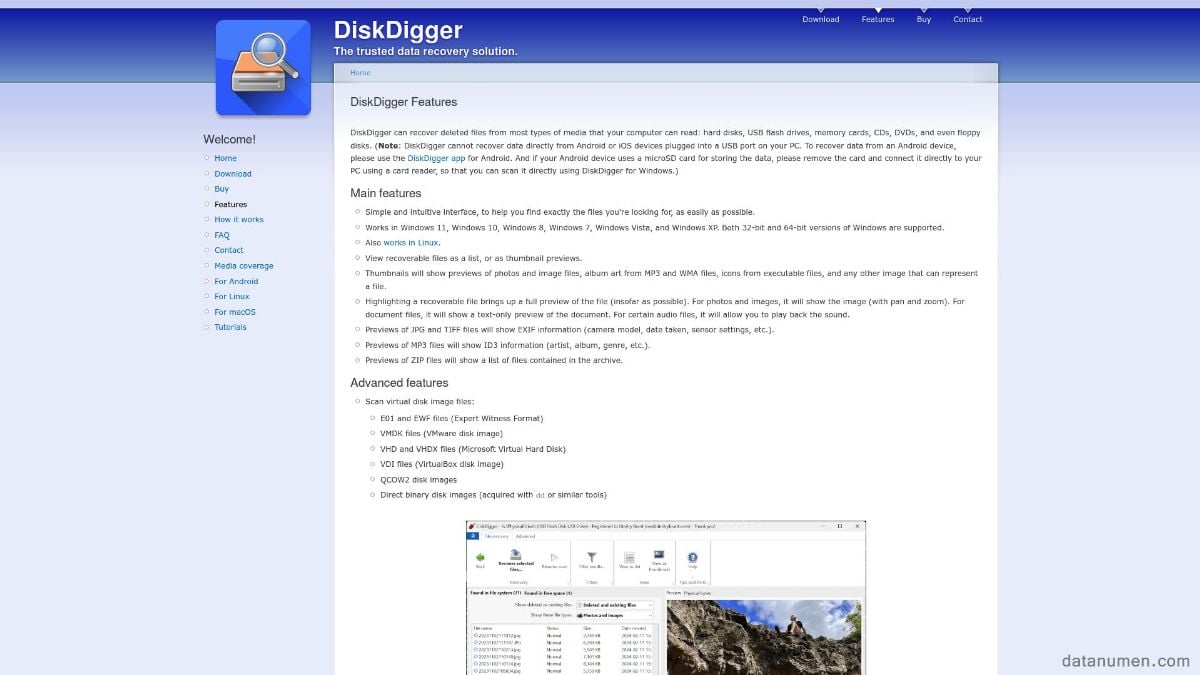
DiskDigger je všestranný nástroj pro obnovu dat určený k načtení lost filez různých úložných zařízení, včetně pevných disků, USB flash disků a paměťových karet. Software je známý svým efektivním výkonem při obnově smazaných videí, fotografií, dokumentů a dalších dat. DiskDigger je k dispozici v bezplatné i prémiové verzi, přičemž druhá jmenovaná nabízí pokročilé funkce, jako je hloubkové skenování a vylepšené možnosti obnovy souborů. Jeho přímočaré rozhraní a výkonné algoritmy obnovy z něj činí spolehlivou volbu pro uživatele, kteří potřebují obnovit ztracená data.
5.1 prof
- Více režimů obnovy: DiskDigger podporuje základní i pokročilé režimy obnovy, což uživatelům umožňuje provádět buď rychlé skenování, nebo hluboké, důkladné obnovy.
- Kompatibilita napříč platformami: Software je k dispozici pro Windows i Android, díky čemuž je všestranný pro obnovu dat z počítačů i mobilních zařízení.
- Náhled souboru: Uživatelé mohou před obnovením zobrazit náhled souborů a zajistit tak přesné obnovení požadovaných dat.
- Přenosná verze: DiskDigger nabízí přenosnou verzi, kterou lze spouštět z USB disku, což eliminuje potřebu instalace a zajišťuje pohodlné použití na různých počítačích.
- Jednoduché rozhraní: Díky uživatelsky přívětivému designu se DiskDigger snadno ovládá, a to i pro ty, kteří mají omezené technické znalosti.
5.2 Nevýhody
- Omezená bezplatná verze: Bezplatná verze DiskDigger podporuje pouze základní obnovu a postrádá některé pokročilé funkce dostupné v prémiové verzi.
- Rychlost obnovy: Hloubkové skenování může být časově náročné, zejména při skenování velkých úložných zařízení, což může potenciálně zpozdit proces obnovy.
- Cena pokročilých funkcí: Přístup k plné škále funkcí DiskDiggeru vyžaduje zakoupení prémiové verze, což může být nevýhodou pro uživatele s omezeným rozpočtem.
- Design rozhraní: I když je rozhraní jednoduché, může se některým uživatelům zdát zastaralé a postrádá vizuální přitažlivost modernějších nástrojů pro obnovu.
6. PhotoRec
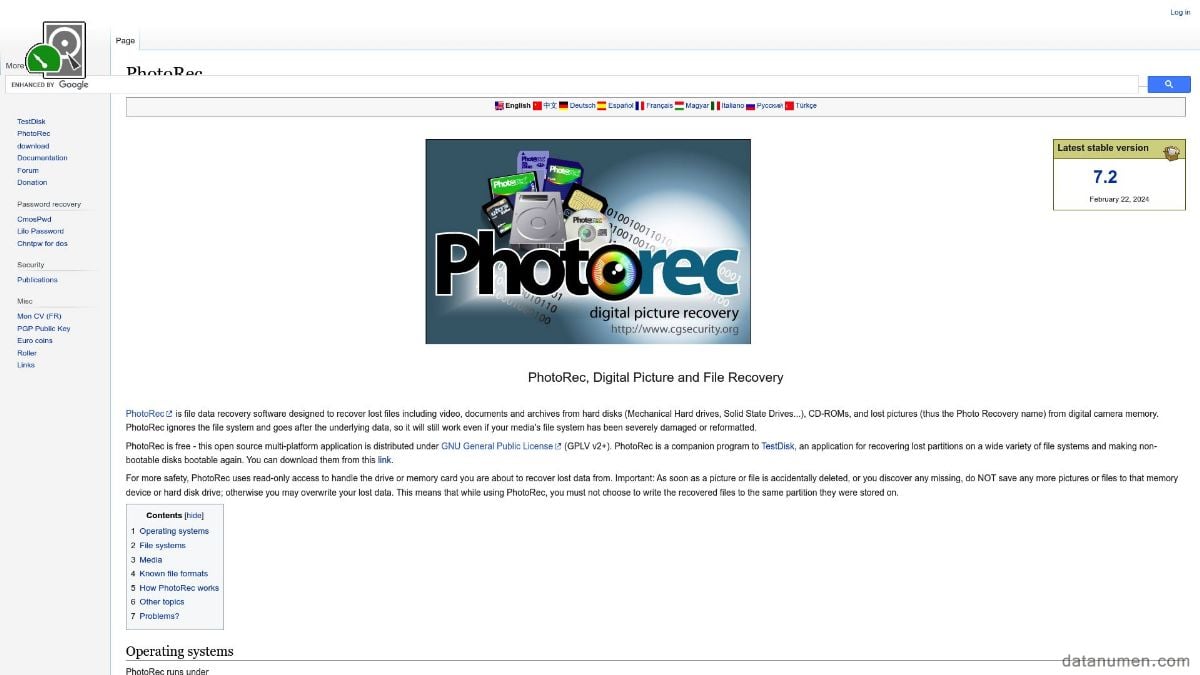
PhotoRec je výkonný, bezplatný a otevřený nástroj pro obnovu dat vyvinutý společností CGSecurity. Je navržen tak, aby obnovoval širokou škálu typů souborů, včetně videí, obrázků, dokumentů a archivů, z různých úložných zařízení, jako jsou pevné disky, paměťové kartya USB flash disky. PhotoRec používá rozsáhlé skenovací algoritmy k nalezení a obnovení lost files, a to i z vážně poškozených nebo formátovaných médií. Jeho rozhraní příkazového řádku se může zpočátku zdát náročné, ale nabízí bezkonkurenční potenciál obnovy pro ty, kteří jsou ochotni se v jeho funkcích orientovat.
6.1 prof
- Zcela zdarma: PhotoRec je open-source a zdarma k použití, takže je přístupný všem, kteří potřebují spolehlivé řešení pro obnovu dat.
- Efektivní obnova: Software vyniká při obnově široké škály typů souborů z poškozených nebo zformátovaných paměťových médií.
- Podpora napříč platformami: PhotoRec je k dispozici pro více operačních systémů, včetně Windows, macOS a Linux, a poskytuje všestrannost na různých platformách.
- Pravidelné aktualizace: PhotoRec jako nástroj s otevřeným zdrojovým kódem těží z pravidelných aktualizací a příspěvků od komunity uživatelů, což zvyšuje jeho možnosti obnovy a výkon.
- Podrobná dokumentace: Web PhotoRec nabízí komplexní dokumentaci a průvodce, které uživatelům pomohou efektivně se orientovat v jeho funkcích.
6.2 Nevýhody
- Rozhraní příkazového řádku: Absence grafického uživatelského rozhraní (GUI) může být výzvou pro uživatele, kteří nejsou obeznámeni s operacemi příkazového řádku, takže software je méně uživatelsky přívětivý.
- Žádná selektivní obnova: PhotoRec nepodporuje selektivní obnovu, což znamená, že uživatelé musí obnovit všechny zjištěné soubory najednou a později je ručně třídit.
- Časově náročné skenování: Proces důkladného skenování může být pomalý, zejména na větších úložných zařízeních, což může prodloužit dobu obnovy.
- Nedostatek náhledu: Na rozdíl od některých jiných nástrojů pro obnovu nenabízí PhotoRec funkci náhledu souboru, což může ztížit identifikaci konkrétních souborů před obnovením.
- Strmější křivka učení: Díky svému rozhraní a rozsáhlým funkcím může být pro uživatele strmější křivka učení, aby mohli plně využít potenciál PhotoRec.
7. iCare Data Recovery
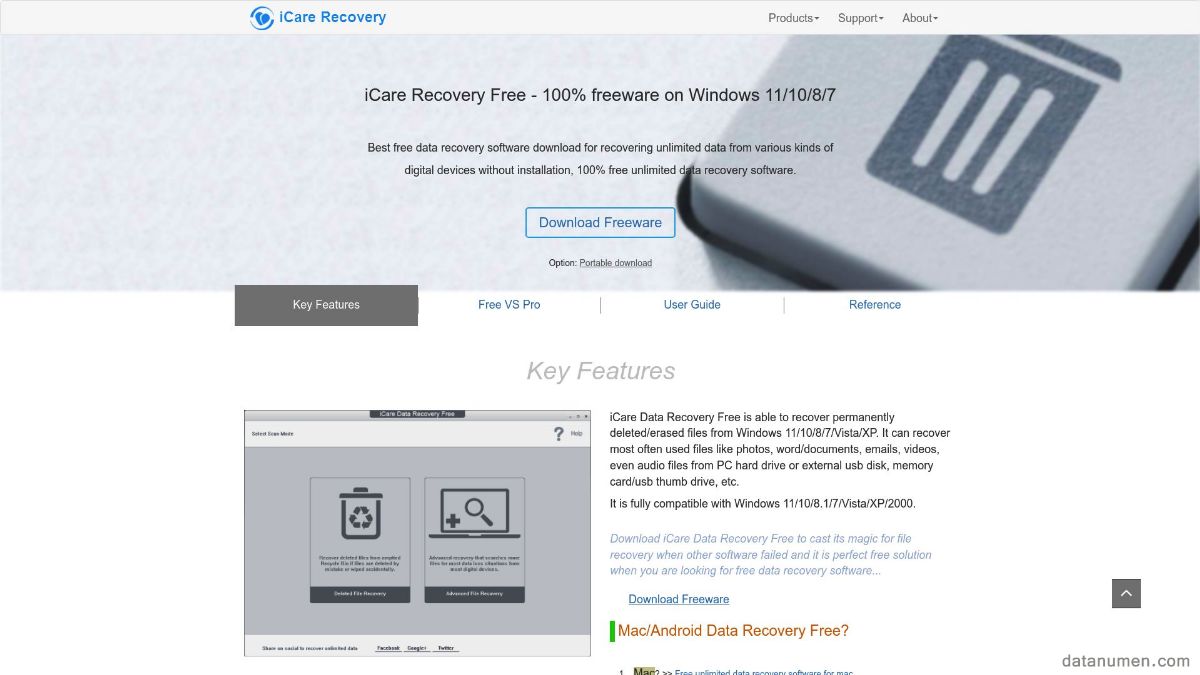
iCare Data Recovery je robustní řešení pro obnovu dat, které pomáhá uživatelům obnovit ztracené nebo smazané soubory, včetně videí, fotografií, dokumentů a dalších. iCare Data Recovery je kompatibilní s různými typy úložných zařízení, jako jsou pevné disky, paměťové karty a USB flash disky, a nabízí bezplatnou i placenou verzi. Software je známý svým přímočarým rozhraním a efektivními algoritmy obnovy, což z něj činí oblíbenou volbu mezi uživateli, kteří chtějí obnovit ztracená data s minimálními potížemi.
7.1 prof
- Jednoduché rozhraní: iCare Data Recovery nabízí snadno ovladatelné rozhraní, díky kterému je přístupné i pro uživatele s omezenými technickými znalostmi.
- Více režimů skenování: Software nabízí více možností skenování, včetně hlubokých a rychlých skenů, které splňují různé potřeby obnovy.
- Široká kompatibilita: iCare Data Recovery podporuje širokou škálu formátů souborů a úložných zařízení, což zvyšuje jeho flexibilitu v různých scénářích obnovy.
- K dispozici bezplatná verze: Uživatelé mohou využít bezplatnou verzi softwaru k obnovení omezeného množství dat, což je užitečné pro účely hodnocení.
- Vysoká míra úspěšnosti obnovy: Software je známý svým silným výkonem při obnově a efektivním načítáním ztracených nebo smazaných souborů.
7.2 Nevýhody
- Omezená bezplatná verze: Bezplatná verze iCare Data Recovery má omezení na množství dat, která lze obnovit, což může vyžadovat upgrade na placenou verzi pro potřeby rozsáhlé obnovy.
- Uživatelská podpora: Někteří uživatelé uvedli, že zákaznická podpora nereaguje tak rychle, jak se očekávalo, což může být nevýhodou v případech naléhavých situací obnovy.
- Rychlost obnovy: Hloubkové skenování může být relativně pomalé, zejména při práci s většími úložnými zařízeními, což prodlužuje proces obnovy.
- Žádný náhled souboru v bezplatné verzi: Bezplatná verze neobsahuje funkci náhledu, takže je obtížnější identifikovat konkrétní soubory před obnovením.
- Občasné problémy s výkonem: Někteří uživatelé zaznamenali během procesu obnovy problémy s výkonem nebo selhání, což může bránit hladkému provozu.
8. OBNOVA HVĚZDNÝCH FOTOGRAFIÍ
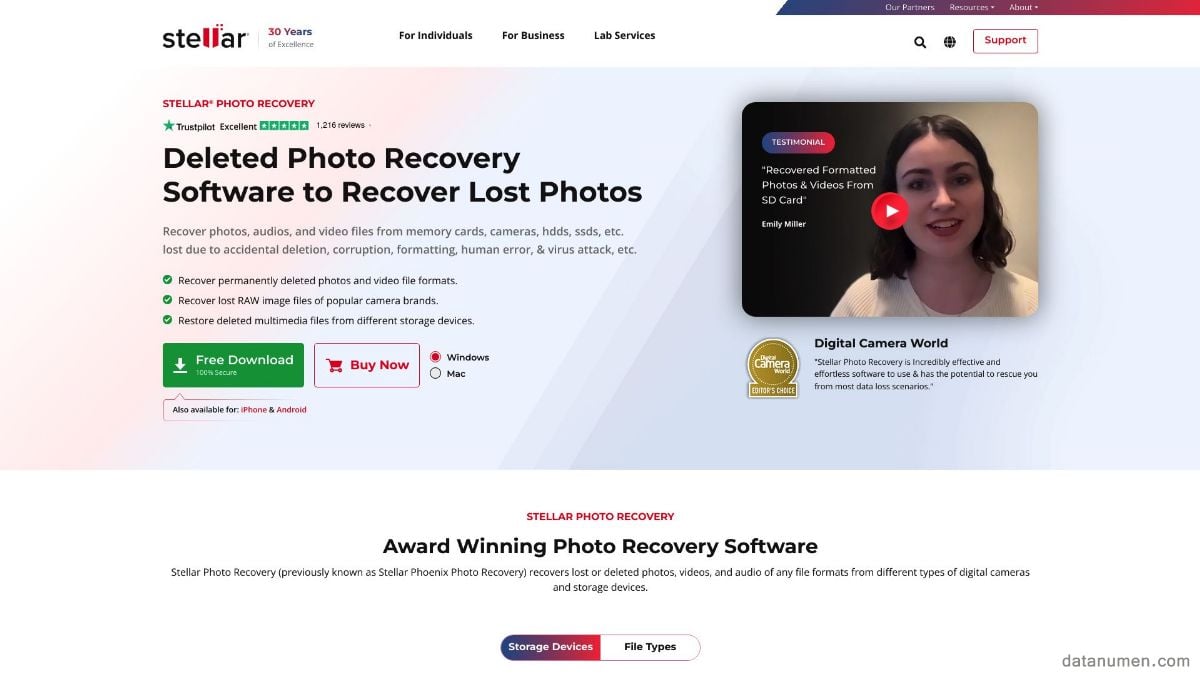
STELLAR PHOTO RECOVERY je specializovaný nástroj pro obnovu dat od společnosti Stellar Information Technology, zaměřený především na obnovu ztracených nebo smazaných fotografií, videí a zvukových souborů. Tento software, známý svými komplexními možnostmi skenování a uživatelsky přívětivým rozhraním, podporuje více formátů souborů a pracuje s různými úložnými zařízeními, včetně paměťových karet, USB disků a pevných disků. STELLAR PHOTO RECOVERY je vysoce ceněn pro svou efektivitu a spolehlivost, což z něj činí ideální řešení pro amatérské i profesionální uživatele, kteří chtějí obnovit své multimediální soubory.
8.1 prof
- Komplexní podpora souborů: STELLAR PHOTO RECOVERY podporuje širokou škálu formátů souborů fotografií, videa a zvuku a nabízí rozsáhlé možnosti obnovy.
- Intuitivní rozhraní: Uživatelsky přívětivé rozhraní zjednodušuje proces obnovy a zpřístupňuje jej uživatelům s různým technickým zázemím.
- Funkce náhledu: Software umožňuje uživatelům zobrazit náhled obnovitelných souborů před zahájením procesu obnovy, což zajišťuje přesné obnovení souborů.
- Možnost hlubokého skenování: STELLAR PHOTO RECOVERY nabízí možnosti hlubokého skenování pro důkladnou obnovu souborů z vážně poškozených nebo zformátovaných úložných médií.
- Pokročilé funkce: Software obsahuje pokročilé funkce, jako je imaging a klonování disku, čímž je rozšířena jeho užitečnost pro složitější úlohy obnovy.
8.2 Nevýhody
- Cena: Plná verze softwaru může být relativně drahá, což může být překážkou pro uživatele s omezeným rozpočtem.
- Rychlost obnovy: Hloubkové skenování může trvat značnou dobu, zejména při práci s velkými úložnými zařízeními, což může zpozdit proces obnovy.
- Náročné na zdroje: STELLAR PHOTO RECOVERY může být náročné na zdroje a potenciálně ovlivnit výkon počítače během procesu obnovy.
- Omezené funkce v bezplatné verzi: Bezplatná verze má omezené funkce, které vyžadují upgrade na placenou verzi pro odemknutí všech funkcí.
- Občasné nepřesnosti skenování: Někteří uživatelé hlásili případy, kdy softwaru během skenování chyběly určité soubory nebo nesprávně identifikovaly typy souborů.
9. Recuva
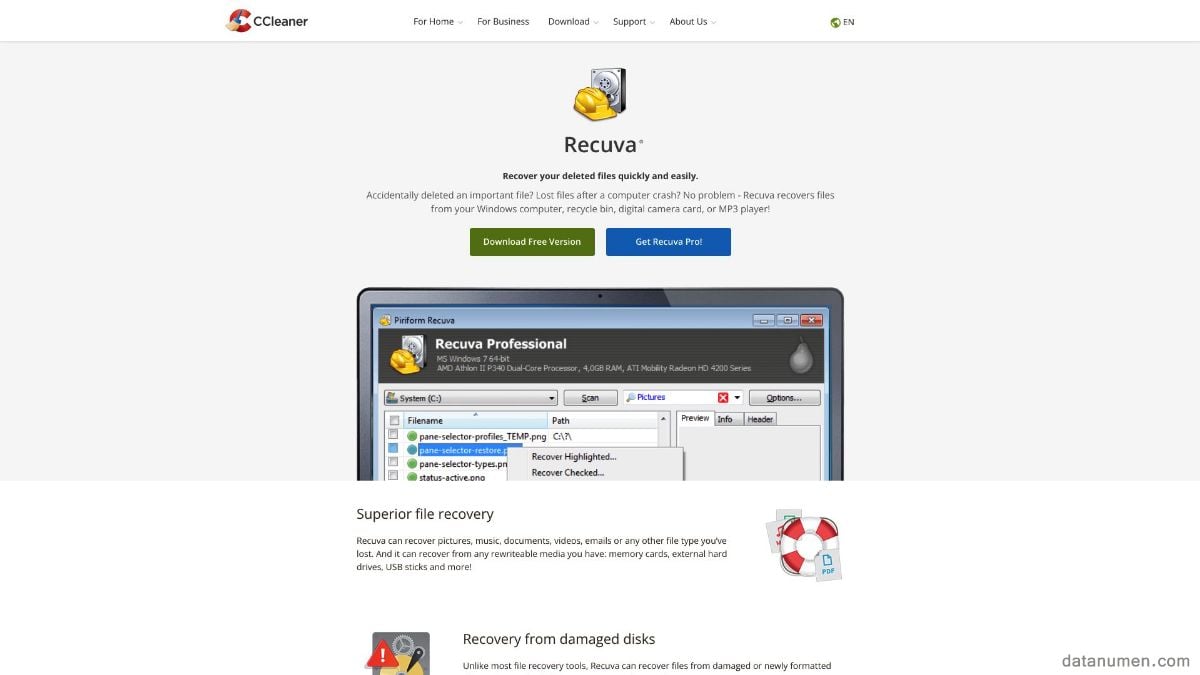
Recuva, vyvinutý společností Piriform, je široce používaný nástroj pro obnovu dat známý svou jednoduchostí a účinností. Recuva je navržena pro obnovu různých typů souborů, včetně videí, fotografií, dokumentů a dalších, a lze ji používat na různých úložných zařízeních, jako jsou pevné disky, paměťové karty a USB flash disky. Software je k dispozici v bezplatné i profesionální verzi, přičemž ta druhá nabízí pokročilejší funkce obnovy. Přímé rozhraní a spolehlivý výkon Recuva z něj činí oblíbenou volbu pro uživatele, kteří chtějí obnovit smazané soubory bez složitých procedur.
9.1 prof
- K dispozici je bezplatná verze: Recuva nabízí robustní bezplatnou verzi, která uživatelům umožňuje provádět základní obnovu souborů bez jakýchkoli nákladů.
- Uživatelsky přívětivé rozhraní: Díky čistému a intuitivnímu rozhraní se Recuva snadno používá, a to i pro ty, kteří nemají žádné technické znalosti.
- Režimy rychlého a hlubokého skenování: Uživatelé si mohou vybrat mezi rychlým skenováním nedávno smazaných souborů a hlubokým skenováním pro důkladnější obnovu.
- Náhled souboru: Recuva poskytuje funkci náhledu, která uživatelům umožňuje zobrazit obnovitelné soubory před tím, než se zapojí do procesu obnovy.
- Bezpečné mazání souborů: Kromě obnovy nabízí Recuva bezpečné mazání souborů k trvalému vymazání souborů a zabránění budoucímu obnovení.
9.2 Nevýhody
- Omezené pokročilé funkce: Bezplatná verze postrádá mnoho pokročilých funkcí a možností hluboké obnovy, které najdete v profesionální verzi.
- Proměnná úspěšnost obnovy: Někteří uživatelé hlásili nekonzistentní úspěšnost obnovy, zejména u vážně poškozených nebo přepsaných souborů.
- Problémy s výkonem: Během hloubkových kontrol může být Recuva náročná na zdroje, což může zpomalit výkon systému.
- Žádná podpora macOS: Recuva je k dispozici pouze pro Windows, což omezuje jeho použití pro uživatele se zařízeními macOS.
- Občasné selhání: Někteří uživatelé zaznamenali selhání softwaru během procesu skenování nebo obnovy, což potenciálně snižuje jeho spolehlivost.
10. EaseUS Obnova dat
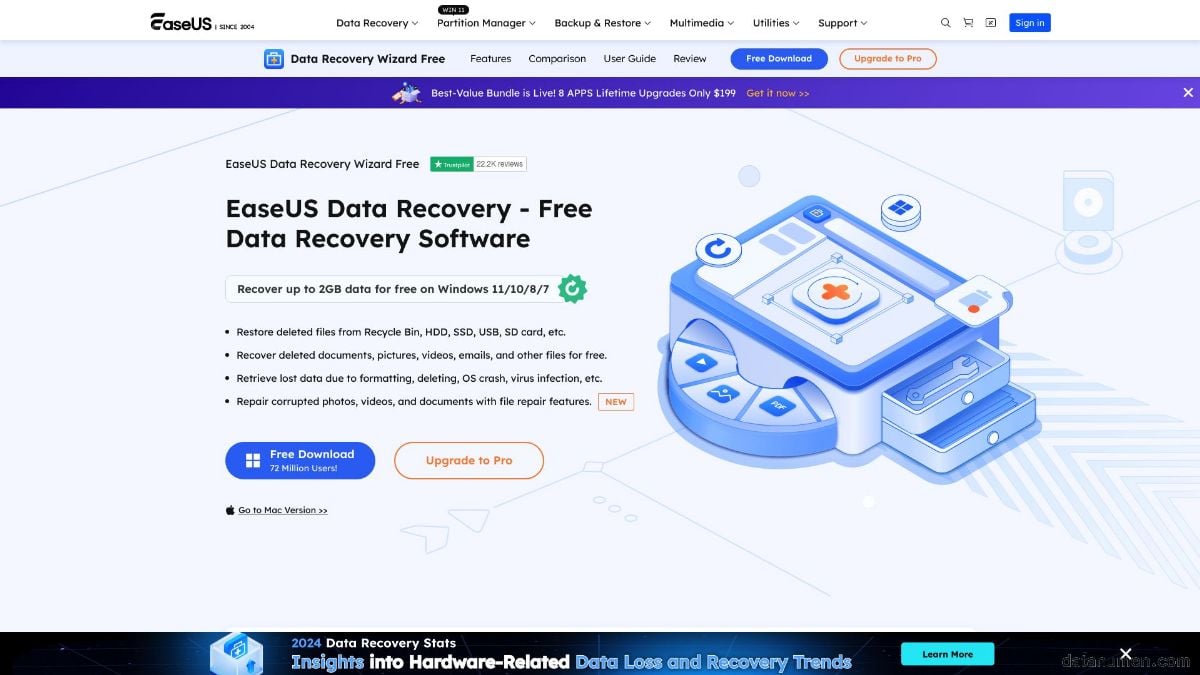
EaseUS Data Recovery Wizard je vysoce uznávaný nástroj pro obnovu dat, který pomáhá uživatelům obnovit ztracené, smazané nebo formátované soubory z různých typů úložných médií, včetně pevných disků, SSD disků, USB flash disků, paměťových karet a dalších. EaseUS Data Recovery Wizard, známý svými výkonnými skenovacími algoritmy a intuitivním uživatelským rozhraním, nabízí bezplatnou i profesionální verzi. Software je navržen pro práci s širokou škálou typů souborů, díky čemuž je všestranný pro různé potřeby obnovy dat, od osobního použití až po profesionální obnovu dat.
10.1 prof
- Uživatelsky přívětivé rozhraní: EaseUS Data Recovery Wizard nabízí čisté a intuitivní rozhraní, které uživatelům všech technických úrovní usnadňuje navigaci a používání softwaru.
- Komplexní obnova souborů: Nástroj podporuje širokou škálu typů souborů, včetně dokumentů, obrázků, videí a e-mailů, které splňují různé požadavky na obnovu.
- Více režimů skenování: Uživatelé si mohou vybrat mezi rychlým skenováním pro rychlou obnovu nedávno smazaných souborů a hloubkovým skenováním pro vyčerpávající vyhledávání na svých úložných zařízeních.
- Náhled před obnovením: Software umožňuje uživatelům zobrazit náhled obnovitelných souborů a zajistit, že obnoví pouze požadovaná data.
- Podpora napříč platformami: EaseUS Data Recovery Wizard je k dispozici pro Windows i macOS a nabízí flexibilitu pro uživatele na různých operačních systémech.
10.2 Nevýhody
- Omezené bezplatné obnovení: Bezplatná verze má limit obnovy 2 GB, který může být nedostatečný pro ty, kteří potřebují obnovit větší množství dat, což vyžaduje upgrade na placenou verzi.
- Cena: Profesionální verze EaseUS Data Recovery Wizard může být poměrně drahá, což může odradit uživatele, kteří dbají na rozpočet.
- Problémy s výkonem: Proces hloubkového skenování může být náročný na zdroje, což může vést ke zpomalení výkonu systému během obnovy.
- Prodloužená doba skenování: Hloubkové skenování může trvat značnou dobu, zejména při skenování velkých úložných zařízení, což může zpozdit proces obnovy.
- Občasné nepřesnosti: Někteří uživatelé hlásili občasné nepřesnosti ve výsledcích obnovy souborů, jako jsou chybějící soubory nebo soubory obnovené s nesprávnými daty.
11. Wondershare Recoverit
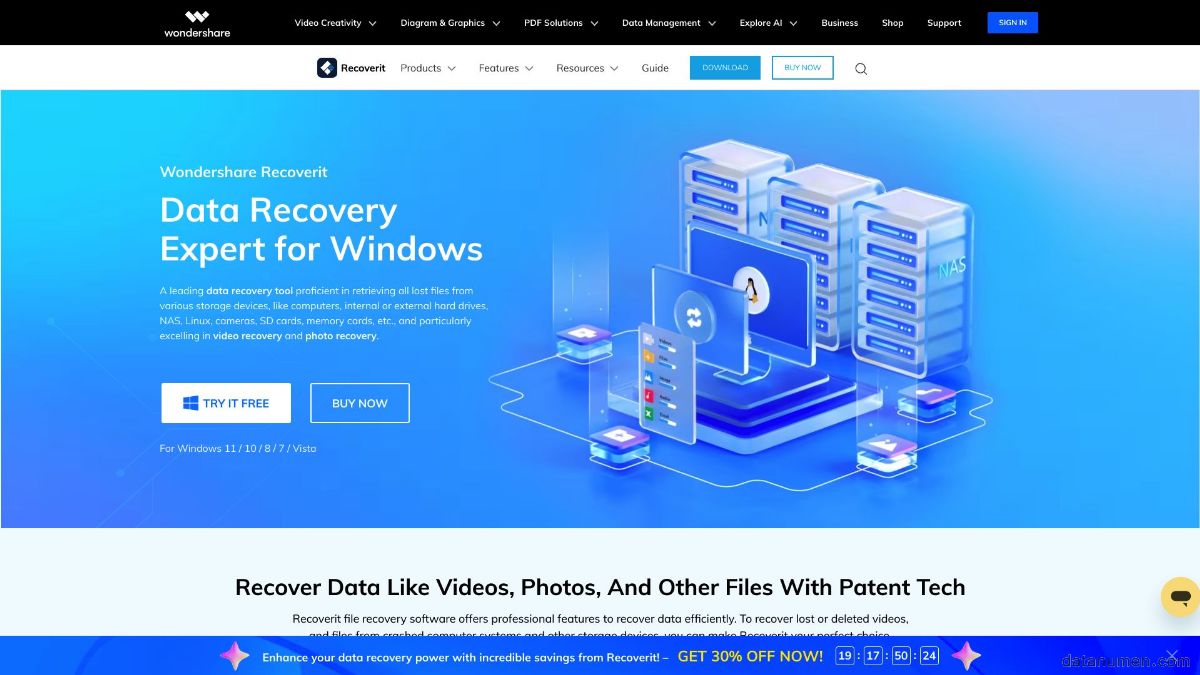
Wondershare Recoverit je komplexní software pro obnovu dat, který pomáhá uživatelům obnovit ztracené, smazané nebo poškozené soubory z různých paměťových médií, včetně pevných disků, SSD disků, USB flash disků a paměťových karet. Recoverit, známý svými pokročilými možnostmi obnovy a uživatelsky přívětivým rozhraním, podporuje širokou škálu typů souborů, jako jsou videa, fotografie, dokumenty a e-maily. Software nabízí bezplatnou i placenou verzi, přičemž druhá jmenovaná nabízí rozsáhlejší funkce a vylepšené možnosti obnovy. Wondershare Recoverit je v odvětví obnovy dat všeobecně uznáván pro svou efektivitu a spolehlivost.
11.1 prof
- Vysoká míra obnovy: Recoverit je chválen pro své efektivní algoritmy obnovy, které nabízejí vysokou míru úspěšnosti při obnově ztracených nebo smazaných souborů.
- Intuitivní rozhraní: Software se vyznačuje přímočarým a snadno použitelným rozhraním, takže je přístupný uživatelům s různou úrovní technických znalostí.
- Široká podpora souborů: Recoverit podporuje široké spektrum typů souborů, včetně multimediálních souborů, dokumentů a e-mailů, což zajišťuje všestrannost v úlohách obnovy.
- Více režimů obnovy: Uživatelé si mohou vybrat z různých režimů obnovy, jako je rychlá kontrola, hloubková kontrola a dokonce i pokročilá obnova zformátovaných nebo vážně poškozených disků.
- Funkce náhledu: Nástroj umožňuje uživatelům zobrazit náhled obnovitelných souborů před pokračováním v obnově a zajistit, aby obnovili správné položky.
11.2 Nevýhody
- Cena: Prémiová verze Recoveritu může být drahá, což ji může činit méně atraktivní pro uživatele s omezeným rozpočtem.
- Omezení bezplatné verze: Bezplatná verze má omezené možnosti obnovy, takže pro plnou funkčnost vyžaduje upgrade na prémiovou verzi.
- Výkon při hloubkovém prověřování: Hloubkové prověřování může být náročné na zdroje a potenciálně zpomalit výkon počítače během procesu obnovy.
- Prodloužená doba skenování: Skenování velkých úložných zařízení může trvat značnou dobu, což může potenciálně zpozdit proces obnovy.
- Občasné nepřesnosti obnovy: Někteří uživatelé zaznamenali občasné problémy s přesností obnovy souborů, jako jsou chybějící soubory nebo soubory obnovené s chybami.
12. DiskInternals Video Recovery
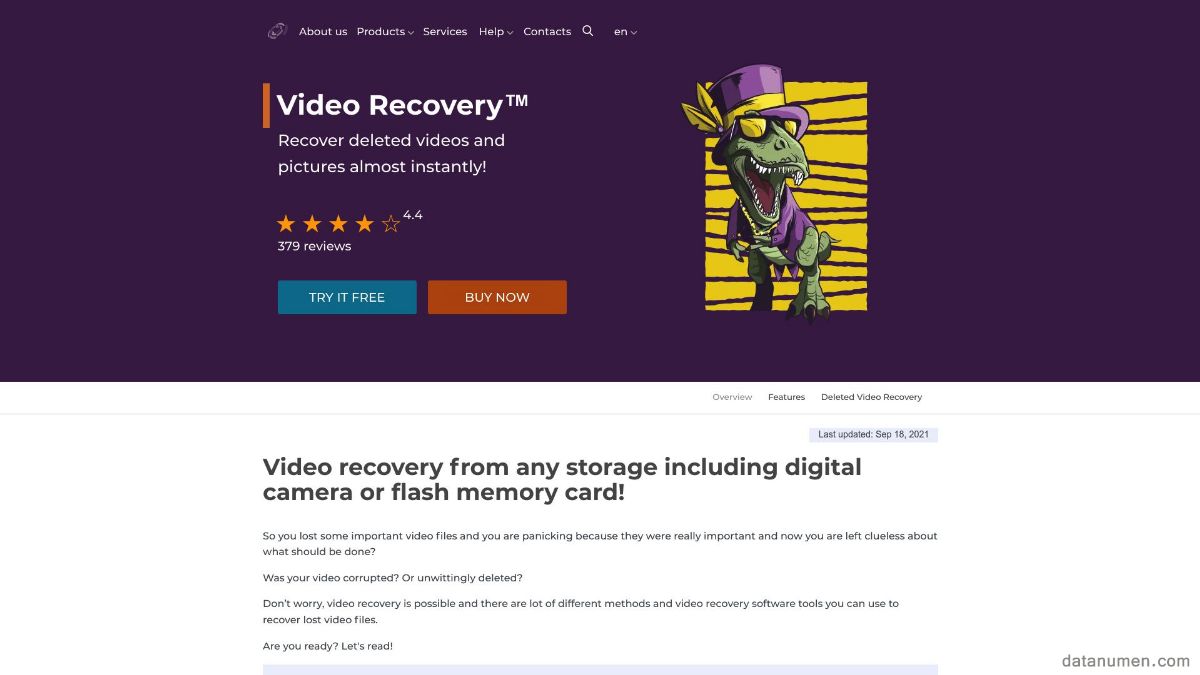
DiskInternals Video Recovery je specializovaný software pro obnovu dat, který je speciálně navržen pro obnovu ztracených nebo smazaných video souborů z různých paměťových médií, včetně pevných disků, paměťových karet a USB flash disků. Tento výkonný nástroj dokáže obnovit širokou škálu video formátů, takže je vhodný jak pro amatérské kameramany, tak pro profesionály. DiskInternals Video Recovery využívá pokročilé skenovací algoritmy k zajištění důkladné obnovy video souborů, a to i z vážně poškozených paměťových zařízení. Software je známý svou efektivitou a uživatelsky přívětivým rozhraním, což z něj činí spolehlivou volbu pro obnovu videa.
12.1 prof
- Specializovaný na obnovu videa: Software je přizpůsobený speciálně pro obnovu video souborů a zajišťuje vysokou efektivitu a efektivitu při obnově videa.
- Široká podpora formátů videa: DiskInternals Video Recovery podporuje širokou škálu formátů video souborů, které splňují různé potřeby uživatelů.
- Pokročilé skenovací algoritmy: Nástroj využívá robustní skenovací technologie k načtení video souborů i z nejvíce poškozených paměťových médií.
- Uživatelsky přívětivé rozhraní: Software se vyznačuje intuitivním a snadno ovladatelným rozhraním, díky kterému je přístupný uživatelům s různou úrovní technických znalostí.
- Funkce náhledu: Uživatelé mohou před zahájením procesu obnovy zobrazit náhled obnovitelných video souborů, což zajistí přesné obnovení souborů.
12.2 Nevýhody
- Cena: Software může být drahý, což může odradit uživatele hledající cenově výhodnější řešení.
- Výkon během hloubkového prověřování: Hloubkové prověřování může být náročné na zdroje a potenciálně ovlivnit výkon systému během procesu obnovy.
- Dlouhé doby skenování: Obnova velkých videosouborů nebo skenování rozsáhlých úložných zařízení může trvat značnou dobu, což zpomaluje celkový proces obnovy.
- Podpora pouze pro Windows: Software je omezen na operační systémy Windows, což omezuje jeho použití pro uživatele macOS nebo Linux.
- Omezené funkce ve zkušební verzi: Zkušební verze nabízí omezené funkce, které vyžadují, aby si uživatelé zakoupili plnou verzi pro úplné možnosti obnovy.
13. Shrnutí
13.1 Nejlepší nástroj
Vybereme DataNumen Data Recovery jako nejlepší nástroj pro obnovu videí, protože podporuje širokou škálu formátů video souborů a má vysokou míru obnovy.
13.2 Celková srovnávací tabulka
| Nástroj | Funkce | Snadné použití | Cena | Zákaznická podpora |
|---|---|---|---|---|
| DataNumen Data Recovery | Vysoká míra obnovy, komplexní podpora souborů, pokročilé možnosti skenování | Vysoký | Středně | vynikající |
| Disk Drill | Široká kompatibilita, Recovery Vault, více režimů skenování | Vysoký | Střední až vysoká | Středně |
| R-Photo | Zdarma k použití, spolehlivý výkon | Vysoký | Zdarma | Basic |
| DiskDigger | Více režimů obnovy, kompatibilita napříč platformami, funkce náhledu | Vysoký | Zdarma k moderování | Středně |
| PhotoRec | Efektivní obnova, podpora napříč platformami, podrobná dokumentace | Nízké | Zdarma | Středně |
| iCare Data Recovery | Více režimů skenování, široká kompatibilita | Vysoký | Zdarma k moderování | Omezený |
| OBNOVENÍ HVĚZDNÝCH FOTOGRAFIÍ | Komplexní podpora souborů, možnost hlubokého skenování, pokročilé funkce | Vysoký | Drahý | Vysoký |
| Recuva | Režimy rychlého a hlubokého skenování, bezpečné mazání souborů | Vysoký | Zdarma k moderování | Středně |
| EaseUS Obnova dat | Komplexní obnova souborů, více režimů skenování, funkce náhledu | Vysoký | Střední až vysoká | Vysoký |
| Wondershare Recoverit | Vysoká rychlost obnovy, široká podpora souborů, více režimů obnovy | Vysoký | Střední až vysoká | Vysoký |
| Obnova videa DiskInternals | Specializované na obnovu videa, pokročilé skenovací algoritmy | Vysoký | Drahý | Středně |
13.3 Doporučený nástroj na základě různých potřeb
Výběr správného nástroje pro obnovu videa závisí na vašich konkrétních potřebách a okolnostech. Zde je několik doporučení:
- Nejlepší pro vysoce poškozená nebo poškozená média: DataNumen Data Recovery a PhotoRec. Oba vynikají při obnově souborů z vážně poškozených úložných zařízení, ačkoli PhotoRec má strmější křivku učení.
- Nejlepší všestranný hráč: EaseUS Obnova dat. Poskytuje vyváženou kombinaci výkonných funkcí, snadného použití a spolehlivé zákaznické podpory.
- Nejlepší pro profesionální použití: DataNumen Data Recovery a OBNOVENÍ HVĚZDNÝCH FOTOGRAFIÍ. Nabízejí řadu pokročilých funkcí, jako je imaging disku, které jsou užitečné pro složité úlohy obnovy.
- Nejlepší pro uživatelskou přívětivost: Recuva. Díky intuitivnímu rozhraní je velmi přístupný a úspěšnost obnovy je u bezplatného nástroje chvályhodná.
- Nejlepší pro obnovu videa: Obnova videa DiskInternals. Navrženo speciálně pro video soubory, nabízí specializované funkce pro zajištění důkladné obnovy video souborů.
- Nejlepší pro uživatele, kteří dbají na rozpočet: R-Photo. Je zdarma k použití a funguje spolehlivě, i když postrádá některé pokročilé funkce.
14. závěr
14.1 Závěrečné myšlenky a poznatky pro výběr nástroje pro obnovení smazaných videí
V krajině obnovy dat je mít správný nástroj pro obnovu smazaných videí zásadní pro uchování neocenitelných vzpomínek a zásadního profesionálního obsahu. Každý z nástrojů diskutovaných v tomto srovnání nabízí zřetelné výhody a omezení, přičemž uspokojuje různé potřeby a scénáře uživatelů.

Při výběru nejlepšího nástroje pro obnovu videa zvažte následující klíčové faktory:
- Cena: Určete svůj rozpočet a zvažte bezplatné i placené možnosti. Bezplatné nástroje jako PhotoRec a R-Photo poskytují vynikající základní možnosti obnovy, ale mohou postrádat pokročilé funkce, které lze nalézt v placených verzích, jako je DataNumen Data Recovery a Disková vrtačka.
- Snadné použití: Pokud je prioritou uživatelská přívětivost, nástroje jako Recuva a EaseUS Data Recovery vynikají díky svým intuitivním rozhraním. Naproti tomu nástroje příkazového řádku jako PhotoRec mohou vyžadovat více technických znalostí.
- Sada funkcí: Vyhodnoťte rozsah funkcí, které každý nástroj nabízí. Pokročilé nástroje jako DataNumen Data Recovery a Wondershare Recoverit poskytují komplexní režimy skenování, funkce náhledu a další nástroje, jako je zobrazování disků.
- Kompatibilita: Ujistěte se, že nástroj podporuje formáty souborů a úložná zařízení, která potřebujete k obnově. Většina nástrojů nabízí širokou kompatibilitu, ale specializovaný software, jako je DiskInternals Video Recovery, se zaměřuje na specifické typy souborů a nabízí řešení obnovy na míru.
- Zákaznická podpora: Spolehlivá zákaznická podpora může být klíčová, zejména u složitých úloh obnovy. Prémiové nástroje obvykle nabízejí robustnější možnosti podpory ve srovnání s jejich bezplatnými protějšky.
Nejlepším nástrojem pro obnovu videa je nakonec ten, který odpovídá vašim specifickým požadavkům a úrovni pohodlí. Pokud s obnovou dat začínáte, začněte s uživatelsky přívětivými nástroji, jako je DataNumen Data Recovery nebo EaseUS Data Recovery může nabídnout hladký průběh. Pro ty, kteří se potýkají se scénáři vážné ztráty dat, mohou robustní možnosti, jako je DiskInternals Video Recovery a Recuva, poskytnout potřebnou hloubku funkčnosti.
Zvážením těchto faktorů a nahlédnutím do našeho podrobného srovnání si můžete s jistotou vybrat nástroj pro obnovu videa, který splňuje vaše potřeby a zajišťuje tak úspěšnou obnovu ztracených videí s minimálními potížemi.
Úvod autora:
Vera Chen je expertka na obnovu dat DataNumen, která poskytuje širokou škálu produktů, včetně výkonných SQL server obnova softwarový program.