
1. Úvod
Jak technologie pokračuje rychlým tempem, přítomnost pohodlných a účinných nástrojů se stala nutností. Jedním z takových nástrojů, který se stal nepostradatelným v profesionální i osobní aréně, je PDF Nástroj tiskárny.

1.1 Důležitost PDF Nástroj tiskárny
A PDF Printer Tool je software, který umožňuje uživateli převést nebo „vytisknout“ jakýkoli tisknutelný dokument nebo obrázek do formátu PDF (Portable Document Format). Tyto nástroje poskytují určitou míru kontroly nad vytvářením dokumentů, včetně možností šifrování, anotací a formátování. PDF soubory se staly univerzálním standardem kvůli jejich schopnosti zachovat si věrnost, slučování široké škály obsahu do jednoho souboru a jejich kompatibilitě napříč různými operačními systémy a zařízeními.
1.2 Obnovit PDF Dokumenty
Skvělý nástroj k použití zotavit se PDF dokumenty jsou také velmi důležité pro všechny PDF uživatelů. DataNumen PDF Repair je skvělá volba:
1.3 Cíle tohoto srovnání
Nesourodá a rychle se měnící povaha digitálního ekosystému vyžaduje komplexní srovnání různých PDF Nástroje pro tiskárny dostupné na trhu. Hlavním cílem tohoto srovnání je poskytnout uživatelům návod, jak porozumět odlišným funkcím, silným a slabým stránkám každého nástroje. To usnadní informované rozhodování a výběr nástroje, který nejlépe odpovídá jejich specifickým potřebám a preferencím.
2. Nástroje PDF24 PDF Tiskárna
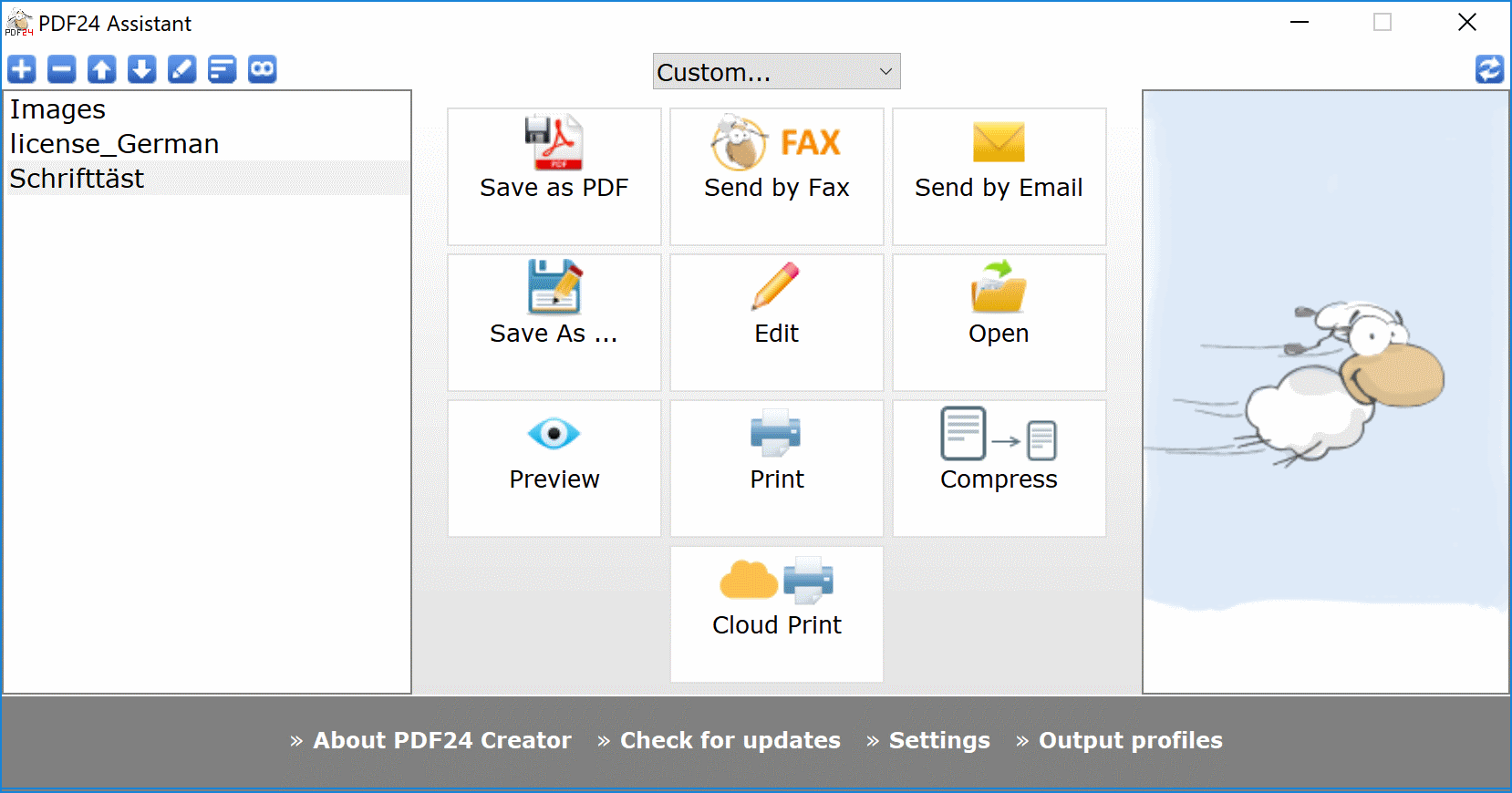
Nástroje PDF24 PDF Printer je bezplatný online nástroj vyvinutý společností Geek Software GmbH v Německu, který slouží jednotlivcům a firmám, které vyžadují efektivitu PDF tvorba a editační služby.
Tento na funkce bohatý nástroj umožňuje uživatelům vytvářet PDF soubory prakticky z jakéhokoli formátu dokumentu nebo obrázku. Nabízí intuitivní rozhraní s různými funkcemi, včetně slučování, rozdělování a ochrany souborů heslem. Navíc podporuje více jazyků a poskytuje globální použitelnost.
2.1 prof
- Více funkcí: Nástroj umí tisknout do PDF, komprimovat PDF soubory, převádět soubory do a z PDF, chránit soubory heslem a dešifrovat je a rozdělovat a slučovat PDF soubory.
- Uživatelsky přívětivé rozhraní: Nástroj má intuitivní rozhraní, které se snadno orientuje i pro začátečníky.
- Vícejazyčná podpora: Nástroj podporuje několik jazyků, takže je použitelný globálně.
2.2 Nevýhody
- Aktualizace softwaru: I když se neustále vyvíjí a zdokonaluje, neustálé aktualizace mohou někdy narušit operace a vyžadují čas, než se naučíte nové funkce.
- Provoz online: Nástroj vyžaduje připojení k internetu k provádění úkolů, což může být omezení v oblastech s nízkou konektivitou.
- Omezené přizpůsobení: Pro pokročilé uživatele může nástroj postrádat určité možnosti přizpůsobení rozvržení a formátování, které poskytují jiné, složitější nástroje.
3. Bullzip PDF Tiskárna
Považován za spolehlivý a účinný nástroj pro vytváření vysoké kvality PDF soubory, Bullzip PDF Tiskárna nabízí komplexní sadu funkcí pro snadné PDF řízení.
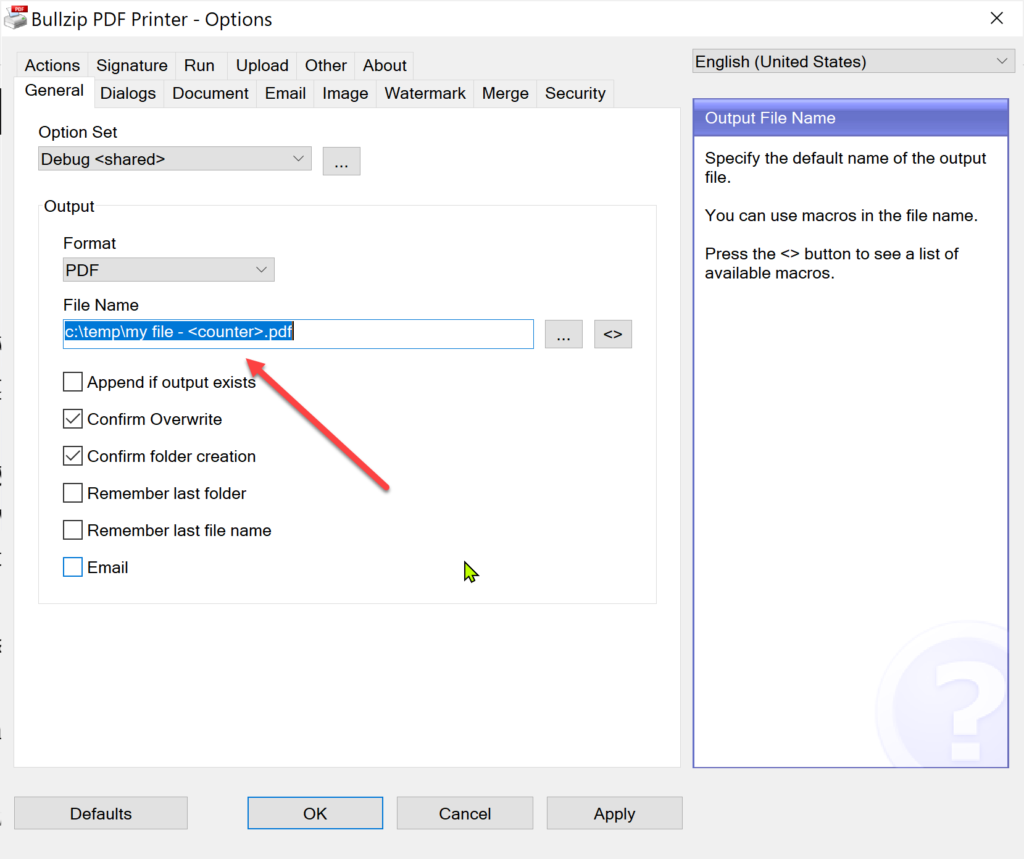
bullzip PDF Tiskárna je nástroj, který ve vašem systému vytváří virtuální tiskárnu, která vám umožňuje tisknout dokumenty PDF soubory. Jeho řada funkcí zahrnuje kontrolu kvality, ochranu heslem, vodoznaky a dávkovou konverzi, což poskytuje komplexní řešení pro všechny vaše PDF potřeby.
3.1 prof
- Vysoce kvalitní výstup: Bullzip zachovává vysoce kvalitní výstup ve vytvořeném PDF souborů, což zajišťuje, že nedojde ke ztrátě dat nebo designu.
- Rozšířená funkčnost: Dodává se s pokročilými funkcemi, jako je vodoznak, ochrana heslem a kontrola verzí, což uživatelům nabízí velkou flexibilitu a zabezpečení.
- Dávková konverze: To by mohlo ušetřit čas velkým firmám, protože mohou převést více souborů do PDF najednou.
3.2 Nevýhody
- Problémy s kompatibilitou: U tohoto nástroje byly hlášeny problémy s kompatibilitou s některými systémy, zejména se staršími.
- Vyžaduje GhostScript: Bullzip PDF Tiskárna vyžaduje pro efektivní fungování instalaci GhostScript, což by uživatelé mohli považovat za další krok.
- Komplexní rozhraní: Někteří uživatelé mohou považovat jeho rozhraní za méně uživatelsky přívětivé ve srovnání s jinými nástroji, takže je pro začátečníky náročné.
4. Win2PDF PDF Ovladač tiskárny
Win2PDF PDF Ovladač tiskárny nabízí jednoduché a rychlé řešení pro převod souborů do formátu PDF, navržené s důrazem na uživatelsky přívětivé ovládání.
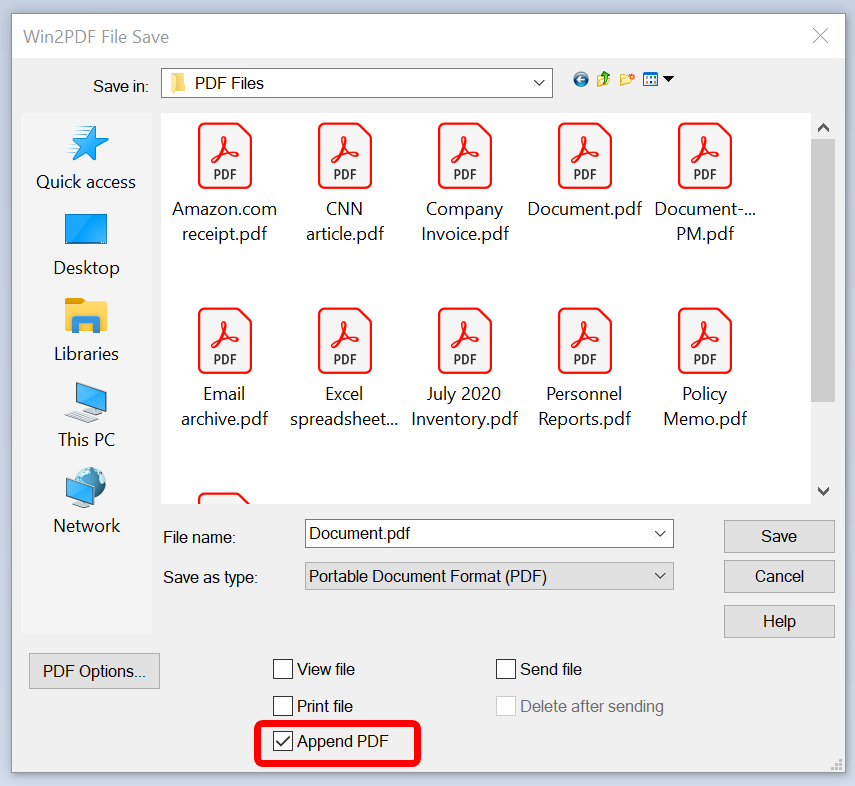
Win2PDF je nástroj, který vytváří PDF soubory z libovolné aplikace Windows, která podporuje tisk. Jeho jednoduchost a snadnost z něj činí užitečný nástroj, ať už jste začínající uživatel nebo profesionál. Nástroj poskytuje funkce, jako je automatické pojmenovávání a ukládání souborů, což zjednodušuje a zlepšuje uživatelské prostředí.
4.1 prof
- Snadné použití: Win2PDF je známý svým přímočarým a intuitivním rozhraním, které uživatelům pomáhá snadno se orientovat a provádět úkoly.
- Automatické ukládání souborů: Umožňuje automatické ukládání PDF ukládání a pojmenovávání souborů, což snižuje krok a čas potřebný k ručnímu ukládání souborů.
- Kompaktní PDF Soubory: Nástroj vytváří PDF soubory kompaktní velikosti bez kompromisů v kvalitě, což umožňuje snadné sdílení a ukládání.
4.2 Nevýhody
- Omezené funkce: Win2PDF nemusí vyhovovat uživatelům, kteří hledají pokročilé funkce, protože se více zaměřuje na jednoduchost a rychlost.
- Reklamy ve bezplatné verzi: Bezplatná verze obsahuje reklamy a propagační zprávy, které mohou někteří uživatelé považovat za rušivé.
- Kompatibilita verzí: Některé funkce, jako je automatické ukládání a odesílání e-mailem PDF soubory, jsou k dispozici pouze v komerční verzi 'Pro'.
5. doPDF
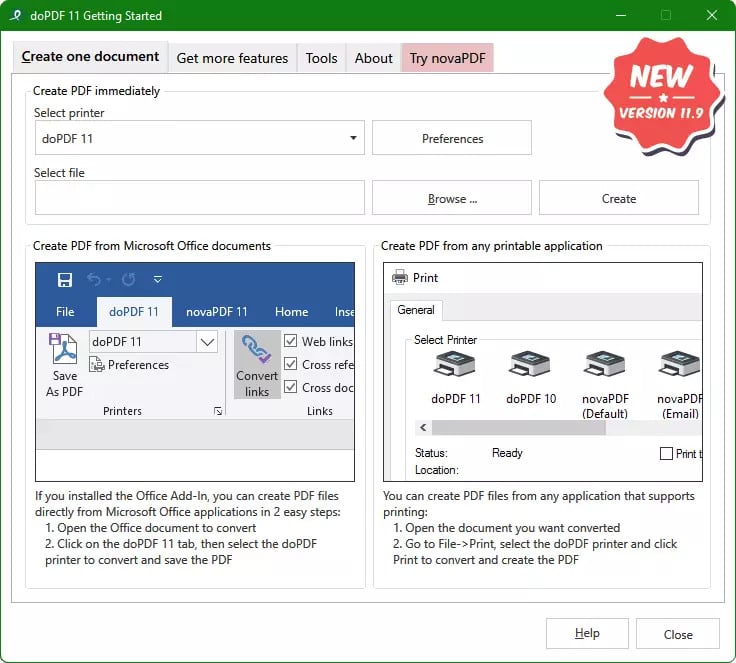
doPDF je softwarová aplikace, která funguje jako snadno použitelný PDF převodník, který uživatelům umožňuje vytvářet PDF soubory pro osobní i profesionální použití.
doPDF se nainstaluje jako ovladač virtuální tiskárny, což uživatelům umožňuje transformovat libovolný text nebo obrázky do PDF souborů. Nabízí několik funkcí, jako například PDF výběr kvality, předdefinovaná velikost stránky a kompatibilita se všemi počítači s operačním systémem Windows, včetně 32bitových i 64bitových systémů.
5.1 prof
- Snadné použití: jednoduchý design a funkce doPDF z něj činí uživatelsky přívětivý nástroj, což je ideální pro osoby s minimálními technickými dovednostmi.
- Jazyková podpora: Nástroj podporuje více než 20 jazyků, což rozšiřuje jeho použitelnost v různých geografických oblastech.
- Žádné zbytečné funkce: doPDF se zaměřuje na svou primární funkci vytváření PDF souborů a vyhýbá se začleňování složitých a zbytečných funkcí, čímž zajišťuje svou lehkost a efektivitu.
5.2 Nevýhody
- Nedostatečné možnosti úprav: Pro uživatele, kteří hledají rozsáhlé možnosti úprav, může doPDF postrádat, protože nabízí pouze základní funkce.
- Chybí pokročilé funkce: Absence pokročilých funkcí, jako je ochrana heslem nebo vodoznaky, může způsobit, že tento nástroj bude méně přitažlivý pro profesionální použití.
- Žádná zákaznická podpora: Jako bezplatný nástroj doPDF neposkytuje žádnou oficiální zákaznickou podporu, což by mohlo být problémem pro uživatele, kteří se setkávají s problémy nebo hledají pomoc.
6. CutePDF Writer
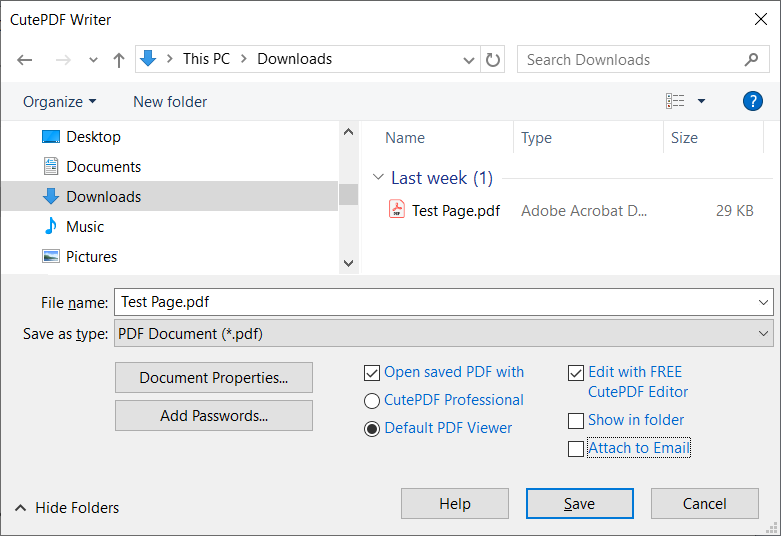
CutePDF Writer je bezplatný PDF tvůrce, který si získal oblibu pro své snadné použití a jednoduchost designu, výroby PDF tvorba bezproblémová a pohodlná.
CutePDF Writer se sám instaluje jako „tiskárna“. To umožňuje prakticky jakékoli aplikaci ve Windows vytvářet profesionální kvalitu. PDF dokumenty. Tento nástroj je vysoce použitelný pro základní i pokročilé uživatele, a to díky svému jednoduchému a jednoduchému přístupu.
6.1 prof
- Zdarma a snadno použitelný: CutePDF Writer je zcela zdarma a k jeho ovládání sotva potřebuje žádné technické znalosti, což z něj činí oblíbený nástroj mezi začátečníky.
- Kompatibilita: Tento nástroj může pracovat prakticky s jakoukoli aplikací Windows, což rozšiřuje jeho použitelnost.
- Nízké systémové požadavky: CutePDF Writer má minimální systémové požadavky, což zajišťuje jeho bezproblémový chod i na méně výkonných počítačích.
6.2 Nevýhody
- Omezené funkce: CutePDF Writer striktně dodržuje základní PDF tvorba, takže uživatelé, kteří vyžadují pokročilé funkce, jako je úprava a zabezpečení PDF, to pravděpodobně shledají nedostatečným.
- Další software: Nástroj vyžaduje, aby si uživatel nainstaloval převodník PS2PDF, například Ghostscript, což může být pro některé uživatele obtížné.
- Jednoduchost nad estetikou: Jeho zaměření na jednoduchost znamená, že rozhraní není zrovna vizuálně přitažlivé, což by mohlo být nevýhodou pro uživatele citlivé na dobrý design.
7.PDFCreator
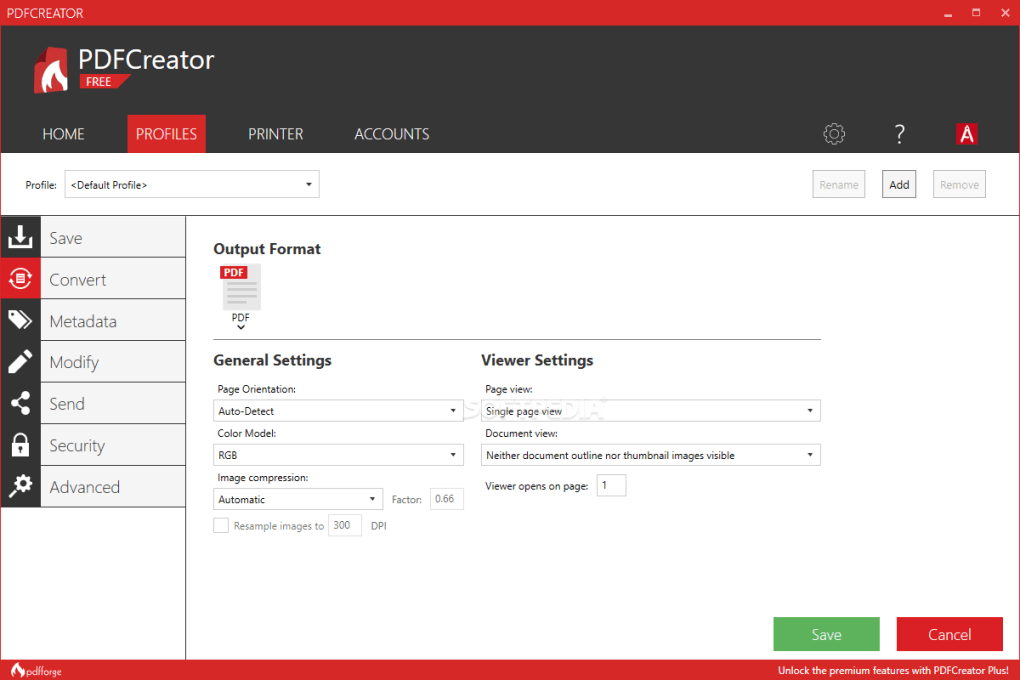
PDFCreator je jedinečný nástroj zaměřený na vytváření a správu PDF soubory, které uživatelům poskytují širokou škálu funkcí, které vyhovují jejich různorodým potřebám.
PDFCreator je software, který převádí dokumenty do PDF soubory, JPG, PNG a další, buď ručním výběrem „tisku“, nebo automatizací procesu. Zahrnuje jedinečnou funkci – aplikační programovací rozhraní (API), které mohou vývojáři použít k programové manipulaci se softwarem.
7.1 prof
- Všestranný nástroj: PDFCreator nejen vytváří PDF soubory – dokáže převádět dokumenty do různých formátů, což z něj dělá multifunkční nástroj.
- Přívětivé pro vývojáře: Poskytuje rozhraní API, díky čemuž je oblíbené mezi vývojáři, kteří chtějí manipulovat se softwarem, aby prováděli úkoly programově.
- Pokročilé funkce: PDFCreator nabízí sadu pokročilých funkcí, jako je slučování dokumentů, zabezpečení dokumentů nebo přizpůsobení výstupní cesty, které uspokojí potřeby profesionálních uživatelů.
7.2 Nevýhody
- Složité rozhraní: Díky přidané funkcionalitě a rozsáhlému seznamu funkcí může být PDFCreator pro začínající uživatele náročný na navigaci.
- Reklamy ve bezplatné verzi: Bezplatná verze obsahuje reklamy, které mohou některé uživatele rušit.
- Strmá křivka učení: Díky své bohaté sadě funkcí představuje tento nástroj strmou křivku učení pro uživatele, kteří nejsou technicky zdatní.
8. Šroub PDF Software tiskárny
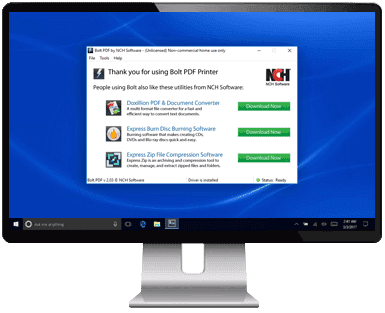
Šroub PDF Printer Software představuje praktickou a robustní platformu přizpůsobenou pro osobní a profesionální použití, jejímž cílem je zajistit efektivitu PDF zkušenost s tvorbou.
Šroub PDF Software tiskárny vytvoří PDF souborů tím, že vám umožní vytisknout soubor přímo do a PDF dokument z libovolné aplikace. Kromě standardních funkcí nabízí Bolt také možnosti pro zvýrazňování textu, anotace a přidávání vodoznaků se zaměřením na vylepšené uživatelské prostředí a zabezpečení dokumentů.
8.1 prof
- Kvalitní výstup: Bolt PDF Software tiskárny zachovává formátování a rozvržení zdrojového dokumentu a zajišťuje vysoce kvalitní výstup.
- Funkce poznámek: Tento nástroj poskytuje funkce poznámek, které mohou být užitečné pro vytváření poznámek, zvýrazňování textu a integraci dalších forem zpětné vazby do dokumentu.
- Přidání vodoznaku: Pro další zabezpečení vám Bolt umožňuje přidávat vodoznaky do vašich dokumentů, což přispívá k jeho profesionální sadě funkcí.
8.2 Nevýhody
- Vyžaduje nákup: Navzdory nabízení bezplatné verze je pro přístup k celé řadě funkcí nutný nákup, což může být pro některé uživatele omezení.
- Občasná pomalost: Někteří uživatelé hlásili, že nástroj je pomalý při práci s velkými a složitými soubory.
- Omezené přizpůsobení: Pokročilí uživatelé mohou ve srovnání s jiným softwarem shledat, že přizpůsobení nástroje z hlediska rozvržení a formátování chybí.
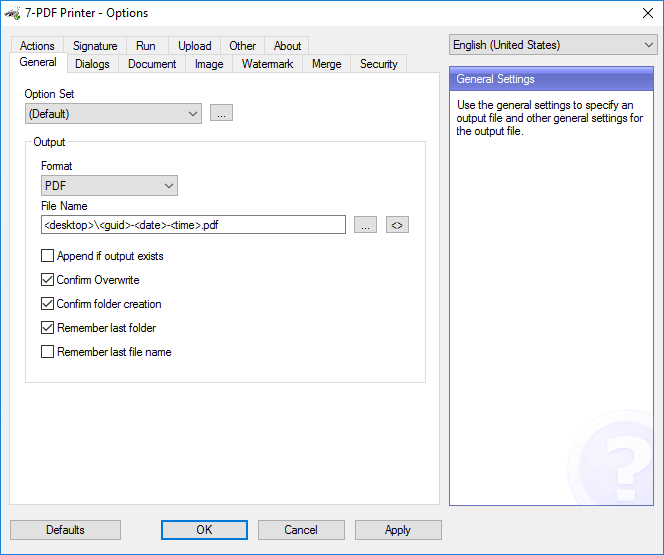
9. Tiskárna 7-PDF
7-PDF Printer nabízí robustní PDF funkce vytváření, navržená tak, aby splňovala různorodé požadavky profesionálních i příležitostných uživatelů.
7-PDF Printer je komplexní nástroj, který se nainstaluje jako tiskárna na váš počítač se systémem Windows a umožňuje vám vytvářet vysoce kvalitní dokumenty. PDF soubory z libovolné aplikace, která podporuje tisk. Nabízí bohatou sadu funkcí, včetně šifrování dokumentů, vodoznaku a možnosti přizpůsobení výstupu.
9.1 prof
- Bohatá na funkce: 7-PDF Printer se pyšní řadou funkcí, jako je vodoznak, šifrování dokumentů a přizpůsobitelný výstup, což uživatelům poskytuje komplexní zážitek.
- Konzistentní kvalita: Nástroj zachovává vysokou věrnost původnímu návrhu dokumentu a zajišťuje tak vysoce kvalitní PDF.
- Uživatelsky přívětivý: Přes své rozsáhlé funkce je rozhraní intuitivní a snadno uchopitelné i pro méně technicky zdatné jedince.
9.2 Nevýhody
- Podpora reklam: Bezplatná verze nástroje je podporována reklamou, což může některé uživatele rušit.
- Upgrade podporován: Pro přístup k celé řadě funkcí nástroj často doporučuje uživatelům upgradovat na verzi Pro, což může být nepříjemné.
- Potenciální problémy s kompatibilitou: Někteří uživatelé hlásili občasné problémy s kompatibilitou s určitými typy souborů a tiskáren.
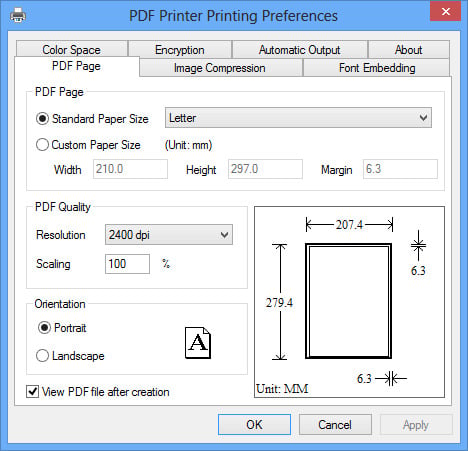
10. PDF Tiskárna pro Windows 10
Poskytování konzistentní standardní podpory pro vaše zařízení Windows 10, PDF Tiskárna pro Windows 10 je skvělý nástroj, který můžete mít ve svém arzenálu PDF vytváření a řízení.
PDF Printer pro Windows 10 vám umožňuje tisknout dokumenty PDF soubory, což usnadňuje sdílení a ukládání dokumentů. Tento nástroj obsahuje přímočaré a snadno použitelné rozhraní, které usnadňuje vytváření PDF souborů, a zároveň nabízí bohatou sadu funkcí, které osloví pokročilé uživatele.
10.1 prof
- Kompatibilní s Windows 10: Jak název napovídá, tento nástroj je plně kompatibilní s Windows 10 a poskytuje spolehlivé a konzistentní fungování.
- Snadné použití: Jeho přímočaré a snadno ovladatelné rozhraní je vhodné pro uživatele s různou úrovní technických znalostí.
- Zachovává věrnost: Výstup PDF soubory jsou věrné rozvržení a formátování původního dokumentu a zajišťují vysoce kvalitní dokumenty.
10.2 Nevýhody
- Omezení platformy: Funguje výhradně s Windows 10, což omezuje jeho použitelnost pro uživatele jiných operačních systémů.
- Není zdarma: Na rozdíl od některých jiných nástrojů na trhu, PDF Tiskárna pro Windows 10 není zdarma, což by pro některé potenciální uživatele mohlo znamenat problém.
- Chybí pokročilé funkce: I když je vynikající pro základní funkce, tento nástroj nemusí uspokojit uživatele, kteří vyžadují pokročilejší funkce.
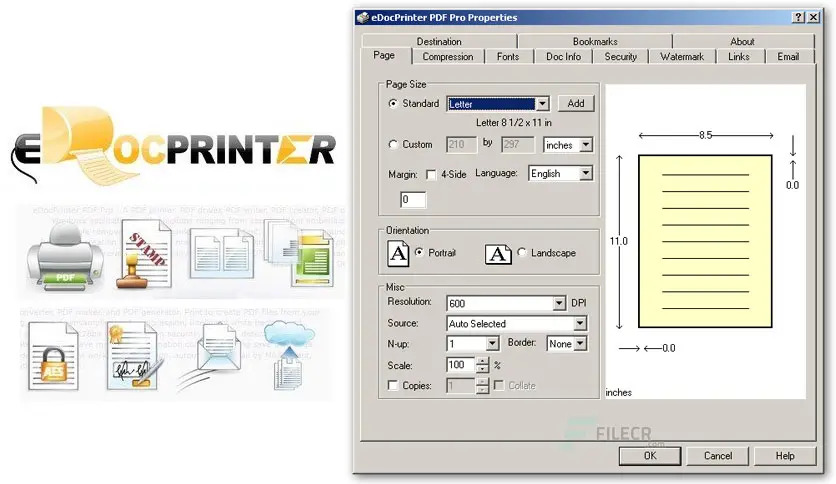
11. eDocPrinter PDF Pro
eDocPrinter PDF Pro nabízí komplexní PDF řešení, která uspokojí potřeby osobních i profesionálních uživatelů.
eDocPrinter PDF Pro je PDF tvůrce a editor, který funguje tak, že se nainstaluje jako tiskárna do počítače. Tato strategie umožňuje převádět soubory do PDF z jakékoli aplikace, která podporuje tisk. Nabízí působivou škálu funkcí, od vytváření PDF, převodu souborů, šifrování dokumentů až po přidávání vodoznaků, a uspokojuje tak širokou škálu úkolů pro rozmanité potřeby.
11.1 prof
- Rozsáhlé funkce: eDocPrinter poskytuje širokou škálu funkcí, které uspokojí různé potřeby uživatelů, díky čemuž je univerzální a efektivní.
- Kvalitní výstup: eDocPrinter upřednostňuje kvalitu svého výstupu a vytváří vysoký standard PDF soubory, které přesně reprezentují původní dokument.
- Uživatelsky přívětivé rozhraní: Navzdory mnoha funkcím se rozhraní snadno orientuje, takže je uživatelsky přívětivé a vhodné pro začátečníky.
11.2 Nevýhody
- Drahé pro pokročilé funkce: I když je k dispozici bezplatná verze, přístup k pokročilým funkcím vyžaduje placenou verzi, což může být pro některé uživatele nevýhodou.
- Občas pomalé: Někdy může být zpracování složitých souborů pomalé, zejména při práci s obrázky s vysokým rozlišením nebo velkými dokumenty.
- Vyžadovat učení: Vzhledem k široké škále funkcí může uživatelům trvat nějaký čas, než se seznámí se všemi dostupnými možnostmi.
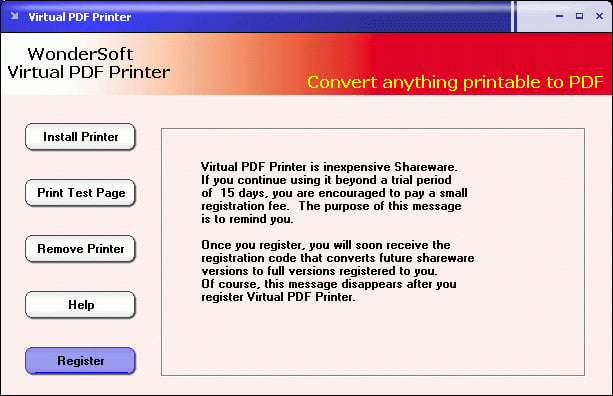
12. Wondersoft Virtual PDF Tiskárna
Wondersoft virtuální PDF Tiskárna patří mezi spolehlivé volby pro snadnou a efektivní transformaci tisknutelného obsahu do PDF souborů.
Wondersoft virtuální PDF Tiskárna je nástroj, který se integruje jako ovladač tiskárny a umožňuje uživatelům vytvářet PDF soubory z libovolné aplikace, která podporuje tisk. Specializuje se na snadnou konverzi dokumentů, obrázků a jakéhokoli obsahu pro tisk PDF soubory, zajišťující vysoce kvalitní výstup a zachování původního rozvržení a designu souborů.
12.1 prof
- Vysoce kvalitní PDF soubory: Nástroj zachovává rozvržení a design původního dokumentu a zajišťuje tak finální PDF odpovídá původnímu souboru z hlediska kvality a vzhledu.
- Všestrannost: Wondersoft Virtual PDF Tiskárnu lze použít s jakýmkoli programem, který má funkci „Tisk“, díky čemuž je vysoce univerzální.
- Rychlost a efektivita: Nástroj je známý pro své rychlé konverze, šetří čas a zvyšuje efektivitu, zejména pro podniky.
12.2 Nevýhody
- Omezená bezplatná verze: Bezplatná verze nabízí omezené funkce a plný přístup vyžaduje upgrade na placenou verzi.
- Chybí pokročilé funkce: Nástroj může být nedostatečný pro uživatele, kteří hledají pokročilé funkce, jako je vodoznak a ochrana heslem.
- Uživatelské rozhraní: Někteří uživatelé považují uživatelské rozhraní za mírně zastaralé a postrádající estetickou přitažlivost.
13. Shrnutí
13.1 Celková srovnávací tabulka
| Nástroj | Funkce | Snadné použití | Cena | Zákaznická podpora |
|---|---|---|---|---|
| Nástroje PDF24 PDF Tiskárna | Komplexní funkce včetně slučování, rozdělování, ochrany heslem atd. | Velmi snadné | Zdarma | Online fóra |
| bullzip PDF Tiskárna | Kontrola kvality, ochrana heslem, vodoznak, dávková konverze | Střední | K dispozici je bezplatná, prémiová verze | Online dokumentace |
| Win2PDF PDF Ovladač tiskárny | Vytváření PDF, automatické ukládání a pojmenování | Velmi snadné | Zdarma, k dispozici verze Pro | E-mailová podpora |
| doPDF | Vytvoření PDF | Velmi snadné | Zdarma | Online fóra |
| CutePDF Writer | Základní funkce | Velmi snadné | Zdarma | Online FAQ |
| PDFCreator | Konverze do několika formátů, vodoznak, šifrování dokumentů, přizpůsobitelný výstup | Obtížný | Zdarma, k dispozici verze Pro | Online fóra a dokumentace |
| Šroub PDF Software tiskárny | Vytváření PDF, zvýrazňování textu, anotace, vodoznaky | Střední | K dispozici je bezplatná, prémiová verze | E-mailová podpora |
| Tiskárna 7-PDF | Vytváření PDF, vodoznaky, šifrování dokumentů, přizpůsobitelný výstup | Snadný | Zdarma, k dispozici verze Pro | Online fóra a FAQ |
| PDF tiskárna pro Windows 10 | Vytvoření PDF | Velmi snadné | Placený | E-mailová podpora |
| eDocPrinter PDF Pro | Vytváření a úpravy PDF, vodoznaky, šifrování dokumentů | Střední | K dispozici je bezplatná, prémiová verze | E-mailová podpora |
| Wondersoft virtuální PDF Tiskárna | Vytvoření PDF | Velmi snadné | K dispozici je bezplatná, prémiová verze | E-mailová podpora |
13.2 Doporučený nástroj na základě různých potřeb
Pokud jste začátečník nebo máte základní potřeby, může být „doPDF“ tou správnou volbou díky důrazu na jednoduchost. Pro středně pokročilé uživatele, kteří chtějí rovnováhu mezi funkcemi a jednoduchostí, je tu „PDF24 Tools“. PDF „Printer“ může být užitečnou volbou. Profesionálové nebo uživatelé se specifickými pokročilými potřebami mohou najít „PDFCreator“ nebo „eDocPrinter“ PDF Pro' vhodnější. Je důležité vybrat si nástroj, který nejlépe odpovídá vašim konkrétním potřebám a úrovni odbornosti.
14. závěr
14.1 Závěrečné myšlenky a poznatky pro výběr a PDF Nástroj tiskárny
Vybíráme právo PDF Printer Tool jde nad rámec pouhého porovnávání jejich funkcí. Vyžaduje to jasné pochopení vašich konkrétních potřeb, úrovně technické způsobilosti, rozpočtu a druhu zákaznické podpory, kterou byste mohli potřebovat. Bezplatné verze často splňují základní požadavky, zatímco prémiové verze nabízejí pokročilé funkce pro složité úkoly. Vzhledem k tomu, že různé nástroje slouží různým úrovním uživatelů – od nováčků po profesionály – je také důležité pochopit použitelnost a křivku učení nástroje.
Nakonec, zatímco všichni PDF Nástroje pro tiskárnu slouží primárnímu účelu vytváření PDF a každý z nich nabízí jedinečnou sadu funkcí, díky nimž je optimální pro různé potřeby a situace uživatelů. Vaše volba bude do značné míry záviset na konkrétních funkcích, které upřednostňujete, ať už jde o všestrannost, snadnost použití, kompatibilitu, zákaznickou podporu nebo cokoli jiného. Jako uživatel zvažte všechny tyto aspekty před konečným rozhodnutím, abyste se ujistili, že vámi zvolený nástroj zvýší vaši produktivitu a efektivně splní vaše požadavky.
Úvod autora:
Vera Chen je expertka na obnovu dat DataNumen, která poskytuje širokou škálu produktů, včetně skvělé OST file nástroj opravy.