
Otkrijte dokazane metode za popravku PST datoteka u Outlooku, od ugrađenih Outlook opcija do profesionalnih alata za popravku i usluga na mreži.
1. Razumijevanje oštećenja PST datoteke
Oštećenje PST datoteke predstavlja značajne izazove za korisnike Outlooka, što često dovodi do nedostupnih e-poruka i poremećenih tokova posla. Razumijevanje osnovnih uzroka i preventivnih mjera postaje ključno za održavanje integriteta podataka.

1.1 Uobičajeni uzroci oštećenja PST datoteke
Ispod su neki od uobičajenih uzroka oštećenja PST datoteke:
- Kvarovi hardvera rang među primarnim pokretačima oštećenja PST datoteke. Loši sektori na tvrdim diskovima mogu učiniti pohranjene PST datoteke nedostupnima. Dodatno, problemi sa mrežnim uređajima, posebno kada se PST datoteke nalaze na serverima, mogu dovesti do oštećenja tokom pokušaja udaljenog pristupa.
- Neobično zatvaranje značajno utiče na stabilnost PST datoteke. Iznenadni nestanci struje ili padovi sistema tokom aktivnih Outlook sesija ostavljaju tekuće procese nepotpunim, što posljedično oštećuje strukturu datoteke. Nadalje, problemi povezani sa softverom, uključujući virusne napade i netačne postavke, doprinose oštećenju datoteka.
- Ograničenja veličine predstavljaju još jedan kritični faktor. Starije verzije Outlooka ograničavaju PST datoteke na 2GB, dok novije verzije podržavaju do 50GB. Ipak, čak i uz povećana ograničenja veličine, velike datoteke ostaju podložne korupciji i problemima s performansama.
1.2 Poruke o grešci kada je PST datoteka oštećena
Ispod su uobičajene poruke o grešci kada je PST datoteka oštećena:
- Datoteka xxxx.pst nije datoteka ličnih foldera.
- Datoteka xxxx.pst nije Outlook podatkovna datoteka (.pst).
- Otkrivene su greške u datoteci xxxx.pst. Zatvorite Outlook i sve aplikacije za poštu, a zatim koristite alat za popravku prijemnog sandučeta (Scanpst.exe) da biste dijagnosticirali i popravili greške u datoteci. Za više informacija o alatu za popravku prijemnog sandučeta pogledajte Pomoć.
- Microsoft Outlook je naišao na problem i mora se zatvoriti.
- Microsoft Outlook je prestao da radi
- Skup foldera se ne može otvoriti.
- Datoteka xxxx.pst se ne može otvoriti.
- Putanja navedena za datoteku xxxx.pst nije važeća.
- Outlook datoteka podataka xxxx.pst nije bila čisto zatvorena od strane posljednjeg programa koji ju je koristio. Ne može se otvoriti dok se ne popravi.
- Datoteka s podacima nije se pravilno zatvorila posljednji put kada je korištena i provjerava se ima li problema.
- xxxx.pst se ne može pristupiti – 0x80040116.
- Nije moguće premjestiti stavke.
- Nije moguće premjestiti stavke. Mapa je puna.
Bilješka: Prevelika PST datoteka ili ograničenje datotečnog sistema također mogu uzrokovati ovu grešku. U takvim slučajevima možete smanjiti veličinu PST datoteke ili promijenite datotečni sistem da biste to popravili. - Ova datoteka ličnih fascikli (.pst) se već koristi u trenutnom profilu.
- Datoteka xxxx.pst nije pronađena.
- Nešto je pošlo po zlu i vaša pretraga nije mogla biti dovršena.
- Došlo je do nepoznate greške, kod greške 0x80004001/0x800CCC0B/0x80070002.
- Greška “Nije implementirano” prilikom slanja/prijema e-pošte.
- Error 0x80040119/0x8004011D/ox80004005/0x800CCC1A/0x800CCC92/0x800CCC0E/0X800CC0F/0x8004210A/0x800CCC13/0x8000FFFF when sending/receiving emails.
- “421 Ne mogu se povezati sa SMTP serverom” prilikom slanja/prijema e-pošte.
1.3 Drugi znaci oštećenja PST datoteke
Ispod su neki drugi pokazatelji koji ukazuju na oštećenje PST datoteke:
- Fajlovi veličine 0
- Neki folderi, e-poruke, događaji u kalendaru ili druge stavke nedostaju.
- Outlook usporava ili ne reaguje u mnogim operacijama.
- Outlook se često ruši bez vidljivih razloga.
- Ne mogu primati e-poštu
2. Besplatne ugrađene opcije Outlooka
Microsoft Outlook nudi nekoliko besplatnih ugrađenih alata za popravak PST datoteka, nudeći prvu liniju odbrane od oštećenja podataka. Ove izvorne opcije služe kao neposredna rješenja prije korištenja alata za popravak trećih strana.
2.1 Scanpst.exe (alat za popravak pristigle pošte)
Alat za popravku prijemnog sandučeta (Scanpst.exe) funkcionira kao Microsoftov primarni uslužni program za dijagnosticiranje i popravljanje grešaka u PST fajlovima. Napisali smo a sveobuhvatni vodič o tome kako efikasno koristiti ovaj alat (dostupna je i službena dokumentacija kompanije Microsoft OVDJE).
2.2 Korištenje funkcije “Compact Now”.
Funkcija Compact Now može smanjiti veličinu datoteke i popraviti manje oštećenje uklanjanjem neiskorištenog prostora. Za više informacija, možete posjetiti zvanična Microsoft stranica  . Migracija PST podataka ručno takođe ima sličan efekat kao i metoda „Compact Now“, ali je mnogo brža na osnovu naših testova, posebno kada je veličina PST datoteke velika.
2.3 Korištenje alata “Import/Export”.
Ako je originalni PST djelimično dostupan, možete koristiti čarobnjaka za uvoz/izvoz da izdvojite podatke koji se mogu oporaviti. Za više informacija možete posjetiti zvanična Microsoft stranica .
2.4 Korištenje funkcije AutoArchive
Automatsko arhiviranje automatski upravlja veličinom poštanskog sandučića premještanjem starijih stavki u odvojene arhivske datoteke. U nekim slučajevima ovo može pomoći u spašavanju podataka iz djelomično oštećene PST datoteke. Za više informacija o metodama arhiviranja i najboljim praksama, možete pogledati našu sveobuhvatni vodič.
2.5 Kreirajte novu PST datoteku i ručno prenesite podatke
Ako metode 3.3 i 3.4 ne funkcioniraju, možete kreirati novu PST datoteku i ručno migrirati zdrave podatke u nju, što često rješava probleme s upornim oštećenjem i popravlja PST datoteku.
Za implementaciju ovog rješenja:
- izabrati Nove stavke > Još predmeta > Outlook datoteka sa podacima

- Dodijelite naziv datoteke
- Dodajte zaštitu lozinkom ako je potrebno
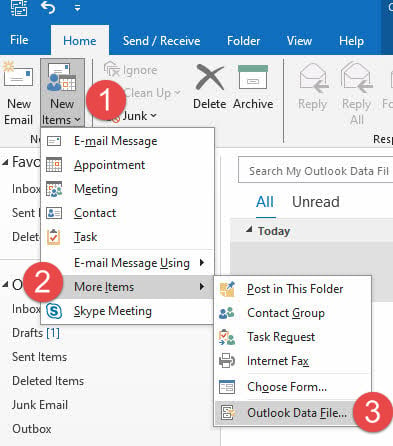
Nakon kreiranja nove datoteke, prenesite podatke kopiranjem i lijepljenjem ili prevlačenjem i ispuštanjem. Važno je da ova metoda omogućava selektivnu migraciju podataka, pomažući u uklanjanju oštećenih elemenata iz procesa prijenosa.
Bilješka: Ako ne možete migrirati cijeli folder, neke stavke u folderu mogu biti oštećene. U tom slučaju možete pokušati migrirati podskup stavki u mapi.
3. Popravite greške na disku koje uzrokuju oštećenje PST datoteke
Problemi povezani s diskom često dovode do oštećenja PST datoteke. Ponekad ispravljanje grešaka na disku može također popraviti PST datoteku.
3.1 CHKDSK
Windows Check Disk (CHKDSK) uslužni program služi kao primarni alat za identifikaciju i popravljanje grešaka u sistemu datoteka koje utiču na PST datoteke. Ovaj ugrađeni alat na komandnoj liniji skenira uređaje za pohranu u potrazi za lošim sektorima i strukturalnim nedosljednostima.
Nakon pokretanja CHKDSK, ispitajte funkcionalnost PST datoteke u Outlooku. Ponekad može biti potrebno više ciklusa skeniranja za temeljito otklanjanje grešaka.
3.2 ScanDisk
Scan Disk je prethodnik CHKDSK. Nudi alternativni pristup za rješavanje problema PST datoteka povezanih s diskom. Za razliku od CHKDSK, ScanDisk pruža grafičko sučelje, čineći ga pristupačnijim za korisnike kojima je neugodno raditi na komandnoj liniji.
I CHKDSK i ScanDisk efikasno rade zajedno sa Outlookovim ugrađenim alatima za popravku. Prvo riješite probleme na nivou diska putem ovih uslužnih programa, a zatim nastavite s popravkama specifičnim za PST.
Uobičajeni pokazatelji koji ukazuju na oštećenje PST-a na disku uključuju:
- Greške provjere ciklične redundanse (CRC).
- Iznenadne promjene veličine datoteke
- Neočekivani Outlook pada
- Odgođen pristup fajlu
- Poruke o greškama tokom operacija e-pošte
Za teške slučajeve koji uključuju kritične poslovne podatke, razmotrite ove dodatne korake:
- Napravite rezervnu kopiju PST datoteke
- Pokrenite dijagnostiku diska iz uslužnog programa proizvođača
- Provjerite status pogona SMART
- Razmislite o profesionalnim uslugama oporavka podataka
Imajte na umu da greške na disku mogu utjecati na više PST datoteka istovremeno. Stoga, nakon rješavanja problema s diskom, provjerite sve PST datoteke pohranjene na pogođenom disku.
4. Koristite MFCMAPI za pronalaženje e-poruka koje nedostaju
MFCMAPI je besplatan alat za pristup internim podacima u PST datoteci. Tako da možete pokušati da ga upotrijebite za pregled zahvaćene mape i provjerite možemo li vidjeti i otvoriti e-poruke koje nedostaju, kao u nastavku:
- Preuzmite najnoviju verziju MFCMAPI
 .
. - Zatvorite Outlook u potpunosti, a zatim otvorite MFCMAPI.exe.
- kliknite sjednica opciju i odaberite Prijavi se.
- Onda udari OK nakon odabira vašeg profila.
- Sa liste otvorite novi prozor dvostrukim klikom na zbrku PST datoteku.
- Tu će se otvoriti novi prozor. Proširite Root Container i kliknite na vrh Outlook datoteke sa podacima Inbox
- Pronađite i kliknite desnim tasterom miša na fasciklu problema u okviru Inbox, izaberite Otvorite tabelu sadržaja.
- Nakon što otvorite taj odjeljak tabele sa sadržajem, u novom prozoru provjerite da li se u gornjem dijelu prozora nalaze vaši emailovi
- Na kraju, dvaput kliknite na stavku da biste provjerili možete li otvoriti e-poštu u prozoru Outlooka.
Postoji još jedan alat pod nazivom OutlookSpy koji može obavljati slične zadatke, ali nije besplatan.
5. Korištenje DataNumen Outlook Repair da popravite oštećenu PST datoteku
Ako sve gore navedene metode ne uspiju ili ne možete oporaviti željene e-poruke, možete isprobati profesionalne alate kao što je DataNumen Outlook Repair, koji nudi moćne mogućnosti za popravak oštećenih PST datoteka putem više metoda oporavka. Ovaj specijalizirani alat podržava sve verzije Outlooka.
5.1 Popravite jednu PST datoteku
Da biste popravili jednu oštećenu Outlook PST datoteku, učinite sljedeće:
- Zatvorite Microsoft Outlook i druge aplikacije koje mogu izmijeniti vašu izvornu Outlook datoteku.
- Odaberite izvornu Outlook datoteku (.pst).
- Ako znate da verzija Outlooka kreira PST datoteku, možete je postaviti. inače, DataNumen Outlook Repair automatski će odrediti format datoteke, povećavajući cijelo vrijeme popravke:

- Ako je izvorna datoteka Outlook.pst, naziv izlazne datoteke će se automatski postaviti na Outlook_fixed.pst. Naziv izlazne datoteke također možete promijeniti ručno.
- Format izlazne datoteke je prema zadanim postavkama kompatibilan s Outlookom instaliranim na vašem lokalnom računalu. Ako želite koristiti drugačiji format, možete ga postaviti u skladu s tim:

- Kliknite na dugme „Pokreni popravku“
Nakon procesa popravke, DataNumen Outlook Repair će prikazati novu fiksnu Outlook datoteku.



Proces popravke koristi sofisticirane algoritme za analizu svakog bajta PST datoteke. Nakon završetka, alat obnavlja cijelu hijerarhiju mapa, vraćajući e-poruke i objekte na njihove originalne lokacije. Izgubljene i pronađene stavke bit će vraćene u posebno određene mape pod nazivom „Recovered_Groupxxx“.
5.2 Popravite seriju PST datoteka
DataNumen Outlook Repair efikasno obrađuje više PST datoteka kroz grupnu obradu. Ova funkcija se pokazala posebno korisnom za organizacije koje upravljaju velikim arhivama e-pošte.
U nastavku su navedeni koraci:
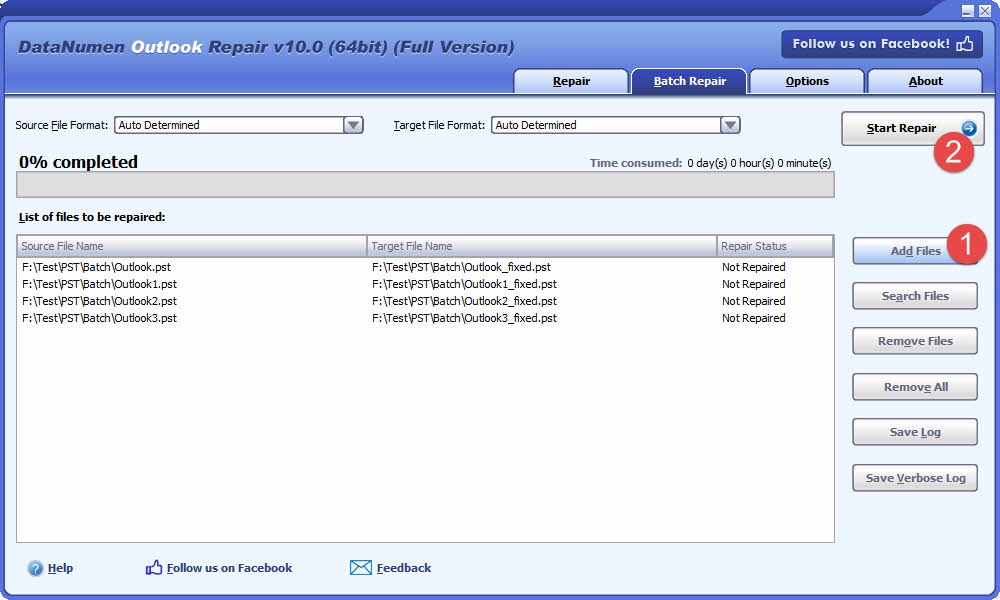
- Idite na karticu "Popravak serije".
- Kliknite na "Dodaj datoteke" da dodate više PST datoteka koje treba popraviti.
- Također možete kliknuti na “Traži datoteke” da pronađete datoteke koje treba popraviti na lokalnom računalu.
- Kliknite na dugme „Pokreni popravku“
Sve PST datoteke na listi će se popravljati jedan po jedan.
5.3 Oporavak sa tvrdog diska, slike diska ili rezervnih datoteka
Ponekad možda više nemate PST datoteku, na primjer:
- Trajno brišete PST datoteku.
- Vi formatirate čvrsti disk.
- Kvar tvrdog diska.
- Virtuelni disk u VMWare ili Virtual PC je oštećen ili oštećen.
- Datoteka sigurnosne kopije na mediju za sigurnosnu kopiju je oštećena i iz nje ne možete vratiti PST datoteku.
- Datoteka slike diska je oštećena i iz nje ne možete oporaviti svoju PST datoteku.
U gore navedenim slučajevima, možda ćete i dalje moći direktno oporaviti Outlook podatke s tvrdog diska, slike diska ili sigurnosne kopije.
Ako imate pri ruci sliku diska ili sigurnosne kopije, možete učiniti sljedeće:
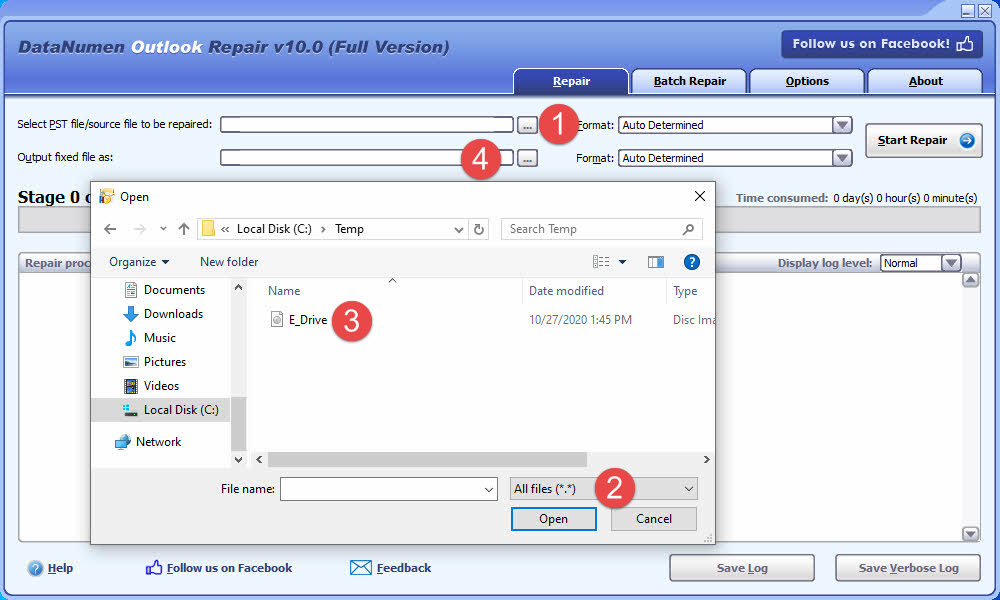
- Kliknite na dugme “…” da odaberete izvorni fajl.
- U dijalogu “Otvori datoteku” odaberite “Sve datoteke (*.*)” kao filter.
- Odaberite sliku diska ili datoteku sigurnosne kopije kao izvornu datoteku koju želite popraviti.
- Postavite izlazno fiksno ime PST datoteke, kao što je E_Drive_fixed.pst.
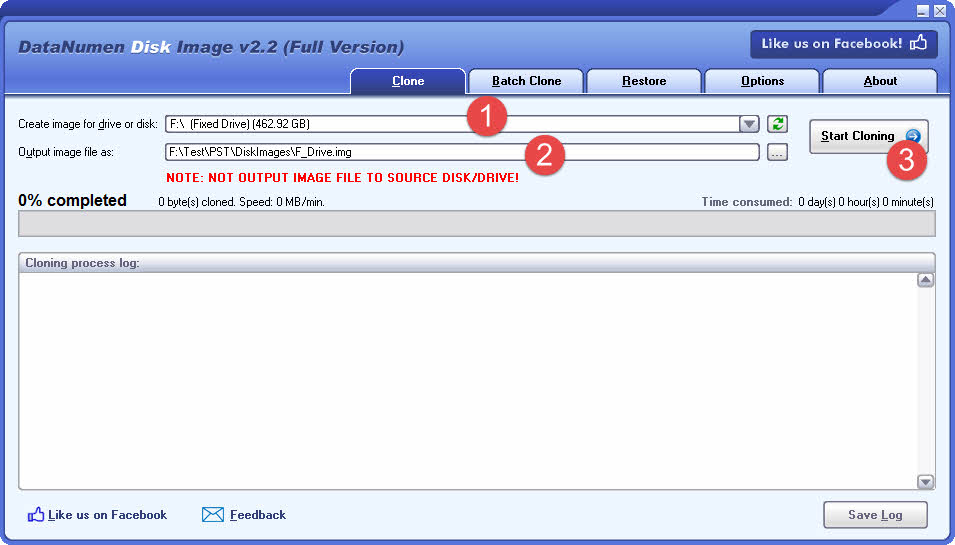
Ako želite da se direktno oporavite sa tvrdog diska, možete koristiti bilo koji od njih DataNumen Outlook Drive Recovery, ili koristiti DataNumen Disk Image da kreirate datoteku slike diska čvrstog diska kao izvornu datoteku u DataNumen Outlook Repair:
- Odaberite čvrsti disk ili disk.
- Postavite naziv datoteke izlazne slike.
- Kliknite na dugme „Pokreni kloniranje“ da biste kreirali datoteku slike diska sa tvrdog diska/diska.
5.4 Oporavak iz privremenih datoteka
Kada Outlook pristupi PST datoteci, može kreirati skrivenu privremenu datoteku u istoj mapi kao i PST datoteka kojoj se pristupa. Na primjer, ako se PST datoteka kojoj se pristupa zove MyOutlook.PST, tada će naziv skrivene privremene PST datoteke biti MyOutlook.pst.tmp, kreirane u istoj mapi kao i MyOutlook.PST.
Kada se vaš Outlook ruši i ne možete oporaviti željene podatke iz MyOutlook.PST, još uvijek je moguće oporaviti svoje podatke iz MyOutlook.PST.tmp, na sljedeći način:
- Pošto je MyOutlook.pst.tmp skrivena datoteka, prvo morate promijeniti postavke sistema u prikaži skrivene fajlove .
- Preimenujte MyOutlook.PST.tmp u MyOutlookTmp.PST
- upotreba DataNumen Outlook Repair za popravku MyOutlookTmp.PST
5.5 Oporavak od Ransomware-a ili virusa
Ako su vaše datoteke ugrožene ransomwareom ili virusom, odmah napravite sigurnosne kopije zaraženih podataka.
Zatim upotrijebite DataNumen Outlook Repair da skenirate zaražene datoteke i pokušate oporaviti vaše podatke. Napredna tehnologija skeniranja softvera je posebno dizajnirana da smanji gubitak podataka uzrokovan ransomwareom ili datotekama zaraženim virusom.
5.6 Popravite oporavljeni fajl
Ako su PST datoteke oporavljene do DataNumen Data Recovery (ili drugi alati za oporavak podataka) ne mogu se pravilno otvoriti u Outlooku, koristite DataNumen Outlook Repair da ih popravite i vratite funkcionalnost. Ovaj alat je specijaliziran za rješavanje dugotrajnih problema s korupcijom, osiguravajući da popravljene datoteke ponovo postanu potpuno dostupne u Outlooku.
5.7 Popravak šifrirane datoteke
DataNumen Outlook Repair također može popraviti PST datoteku zaštićenu lozinkom čak i ako zaboravite lozinku. Samo Popravite svoju šifriranu PST datoteku kao normalnu datoteku i izlazna fiksna PST datoteka više neće biti šifrirana.
6. Usluge oporavka na mreži
Online usluge nude pogodne alternative za popravku PST datoteka bez instaliranja specijalizovanog softvera. Ova web-bazirana rješenja pružaju brz pristup alatima za oporavak putem standardnih pretraživača.
6.1 Jednostavne procedure oporavka
Usluge popravke PST-a temeljene na webu slijede jednostavne korake:
- Prenesite oštećenu PST datoteku putem internetske veze.
- Započnite proces popravke i pričekajte da se završi.
- Preuzmite oporavljeni fajl.
Većina online servisa podržava PST datoteke veličine do 10 GB. Nakon završetka, korisnici će odmah vidjeti rezultat oporavka ili će dobiti obavještenja o njemu putem e-pošte. Nadalje, ovi servisi obično nude opcije pregleda, prikazujući strukture mapa i broj stavki prije završetka popravka.
6.2 prednosti i nedostataka
prednosti:
- Nije potrebna instalacija softvera
- Trenutni pristup preko web pretraživača
- Podrška za više formata datoteka osim PST-a
- Automatsko brisanje fajla nakon 30 dana radi sigurnosti
- Mogućnosti pregleda prije konačnog oporavka
ograničenja:
Često se primjenjuju ograničenja veličine datoteka, pri čemu većina servisa ograničava otpremanje na 2 GB za standardne verzije. Osim toga, mnogi online alati ne mogu obraditi datoteke zaštićene lozinkom, osim određenih Microsoft Outlook PST i OST formati.
6.3 Vrhunske usluge
Recovery Toolbox je među vodećim uslugama popravke PST-a na mreži. Platforma podržava različite verzije Outlooka i pruža sveobuhvatne opcije oporavka za e-poštu, kontakte i stavke kalendara.
7. Više rješenja za popravak PST datoteka
Pored gore navedenih metoda, postoje brojni specijalizirani alati za popravak Outlook PST datoteka koji se bave složenim izazovima korupcije i oporavka u PST datotekama. Kako bismo vam pojednostavili pretragu, sastavili smo i rigorozno procijenili najefikasnija rješenja. sveobuhvatnu listu vrhunskog Outlook softvera za oporavak.
8. Rješenja za rješavanje drugih Outlook grešaka
8.1 Utvrdite da li je vaš fajl oštećen
Iako je oštećenje datoteka uobičajeni krivac, nekoliko drugih faktora također može spriječiti ispravno otvaranje Outlook datoteka ili uzrokovati druge probleme s Outlookom. Ovi problemi često generiraju poruke o greškama koje se ne razlikuju od onih uzrokovanih stvarnim oštećenjem datoteke.
Da biste precizno utvrdili da li je korupcija uzrok problema, učinite sljedeće:
- Prenesite PST datoteku na drugi računar sa funkcionalnom instalacijom programa Outlook
- Provjerite i uvjerite se da nije samo za čitanje tako što ćete desnim klikom miša kliknuti na datoteku i otvoriti je. svojstva dijalog.

- Pokušajte otvoriti datoteku u Outlooku na novom računaru.

Ako se datoteka uspješno otvori na alternativnom sistemu, može se isključiti mogućnost oštećenja i ne morate popravljati PST datoteku. Problem leži u postavkama vašeg lokalnog računara, a ne u samoj datoteci. Razmislite o implementaciji sljedećih ciljanih rješenja kako biste riješili problem.
8.2 Moguća rješenja
- Ured za popravke
- Kreirajte novi Outlook profil
- Otvorite Outlook u sigurnom načinu rada
- Uklonite atribut samo za čitanje PST datoteke
- Otvorite PST datoteku putem opcije "Otvori Outlook datoteku" umjesto "Uvezi".
- Izbrišite originalni nalog e-pošte i kreirajte novi
- Onemogućite neke ili sve dodatke
- Isključite antivirusni alat, firewall i VPN
- Ponovo pokrenite računar
- Zatvorite sve ostale aplikacije
- Kopirajte PST datoteku na lokalni disk ako je pohranjena na mrežnom disku ili mapiranom mrežnom disku
- Provjerite putanju PST datoteke i popravite je ako je potrebno
- Provjerite je li datoteka prevelika
- Provjerite je li internet veza u redu
- Provjerite postavke Outlook profila
- Provjerite postavke SMTP servera. Promijenite ih ako je potrebno.
- Otvorite ili uvezite PST datoteku s višom verzijom Outlooka
- Izbrišite Outlook keš datoteke
- Koristite antivirusni alat da provjerite MSPST.dll i MSPST32.dll
- Omogućite keširani Exchange mod
- Resetujte postavke SRS datoteke
- Primijenite najnovija ažuriranja za Windows i Office
- promjena Opcije neželjene e-pošte to Nema automatskog filtriranja
- Onemogućite hardversko ubrzanje
- upotreba Obnavljanje sistema u Windows-u za vraćanje na posljednju uspješnu tačku pokretanja
- Također možete koristiti prekidače komandne linije za resetiranje ili brisanje različitih konfiguracija Outlooka:
- Koristiti Windows ključ + R da otvorite dijalog Pokreni.
- U otvoreno polje, unesite jednu od sljedećih komandi i pritisnite OK:
naredba upotreba Outlook /resetnavpane Resetirajte okno za navigaciju da biste riješili problem vezan za korisničko sučelje Outlook /resetfolders Vratite nedostajuće podrazumevane fascikle Outlook /cleanviews Poništite oštećene prilagođene prikaze Outlook /restore Vratite se na profil i mape u posljednjem uspješnom pokretanju Outlook /cleanprofile Uklonite nevažeće ključeve profila i regenerirajte zadane ključeve registratora gdje je to prikladno Outlook /cleanpst Pokrenite Outlook s novom čistom PST datotekom. Nakon toga možete pokušati otvoriti originalnu PST datoteku u Outlooku.
9. Spriječite oštećenje PST datoteke
Primjena sljedećih preventivnih mjera značajno smanjuje rizike od korupcije i potrebu za popravkom PST datoteka.
9.1 Održavanje optimalne veličine datoteke
Veličina PST datoteke direktno utiče i na performanse i na rizik od oštećenja. Iako moderne verzije Outlooka podržavaju datoteke do 50 GB, održavanje manjih veličina datoteka pokazalo se neophodnim za optimalan rad. Najbolje prakse uključuju:
- Za optimalne performanse, PST datoteke trebaju biti manje od 10 GB.
- Velike datoteke sporo obrađuju operacije i povećavaju vjerovatnoću oštećenja
- Operacije popravke prevelikih datoteka postaju dugotrajne, čak i kod manjih oštećenja
- Moderne verzije Outlooka podržavaju više PST datoteka istovremeno u oknu mape
- Koristite Outlook pravila za distribuciju e-poruka u više PST datoteka, smanjujući veličinu pojedinačnih datoteka
Za PST datoteke u starijem formatu (Outlook 2002 i starije verzije) primjenjuju se stroga ograničenja veličine. Ovi stariji formati ograničavaju PST datoteke na maksimalno 2 GB. Kada se približe ovom ograničenju, korisnici se susreću s raznim problemima i povećanim rizikom od oštećenja. Stoga je održavanje PST datoteka starog formata ispod 1.5 GB osnovna praksa.
9.2 Izbjegavajte masovno slanje e-pošte
Microsoft Outlook ima problema s performansama prilikom istovremene obrade velikih količina e-pošte. Aplikacija se može zaglaviti tokom masovnih operacija, što zahtijeva prisilno gašenje i potencijalno oštećuje PST datoteku. Smjernice za upotrebu:
- Obraditi ne više od 10,000 e-poruke u jednoj operaciji
- Prilikom obrade velikih količina e-pošte, radite u grupama od maksimalno 1,000 e-poruka
- Sistematski ponavljajte operacije dok se ne obrade svi e-mailovi
- Ovaj pristup se primjenjuje na operacije odabira, premještanja, kopiranja i brisanja
9.3 Pohranjivanje PST datoteka samo lokalno
PST datoteke optimalno funkcioniraju kada se pohranjuju na lokalne diskove računara. Mrežno pohranjivanje predstavlja značajan rizik od oštećenja koji ugrožava integritet datoteka. Kritični zahtjevi za pohranu:
- Nikada ne čuvajte PST datoteke na mrežnim diskovima ili serverima
- Arhitektura PST datoteke ne podržava obrasce pristupa mrežnom okruženju
- Problemi s latencijom mreže i povezivanjem često uzrokuju oštećenja
- Izbjegavajte dijeljenje PST datoteka preko mreža
- Nikada ne dozvolite više korisnika istovremeni pristup istoj PST datoteci putem mreže
- Istovremeni pristup mreži značajno povećava vjerovatnoću korupcije
9.4 Pravilno zatvaranje Outlooka
Neuobičajeno gašenje Outlooka predstavlja primarni uzrok oštećenja PST datoteke. Korisnici moraju osigurati potpuno zatvaranje aplikacije prije gašenja sistema. Procedure verifikacije:
- Nikada ne zatvarajte Outlook prisilno putem Upravitelja zadataka tokom normalnog rada
- Outlook nastavlja pozadinske operacije nakon zatvaranja prozora, uključujući zadatke slanja/primanja
- Provjerite sistemsku paletu za trajne ikone Outlooka koje označavaju procese u pozadini
- Otvorite Upravitelj zadataka i provjerite OUTLOOK.EXE odsustvo na listi procesa
- Sortirajte listu procesa po abecednom redu radi lakšeg pronalaženja
Kada Outlook ostane neograničeno u memoriji, obično zbog problema s mrežnom komunikacijom, korisnici mogu ubrzati zatvaranje na sljedeći način:
- Ručno onemogućavanje mrežne veze koju Outlook koristi
- Dozvoljavanje isteka vremena za povezivanje, što aktivira prekid pozadinskog zadatka
- Ponovno pokretanje Outlooka, čekanje nekoliko minuta, a zatim normalan izlaz
9.5 Pažljivo konfigurirajte antivirusni softver
Prijavljeno je da neke antivirusne aplikacije oštećuju ili čak brišu PST datoteke. Preporučene mjere opreza:
- Konfigurišite antivirusni softver da isključi PST datoteke iz skeniranja u realnom vremenu kada je to moguće
- Praćenje performansi e-pošte kada je antivirusna zaštita aktivna
- Istražite kompatibilnost antivirusnog softvera s Outlookom prije implementacije
- Budite posebno oprezni s agresivnim sigurnosnim softverom koji može staviti PST datoteke u karantin ili ih ukloniti.
9.6 Upravljanje Outlook dodacima
Nepravilno dizajnirani ili neispravni Outlook dodaci doprinose oštećenju PST datoteka. Pristup upravljanju:
- Redovno pregledajte instalirane Outlook dodatke
- Onemogućite nepotrebne ili rijetko korištene dodatke
- Ako često dolazi do oštećenja PST datoteke, sistematski onemogućite dodatke kako biste identificirali problematične komponente.
- Testirajte stabilnost Outlooka nakon onemogućavanja svakog dodatka
- Zadržite samo bitne, dobro održavane dodatke od renomiranih programera
9.7 Implementirajte strategiju redovnog pravljenja sigurnosnih kopija
Redovne sigurnosne kopije predstavljaju ultimativnu zaštitu od gubitka podataka. Najbolje prakse sigurnosnog kopiranja:
- Omogući automatsku arhivu za stare e-poruke
- Zakažite najmanje sedmično pravljenje sigurnosnih kopija PST datoteka
- Čuvajte sigurnosne kopije na odvojenim fizičkim diskovima ili u oblaku
- Periodično provjeravajte integritet sigurnosne kopije
- Održavajte više verzija sigurnosnih kopija za opcije oporavka od katastrofe
- Testirajte procedure vraćanja kako biste osigurali održivost sigurnosne kopije
- Lokacije sigurnosnih kopija dokumenata i postupci vraćanja
Za više detalja, pogledajte našu kompletnu Vodič za izradu sigurnosnih kopija Outlook e-pošte.
10. zaključak
Korupcija PST datoteka ostaje značajan izazov za korisnike Outlooka, iako postoji više efikasnih rješenja. Razumijevanje metoda prevencije, posebno održavanja optimalnih veličina datoteka i pravilnih praksi pohrane, pomaže u smanjenju rizika od korupcije. Kada dođe do korupcije, možete koristiti i više rješenja za popravak PST datoteke, u nastavku je sažetak:
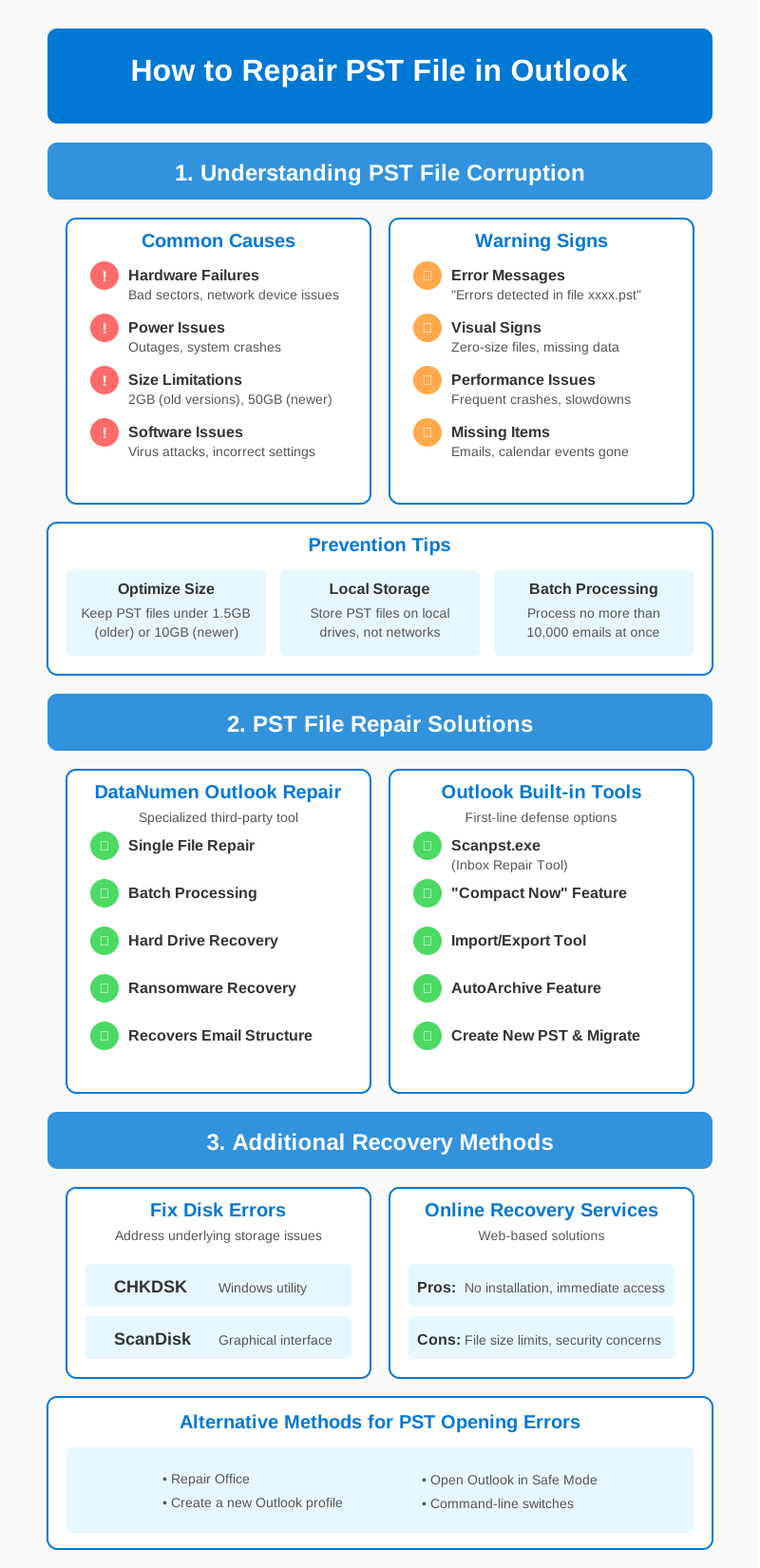
Microsoft-ovi ugrađeni alati služe kao prva linija odbrane od manjih korupcija. Scanpst.exe, u kombinaciji sa redovnim održavanjem kroz funkcije Compact Now i AutoArchive, efikasno rješava osnovne potrebe popravke. Za teške slučajeve korupcije, DataNumen Outlook Repair alatka nudi napredne mogućnosti oporavka za popravak PST datoteka, podržavajući obradu pojedinačnih i grupnih datoteka u različitim verzijama Outlooka.
Rješenja na nivou diska putem CHKDSK i ScanDisk rješavaju temeljne probleme skladištenja koji često pokreću oštećenje PST-a. Uz to, usluge oporavka na mreži pružaju zgodne alternative kada se instalacija softvera pokaže nepraktičnom.
Zapamtite, uspješno upravljanje PST datotekama zahtijeva redovno praćenje i proaktivno održavanje. Implementacija ovih strategija popravka uz pridržavanje preporučenih praksi skladištenja osigurava da vaši Outlook podaci ostanu sigurni i dostupni.
o autoru
Xiu Xing je iskusni IT stručnjak sa preko 8 godina iskustva u korporativnim email sistemima i rješavanju problema sa Microsoft Officeom. Pomogao je hiljadama korisnika da riješe složene Outlook probleme u različitim korporativnim okruženjima.
Xiu je specijaliziran za migracije sistema e-pošte, oporavak podataka i optimizaciju softvera za produktivnost. Njegovo praktično iskustvo uključuje upravljanje implementacijama Exchange Servera, rješavanje problema s MAPI povezivošću i implementaciju robusnih strategija sigurnosnog kopiranja za kritične sisteme e-pošte.
Kroz svoje tehničko pisanje, Xiu je posvećen tome da kompleksna IT rješenja učini dostupnim svakodnevnim korisnicima. Neprestano je u toku s najnovijim dostignućima u oblasti Office 365 i Exchange Online, kao i novim tehnologijama e-pošte. Kada ne rješava misterije e-pošte, Xiu uživa u dijeljenju praktičnih tehnoloških savjeta koji pomažu ljudima da rade efikasnije.
Imate pitanja o ovom vodiču ili vam je potrebna dodatna pomoć u vezi s problemima s Outlookom? Xiu vas pozdravlja. povratne informacije i prijedlozi za poboljšanje ovih resursa za rješavanje problema.