
U stvarno zbrkanom HDD-u (dvostruko formatiran) bio je savršen oporavak.
Alat koji stvara ono što obećava!
DataNumen Outlook Drive Recovery besprijekorno vraća Outlook podatke direktno sa diskova i diskova za skladištenje.
DataNumen Outlook Drive Recovery korisnicima pruža:
– Oporavak Outlook objekata, svojstava i formata.
– Podrška za Outlook 97 do najnovijih verzija.
– Kompatibilnost sa više sistema datoteka.
Bilješka: Ako Outlook PST datoteka još uvijek postoji na vašem disku ili pogonu, koristite DataNumen Outlook Repair Umjesto toga.







U stvarno zbrkanom HDD-u (dvostruko formatiran) bio je savršen oporavak.
Alat koji stvara ono što obećava!
Antonis N.
penzionisani inženjer
Patras, Grčka
27. februara 2021
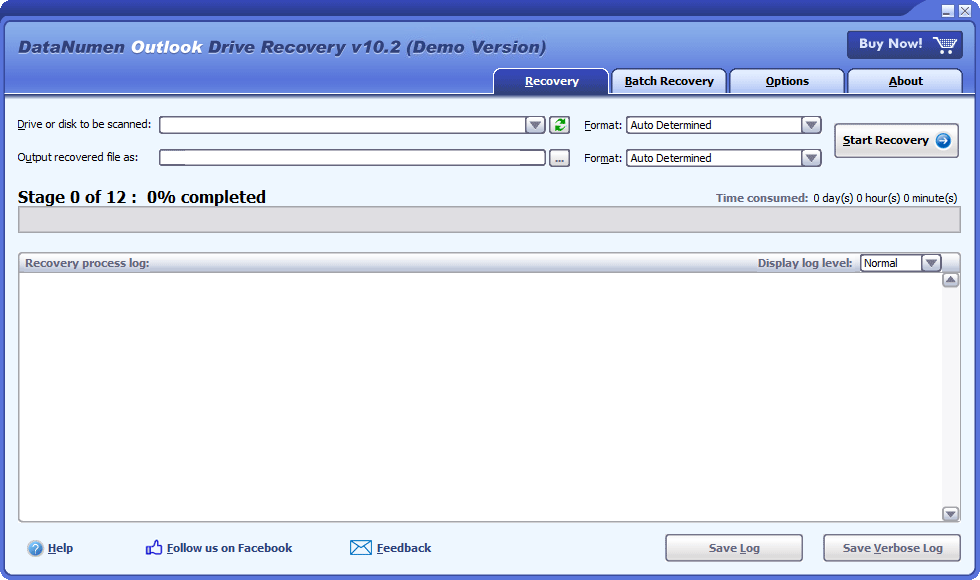

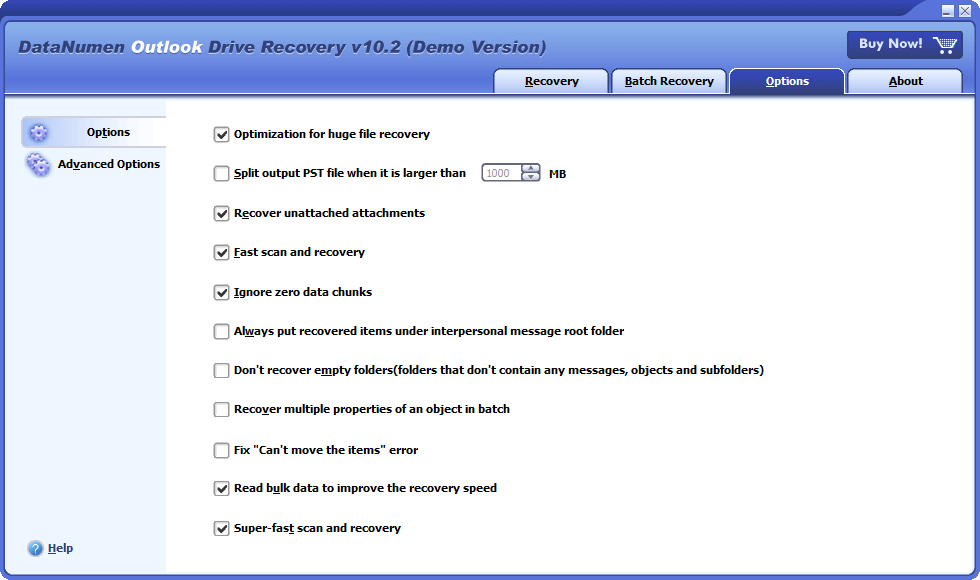

Za sve gore navedene slučajeve i sve druge slučajeve kada ne možete pristupiti Outlook podacima na disk jedinicama ili diskovima, DataNumen Outlook Drive Recovery je uvijek vaše posljednje sredstvo.
NAPOMENA: ČIM SE DOGODI KATASTROFA PODATAKA NA VAŠIM PODATAKAMA IZ OUTLOOK-a LOCIRANIMA NA IZVORNOM DRIVE ILI DISK-u, MOLIM VIŠE NE PIŠITE ILI MIJENJATE BILO KOJE PODATKE NA TOM DRIVE ILI DISK-u. DODR ĆE SAMO ČITATI PODATKE SA TOG DRIVE ILI DISKA I NIKAD NEĆE PISATI NI PROMIJENITI BILO KOJE PODATKE NA NJEMU!
Start DataNumen Outlook Drive Recovery
Bilješka: Prije oporavka izađite iz Outlooka i zatvorite sve ostale programe.
Ako logički disk na kojem su vaše Outlook pst datoteke originalno pohranjene i dalje postoji, a njegova veličina ili lokacija još uvijek nisu promijenjeni, odaberite taj pogon za skeniranje:

U suprotnom, ako logički disk više ne postoji zbog ponovnog dijeljenja diska, gubitka MBR-a ili informacija o particiji ili bilo kojeg drugog razloga, ili ako je logički disk promijenjene veličine ili premješten pomoću alata za particije kao što je Partition Magic, tada biste trebali postaviti cijeli tvrdi disk koji pohranjuje pst datoteke kao izvorni disk za skeniranje:

Ako uključite ili isključite prenosivi disk na računar nakon toga DataNumen Outlook Drive Recovery se pokrene, onda možete kliknuti na  dugme za osvežavanje liste disk jedinica i diskova u kombinovanom okviru.
Ako znate verziju izvornih Outlook podataka za oporavak, postavite je u kombinovani okvir  pored kombinovanog okvira diska ili drajva. Ako zadržite opciju "Automatski određeno", DataNumen Outlook Drive Recovery će analizirati izvorne Outlook podatke kako bi automatski odredio njihov format. Međutim, to će potrajati dodatno.
Molimo navedite fiksni naziv izlazne datoteke. Tokom procesa oporavka, DataNumen Outlook Drive Recovery će oporaviti sve Outlook podatke s diska ili pogona koji ste odabrali, a zatim sačuvati oporavljene podatke u novu datoteku s ovim imenom.

Možete ili direktno uneti ime ili kliknuti na  dugme za odabir datoteke.
NAPOMENA: DA BISTE SPREČILI PREPISANJE VAŠIH PODATAKA IZ OUTLOOK-a NA IZVORNI DRIVE ILI DISK, NEMOJTE IZLAZITI IZLAZNU FIKSNU DATOTEKU NA IZVORNI DRIVE ILI DISK.
Takođe možete odrediti format izlazne datoteke u kombinovanom okviru  . Ako zadržite opciju "Automatski određeno", DataNumen Outlook Drive Recovery će ispisati fiksne datoteke prema verziji Outlooka na vašem računaru.
Pritisnite taster  dugme i DataNumen Outlook Drive Recovery će analizirati odabrani disk ili disk i oporaviti e-poštu i druge objekte sa njega. Napredak možete vidjeti preko trake:

Nakon dovršetka oporavka, ako se bilo koji podatak uspješno oporavi sa uređaja, pojavit će se obavijest kako slijedi:
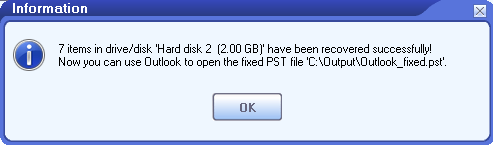
Sada možete koristiti Outlook za otvaranje izlazne PST datoteke. Cijela hijerarhija mapa bit će rekonstruirana u fiksnoj PST datoteci, a objekti će biti oporavljeni i smješteni u svoje originalne mape. Izgubljene i pronađene stavke bit će smještene u mape kao što su Recovered_Group1, Recovered_Group2, itd.
| verzija | 10.2 (Istorija verzija) |
| Datum izdavanja | Može 9th, 2025 |
| Bitness | 32-bitni, 64-bitni |
| Podržane verzije Outlooka | Outlook 97–2021; Outlook za Office 365; Microsoft 365 |
| Izvor oporavka | Lokalni pogoni i diskovi |
| Objekti koji se mogu oporaviti | E-poruke, prilozi, ugrađeni objekti, mape, objave, stavke kalendara, sastanci, zahtjevi za sastanke, kontakti, liste distribucije, zadaci, zahtjevi za zadatke, dnevnici i bilješke |
| Oporavak izbrisanih podataka | Izbrisane e-poruke i drugi objekti |
| Podaci zaštićeni lozinkom | Podržani |
| Podijeli izlazne datoteke | Podržani |
| Oporavak Outlook podataka u privremenim datotekama | Podržani |
| Podržani jezici | 95 jezici |
| Operativni sistem | Windows |
| procesor | Intel ili ekvivalent (x86, x64) |
| memorija | Minimalno 64 MB (preporučeno 4 GB) |
| disk Space | 35 MB |
| Privilegije | Za skeniranje i oporavak diska potrebne su administratorske privilegije |

Oporavak poruka i drugih stavki iz osirotelih ili oštećenih datoteka vanmrežne pohrane Microsoft Exchange (.ost)
detalji
Oporavi IZBRISANE e-poruke iz Outlook Express dbx datoteke.
detalji
Oporavak e-pošte od oštećene Outlook Express dbx i mbx datoteke.
detalji
Popravite i oporavite oštećene datoteke podataka Microsoft Outlook (.pst).
detalji DataNumen Outlook Drive Recovery