
1. Uvod
1.1 Šta je Scanpst.exe?
Scanpst.exe, poznatiji kao Microsoft Outlook Inbox Repair Tool, je ugrađeni uslužni program dizajniran za dijagnosticiranje i popravku oštećenih PST (Personal Storage Table) datoteka u programu Microsoft Outlook. Štaviše, ovaj osnovni alat dolazi u paketu sa svim verzijama Microsoft Outlook-a i stoga služi kao prva linija odbrane kada korisnici naiđu na probleme sa svojim Outlook datotekama podataka.

1.2 Zašto je to važno za korisnike programa Outlook
Važnost Scanpst.exe ne može se precijeniti za korisnike Outlooka iz nekoliko razloga:
- Prvo, pruža besplatno, službeno rješenje za popravku oštećenih PST datoteka
- Osim toga, pomaže oporaviti nedostupne e-poruke, kontakte i druge Outlook stavke
- Štaviše, sprečava gubitak podataka zbog oštećenja datoteke
- Nadalje, održava integritet Outlook datoteka podataka
- Konačno, služi kao alat za trenutno rješavanje uobičajenih problema s Outlookom
1.3 Kada ga trebate koristiti
Korisnici bi trebali razmotriti pokretanje Scanpst.exe kada naiđu na sljedeće situacije:
- Outlook se ruši ili zamrzava prilikom pokušaja otvaranja
- Poruke o greškama se pojavljuju prilikom pristupa određenim folderima
- Nedostaju ili nepotpuni emailovi i druge stavke
- Neočekivani problemi s ponašanjem ili performansama Outlooka
- Nakon nepravilnog isključivanja Outlooka ili pada sistema
- Kada primite „Datoteka xxxx.pst nije datoteka ličnih fascikli“ ili druge poruke o grešci.

Iako je Scanpst.exe prvenstveno alat za popravku, ipak se može koristiti i proaktivno kao dio redovnog održavanja kako bi se osiguralo zdravlje Outlookovih datoteka s podacima. Kao rezultat toga, razumijevanje kada i kako efikasno koristiti ovaj alat može spasiti korisnike od potencijalnog gubitka podataka i posljedično minimizirati smetnje u njihovoj komunikaciji putem e-pošte.
2. Gdje je Scanpst.exe
2.1 Zadane Scanpst lokacije prema verzijama Windowsa i Outlooka
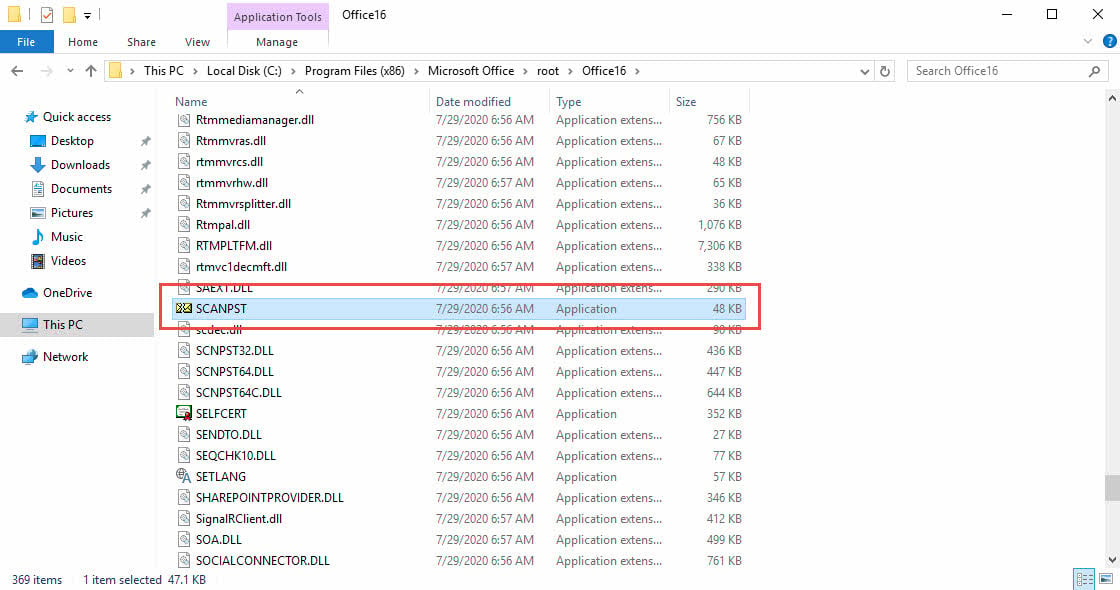
Lokacija Scanpst.exe varira ovisno o arhitekturi Windowsa i verziji Outlooka. Evo uobičajenih puteva na kojima možete pronaći alat:
(1) Windows 32-bitne lokacije
- Outlook 2021/2019/2016: C:\Program Files\Microsoft Office\root\Office16
- Outlook 2013: C:\Program Files\Microsoft Office\Office15
- Outlook 2010: C:\Program Files\Microsoft Office\Office14
- Outlook 2007: C:\Program Files\Microsoft Office\Office12
- Outlook 2003: C:\Program Files\Microsoft Office\Office11
(2) Windows 64-bitne lokacije
- Outlook 2021/2019/2016: C:\Program Files (x86)\Microsoft Office\root\Office16
- Outlook 2013: C: \ Programske datoteke (x86) \ Microsoft Office \ Office15
- Outlook 2010: C: \ Programske datoteke (x86) \ Microsoft Office \ Office14
- Outlook 2007: C: \ Programske datoteke (x86) \ Microsoft Office \ Office12
2.2 Pronađite ga u Klikni i pokreni verzijama
Za instalacije Microsoft 365 (ranije Office 365) i Klikni za pokreni, lokacija može biti drugačija:
- Tipična putanja je C:\Program Files\Microsoft Office\root\Office16 ili slične varijacije.
- Tačan folder može uključivati brojeve verzija ili dodatne poddirektorije.
2.3 Pronađite ga putem Windows pretrage
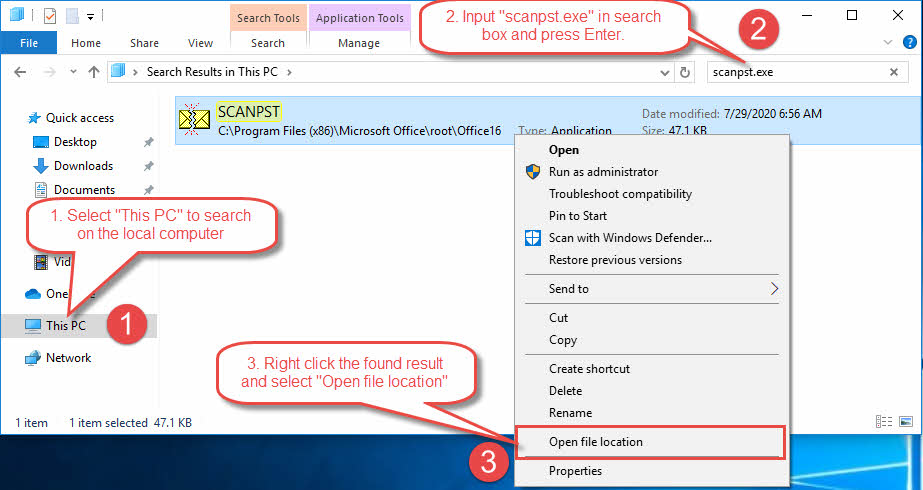
Korisnici mogu koristiti Windows Search da lociraju datoteku upisivanjem “scanpst.exe”, kao u nastavku:
- Odaberite “Ovaj računar” za pretraživanje na lokalnom računaru.
- Unesite “scanpst.exe” u polje za pretragu i pritisnite Enter.
- Nakon što se pronađe "scanpst.exe", kliknite ga desnim tasterom miša i odaberite "Otvori lokaciju datoteke" da biste otvorili lokaciju scanpst.exe.

2.4 Šta učiniti ako Scanpst.exe nedostaje
Ako ne možete pronaći Scanpst.exe na zadanim lokacijama, pokušajte s ovim rješenjima:
- Izvršite pretragu u cijelom sistemu koristeći Windows Search
- Provjerite je li vaša instalacija Officea završena i nije oštećena
- Popravite svoju instalaciju Officea putem “Kontrolne ploče”, kao što je dolje:
-
- ulazni "Kontrolna tabla" u Windows okvir za pretragu da pronađete i pokrenete "Kontrolna tabla"
- Idi na Upravljačka ploča> Programi> Programi i funkcije
- Kliknite desnim tasterom miša na unos „Microsoft Office xxx“ i izaberite “Promjena”.
- izabrati “Brza popravka” za popravku vaše Office instalacije.
- Ako “Quick Repair” ne radi, pokušajte “Online popravak” Umjesto toga.

-
- Preuzmite i instalirajte najnovija ažuriranja za Office
- Ako je potrebno, izvršite čistu ponovnu instalaciju Microsoft Officea
- Preuzmite kopiju scanpst.exe sa Našu web stranicu.

Radi praktičnosti, mnogi korisnici kreiraju prečicu do Scanpst.exe na svojoj radnoj površini ili na lako dostupnoj lokaciji nakon što pronađu izvršnu datoteku. Ovo štedi vrijeme kada je alat potreban za buduće popravke.
Napomena: Tačna lokacija može se neznatno razlikovati ovisno o vašoj specifičnoj verziji sustava Office i postavkama instalacije. Uvijek se uvjerite da koristite verziju Scanpst.exe koja odgovara vašoj verziji Outlooka radi optimalne kompatibilnosti i performansi.
3. Kako pokrenuti Scanpst.exe
3.1 Objašnjenje dugmadi
Kada pokrenete Scanpst.exe, naići ćete na nekoliko važnih dugmadi:
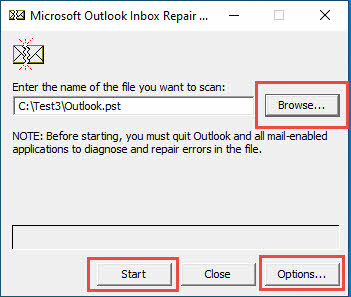
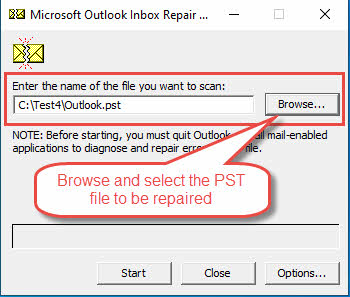
- “Pregledaj” Dugme: Omogućava vam da pronađete i odaberete PST datoteku za skeniranje
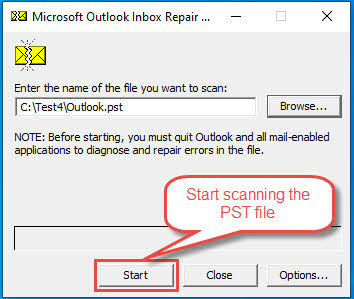
- "Start" Dugme: Započinje proces skeniranja
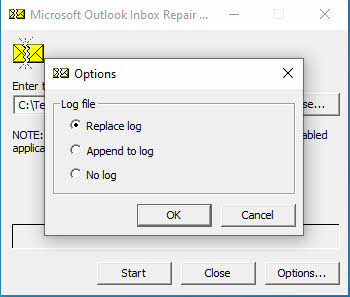
- “Opcije” Dugme: Postavite opcije dnevnika, kao u nastavku:
- Zamijeni dnevnik: Zamijenite postojeću datoteku dnevnika. Ovo je zadana opcija.
- Dodati u dnevnik: Dodajte dnevnik postojećoj log datoteci, umjesto da ga prepisujete.
- Bez dnevnika: Ne izlazi dnevnik.
 Bilješka: Zaista, datoteka evidencije je izuzetno važna za nas da dobijemo dodatne informacije, uključujući verziju scanpst-a, probleme u PST datoteci, kao i ono što je scanpst.exe uradio sa tom datotekom. Stoga, kad god je to moguće, uvijek pustite scanpst-u da generiše dnevnik odabirom “Zamijeni dnevnik” (podrazumevano) ili “Dodaj u dnevnik”. Nakon toga ćemo vam reći kako analizirati datoteku dnevnika u sljedeći odjeljak.
 Bilješka: Zaista, datoteka evidencije je izuzetno važna za nas da dobijemo dodatne informacije, uključujući verziju scanpst-a, probleme u PST datoteci, kao i ono što je scanpst.exe uradio sa tom datotekom. Stoga, kad god je to moguće, uvijek pustite scanpst-u da generiše dnevnik odabirom “Zamijeni dnevnik” (podrazumevano) ili “Dodaj u dnevnik”. Nakon toga ćemo vam reći kako analizirati datoteku dnevnika u
 3.2 Najbolje prakse prije trčanja
Prije korištenja Scanpst.exe, slijedite ove važne pripremne korake:
- Zatvorite Microsoft Outlook u potpunosti
- Napravite rezervnu kopiju vaše PST datoteke. Napomena: scanpst.exe će od vas takođe zatražiti da kreirate rezervnu PST datoteku pre nego što pokuša da popravi originalnu. Dakle, ovaj korak nije obavezan.
- Osigurajte dovoljno prostora na disku (najmanje 2x veći od vaše PST datoteke)
- Provjerite imate li odgovarajuće dozvole za pristup datoteci
- Privremeno onemogućite antivirusni softver ako ometa rad sistema
- Zabilježite izvornu lokaciju PST datoteke
3.3 Vodič korak po korak za pokretanje alata
Pratite ove korake da biste efikasno pokrenuli Scanpst.exe:
Korak 1: Pokrenite alat
- Idite na lokaciju Scanpst.exe
- Dvaput kliknite da otvorite program
- Pokreni kao administrator ako je potrebno

Korak 2: Odaberite PST datoteku
- Kliknite na "Pretraži" da biste pronašli svoju PST datoteku
- Odaberite datoteku koju želite popraviti
- Provjerite je li prikazana ispravna putanja datoteke
- Kliknite na dugme "Opcije" i provjerite jeste li odabrali ili "Zamijeni zapisnik" ili "Dodaj u dnevnik", kao što preporučujemo gore.
Korak 3: Započnite skeniranje
- Kliknite na "Start" da biste započeli proces skeniranja:

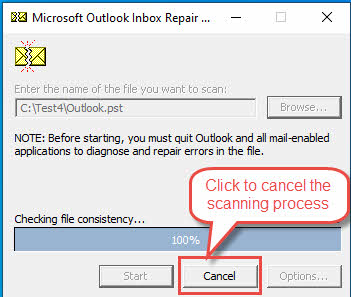
- Pričekajte da se završi početno skeniranje
- Pregledajte rezultate skeniranja i izvještaj o grešci
- Ako želite prekinuti proces skeniranja, kliknite na “Otkaži”:
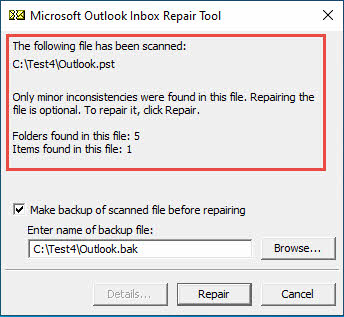
 Nakon procesa skeniranja, vidjet ćete kratak izvještaj o rezultatu skeniranja, kao u nastavku:
 Detaljnije informacije možete pronaći u log fajlu. Analizirat ćemo uzorak datoteke dnevnika u sljedećem odjeljku.
 Nakon procesa skeniranja, vidjet ćete kratak izvještaj o rezultatu skeniranja, kao u nastavku:
 Detaljnije informacije možete pronaći u log fajlu. Analizirat ćemo uzorak datoteke dnevnika u sljedećem odjeljku.
Korak 4: Proces popravke
- Ako niste napravili sigurnosnu kopiju svoje PST datoteke, prije popravke, provjerite je li odabrana opcija “Napravi sigurnosnu kopiju skenirane datoteke prije popravke” (podrazumevano).
- Ako se pronađu greške, kliknite na "Popravi"
- Pratite napredak popravke
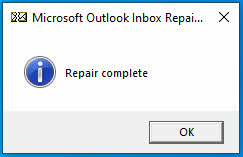
- Sačekajte poruku o završetku
- Nakon što se datoteka popravi, vidjet ćete sljedeću poruku:

Korak 5: Verifikacija
- Provjerite dnevnik popravki za detalje. Pokazat ćemo vam kako analizirati dnevnik popravki u sljedećem odjeljku.
- Pokrenite Outlook da provjerite popravke
- Potvrdite da su sve stavke dostupne
Tokom procesa popravke, možete vidjeti trake napretka koje pokazuju postotak završetka. Potrebno vrijeme ovisi o veličini datoteke i stepenu oštećenja. Za velike PST datoteke, proces može potrajati nekoliko sati.
Ako je potrebno više prolaza, alat će automatski predložiti dodatna skeniranja. Preporučuje se da se skeniranje pokrene više puta dok se ne prijave fatalne greške, ali općenito ne više od 4-5 puta. U sljedećem odjeljku predstavit ćemo način za automatsko pokretanje scanpst.exe za više prolaza.
4. Pokrenite Scanpst za više prolaza
Verzija 4.1 podržava višestruke prolaze
U verzijama starijim od Outlook 2016 verzije 1807, alat za popravak prijemnog sandučeta (Scanpst.exe) mogao je pokrenuti samo jedan prolaz za skeniranje oštećenog PST-a ili OST fajl. Od Outlook 2016 verzije 1807 (izrada 16.0.10325.20082), alat je dobio mogućnost da automatski izvrši višestruke prolaze putem komandne linije dok ne postigne stabilno stanje.
4.2 Razumijevanje stabilnog stanja
Stabilno stanje se postiže kada je ispunjen bilo koji od sljedećih uslova:
- U skeniranju je pronađena nula (0) grešaka
- Ne prijavljuju se nove greške (dva uzastopna prolaza pokazuju identične rezultate)
- Dostignut je maksimalan broj prolaza (podrazumevano 10, maksimalno 20 prolaza)
4.3 Argumenti komandne linije
Da biste omogućili funkcionalnost višestrukog prolaza, morate koristiti jedan od ovih argumenata komandne linije:
-force: Pokreni bez potrebe za interakcijom korisnika za opcije korisničkog sučelja-silent: Pokreni bez prikaza korisničkog sučelja-rescan: Odredite maksimalan broj iteracija skeniranja-no repair: Pokrenite skeniranje bez popravke
Dodatni korisni argumenti komandne linije uključuju:
-log: Kontrolirajte kreiranje datoteke dnevnika (opcije: dodaj, zamijeni, ništa)-backupfile: Odredite naziv datoteke rezervne kopije-file: Odredi PST/OST file put do skeniranja
4.4 Izvođenje više prolaza
Za pokretanje višestrukih prolaza:
- Otvorite komandni poziv kao administrator
- Idite na lokaciju scanpst.exe
- Pokrenite naredbu sa željenim argumentima, na primjer:
scanpst.exe -rescan 15 -log replace -file "C:\path\to\outlook.pst"4.5 Praćenje napretka
Alat pokazuje napredak različito za više prolaza:
- Početni prolaz: Faze 1 do 8
- Drugi prolaz: Faze 9 do 16
- Treći prolaz: Faze 17 do 24
- I tako dalje…
Kada koristite opciju datoteke evidencije, svaki prolaz se numeriše uzastopno (broj skeniranja 1, broj skeniranja 2, itd.) radi lakšeg praćenja.
4.6 Važna razmatranja
- PST datoteke na mrežnim diskovima nisu podržane za više prolaza
- Bez argumenata komandne linije, alat se vraća na stari način rada sa jednim prolazom
- Tihi način rada zahtijeva eksterno praćenje putem datoteka evidencije ili upravitelja zadataka
- Maksimalno ograničenje od 20 prolaza pomaže u sprečavanju beskonačnih petlji
- Koristiti
-forceargument za rad bez nadzora
5. Analizirajte datoteku dnevnika
Datoteka evidencije scanpst pruža mnogo više informacija od rezultata skeniranja prikazanih u njegovom interfejsu. Izuzetno je važno i korisno za nas da shvatimo šta se dešava u PST datoteci i šta je scanpst uradio sa njom.

5.1 Osnovna struktura PST datoteke
Prije analize datoteke dnevnika, moramo imati osnovno razumijevanje strukture PST datoteke. Kompletna specifikacija PST datoteke može se preuzeti sa zvanična Microsoft stranica  .
.
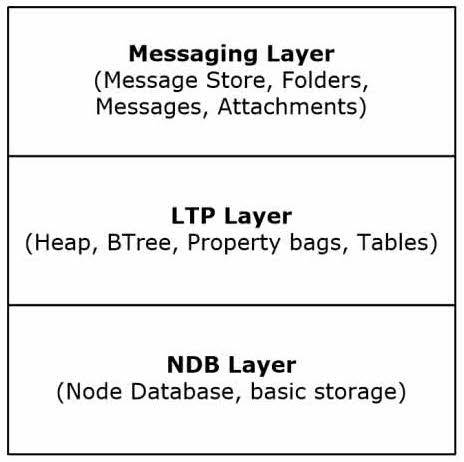
Struktura PST datoteke sastoji se od tri logička sloja:
- Donji sloj: NDB (node Database) sloj, koji sadrži osnovne strukture podataka, uključujući blokove, čvorove, BBT i NBT, itd.
- Srednji sloj: LTP (liste, tabele i svojstva) sloj, koji sadrži strukture podataka koje koristi sloj za razmenu poruka, kao što su svojstva poruke, tabele itd.
- Gornji sloj: sloj za razmjenu poruka, koji sadrži objekte najviše razine, uključujući poruke i druge objekte.
5.2 Terminologije koje se koriste u PST datoteci
Sada se moramo upoznati s terminologijama koje se mogu pojaviti u log fajlu:
- NDB (Node Database): Najniži sloj PST datoteke, kao što je gore opisano.
- Blok: Osnovna jedinica za pohranu u PST datoteci.
- Čvor: Logički kontejner u PST datoteci koji pohranjuje stvarne podatke objekta poput e-pošte, mapa itd. Može sadržavati podčvorove za izgradnju hijerarhije.
- BBT (Block BTree): Posebna struktura podataka za upravljanje svim blokovima u PST datoteci.
- NBT (Node BTree): Posebna struktura podataka za upravljanje svim čvorovima u PST datoteci.
- RBT: Osnovna stranica BBT-a.
- AMap (Mapa alokacije): Stranica koja se koristi za praćenje alokacije podataka slijedi tu stranicu.
- NID (ID čvora): Jedinstveni identifikator dodijeljen svakom čvoru u PST datoteci
- Oznaka visoke vode: Najveći broj bloka i NID koji se koriste u PST datoteci.
- HMP (HNPAGEMAP): Mapa koja se koristi za praćenje dodjela na stranici.
- FLT (Folder Lookup Table): Kritična struktura podataka služi kao direktorij za sve mape u PST datoteci.
5.3 Analizirajte stvarnu log datoteku:
Ispod je pravi uzorak fajla:
Originalni PST fajl: Outlook.pst
Scanpst log fajl: Outlook.log
PST fajl popravljen od strane scanpst-a: Outlook_fixed.pst
Sada sa znanjem u odeljcima 4.1 i 4.2, možemo lako objasniti datoteku evidencije. Ispod je log fajl sa mojim istaknutim komentarom:
Microsoft (R) alat za popravak prijemnog sandučeta Zvanični naziv scanpst-a
? 2021 Microsoft Corporation. Sva prava pridržana. Informacije o autorskim pravima. Također možemo znati vrijeme objavljivanja scanpsta. Neke verzije scanpst-a će uključivati sljedeće informacije o verziji, što je preciznije. Ali neki NEĆE, pa nam u takvom slučaju vrijeme objavljivanja također može pomoći da odredimo scanpst verziju.
verzija 16.0.18129.20030 Informacije o verziji. Može nam pomoći da saznamo:
- Bilo da je to verzija koja nam je potrebna.
- Da li je ova verzija scanpst.exe kompatibilna s lokalnom instalacijom Outlooka.
**Počinje NDB oporavak Prvo započnite oporavak na niskom nivou, tj. na nivou NDB (Node database - baza podataka).
**Pokušaj otvaranja baze podataka
**Pokušaj validacije zaglavlja
**Pokušaj validacije AMap-a
**Pokušaj validacije BBT
**Pokušaj validacije NBT-a
**Pokušaj validacije BBT refcounts Pokušajte provjeriti broj referenci BBT-a u bazi podataka čvorova.
??Nisam mogao pronaći BBT unos u RBT (CC) Ne mogu pronaći BBT unos na osnovnoj stranici BBT-a
**Pokušaj validacije NID zaglavlja visoke vodene oznake
**Početak oporavka PST/OST-a** Započnite oporavak na visokim nivoima, tj. na nivoima LTP i Messaging.
**Pokušaj povratka svih objekata najvišeg nivoa
**Prodavnica kreirana od strane izgradnje: 161.8129 PST datoteka se naziva spremište poruka. Ova linija pruža verziju scanpst-a koja kreira PST datoteku, koja je u skladu sa gornjom verzijom informa, tj. verzijom 16.0.18129.20030. Imajte na umu da se podijeljena tačka razlikuje u ovom redu i informacije o verziji, to je normalno.
**Pokušavam obilaska svih foldera
**Pokušavam lociranja fascikli/poruka bez roditelja Oporavite fascikle/poruke bez roditelja koji ne pripadaju nijednoj postojećoj fascikli.
**Izvođenje konačne HMP validacije
**Pokušaj provjere konzistentnosti objekata najvišeg nivoa
**Ažuriranje hijerarhije foldera**
**Pokušaj popravljanja originalne datoteke
**Pokušaj ponovnog kopiranja BBT
**Pokušaj ponovnog kopiranja NBT-a
S takvom analizom možete imati mnogo detaljnije razumijevanje vaše PST datoteke i onoga što scanpst radi na njoj. scanpst će prvo započeti oporavak od niskog NDB nivoa, provjeriti konzistentnost svih glavnih struktura podataka, a zatim nastaviti s oporavkom visokog nivoa. Za sve nekonzistentnosti, pokušat će ih ispraviti i kopirati ispravljene podatke natrag u izlaznu datoteku.
Ova analiza je samo za demonstraciju. Za veliku PST datoteku koja se koristi dugi niz godina, datoteka evidencije će biti mnogo složenija i morate potrošiti više vremena na njenu analizu.
6. Uobičajene greške i rješenja Scanpst.exe
Kada koristite scanpst.exe za skeniranje i popravku vaših PST datoteka, možete naići na različite poruke o grešci. Pokušavamo da ih sve navedemo u nastavku:
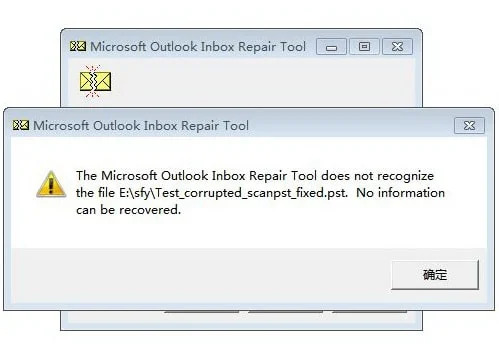
6.1 Inbox Repair Tool ne prepoznaje datoteku
Potpuna poruka o grešci:
Microsoft alatka za popravku prijemnog sandučeta ne prepoznaje datoteku xxxx.pst. Nijedna informacija se ne može povratiti.
Screenshot:
Uobičajeni razlozi ove greške:
- PST datoteka je ozbiljno oštećena.
- Nemate dozvolu za pristup PST datoteci.
- Ekstenzija datoteke je pogrešno promijenjena.
- Datoteka zapravo nije PST datoteka.
rješenja:
- Provjerite je li ekstenzija datoteke ispravna.
- Provjerite je li datoteka ispravno dostupna.
- Pokušajte napraviti sigurnosnu kopiju PST datoteke, a zatim umjesto toga popravite kopiju.
- Uvjerite se da fajl nije zaključan drugim procesom.
- Ako sva gornja rješenja ne uspiju, pokušajte DataNumen Outlook Repair ispod da popravite fajl.
Primjer fajla:
Oštećeni fajl: Test2.pst
Fajl popravio DataNumen Outlook Repair: Test2_fixed.pst
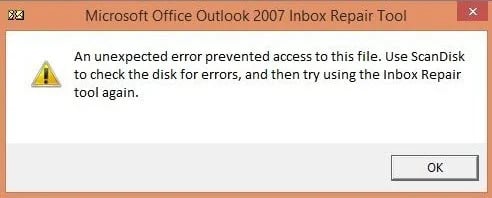
6.2 Neočekivana greška je spriječila pristup datoteci
Potpuna poruka o grešci:
Neočekivana greška je spriječila pristup ovoj datoteci. Upotrijebite ScanDisk da provjerite ima li na disku grešaka, a zatim pokušajte ponovo koristiti alat Inbox Repair.
or
Neočekivana greška je spriječila pristup ovoj datoteci. Upotrijebite program za provjeru grešaka na disku da provjerite disk, a zatim pokušajte ponovo koristiti alat za popravku pristigle pošte Microsoft Outlook.
or
Nepoznata greška je spriječila pristup datoteci. Greška 0x80070570: Datoteka ili direktorij je oštećen i nečitljiv.
Screenshot:
or
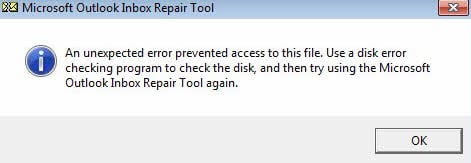
Uobičajeni razlozi ove greške:
- Nemate dozvolu za pristup PST datoteci.
- PST fajl je zaključan drugim procesom.
- PST datoteka se nalazi na lošim sektorima tvrdog diska ili medija za pohranu.
- PST datoteka se nalazi na zajedničkom mrežnom disku.
- Postoje greške u vašem sistemu datoteka.
- Nepotpuni prijenosi datoteka.
rješenja:
- Provjerite je li datoteka ispravno dostupna.
- Uvjerite se da fajl nije zaključan drugim procesom.
- Pokušajte napraviti sigurnosnu kopiju PST datoteke ili kopirajte PST datoteku na drugi disk/medij za pohranu, a zatim popravite kopiju.
- Kopirajte PST datoteku sa dijeljenog mrežnog pogona na lokalni disk, a zatim popravite lokalnu kopiju.
- upotreba Scan Disk
 , ChkDsk ili druge vrste programa za provjeru diska da provjerite vaš disk i popravite greške u sistemu datoteka.
 - Provjerite disk ima li problema s hardverom.
- Ponovo prenesite/kopirajte datoteku.
- Ako sva gornja rješenja ne uspiju, pokušajte DataNumen Outlook Repair ispod da popravite fajl.
6.3 Skeniranje je neočekivano zaustavljeno
Potpuna poruka o grešci:
Došlo je do greške koja je uzrokovala zaustavljanje skeniranja. Nisu napravljene nikakve promjene u skeniranoj datoteci.
Screenshot:
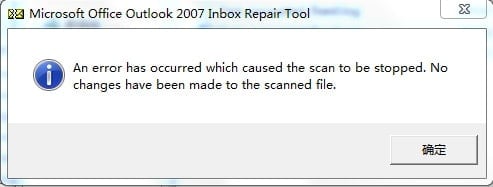
Uobičajeni razlozi ove greške:
- PST datoteka je ozbiljno oštećena.
- Osnovna struktura PST datoteke je potpuno oštećena.
- Datoteka zapravo nije PST datoteka.
- Nedovoljni sistemski resursi.
- Antivirusne smetnje.
rješenja:
- Zatvorite nepotrebne aplikacije.
- Privremeno onemogućite antivirusni program.
- Ako sva gornja rješenja ne uspiju, pokušajte DataNumen Outlook Repair ispod da popravite fajl.
Primjer fajla:
Oštećeni fajl: Test5.pst
Fajl popravio DataNumen Outlook Repair: Test5_fixed.pst
6.4 Fatalne greške (80040818/80040900)
Potpuna poruka o grešci:
Fatalna greška: 80040818
or
Fatalna greška: 80040900
Uobičajeni razlozi ove greške:
- Za Outlook 2002 i starije verzije, PST datoteka koristi stari ANSI format, koji ima a Ograničenje veličine 2GB. Od Outlook 2003, umjesto toga se koristi novi PST format koji se zove Unicode format, čime se eliminira ograničenje veličine od 2 GB. Moguće je da je vaš PST fajl u starom ANSI formatu i da je dostigao ograničenje veličine od 2 GB ili zatvorio ograničenje (>= 1.8 GB), to je razlog zašto ga scanpst ne može popraviti i prijaviti „Fatalnu grešku: 80040818“.
- PST datoteka je ozbiljno oštećena.
- Oštećenje glave.
- Problemi sa strukturom datoteka.
- PST datoteka sadrži zlonamjerni softver.
rješenja:
- Ako je datoteka u ANSI formatu i njena veličina prelazi ograničenje od 2 GB, možete:
- Pretvorite ga u Unicode format.
- Podijelite ga na male komadiće.
- Smanjite njegovu veličinu uklanjanjem beskorisnih predmeta.
- Izvršite više popravki.
- Koristite antivirusni program da skenirate i uklonite zlonamjerni softver iz njega.
- Vratite iz sigurnosne kopije ako je moguće.
- Ako sva gornja rješenja ne uspiju, pokušajte DataNumen Outlook Repair ispod da popravite fajl.
6.5 Dodavanje reda u FLT nije uspjelo
Ova greška se pojavljuje u scanpst log. Ispod je kompletna poruka o grešci:
Dodavanje reda u FLT nije uspjelo, RowID = ###
or
Dodavanje reda u FLT nije uspjelo, irow = ###, RowID = ###
gdje je ### decimalni ili heksadecimalni broj.
Uobičajeni razlozi za ovu grešku:
FLT je tabela za traženje fascikli, koja se koristi kao direktorijum za sve fascikle. Ova greška znači da scanpst ne može dodati nove unose u tablicu. Ispod su uobičajeni razlozi
- Tabela za traženje foldera je oštećena ili prevelika.
- PST datoteka je ozbiljno oštećena.
- Velika veličina PST datoteke.
- Loši sektori ili problemi s integritetom datoteke.
- PST datoteka je na mrežnom disku.
- PST datoteka je ugrožena.
rješenja:
- Podijelite veliku PST datoteku.
- upotreba Scan Disk , ChkDsk ili druge vrste programa za provjeru diska da provjerite vaš disk i popravite greške u sistemu datoteka.
- Kopirajte PST datoteku na lokalni disk, a zatim popravite kopiju.
- Koristite antivirusni program da skenirate i provjerite PST datoteku.
- Ako sva gornja rješenja ne uspiju, pokušajte DataNumen Outlook Repair ispod da popravite fajl.
Uzorak dnevnika grešaka:
**Pokušavam obilaska svih foldera
Dodavanje reda u FLT nije uspjelo, irow = 2537, RowID = D15AB0
Nije uspjelo dodavanje reda u FLT, irow = 2536, RowID = D15ACF
Nije uspjelo dodavanje reda u FLT, irow = 2533, RowID = D159CD
Nije uspjelo dodavanje reda u FLT, irow = 2545, RowID = D158A1
Nije uspjelo dodavanje reda u FLT, irow = 2544, RowID = D158DB
6.6 Scanpst.exe beskrajno visi
Simptom:
Scanpst se čini kao da se beskonačno zamrzava i ne reagira na korisničke operacije. Ako otvorite Windows Task Manager, vidjet ćete da je status aplikacije "Ne reagira". Ako neuobičajeno isključite aplikaciju i ponovo je pokrenete da biste ponovo popravili istu datoteku, uvijek ćete dobiti iste rezultate.

Uobičajeni razlozi ove greške:
- Obrada velikih PST datoteka.
- Ograničenja sistemskih resursa.
- Konfliktni procesi.
- PST datoteka je jako oštećena.
- Situacija s korupcijom je toliko složena da scanpst ulazi u mrtvu petlju.
- Greške u scanpst-u.
rješenja:
- Ostavite više vremena za velike datoteke.
- Podijelite velike PST datoteke ako je moguće.
- Zatvorite sve ostale aplikacije prije pokretanja scanpst-a.
- Ponovo pokrenite računar i pokušajte ponovo.
- Pratite korištenje sistemskih resursa.
- Popravite na drugom računaru s najnovijom verzijom Outlooka i scanpst-a.
- Ako sva gornja rješenja ne uspiju, pokušajte DataNumen Outlook Repair ispod da popravite fajl.
6.7 Tražene stavke nisu vraćene
Simptom:
Fiksni PST fajl je prazan. Ili se traženi predmeti ne vraćaju.

Uobičajeni razlozi ove greške:
- Nepotpune popravke.
- Djelomični oporavak podataka.
- Neuspješno vraćanje stavke.
- PST datoteka je jako oštećena.
rješenja:
- Pokušajte više ciklusa popravke.
- pokušati DataNumen Outlook Repair ispod da popravite fajl.
Primjeri fajlova:
| Corrupt File | Fajl Popravljen od strane scanpst-a | File Fixed by DataNumen Outlook Repair |
| Test1_2.pst | Test1_2_fixed.pst | Test1_2_fixed(dolkr).pst |
| Test1_3.pst | Test1_3_fixed.pst | Test1_3_fixed(dolkr).pst |
| Test1_4.pst | Test1_4_fixed.pst | Test1_4_fixed(dolkr).pst |
| Test1_5.pst | Test1_5_fixed.pst | Test1_5_fixed(dolkr).pst |
6.8 Ulazna tačka nije pronađena
Simptom:
Scanpst prikazuje grešku „Scanpst.exe – ulazna tačka nije pronađena“ sa detaljnim informacijama „Ulazna tačka procedure RCVR_Scan32@28 nije pronađena u biblioteci dinamičkih veza SCNPST32.dll“.
Uobičajeni razlozi ove greške:
- Oštećenje datoteke SCNPST32.dll
- Oštećenje Outlook aplikacije
- Nepotpuna instalacija Outlooka
rješenja:
- Popravak instalacije sistema Office.
- Ponovo instalirajte Outlook.
- Popravite PST datoteku na drugom računaru na kojem je instaliran Outlook i ScanPST.exe.
- Koristite alternativno rješenje da popravite fajl.
6.9 Druge uobičajene greške
Dodatni problemi na koje možete naići:
- Greška „U ovoj datoteci su pronađene interne greške. Moraju se popraviti da bi ova datoteka ispravno radila.“
- Greške odbijenog pristupa
- Poruke u upotrebi
- Problemi sa alokacijom memorije
- Neočekivana poruka o grešci

Opća rješenja:
- Provjerite dozvole za fajlove.
- Napravite kopiju datoteke na lokalnom disku i umjesto toga popravite kopiju.
- Provjerite je li Outlook potpuno zatvoren
- Obriši privremene datoteke
- Zatvorite sve druge aplikacije.
- Ponovo pokrenite sistem.
- Pokrenite u načinu kompatibilnosti ako je potrebno.
- Privremeno onemogućite antivirusni program.
- Ako sva gornja rješenja ne uspiju, pokušajte DataNumen Outlook Repair ispod da popravite fajl.
7. Scanpst Istorija verzija
Pogledajmo istoriju verzija scanpsta i njen odnos sa verzijama Outlooka.
7.1 Dobijte informacije o verziji Scanpst-a
Postoje dva načina da dobijete informacije o verziji scanpst-a:
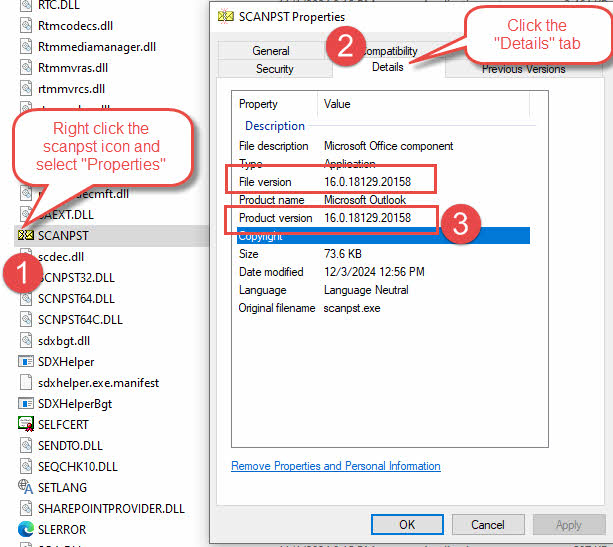
- Iz svojstava scanpst.exe, kao u nastavku:
- Pronađite lokacija scanpst.exe.
- Kliknite desnim tasterom miša na scanpst.exe i izaberite „Svojstva“.
- U iskačućem dijalogu “Svojstva” odaberite karticu “Detalji”.
- Preuzmite informacije o verziji iz “Verzija proizvoda”.

Bilješka: Na kartici „Detalji“ bit će „Verzija datoteke“ i „Verzija proizvoda“. Obično će biti isti. Ako se razlikuju, onda možemo koristiti “Verzija proizvoda”.
- Iz dnevnika popravki, kao u nastavku:
-
- Pokrenite scanpst. Uvjerite se da opcija dnevnika je omogućeno.
- Skenirajte i popravite PST datoteku.
- Otvorite datoteku dnevnika i provjerite liniju informacija o verziji, kao što je dolje:
verzija 16.0.18129.20030
Opisali smo kako analizirati uzorak log fajla gore.
-
7.2 Istorija verzija
Ispod je historija verzija scanpst-a i odgovarajuće informacije o verziji Outlooka:
| Scanpst verzija | Outlook verzija |
| 14.0.7268.5000 | Office 2010 (14.0.7268.5000) |
| 16.0.4266.1003 | Office 2016 MSO (16.0.4266.1003) |
| 16.0.10325.20082 (Od ove verzije, podrška za automatsko izvođenje više skeniranja iz komandne linije) | Outlook 2016, verzija 1807 (izrada 16.0.10325.20082) |
| 16.0.15601.20148 | Outlook za Microsoft 365 MSO (verzija 2208 Build 16.0.15601.20148) |
| 16.0.18129.20030 | Outlook 2019 MSO (verzija 2410 verzija 16.0.18129.20158) |
| 16.0.18129.20158 | Office 365 (16.0.18129.20158) |
Iz ove tabele možemo vidjeti da je većinu vremena verzija scanpst-a ista kao i verzija Outlooka.
8. Ograničenja Scanpst.exe

8.1 Ograničenja rekonstrukcije zasnovane na strukturi
Kao što je opisano u analiza dnevnika odjeljak, Scanpst.exe obavlja oporavak na osnovu tri logička sloja u strukturi PST datoteke. Stoga ima nekoliko strukturalnih ograničenja u svojim sposobnostima popravke:
- Ne može se popraviti ako su donji logički sloj ili svi logički slojevi potpuno oštećeni.
- Nije moguće rekonstruirati ozbiljno oštećena zaglavlja datoteke.
- Ograničena mogućnost popravke hijerarhije foldera
- Možda neće sačuvati svojstva foldera i prilagođene prikaze
Ova ograničenja znače da:
- Jako oštećene datoteke mogu se samo djelomično oporaviti ili se uopće ne mogu oporaviti.
- Neke složene strukture foldera mogu biti izgubljene tokom popravke.
- Prilagođene postavke foldera će možda morati ponovo da se kreiraju.
8.2 Nemogućnost oporavka trajno izbrisanih stavki
Scanpst.exe se ne može oporaviti:
- Stavke su izbrisane iz fascikle Izbrisane stavke
- Stavke su uklonjene pomoću Shift+Delete
- Podaci su očišćeni nakon kompaktiranja PST datoteka
- Stavke izbrisane nakon perioda zadržavanja
Važna razmatranja:
- Nema ugrađene funkcije poništavanja brisanja
- Nije moguće oporaviti se iz ispražnjene mape Izbrisane stavke
- Nema dubinskog skeniranja za izbrisani sadržaj
8.3 Ograničenje veličine PST datoteke od 2GB
Ograničenja vezana za veličinu uključuju:
- Ne može efikasno rukovati ANSI PST datotekama blizu granice od 2 GB (>= 1.8 GB).
- Može se boriti s velikim Unicode PST datotekama
- Ograničenja obrade za prevelike datoteke
Uticaj na korisnike:
- Potencijalni gubitak podataka u velikim datotekama
- Povećano vrijeme popravke za velike PST datoteke
- Rizik od nepotpunih popravki
- Potreba za cijepanjem datoteke prije popravke
Scanpst.exe ima značajna ograničenja u pogledu zaštite lozinkom:
- Nije moguće popraviti PST datoteke zaštićene lozinkom
- Nema ugrađenih funkcija za oporavak lozinke
- Nije moguće zaobići šifriranje
Posljedice za korisnike:
- Morate ukloniti lozinke prije popravke
- Rizik od gubitka podataka ako se zaboravi lozinka
- Potrebni su dodatni koraci za zaštićene datoteke
8.5 Dodatna opća ograničenja:
- Nema funkcije pregleda prije popravke
- Ograničene mogućnosti izvještavanja
- Nema selektivnih opcija popravke
- Samo osnovna funkcija evidentiranja
- Nema funkcija zakazivanja popravki
- Ograničene rezervne opcije
Ova ograničenja naglašavaju zašto je bitno:
- Razviti a plan kontinuiteta poslovanja (BCP) za potencijalne katastrofe podataka.
- Sprovesti praksu preventivnog održavanja
- Pripremite odgovarajuće strategije sigurnosnog kopiranja
- Pratite veličine PST datoteka
- Koristite odgovarajuće formate datoteka za različite verzije Outlooka
- Postavite realna očekivanja za ishode popravke
- uzeti u obzir profesionalne alternative za tešku korupciju
9. Kada Scanpst.exe nije dovoljan
U prethodnom odjeljku opisali smo situacije u kojima Scanpst.exe može biti nedovoljan. U takvim slučajevima, moramo razmotriti profesionalna rješenja.

9.1 Uvod u DataNumen Outlook Repair
DataNumen Outlook Repair nudi robusnije rješenje sa:
- Najbolja stopa oporavka u industriji.
- Oporavak ozbiljno oštećenih PST datoteka.
- Oporavi trajno izbrisane stavke.
- Podržava velike i velike PST datoteke.
- Oporavak šifriranih PST datoteka.
- Oporavite sve vrste objekata pomoću hijerarhije.
- Oporavi sva svojstva u objektima.
- Popravite PST datoteke u paketu.
- Podržava više izlaznih formata.
- Opsežne opcije popravke.
- Napredno evidentiranje i izvještavanje.
- Podrška za sve verzije Outlooka.
- Dostupnost tehničke podrške
- Redovna ažuriranja i poboljšanja
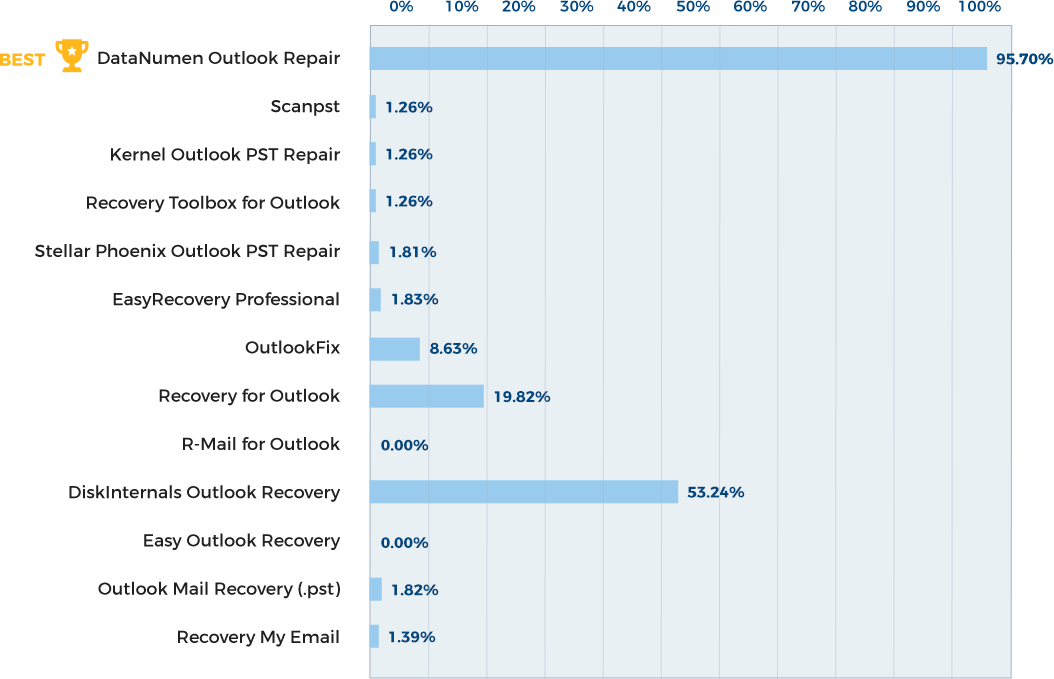
9.2 Poređenje stope uspješnosti
Stope uspješnosti oporavka značajno se razlikuju:
- Scanpst.exe: 1.26% prosječna stopa oporavka
- DataNumen: 95.7% stopa oporavka
Ispod je kompletno poređenje konkurencije:
9.3 Oporavak od teške korupcije
Napredne mogućnosti za teške slučajeve:
- Oporavak od fizički oštećenog skladišta
- Oporavak sa formatiranih diskova ili srušenih sistema
- Oporavak sa slika diskova, sigurnosnih kopija, datoteka diska virtuelne mašine, privremenih datoteka itd.
9.4 Oporavak obrisane stavke
Poboljšane funkcije oporavka uključuju:
- Oporavak smjena izbrisanih stavki
- Restauracija ispražnjenih fascikli
- Preuzimanje dugo izbrisanih sadržaja
9.5 Rukovanje prevelikim PST datotekama
Napredne mogućnosti za velike fajlove:
- Podrška za fajlove blizu ograničenja od 2GB (>= 1.8GB)
- Podijelite velike datoteke
- Pretvorite PST datoteke između ANSI formata i Unicode formata.
- Efikasna obrada velikih skupova podataka
- Optimizirana upotreba memorije za oporavak velikih datoteka
9.6 Mogućnosti rukovanja lozinkama
Poboljšane karakteristike dešifriranja:
- Oporavak šifriranih datoteka bez lozinki
- Nema lozinke u oporavljenim datotekama
9.7 Kada treba razmotriti profesionalna rješenja:
- Nakon više neuspjelih pokušaja Scanpst.exe
- Za teške scenarije korupcije
- Kada radite sa kritičnim poslovnim podacima
- Kada je vreme kritično
- Kada je neophodan maksimalan oporavak
Profesionalna rješenja poput DataNumen Outlook Repair predstavljaju značajnu nadogradnju u odnosu na Scanpst.exe, nudeći mnogo bolje stope uspjeha i sveobuhvatnije opcije oporavka za izazovne scenarije oporavka podataka.
10. Česta pitanja

P: Koliko dugo skeniranje obično traje?
O: Trajanje skeniranja varira ovisno o:
- Veličina PST datoteke (približno 1-2 minute po GB)
- Nivo korupcije
- Performanse sistema
- Brzina vožnje
P: Mogu li pokrenuti Scanpst.exe više puta?
O: Da, možete i ponekad trebate:
- Više prolaza može poboljšati rezultate
- Preporučeno maksimalno 4-5 pokušaja
- Zaustavite se ako se u dnevniku ne vide nova poboljšanja
P: Hoću li izgubiti podatke tokom popravke?
O: Da, postoje rizici od gubitka podataka, tako da uvijek trebate napraviti sigurnosne kopije prije popravke.
Bilješka:
- Moguć je manji gubitak podataka
- Stopa uspješnosti varira u zavisnosti od nivoa korupcije
P: Kreiram novu praznu PST datoteku. Ali scanpst i dalje prijavljuje grešku u njemu. Zašto?
O: scanpst procjenjuje PST datoteku na način koji se malo razlikuje od Outlookovog. Tako će prijaviti grešku čak i na novokreiranoj zdravoj PST datoteci, ali obično je greška manja, poput ove: “U ovom fajlu su pronađene samo manje nedosljednosti.“. U tom slučaju, možete bezbedno zanemariti grešku i ne dozvoliti scanpstu da je popravi.
P: scanpst izvještaji postoje samo manji problemi i popravka je opciona, da li da je popravim?
O: Možete bezbedno ignorisati probleme. Ne dozvolite da ga scanpst popravi.
P: Zašto je popravljeni fajl veći od originalnog?
O: Nakon rekonstrukcije datoteke, scanpst može dodati neke prazne blokove i čvorove, što će povećati veličinu PST datoteke. Međutim, to NEĆE uzrokovati nikakve probleme.
P: Može li scanpst.exe popraviti OST datoteke?
A: Da, scanpst.exe također može popraviti OST datoteke. Međutim, ako vaš OST Ako je datoteka oštećena, a koristite Exchange račun, možete jednostavno izbrisati oštećenu datoteku OST datoteku umjesto da je popravljate. Sljedeći put kada pokrenete Outlook, on će ponovo kreirati novu OST datoteka za vas.
11. zaključak

11.1 Sažetak ključnih tačaka
Osnovni podaci o Scanpst.exe:
- Primarne funkcije:
- Osnovna mogućnost popravke PST datoteka
- Alat za rješavanje problema prve linije
- Ugrađeni Outlook uslužni program za održavanje
- Osnovne prednosti:
- Besplatno i lako dostupno
- Zvanično Microsoft rješenje
- Jednostavno korisničko sučelje
- Nije potrebna dodatna instalacija
- Ključna ograničenja:
- Samo osnovne mogućnosti popravke
- Ograničenja veličine
- Nema naprednih funkcija oporavka
- Ograničen uspjeh sa teškom korupcijom
11.2 Kada koristiti Scanpst.exe u odnosu na napredna rješenja
Koristite Scanpst.exe za:
- Manje PST korupcije
- Redovno održavanje
- Početno otklanjanje problema
- Mali PST fajlovi
Razmotrite napredna rješenja kada:
- Scanpst.exe više puta ne uspijeva
- Suočavanje sa teškom korupcijom
- Rukovanje velikim PST datotekama
- Potreban je oporavak izbrisane stavke
- Rad sa šifrovanim fajlovima
11.3 Sljedeći koraci za korisnike sa stalnim problemima
Neposredne radnje:
- Procjena:
- Procijenite kritičnost podataka
- Poruke o grešci u dokumentu
- Pregledajte pokušaje popravke
- Odlučivanje:
- Razmotrite profesionalna rješenja
- Procijenite implikacije troškova
- Planirajte strategiju oporavka
- prevencija:
- Provesti backup rješenja
- Uspostavite rutine održavanja
- Razmotrite alternativne mogućnosti skladištenja
Dugoročne preporuke:
- Upravljanje podacima:
- Redovna strategija arhiviranja
- Praćenje veličine PST datoteke
- Implementacija rasporeda rezervnih kopija
- Održavanje sistema:
- Redovna ažuriranja Outlooka
- Optimizacija sistema
- Upravljanje pohranom
- Profesionalna podrška:
- Kontakt informacije IT podrške
- Opcije usluge oporavka
- Resursi za obuku
11.4 Završne misli:
- Scanpst.exe ostaje vrijedan alat za prvi odgovor
- Razumijevanje njegovih ograničenja je ključno
- Bolje spriječiti nego liječiti
- Profesionalna rješenja nude sveobuhvatnije opcije oporavka
- Redovno održavanje je ključno za sprečavanje PST problema
Razumijevajući i mogućnosti i ograničenja Scanpst.exe, korisnici mogu donijeti informirane odluke o svojim strategijama održavanja i oporavka PST datoteka, osiguravajući optimalno upravljanje podacima e-pošte i minimalno ometanje njihovog rada.