
1. Uvod
1.1 Šta znači „Outlook ne odgovara“?
Problem „Outlook ne reaguje“ znači da Outlook prestaje da reaguje i ne izvršava naredbe. Ovaj problem se manifestuje na nekoliko načina:
- Prikazuje beskonačan ekran za učitavanje pri pokretanju.
- Potpuno se zamrzava tokom nekih operacija.
- Prikazuje poruku „ne odgovara“ u naslovnoj traci.
- Potpuno ne reaguje i zahteva prisilno zatvaranje putem Upravitelja zadataka.
Ako se Outlook privremeno zamrzne prilikom izvršavanja dugotrajnih zadataka ili povremeno ne reagira, obično možete zanemariti ove manje probleme. Međutim, ako se problem često javlja ili ometa normalno korištenje e-pošte, trebate obratiti pažnju i riješiti ga.
Za probleme koji se javljaju pri pokretanju, rješenja možete pronaći od još jedan sveobuhvatni vodičZa sve ostale slučajeve, rješenja možete pronaći u ovom vodiču.
1.2 Uobičajeni uzroci zamrzavanja Outlooka
Nekoliko faktora može uzrokovati probleme sa stalnim zamrzavanjem Outlooka:
- Predimenzionirani ili oštećeni PST/OST files
- Problematični dodaci i pluginovi koji uzrokuju konflikte
- Zastarjele verzije Officea s poznatim greškama
- Oštećeni Outlook profili s nevažećim postavkama
- Nedovoljno sistemskih resursa (RAM/CPU)
- Konfliktni antivirusni softver skenira datoteke e-pošte
- Problemi s mrežnom vezom koji utječu na sinhronizaciju
- Problemi s kompatibilnošću sustava Windows s novijim ažuriranjima
1.3 Prije nego što počnete: Važne mjere opreza
Prije nego što pokušate bilo kakve popravke problema, poduzmite ove mjere opreza:
- Napravite sigurnosnu kopiju Outlook datoteka (PST/OST)
- Kreirajte tačku vraćanja sistema
- Zabilježite svoje trenutne verzije Outlooka i Windowsa
2. Brza rješenja: Prvi koraci koje treba isprobati
2.1 Metod 1: Ponovo pokrenite Outlook i računar
Najjednostavnije rješenje za Outlook koji se stalno zamrzava je potpuno ponovno pokretanje:
- Zatvorite Outlook normalno putem fajl -> Izlaz
- Ako Outlook ne reaguje, pritisnite Ctrl + Alt + Delete i otvoriti Task Manager
- pronaći Microsoft Outlook na listi procesa
- kliknite Završi zadatak prisilno zatvoriti
- Potpuno ponovo pokrenite računar
- Ponovo pokrenite Outlook

2.2 Metod 2: Oslobodite sistemske resurse
Sporost i nereagovanje Outlooka često ukazuje na nedovoljne sistemske resurse.
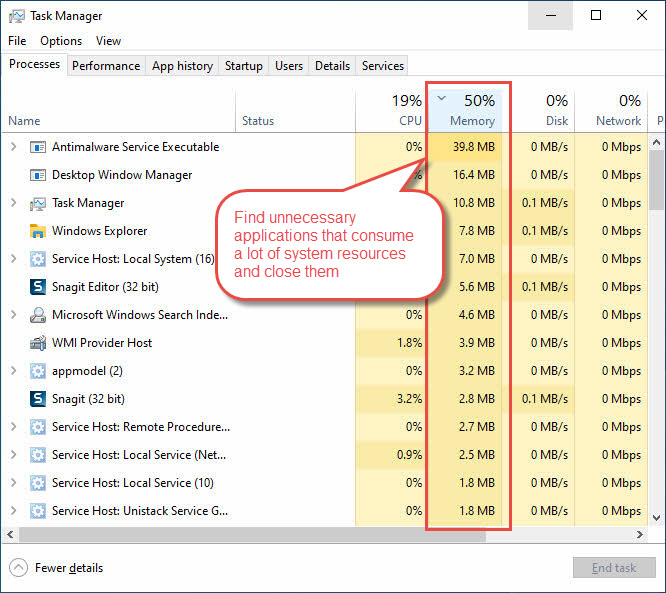
Zatvorite nepotrebne aplikacije:
- pritisnuti Ctrl + Shift + Esc za otvaranje Upravitelja zadataka
- kliknite procesi tabulator
- sortiraj po memorija or CPU upotreba
- Zatvorite nepotrebne aplikacije koje troše mnogo resursa
Zatvorite nepotrebne usluge:
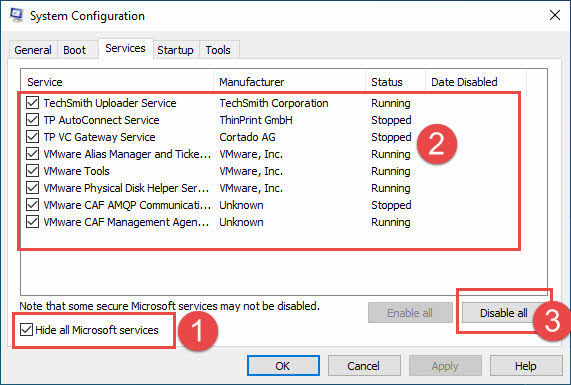
- pritisnuti Windows + R, tip msconfig, pritisnite ući
- Idi na usluge tab, proveri Sakrij sve Microsoft usluge
- Onemogućite nekorištene usluge trećih strana
Pokrenite čišćenje diska da biste oslobodili prostor na disku:
- pritisnuti Windows + R za otvaranje dijaloga Pokreni
- tip cleanmgr i pritisnite ući
- Odaberite disk koji želite očistiti (obično C:)
- kliknite OK
- Označite tipove datoteka koje želite izbrisati (Preuzete programske datoteke, Privremene internetske datoteke, Datoteke za optimizaciju isporuke itd.)
- kliknite OK za početak čišćenja
- kliknite Brisanje datoteka da potvrdi

2.3 Metod 3: Pokretanje Outlooka u sigurnom načinu rada
Sigurni način rada pomaže u utvrđivanju da li dodaci uzrokuju probleme s Outlookom koji ne reagira:
- pritisnuti Windows + R za otvaranje dijaloga Pokreni
- tip izgled / sigurno i pritisnite ući
- Testiranje funkcionalnosti Outlooka u sigurnom načinu rada
- Ako Outlook radi normalno, uzrok su vjerovatno problematični dodaci.
- Izađite iz sigurnog načina rada i nastavite na onemogućite dodatke

2.4 Metoda 4: Provjerite ima li ažuriranja za Windows i Office
Zastarjeli softver često uzrokuje greške "Microsoft Outlook ne reagira":
Provjerite Windows Update:
- pritisnuti Windows + I za otvaranje Postavke
- kliknite Ažuriranje i sigurnost (Windows 10) ili Windows Update (Windows 11)
- kliknite Proverite ažuriranja
- Instalirajte sva dostupna ažuriranja za Windows

Ured za ažuriranje:
- Otvorite bilo koju Office aplikaciju, kao što je Word.
- Idi na fajl -> Nalog -> update opcije
- kliknite Ažurirati sada
- Ponovo pokrenite računar nakon završetka ažuriranja

2.5 Metoda 5: Onemogućite sumnjive dodatke
Dodaci često uzrokuju probleme s Outlookom koji stalno ne reagira:
- Normalno otvaranje Outlooka
- Idi na fajl -> mogućnosti
- kliknite Dodaci u levom panelu
- izabrati COM programski dodaci iz padajućeg menija
- kliknite Go
- Poništite odabir sumnjivih ili nedavno instaliranih dodataka
- kliknite OK i ponovo pokrenite Outlook
- Testirajte funkcionalnost, a zatim ponovo omogućite dodatke jedan po jedan

2.6 Metoda 6: Korištenje prekidača za resetiranje komandne linije
Outlook komandni prekidači mogu riješiti određene probleme kada Outlook ne reaguje:
- Potpuno zatvorite Outlook
- pritisnuti Windows + R za otvaranje dijaloga Pokreni
- Pokušajte koristiti sljedeće prekidače za resetiranje postavki Outlooka.
- Ponovo pokrenite Outlook da vidite je li problem riješen.
| naredba | upotreba |
| Outlook /restore | Vratite se na profil i mape u posljednjem uspješnom pokretanju |
| Outlook /resetnavpane | Resetirajte okno za navigaciju da biste riješili problem vezan za korisničko sučelje |
| Outlook /resetfolders | Vratite nedostajuće podrazumevane fascikle |
| Outlook /cleanviews | Poništite oštećene prilagođene prikaze |
| Outlook /cleanprofile | Uklonite nevažeće ključeve profila i regenerirajte zadane ključeve registratora gdje je to prikladno |
| Outlook /cleanpst | Pokrenite Outlook s novom čistom PST datotekom. Nakon toga možete pokušati otvoriti originalnu PST datoteku u Outlooku. |
| Outlook /cleancategories | Uklanja prilagođene kategorije |
| Outlook /cleanclientrules | Uklanja pravila na strani klijenta |
| Outlook /cleanreminders | Briše postavke podsjetnika |
3. Međurješenja
3.1 Metoda 7: Smanjite veličinu poštanskog sandučića i arhivirajte stare stavke
Veliki poštanski sandučići često uzrokuju stalno zamrzavanje Outlooka i probleme s performansama.
Provjerite informacije o veličini poštanskog sandučića:
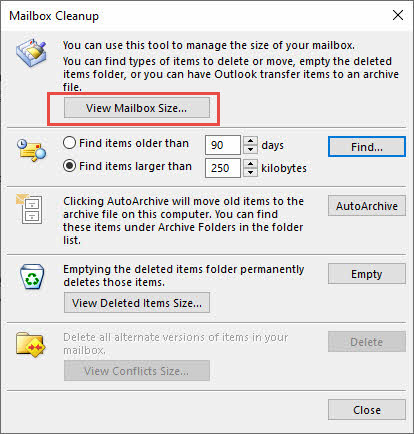
- Otvorite Outlook i idite na fajl -> Informacije -> Alati
- kliknite Čišćenje poštanskog sandučeta…
- kliknite Pogledajte veličinu poštanskog sandučića… da provjerite informacije o veličini poštanskog sandučića
Arhiviraj stare e-poruke:
- Otvorite Outlook i idite na fajl -> Informacije -> Alati
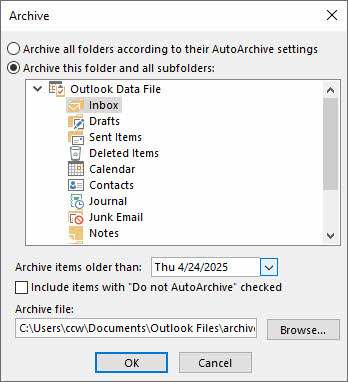
- kliknite Očistite stare predmete…
- Izabrati Arhivirajte sve mape prema njihovim postavkama automatskog arhiviranja ako želite koristiti postavke ArchiveArchive.
- Izabrati Arhiviraj ovu mapu i sve podmape ako želite ručno arhivirati.
- Za ručno arhiviranje, postavite datum tako da se starije e-poruke arhiviraju. Zatim postavite putanju datoteke arhive.
- kliknite OK da biste započeli arhiviranje.
Za detaljnije informacije o metodama arhiviranja, opcijama konfiguracije i najboljim praksama, pogledajte našu Sveobuhvatan vodič o tome kako arhivirati e-poštu u Outlooku.
3.2 Metoda 8: Popravak PST-a i OST Files
Oštećen PST ili OST Datoteke su također glavni uzrok zamrzavanja ili problema s neodgovaranjem programa Outlook. Možemo koristiti razne alate za popravak oštećenih datoteka i rješavanje problema.
3.2.1 Korištenje ScanPST-a (Alat za popravak inboxa)
Microsoft uključuje ugrađeni alat za popravak pod nazivom ScanPST.exe (Alat za popravak inboxa) uz svaku Outlook instalaciju. Ovaj besplatni uslužni program može popraviti većinu uobičajenih PST i OST Problemi s oštećenjem datoteka koji uzrokuju sporost i nereagiranje Outlooka. Možete pronaći sveobuhvatni vodič o tome kako ga koristiti.
3.2.2 Korištenje alata trećih strana
Za ozbiljno oštećene datoteke koje ScanPST ne može popraviti, koriste se alati trećih strana poput DataNumen Outlook Repair softver nude naprednije opcije oporavka:
- Zatvorite Outlook i sve ostale aplikacije koje bi mogle pristupiti vašoj PST datoteci.
- lansiranje DataNumen Outlook Repair i odaberite oštećenu PST datoteku kao izvornu datoteku.
- Postavite naziv popravljene datoteke.
- kliknite "Započni popravku" da započne proces popravke.
5. Sačekajte da se popravka završi – DataNumen će kreirati novu PST datoteku bez grešaka.
6. Uvezite popravljenu PST datoteku nazad u Outlook da biste pristupili oporavljenim podacima.

3.3 Metod 9: Popravak instalacije vašeg Officea
Problemi s instalacijom sistema Office također mogu uzrokovati probleme s Outlookom koji ne reagira:
- Idi na Kontrolna tabla -> programi -> Programi i karakteristike.
- Desni klik Microsoft Office xxx i izaberite Promijeni.
- izabrati Brzi popravak prvo i kliknite Popravak.
- If Brzi popravak ne uspe, probaj Online popravka.
- Ponovo pokrenite Outlook nakon popravke.

3.4 Metod 10: Kreiranje novog Outlook profila
Oštećenje profila također može uzrokovati probleme s Outlookom koji uvijek ne reagira:
- pritisnuti Windows + R, tip kontrola, pritisnite ući
- tražiti pošta i otvori ga
- kliknite Prikaži profile
- kliknite dodati da kreirate novi profil
- Unesite naziv profila
- Konfigurišite svoje email račune
- Postavi novi profil kao zadani
- Testirajte Outlook s novim profilom

3.5 Metoda 11: Obrišite Outlook keš memoriju i privremene datoteke
Oštećenje keš memorije također može dovesti do problema sa stalnim zamrzavanjem Outlooka.
Obrišite folder RoamCache (automatsko dovršavanje i podaci korisničkog interfejsa):
- Potpuno zatvorite Outlook
- pritisnuti Windows + R, tip %localappdata%\Microsoft\Outlook, pritisnite ući
- Izbrišite sve datoteke pod RoamCache folder
Obrišite keš memoriju priloga SecureTemp (OLK):
- Potpuno zatvorite Outlook
- pritisnuti Windows + R, tip %localappdata%\Microsoft\Windows\INetCache\Content.Outlook, pritisnite ući
- Ako Windows kaže da ne može pronaći mapu, onda nije potrebno brisati podatke.
- U suprotnom, svaka podmapa sa slučajnim imenom (npr. ZNNQDYCP) je privremena mapa "OLK".
- Otvorite svaku OLK mapu, odaberite sve datoteke i pritisnite Izbriši.
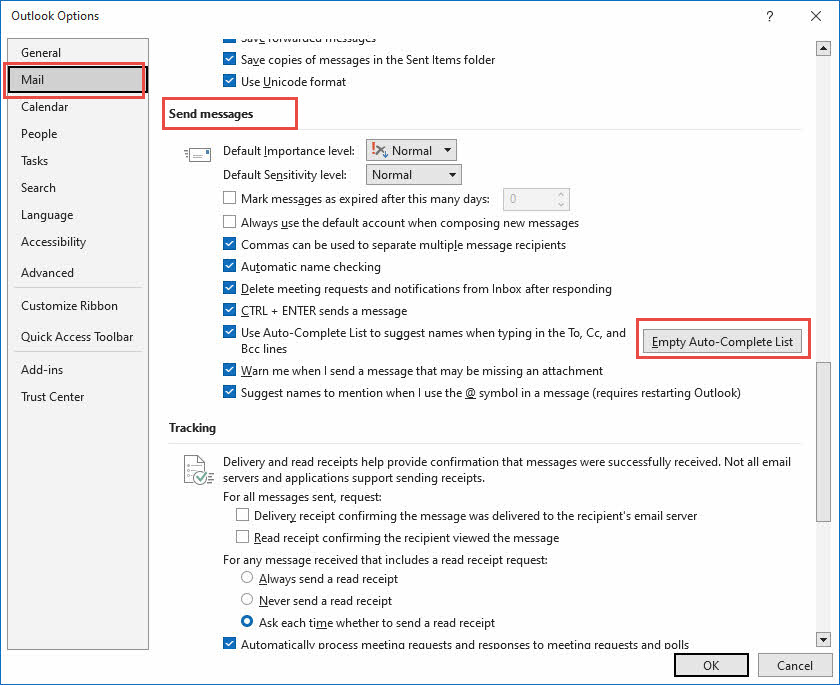
Obriši keš memoriju automatskog dovršavanja:
- Pokrenite Outlook
- Idi na fajl -> mogućnosti
- In pošta odjeljak, idite na Slanje poruka pododjeljak.
- kliknite Prazna lista za automatsko dovršavanje dugme.
3.6 Metod 12: Optimizacija postavki napajanja
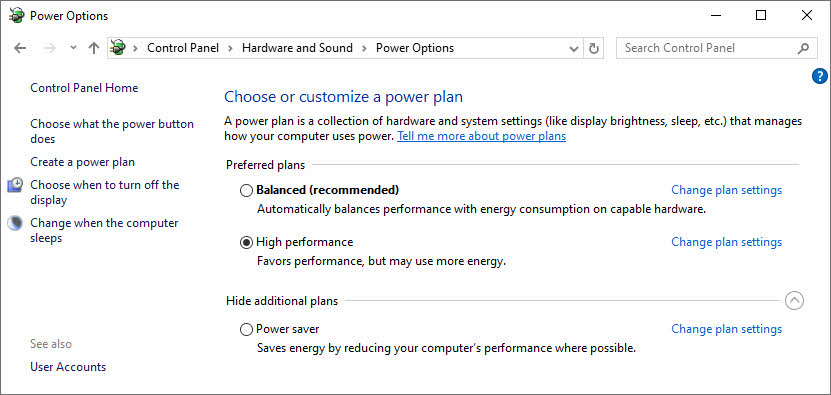
Outlookov mehanizam za renderiranje osjetljiv je na agresivne postavke uštede energije, što može uzrokovati problem „Outlook stalno ne reagira“:
- pritisnuti Windows + R za otvaranje dijaloga Pokreni
- tip kontrola i pritisnite ući
- Idi na Hardver i zvuk -> Opcije napajanja
- upotreba Balansiran na laptopima ili Visoke performanse kada je priključen na priključnu stanicu kako bi se spriječilo parkiranje jezgara CPU-a tokom sinhronizacije intenzivnog poštanskog sandučića
- izbjeći Čuvar energije način rada prilikom korištenja Outlooka
3.7 Metod 13: Podešavanje grafičkog drajvera
Problemi s grafikom također mogu uzrokovati sporost i nereagiranje Outlooka:
Ažurirajte grafički drajver na najnoviju verziju:
- Ažurirajte upravljačke programe za grafičku karticu putem Upravitelja uređaja
- pritisnuti Windows + X i izaberite Menadžer uređaja
- Proširiti Prikaz adaptera
- Kliknite desnim tasterom miša na vašu grafičku karticu
- izabrati Update driver

Onemogući hardversko ubrzanje grafike:
- Pritiskom Windows + R i kucanje regedit
- Idite do HKEY_CURRENT_USER\Softver\Microsoft\Office\16.0\Common\Graphics
- Kreirajte DWORD vrijednost pod nazivom DisableHardwareAcceleration i podesite ga na 1

3.8 Metoda 14: Prilagodite postavke kompatibilnosti
Problemi s kompatibilnošću mogu uzrokovati da Outlook ne reagira u sustavu Windows 10 ili Windows 11:
- Desni klik na prečicu programa Outlook na radnoj površini
- izabrati svojstva
- kliknite kompatibilnost tabulator
- Check Pokrenite ovaj program u modu kompatibilnosti za
- izabrati Windows 8 or Windows 7
- Check Pokrenite ovaj program kao administrator
- kliknite OK i testirajte Outlook

4. Napredne metode rješavanja problema
4.1 Metod 15: Korištenje Windowsa za pomoć
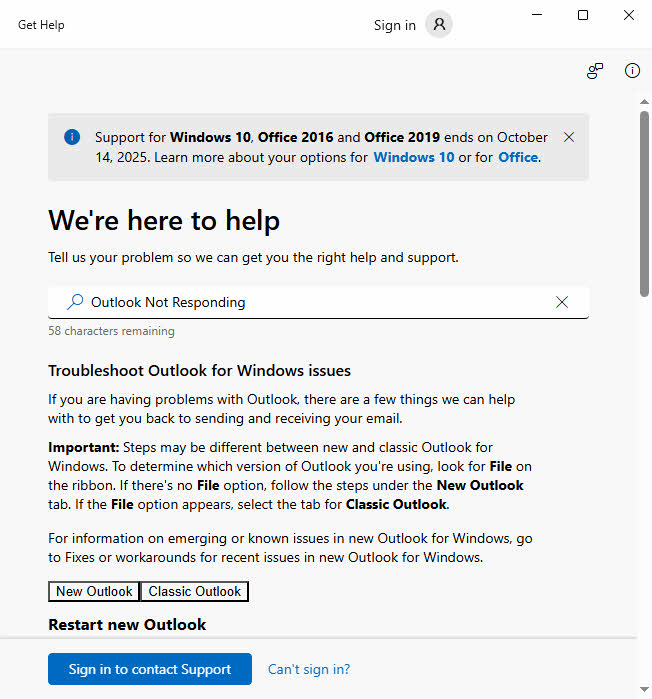
Ugrađena funkcija za pronalaženje pomoći u Windowsu može riješiti probleme s prestankom rada Outlooka:
- ulazni "Potražite pomoć" u okviru za pretraživanje Windows.
- U rezultatima pretrage kliknite na "Potražite pomoć" aplikacija.
- ulazni "Outlook ne odgovara" u opisu problema.
- Slijedite automatizirane dijagnostičke korake
- Dozvolite aplikaciji Get Help da primijeni preporučene ispravke.
- Ponovo pokrenite Outlook nakon što aplikacija Zatraži pomoć završi analizu
4.2 Metoda 16: Modifikacije registra
Upozorenje: Uređivanje registra može oštetiti vaš sistem. Napravite sigurnosnu kopiju prije nego što nastavite.
Problemi s registrom također mogu uzrokovati probleme s Outlookom koji stalno ne reagira:
- pritisnuti Windows + R i tip regedit
- Idite do HKEY_CURRENT_USER \ Software \ Microsoft \ Office \ 16.0 \ Outlook
- Desni klik na izgledi taster i izaberite izvoz za kreiranje sigurnosne kopije
- Obrišite izgledi ključ (ovo resetuje sve postavke Outlooka)
- Zatvorite uređivač registra i pokrenite Outlook
- Outlook će ponovo kreirati unose u registar sa podrazumevanim postavkama
- Ponovo konfigurirajte postavke po potrebi

4.3 Metoda 17: Korištenje alata za provjeru sistemskih datoteka i DISM-a
Oštećenje sistemskih datoteka uzrokuje greške koje uzrokuju da Microsoft Outlook ne reaguje:
- pritisnuti Windows + X i izaberite Windows PowerShell (Admin)
- tip sfc / scannow i pritisnite ućiPogledajte naš vodič za više detalja o SFC-u.
- Sačekajte završetak skeniranja
- Ako se pronađu problemi, pokrenite: DISM / Online / Cleanup-Image / RestoreHealthPogledajte naš vodič za Više detalja o DISM-u.
- Ponovo pokrenite računar nakon završetka popravke
- Testiranje funkcionalnosti Outlooka

4.4 Metoda 18: Provjera konfliktnog softvera
Sukobi sa softverom trećih strana mogu uzrokovati probleme sa prestankom rada Outlooka.
Zatvorite softver koji može uzrokovati konflikt:
- Privremeno onemogućite antivirusni softver
- Zatvorite ostale klijente e-pošte (Thunderbird, Apple Mail)
- Izlaz iz softvera za sinhronizaciju u oblaku (OneDrive, Dropbox)
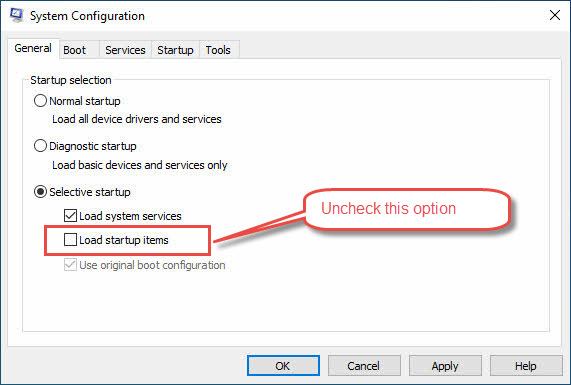
Izvršite čisto pokretanje:
- pritisnuti Windows + R za otvaranje dijaloga Pokreni
- Izvršite čisto pokretanje: msconfig -> Selektivno pokretanje
- Uklonite Učitajte stavke za pokretanje
- Testirajte Outlook u okruženju čistog pokretanja
- Ponovo omogućite usluge jednu po jednu kako biste identificirali konflikte
4.5 Metod 19: Ponovna instalacija Microsoft Officea
Potpuna ponovna instalacija rješava uporne probleme s Microsoft Outlookom koji ne reagira:
- Napravite sigurnosnu kopiju svih Outlook podataka i postavki
- Koristite Microsoftov alat za Deinstalirajte Office ili Microsoft 365 sa računara
 .
. - Ponovo pokrenite računar
- Instalirajte Office sa zadanim postavkama
- Konfigurišite Outlook i uvezite podatke
- Detaljno testirajte sve funkcionalnosti

5. Alternativna rješenja i zaobilazna rješenja
5.1 Metoda 20: Privremena zaobilazna rješenja
Kada Outlook stalno ne reaguje, koristite ove alternative:
- Pristup e-pošti putem Outlook Web App-a (outlook.live.com)
- Koristite mobilnu aplikaciju Outlook na pametnom telefonu ili tabletu
- Konfigurišite klijente e-pošte trećih strana (Thunderbird, Apple Mail)
- Privremeno koristite ugrađenu aplikaciju Mail u Windowsu 10/11
5.2 Metoda 21: Razmatranja migracije
Za stalne probleme sa prestankom rada Outlooka, razmotrite sljedeće:
- Nadogradnja na novije verzije sistema Office/Microsoft 365
- Migracija na rješenja za e-poštu u oblaku, kao što je Gmail
- Isključivo korištenje web-baziranih email klijenata
- Implementacija profesionalnih usluga hostinga e-pošte
6. Rješenja specifična za platformu
6.1 Problemi specifični za Windows 10
Iako je i dalje podržan do oktobra 2025. godine, Windows 10 sa sobom nosi i svoje stare probleme:
- Zastarjele .NET i Office zakrpe – Sigurnosno ažuriranje KB5002700 uvela je petlju rušenja u Wordu, Excelu i Outlooku zbog koje su "ne reagirali" na sistemima Win 10 22H2. Instaliranje naknadne hitne ispravke KB5002623 (10. april 2025.) ili vraćanje problematične zakrpe uklanja zamrzavanje.
- Zamrznuti pregled trake zadataka / Zaglavljivanje Windows Explorera – Kada se Explorer zaustavi, svaki glavni računar na traci zadataka – uključujući i Outlookovu sličicu uživo – prestaje s osvježavanjem, stvarajući utisak da je sam Outlook pao. Ponovno pokretanje Explorera ili pokretanje SFC /SKENIRAJ SADA i DISM /Vraćanje zdravlja obično oslobađa korisnički interfejs.
6.2 Problemi specifični za Windows 11
Microsoftova najnovija verzija za desktop računare predstavlja dva uobičajena krivca za problem "Outlook ne reaguje" na Windowsu 11:
- Servis widgeta ne radi ispravno CPU – Greška u panelu Widgets može povećati korištenje CPU-a i umanjiti resurse Outlooka. Pauziranje ili onemogućavanje Widgeta, ili jednostavno odjavljivanje iz panela, vraća CPU u normalu i zaustavlja povremeno zamrzavanje.
- Greška GPU-a sa zaobljenim uglovima (24H2/23H2) – Promjena kompozitora u Windowsu 11 24H2 može uzrokovati zastoj desktop aplikacija sa slojevitim prozorima – uključujući okna Kalendar i Osobe u Outlooku – kada GPU drajver pogrešno obradi novi Nezavisni Flip režim. Onemogućavanje Hardversko ubrzanje grafike u Outlooku ili ažuriranje GPU drajvera na izdanje dobavljača iz maja 2025. rješava problem zastoja.
7. Rješenja za posebne scenarije
7.1 Zamrzavanje prilikom prilaganja datoteka e-poruci
Ako se Outlook zamrzne kada pokušate priložiti jednu ili više datoteka e-pošti, mogući razlozi su:
- Pokušaj prilaganja datoteke s prenosivog medija ili mrežnog diska
U većini slučajeva, ovaj problem se javlja kada pokušate priložiti datoteku s prenosivog medija (kao što je USB disk) ili mrežnog diska. Da biste riješili ovaj problem, kopirajte datoteku na lokalni tvrdi disk i pokušajte ponovo.
- Datoteka može sadržavati grešku
U rijetkim slučajevima, datoteka koju pokušavate priložiti može sadržavati grešku, poput toga da se nalazi na lošem sektoru, što sprječava Outlook da ispravno obradi svoje podatke. Pokušajte umjesto toga kreirati kopiju datoteke, a zatim priložiti kopiju.
- Određeni prilozi datoteka nisu dozvoljeni u Outlooku
Outlook ne dozvoljava prilaganje određenih formata datoteka, kao što su .exe datoteke. Ako pokušate priložiti ograničeni tip datoteke, obično će se pojaviti poruka o grešci. U rijetkim slučajevima, umjesto prikazivanja poruke o grešci, aplikacija se može nakratko zamrznuti. Zaobilazno rješenje za ovaj problem je promjena ekstenzije datoteke u .dat i ponovni pokušaj. Imajte na umu da primalac treba vratiti ekstenziju datoteke na prvobitnu ekstenziju.
8. Strategije prevencije
8.1 Redovne prakse održavanja
Sprečite probleme sa Outlookom koji stalno ne reaguje:
- Redovno arhivirajte e-poruke starije od 6 mjeseci
- PST datoteke trebaju biti manje od 10 GB kad god je to moguće
- Pokrenite ScanPST mjesečno za provjeru ispravnosti datoteka
- Održavajte razumne veličine poštanskih sandučića
8.2 Optimalna konfiguracija Outlooka
Konfigurišite Outlook da biste spriječili probleme sa sporim radom i nereagovanjem Outlooka:
- Postavite učestalost sinhronizacije kako biste uravnotežili performanse i ažuriranja
- Redovno onemogućavajte nepotrebne dodatke
- Koristite keširani način rada za bolje performanse
- Ograniči korištenje mape za pretraživanje
8.3 Održavanje sistema za Outlook Health
Održavajte ispravnost sistema kako biste spriječili probleme s Outlookom koji ne reagira:
- Instalirajte Windows ažuriranja mjesečno
- Redovno ažurirajte Office aplikacije
- Praćenje korištenja sistemskih resursa
- Osigurajte dovoljno RAM-a i prostora za pohranu
9. Kada potražiti stručnu pomoć
9.1 Prepoznavanje trajnih problema
Obratite se stručnjacima kada Outlook nikada ne odgovara uprkos isprobanim više metoda:
- Problemi s performansama povezani s hardverom
- Više neuspjelih pokušaja popravke
- Kritični indikatori korupcije podataka
- Problemi s implementacijom na nivou preduzeća
9.2 Profesionalni oporavak podataka i IT podrška
Potražite stručnu pomoć ako je Outlook trajno prestao raditi:
- Microsoftova podrška za probleme s licenciranjem i tehničke probleme
- Profesionalne usluge oporavka podataka za oštećene datoteke
- IT konsultanti za implementaciju u preduzećima
- Ovlašteni tehničari za probleme vezane za hardver
10. Zaključak i ključni zaključci
Rješavanje problema s Outlookom koji ne reagira zahtijeva sistematsko rješavanje problema. Počnite s jednostavnim rješenjima poput ponovnog pokretanja i ažuriranja, a zatim prijeđite na međuispravke poput ponovnog pokretanja profila i popravka datoteka. Napredne metode treba isprobavati samo uz odgovarajuće sigurnosne kopije i tehničko znanje.
Da biste izbjegli buduće probleme sa zamrzavanjem Outlooka, prevencija ostaje najbolja strategija:
- Održavajte razumne veličine poštanskih sandučića
- Redovno ažurirajte softver
- Pratite performanse sistema
Kada više rješenja ne uspije, ne ustručavajte se potražiti stručnu pomoć kako biste zaštitili svoje vrijedne podatke e-pošte.
11. Česta pitanja
P: Zašto se Outlook stalno zamrzava na mom računaru?
A: Outlook se obično zamrzava zbog velikog PST/OST files, oštećene datoteke podataka, problematični dodaci, nedovoljno sistemskih resursa ili zastarjeli softver. Počnite sa Metoda 1 (ponovno pokretanje) i Metoda 5 (onemogućavanje dodataka) za brza rješenja.
P: Kako da popravim problem kada Outlook ne reaguje pri pokretanju?
A: Kada Outlook ne reaguje prilikom pokretanja, možete koristiti metode u ovom vodiču za rješavanje problema.
P: Da li je bezbedno prisilno zatvoriti Outlook kada ne reaguje?
O: Da, uglavnom je sigurno prisilno zatvoriti Outlook putem Upravitelja zadataka kada Microsoft Outlook ne reagira. Međutim, možete izgubiti nesačuvani rad poput nacrta e-pošte. Uvijek pokušajte prvo pričekati nekoliko minuta, jer bi se Outlook mogao sam oporaviti.
P: Koliko često trebam arhivirati stare Outlook e-poruke?
A: Arhivirajte e-poruke svaka 3-6 mjeseci kako biste spriječili probleme sa zamrzavanjem Outlooka. Podesite automatsko arhiviranje da automatski premješta e-poruke starije od 6-12 mjeseci u odvojene PST datoteke, održavajući vaš glavni poštanski sandučić ispod 10 GB za optimalne performanse.
P: Može li antivirusni softver uzrokovati probleme sa zamrzavanjem Outlooka?
A: Da, agresivno antivirusno skeniranje može uzrokovati da Outlook stalno ne reagira. Privremeno onemogućite skeniranje u stvarnom vremenu ili dodajte Outlook datoteke u antivirusne izuzeća. Provjerite Način 18 za detaljne korake o identifikovanju softverskih konflikata.
P: Kada trebam kreirati novi Outlook profil?
A: Kreirajte novi profil (Metoda 10) Kada oštećenje profila uzrokuje stalne probleme s Outlookom koji ne reagira. Znakovi uključuju stalno zamrzavanje, nedostajuće menije ili poruke o grešci koje prežive i druge pokušaje rješavanja problema.
P: Kako mogu znati da li dodaci uzrokuju zamrzavanje Outlooka?
A: Pokrenite Outlook u Siguran način rada (Metoda 3)Ako Outlook normalno radi u sigurnom načinu rada, ali se stalno zamrzava u redovnom načinu rada, uzrok su vjerovatno dodaci. Sistematski onemogućite dodatke (Metoda 5) da identifikuje problematičnu osobu.
P: Mogu li oporaviti svoje e-poruke ako se Outlook često ruši?
O: Da, e-poruke se pohranjuju u PST/OST filekoji prežive padove. Ako su datoteke oštećene, koristite ScanPST ili profesionalac PST alat za popravkuUvijek napravite sigurnosnu kopiju podataka prije rješavanja problema kako biste spriječili trajni gubitak tokom popravki.
P: Šta trebam učiniti ako nijedna od gore navedenih metoda ne uspije?
A: Ako sve metode ne uspiju riješiti probleme s Outlookom koji ne reagira, razmislite o profesionalne usluge, ili migracija na cloud, web ili druga profesionalna rješenja za e-poštuPonekad hardverski problemi zahtijevaju profesionalnu dijagnozu.
P: Kako da napravim sigurnosnu kopiju Outlook podataka prije rješavanja problema?
A: Izvezite svoje podatke putem fajl -> Otvori i izvezi -> Import / Export -> Izvezi u datotekuOdaberite PST format i uključite sve mape. Sigurno pohranite sigurnosnu kopiju datoteke prije nego što pokušate bilo koje napredne metode rješavanja problema. Za više detalja pogledajte ovaj vodič.
P: Zašto Outlook radi dobro u sigurnom načinu rada, ali se zamrzava u normalnom načinu rada?
A: Ovo ukazuje na to da dodaci ili prilagođavanja uzrokuju problem s Outlookom koji stalno ne reagira. Sigurni način rada onemogućava dodatke i prilagođene postavke. Koristite Način 5 sistematski onemogućiti dodatke i identificirati problematičnu komponentu.
o autoru
Xiu Xing je iskusni IT stručnjak sa preko 8 godina iskustva u korporativnim email sistemima i rješavanju problema sa Microsoft Officeom. Pomogao je hiljadama korisnika da riješe složene Outlook probleme u različitim korporativnim okruženjima.
Xiu je specijaliziran za migracije sistema e-pošte, oporavak podataka i optimizaciju softvera za produktivnost. Njegovo praktično iskustvo uključuje upravljanje implementacijama Exchange Servera, rješavanje problema s MAPI povezivošću i implementaciju robusnih strategija sigurnosnog kopiranja za kritične sisteme e-pošte.
Kroz svoje tehničko pisanje, Xiu je posvećen tome da kompleksna IT rješenja učini dostupnim svakodnevnim korisnicima. Neprestano je u toku s najnovijim dostignućima u oblasti Office 365 i Exchange Online, kao i novim tehnologijama e-pošte. Kada ne rješava misterije e-pošte, Xiu uživa u dijeljenju praktičnih tehnoloških savjeta koji pomažu ljudima da rade efikasnije.
Imate pitanja o ovom vodiču ili vam je potrebna dodatna pomoć u vezi s problemima s Outlookom? Xiu vas pozdravlja. povratne informacije i prijedlozi za poboljšanje ovih resursa za rješavanje problema.