
1. Uvod
Kada Outlook ne prima e-poštu, to može poremetiti vaš tijek rada i uzrokovati da propustite važne poruke. Ovaj sveobuhvatni vodič pruža 17 provjerenih rješenja za rješavanje problema s primanjem e-pošte na svim Outlook platformama.
1.1 Zašto Outlook ne može primati e-poštu
Nekoliko faktora može vas spriječiti da primate e-poštu u Outlooku:
- Problemi s povezivanjem na server
- Neispravne konfiguracije računa
- Puna ograničenja pohrane
- Sukobi filtera i pravila
- Sigurnosni sistemi
- Greške autentifikacije
- Oštećen profil ili datoteka s podacima
1.2 Kako ovaj vodič pomaže
Ovaj vodič nudi rješenja specifična za platformu za Outlook.com, Novi Outlook i Klasični Outlook. Svaka metoda uključuje detaljne upute namijenjene korisnicima koji nisu tehnički potkovani.
1.3 Prije nego što započnete
Prije rješavanja problema, identificirajte:
- Vaša verzija Outlooka (web, nova aplikacija ili klasična verzija za računare)
- Da li problem utiče na sve e-poruke ili na određene pošiljaoce
- Kada se problem prvi put pojavio
- Ako možete uspješno slati e-poruke
2. Uobičajena rješenja za sve varijante programa Outlook
Ova rješenja funkcionišu bez obzira na to koju verziju Outlooka koristite.
2.1 Provjerite svoju internetsku vezu
Stabilna internet veza je neophodna za primanje e-pošte u Outlooku.
- Otvorite svoj web pretraživač
- posjeta www.microsoft.com
 or www.google.com
 - Ako se web stranice ne učitavaju, ponovo pokrenite ruter
- Sačekajte 30 sekundi prije nego što ponovo uključite ruter
- Ponovo testirajte vezu
2.2 Provjerite mapu neželjene pošte
Legitimne e-poruke često završe u mapi neželjene pošte zbog prerevnosnih filtera.
- Idite do svog Neželjena e-pošta or Neželjena pošta folder
- Potražite nestale e-poruke
- Kliknite desnim tasterom miša na bilo koju legitimnu e-poštu
- izabrati Označi kao nije smeće or Nije neželjena pošta
- Dodajte važne pošiljatelje na popis sigurnih pošiljatelja
2.3 Provjerite e-poruke u karantinu
E-poruke za koje se sumnja da sadrže viruse, zlonamjerni softver ili phishing sadržaj mogu biti stavljene u karantin pomoću antivirusnih programa ili sigurnosnih sistema i premještene na posebne lokacije za karantin. Stoga možete provjeriti te lokacije da li nedostaju neke e-poruke.
2.3.1 Provjera e-poruka u karantinu na serveru (Microsoft 365/Exchange Online)
Microsoftovi sigurnosni sistemi mogu staviti sumnjive e-poruke u karantin prije nego što stignu u vašu pristiglu poštu.
- Idite na Microsoft Defender portal at https://security.microsoft.com/
- Idite do E-pošta i saradnja -> pregled -> Karantena
- kliknite E-mail tab za pregled poruka u karantinu
- Potražite nedostajuće e-poruke na listi karantina
- Koristiti Filter opcije za pretraživanje po pošiljatelju, primatelju ili rasponu datuma
- Ako pronađete legitimne e-poruke, odaberite ih i kliknite puštanje
- Izabrati Objava svim primaocima i kliknite Otpustite poruku
- Opciono, izaberite Prijavi poruku kao da ne sadrži prijetnje kako bi se spriječilo slično blokiranje
2.3.2 Provjerite e-poruke u karantinu u klijentu
Antivirusni programi instalirani na vašem računaru mogu staviti u karantin e-poruke koje smatraju sumnjivim.
2.3.2.1 Provjera e-poruka u karantinu u Outlooku
Za sve varijante Outlooka:
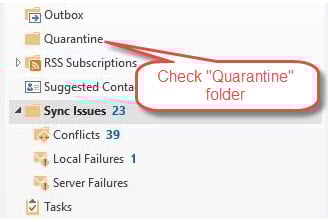
- Provjerite postoji li mapa pod nazivom Karantin, Stavljeno u karantin, Stavljene stavke u karantin, ili nešto slično ovome.
- Tražim vaše nestale e-poruke u ovim folderima.
- Ako pronađete željenu e-poštu i potvrdite da je legitimna, vratite je u uobičajenu mapu kao što je Inbox.
2.3.2.2 Provjerite e-poruke u karantinu u antivirusnom softveru
- Otvorite svoj antivirusni softver (Norton, McAfee, Avast, itd.)
- Potražite Karantena, Stavke u karantinu, ili svod sekcija
- Provjerite jesu li neke legitimne e-poruke greškom stavljene u karantin
- Ako ih pronađete, odaberite e-poruke i odaberite vratiti or puštanje
- Dodajte pošiljatelja u svoj antivirusni program Sigurni pošiljatelji or Beli list
- Razmislite o podešavanju osjetljivosti skeniranja e-pošte antivirusnim programom ako je potrebno
- Provjerite zapise antivirusnog programa za eventualna obavještenja o blokiranju e-pošte
2.4 Pregled skeniranja e-pošte antivirusnim programom
Antivirusni softver može blokirati legitimne e-poruke da stignu u vašu pristiglu poštu.
- Otvorite postavke antivirusnog softvera
- Privremeno onemogućite funkcije skeniranja e-pošte
- Testirajte da li Outlook počinje primati e-poruke
- Dodajte Outlook na listu izuzetaka antivirusnog programa
- Ponovo omogući skeniranje e-pošte s odgovarajućim izuzecima
2.5 Provjerite ograničenja pohrane
Puni poštanski sandučići sprječavaju dolazak novih e-poruka.
Za Outlook.com (web verzija):
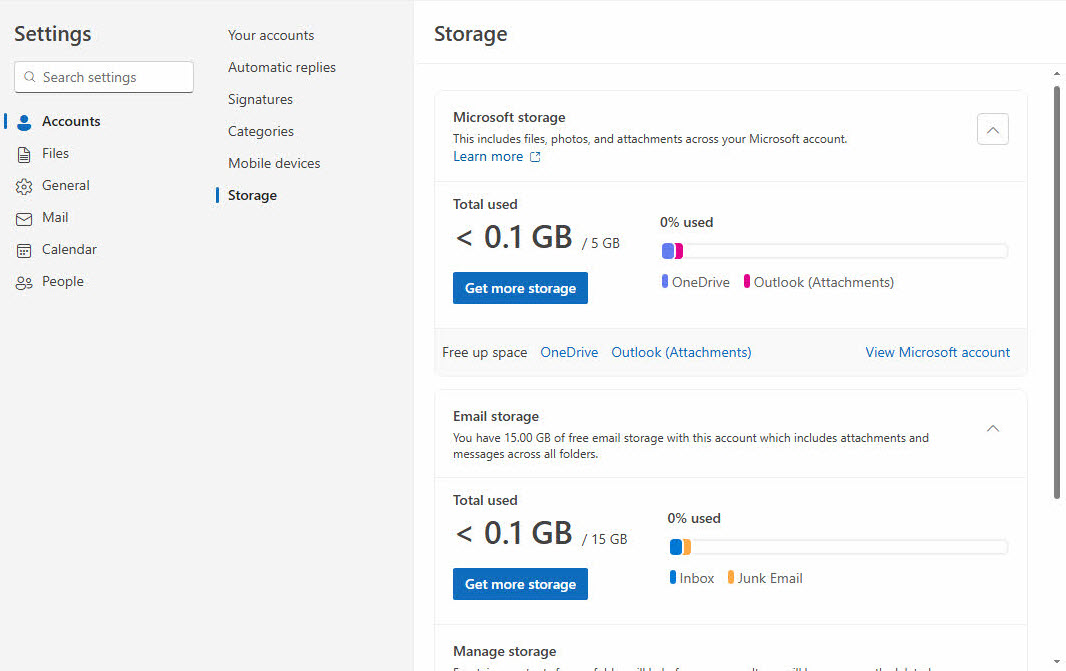
- kliknite Postavke ikona zupčanika u gornjem desnom uglu
- Idi na Nalog -> skladištenje
- Provjerite trenutnu upotrebu poštanskog sandučića i raspoloživi prostor
- Izbrišite nepotrebne e-poruke iz Inbox, Poslate stavkei druge mape
- Ispraznite svoje Izbrisane stavke mapa potpuno
- Uklonite velike priloge ili ih sačuvajte u OneDrive

Za novi Outlook (Windows aplikacija):
- kliknite Postavke u gornjoj navigaciji
- izabrati računi sa lijeve bočne trake
- Provjerite informacije o pohrani ako se prikazuju ili posjetite Outlook.com u pregledniku za detaljne informacije o korištenju
- Izbrišite stare e-poruke iz svih mapa, uključujući Poslate stavke
- Desni klik Izbrisane stavke i izaberite Prazan folder
- Arhivirajte važne e-poruke kako biste smanjili trenutnu upotrebu prostora za pohranu
- Uklonite velike priloge iz nedavnih e-poruka
Za klasični Outlook (računar):
- U programu Outlook, u oknu s mapama, kliknite desnim tasterom miša na datoteku s podacima.
- izabrati Svojstva datoteke podataka

- Provjeri putanju do datoteke s podacima i provjeri da li njena veličina dostiže ograničenja.

Ispod su zadana ograničenja veličine za PST/OST files:
- Outlook 97 – 2002: 2 GB.
- Outlook 2003 – 2007: 20 GB.
- Outlook 2010+: 50 GB.
Ako veličina datoteke dostigne ili je blizu ograničenja, možete:
- Sažmi datoteku s podacima

- upotreba Arhiva funkcije za arhiviranje starih e-poruka
- Izbrišite stare e-poruke i ispraznite Izbrisane stavke
- Sačuvaj velike priloge eksterno i izbriši originalne poruke
- Prilagodite ograničenja veličine u uređivaču registra Windowsa.
2.6 Pregled pravila i filtera e-pošte
Nepravilna pravila mogu automatski preusmjeriti ili izbrisati dolazne e-poruke, što uzrokuje problem da Outlook ne prima e-poruke.
Za Outlook.com (web verzija):
- kliknite Postavke ikona zupčanika u gornjem desnom uglu
- izabrati Prikaz svih postavki programa Outlook
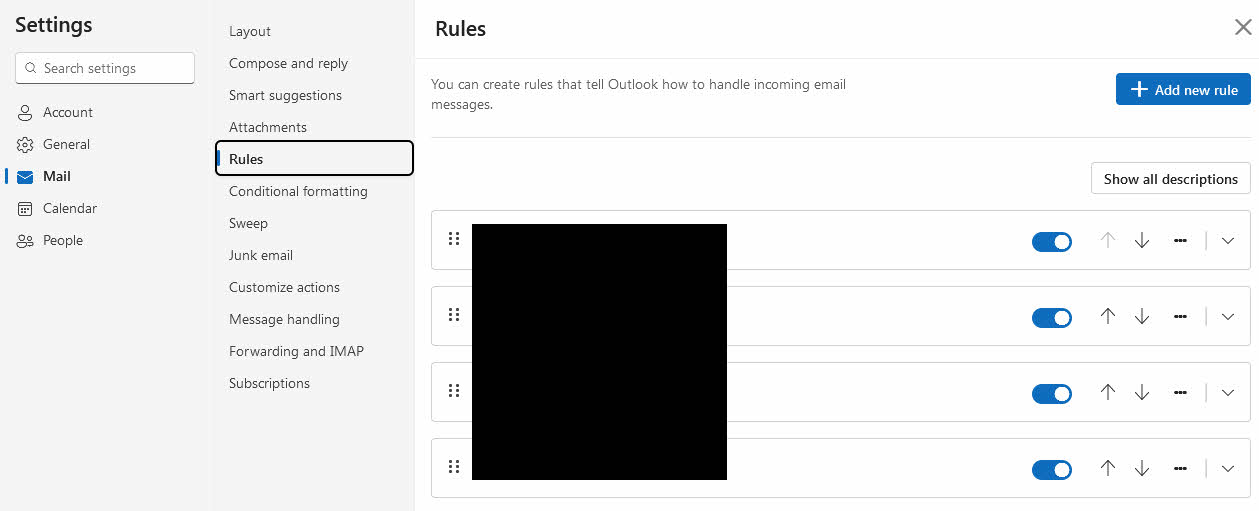
- Idi na pošta -> Pravila
- Pregledajte sva aktivna pravila e-pošte na listi
- Isključite sumnjiva pravila ili kliknite izbrisati za neželjene
- kliknite Save primijeniti promjene
Za novi Outlook (Windows aplikacija):
- kliknite Postavke u gornjoj navigaciji
- izabrati pošta sa lijeve bočne trake
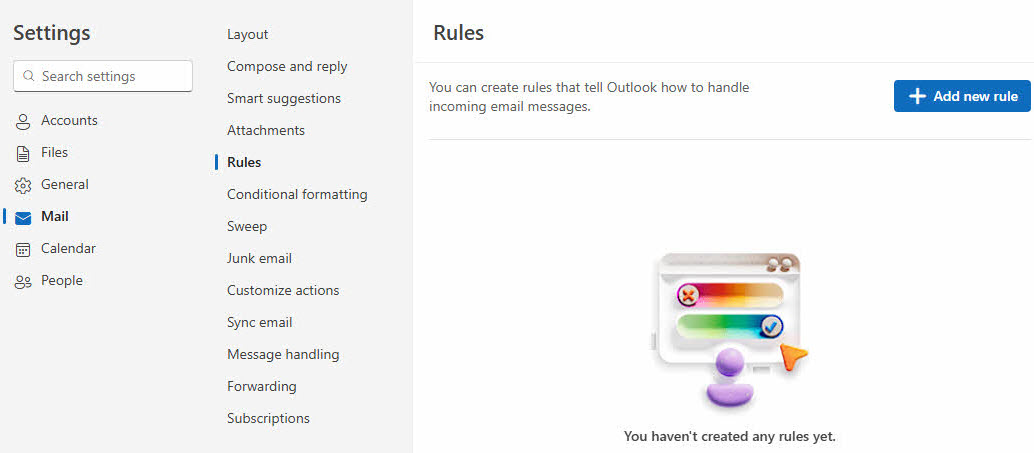
- Kliknite na Pravila
- Pregledajte listu aktivnih pravila za e-poštu
- Koristite prekidače za isključivanje problematičnih pravila
- Izbrišite nepotrebna pravila pomoću izbrisati dugme
Za klasični Outlook (računar):
- Idi na Postavke or fajl -> Upravljanje pravilima i upozorenjima
- Pregledajte sva aktivna pravila e-pošte
- Privremeno onemogući sumnjiva pravila
- Izbrišite pravila kojih se ne sjećate da ste ih kreirali
- Testni prijem e-pošte nakon promjena

2.7 Provjerite listu blokiranih pošiljatelja
Slučajno blokirani pošiljatelji neće moći doći do vašeg inboxa.
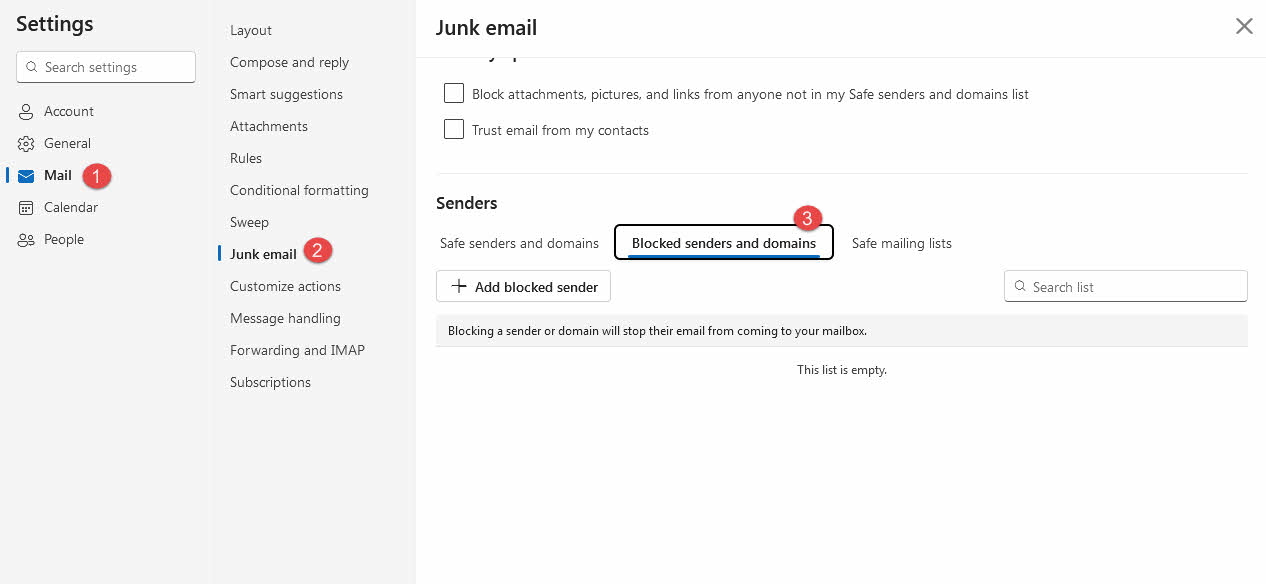
Za Outlook.com (web verzija):
- kliknite Postavke ikona zupčanika u gornjem desnom uglu
- Idite do pošta -> Neželjena e-pošta
- Kliknite na Blokirani pošiljatelji i domene
- Pregledajte listu za pogrešno blokirane adrese e-pošte
- Odaberite neželjene unose i kliknite ukloniti
- Dodajte važne kontakte u Sigurni pošiljaoci i domeni ako je potrebno
- kliknite Save primijeniti promjene
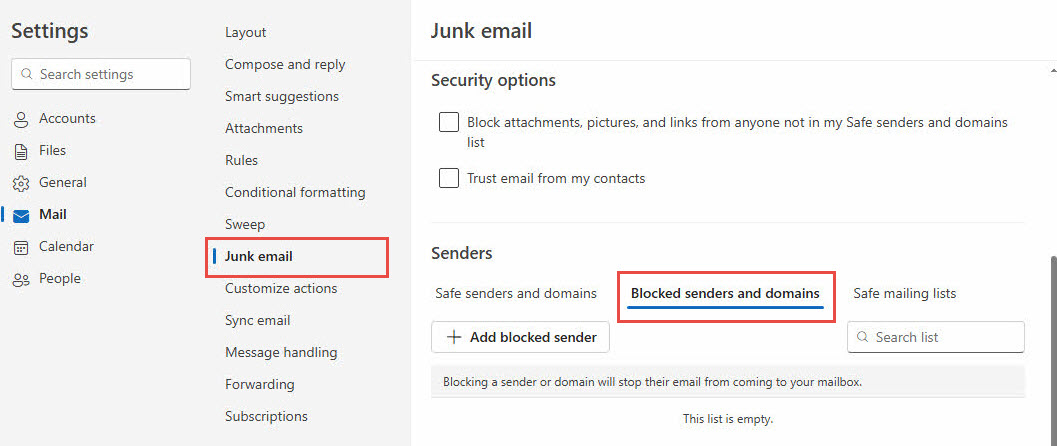
Za novi Outlook (Windows aplikacija):
- kliknite Postavke u gornjoj navigaciji
- izabrati pošta sa lijeve bočne trake
- Kliknite na Neželjena e-pošta
- Idi na Pošiljaoci odjeljak, a zatim kliknite Blokirani pošiljatelji i domene
- Provjerite listu za sve pogrešno blokirane adrese
- upotreba ukloniti za brisanje neželjenih blokova
- Dodajte pouzdane pošiljatelje u Sigurni pošiljaoci lista
Za klasični Outlook (računar):
- pristup Početna kartica -> đubre -> Opcije neželjene e-pošte

- otvoreno Blokirani pošiljaoci

- Uklonite sve pogrešno blokirane adrese e-pošte
- Dodajte važne kontakte u Sigurni pošiljatelji lista
- Sačuvajte promjene
2.8 Obriši keš memoriju i ponovo pokreni
Ponekad keš memorija također sprječava Outlook da prima e-poštu.
Za Outlook.com (web verzija):
- Otvorite postavke vašeg web preglednika
- Idite do Privatnost i sigurnost or Brisanje podataka o pregledanju
- izabrati Kolačići i drugi podaci o lokaciji i Izložene slike i datoteke
- Izabrati Sve vreme za vremenski raspon
- kliknite Obriši podatke or izbrisati
- Zatvorite i ponovo pokrenite preglednik
- Ponovo se prijavite na Outlook.com i testirajte prijem e-pošte

Za novi Outlook (Windows aplikacija):
- Potpuno zatvorite novu Outlook aplikaciju
- pritisnuti Windows + R ključeve
- tip %localappdata%\Packages\Microsoft.OutlookForWindows_8wekyb3d8bbwe\LocalCache
- Izbriši sve datoteke i mape na ovoj lokaciji
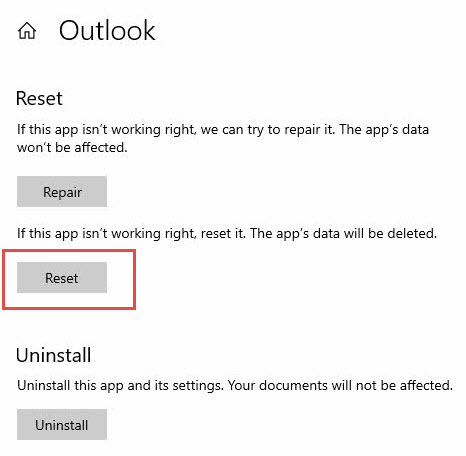
- Alternativno, idite na Postavke -> Apps -> Novi Outlook -> Napredne opcije -> Resetovanje
- Ponovo pokrenite novu Outlook aplikaciju
- Prijavite se ponovo i testirajte funkcionalnost e-pošte
Za klasični Outlook (računar):
- Potpuno zatvorite Outlook
- pritisnuti Windows + R ključeve
- tip %localappdata%\Microsoft\Outlook
- Otvorite RoamCache folder
- Izbrišite sve datoteke u mapi RoamCache
- Ponovo pokrenite Outlook i testirajte prijem e-pošte
- Ako problemi i dalje postoje, obrišite i sadržaj glavne mape Outlooka (sigurnosna kopija PST datoteka prvo)
2.9 Provjerite status Microsoft servera
Prekidi rada servera mogu privremeno spriječiti isporuku e-pošte, ali relevantni serveri zavise od vaše verzije Outlooka i dobavljača e-pošte.
Za Outlook.com (web verzija):
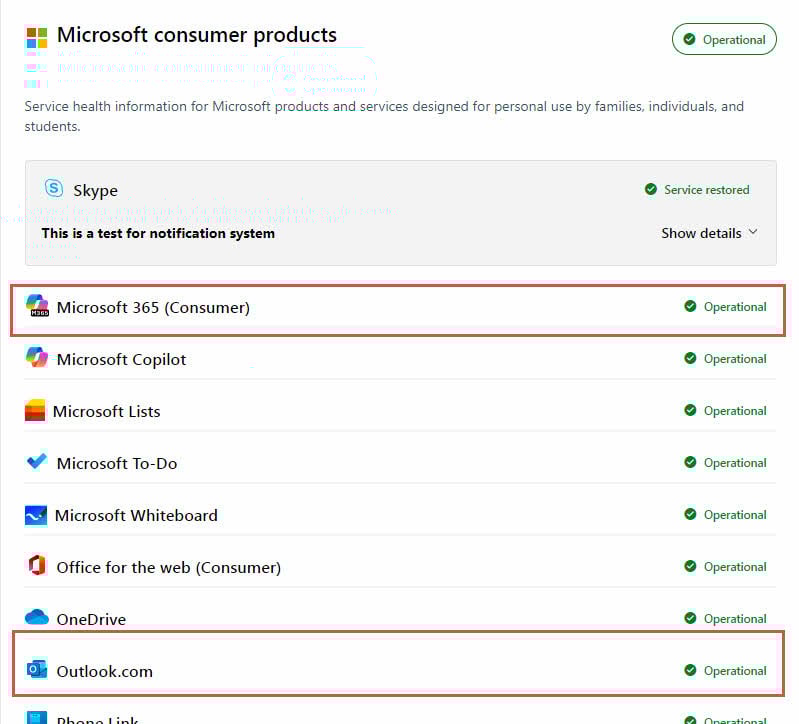
- Posjetite Status ispravnosti Microsoft servisa portal
- pod Microsoftovi potrošački proizvodi kliknite na dugme Prikaži proizvode.
- Tražiti Outlook.com na listi usluga

- Provjerite crvene ili žute indikatore statusa
- Pregledajte sva obavještenja o tekućem održavanju
- Provjerite društvene mreže (Twitter/X) za #IzgledDolje izvještaja
- posjeta downdetector.com/status/outlook za probleme koje su prijavili korisnici

Za novi Outlook (Windows aplikacija):
- Posjetite Status ispravnosti Microsoft servisa portal
- Provjeri status za Exchange Online i Outlook.com usluge
- Potražite crvene ili žute indikatore servisa
- Pratite centar za poruke administratora za Microsoft 365 ako ste poslovni korisnik
- Pretražite nedavne izvještaje o prekidima na društvenim mrežama
Za klasični Outlook (računar):
Za Microsoft 365/Outlook.com račune:
- Slijedite iste korake kao i za novi Outlook iznad
- Check Exchange Online status usluge konkretno
- Provjerite status Exchange servera vaše organizacije ako koristite poslovne račune
Za Gmail, Yahoo ili druge račune trećih strana:
- Posjetite stranicu statusa vašeg provajdera e-pošte:
- Gmail: status.cloud.google.com
- yahoo: yahoo.com/outage
- Apple iCloud: apple.com/support/systemstatus
- Check downdetector.com za vašeg određenog pružatelja usluga e-pošte
- Pretražite društvene mreže za izvještaje o prekidima specifičnim za određene pružatelje usluga
- Obratite se podršci vašeg provajdera e-pošte ako se čini da serveri ne rade
Za lokalne Exchange servere:
- Obratite se svom IT administratoru ili sistem administratoru
- Provjerite internu mrežnu povezanost
- Provjerite status Exchange servera s IT timom vaše organizacije
3. Rješenja za Outlook.com (web verzija)
Ova rješenja se posebno odnose na probleme s web-baziranom uslugom Outlook.com.
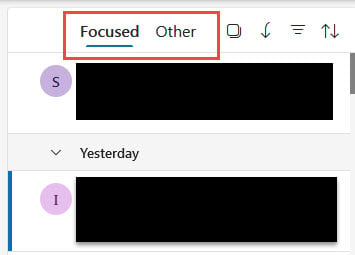
3.1 Provjerite karticu „Ostalo“ (Fokusirana pristigla pošta)
Fokusirana pristigla pošta odvaja e-poruke na fokusiran i Ostalo tabovi.
- Potražite Ostalo kartica u vašem inboxu
- Provjerite da li se tamo nalaze nestali emailovi
- Desnim klikom miša kliknite na e-poruke koje bi trebale biti u fokusiran
- izabrati Premjesti u fokus or Uvijek se krenite fokusirati
- Onemogućite fokusiranu pristiglu poštu u postavkama ako želite
3.2 Provjerite postavke prosljeđivanja e-pošte
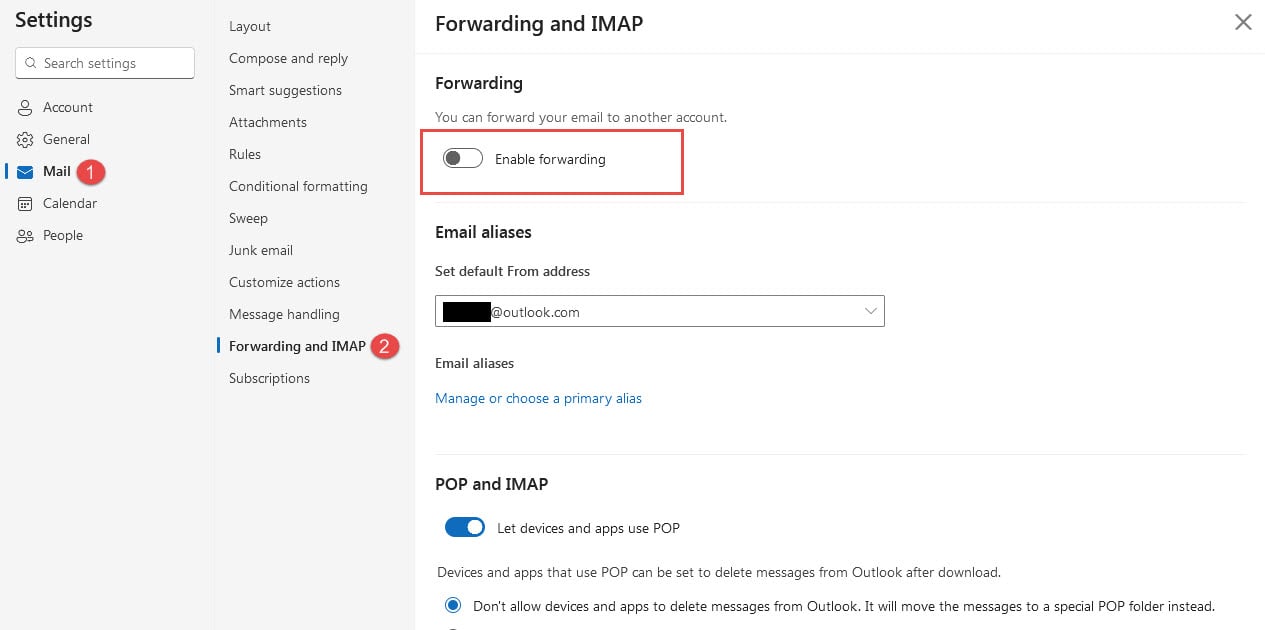
Automatsko prosljeđivanje može preusmjeriti e-poruke dalje od vašeg inboxa.
- kliknite Postavke (ikona zupčanika)
- Idi na pošta -> forwarding
- Provjerite ako Omogući prosljeđivanje je aktiviran
- Onemogućite prosljeđivanje ili ispravite adresu odredišta
- kliknite Save primijeniti promjene
3.3 Pregledajte postavke IMAP/POP protokola
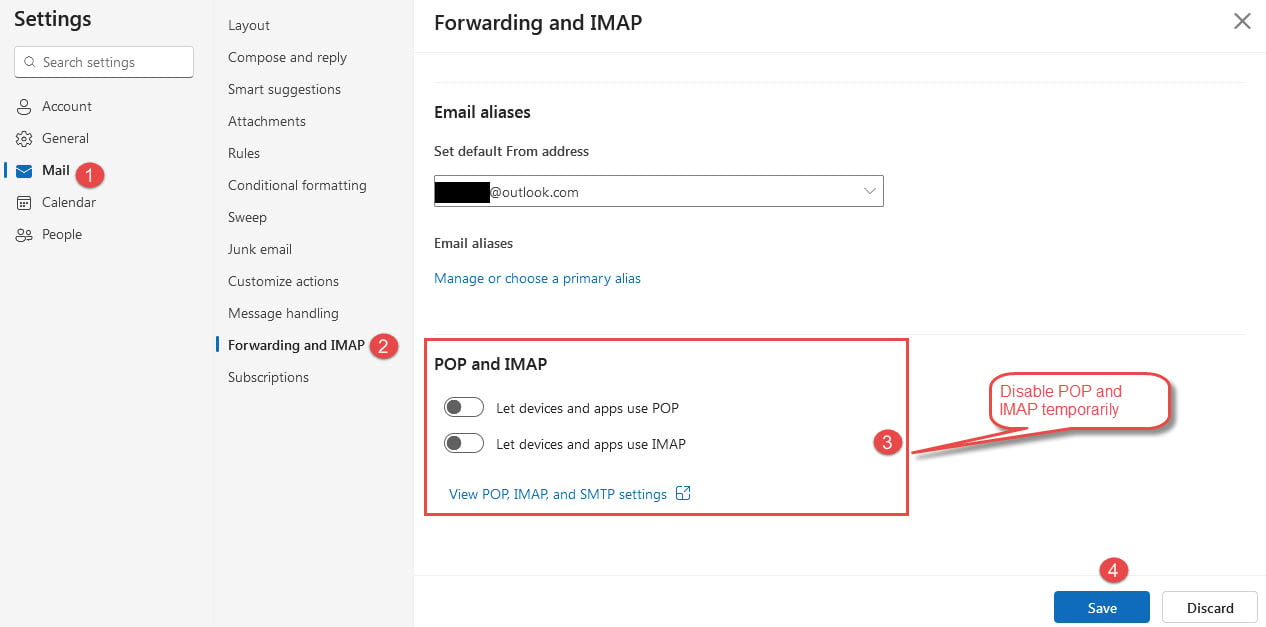
Aplikacije za e-poštu trećih strana koje koriste IMAP/POP mogu ometati pristup webu.
- Idite do Postavke -> Sinhronizacija e-pošte
- Pregledajte povezane uređaje i aplikacije
- Uklonite nekorištene ili problematične veze
- Onemogući POP i IMAP privremeno
- Testirajte da li se e-poruke počinju normalno prikazivati
3.4 Provjera blokada računa
Sigurnosne mjere mogu privremeno blokirati vaš račun i spriječiti primanje e-pošte.
- Potražite sigurnosna obavještenja na svom računu
- Pregledajte nedavne aktivnosti prijavljivanja
- Završite sve potrebne sigurnosne provjere
- Ažurirajte lozinku ako se to od vas zatraži
- Sačekajte da se ograničenja računa automatski ukinu
3.5 Sortiranje poruka po datumu
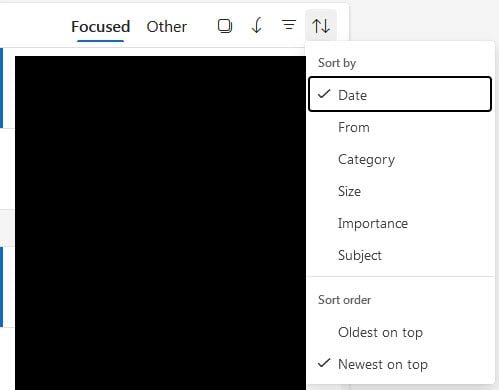
Nepravilno sortiranje može sakriti nedavne e-poruke.
- kliknite Filter dugme iznad vaše liste e-pošte
- izabrati vrsta -> Datum
- Izabrati Najnovije do najstarije or Od najstarijeg do najnovijeg
- Osvježite stranicu preglednika
- Provjerite da li se sada pojavljuju nedostajuće e-poruke
4. Rješenja za novi Outlook (Windows aplikacija)
Nova Outlook aplikacija ima specifične funkcije sinhronizacije i autentifikacije koje mogu zahtijevati pažnju.
4.1 Prisilna ručna sinhronizacija
Ručna sinhronizacija može riješiti privremene probleme s povezivanjem.
- Otvorite pogled kartica na traci
- kliknite Sync dugme
- Pazite na statusne poruke na dnu ekrana
- Sačekajte završetak sinhronizacije
- Provjerite pojavljuju li se nove e-poruke

4.2 Provjerite ograničenja za velike priloge
E-poruke s prilozima većim od 20 MB možda neće biti dostavljene.
- Idi do tvog Outbox folder
- Otvorite sve zaglavljene e-poruke
- Provjerite veličine priloga
- Uklonite priloge veće od 20 MB
- Koristite linkove za dijeljenje u oblaku umjesto velikih datoteka
4.3 Ažuriranje lozinke i autentifikacije
Zastarjeli akreditivi mogu spriječiti sinhronizaciju e-pošte.
- Kliknite na ikonu računa pored vaše adrese e-pošte
- izabrati Nastaviti kada se od vas zatraži prijava
- Unesite svoju trenutnu lozinku
- Po potrebi postavite lozinke specifične za aplikacije
- Potpuna dvofaktorska autentifikacija ako je omogućena
4.4 Provjerite status pohrane u oblaku
Potpuna Microsoftova pohrana u oblaku sprječava isporuku novih e-poruka.
- Posjetite stranicu za pohranu vašeg Microsoft računa
- Provjerite korištenje prostora za pohranu na OneDriveu i u poštanskom sandučiću
- Obrišite nepotrebne datoteke i e-poruke
- Razmislite o nadogradnji plana za pohranu
- Redovno pratite nivoe skladištenja
5. Rješenja za klasični Outlook (desktop aplikacija)
Klasični Outlook nudi najviše opcija konfiguracije, ali ima i jedinstvene zahtjeve za rješavanje problema.
5.1 Označite način rada „Rad van mreže“
Offline način rada sprječava Outlook da se poveže sa serverima e-pošte i prima nove e-poruke.
- Pogledajte donji dio prozora programa Outlook za status veze
- Ako vidite Isključeno or Rad van mreže
- Idi na Pošalji/primi tabulator
- kliknite Radite van mreže za povratak na online status
- Sačekajte da se Outlook automatski ponovo poveže

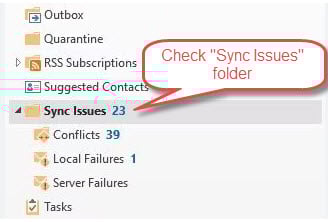
5.2 Provjerite mapu „Problemi sa sinhronizacijom“
Ako postoje problemi sa sinhronizacijom između Outlooka i servera, Outlook može smjestiti e-poruke u "Problemi sa sinhronizacijom" folder:
- U oknu s mapama potražite Problemi sa sinhronizacijom mapa (možda je sažeta)
- proširite Problemi sa sinhronizacijom mapu da biste vidjeli njene podmape
- Check sukobi, Lokalni kvarovi, I Kvarovi servera podmape
- Potražite nestale e-poruke na ovim lokacijama
- Desnim klikom miša kliknite na bilo koju legitimnu e-poštu i odaberite potez -> Inbox
- Da biste pretražili sve mape, uključujući i probleme s sinhronizacijom, pritisnite Ctrl+Shift+F za napredno pretraživanje
- U opcijama pretrage odaberite Sve poštanske sandučiće i proveri Uključi podmape
5.3 Popravak Outlook profila
Oštećeni profili su čest uzrok problema s primanjem e-pošte.
- Potpuno zatvorite Outlook
- Idi na Kontrolna tabla -> pošta
- kliknite Prikaži profile
- izabrati dodati da kreirate novi profil
- Konfigurišite svoj email račun u novom profilu
- Postavi novi profil kao zadani
- Ponovo konfigurirajte sve e-mail račune i postavite putanje podataka.

5.4 Pokrenite alat za popravak PST datoteka
Oštećene datoteke s podacima također će spriječiti Outlook da prima e-poštu.
Za popravak oštećenih datoteka možete koristiti sljedeće alate:
- ScanPST (Alat za popravak pristigle pošte)Ovo je ugrađeni alat za popravak u Outlooku koji služi za popravak manjih oštećenih datoteka.
- DataNumen Outlook Repair softverOvo je alat treće strane koji može popraviti sve vrste oštećenja, uključujući i ozbiljna oštećenja.
5.5 Onemogućite dodatke i siguran način rada
Problematični dodaci mogu ometati funkcije primanja e-pošte.
- pritisnuti Windows + R
- tip outlook.exe / sef i pritisnite ući
- Testirajte da li se e-poruke primaju u sigurnom načinu rada
- Ako bude uspješno, idite na fajl -> mogućnosti -> Dodaci
- Onemogućavajte dodatke jedan po jedan da biste identifikovali krivca

5.6 Provjerite postavke slanja/primanja
Nepravilni intervali slanja/primanja mogu odgoditi dostavu e-pošte.
- Idi na Pošalji/primi -> Grupe za slanje/primanje
- kliknite Definirajte grupe za slanje/primanje
- obezbijediti Zakažite automatsko slanje/primanje svakih XX minuta je označeno
- Postavite interval na 10-30 minuta
- kliknite blizu da sačuvate podešavanja

6. Napredno rješavanje problema
Ove metode se bave složenim problemima koje osnovna rješenja ne mogu riješiti.
6.1 Praćenje poruka (poslovni korisnici)
Administratori sistema Microsoft 365 mogu pratiti dostavu e-pošte pomoću praćenja poruka.
- Prijavite se u centar za administraciju Microsoft 365
- Idi na razmjena -> Protok pošte -> Trag poruke
- Unesite podatke o pošiljatelju i primatelju
- Odaberite odgovarajući raspon datuma
- Pokrenite praćenje i analizirajte rezultate
6.2 Ispravke registra i na nivou sistema
Napredni korisnici će možda morati riješiti probleme s konfiguracijom na nivou sistema.
- trčanje Provjera sistemskih datoteka sistema Windows (sfc / scannow)
- Provjerite i instalirajte ažuriranja za Windows
- Popravak instalacije Microsoft Officea
- Resetovanje Mrežne postavke Windowsa ako je potrebno
- Razmislite o profesionalnoj tehničkoj podršci
7. Prevencija i održavanje
Redovno održavanje sprječava mnoge probleme zbog kojih Outlook ne može primati e-poštu.
7.1 Redovni zadaci održavanja
Uspostavite rutinu kako biste osigurali nesmetan rad Outlooka.
- Sedmično brišite keš datoteke
- Arhivirajte stare e-poruke mjesečno
- Pregledajte i očistite pravila e-pošte kvartalno
- Redovno pratite korištenje prostora za pohranu
- Redovno ažurirajte Outlook softver
7.2 Praćenje stanja e-pošte
Budite proaktivni u vezi s problemima s dostavom e-pošte.
- Postavite potvrde o čitanju za važne e-poruke
- Pratite poruke o odbijanju
- Periodično testirajte dostavu e-pošte
- Održavajte rezervne adrese e-pošte aktivnima
- Dokumentujte ponavljajuće probleme za prepoznavanje obrazaca
7.3 Najbolje prakse
Slijedite ove prakse kako biste smanjili probleme s e-poštom.
- Održavajte kapacitet poštanskog sandučića ispod 80%
- Ograničite pravila e-pošte samo na osnovnu automatizaciju
- Redovno ažurirajte lozinke i sigurnosne postavke
- Izbjegavajte instaliranje nepotrebnih Outlook dodataka
- Održavajte stabilnu internet konekciju
8. Kada kontaktirati podršku
U nekim situacijama je potrebna stručna pomoć za rješavanje problema s primanjem e-pošte.
8.1 Opcije podrške od Microsofta
Microsoft nudi razne kanale podrške za korisnike Outlooka.
- Besplatna podrška putem Forumi zajednice Microsoft Outlooka
- Plaćena podrška za složene tehničke probleme
- Podrška putem chata uživo za pretplatnike na Microsoft 365
- Telefonska podrška za poslovne račune
- Online alati za rješavanje problema i dijagnostika
8.2 Podrška za preduzeća
Poslovni korisnici imaju dodatne opcije eskalacije.
- Prvo kontaktirajte svog IT administratora
- Eskalirajte probleme Exchange servera sistem administratorima
- Prijavite probleme s e-poštom specifičnim za domenu
- Zahtjev za analizu traga poruke od IT osoblja
- Razmotrite usluge konsultantskih usluga putem e-pošte trećih strana
8.3 Alternativna rješenja
Privremena rješenja dok se rješavaju uporni problemi.
- Privremeno koristite alternativne klijente e-pošte
- Postavite prosljeđivanje e-pošte na sigurnosne račune
- Pristup e-pošti putem mobilnih aplikacija
- Koristite web pristup e-pošti kao rezervnu opciju
- Razmislite o prelasku na druge pružatelje usluga e-pošte
9. Često postavljana pitanja
P: Zašto Outlook ne prima e-poruke od određenih pošiljatelja?
A: Ovo se obično dešava zbog blokiranja na nivou domene, problema s reputacijom pošiljaoca ili neuspješnih autentifikacija e-pošte. Provjerite listu blokiranih pošiljaoca i zamolite pošiljaoca da potvrdi konfiguraciju svog servera e-pošte.
P: Koliko je vremena potrebno da se e-poruke pojave u Outlooku?
A: E-poruke se obično pojavljuju u roku od 1-5 minuta. Kašnjenja mogu nastati zbog opterećenja servera, velikih priloga ili postavki intervala sinhronizacije. Možete prisiliti ručnu sinhronizaciju da odmah provjerava nove poruke.
P: Zašto mogu vidjeti e-poruke u web pregledniku, ali ne i u aplikaciji Outlook?
A: Ovo ukazuje na problem sa sinhronizacijom između servera i vaše lokalne aplikacije. Pokušajte obrisati Outlook keš memoriju, ažurirati lozinku ili ponovo kreirati svoj profil e-pošte.
P: Šta trebam učiniti ako propustim važne e-poruke?
A: Prvo provjerite mapu neželjene pošte i izbrisane stavke. Koristite alate za praćenje poruka ako su dostupni, kontaktirajte pošiljatelja da potvrdite da je poslao e-poštu i razmislite o postavljanju prosljeđivanja e-pošte kao rezervne opcije.
P: Kako da znam da li je moj Outlook prostor za pohranu pun?
A: Provjerite korištenje prostora za pohranu na vašem računu u postavkama. Besplatni računi obično imaju ograničenje od 15 GB, dok plaćeni računi nude više prostora. Dobit ćete upozorenja kada se približite ograničenju prostora za pohranu.
P: Može li antivirusni softver blokirati Outlook e-poštu?
A: Da, antivirusno skeniranje e-pošte može ometati dostavu e-pošte. Privremeno onemogućite skeniranje e-pošte radi testiranja, a zatim dodajte Outlook na listu izuzetaka antivirusnog programa ako se problem riješi.
P: Zašto Outlook radi povremeno?
A: Povremeni problemi često proizlaze iz nestabilnih internet veza, isteka vremena servera ili ograničenja propusnosti. Provjerite stabilnost mreže i kontaktirajte svog internet provajdera ako problemi potraju.
P: Koliko često trebam čistiti keš memoriju programa Outlook?
A: Brišite keš datoteke sedmično ili kad god imate problema sa sinhronizacijom. Ovaj zadatak održavanja pomaže u sprečavanju oštećenja i poboljšava performanse bez uticaja na vaše e-poruke.
P: Zašto primam samo neke e-poruke, a ne i druge?
A: Selektivno blokiranje e-pošte često se događa zbog filtera za neželjenu poštu, pravila za e-poštu ili filtriranja na strani servera. Provjerite mapu neželjene pošte, pregledajte aktivna pravila za e-poštu i provjerite da li vaš pružatelj usluga e-pošte blokira određene domene ili pošiljatelje.
P: Kako da provjerim da li su postavke mog email računa ispravne?
A: Idite na postavke računa i provjerite da li se postavke dolaznog servera, brojeva portova i sigurnosnih postavki podudaraju sa zahtjevima vašeg pružatelja usluga e-pošte. Većina pružatelja usluga objavljuje ove postavke na svojim web stranicama za podršku.
P: Šta da radim ako Outlook stalno traži lozinku?
A: Ovo obično ukazuje na probleme s autentifikacijom. Ažurirajte lozinku u Outlooku tako da odgovara trenutnoj lozinki vašeg računa, omogućite dvofaktorsku autentifikaciju ako je potrebno ili kreirajte lozinke specifične za aplikaciju radi poboljšane sigurnosti.
P: Mogu li oporaviti e-poruke koje nikada nisu dostavljene u moj Outlook?
Nažalost, e-poruke koje nikada nisu isporučene zbog grešaka servera ili pune memorije ne mogu se oporaviti. Međutim, možete zamoliti pošiljatelje da ponovo pošalju važne poruke i primijeniti preventivne mjere kako biste izbjegli buduće greške u isporuci.
P: Zašto se e-poruke pojavljuju u Outlooku nekoliko sati nakon što su poslane?
A: Kašnjenja u slanju e-pošte mogu biti posljedica spore internet veze, preopterećenja servera, obrade velikih priloga ili netačnih intervala sinhronizacije. Provjerite postavke slanja/primanja i uvjerite se da su konfigurirane za česta ažuriranja.
P: Je li normalno da Outlook prestane primati e-poštu nakon ažuriranja sustava Windows?
A: Ažuriranja za Windows ponekad mogu utjecati na funkcionalnost Outlooka zbog sigurnosnih promjena ili problema s kompatibilnošću. Pokušajte ponovo pokrenuti Outlook, pokrenuti ga kao administrator ili popraviti instalaciju sustava Office ako se problemi nastave nakon ažuriranja.
10. zaključak
10.1 Sažetak ključnih ispravki
Najefikasnija rješenja za slučaj da Outlook ne prima e-poštu uključuju provjeru mapa neželjene pošte, provjeru ograničenja prostora za pohranu, brisanje datoteka predmemorije i osiguravanje ispravne internetske veze. Rješenja specifična za platformu, poput onemogućavanja načina rada izvan mreže (klasični Outlook) ili provjere kartice Ostalo (Outlook.com), rješavaju jedinstvene probleme.
10.2 Završni savjeti za rješavanje problema
Prilikom rješavanja problema s primanjem e-pošte, počnite s osnovnim rješenjima prije nego što pređete na napredne metode. Sistematski isprobajte više rješenja i dokumentirajte ono što funkcionira za buduću upotrebu. Redovno održavanje sprječava pojavu većine problema, dugoročno štedeći vrijeme i frustracije.
Ako i dalje imate problema nakon isprobavanja ovih rješenja, slobodno se obratite Microsoftovoj podršci ili IT administratoru za dodatnu pomoć.
o autoru
Xiu Xing je iskusni IT stručnjak sa preko 8 godina iskustva u korporativnim email sistemima i rješavanju problema sa Microsoft Officeom. Pomogao je hiljadama korisnika da riješe složene Outlook probleme u različitim korporativnim okruženjima.
Xiu je specijaliziran za migracije sistema e-pošte, oporavak podataka i optimizaciju softvera za produktivnost. Njegovo praktično iskustvo uključuje upravljanje implementacijama Exchange Servera, rješavanje problema s MAPI povezivošću i implementaciju robusnih strategija sigurnosnog kopiranja za kritične sisteme e-pošte.
Kroz svoje tehničko pisanje, Xiu je posvećen tome da kompleksna IT rješenja učini dostupnim svakodnevnim korisnicima. Neprestano je u toku s najnovijim dostignućima u oblasti Office 365 i Exchange Online, kao i novim tehnologijama e-pošte. Kada ne rješava misterije e-pošte, Xiu uživa u dijeljenju praktičnih tehnoloških savjeta koji pomažu ljudima da rade efikasnije.
Imate pitanja o ovom vodiču ili vam je potrebna dodatna pomoć u vezi s problemima s Outlookom? Xiu vas pozdravlja. povratne informacije i prijedlozi za poboljšanje ovih resursa za rješavanje problema.