
1. Uvod
Ako se vaša Outlook inbox ne ažurira novim e-porukama, niste sami. Ovaj frustrirajući problem utiče na milione korisnika u svim varijantama Outlooka, od klasične desktop aplikacije do novog Outlooka i Outlooka na webu. Ovaj sveobuhvatni vodič pruža 16 provjerenih rješenja za brzo i efikasno rješavanje ovog problema. Odjeljci od 2 do 10 su opšta rješenja za sve varijante Outlooka. Iako... odeljak 11 sadrži specifična rješenja za novi Outlook i Outlook na webu.
2. Brza rješenja (prvo isprobajte ova)
Prije nego što se upustite u složeno rješavanje problema, isprobajte ova brza rješenja za Outlook koja rješavaju najčešće probleme.
2.1 Potpuno ponovo pokrenite Outlook
Jednostavno ponovno pokretanje često rješava privremene probleme koji uzrokuju da Outlook ne ažurira e-poštu ispravno.
- Zatvorite Outlook klikom na fajl -> Izlaz
- pritisnuti Ctrl + Shift + Esc za otvaranje Upravitelja zadataka
- Potražite bilo koji izgledi procesi u procesi tabulator
- Odaberite svaki Outlook proces i kliknite Završi zadatak
- Ponovo pokrenite Outlook normalno

2.2 Provjerite svoju internetsku vezu
Outlooku je potrebna stabilna internet veza za sinhronizaciju e-pošte sa serverom.
- Testirajte internetsku vezu otvaranjem web preglednika
- Pokušajte posjetiti više web stranica kako biste provjerili povezanost
- Ako postoje problemi s vezom, ponovo pokrenite ruter tako što ćete ga isključiti iz struje na 30 sekundi.
- Razmislite o privremenom prelasku na drugu mrežu radi testiranja
2.3. Provjerite status servera i usluge
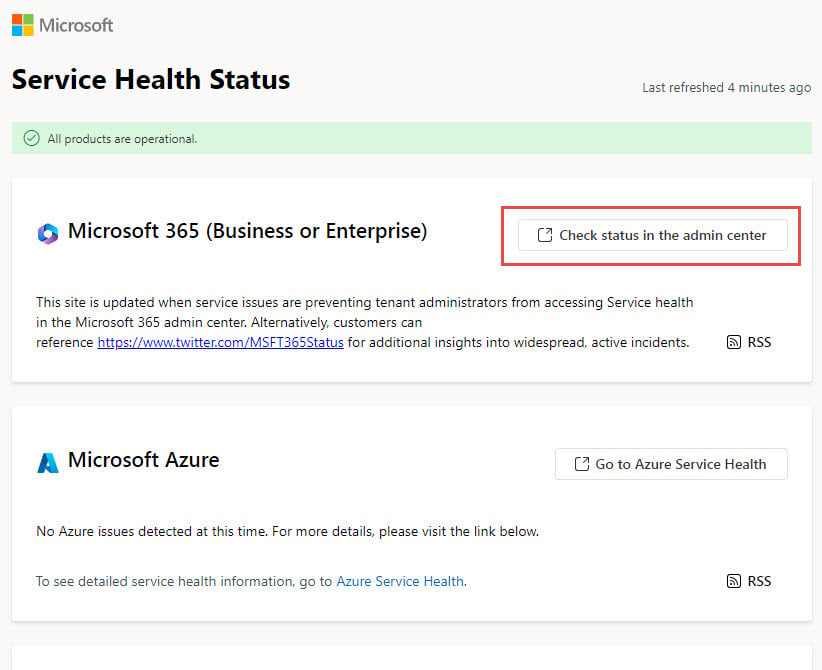
Ako koristite Microsoft 365 (Business ili Enterprise), Outlook.com ili Exchange Online, prekidi rada servera mogu spriječiti sinhronizaciju e-pošte i uzrokovati problem s ažuriranjem Outlook inboxa.
- Posjetite Status ispravnosti Microsoft servisa
 Strana
 - Provjerite ima li prijavljenih problema sa Microsoft 365 (Business ili Enterprise), Outlookom ili Exchange Onlineom
- Ako koristite korporativni Exchange, obratite se svom IT administratoru
- Sačekajte obnovu usluge ako se potvrde prekidi

2.4 Ručna sinhronizacija i ažuriranje foldera
Prisilite Outlook da odmah provjerava nove e-poruke pomoću ručne sinhronizacije.
- kliknite Pošalji/primi kartica na traci
- kliknite Pošalji/primi sve fascikle dugme
- Sačekajte da se proces sinhronizacije završi
- Provjerite statusnu traku na dnu za napredak sinhronizacije

3. Problemi sa prikazom i sortiranjem e-pošte
Ponekad Outlook e-poruke stižu, ali se ne prikazuju ispravno zbog problema s prikazom ili sortiranjem. U takvim slučajevima, čini se da se Outlook Inbox ne ažurira.
3.1 Provjerite redoslijed sortiranja e-pošte
Nepravilno sortiranje može uzrokovati da se nove e-poruke pojavljuju zakopane u vašem inboxu.
Za klasični Outlook:
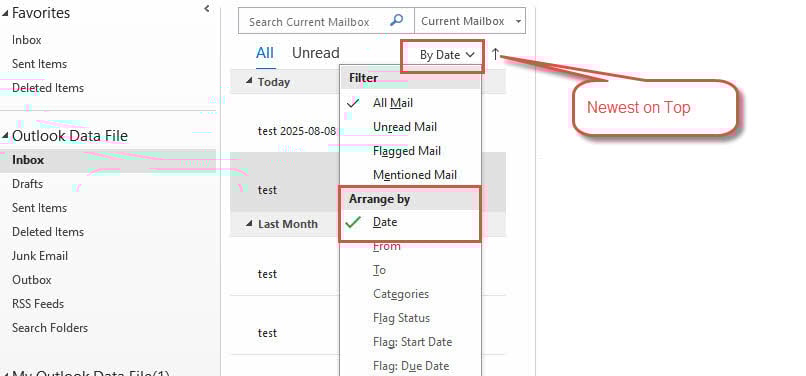
- Kliknite na opciju sortiranja na vrhu vaše liste e-pošte
- izabrati Rasporedi po -> Datum
- Budi siguran Najnovije na vrhu (strelica je okrenuta prema gore).
Za novi Outlook:
- kliknite Filter u alatnoj traci
- Idi na vrsta
- izabrati Datum i postavljeno na Najnovije na vrhu
3.2 Pregled pravila i filtera e-pošte
Pravila za e-poštu mogu automatski premještati poruke iz vaše pristigle pošte.
- Idi na fajl -> Upravljanje pravilima i upozorenjima
- Pregledajte sva aktivna pravila u Pravila i upozorenja dijalog
- Privremeno onemogućite sumnjiva pravila tako što ćete ih poništiti
- kliknite OK i testirajte da li se e-poruke pojavljuju u Inboxu

3.3 Provjerite listu blokiranih pošiljatelja
Važne e-poruke mogu biti blokirane i poslane u mape za neželjenu poštu.
- Idi na Početna kartica -> đubre -> Opcije neželjene e-pošte

- kliknite Blokirani pošiljaoci tabulator
- Pregledajte listu za legitimne adrese e-pošte ili domene

- Odaberite neželjene unose i kliknite ukloniti
- provjerite svoje Neželjena e-pošta mapa za pogrešno klasifikovane poruke


4. Ažuriranja i popravke Outlook aplikacija
Zastarjele ili oštećene instalacije Outlooka često uzrokuju probleme s ažuriranjem.
4.1 Ažurirajte Outlook na najnoviju verziju
Korištenje najnovije verzije Outlooka osigurava kompatibilnost i ispravke grešaka.
- Otvorite Outlook i idite na fajl -> Office račun
- kliknite update opcije -> Ažurirati sada
- Sačekajte da se ažuriranja preuzmu i instaliraju
- Ponovo pokrenite Outlook kada se to od vas zatraži.

4.2 Popravak vaše Outlook aplikacije
Koristite ugrađenu funkciju popravka za popravak oštećenih Outlook datoteka.
- Potpuno zatvorite Outlook
- otvoreno Kontrolna tabla -> programi -> Programi i funkcije
- pronaći Microsoft Office 365 ili vašu verziju Officea
- Kliknite desnim tasterom miša i izaberite promjena
- Izabrati Brzi popravak prvo, onda Popravak na mreži ako je potrebno
- Slijedite upute na ekranu i ponovo pokrenite kada završite

5. Postavke računa i veze
Neispravne postavke računa često sprječavaju Outlook da se ispravno poveže sa serverima e-pošte.
5.1 Popravak postavki računa e-pošte
Riješite probleme s konfiguracijom računa pomoću ugrađene funkcije za popravak u Outlooku.
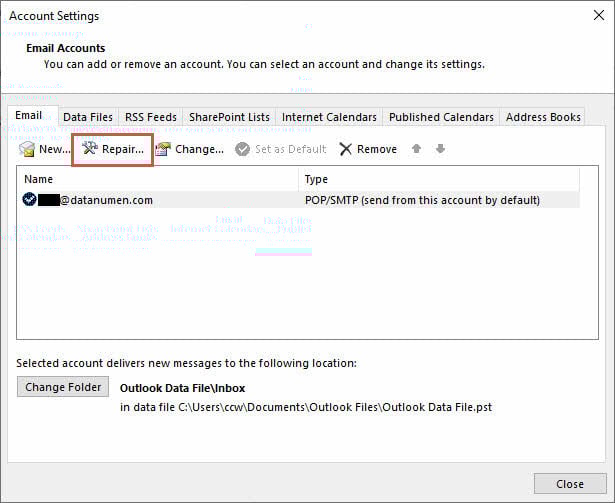
- Idi na fajl -> postavke računa -> postavke računa
- Odaberite problematični email račun
- kliknite popravka (dostupno za SMTP/IMAP račune)
- Slijedite upute čarobnjaka za popravak.
- Ponovo pokrenite Outlook nakon završetka
Bilješka: Opcija Popravka nije dostupna za Exchange račune. Obratite se svom IT administratoru ako koristite Exchange.
5.2 Onemogućite keširani Exchange način rada
Keširani Exchange način rada može uzrokovati neslaganja u sinhronizaciji između serverskih i lokalnih podataka.
- Idite do fajl -> postavke računa -> postavke računa
- Odaberite svoj Exchange račun i kliknite promjena
- Uklonite Koristite način predmemorirane razmjene
- kliknite sljedeći i zatvorite dijalog
- Ponovo pokrenite Outlook da bi promjene stupile na snagu

5.3 Podešavanje Outlooka za rad na mreži
Provjerite da Outlook nije zaglavljen u vanmrežnom načinu rada.
Potražite ove vanmrežne indikatore:
- Rad van mreže status u statusnoj traci
- Zasjenjeno Radite van mreže dugme na traci
- Crveni X na ikoni Outlooka u traci zadataka
Za pristup internetu:
- Idi na Pošalji/primi tabulator
- kliknite Radite van mreže dugme za isključivanje
- Provjerite da se statusna traka ne prikazuje "Rad van mreže" više.

6. Upravljanje keš memorijom i pohranom
Problemi s keš memorijom i ograničenja prostora za pohranu mogu spriječiti pravilno ažuriranje Outlook inboxa.
6.1 Obriši Outlook keš memoriju
Oštećene datoteke keša mogu uzrokovati probleme sa sinhronizacijom i performansama.
- Potpuno zatvorite Outlook
- pritisnuti Windows + R za otvaranje dijaloga Pokreni
- tip %localappdata%\Microsoft i pritisnite ući
- Pronađite i izbrišite izgledi folder
- Ponovo pokrenite Outlook da biste obnovili keš memoriju
6.2 Provjerite veličinu datoteke s podacima
Ako veličina vaše PST/OST datoteke dostigne ograničenja veličine, Outlook ne može primati nove e-poruke, što sprječava ažuriranja pristigle pošte.
- Pokrenite Outlook
- U oknu fascikli kliknite desnim tasterom miša na datoteku čiji inbox nije moguće ažurirati.
- izabrati Svojstva datoteke podataka

- Provjeri putanju do datoteke s podacima i provjeri da li njena veličina dostiže ograničenja.



Ispod su zadana ograničenja veličine za PST/OST files:
- Outlook 97 – 2002: 2 GB.
- Outlook 2003 – 2007: 20 GB.
- Outlook 2010+: 50 GB.
Ako veličina datoteke dostigne ili je blizu ograničenja, možete:
- Sažmi datoteku s podacima
- upotreba Arhiva funkcije za arhiviranje starih e-poruka
- Izbrišite stare e-poruke i ispraznite Izbrisane stavke
- Sačuvaj velike priloge eksterno i izbriši originalne poruke
- Prilagodite ograničenja veličine u uređivaču registra Windowsa.
6.3 Provjerite slobodan prostor na disku
Ako na disku na kojem se nalazi Outlook datoteka ponestane prostora, datoteka neće moći primiti više novih e-poruka, pa se može pojaviti i greška „Outlook Inbox se ne ažurira“.
Da biste riješili problem, možete učiniti sljedeće:
- Oslobodite prostor na disku pomoću disk Cleanup, ili

- Premjestite Outlook datoteku s podacima na drugi disk s više prostora, a zatim ažurirajte putanju datoteke s podacima na svom računu.

7. Konfiguracija automatske sinhronizacije
Ispravne postavke sinhronizacije osiguravaju da vaš Outlook automatski redovno provjerava nove e-poruke.
7.1 Omogući automatsko slanje/primanje
Konfigurišite Outlook da se automatski sinhronizuje u redovnim intervalima.
- Idi na Pošalji/primi kartica -> Grupe za slanje/primanje
- izabrati Definirajte grupe za slanje/primanje
- U dijalogu se uvjerite Zakažite automatsko slanje/primanje svakih je označeno
- Postavite odgovarajući vremenski interval (obično 15-30 minuta)
- kliknite blizu

7.2 Konfigurisanje postavki slanja/primanja
Provjerite da li su svi računi i mape uključeni u automatsku sinhronizaciju.
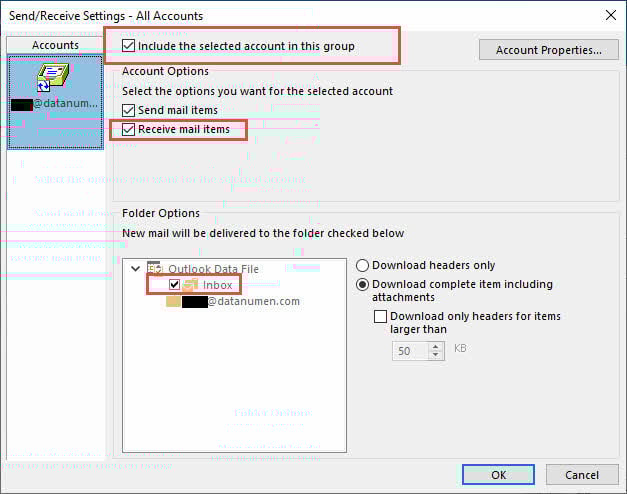
- In Grupe za slanje/primanje dijalog, kliknite Uredi
- Provjerite jesu li svi računi navedeni i odabrani
- provjeriti Uključi odabrani račun u ovu grupu je omogućeno
- pod Opcije računa, potvrdi Primanje poštanskih pošiljki je omogućeno
- obezbijediti Inbox mapa je provjerena za sinhronizaciju
- kliknite OK da sačuvate podešavanja
8. Problemi sa uplitanjem trećih strana
Dodaci i sigurnosni softver mogu ometati mogućnosti sinhronizacije e-pošte u Outlooku.
8.1 Onemogućite dodatke trećih strana
Problematični dodaci mogu spriječiti ispravno ažuriranje Outlooka.
- Idi na fajl -> mogućnosti -> Dodaci
- Na dnu odaberite COM programski dodaci iz padajućeg menija
- kliknite Go
- Poništite odabir nebitnih dodataka da biste ih onemogućili
- kliknite OK i ponovo pokrenite Outlook
- Provjera da li je problem s ažuriranjem inboxa riješen

8.2 Provjerite postavke zaštitnog zida i antivirusnog programa
Sigurnosni softver može blokirati Outlookovu vezu sa serverima e-pošte.
- Privremeno onemogućite antivirusni program i zaštitni zid
- Testirajte da li se Outlook Inbox počinje ažurirati
- Ako radi, dodajte Outlook u izuzetke vašeg sigurnosnog softvera.
- Konfigurišite zaštitni zid da biste dozvolili Outlook putem Windows Defendera
- Ponovo omogućite svoj sigurnosni softver
9. Ispravke oštećenja datoteka
Oštećen PST ili OST Datoteke također mogu uzrokovati da se Outlook Inbox ne ažurira.
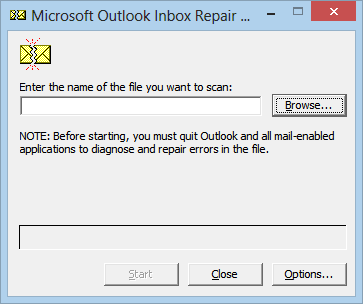
9.1 Upotreba ScanPST (Alat za popravak pristigle pošte)
Možete koristiti ugrađeni ScanPST programa Outlook za popravak oštećenih Outlook datoteka.
9.2 Korištenje alata trećih strana
U slučaju da ScanPST ne uspije, možete isprobati alate trećih strana koji mogu riješiti ozbiljne probleme s oštećenjima. DataNumen's Alat za popravak Outlooka je dobar izbor.

10. Napredne metode rješavanja problema
Kada osnovna rješenja ne uspiju, ove napredne metode mogu riješiti uporne probleme s ažuriranjem Outlooka.
10.1 Ponovno kreiranje Outlook profila
Novi profil može riješiti duboko ukorijenjene probleme s konfiguracijom.
- Idi na Kontrolna tabla -> pošta (ili pretražite pošta u meniju Start)
- kliknite Prikaži profile
- kliknite dodati da kreirate novi profil
- Unesite naziv profila i konfigurirajte svoj račun e-pošte
- Postavite novi profil kao zadani i testirajte funkcionalnost
- Izvezite važne podatke iz starog profila prije brisanja

10.2 Ponovna instalacija Microsoft Outlooka
Potpuna ponovna instalacija rješava probleme s oštećenjem softvera.
- Napravite sigurnosnu kopiju svih važnih e-poruka i postavki
- Idi na Kontrolna tabla -> Programi i funkcije
- izabrati microsoft office i kliknite Deinstalirati
- Preuzmite najnoviji instalacijski program za Office od Microsofta
- Instalirajte Office s novom kopijom programa Outlook
- Rekonfigurirajte svoje email račune i vratite podatke
10.3 Provjerite ažuriranja za Windows
Ažuriranja sistema mogu riješiti probleme s kompatibilnošću koji utiču na Outlook.
- Idi na Postavke -> Ažuriranje i sigurnost -> Windows Update
- kliknite Proverite ažuriranja
- Instalirajte sve ažurirane verzije
- Ponovo pokrenite računar kada se to od vas zatraži
- Testirajte funkcionalnost Outlooka nakon ponovnog pokretanja

11. Rješenja za druge varijante programa Outlook
Različite verzije Outlooka mogu zahtijevati specifične pristupe rješavanju problema.
11.1 Nova Outlook aplikacija
Nova Outlook aplikacija ima jedinstvene opcije resetiranja i popravka.
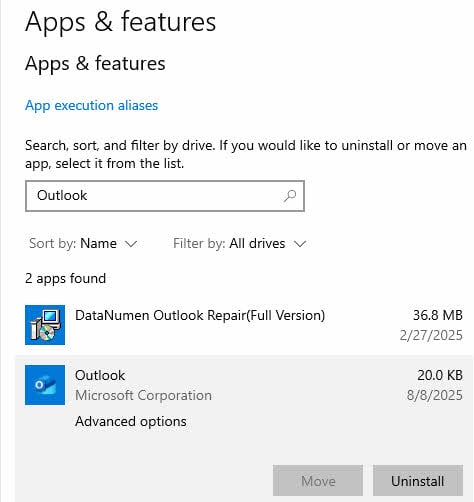
- Otvorite Windows Postavke -> Apps
- pronaći Outlook (ne klasični) na listi aplikacija
- Kliknite na tri tačke i odaberite Napredne opcije

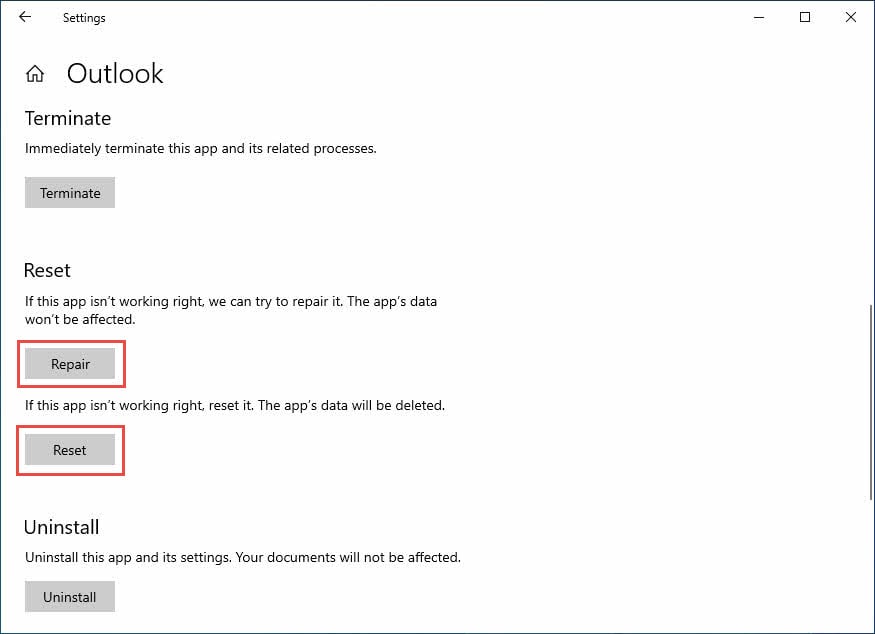
- pokušati popravka prvi koji je popravio bez gubitka podataka
- Ako popravka ne uspije, koristite Resetovanje (ovo briše podatke aplikacije)
11.2 Outlook na webu (OWA)
Problemi povezani s preglednikom mogu utjecati na performanse Outlook web aplikacije.
- Potpuno obrišite predmemoriju i kolačiće preglednika
- Pokušajte pristupiti Outlooku u anonimnom/privatnom prozoru za pregledavanje
- Testirajte s drugim web preglednikom (Chrome, Firefox, Edge)
- Ažurirajte svoj preglednik na najnoviju verziju
- Onemogućite ekstenzije preglednika koje bi mogle ometati
- Provjerite da li vaša organizacija ima ograničenja za web proxy
12. zaključak
Problemi s neažuriranjem Outlook inboxa mogu proizaći iz različitih uzroka, od jednostavnih problema s povezivanjem do složenog oštećenja podataka. Najefikasnija rješenja obično uključuju ponovno pokretanje Outlooka, provjeru internet veze i statusa usluge te ručnu sinhronizaciju mapa. Za uporne probleme, brisanje keš memorije, popravak aplikacije ili ponovno kreiranje profila često rješava problem.
Počnite s brzim rješenjima u odjeljku 2, jer ona rješavaju 80% uobičajenih problema. Ako problemi potraju, sistematski prođite kroz odjeljke dok se sinhronizacija Outlook e-pošte ne obnovi. Ne zaboravite napravite sigurnosnu kopiju važnih podataka prije nego što pokušate s naprednim metodama rješavanja problema.
Ako nijedno od ovih rješenja ne uspije, obratite se Microsoftovoj podršci ili IT odjelu vaše organizacije za daljnju pomoć. Redovno održavanje, kao što je brisanje keš memorije i ažuriranje Outlooka, može spriječiti buduće probleme s ažuriranjem.
13. Česta pitanja
P: Zašto se moj Outlook ne ažurira novim e-porukama?
A: Uobičajeni uzroci uključuju probleme s internetskom vezom, netačne postavke sinhronizacije, punu pohranu poštanskog sandučića, vanmrežni način rada, oštećene datoteke predmemorije ili prekide rada servera. Pokušajte ponovo pokrenuti Outlook i prvo provjeriti internetsku vezu.
P: Kako da prisilim Outlook da ažurira moju pristiglu poštu?
A: Kliknite na Pošalji/primi karticu i izaberite Pošalji/primi sve fascikle. Takođe možete pritisnuti F9 kao prečica na tastaturi za prisilno trenutno sinhroniziranje.
P: Zašto Outlook radi nakon ponovnog pokretanja, ali kasnije prestaje s ažuriranjem?
A: Ovo ukazuje na privremene sukobe procesa ili probleme s memorijom. Provjerite ima li sukobljenih dodataka, uvjerite se da je automatsko slanje/primanje ispravno konfigurirano i provjerite da li se vaše poštansko sanduče ne približava ograničenjima prostora za pohranu.
P: Koliko često bi Outlook trebao provjeravati nove e-poruke?
A: Postavite automatsko slanje/primanje na 5-15 minuta za optimalnu ravnotežu između odziva i opterećenja servera. Vrlo česte provjere (manje od 5 minuta) mogu utjecati na performanse.
P: Koja je razlika između popravke i resetovanja za novi Outlook?
A: Popravak pokušava popraviti aplikaciju uz očuvanje vaših podataka i postavki. Resetiranje potpuno ponovo instalira aplikaciju i briše sve podatke, što zahtijeva da sve ponovo konfigurirate.
P: Može li antivirusni softver spriječiti ažuriranje Outlooka?
A: Da, previše agresivne postavke antivirusnog programa ili zaštitnog zida mogu blokirati Outlookovu vezu sa serverima e-pošte. Dodajte Outlook na listu izuzetaka vašeg sigurnosnog softvera da biste riješili ovaj problem.
P: Šta znači „Rad van mreže“ u programu Outlook?
A: Rad van mreže znači da je Outlook prekinuo vezu s vašim serverom e-pošte i ne može slati ili primati nove e-poruke. Ovaj status ćete vidjeti u donjoj statusnoj traci. Kliknite na Radite van mreže dugme na kartici Pošalji/Primi da biste se ponovo povezali.
P: Kako da znam da li je keš memorija Outlooka oštećena?
A: Znakovi uključuju spore performanse, e-poruke koje se ne prikazuju, greške u sinhronizaciji ili često zamrzavanje Outlooka. Brisanje keš memorije brisanjem Outlook mape u %localappdata%\Microsoft obično rješava ove probleme.
P: Zašto moje e-poruke nestaju iz inboxa nakon što stignu?
A: Ovo se obično dešava zbog pravila e-pošte koja automatski premještaju poruke u druge mape, netačnih postavki sortiranja ili agresivnih filtera za neželjenu poštu. Provjerite pravila e-pošte i uvjerite se da je sortiranje postavljeno na "Najnovije na vrhu".
P: Šta trebam učiniti ako Outlook kaže da mi je poštanski sandučić pun?
A: Izbrišite stare e-poruke, trajno ispraznite mapu Izbrisane stavke pomoću Shift + Delete, spremati priloge eksterno i koristiti funkcije arhiviranja za premještanje starijih e-poruka iz vašeg primarnog poštanskog sandučića.
P: Mogu li riješiti probleme s ažuriranjem Outlooka bez gubitka e-pošte?
O: Da, većina popravki čuva vaše e-poruke. Uvijek napravite sigurnosnu kopiju PST datoteka prije nego što pokušate napredne popravke. Izbjegavajte korištenje opcija resetiranja osim ako druge metode ne uspiju, jer resetiranje briše sve podatke.
P: Zašto Outlook radi na mom telefonu, ali ne i na računaru?
A: Mobilne aplikacije koriste drugačije protokole za sinhronizaciju i manje su pogođene problemima specifičnim za računar, kao što su oštećenje keš memorije, dodaci ili postavke zaštitnog zida. Fokusirajte se na rješenja specifična za računar, kao što su brisanje keš memorije i provjera povezivosti.
P: Kako da spriječim probleme s ažuriranjem Outlook Inboxa u budućnosti?
A: Redovno ažurirajte Outlook, mjesečno čistite keš memoriju, održavajte dovoljan prostor za pohranu u poštanskom sandučiću, periodično pregledavajte pravila e-pošte i ažurirajte svoj Windows sistem. Izbjegavajte instaliranje nepotrebnih dodataka koji mogu uzrokovati sukobe.
o autoru
Xiu Xing je iskusni IT stručnjak sa preko 8 godina iskustva u korporativnim email sistemima i rješavanju problema sa Microsoft Officeom. Pomogao je hiljadama korisnika da riješe složene Outlook probleme u različitim korporativnim okruženjima.
Xiu je specijaliziran za migracije sistema e-pošte, oporavak podataka i optimizaciju softvera za produktivnost. Njegovo praktično iskustvo uključuje upravljanje implementacijama Exchange Servera, rješavanje problema s MAPI povezivošću i implementaciju robusnih strategija sigurnosnog kopiranja za kritične sisteme e-pošte.
Kroz svoje tehničko pisanje, Xiu je posvećen tome da kompleksna IT rješenja učini dostupnim svakodnevnim korisnicima. Neprestano je u toku s najnovijim dostignućima u oblasti Office 365 i Exchange Online, kao i novim tehnologijama e-pošte. Kada ne rješava misterije e-pošte, Xiu uživa u dijeljenju praktičnih tehnoloških savjeta koji pomažu ljudima da rade efikasnije.
Imate pitanja o ovom vodiču ili vam je potrebna dodatna pomoć u vezi s problemima s Outlookom? Xiu vas pozdravlja. povratne informacije i prijedlozi za poboljšanje ovih resursa za rješavanje problema.