
দুর্নীতিবাজদের মেরামত করুন OST সম্পূর্ণ গাইড সহ ফাইল। বিনামূল্যে পুনরুদ্ধার টিপস, উন্নত পদ্ধতি এবং পেশাদার সরঞ্জাম। ঠিক করুন OST এখনই ফাইল করুন!
1. ভূমিকা
1.1 একটি কি? OST ফাইল?
An OST ফাইল, অথবা অফলাইন স্টোরেজ টেবিল, হল একটি ডেটা ফাইল যা মাইক্রোসফ্ট আউটলুক আপনার মেলবক্স ডেটার স্থানীয় ক্যাশে সংরক্ষণ করতে ব্যবহার করে। এটি আপনাকে ইন্টারনেট সংযোগ ছাড়াই ইমেল, পরিচিতি, ক্যালেন্ডার এবং অন্যান্য মেলবক্স আইটেম অ্যাক্সেস করতে সক্ষম করে। যখন আপনি অনলাইনে থাকেন, তখন আউটলুক স্বয়ংক্রিয়ভাবে OST এক্সচেঞ্জ সার্ভার বা IMAP অ্যাকাউন্টের সাথে ফাইল করুন, যাতে আপনার ডেটা সমস্ত ডিভাইসে আপ-টু-ডেট থাকে।
OST fileযখন আপনি ক্যাশড এক্সচেঞ্জ মোড ব্যবহার করে এক্সচেঞ্জ, অফিস ৩৬৫, আইম্যাপ, বা আউটলুক.কম অ্যাকাউন্টের সাথে আউটলুক কনফিগার করেন, তখন এই ফাইলগুলো তৈরি হয়। অফলাইনে করা আপনার যেকোনো পরিবর্তন এতে সংরক্ষিত হয়। OST আপনার সংযোগ পুনরুদ্ধার হয়ে গেলে ফাইলটি সার্ভারের সাথে সিঙ্ক্রোনাইজ করা হবে।
মধ্যে মূল পার্থক্য OST এবং PST ফাইল হল OST ফাইলগুলি সার্ভার-ভিত্তিক অ্যাকাউন্টগুলির সাথে কাজ করে এবং স্বয়ংক্রিয়ভাবে সিঙ্ক্রোনাইজ হয়, যখন PST ফাইলগুলি স্বতন্ত্র সংরক্ষণাগার ফাইল যা কোনও সার্ভারের সাথে সিঙ্ক হয় না।
1.2 চিহ্ন আপনার OST ফাইলটি দূষিত।
এর লক্ষণগুলি স্বীকৃতি দেওয়া OST ফাইল দুর্নীতি আপনাকে ডেটা ক্ষতি হওয়ার আগে ফাইলটি মেরামত করার জন্য দ্রুত পদক্ষেপ নিতে সাহায্য করে। সাধারণ লক্ষণগুলির মধ্যে রয়েছে:
- “আপনার ডিফল্ট ই-মেইল ফোল্ডারগুলো খোলা যাচ্ছে না” অথবা “ফাইল xxx” লেখা ত্রুটির বার্তা।.ost ব্যবহার করা হচ্ছে এবং অ্যাক্সেস করা যাচ্ছে না”।
- আউটলুক এবং এক্সচেঞ্জ সার্ভারের মধ্যে সিঙ্ক্রোনাইজেশন ব্যর্থতা
- ইমেল, ফোল্ডার, অথবা অন্যান্য মেলবক্স আইটেম অনুপস্থিত
- অ্যাক্সেস করার সময় আউটলুক ক্র্যাশ, ফ্রিজ বা হ্যাং হয়ে যায় OST ফাইল
- ইমেল নিয়ে কাজ করার সময় ধীর কর্মক্ষমতা বা বিলম্বিত প্রতিক্রিয়া
১.২ এর সাধারণ কারণ OST ফাইল দুর্নীতি
কেন বুঝতে OST ফাইলগুলি দূষিত হয়ে গেলে ভবিষ্যতের সমস্যাগুলি প্রতিরোধ করা যায়। প্রধান কারণগুলির মধ্যে রয়েছে:
- হার্ডওয়্যার-সম্পর্কিত সমস্যা: হঠাৎ বিদ্যুৎ বিভ্রাট, হার্ড ড্রাইভের ব্যর্থতা এবং খারাপ সেক্টর, স্টোরেজ ডিভাইসের সমস্যা, হার্ডওয়্যার সামঞ্জস্যের সমস্যা
- সফটওয়্যার-সম্পর্কিত সমস্যা: অনুপযুক্ত আউটলুক সমাপ্তি, আউটলুক সফ্টওয়্যার বাগ বা দ্বন্দ্ব, পুরানো আউটলুক সংস্করণ, বেমানান অ্যাড-ইন, অ্যান্টিভাইরাস প্রোগ্রাম ইত্যাদি।
- ফাইলের আকার সংক্রান্ত সমস্যা: , oversized OST ফাইল, আকার সীমা সমস্যা
- বাইরের: ভাইরাস বা ম্যালওয়্যার আক্রমণ, নেটওয়ার্ক সংযোগ সমস্যা, সিঙ্ক্রোনাইজেশন ব্যর্থতা, মানবিক ত্রুটি যেমন দুর্ঘটনাক্রমে মুছে ফেলা বা ফাইল সরানো
2. আপনার আউটলুক সনাক্ত করুন OST ফাইল
মেরামত করার আগে OST ফাইলটি, আপনার কম্পিউটারে এটি কোথায় সংরক্ষিত আছে তা জানতে হবে। আউটলুক আপনার OST ফাইল.
২.১ খুঁজে বের করার জন্য আউটলুক ব্যবহার করা OST অবস্থান
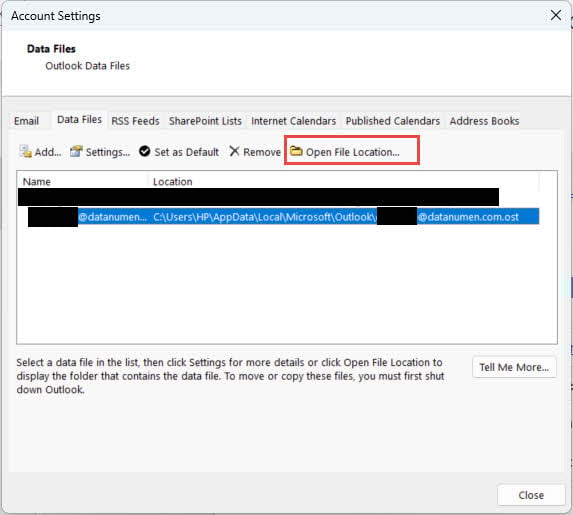
আপনার সন্ধান করার সবচেয়ে সহজ উপায় OST ফাইলের অবস্থান আউটলুকের অ্যাকাউন্ট সেটিংসের মাধ্যমে:
- Microsoft Outlook খুলুন
- ক্লিক ফাইল -> অ্যাকাউন্ট সেটিংস -> অ্যাকাউন্ট সেটিংস
- নির্বাচন করুন ডাটা ফাইল ট্যাব
- নির্বাচন করুন OST আপনি যে ফাইলটি খুঁজে পেতে চান
- ক্লিক নথির অবস্থান বের করা আপনার ধারণকারী ফোল্ডারটি দেখতে OST ফাইল
2.2 সাধারণ OST ফাইল অবস্থান
উইন্ডোজ ৭ এবং উচ্চতর সংস্করণের জন্য, OST ফাইলগুলি সাধারণত নিম্নলিখিত ডিফল্ট অবস্থানে সংরক্ষণ করা হয়:
C:\Users\[Username]\AppData\Local\Microsoft\Outlook
[Username] কে আপনার প্রকৃত Windows ব্যবহারকারীর নাম দিয়ে প্রতিস্থাপন করুন। OST ফাইলটির নাম সাধারণত আপনার ইমেল ঠিকানা অনুসারে রাখা হয়, যেমন yourname@company.com.ost.
2.3 সন্ধান করা হচ্ছে OST ফাইলগুলি ম্যানুয়ালি
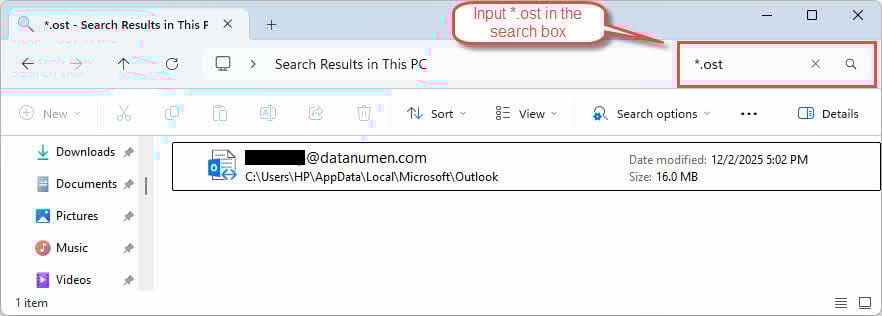
যদি আপনার খুঁজে বের করার প্রয়োজন হয় OST ফাইলগুলি ম্যানুয়ালি, উইন্ডোজ ফাইল এক্সপ্লোরার ব্যবহার করুন:
- প্রেস উইন্ডোজ + ই ফাইল এক্সপ্লোরার খুলতে
- অনুসন্ধান বাক্সে, টাইপ করুন
*.ostসব খুঁজে বের করতে OST নথি পত্র - ক্লিক করে লুকানো ফাইলগুলি দেখা সক্ষম করুন দেখুন -> লুকানো আইটেম
- অনুসন্ধানে যদি আপনার ফাইলগুলি না পাওয়া যায় তবে অ্যাপডেটা ফোল্ডারে নেভিগেট করুন।
৩. পদ্ধতি ১: আউটলুক বন্ধ করুন এবং পুনরায় খুলুন
কখনও কখনও, OST ফাইলের ত্রুটিগুলো অস্থায়ী এবং আউটলুক বন্ধ করে আবার খুললেই এর সমাধান করা যায়:
- যান ফাইল -> প্রস্থান আউটলুক সঠিকভাবে বন্ধ করতে

- টাস্ক ম্যানেজারে কোনও আউটলুক প্রক্রিয়া চলছে না তা নিশ্চিত করুন।
- আউটলুক পুনরায় খোলার আগে ৩০ সেকেন্ড অপেক্ষা করুন
- আউটলুক চালু করুন এবং সমস্যাটি থেকে যায় কিনা তা পরীক্ষা করুন।

৪. পদ্ধতি ২: ক্যাশেড এক্সচেঞ্জ মোড অক্ষম এবং পুনরায় সক্ষম করুন
ক্যাশেড এক্সচেঞ্জ মোড আপনার মেলবক্সের একটি কপি দিয়ে Outlook কে অফলাইনে কাজ করার অনুমতি দেয়। এই বৈশিষ্ট্যটি অক্ষম এবং পুনরায় সক্ষম করলে সমস্যাটি সমাধান হতে পারে OST ফাইল সিঙ্ক্রোনাইজেশন সমস্যা সমাধান করে এবং কখনও কখনও দুর্নীতির সমস্যা সমাধান করে।
গুরুত্বপূর্ণ সীমাবদ্ধতা: এই পদ্ধতিটি শুধুমাত্র এক্সচেঞ্জ অ্যাকাউন্টের সাথে কাজ করে। এটি IMAP, POP3, অথবা Outlook.com অ্যাকাউন্টের জন্য উপলব্ধ নয়।
- আউটলুক খুলুন
- যান ফাইল -> অ্যাকাউন্ট সেটিংস -> অ্যাকাউন্ট সেটিংস
- আপনার অ্যাকাউন্ট নির্বাচন করুন
- ক্লিক পরিবর্তন
- টিকচিহ্ন তুলে দিন ক্যাশেড এক্সচেঞ্জ মোড ব্যবহার করুন
- ক্লিক পরবর্তী এবং তারপর শেষ

- আউটলুক পুনরায় চালু করুন।
- ১-৬ ধাপ পুনরাবৃত্তি করুন এবং পুনরায় সক্ষম করুন ক্যাশেড এক্সচেঞ্জ মোড ব্যবহার করুন
- আউটলুক পুনরায় চালু করুন এবং এটিকে সার্ভারের সাথে সিঙ্ক্রোনাইজ হতে দিন।

যখন আপনি ক্যাশেড এক্সচেঞ্জ মোড পুনরায় সক্ষম করেন, তখন আউটলুক একটি নতুন তৈরি করে OST সার্ভার থেকে আপনার মেলবক্সের ডেটা ফাইল করে ডাউনলোড করে। আপনার মেলবক্সের আকারের উপর নির্ভর করে এই প্রক্রিয়াটিতে সময় লাগতে পারে।
৫. পদ্ধতি ৩: অফলাইন আইটেম সাফ করুন এবং ফোল্ডার আপডেট করুন
যদি দুর্নীতি সম্পূর্ণ ফোল্ডারের পরিবর্তে নির্দিষ্ট ফোল্ডারগুলিকে প্রভাবিত করে OST ফাইল, আপনি সেই ফোল্ডারগুলি সাফ করতে পারেন এবং তারপর আইটেমগুলি ম্যানুয়ালি পুনরায় সিঙ্ক করতে পারেন।
গুরুত্বপূর্ণ সীমাবদ্ধতা: এই পদ্ধতিটি শুধুমাত্র এক্সচেঞ্জ অ্যাকাউন্টের সাথে কাজ করে। এটি IMAP, POP3, অথবা Outlook.com অ্যাকাউন্টের জন্য উপলব্ধ নয়।
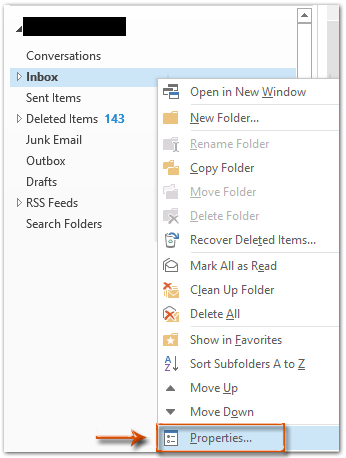
- আউটলুক খুলুন এবং প্রভাবিত ফোল্ডারে ডান ক্লিক করুন।
- ক্লিক প্রোপার্টি

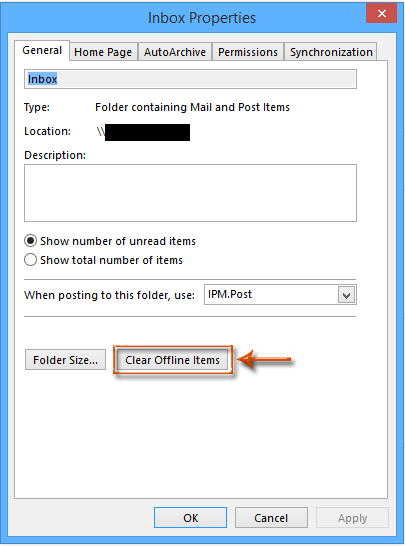
- মধ্যে প্রোপার্টি ডায়ালগ বাক্স, ক্লিক করুন অফলাইন আইটেমগুলি সাফ করুন

- ক্লিক OK নিশ্চিত করতে
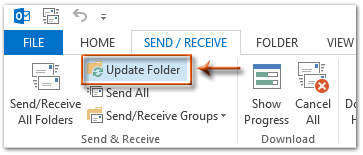
- যান পাঠান এবং গ্রহন করা ট্যাব
- ক্লিক ফোল্ডার আপডেট করুন সার্ভারের সাথে ফোল্ডারটি সিঙ্ক্রোনাইজ করতে

৬. পদ্ধতি ৪: কম্প্যাক্ট OST ফাইল
কখনও কখনও কম্প্যাক্ট করা OST ফাইলটি দূষিত ঠিক করতে পারে OST ফাইল, বিশেষ করে যখন দুর্নীতি একটি বৃহৎ আকারের সমস্যার কারণে হয়।
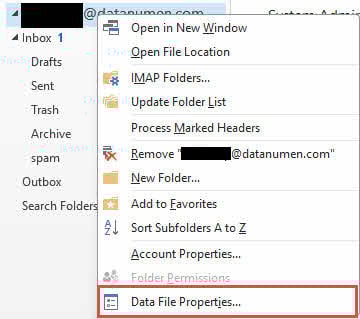
- আউটলুক খুলুন এবং প্রভাবিত পৃষ্ঠায় ডান-ক্লিক করুন। OST ফাইল.
- ক্লিক ডেটা ফাইলের বৈশিষ্ট্য

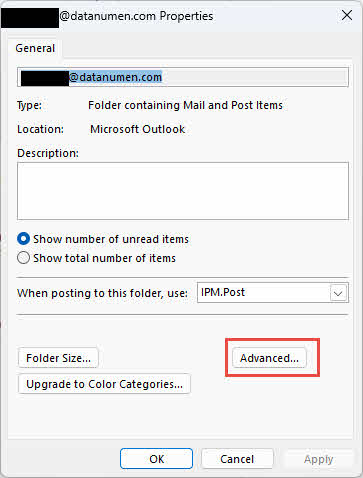
- মধ্যে প্রোপার্টি ডায়ালগ বাক্স, ক্লিক করুন অগ্রসর

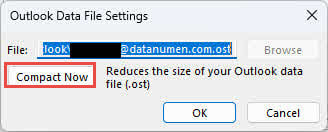
- ক্লিক এখন কমপ্যাক্ট কম্প্যাক্ট করতে OST ফাইল.

৭. পদ্ধতি ৫: মুছে ফেলুন এবং পুনরায় তৈরি করুন OST ফাইল
যখন OST ফাইলটি মারাত্মকভাবে দূষিত, এটি মুছে ফেলার ফলে আউটলুক একটি নতুন কপি পুনরায় তৈরি এবং পুনরায় সিঙ্ক করতে পারবে OST সার্ভার থেকে ফাইল, যা সমস্যার সমাধান করতে পারে।
- খোঁজো OST ফাইল অবস্থান.
- আউটলুক সম্পূর্ণরূপে বন্ধ করুন।
- ডানদিকে ক্লিক করুন OST ফাইল এবং নির্বাচন করুন পুনঃনামকরণ
- বিজ্ঞাপন
.bakফাইলের নামের শেষে (যেমন, yourname@company.com).ost.বাক) - আউটলুক পুনরায় খুলুন
- আউটলুক স্বয়ংক্রিয়ভাবে একটি নতুন তৈরি করবে OST ফাইলটি তৈরি করুন এবং সার্ভারের সাথে পুনরায় সিঙ্ক্রোনাইজ করা শুরু করুন
সীমাবদ্ধতা:
- এক্সচেঞ্জ সার্ভারের সাথে একটি সক্রিয় সংযোগ প্রয়োজন।
- সার্ভারের সাথে সিঙ্ক্রোনাইজ না হওয়া যেকোনো পরিবর্তন হারিয়ে যাবে।
৮. পদ্ধতি ৬: একটি নতুন আউটলুক প্রোফাইল পুনরায় তৈরি করুন এবং পুনরায় সিঙ্ক করুন OST ফাইল
যদি আউটলুক প্রোফাইল নিজেই দূষিত হয়, তাহলে একটি নতুন প্রোফাইল তৈরি করা প্রোফাইল এবং OST ফাইল সমস্যা।
- আউটলুক বন্ধ করুন এবং নিশ্চিত করুন যে কোনও আউটলুক প্রক্রিয়া চলছে না।
- যান কন্ট্রোল প্যানেল -> মেল
- ক্লিক প্রোফাইল প্রদর্শন করুন
- ক্লিক বিজ্ঞাপন একটি নতুন প্রোফাইল তৈরি করতে
- নতুন প্রোফাইলের জন্য একটি নাম লিখুন এবং ক্লিক করুন OK

- আপনার ইমেল অ্যাকাউন্ট কনফিগার করার জন্য প্রম্পটগুলি অনুসরণ করুন।
- অনুরোধ করা হলে আপনার ইমেল ঠিকানা এবং পাসওয়ার্ড লিখুন
- ক্লিক পরবর্তী এবং আউটলুক অ্যাকাউন্টটি কনফিগার করার জন্য অপেক্ষা করুন।
- নতুন প্রোফাইলটিকে আপনার ডিফল্ট প্রোফাইল হিসেবে নির্বাচন করুন।
- ক্লিক OK মেইল সেটআপ ডায়ালগ বক্স বন্ধ করতে
- নতুন প্রোফাইল দিয়ে আউটলুক খুলুন
- আউটলুক একটি নতুন তৈরি করবে OST আপনার মেলবক্স ডেটা ফাইল করুন এবং সিঙ্ক্রোনাইজ করুন

এই পদ্ধতিরও পদ্ধতি ৪-এর মতোই সীমাবদ্ধতা রয়েছে: এর জন্য একটি এক্সচেঞ্জ সার্ভার সংযোগ প্রয়োজন, এবং সার্ভারে সিঙ্ক না হওয়া যেকোনো পরিবর্তন হারিয়ে যাবে।
৯. পদ্ধতি ৭: ইনবক্স মেরামত টুল (ScanPST.exe) ব্যবহার করুন।
ইনবক্স মেরামত টুল, যা ScanPST.exe নামেও পরিচিত, এটি Outlook ডেটা ফাইলগুলিতে ত্রুটি নির্ণয় এবং মেরামতের জন্য মাইক্রোসফ্টের অন্তর্নির্মিত ইউটিলিটি। যদিও এটি প্রাথমিকভাবে PST ফাইলগুলির জন্য ডিজাইন করা হয়েছে, এটি নির্দিষ্ট ধরণের স্ক্যান এবং ঠিক করতে পারে OST ফাইল দুর্নীতি।
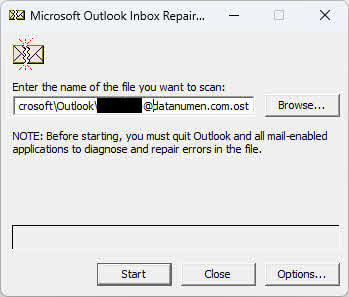
আপনি আমাদের বিস্তারিত নির্দেশিকাটি দেখতে পারেন ScanPST.exe কিভাবে ব্যবহার করবেন.
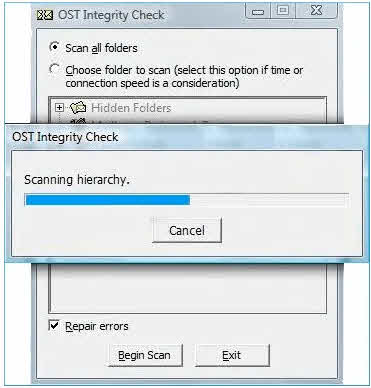
১০. পদ্ধতি ৮: ব্যবহার OST ইন্টিগ্রিটি চেক টুল (ScanOST.exe)
ScanOST.exe হল OST ইন্টিগ্রিটি চেক টুল বিশেষভাবে ডিজাইন করা হয়েছে OST পুরোনো আউটলুক সংস্করণের ফাইল। এটি স্থানীয়দের মধ্যে অসঙ্গতির জন্য স্ক্যান করে OST ফাইল এবং এক্সচেঞ্জ সার্ভার, তারপর সিঙ্ক্রোনাইজেশন ত্রুটি মেরামত করে।
গুরুত্বপূর্ণ তথ্য: ScanOST.exe শুধুমাত্র Outlook 2007 এবং এর পূর্ববর্তী সংস্করণগুলিতে উপলব্ধ। Outlook 2010 এবং পরবর্তী সংস্করণগুলির জন্য, ব্যবহার করুন ScanPST.exe পরিবর্তে.
- আউটলুক সম্পূর্ণরূপে বন্ধ করুন
- নেভিগেট করুন
C:\Program Files\Microsoft Office\Office[version] - ডবল ক্লিক করুন
SCANOST.EXEটুলটি চালু করতে - যে Outlook প্রোফাইলে দূষিত আছে তা নির্বাচন করুন OST ফাইল
- বাছাই করুন সমস্ত ফোল্ডার স্ক্যান করুন or স্ক্যান করার জন্য ফোল্ডারটি বেছে নিন
- নিশ্চিত করা ত্রুটি মেরামত করুন নির্বাচিত
- ক্লিক স্ক্যান শুরু করুন প্রক্রিয়াটি শুরু করতে
- স্ক্যান এবং মেরামত সম্পূর্ণ হওয়ার জন্য অপেক্ষা করুন।
- আউটলুক খুলুন এবং যাচাই করুন OST ফাইলটি অ্যাক্সেসযোগ্য
১১. পদ্ধতি ৯: ডিস্কের ত্রুটি পরীক্ষা করুন
হার্ড ড্রাইভের ত্রুটি বা খারাপ সেক্টরগুলি হতে পারে OST ফাইল দুর্নীতি। উইন্ডোজ ডিস্ক চেক ইউটিলিটি চালানো এই স্টোরেজ ডিভাইসের সমস্যাগুলি সনাক্ত এবং সমাধান করতে পারে, সম্ভাব্যভাবে সমাধান করতে পারে OST ফাইল সমস্যা।
- আউটলুক সহ সকল প্রোগ্রাম বন্ধ করুন
- প্রেস উইন্ডোজ + ই ফাইল এক্সপ্লোরার খুলতে
- আপনার ধারণকারী ড্রাইভে ডান-ক্লিক করুন OST ফাইল (সাধারণত C:)
- নির্বাচন করা প্রোপার্টি
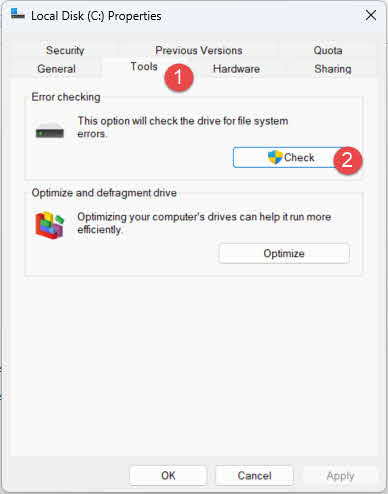
- ক্লিক করুন টুলস ট্যাব
- ত্রুটি পরীক্ষা করার অধীনে, ক্লিক করুন চেক

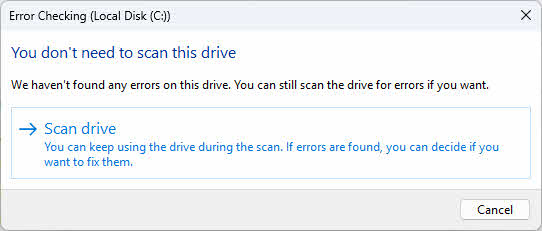
- ক্লিক ড্রাইভ স্ক্যান ডিস্ক স্ক্যান শুরু করতে

- যদি ত্রুটি পাওয়া যায়, তাহলে সেগুলি মেরামত করার জন্য প্রম্পটগুলি অনুসরণ করুন।
- অনুরোধ করা হলে আপনার কম্পিউটার পুনরায় চালু করুন।
- স্ক্যান সম্পন্ন হওয়ার পর, আউটলুক খুলুন এবং পরীক্ষা করুন OST ফাইল
আপনি চালাতে পারেন ডিস্ক ইউটিলিটি পরীক্ষা করুন আরও উন্নত বিকল্পের জন্য কমান্ড প্রম্পট থেকে:
- প্রেস উইন্ডোজ + এক্স এবং নির্বাচন করুন টার্মিনাল (প্রশাসক)
- আদর্শ
chkdsk C: /f /rএবং টিপুন প্রবেশ করান - পরবর্তী রিস্টার্টে চেকটি শিডিউল করার জন্য অনুরোধ করা হলে, টাইপ করুন Y এবং টিপুন প্রবেশ করান
- ডিস্ক চেক চালানোর জন্য আপনার কম্পিউটার রিস্টার্ট করুন।
১২. পদ্ধতি ১০: উইন্ডোজ সিস্টেম রিস্টোর ব্যবহার করুন
If OST সাম্প্রতিক সিস্টেম পরিবর্তন, সফ্টওয়্যার ইনস্টলেশন, অথবা উইন্ডোজ আপডেটের পরে ফাইল দুর্নীতি ঘটেছে, সিস্টেম রিস্টোর আপনার কম্পিউটারকে পূর্ববর্তী অবস্থায় ফিরিয়ে আনতে পারে যখন OST ফাইলটি সঠিকভাবে কাজ করছিল।
- আউটলুক সহ সকল প্রোগ্রাম বন্ধ করুন
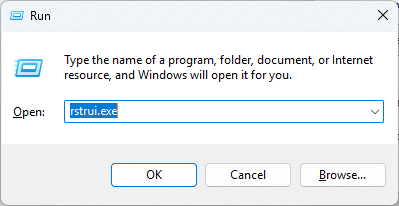
- প্রেস উইন্ডোজ + আর রান ডায়ালগ খুলতে
- আদর্শ
rstrui.exeএবং টিপুন প্রবেশ করান

- ক্লিক পরবর্তী মধ্যে সিস্টেম পুনরুদ্ধার জানলা

- এর আগে থেকে একটি পুনরুদ্ধার পয়েন্ট নির্বাচন করুন OST দুর্নীতি শুরু হয়েছিল
- ক্লিক পরবর্তী অবিরত রাখতে
- পুনরুদ্ধার পয়েন্টের বিবরণ পর্যালোচনা করুন এবং ক্লিক করুন শেষ
- ক্লিক হাঁ সিস্টেম পুনরুদ্ধার নিশ্চিত করতে
- রিস্টোর প্রক্রিয়াটি সম্পূর্ণ হওয়া পর্যন্ত অপেক্ষা করুন (আপনার কম্পিউটার রিস্টার্ট হবে)।
- রিস্টার্ট করার পর, আউটলুক খুলুন এবং পরীক্ষা করে দেখুন যে OST ফাইল সমস্যা সমাধান করা হয়েছে

১৩. পদ্ধতি ১১: তৃতীয় পক্ষ OST মেরামত সরঞ্জাম
যখন ম্যানুয়াল পদ্ধতি ব্যর্থ হয় অথবা OST ফাইল দুর্নীতি অত্যন্ত গুরুতর, তৃতীয় পক্ষের OST মেরামত সরঞ্জামগুলি উন্নত পুনরুদ্ধার ক্ষমতা প্রদান করে। এই বিশেষ সরঞ্জামগুলি ব্যাপক দুর্নীতি মোকাবেলা করতে পারে, এতিমদের কাছ থেকে তথ্য পুনরুদ্ধার করতে পারে OST ফাইল, এবং রূপান্তর করুন OST আউটলুকে সহজে আমদানির জন্য ফাইলগুলিকে PST ফর্ম্যাটে রূপান্তর করুন।
13.1 ব্যবহার DataNumen Exchange Recovery পুনরুদ্ধার OST ফাইল
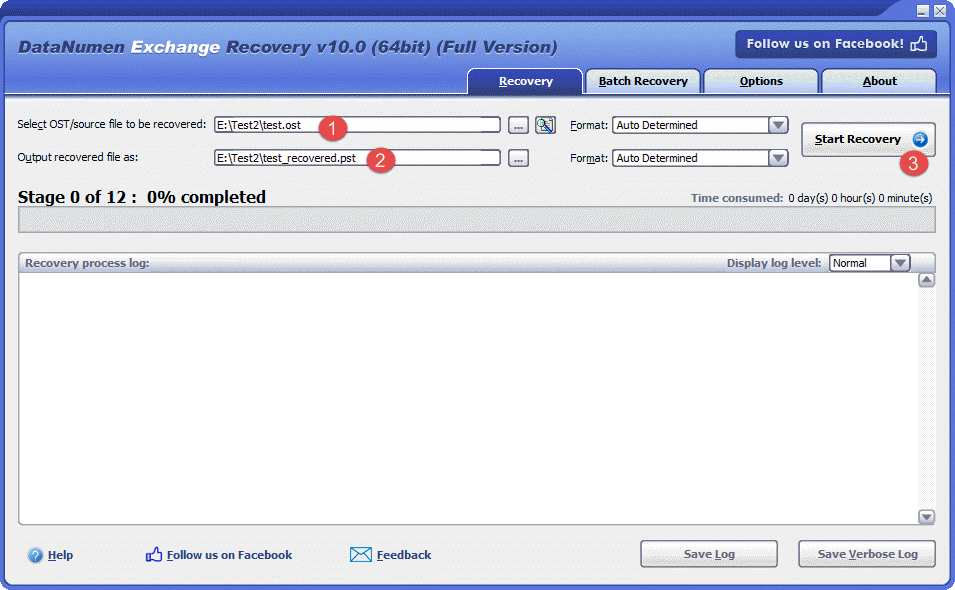
এই ধরণের টুল ব্যবহারের ধাপগুলি নিচে দেওয়া হল, DataNumen Exchange Recovery, পুনরুদ্ধার করতে OST ফাইল:
- শুরু DataNumen Exchange Recovery.
- নির্বাচন করুন OST পুনরুদ্ধার করা ফাইল।
- আউটপুট PST ফাইলের নাম সেট করুন।
- ক্লিক পুনরুদ্ধার শুরু করুন
- পুনরুদ্ধার প্রক্রিয়ার পরে, আউটলুকে আউটপুট PST ফাইলটি খুলুন, যাতে দূষিত ফাইলের সমস্ত ডেটা থাকে। OST ফাইল.
13.2 পুনরুদ্ধার করুন OST হার্ড ড্রাইভ, ডিস্ক ইমেজ, অথবা ব্যাকআপ ফাইল থেকে ডেটা
আপনার কাছে মূল ফাইলটি না থাকলেও, OST ডেটা সরাসরি হার্ড ড্রাইভ, ডিস্ক ইমেজ বা ব্যাকআপ ফাইল থেকে পুনরুদ্ধার করা যেতে পারে। OST আর কোনও ফাইল নেই, উদাহরণস্বরূপ:
- তুমি মুছে ফেলো OST স্থায়ীভাবে ফাইল করুন।
- আপনি হার্ড ড্রাইভ ফরম্যাট করুন।
- হার্ড ড্রাইভ ব্যর্থতা।
- ভিএমওয়্যার বা ভার্চুয়াল পিসিতে ভার্চুয়াল ডিস্কটি দূষিত বা ক্ষতিগ্রস্থ।
- ব্যাকআপ মিডিয়াতে থাকা ব্যাকআপ ফাইলটি দূষিত বা ক্ষতিগ্রস্ত এবং আপনি পুনরুদ্ধার করতে পারবেন না OST এটি থেকে ফাইল।
- ডিস্ক ইমেজ ফাইলটি দূষিত বা ক্ষতিগ্রস্ত এবং আপনি আপনার পুনরুদ্ধার করতে পারবেন না OST এটি থেকে ফাইল।
আপনার হাতে যদি ডিস্কের ছবি বা ব্যাকআপ ফাইল থাকে, তাহলে আপনি নিম্নরূপ করতে পারেন:
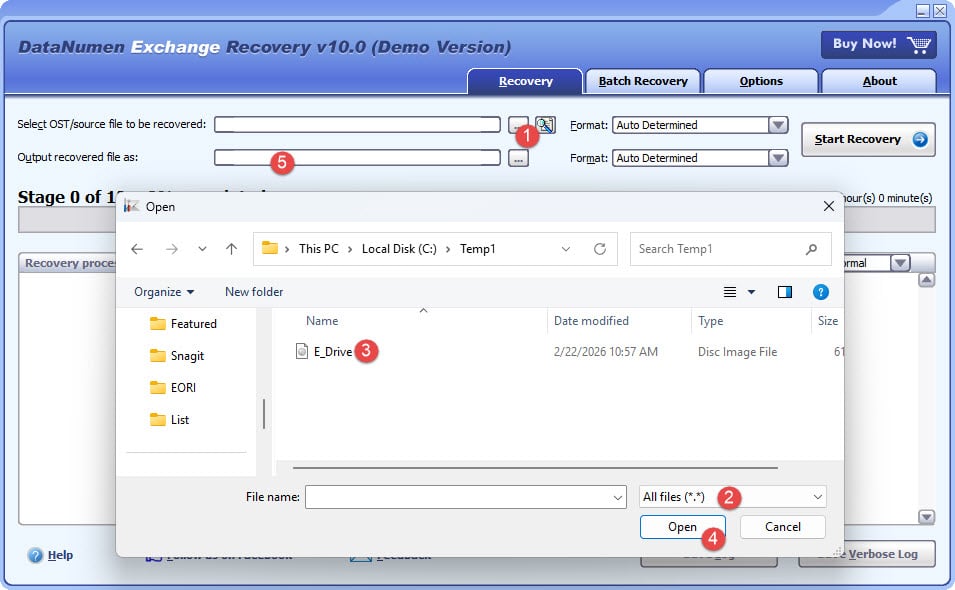
- উৎস ফাইল নির্বাচন করতে "..." বোতামে ক্লিক করুন।
- "ওপেন ফাইল" ডায়ালগে, ফিল্টার হিসাবে "সমস্ত ফাইল (*)" নির্বাচন করুন।
- পুনরুদ্ধারের জন্য উৎস ফাইল হিসেবে ডিস্ক চিত্র বা ব্যাকআপ ফাইলটি নির্বাচন করুন।
- আউটপুট ফিক্সড PST ফাইলের নাম সেট করুন এবং নিশ্চিত করুন যে এর এক্সটেনশনটি .pst, উদাহরণস্বরূপ, E_Drive_fixed.pst।
আপনি যদি সরাসরি হার্ড ড্রাইভ থেকে পুনরুদ্ধার করতে চান তবে আপনাকে ব্যবহার করতে হবে DataNumen Disk Image হার্ড ড্রাইভের জন্য একটি ডিস্ক ইমেজ ফাইল তৈরি করতে:
- হার্ড ড্রাইভ বা ডিস্ক নির্বাচন করুন।
- আউটপুট ইমেজ ফাইলের নাম সেট করুন।
- হার্ড ড্রাইভ/ডিস্ক থেকে ডিস্ক ইমেজ ফাইল তৈরি করতে “স্টার্ট ক্লোনিং” বাটনে ক্লিক করুন।

১৪. স্থায়ী জন্য সংশোধন OST ফাইল দুর্নীতি
If OST ফাইলটি পুনরায় তৈরি করার পরেও যদি এটির দুর্নীতি অব্যাহত থাকে, তাহলে আউটলুক বা সিস্টেমের সমস্যার কারণে এই দুর্নীতি হতে পারে। আপনি নিম্নলিখিত সমাধানগুলি চেষ্টা করে দেখতে পারেন।
১৪.১ আউটলুক আপডেট করুন
পুরনো আউটলুক সংস্করণগুলিতে এমন বাগ থাকতে পারে যা OST ফাইল দুর্নীতি। সর্বশেষ আপডেটগুলি ইনস্টল করলে আপনার সমস্ত বাগ সংশোধন এবং কর্মক্ষমতা উন্নতি নিশ্চিত হয়।
- আউটলুক খুলুন
- ক্লিক ফাইল -> অফিস অ্যাকাউন্ট
- ক্লিক আপডেট বিকল্পগুলি
- নির্বাচন করা এখন হালনাগাদ করুন

- আপডেটগুলি ডাউনলোড এবং ইনস্টল হওয়ার জন্য অপেক্ষা করুন।
- অনুরোধ করা হলে আউটলুক পুনরায় চালু করুন।
- যাচাই করুন OST আপডেট করার পরে ফাইল সঠিকভাবে কাজ করে

১৪.২ অসঙ্গত অ্যাড-ইনগুলি অক্ষম করুন
ত্রুটিপূর্ণ বা বেমানান আউটলুক অ্যাড-ইনগুলি হস্তক্ষেপ করতে পারে OST ফাইল অপারেশন এবং দুর্নীতির কারণ। অ্যাড-ইনগুলি অক্ষম করা সমস্যাযুক্ত এক্সটেনশনগুলি সনাক্ত করতে এবং অপসারণ করতে সহায়তা করে।
- সেফ মোডে আউটলুক শুরু করতে চাপুন উইন্ডোজ + আর, টাইপিং
Outlook.exe /safe, এবং টিপছে প্রবেশ করান
- যান ফাইল -> অপশন সমূহ
- ক্লিক অ্যাড-ইনগুলি বাম প্যানেলে
- নীচে, নির্বাচন করুন COM অ্যাড-ইনস পরিচালনা ড্রপডাউন থেকে
- ক্লিক Go

- সমস্ত অ্যাড-ইন অক্ষম করতে তাদের টিক চিহ্ন সরিয়ে দিন।

- ক্লিক OK
- স্বাভাবিকভাবে আউটলুক পুনরায় চালু করুন এবং পরীক্ষা করুন। OST ফাইল
- যদি সমস্যাটি সমাধান হয়ে যায়, তাহলে সমস্যাযুক্তটি সনাক্ত করতে একের পর এক অ্যাড-ইন সক্ষম করুন।
- অসঙ্গত অ্যাড-ইনটি সরান বা আপডেট করুন



১৪.৩ অফিস ইনস্টলেশন মেরামত
দূষিত অফিস ইনস্টলেশন ফাইলগুলি স্থায়ী আউটলুক এবং OST ফাইল সমস্যা। আপনার অফিস ইনস্টলেশন মেরামত করলে এই অন্তর্নিহিত সমস্যাগুলি সমাধান করা যেতে পারে।
- আউটলুক সহ সকল অফিস অ্যাপ্লিকেশন বন্ধ করুন
- খোলা কন্ট্রোল প্যানেল -> প্রোগ্রাম -> প্রোগ্রাম এবং বৈশিষ্ট্য
- আবিষ্কার মাইক্রোসফট অফিস অথবা আপনার নির্দিষ্ট অফিস সংস্করণ
- অ্যাপ্লিকেশনটিতে ডান ক্লিক করুন এবং নির্বাচন করুন পরিবর্তন
- বেছে নিন দ্রুত মেরামত প্রথমে ক্লিক করুন মেরামত

- যদি দ্রুত মেরামত কাজ না করে, তাহলে প্রক্রিয়াটি পুনরাবৃত্তি করুন এবং নির্বাচন করুন অনলাইন মেরামত
- নির্দেশনাগুলো অনুসরণ করুন এবং প্রয়োজন হলে আপনার কম্পিউটার রিস্টার্ট করুন।
- আউটলুক খুলুন এবং যাচাই করুন OST ফাইল কার্যকারিতা
১৪.৪ সিস্টেম ফাইল চেকার ব্যবহার করুন
দূষিত সিস্টেম ফাইলগুলি আউটলুকের অ্যাক্সেস এবং পরিচালনা করার ক্ষমতাকে প্রভাবিত করতে পারে OST সঠিকভাবে ফাইল করুন। সিস্টেম ফাইল চেকার (SFC) টুলটি স্বয়ংক্রিয়ভাবে যেকোনো দূষিত সিস্টেম ফাইল মেরামত করে, যা স্থায়ী সমাধান করতে পারে OST সিস্টেম-স্তরের সমস্যার কারণে ফাইল দুর্নীতির সমস্যা।
১৫. প্রতিরোধের সেরা অভ্যাস OST ফাইল দুর্নীতি
নিরোধক OST ফাইল দুর্নীতি মেরামতের চেয়ে বেশি কার্যকর। এই সর্বোত্তম অনুশীলনগুলি অনুসরণ করা বজায় রাখতে সাহায্য করে OST ফাইলের অখণ্ডতা রক্ষা করে এবং ডেটা ক্ষতির ঝুঁকি হ্রাস করে।
৪.৪ নিয়মিত রক্ষণাবেক্ষণ
- সর্বশেষ প্যাচ এবং আপডেটের মাধ্যমে আউটলুককে আপডেট রাখুন।
- মনিটর OST সীমা অতিক্রম করা রোধ করতে ফাইলের আকার
- PST ফাইল আলাদা করার জন্য নিয়মিতভাবে পুরানো জিনিসপত্র সংরক্ষণ করুন।
- বড় করে ভাগ করুন OST ফাইলের আকার সীমার কাছাকাছি পৌঁছালে
১৫.২ সঠিক আউটলুক ব্যবহার
- Exit কমান্ড ব্যবহার করে সর্বদা সঠিকভাবে Outlook বন্ধ করুন।
- টাস্ক ম্যানেজারের মাধ্যমে আউটলুককে জোর করে বন্ধ করা এড়িয়ে চলুন
- আপনার কম্পিউটার বন্ধ করার আগে আউটলুক থেকে বেরিয়ে আসুন
১৫.৩ সিস্টেম নিরাপত্তা
- আপ-টু-ডেট অ্যান্টিভাইরাস সুরক্ষা বজায় রাখুন
- রিয়েল-টাইম ম্যালওয়্যার প্রতিরোধ সক্ষম করুন
- আপনার সিস্টেমে নিয়মিত নিরাপত্তা স্ক্যান করুন
১৫.৪ নেটওয়ার্ক বিবেচনা
- সিঙ্ক্রোনাইজেশনের সময় স্থিতিশীল ইন্টারনেট সংযোগ নিশ্চিত করুন
- বড় মেলবক্স সিঙ্ক করার সময় নির্ভরযোগ্য নেটওয়ার্ক সংযোগ ব্যবহার করুন
- এক্সচেঞ্জ অ্যাক্সেসের জন্য প্রয়োজনে স্থিতিশীল VPN সংযোগ বজায় রাখুন
15.5 হার্ডওয়্যার রক্ষণাবেক্ষণ
- নিয়মিত হার্ড ড্রাইভের স্বাস্থ্য পরীক্ষা করুন
- বিদ্যুৎ বিভ্রাট থেকে রক্ষা পেতে একটি নিরবচ্ছিন্ন বিদ্যুৎ সরবরাহ (UPS) ব্যবহার করুন।
- পর্যায়ক্রমে ডিস্ক রক্ষণাবেক্ষণ ইউটিলিটি চালান
৭.২ ব্যাকআপ কৌশল
- নিয়মিত ব্যাকআপ তৈরি করুন OST নথি পত্র
- গুরুত্বপূর্ণ রূপান্তর করুন OST সংরক্ষণাগারের জন্য ডেটা PST ফর্ম্যাটে
- একাধিক স্থানে ব্যাকআপ কপি সংরক্ষণ করুন
- স্বয়ংক্রিয় ব্যাকআপ সমাধান বাস্তবায়ন করুন
দেখ আমাদের ব্যাপক গাইড আউটলুক ইমেলগুলির ব্যাকআপ কীভাবে নেবেন সে সম্পর্কে।
১৫.৭ অ্যাড-ইন ব্যবস্থাপনা
- শুধুমাত্র সামঞ্জস্যপূর্ণ এবং বিশ্বস্ত অ্যাড-ইন ব্যবহার করুন
- নিয়মিতভাবে ইনস্টল করা অ্যাড-ইনগুলি পর্যালোচনা করুন এবং অব্যবহৃতগুলি সরিয়ে ফেলুন।
- স্থিতিশীলতা উন্নত করতে অপ্রয়োজনীয় অ্যাড-ইনগুলি অক্ষম করুন
16. প্রায়শই জিজ্ঞাসিত প্রশ্ন (FAQs)
প্রশ্নঃ এর মধ্যে পার্থক্য কি OST এবং PST ফাইল?
A: OST ফাইলগুলি হল অফলাইন স্টোরেজ টেবিল ফাইল যা এক্সচেঞ্জ এবং অফিস 365 এর মতো সার্ভার-ভিত্তিক অ্যাকাউন্টগুলির সাথে কাজ করে। এগুলি সার্ভারের সাথে স্বয়ংক্রিয়ভাবে সিঙ্ক্রোনাইজ হয়, যা আপনার মেলবক্সে অফলাইন অ্যাক্সেসের অনুমতি দেয়। PST ফাইলগুলি হল ব্যক্তিগত স্টোরেজ টেবিল ফাইল যা স্বতন্ত্র সংরক্ষণাগার হিসাবে কাজ করে এবং কোনও সার্ভারের সাথে সিঙ্ক হয় না। OST ফাইলগুলি কাজ করার জন্য একটি সক্রিয় অ্যাকাউন্ট সংযোগ প্রয়োজন, যখন PST ফাইলগুলি স্বাধীনভাবে ব্যবহার করা যেতে পারে।
প্রশ্ন: আমি কি একটি খুলতে পারি? OST আউটলুক ছাড়া ফাইল?
A: OST ফাইলগুলি আউটলুক ছাড়া সরাসরি খোলা যাবে না কারণ সেগুলি বিশেষভাবে আউটলুকের ক্যাশেড এক্সচেঞ্জ মোডের সাথে ব্যবহারের জন্য ডিজাইন করা হয়েছে। তবে, আপনি তৃতীয় পক্ষ ব্যবহার করতে পারেন OST ডেটা এক্সট্র্যাক্ট করতে এবং PST ফর্ম্যাটে রূপান্তর করতে PST কনভার্টার টুল ব্যবহার করতে পারেন, যা পরে Outlook এ আমদানি করা যেতে পারে অথবা PST ফাইল সমর্থনকারী অন্যান্য ইমেল ক্লায়েন্টের সাথে দেখা যেতে পারে।
প্রশ্ন: আমি কিভাবে জানবো যে আমার OST ফাইলটি কি নষ্ট হয়ে গেছে?
ক: দুর্নীতিগ্রস্ত ব্যক্তির লক্ষণ OST ফাইলের মধ্যে রয়েছে আউটলুক খোলার সময় ত্রুটির বার্তা, এক্সচেঞ্জ সার্ভারের সাথে সিঙ্ক্রোনাইজেশন ব্যর্থতা, ইমেল বা ফোল্ডার হারিয়ে যাওয়া, ঘন ঘন আউটলুক ক্র্যাশ বা ফ্রিজ হওয়া, ইমেল অ্যাক্সেস করার সময় ধীর কর্মক্ষমতা এবং ত্রুটি বার্তা যা বলে OST ফাইল খোলা যাচ্ছে না। যদি আপনি এই লক্ষণগুলির কোনটি অনুভব করেন, তাহলে আপনার OST ফাইলটি দূষিত হতে পারে।
প্রশ্ন: ScanPST.exe কি সব মেরামত করতে পারে? OST ফাইল দুর্নীতি?
উত্তর: না, ScanPST.exe এর সীমাবদ্ধতা আছে। এটি ছোট থেকে মাঝারি দুর্নীতির জন্য ভালো কাজ করে কিন্তু গুরুতরভাবে ক্ষতিগ্রস্ত ফাইল, পুরোনো Outlook সংস্করণে 2GB এর চেয়ে বড় ফাইল, এনক্রিপ্ট করা বা পাসওয়ার্ড-সুরক্ষিত ফাইল, অথবা অনাথ ফাইল মেরামত করতে পারে না। OST সার্ভার অ্যাক্সেস ছাড়াই ফাইল। ব্যাপক দুর্নীতির জন্য, তৃতীয় পক্ষ OST মেরামতের সরঞ্জামগুলি আরও কার্যকর।
প্রশ্ন: মেরামতের সময় কি আমার ডেটা হারাবে? OST নথি পত্র?
উত্তর: ডেটা হারানোর ঝুঁকি নির্ভর করে ব্যবহৃত মেরামত পদ্ধতির উপর। ম্যানুয়াল পদ্ধতি যেমন পুনঃনির্মাণ OST ফাইল মুছে ফেলা বা নতুন প্রোফাইল তৈরি করলে শুধুমাত্র সেই ডেটা সংরক্ষিত থাকবে যা এক্সচেঞ্জ সার্ভারের সাথে সিঙ্ক্রোনাইজ করা হয়েছে। যে কোনো অফলাইন পরিবর্তন যা এখনও সিঙ্ক হয়নি, তা হারিয়ে যাবে। ScanPST.exe মেরামতের আগে একটি ব্যাকআপ তৈরি করে, যা ডেটা হারানোর ঝুঁকি কমিয়ে দেয়। থার্ড-পার্টি টুলগুলো সাধারণত ন্যূনতম ডেটা ক্ষতির সাথে সবচেয়ে নিরাপদ পুনরুদ্ধার প্রদান করে।
প্রশ্ন: একটি নষ্ট জিনিস মেরামত করতে কত সময় লাগে? OST ফাইল?
উত্তর: ফাইলের আকার, দুর্নীতির তীব্রতা এবং ব্যবহৃত পদ্ধতির উপর নির্ভর করে মেরামতের সময় পরিবর্তিত হয়। মাঝারি আকারের ফাইলগুলির জন্য ScanPST.exe সাধারণত ৫-৩০ মিনিট সময় নেয়। একটি পুনরায় তৈরি করা OST সার্ভারের সাথে সিঙ্ক করে ফাইলটি বড় মেলবক্সের জন্য কয়েক ঘন্টা সময় নিতে পারে। তৃতীয় পক্ষের সরঞ্জামগুলি সাধারণত ফাইলের আকার এবং দুর্নীতির স্তরের উপর নির্ভর করে 10-60 মিনিটের মধ্যে মেরামত সম্পন্ন করে।
প্রশ্ন: আমি কি একটি দুর্নীতিগ্রস্ত থেকে মুছে ফেলা ইমেলগুলি পুনরুদ্ধার করতে পারি? OST ফাইল?
উত্তর: মুছে ফেলা ইমেলগুলি পুনরুদ্ধার করা নির্ভর করে এক্সচেঞ্জ সার্ভারে সেগুলি এখনও বিদ্যমান কিনা তার উপর। যদি মুছে ফেলা আইটেমগুলি এখনও সার্ভারের মুছে ফেলা আইটেম ফোল্ডারে থাকে বা পুনরুদ্ধারযোগ্য আইটেমগুলিতে থাকে, তাহলে পুনরায় তৈরি করা OST ফাইলটি সেগুলি পুনরুদ্ধার করবে। ম্যানুয়াল পদ্ধতিগুলি সাধারণত স্থায়ীভাবে মুছে ফেলা আইটেমগুলি পুনরুদ্ধার করতে পারে না। তৃতীয় পক্ষ OST মেরামতের সরঞ্জামগুলি দুর্নীতিগ্রস্ত অবস্থায় থাকা মুছে ফেলা আইটেমগুলি পুনরুদ্ধারের সর্বোত্তম সুযোগ প্রদান করে OST ফাইল.
প্রশ্ন: সর্বোচ্চ আকারের সীমা কত? OST নথি পত্র?
A: OST ফাইলের আকারের সীমা Outlook সংস্করণ অনুসারে পরিবর্তিত হয়। Outlook 2010 এবং পরবর্তী সমর্থন OST ডিফল্টরূপে ৫০ গিগাবাইট পর্যন্ত ফাইল রাখা সম্ভব, যদিও রেজিস্ট্রি সেটিংসের মাধ্যমে এটি বাড়ানো যেতে পারে। পুরোনো আউটলুক সংস্করণগুলিতে (২০০৭ এবং তার আগের) ANSI ফাইলগুলির জন্য ২ গিগাবাইট এবং ইউনিকোড ফাইলগুলির জন্য ২০ গিগাবাইট সীমা ছিল। এই সীমা অতিক্রম করলে কর্মক্ষমতা সমস্যা এবং দুর্নীতি হতে পারে।
প্রশ্ন: পারি OST ফাইলগুলি কি বড় হয়ে যায় এবং কর্মক্ষমতা প্রভাবিত করে?
উত্তর: হ্যাঁ, বড় আকারের OST বড় ফাইলগুলো আউটলুকের পারফরম্যান্সকে উল্লেখযোগ্যভাবে প্রভাবিত করে। বড় ফাইলের কারণে স্টার্টআপ ধীর হয়, ইমেল লোড হতে দেরি হয়, সার্চ মন্থর হয়ে যায় এবং ফাইল করাপ্ট হওয়ার ঝুঁকি বাড়ে। পারফরম্যান্স বজায় রাখতে, নিয়মিত পুরোনো আইটেমগুলো আর্কাইভ করুন, অপ্রয়োজনীয় ইমেল ডিলিট করুন এবং আপনার ফাইলগুলো পরিষ্কার রাখুন। OST ফাইলের আকার পরিচালনাযোগ্য। বড় মেলবক্সগুলিকে একাধিক PST আর্কাইভে বিভক্ত করার কথা বিবেচনা করুন।
প্রশ্ন: মুছে ফেলা কি নিরাপদ? OST নথি পত্র?
উত্তর: হ্যাঁ, সাধারণত একটি মুছে ফেলা নিরাপদ OST ফাইলটি কারণ এতে এক্সচেঞ্জ সার্ভারে সংরক্ষিত ডেটার একটি সিঙ্ক্রোনাইজড কপি থাকে। যখন আপনি মুছে ফেলেন এবং পুনরায় তৈরি করেন OST Outlook সার্ভার থেকে মেইলবক্সের সমস্ত ডেটা ডাউনলোড করে। তবে, যে সমস্ত অফলাইন পরিবর্তন এখনও সিঙ্ক্রোনাইজ হয়নি, সেগুলি হারিয়ে যাবে। কোনো ফাইল ডিলিট করার আগে সর্বদা নিশ্চিত করুন যে সিঙ্ক্রোনাইজেশন সম্পূর্ণ হয়েছে। OST ফাইল.
প্রশ্নঃ আমি কি স্থানান্তর করতে পারি OST অন্য কম্পিউটারে ফাইল?
A: আপনি শারীরিকভাবে স্থানান্তর করতে পারেন OST ফাইলগুলি অন্য কম্পিউটারে স্থানান্তর করা যাবে না, কিন্তু সেগুলি সরাসরি ব্যবহার করা যাবে না। OST ফাইলগুলি নির্দিষ্ট Outlook প্রোফাইল এবং কম্পিউটারের সাথে সংযুক্ত থাকে যেখানে সেগুলি তৈরি করা হয়েছিল। অন্য কম্পিউটারে আপনার মেলবক্স অ্যাক্সেস করতে, আপনার ইমেল অ্যাকাউন্ট দিয়ে Outlook কনফিগার করুন, এবং এটি একটি নতুন তৈরি করবে OST ফাইল এবং সার্ভারের সাথে সিঙ্ক করুন। বিকল্পভাবে, রূপান্তর করুন OST পোর্টেবিলিটির জন্য PST ফর্ম্যাটে।
প্রশ্ন: বিনামূল্যে কি আছে? OST মেরামতের সরঞ্জাম পাওয়া যায়?
এ: মাইক্রোসফট বিনামূল্যে বিল্ট-ইন রিপেয়ার টুল হিসেবে ScanPST.exe এবং ScanOST.exe প্রদান করে। তবে, মারাত্মকভাবে ক্ষতিগ্রস্ত ফাইলের ক্ষেত্রে এগুলোর সীমাবদ্ধতা রয়েছে। বেশিরভাগ থার্ড-পার্টি OST মেরামত সরঞ্জামগুলি বিনামূল্যে ট্রায়াল সংস্করণ অফার করে যা আপনাকে পুনরুদ্ধারযোগ্য ডেটা স্ক্যান এবং পূর্বরূপ দেখার অনুমতি দেয়, তবে সম্পূর্ণ পুনরুদ্ধারের জন্য সফ্টওয়্যার কিনতে হবে। ট্রায়ালগুলি বিনিয়োগের আগে সরঞ্জামটি আপনার নির্দিষ্ট ডেটা পুনরুদ্ধার করতে পারে কিনা তা মূল্যায়ন করতে সহায়তা করে।
প্রশ্ন: আমি কি মেরামত করতে পারি? OST ম্যাকের ফাইল?
একটি সবচেয়ে OST মেরামতের সরঞ্জামগুলি উইন্ডোজ সিস্টেমের জন্য ডিজাইন করা হয়েছে। মেরামতের জন্য OST Mac এ ফাইলগুলি স্থানান্তর করতে পারেন, OST ফাইলটি একটি Windows কম্পিউটার বা ভার্চুয়াল মেশিনে স্থানান্তর করুন, একটি Windows-সামঞ্জস্যপূর্ণ মেরামতের সরঞ্জাম ব্যবহার করুন, তারপর মেরামত করা বা রূপান্তরিত PST ফাইলটি Mac-এ ফেরত পাঠান। কিছু তৃতীয় পক্ষের সরঞ্জাম Mac-সামঞ্জস্যপূর্ণ সংস্করণগুলি অফার করতে পারে, তবে এগুলি Windows সমাধানগুলির তুলনায় কম সাধারণ।
প্রশ্ন: ইনবক্স মেরামত টুল যদি সাড়া না দেয় তাহলে আমার কী করা উচিত?
A: যদি ScanPST.exe সাড়া দেওয়া বন্ধ করে দেয়, তাহলে এটি সাধারণত একটি বড় আকারের বা গুরুতরভাবে দূষিত ফাইল নির্দেশ করে। টুলটি বন্ধ করে আবার চালানোর চেষ্টা করুন। যদি সমস্যাটি থেকে যায়, তাহলে মেরামত প্রক্রিয়াটি বিভক্ত করে রূপান্তর করার কথা বিবেচনা করুন। OST প্রথমে একটি তৃতীয় পক্ষের টুল ব্যবহার করে PST-তে যান, অথবা একটি বিকল্প ব্যবহার করুন OST জটিল দুর্নীতি মোকাবেলা করার জন্য ডিজাইন করা মেরামত ইউটিলিটি। নিশ্চিত করুন যে অন্য কোনও প্রোগ্রাম অ্যাক্সেস করছে না OST মেরামতের সময় ফাইল।
প্রশ্ন: আমি কীভাবে প্রতিরোধ করতে পারি OST ভবিষ্যতে দুর্নীতির অভিযোগ দায়ের করবেন?
A: আউটলুক আপডেট রেখে, শাটডাউনের আগে সঠিকভাবে বন্ধ করে, সিঙ্কের সময় স্থিতিশীল নেটওয়ার্ক সংযোগ বজায় রেখে, অ্যান্টিভাইরাস সুরক্ষা ব্যবহার করে, বড় আকারের জিনিস এড়িয়ে দুর্নীতি প্রতিরোধ করুন OST নিয়মিত আর্কাইভিং, অসঙ্গত অ্যাড-ইন নিষ্ক্রিয়করণ, হার্ড ড্রাইভের স্বাস্থ্য নিশ্চিতকরণ এবং নিয়মিত ব্যাকআপ তৈরির মাধ্যমে ফাইলগুলি সংরক্ষণ করা। এই অনুশীলনগুলি অনুসরণ করলে দুর্নীতির ঝুঁকি উল্লেখযোগ্যভাবে হ্রাস পায় এবং আপনার মেলবক্স ডেটা সুরক্ষিত থাকে।
17. উপসংহার
১৯.১ মেরামত পদ্ধতির সারাংশ
দূষিত মেরামত OST ফাইলগুলির লক্ষণ এবং উপযুক্ত সমাধান উভয়ই বোঝা প্রয়োজন। এই নির্দেশিকাটিতে একাধিক পদ্ধতি অন্তর্ভুক্ত করা হয়েছে, যেমন আউটলুক পুনরায় খোলার মতো সহজ সমাধান থেকে শুরু করে পেশাদার মেরামত সরঞ্জাম ব্যবহার করে উন্নত পদ্ধতি। ম্যানুয়াল পদ্ধতিগুলি ছোটখাটো দুর্নীতি এবং সিঙ্ক্রোনাইজেশন সমস্যার জন্য ভাল কাজ করে, অন্যদিকে তৃতীয় পক্ষের সরঞ্জামগুলি গুরুতরভাবে ক্ষতিগ্রস্ত ফাইল এবং অনাথ ফাইলগুলি পুনরুদ্ধারে দুর্দান্ত। OST ডেটা।
সর্বোত্তম পন্থা আপনার নির্দিষ্ট পরিস্থিতির উপর নির্ভর করে। ক্যাশড এক্সচেঞ্জ মোড নিষ্ক্রিয় করা বা ScanPST.exe ব্যবহার করার মতো সহজ পদ্ধতি দিয়ে শুরু করুন। যদি এগুলি ব্যর্থ হয়, তবে পুনরায় তৈরি করার কথা বিবেচনা করুন। OST ফাইল করা অথবা একটি নতুন আউটলুক প্রোফাইল তৈরি করা। সার্ভার অ্যাক্সেস ছাড়া গুরুতর দুর্নীতি বা অনাথ ফাইলের জন্য, পেশাদার OST মেরামতের সরঞ্জামগুলো সবচেয়ে নির্ভরযোগ্য পুনরুদ্ধার সমাধান প্রদান করে।
17.2 কী টেকওয়েস
ডেটা ক্ষতি থেকে রক্ষা করার জন্য নিয়মিত ব্যাকআপ অপরিহার্য OST ফাইল দুর্নীতি। সঠিক রক্ষণাবেক্ষণ, সময়মত আপডেট এবং সতর্কতার সাথে আউটলুক ব্যবহারের মাধ্যমে প্রতিরোধ দুর্নীতি হওয়ার পরে মেরামত করার চেয়ে বেশি কার্যকর। বিভিন্ন মেরামত পদ্ধতি বোঝা আপনাকে দুর্নীতির তীব্রতা এবং আপনার নির্দিষ্ট চাহিদার উপর ভিত্তি করে সঠিক সমাধান বেছে নিতে সহায়তা করে।
যখন ম্যানুয়াল পদ্ধতিগুলি ব্যর্থ হয়, তখন পেশাদার ব্যবহার করতে দ্বিধা করবেন না OST মেরামতের সরঞ্জাম। এই বিশেষ সমাধানগুলি এমন ডেটা পুনরুদ্ধার করতে পারে যা অন্তর্নির্মিত ইউটিলিটিগুলি করতে পারে না, আপনার গুরুত্বপূর্ণ ইমেল এবং মেলবক্স আইটেমগুলি সংরক্ষণ করে। মুছে ফেলা বা পুনঃনির্মাণ জড়িত মেরামতের চেষ্টা করার আগে সর্বদা যাচাই করুন যে আপনার ডেটা এক্সচেঞ্জ সার্ভারের সাথে সিঙ্ক্রোনাইজ করা আছে। OST ফাইল।
17.3 চূড়ান্ত সুপারিশ
আপনার যত্ন নেওয়ার জন্য নিয়মিত রক্ষণাবেক্ষণের অনুশীলনগুলি বাস্তবায়ন করুন OST ফাইলগুলো সুস্থ রাখুন। পুরাতন ইমেলগুলো পর্যায়ক্রমে আর্কাইভ করুন, ফাইলের আকার পর্যবেক্ষণ করুন, আউটলুক আপডেট রাখুন এবং সিঙ্ক্রোনাইজেশনের সময় স্থিতিশীল নেটওয়ার্ক সংযোগ নিশ্চিত করুন। ম্যালওয়্যার-সম্পর্কিত দুর্নীতি প্রতিরোধ করতে অ্যান্টিভাইরাস সফ্টওয়্যার ব্যবহার করুন এবং আপনার কম্পিউটার বন্ধ করার আগে সর্বদা আউটলুক সঠিকভাবে বন্ধ করুন।
একটি ব্যাকআপ কৌশল তৈরি করুন যাতে নিয়মিত অন্তর্ভুক্ত থাকে OST দীর্ঘমেয়াদী স্টোরেজের জন্য ফাইল ব্যাকআপ এবং PST ফর্ম্যাটে রূপান্তর। ধারাবাহিক ডেটা সুরক্ষা নিশ্চিত করতে স্বয়ংক্রিয় ব্যাকআপ সমাধান ব্যবহার করার কথা বিবেচনা করুন। এই সক্রিয় পদক্ষেপগুলি অনুসরণ করে এবং কীভাবে মেরামত করবেন তা জেনে OST ফাইল দুর্নীতির ক্ষেত্রে, আপনি আপনার আউটলুক ডেটাতে নির্ভরযোগ্য অ্যাক্সেস বজায় রাখতে পারেন এবং আপনার উৎপাদনশীলতার উপর ফাইল দুর্নীতির প্রভাব কমাতে পারেন।
তথ্যসূত্র
- মাইক্রোসফট সাপোর্ট: আউটলুক ডেটা ফাইল (.pst এবং .pst) মেরামত করুন .ost)
- মাইক্রোসফট টেক কমিউনিটি: আউটলুক
- মাইক্রোসফট টেক কমিউনিটি: এক্সচেঞ্জ
- তৃতীয় পক্ষ OST মেরামত সরঞ্জাম: DataNumen Exchange Recovery
লেখক সম্পর্কে
জিউ জিং একজন অভিজ্ঞ আইটি পেশাদার যার এন্টারপ্রাইজ ইমেল সিস্টেম এবং মাইক্রোসফ্ট অফিস সমস্যা সমাধানে ৮ বছরেরও বেশি অভিজ্ঞতা রয়েছে। তিনি বিভিন্ন কর্পোরেট পরিবেশে হাজার হাজার ব্যবহারকারীকে জটিল আউটলুক সমস্যা সমাধানে সহায়তা করেছেন।
শিউ ইমেল সিস্টেম মাইগ্রেশন, ডেটা পুনরুদ্ধার এবং উৎপাদনশীলতা সফ্টওয়্যার অপ্টিমাইজেশনে বিশেষজ্ঞ। তার হাতে-কলমে অভিজ্ঞতার মধ্যে রয়েছে এক্সচেঞ্জ সার্ভার স্থাপনা পরিচালনা, MAPI সংযোগ সমস্যা সমাধান এবং মিশন-সমালোচনামূলক ইমেল সিস্টেমের জন্য শক্তিশালী ব্যাকআপ কৌশল বাস্তবায়ন।
তার প্রযুক্তিগত লেখার মাধ্যমে, শিউ দৈনন্দিন ব্যবহারকারীদের জন্য জটিল আইটি সমাধানগুলি সহজলভ্য করার জন্য প্রতিশ্রুতিবদ্ধ। তিনি সর্বদা সর্বশেষ অফিস 365 এবং এক্সচেঞ্জ অনলাইন উন্নয়ন এবং উদীয়মান ইমেল প্রযুক্তির সাথে আপডেট থাকেন। ইমেল রহস্য সমাধান না করলেও, শিউ ব্যবহারিক প্রযুক্তিগত টিপস ভাগ করে নিতে উপভোগ করেন যা মানুষকে আরও দক্ষতার সাথে কাজ করতে সহায়তা করে।
এই নির্দেশিকা সম্পর্কে কোন প্রশ্ন আছে অথবা Outlook সমস্যাগুলির জন্য অতিরিক্ত সাহায্যের প্রয়োজন? Xiu স্বাগত জানাচ্ছে প্রতিক্রিয়া এবং পরামর্শ এই সমস্যা সমাধানের সংস্থানগুলি উন্নত করার জন্য।