
1. ভূমিকা
১.১ আউটলুক ইমেল ব্যাকআপ কী?
আউটলুক ইমেল ব্যাকআপ হলো আপনার আউটলুক ইমেলগুলোর অনুলিপি তৈরি করে সেগুলোকে আপনার প্রধান মেইলবক্স থেকে আলাদা একটি সুরক্ষিত স্থানে সংরক্ষণ করার প্রক্রিয়া। এর ফলে, মূল ডেটা হারিয়ে গেলে, নষ্ট হয়ে গেলে বা ভুলবশত মুছে গেলেও আপনি আপনার গুরুত্বপূর্ণ বার্তা, পরিচিতি এবং অন্যান্য ডেটা পুনরুদ্ধার করতে পারবেন।
১.২ কেন আপনার আউটলুক ইমেলগুলির ব্যাকআপ নেওয়া উচিত
নিয়মিত আউটলুক ইমেল ব্যাকআপ আপনার গুরুত্বপূর্ণ যোগাযোগ এবং ব্যবসায়িক ডেটা বিভিন্ন ঝুঁকি থেকে রক্ষা করে:
- ডেটা ক্ষতির বিরুদ্ধে সুরক্ষা: হার্ডওয়্যার ব্যর্থতা, দুর্ঘটনাক্রমে মুছে ফেলা, অথবা সিস্টেম ক্র্যাশ বছরের পর বছর ধরে থাকা গুরুত্বপূর্ণ ইমেলগুলিকে কোনও সতর্কতা ছাড়াই ধ্বংস করতে পারে।
- নিরাপত্তা এবং র্যানসমওয়্যার সুরক্ষা: র্যানসমওয়্যার আক্রমণ আপনার ইমেল ডেটা এনক্রিপ্ট বা ধ্বংস করতে পারে। ব্যাকআপগুলি মুক্তিপণ প্রদান ছাড়াই পুনরুদ্ধারের পথ প্রদান করে।
- সম্মতি এবং আইনি প্রয়োজনীয়তা: অনেক শিল্প প্রতিষ্ঠানের নিরীক্ষা, আইনি আবিষ্কার এবং নিয়ন্ত্রক সম্মতির জন্য ব্যবসাগুলিকে ইমেল যোগাযোগ বজায় রাখতে হয়।
- ব্যবসার ধারাবাহিকতা: ইমেল ব্যাকআপ নিশ্চিত করে যে মাইগ্রেশন, সিস্টেম আপগ্রেড বা অফিস ট্রানজিশনের সময় গুরুত্বপূর্ণ যোগাযোগগুলি অ্যাক্সেসযোগ্য থাকে।
- ইমেল মাইগ্রেশন এবং ট্রান্সফার: ব্যাকআপগুলি ডেটা ক্ষতি ছাড়াই কম্পিউটার, অ্যাকাউন্ট বা ইমেল প্ল্যাটফর্মের মধ্যে ইমেল স্থানান্তরকে সহজ করে তোলে।
২. Outlook.com ইমেলগুলির ব্যাকআপ নিন (ব্যক্তিগত ওয়েব-ভিত্তিক অ্যাকাউন্ট)
৫.৩ স্বতন্ত্র ইমেল সংরক্ষণ করুন (পিডিএফ/ইএমএল/এমএসজি, ইত্যাদি হিসেবে)
Outlook.com ব্যবহারকারীরা, যাদের নির্দিষ্ট গুরুত্বপূর্ণ ইমেইল ব্যাকআপ করার প্রয়োজন, তারা সরাসরি ওয়েব ইন্টারফেস থেকে স্বতন্ত্র মেসেজগুলোকে PDF, EML বা MSG ফাইল হিসেবে সংরক্ষণ করতে পারেন।
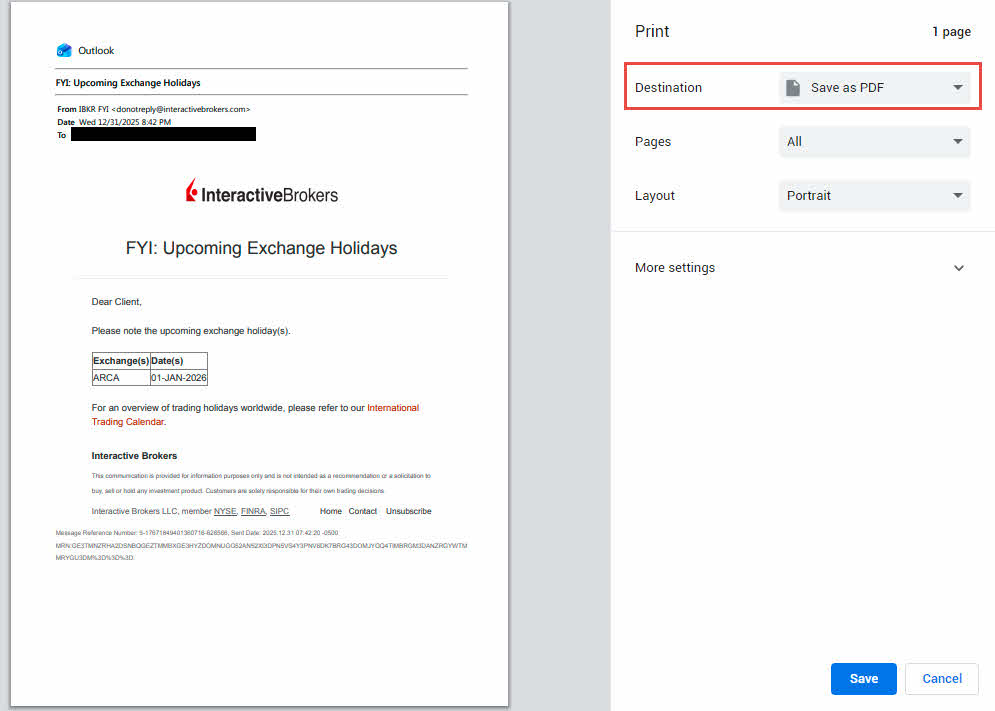
পিডিএফ হিসাবে সংরক্ষণ করতে:
- আপনার ওয়েব ব্রাউজারে Outlook.com খুলুন এবং আপনার অ্যাকাউন্টে সাইন ইন করুন।
- আপনি যে ইমেলটি ব্যাকআপ নিতে চান সেটি খুলুন।
- ইমেলের উপরে তিন-বিন্দু মেনুতে ক্লিক করুন।
- নির্বাচন করা প্রিন্ট.
- মুদ্রণ সংলাপে, নির্বাচন করুন পিডিএফ হিসাবে সংরক্ষণ করুন or মাইক্রোসফ্ট প্রিন্ট পিডিএফ আপনার প্রিন্টার হিসাবে।
- ক্লিক প্রিন্ট or সংরক্ষণ করুন এবং আপনার গন্তব্য ফোল্ডারটি নির্বাচন করুন।
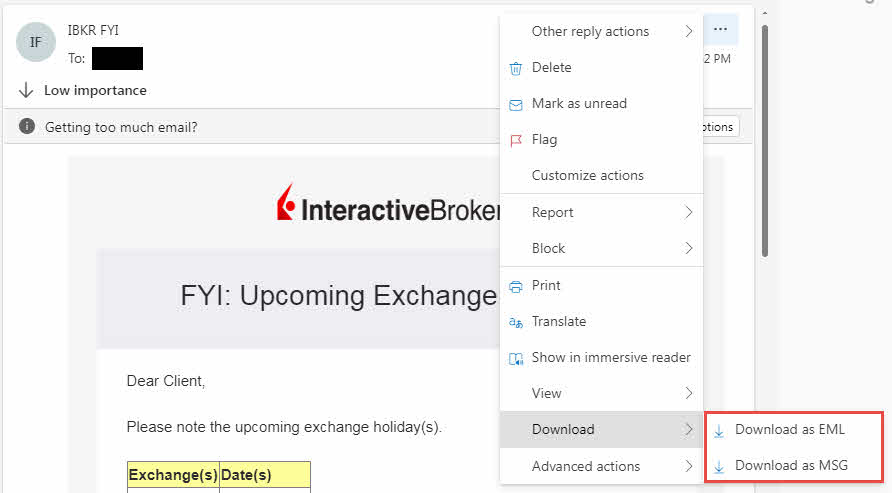
EML/MSG ফাইল হিসেবে সংরক্ষণ করতে:
- Outlook.com এ ইমেলটি খুলুন।
- তিন-বিন্দু মেনুতে ক্লিক করুন।
- নির্বাচন করা সংরক্ষণ করুন.
- ইমেলটি একটি .eml/.msg ফাইল হিসেবে ডাউনলোড হয়, যা বেশিরভাগ ইমেল ক্লায়েন্টে খোলা যায়।
এই পদ্ধতিটি কিছু গুরুত্বপূর্ণ বার্তা সংরক্ষণের জন্য ভালো কাজ করে কিন্তু প্রচুর পরিমাণে ইমেল ব্যাক আপ করার জন্য ব্যবহারিক নয়।
২.২ মাইক্রোসফট প্রাইভেসি টিমের মাধ্যমে ডেটা এক্সপোর্টের অনুরোধ করুন
Outlook.com ব্যবহারকারীদের যাদের সম্পূর্ণ মেলবক্স ডেটা রপ্তানি করতে হবে, আপনি Microsoft এর গোপনীয়তা সহায়তা সিস্টেমের মাধ্যমে সম্পূর্ণ ডেটা রপ্তানির অনুরোধ করতে পারেন।
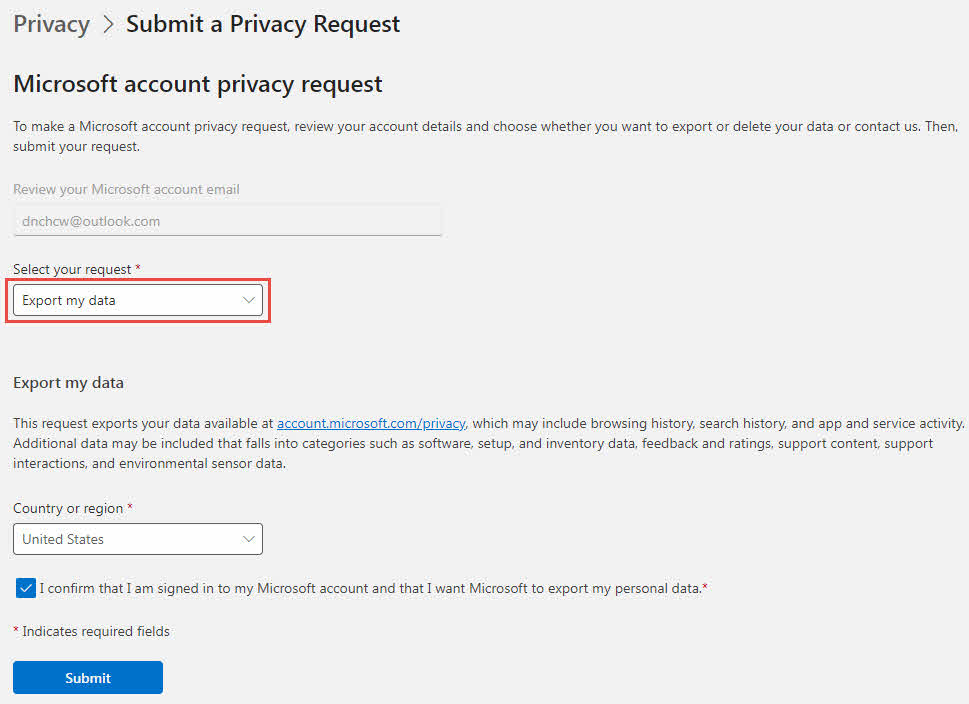
- মাইক্রোসফটের গোপনীয়তা দলের সাথে যোগাযোগ করুন by একটি ব্যক্তিগত Microsoft অ্যাকাউন্ট সম্পর্কিত একটি অনুরোধ করা.
- উপলব্ধ বিকল্প থেকে, নির্বাচন করুন আমার ডেটা এক্সপোর্ট করুন.
- আপনার ডেটা এক্সপোর্টের অনুরোধ সম্পূর্ণ করে জমা দেওয়ার জন্য প্রম্পটগুলি অনুসরণ করুন।
- মাইক্রোসফট আপনার অনুরোধ প্রক্রিয়া করার জন্য অপেক্ষা করুন। ডেটা আকার এবং প্রক্রিয়াকরণ সারির উপর নির্ভর করে এটি 30 দিন পর্যন্ত সময় নিতে পারে।
- আপনার ডেটা এক্সপোর্ট প্রস্তুত হলে আপনি একটি ইমেল বিজ্ঞপ্তি পাবেন।
- দেখুন https://account.microsoft.com/privacy/download-data আপনার রপ্তানি করা ডেটা ডাউনলোড করতে।
- রপ্তানিতে আপনার ইমেলগুলি এমন একটি ফর্ম্যাটে অন্তর্ভুক্ত থাকে যা Outlook ডেস্কটপে আমদানি করা যেতে পারে।
এই পদ্ধতিটি আপনার সমস্ত Microsoft অ্যাকাউন্ট ডেটা রপ্তানি করে, কেবল ইমেল নয়। প্রক্রিয়াটি অন্যান্য ব্যাকআপ পদ্ধতির তুলনায় বেশি সময় নেয় তবে মাইক্রোসফ্টের সার্ভার থেকে সম্পূর্ণ অফিসিয়াল রপ্তানি প্রদান করে।
২.৩ Outlook.com ইমেল গ্রহণ এবং রপ্তানি করতে ডেস্কটপ অ্যাপ ব্যবহার করুন
আপনি আপনার Outlook.com অ্যাকাউন্টটি Outlook Desktop এ যুক্ত করতে পারেন এবং ব্যাপক ব্যাকআপের জন্য আপনার ইমেলগুলি একটি PST ফাইলে রপ্তানি করতে পারেন।
-
- আউটলুক ডেস্কটপ খুলুন এবং এখানে যান ফাইল -> হিসাব যোগ করা.
- আপনার Outlook.com ইমেল ঠিকানা লিখুন এবং ক্লিক করুন সংযোগ করা.
- আপনার পাসওয়ার্ড লিখুন এবং প্রয়োজনে যেকোনো দ্বি-ধাপে প্রমাণীকরণ সম্পন্ন করুন।
- আপনার মেলবক্স সিঙ্ক করার জন্য Outlook অপেক্ষা করুন। মেলবক্সের আকারের উপর নির্ভর করে এটি কয়েক মিনিট থেকে ঘন্টা পর্যন্ত সময় নিতে পারে।
- একবার সিঙ্ক হয়ে গেলে, ধাপগুলি অনুসরণ করুন ইমেলগুলি একটি PST ফাইলে রপ্তানি করুন.
এই পদ্ধতিটি আপনার সম্পূর্ণ নিয়ন্ত্রণাধীন Outlook.com ইমেলগুলির একটি সম্পূর্ণ স্থানীয় ব্যাকআপ তৈরি করে।
৩. মাইক্রোসফট ৩৬৫/আউটলুক ৩৬৫ ইমেল/এক্সচেঞ্জ মেইলবক্স (ওয়ার্ক/স্কুল অ্যাকাউন্ট) ব্যাকআপ করুন।
৩.১ ব্যবহারকারী-স্তরের ব্যাকআপ বিকল্পগুলি
৫.৩ স্বতন্ত্র ইমেল সংরক্ষণ করুন (পিডিএফ/ইএমএল/এমএসজি, ইত্যাদি হিসেবে)
মাইক্রোসফ্ট 365 ব্যবহারকারীরা বর্ণিত একই পদ্ধতি ব্যবহার করে পৃথক ইমেল সংরক্ষণ করতে পারেন অধ্যায় 2.1। আপনি ওয়েবে Outlook অথবা Outlook Desktop এর মাধ্যমে আপনার অ্যাকাউন্ট অ্যাক্সেস করুন না কেন, প্রক্রিয়াটি একই রকম।
৩.১.২ PST ফাইলে Microsoft 365 ইমেল গ্রহণ এবং রপ্তানি করতে ডেস্কটপ অ্যাপ ব্যবহার করুন
PST-তে Microsoft 365 ইমেল রপ্তানি করার প্রক্রিয়াটি বর্ণিত পদ্ধতির মতোই অধ্যায় 2.3। আপনার কর্মক্ষেত্র বা স্কুল অ্যাকাউন্টটি আউটলুক ডেস্কটপে যুক্ত করুন এবং ব্যাকআপ তৈরি করতে আমদানি/রপ্তানি উইজার্ড ব্যবহার করুন।
গুরুত্বপূর্ণ নোট: ক্যাশেড এক্সচেঞ্জ মোড বিবেচনা
মাইক্রোসফট ৩৬৫ এবং এক্সচেঞ্জ অ্যাকাউন্টগুলি ক্যাশেড এক্সচেঞ্জ মোড ব্যবহার করে, যা সাধারণত ডিফল্টরূপে কেবল গত ১২ মাসের ইমেল ক্যাশে করে। PST-তে রপ্তানি করার আগে, নিশ্চিত করুন যে আপনার সমস্ত ইমেল ক্যাশে আছে:
- যান ফাইল -> অ্যাকাউন্ট সেটিংস -> অ্যাকাউন্ট সেটিংস.
- আপনার Microsoft 365 অ্যাকাউন্ট নির্বাচন করুন এবং ক্লিক করুন পরিবর্তন.
- টানুন অফলাইনে রাখার জন্য মেইল স্লাইডার সব.
- ক্লিক পরবর্তী -> শেষ.
- রপ্তানি করার আগে Outlook আপনার সম্পূর্ণ মেলবক্স সিঙ্ক করার জন্য অপেক্ষা করুন। এতে কয়েক ঘন্টা সময় লাগতে পারে।
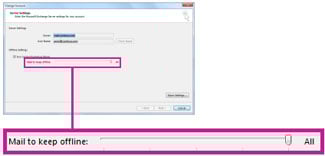
এই ধাপটি ছাড়া, আপনার PST এক্সপোর্টে শুধুমাত্র সম্প্রতি ক্যাশে করা ইমেলগুলি অন্তর্ভুক্ত থাকবে, আপনার সম্পূর্ণ ইমেল ইতিহাস নয়।
৩.১.৩ ইমেল সংরক্ষণাগারভুক্ত করুন
মাইক্রোসফট ৩৬৫-এ অন্তর্নির্মিত আর্কাইভিং বৈশিষ্ট্য রয়েছে যা স্বয়ংক্রিয়ভাবে পুরানো ইমেলগুলিকে আর্কাইভ ফোল্ডার বা মেলবক্সে স্থানান্তর করতে পারে। আউটলুকের আর্কাইভ বৈশিষ্ট্য সেট আপ এবং ব্যবহার করার বিস্তারিত নির্দেশাবলীর জন্য, আমাদের বিস্তৃত নির্দেশিকাটি দেখুন: আউটলুকে ইমেলগুলি কীভাবে সংরক্ষণাগারভুক্ত করবেন.
3.1.4 OST ফাইল ব্যাকআপ (প্রস্তাবিত নয়)
এক্সচেঞ্জ এবং মাইক্রোসফ্ট 365 অ্যাকাউন্টগুলি ডেটা সঞ্চয় করে OST (অফলাইন স্টোরেজ টেবিল) ফাইল। যদিও আপনি এই ফাইলগুলি অনুলিপি করতে পারেন, ব্যাকআপের উদ্দেশ্যে এগুলি সুপারিশ করা হয় না।
আপনার সনাক্ত করতে OST ফাইল:
- আউটলুক সম্পূর্ণরূপে বন্ধ করুন।
- ফাইল এক্সপ্লোরার খুলুন এবং নেভিগেট করুন: সি:\ব্যবহারকারী\[আপনার ব্যবহারকারীর নাম]\অ্যাপডেটা\স্থানীয়\মাইক্রোসফট\আউটলুক
- ফাইলগুলি খুঁজুন .ost এক্সটেনশন।
- কপি করুন OST আপনার ব্যাকআপ অবস্থানে ফাইলটি স্থানান্তর করুন।
কেন OST ব্যাকআপ নেওয়ার পরামর্শ দেওয়া হয় না:
- এটি সার্ভার অ্যাকাউন্টের উপর নির্ভর করে এবং PST ফাইলের মতো সরাসরি খোলা যাবে না।
- সরাসরি ডেটা অ্যাক্সেস করতে একটি OST ফাইল, একজনের প্রয়োজন রূপান্তর করুন OST একটি PST ফাইলে প্রথম।
নির্ভরযোগ্য ব্যাকআপের জন্য, সর্বদা PST এক্সপোর্টের পরিবর্তে ব্যবহার করুন OST ফাইল কপি করা।
৩.২ অ্যাডমিন-লেভেল ব্যাকআপ বিকল্প
৩.২.১ ই-ডিসকভারি এক্সপোর্ট
আপনার এক্সচেঞ্জ পরিবেশের উপর নির্ভর করে, eDiscovery ব্যবহার করে প্রশাসকদের মেলবক্স ডেটা রপ্তানি করার দুটি পদ্ধতি রয়েছে।
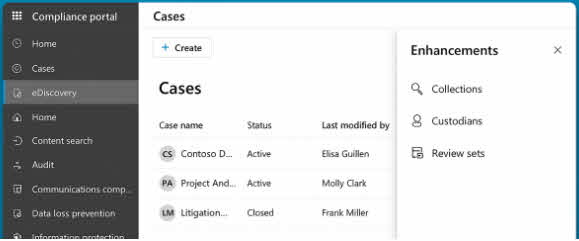
৩.২.১.১ মাইক্রোসফট পারভিউ কমপ্লায়েন্স পোর্টালের মাধ্যমে (মাইক্রোসফট ৩৬৫ এর জন্য)
- মাইক্রোসফ্ট পারভিউ কমপ্লায়েন্স পোর্টালে সাইন ইন করুন এখানে https://compliance.microsoft.com প্রশাসকের শংসাপত্র সহ।
- নেভিগেট করুন ইডিস্কোভারি -> মান or প্রিমিয়াম.
- ক্লিক + তৈরি করুন একটি কেস তৈরি করতে এবং একটি নাম এবং বিবরণ প্রদান করতে।
- কেসটি খুলুন এবং যান অনুসন্ধান ট্যাব।
- ক্লিক নতুন অনুসন্ধান এবং ব্যাকআপ নেওয়ার জন্য মেলবক্সগুলি নির্দিষ্ট করুন।
- সমস্ত সামগ্রী রপ্তানি করতে অনুসন্ধানের মানদণ্ড কনফিগার করুন অথবা ফাঁকা রাখুন।
- ক্লিক সংরক্ষণ করুন এবং চালান অনুসন্ধান চালানোর জন্য।
- অনুসন্ধান শেষ হয়ে গেলে, এখানে যান রপ্তানী ট্যাব।
- ক্লিক নতুন রপ্তানি, আপনার অনুসন্ধান ফলাফল নির্বাচন করুন এবং রপ্তানি বিকল্পগুলি কনফিগার করুন।
- ক্লিক রপ্তানি এবং প্রক্রিয়াটি সম্পূর্ণ হওয়ার জন্য অপেক্ষা করুন।
- eDiscovery Export Tool ব্যবহার করে এক্সপোর্ট করা PST ফাইলগুলি ডাউনলোড করুন।
৩.২.১.২ এক্সচেঞ্জ অ্যাডমিন সেন্টারের মাধ্যমে (এক্সচেঞ্জ সার্ভার বা হাইব্রিডের জন্য)
- এক্সচেঞ্জ অ্যাডমিন সেন্টারে (EAC) সাইন ইন করুন।
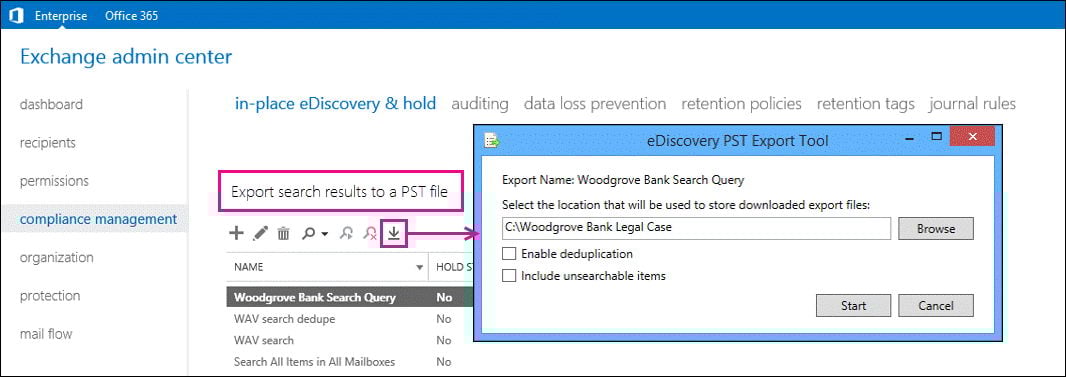
- নেভিগেট করুন সম্মতি ব্যবস্থাপনা -> ইন-প্লেস ই-ডিসকভারি এবং হোল্ড.
- আপনি যে অনুসন্ধানের ফলাফল রপ্তানি করতে চান তা নির্বাচন করুন।
- ক্লিক একটি PST ফাইলে রপ্তানি করুন আইকন
- মধ্যে ই-ডিসকভারি পিএসটি এক্সপোর্ট টুল জানলা:
- ক্লিক ব্রাউজ করুন এক্সপোর্ট ফাইলের অবস্থান নির্ধারণ করতে।
- ঐচ্ছিকভাবে চেক করুন ডিডুপ্লিকেশন সক্ষম করুন ডুপ্লিকেট আইটেম বাদ দিতে।
- ঐচ্ছিকভাবে চেক করুন অখোঁজযোগ্য আইটেমগুলি অন্তর্ভুক্ত করুন সূচীবদ্ধ করা যায়নি এমন আইটেমগুলি অন্তর্ভুক্ত করার জন্য।
- ক্লিক শুরু রপ্তানি শুরু করতে।
- রপ্তানি সম্পূর্ণ হওয়ার জন্য অপেক্ষা করুন এবং PST ফাইল(গুলি) ডাউনলোড করুন।
বিঃদ্রঃ: EAC পদ্ধতিটি মূলত Exchange Server পরিবেশের জন্য। Microsoft 365 ব্যবহারকারীদের সবচেয়ে হালনাগাদ বৈশিষ্ট্যগুলির জন্য Purview কমপ্লায়েন্স পোর্টাল (3.2.1.1) ব্যবহার করা উচিত।
৩.২.২ মামলা মোকদ্দমা স্থগিত
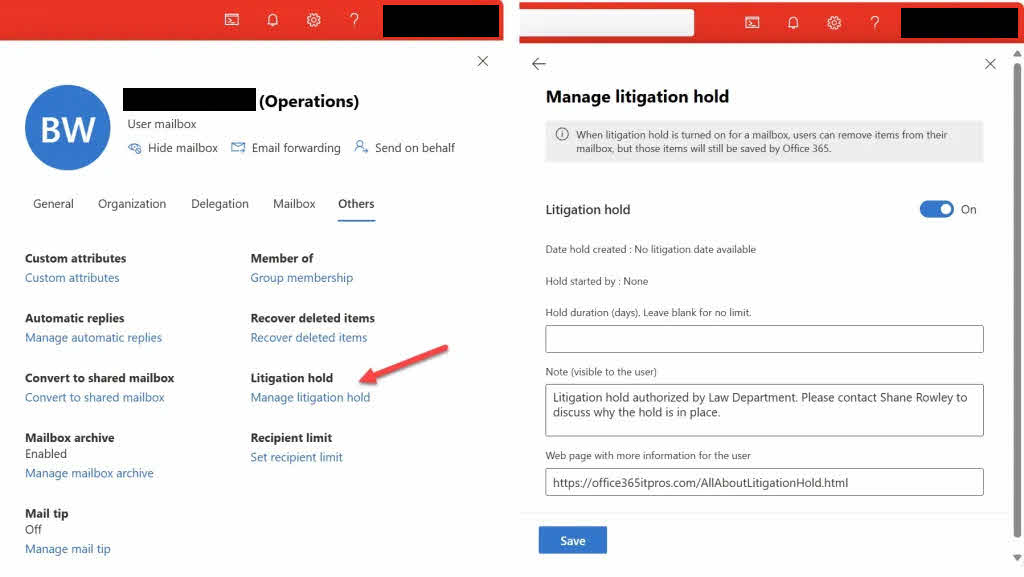
লিটিগেশন হোল্ড ইমেল স্থায়ীভাবে মুছে ফেলা রোধ করে মেলবক্সের বিষয়বস্তু সংরক্ষণ করে, কিন্তু এটি কোনও ব্যাকআপ পদ্ধতি নয়।
- এক্সচেঞ্জ অ্যাডমিন সেন্টার অথবা মাইক্রোসফট পারভিউ কমপ্লায়েন্স পোর্টালে সাইন ইন করুন।
- নেভিগেট করুন প্রাপক -> মেলবক্সগুলি (এক্সচেঞ্জ অ্যাডমিন) অথবা ডেটা জীবনচক্র ব্যবস্থাপনা -> মামলা মোকদ্দমা স্থগিত (পরিদর্শন)।
- হোল্ডে রাখার জন্য মেলবক্সটি নির্বাচন করুন।
- সক্ষম করা মামলা মোকদ্দমা স্থগিত এবং প্রয়োজনে হোল্ডের সময়কাল উল্লেখ করুন।
- পরিবর্তনগুলি সংরক্ষণ করুন।
গুরুত্বপূর্ণ সীমাবদ্ধতা:
- লিটিগেশন হোল্ড মুছে ফেলা রোধ করে কিন্তু ব্যাকআপ কপি তৈরি করে না।
- যদি মেলবক্সটি দূষিত বা মুছে ফেলা হয়, তাহলে লিটিগেশন হোল্ড ডেটা পুনরুদ্ধার করতে পারবে না।
- এই বৈশিষ্ট্যটি দুর্যোগ পুনরুদ্ধারের জন্য নয়, আইনি সম্মতির জন্য তৈরি করা হয়েছে।
- eDiscovery এক্সপোর্ট বা PST ব্যাকআপের মতো প্রকৃত ব্যাকআপ পদ্ধতির সাথে সর্বদা লিটিগেশন হোল্ড ব্যবহার করুন।
৪. উইন্ডোজ (ডেস্কটপ) এ আউটলুক ইমেল ব্যাকআপ করুন।
৪.১ পিএসটি ফাইলে রপ্তানি করুন (আমদানি/রপ্তানি উইজার্ড)
উইন্ডোজ ডেস্কটপে আউটলুক ইমেইল ব্যাকআপ করার জন্য ইম্পোর্ট/এক্সপোর্ট উইজার্ড হলো সবচেয়ে নির্ভরযোগ্য পদ্ধতি।
- আপনার উইন্ডোজ কম্পিউটারে আউটলুক ডেস্কটপ খুলুন।
- ক্লিক ফাইল -> খুলুন এবং রপ্তানি করুন -> আমদানি রপ্তানি.

- নির্বাচন করা একটি ফাইল রফতানি এবং ক্লিক পরবর্তী.

- বেছে নিন আউটলুক ডেটা ফাইল (.pst) এবং ক্লিক পরবর্তী.
- আপনি যে ফোল্ডারটির ব্যাকআপ নিতে চান তা নির্বাচন করুন। সমস্ত ইমেলের ব্যাকআপ নিতে, শীর্ষ-স্তরের ফোল্ডারটি নির্বাচন করুন।
- চেক সাবফোল্ডারগুলি অন্তর্ভুক্ত করুন সমস্ত নেস্টেড ফোল্ডার ব্যাকআপ করতে এবং ক্লিক করুন পরবর্তী.

- ক্লিক ব্রাউজ করুন আপনার ব্যাকআপ ফাইলটি কোথায় সংরক্ষণ করবেন তা বেছে নিতে।
- "Outlook-Backup-2026-01-03.pst" এর মতো একটি বর্ণনামূলক ফাইলের নাম লিখুন এবং ক্লিক করুন OK.
- ক্লিক শেষ.
- যদি অনুরোধ করা হয়, তাহলে আপনার ব্যাকআপ সুরক্ষিত রাখার জন্য একটি পাসওয়ার্ড লিখুন (ঐচ্ছিক কিন্তু সংবেদনশীল ডেটার জন্য সুপারিশ করা হয়)।
- ক্লিক OK এবং রপ্তানি সম্পূর্ণ হওয়ার জন্য অপেক্ষা করুন।




এক্সপোর্ট করা PST ফাইলটিতে আপনার সমস্ত ইমেল, সংযুক্তি, পরিচিতি, ক্যালেন্ডার আইটেম এবং নির্বাচিত ফোল্ডারগুলির কাজ রয়েছে।
৪.২ PST ফাইল ম্যানুয়ালি কপি করুন
আপনি আপনার PST ফাইলটি ম্যানুয়ালি কপি করে সম্পূর্ণ ব্যাকআপ নিতে পারেন যাতে সমস্ত Outlook ডেটা এবং সেটিংস অন্তর্ভুক্ত থাকে।
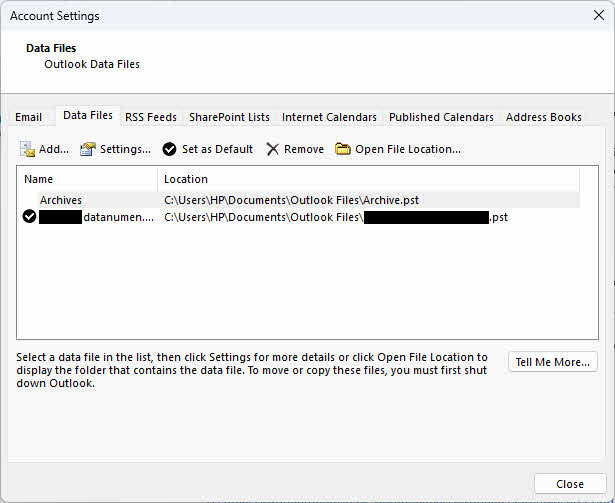
- প্রথমে, আপনার PST ফাইলটি সনাক্ত করুন এখানে গিয়ে ফাইল -> অ্যাকাউন্ট সেটিংস -> অ্যাকাউন্ট সেটিংস.
- ক্লিক করুন ডাটা ফাইল ট্যাব।
- আপনার PST ফাইলটি নির্বাচন করুন এবং উইন্ডোর নীচে প্রদর্শিত ফাইলের অবস্থানটি নোট করুন।

- আউটলুক সম্পূর্ণরূপে বন্ধ করুন। ফাইল দুর্নীতি এড়াতে এটি অত্যন্ত গুরুত্বপূর্ণ।
- ফাইল এক্সপ্লোরার খুলুন এবং PST ফাইলের অবস্থানে নেভিগেট করুন (সাধারণত C:\ব্যবহারকারী\[আপনার ব্যবহারকারীর নাম]\ডকুমেন্টস\আউটলুক ফাইল or সি:\ব্যবহারকারী\[আপনার ব্যবহারকারীর নাম]\অ্যাপডেটা\স্থানীয়\মাইক্রোসফট\আউটলুক).
- আপনার ব্যাকআপ গন্তব্যে PST ফাইলটি অনুলিপি করুন, যেমন একটি বহিরাগত হার্ড ড্রাইভ বা ক্লাউড স্টোরেজ।
বড় মেলবক্সের জন্য এক্সপোর্ট উইজার্ড ব্যবহারের চেয়ে ম্যানুয়ালি PST ফাইল কপি করা দ্রুত, তবে দুর্নীতি রোধ করার জন্য কপি করার আগে আপনাকে অবশ্যই নিশ্চিত করতে হবে যে Outlook সম্পূর্ণরূপে বন্ধ আছে।
৪.৩ অটোআর্কাইভ বৈশিষ্ট্য
AutoArchive স্বয়ংক্রিয়ভাবে বয়সের মানদণ্ডের উপর ভিত্তি করে পুরানো ইমেলগুলিকে একটি পৃথক আর্কাইভ ফোল্ডার বা PST ফাইলে স্থানান্তর করে। AutoArchive কনফিগার এবং ব্যবহার করার বিস্তারিত নির্দেশাবলীর জন্য, আমাদের বিস্তৃত নির্দেশিকাটি দেখুন: আউটলুকে ইমেলগুলি কীভাবে সংরক্ষণাগারভুক্ত করবেন.
মনে রাখবেন যে AutoArchive শুধুমাত্র Windows এর জন্য Outlook Desktop এ উপলব্ধ এবং Mac এর জন্য Outlook বা ওয়েব সংস্করণে উপলব্ধ নয়।
৫.৩ স্বতন্ত্র ইমেল সংরক্ষণ করুন (পিডিএফ/ইএমএল/এমএসজি, ইত্যাদি হিসেবে)
আউটলুক ডেস্কটপ ব্যবহারকারীরা বর্ণিত অনুরূপ পদ্ধতি ব্যবহার করে পৃথক ইমেল সংরক্ষণ করতে পারেন অধ্যায় 2.1.
৫. ম্যাকে আউটলুক ইমেল ব্যাকআপ কিভাবে করবেন
৫.১ OLM ফাইলে রপ্তানি করুন
ম্যাকের জন্য আউটলুক ব্যাকআপের জন্য PST ফাইলের পরিবর্তে OLM (Outlook for Mac) ফাইল ব্যবহার করে।
- ম্যাকের জন্য আউটলুক খুলুন।
- টুল বারে, ক্লিক করুন টুলস -> রপ্তানি.

- এক্সপোর্ট উইন্ডোতে, আপনি যে আইটেমগুলির ব্যাকআপ নিতে চান তা নির্বাচন করুন: ই-মেইল, পরিচিতি, ক্যালেন্ডার, কাজ, এবং নোট.
- ক্লিক Continue.
- আপনার ব্যাকআপ ফাইলটি কোথায় সংরক্ষণ করবেন তা বেছে নিন।
- "Outlook-Mac-Backup-2026.olm" এর মতো একটি ফাইলের নাম লিখুন।
- ক্লিক সংরক্ষণ করুন.
- রপ্তানি সম্পূর্ণ হওয়ার জন্য অপেক্ষা করুন। আউটলুক একটি অগ্রগতি নির্দেশক দেখাবে।
- শেষ হলে, ক্লিক করুন সম্পন্ন.
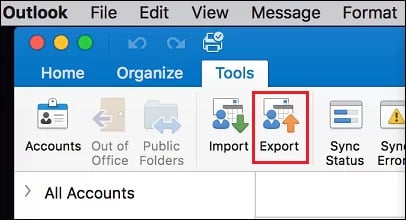
এক্সপোর্ট করা OLM ফাইলটিতে সমস্ত নির্বাচিত Outlook ডেটা থাকে এবং এটি আবার Outlook for Mac-এ আমদানি করা যেতে পারে।
৫.২ OLM ফাইল ম্যানুয়াল কপি করুন
সমস্ত সেটিংস এবং ডেটা সহ সম্পূর্ণ ব্যাকআপের জন্য আপনি আউটলুকের পরিচয় ফোল্ডারটি ম্যানুয়ালি কপি করতে পারেন।
- ম্যাকের জন্য আউটলুক সম্পূর্ণরূপে বন্ধ করুন।
- ফাইন্ডার খুলুন এবং ক্লিক করুন Go -> ফোল্ডারে যান (অথবা Cmd + Shift + G টিপুন)।
- এই পথটি আটকান: ~/Library/Group Containers/UBF8T346G9.Office/Outlook/Outlook 15 Profiles/Main Profile
- প্রেস প্রত্যাবর্তন.
- কপি করুন উপাত্ত ফোল্ডারটি আপনার ব্যাকআপ অবস্থানে নিয়ে যান।
- বিকল্পভাবে, নতুন সংস্করণের জন্য, এখানে যান: ~/Library/Group Containers/UBF8T346G9.Office/Outlook/Outlook Local Data
- সম্পূর্ণ ফোল্ডারটি আপনার ব্যাকআপ গন্তব্যে কপি করুন।
আপনি যদি লাইব্রেরি ফোল্ডারটি দেখতে না পান, তাহলে ধরে রাখুন পছন্দ ক্লিক করার সময় কী Go ফাইন্ডারের মেনুতে, এবং লাইব্রেরি প্রদর্শিত হবে।
ম্যানুয়াল কপি আপনার ইমেল ছাড়াও সমস্ত সেটিংস, নিয়ম এবং স্বাক্ষর সংরক্ষণ করে এবং বড় মেলবক্সের জন্য দ্রুত।
৫.৩ স্বতন্ত্র ইমেল সংরক্ষণ করুন (পিডিএফ/ইএমএল/এমএসজি, ইত্যাদি হিসেবে)
ম্যাকের জন্য আউটলুক ব্যবহারকারীরা বর্ণিত অনুরূপ পদ্ধতি ব্যবহার করে পৃথক ইমেল সংরক্ষণ করতে পারেন অধ্যায় 2.1.
৬. বিকল্প ব্যাকআপ পদ্ধতি
৬.১ জিমেইলে ব্যাকআপ
জিমেইল আপনার আউটলুক ইমেলের ব্যাকআপ গন্তব্য হিসেবে কাজ করতে পারে এবং গুগল টেকআউটের মাধ্যমে নিজস্ব রপ্তানি ক্ষমতা প্রদান করতে পারে।
৬.১.১ আউটলুক ইমেল গ্রহণের জন্য জিমেইল কনফিগার করুন
আপনি আপনার আউটলুক অ্যাকাউন্ট থেকে ইমেল আনার জন্য Gmail কনফিগার করতে পারেন, Gmail এর ক্লাউড স্টোরেজে একটি স্বয়ংক্রিয় ব্যাকআপ তৈরি করতে পারেন।
- আপনার জিমেইল অ্যাকাউন্টে সাইন ইন করুন এখানে https://mail.google.com/.
- গিয়ার আইকনে ক্লিক করুন এবং নির্বাচন করুন সব সেটিংস দেখুন.
- যান অ্যাকাউন্ট এবং আমদানি ট্যাব।
- "অন্যান্য অ্যাকাউন্ট থেকে মেল চেক করুন" বিভাগে, ক্লিক করুন একটি মেইল অ্যাকাউন্ট যোগ করুন.
- আপনার আউটলুক ইমেল ঠিকানা লিখুন এবং ক্লিক করুন পরবর্তী.
- নির্বাচন করা আমার অন্য অ্যাকাউন্ট (POP3) থেকে ইমেল আমদানি করুন এবং ক্লিক পরবর্তী.
- আপনার আউটলুক অ্যাকাউন্টের পাসওয়ার্ড লিখুন।
- POP সার্ভারের জন্য, আপনার অ্যাকাউন্টের ধরণের জন্য উপযুক্ত সার্ভার ব্যবহার করুন (যেমন, outlook.office365.com XNUMX মাইক্রোসফট ৩৬৫ এর জন্য)।
- পোর্ট: 995, এবং পরীক্ষা করুন সর্বদা একটি নিরাপদ সংযোগ (SSL) ব্যবহার করুন.
- ঐচ্ছিকভাবে চেক করুন আগত বার্তাগুলিকে লেবেল করুন আমদানি করা ইমেলগুলি সংগঠিত করতে।
- ক্লিক হিসাব যোগ করা.
- জিমেইল এখন পর্যায়ক্রমে আপনার আউটলুক অ্যাকাউন্ট থেকে ইমেল আনবে।
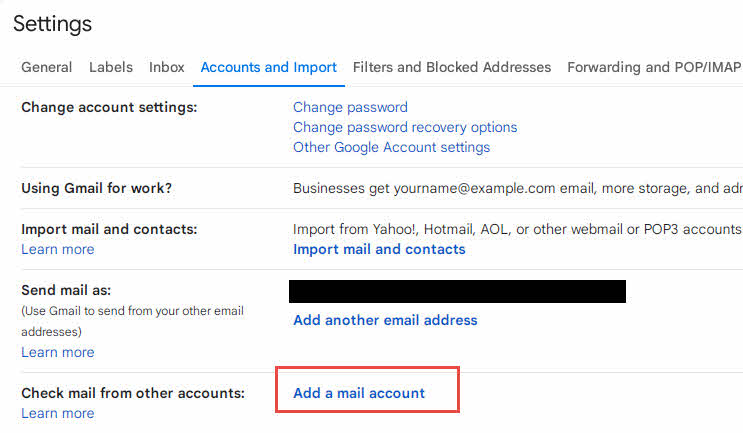
মনে রাখবেন যে এই পদ্ধতিটি সাধারণত ভবিষ্যতে নতুন ইমেল আমদানি করে। বিদ্যমান ইমেলগুলির ব্যাকআপ নিতে, আপনাকে ব্যবহার করতে হতে পারে PST-তে রপ্তানি করুন পদ্ধতি।
৬.১.২ গুগল টেকআউট ব্যবহার করে জিমেইল ইমেল রপ্তানি করুন
আপনার ইমেলগুলি Gmail এ চলে গেলে, আপনি Google Takeout ব্যবহার করে সেগুলিকে ডাউনলোডযোগ্য আর্কাইভ হিসেবে রপ্তানি করতে পারেন। এটি MBOX ফর্ম্যাটে একটি অফলাইন ব্যাকআপ তৈরি করে।
- দেখুন https://takeout.google.com এবং আপনার Google অ্যাকাউন্টে সাইন ইন করুন।
- ক্লিক সব গুলো অনির্বাচিত কর সমস্ত গুগল পরিষেবা আনচেক করতে।
- নিচে স্ক্রোল করুন এবং শুধুমাত্র চেক করুন মেল.
- ঐচ্ছিকভাবে ক্লিক করুন সমস্ত মেল ডেটা অন্তর্ভুক্ত যদি আপনি সবকিছু রপ্তানি করতে না চান তবে নির্দিষ্ট লেবেল বা ফোল্ডার নির্বাচন করতে।
- নীচে স্ক্রোল করুন এবং ক্লিক করুন পরবর্তী পর্ব.
- আপনার ডেলিভারি পদ্ধতি বেছে নিন:
- ইমেলের মাধ্যমে ডাউনলোড লিঙ্ক পাঠান (প্রস্তাবিত)
- গুগল ড্রাইভ, ড্রপবক্স, অথবা ওয়ানড্রাইভে যোগ করুন
- রপ্তানি ফ্রিকোয়েন্সি নির্বাচন করুন:
- একবার রপ্তানি করুন (এককালীন ব্যাকআপ)
- ১ বছরের জন্য প্রতি ২ মাস অন্তর রপ্তানি করুন (স্বয়ংক্রিয় ব্যাকআপ)
- ফাইলের ধরণ নির্বাচন করুন: .zip or .tgz.
- সংরক্ষণাগারের আকার নির্বাচন করুন। যদি আপনার মেলবক্স বড় হয়, তাহলে ছোট আকার নির্বাচন করুন (যেমন, 2 গিগাবাইট) একাধিক ফাইলে বিভক্ত করতে।
- ক্লিক রপ্তানি তৈরি করুন.
- গুগল আপনার অনুরোধটি প্রক্রিয়া করবে। মেলবক্সের আকারের উপর নির্ভর করে এটি বেশ কয়েক ঘন্টা বা দিন সময় নিতে পারে।
- প্রস্তুত হলে, আপনি একটি ডাউনলোড লিঙ্ক সহ একটি ইমেল পাবেন।
- লিঙ্কটিতে ক্লিক করুন এবং আপনার আর্কাইভ ফাইল(গুলি) ডাউনলোড করুন।
- এক্সট্র্যাক্ট করুন .zip অথবা .tgz ফাইলে MBOX ফর্ম্যাটে আপনার ইমেল অ্যাক্সেস করতে পারেন।
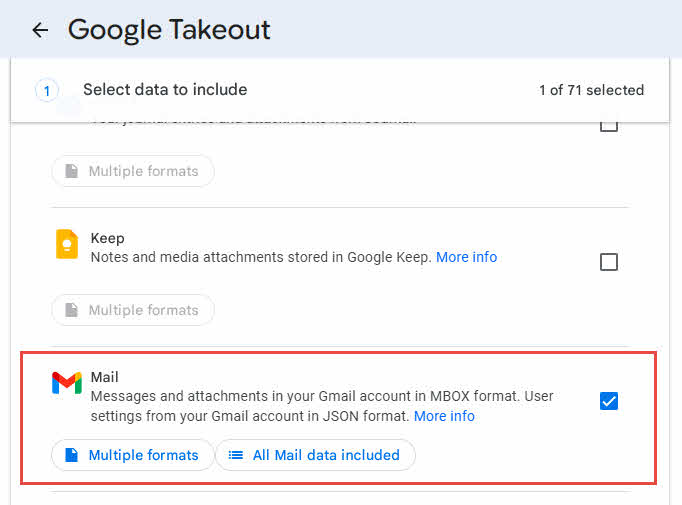
রপ্তানি করা MBOX ফাইলগুলি থান্ডারবার্ড সহ অনেক ইমেল ক্লায়েন্টে আমদানি করা যেতে পারে, অথবা আউটলুকের সাথে ব্যবহারের জন্য তৃতীয় পক্ষের সরঞ্জাম ব্যবহার করে PST ফর্ম্যাটে রূপান্তর করা যেতে পারে।
৬.২ CSV/Excel এ রপ্তানি করুন
রেকর্ড-কিপিং এবং বিশ্লেষণের জন্য আপনি ইমেল মেটাডেটা CSV ফর্ম্যাটে রপ্তানি করতে পারেন, যদিও এটি প্রকৃত ইমেল সামগ্রী বা সংযুক্তিগুলির ব্যাকআপ নেয় না।
- আউটলুক ডেস্কটপ খুলুন।
- যান ফাইল -> খুলুন এবং রপ্তানি করুন -> আমদানি রপ্তানি.
- নির্বাচন করা একটি ফাইল রফতানি এবং ক্লিক পরবর্তী.
- বেছে নিন কমা পৃথকীকৃত মান এবং ক্লিক পরবর্তী.
- রপ্তানি করতে ইমেল ফোল্ডারটি নির্বাচন করুন এবং ক্লিক করুন পরবর্তী.
- CSV ফাইলটি কোথায় সংরক্ষণ করবেন তা নির্বাচন করুন এবং ক্লিক করুন পরবর্তী.
- ঐচ্ছিকভাবে ক্লিক করুন মানচিত্র কাস্টম ক্ষেত্র নির্দিষ্ট ডেটা কলাম নির্বাচন করতে।
- ক্লিক শেষ.
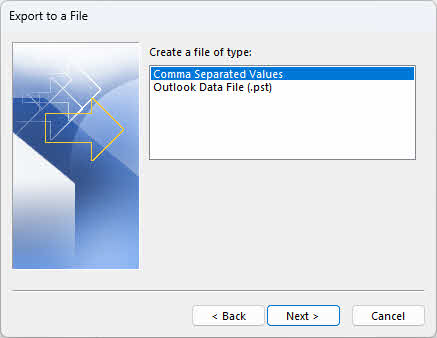
এক্সপোর্ট করা CSV ফাইলে প্রেরক, প্রাপক, বিষয়, তারিখ এবং আকারের মতো ইমেল মেটাডেটা থাকে, কিন্তু বার্তার মূল অংশ বা সংযুক্তি অন্তর্ভুক্ত থাকে না। এটি ইমেল লগ এবং প্রতিবেদন তৈরির জন্য কার্যকর কিন্তু প্রকৃত ইমেল ব্যাকআপ এবং পুনরুদ্ধারের জন্য নয়।
৬.৩ ক্লাউড স্টোরেজ সমাধান
PST বা OLM ব্যাকআপ ফাইল তৈরি করার পরে, আপনি অফসাইট সুরক্ষা এবং অ্যাক্সেসযোগ্যতার জন্য সেগুলি ক্লাউড পরিষেবাগুলিতে সংরক্ষণ করতে পারেন।
- গুগল ড্রাইভ: ১৫ জিবি ফ্রি স্টোরেজ এবং যেকোনো ডিভাইস থেকে সহজে অ্যাক্সেসের জন্য নিরাপদ ক্লাউড স্টোরেজের জন্য আপনার পিএসটি/ওএলএম ব্যাকআপ ফাইলগুলি গুগল ড্রাইভে আপলোড করুন।
- OneDrive: মাইক্রোসফটের ক্লাউড স্টোরেজ উইন্ডোজ এবং অফিসের সাথে নির্বিঘ্নে সংহত হয়, যা আপনার আউটলুক ব্যাকআপের জন্য 5GB বিনামূল্যে স্টোরেজ এবং স্বয়ংক্রিয় সিঙ্কিং অফার করে।
- ড্রপবক্স: আপনার ব্যাকআপ ফাইলগুলির জন্য স্বয়ংক্রিয় সিঙ্কিং এবং সংস্করণ ইতিহাস প্রদান করে, 2GB বিনামূল্যের স্টোরেজ এবং সহজে ভাগ করে নেওয়ার ক্ষমতা সহ।
আউটলুক ব্যাকআপের জন্য ক্লাউড স্টোরেজ ব্যবহার করার সময়, নিশ্চিত করুন যে আপনার ব্যাকআপ ফাইলগুলিতে সংবেদনশীল তথ্য থাকলে পাসওয়ার্ড-সুরক্ষিত আছে, এবং স্থানীয় কপি মুছে ফেলার আগে ফাইলগুলি সম্পূর্ণরূপে আপলোড করা হয়েছে কিনা তা যাচাই করুন।
৬.৪ থান্ডারবার্ডের মাধ্যমে ব্যাকআপ
মজিলা থান্ডারবার্ড একটি বিনামূল্যের, ওপেন-সোর্স ইমেল ক্লায়েন্ট যা আপনার আউটলুক অ্যাকাউন্টের সাথে সংযোগ স্থাপন করতে পারে এবং দীর্ঘমেয়াদী ব্যাকআপ এবং বহনযোগ্যতার জন্য সর্বজনীন MBOX ফর্ম্যাটে ইমেল রপ্তানি করতে পারে।
- মজিলা থান্ডারবার্ড ডাউনলোড এবং ইনস্টল করুন এখান থেকে https://www.thunderbird.net.
- থান্ডারবার্ড খুলুন এবং ক্লিক করুন একটি অ্যাকাউন্ট সেট আপ করুন বা যেতে টুলস -> অ্যাকাউন্ট সেটিংস -> অ্যাকাউন্ট ক্রিয়া -> মেল অ্যাকাউন্ট যুক্ত করুন.
- আপনার নাম, আউটলুক ইমেল ঠিকানা এবং পাসওয়ার্ড লিখুন, তারপর ক্লিক করুন Continue.
- থান্ডারবার্ড আপনার আউটলুক সার্ভার সেটিংস স্বয়ংক্রিয়ভাবে সনাক্ত করবে। প্রয়োজনে, নির্বাচন করুন IMAP এর অ্যাকাউন্টের ধরণ জানতে এবং ক্লিক করুন সম্পন্ন.
- থান্ডারবার্ড আপনার ইমেলগুলি সিঙ্ক করার জন্য অপেক্ষা করুন। মেলবক্সের আকারের উপর নির্ভর করে এটি কয়েক মিনিট থেকে কয়েক ঘন্টা সময় নিতে পারে।
- সিঙ্ক হয়ে গেলে, আপনি যে ফোল্ডারটি ব্যাকআপ নিতে চান তাতে ডান-ক্লিক করুন (যেমন, ইনবক্স).
- নির্বাচন করা বার্তা রপ্তানি করুন অথবা আরও রপ্তানি বিকল্পের জন্য ImportExportTools NG অ্যাড-অন ব্যবহার করুন।
- যদি অ্যাড-অন ব্যবহার করেন: ImportExportTools NG from ইনস্টল করুন অ্যাড-অন এবং থিম, তারপর একটি ফোল্ডারে ডান-ক্লিক করুন এবং নির্বাচন করুন আমদানি এক্সপোর্টটুলস এনজি -> ফোল্ডার রপ্তানি করুন -> MBOX ফাইল হিসেবে রপ্তানি করুন.
- আপনার সংরক্ষণের স্থান নির্বাচন করুন এবং ক্লিক করুন সংরক্ষণ করুন.
- আপনি যে ফোল্ডারটির ব্যাকআপ নিতে চান তার জন্য পুনরাবৃত্তি করুন, অথবা সম্পূর্ণ অ্যাকাউন্টটি রপ্তানি করুন।

MBOX ফাইলগুলি থান্ডারবার্ডে আবার আমদানি করা যেতে পারে অথবা অন্য ফর্ম্যাটে রূপান্তর করা যেতে পারে। এই পদ্ধতিটি Outlook.com, Microsoft 365 এবং Exchange অ্যাকাউন্ট সহ সকল Outlook অ্যাকাউন্টের সাথে কাজ করে।
৬.৫ VBA এর মাধ্যমে ব্যাকআপ
জটিল ব্যাকআপ পরিস্থিতির জন্য, কেউ VBA কোড ব্যবহার করতে পারে। উদাহরণস্বরূপ:
- "প্রিয়" বিভাগের সমস্ত ফোল্ডার একটি নতুন আউটলুক পিএসটি ফাইলে ব্যাকআপ করুন।
- আউটলুকের "প্রিয়" বিভাগের ফোল্ডার তালিকার ব্যাকআপ এবং পুনরুদ্ধার করুন
৭. অন্যান্য আউটলুক আইটেমের ব্যাক আপ নেওয়া
৭.১ আউটলুক ক্যালেন্ডার/পরিচিতি/কার্য/নোট/জার্নালের ব্যাকআপ নিন
আউটলুক ক্যালেন্ডার/পরিচিতি/কাজ/নোট/জার্নালের ব্যাক আপ নেওয়ার জন্য ইমেল ব্যাকআপের মতো একই আমদানি/রপ্তানি উইজার্ড ব্যবহার করা হয়।
- যান ফাইল -> খুলুন এবং রপ্তানি করুন -> আমদানি রপ্তানি.
- নির্বাচন করা একটি ফাইল রফতানি এবং ক্লিক পরবর্তী.
- বেছে নিন আউটলুক ডেটা ফাইল (.pst) সম্পূর্ণ ব্যাকআপের জন্য অথবা কমা পৃথকীকৃত মান CSV ফর্ম্যাটের জন্য, তারপর ক্লিক করুন পরবর্তী.
- সংশ্লিষ্ট নির্বাচন করুন ক্যালেন্ডার/পরিচিতি/কাজ/নোট/জার্নাল আপনার ইমেল অ্যাকাউন্টের নীচে ফোল্ডার।
- ক্লিক পরবর্তী.
- আপনার ব্যাকআপ ফাইলটি কোথায় সংরক্ষণ করবেন তা চয়ন করুন এবং ক্লিক করুন শেষ.
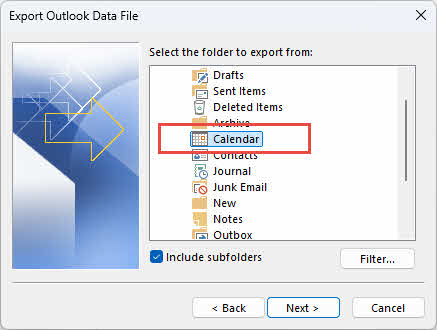
বিঃদ্রঃ: আপনি ক্যালেন্ডারে ডান-ক্লিক করে এবং নির্বাচন করে অন্যান্য ক্যালেন্ডার অ্যাপ্লিকেশনের সাথে সামঞ্জস্যের জন্য iCalendar ফাইল (.ics) হিসেবে ক্যালেন্ডার রপ্তানি করতে পারেন ক্যালেন্ডার সংরক্ষণ করুন.
৭.৩ ব্যাকআপ আউটলুক নিয়ম
৭.৩.১ RWZ ফাইলে রপ্তানি করুন
আপনি ব্যাকআপের জন্য অথবা অন্য মেলবক্সে স্থানান্তর করার জন্য একটি পৃথক RWZ ফাইলে Outlook নিয়ম রপ্তানি করতে পারেন।
- যান ফাইল -> বিধি ও সতর্কতাগুলি পরিচালনা করুন.
- ক্লিক অপশন সমূহ নিয়ম এবং সতর্কতা সংলাপে বোতাম।
- ক্লিক রপ্তানির নিয়ম.
- ফাইলটি কোথায় সংরক্ষণ করবেন তা বেছে নিন এবং "Outlook-Rules-Backup.rwz" এর মতো একটি ফাইলের নাম লিখুন।
- ক্লিক সংরক্ষণ করুন.
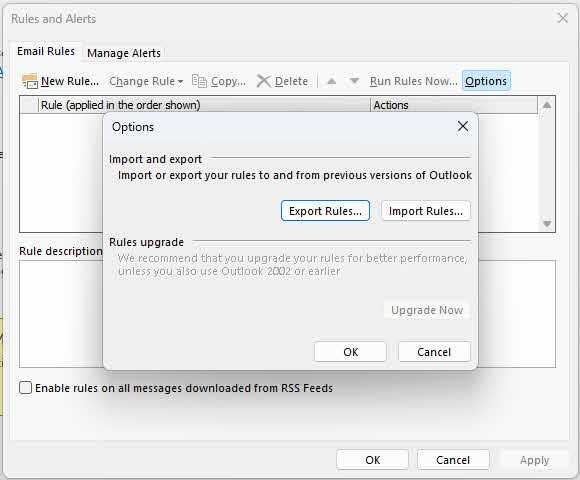
নিয়ম পুনরুদ্ধার করতে, একই স্থানে যান এবং ক্লিক করুন আমদানির নিয়ম, তারপর আপনার RWZ ফাইলটি নির্বাচন করুন।
৭.৩.২ পিএসটি ফাইল কপিতে অন্তর্ভুক্ত
যখন আপনি আপনার PST ফাইলটি ম্যানুয়ালি কপি করেন (যেমন বিভাগ 4.2 এ বর্ণিত হয়েছে), তখন আপনার নিয়মগুলি স্বয়ংক্রিয়ভাবে ব্যাকআপে অন্তর্ভুক্ত হয়ে যায়। তবে, PST এ রপ্তানি করার জন্য আমদানি/রপ্তানি উইজার্ড ব্যবহার করার সময় নিয়মগুলি অন্তর্ভুক্ত করা হয় না।
ম্যানুয়াল পদ্ধতি ব্যবহার করে ইমেল সহ নিয়ম ব্যাকআপ করতে:
- আপনার PST ফাইলের অবস্থান নির্ণয় করুন এর মাধ্যমে ফাইল -> অ্যাকাউন্ট সেটিংস -> ডাটা ফাইল.
- আউটলুক সম্পূর্ণরূপে বন্ধ করুন।
- সম্পূর্ণ PST ফাইলটি আপনার ব্যাকআপ লোকেশনে কপি করুন।
- যখন আপনি মূল PST ফাইলটি প্রতিস্থাপন করে এই PST ফাইলটি পুনরুদ্ধার করবেন, তখন আপনার নিয়মগুলি স্বয়ংক্রিয়ভাবে পুনরুদ্ধার হবে।
সর্বাধিক নিরাপত্তার জন্য, উভয় পদ্ধতিই ব্যবহার করুন: মেলবক্সগুলির মধ্যে সহজে স্থানান্তরের জন্য RWZ-এ রপ্তানির নিয়ম, এবং সম্পূর্ণ ব্যাকআপের জন্য আপনার PST ফাইল কপিতে সেগুলি অন্তর্ভুক্ত করুন।
৭.৪ ব্যাকআপ ইমেল স্বাক্ষর
ইমেল স্বাক্ষরগুলি আপনার কম্পিউটারে পৃথক ফাইল হিসাবে সংরক্ষণ করা হয় এবং ম্যানুয়ালি ব্যাকআপ নিতে হবে।
- আউটলুক বন্ধ করুন
- ফাইল এক্সপ্লোরার খুলুন এবং নেভিগেট করুন: C:\ব্যবহারকারী\[আপনার ব্যবহারকারীর নাম]\অ্যাপডেটা\রোমিং\মাইক্রোসফট\স্বাক্ষর
- সম্পূর্ণ স্বাক্ষর ফোল্ডারটি আপনার ব্যাকআপ অবস্থানে অনুলিপি করুন।
- ফোল্ডারটিতে প্রতিটি স্বাক্ষরের HTML, TXT, এবং RTF সংস্করণ এবং যেকোনো এমবেডেড ছবি রয়েছে। স্বাক্ষরের ব্যাকআপ বা স্থানান্তর করার সময় আপনাকে তিনটি সংস্করণই কপি করতে হবে।
স্বাক্ষর পুনরুদ্ধার করতে, ব্যাকআপ করা স্বাক্ষর ফোল্ডারটি মূল অবস্থানে অনুলিপি করুন।
৭.৫ ব্যাকআপ ইমেল টেমপ্লেট
ইমেল টেমপ্লেটগুলি OUTLOUK-এ OFT ফাইল হিসেবে সংরক্ষণ করা হয়।
- নেভিগেট করুন C:\ব্যবহারকারী\[আপনার ব্যবহারকারীর নাম]\অ্যাপডেটা\রোমিং\মাইক্রোসফট\টেমপ্লেট ফাইল এক্সপ্লোরারে।
- আপনার ব্যাকআপ লোকেশনে সমস্ত .oft ফাইল কপি করুন।
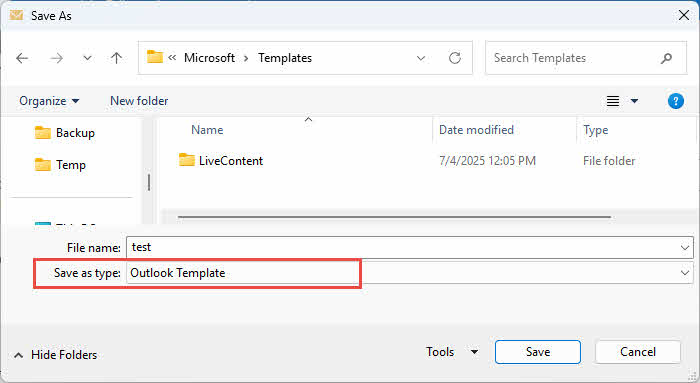
বিকল্পভাবে, আপনি Outlook খুলে পৃথকভাবে টেমপ্লেট রপ্তানি করতে পারেন, এখানে গিয়ে ফাইল -> সংরক্ষণ করুন, নির্বাচন আউটলুক টেম্পলেট ফাইলের ধরণ অনুযায়ী, এবং আপনার ব্যাকআপ অবস্থানে সংরক্ষণ করা হচ্ছে।
৭.৬ ব্যাকআপ স্টেশনারি/থিম
কাস্টম স্টেশনারি এবং থিমগুলি নির্দিষ্ট ফোল্ডারে সংরক্ষণ করা হয়।
- নেভিগেট করুন সি:\ব্যবহারকারী\[আপনার ব্যবহারকারীর নাম]\অ্যাপডেটা\রোমিং\মাইক্রোসফট\স্টেশনারি স্টেশনারির জন্য।
- নেভিগেট করুন সি:\প্রোগ্রাম ফাইল\মাইক্রোসফট অফিস\ডকুমেন্ট থিম ১৬ or C:\ব্যবহারকারী\[আপনার ব্যবহারকারীর নাম]\অ্যাপডেটা\রোমিং\মাইক্রোসফট\টেমপ্লেট\ডকুমেন্ট থিম থিমের জন্য।
- এই ফোল্ডারগুলি আপনার ব্যাকআপ অবস্থানে কপি করুন।
৭.৭ কাস্টম ফর্ম ব্যাকআপ করুন
কাস্টম আউটলুক ফর্মগুলি ফর্ম ফোল্ডারে সংরক্ষণ করা হয়।
- নেভিগেট করুন সি:\ব্যবহারকারী\[আপনার ব্যবহারকারীর নাম]\অ্যাপডেটা\স্থানীয়\মাইক্রোসফট\ফর্ম.
- সম্পূর্ণ ফর্ম ফোল্ডারটি আপনার ব্যাকআপ অবস্থানে অনুলিপি করুন।
এই সমস্ত আইটেম স্বয়ংক্রিয়ভাবে অন্তর্ভুক্ত করে এমন একটি সম্পূর্ণ আউটলুক ব্যাকআপের জন্য, অ্যাপডেটা ফোল্ডারগুলির ব্যাকআপ নেওয়ার সাথে বিভাগ 4.2-এ বর্ণিত ম্যানুয়াল PST ফাইল কপি পদ্ধতি ব্যবহার করুন।
৭.৭ কাস্টমাইজড রিবন এবং QAT সেটিংস ব্যাকআপ করুন
যদি আপনি Outlook এর রিবন বা কুইক অ্যাক্সেস টুলবার (QAT) কাস্টমাইজ করে থাকেন, তাহলে আপনি এই সেটিংসের ব্যাকআপ নিয়ে অন্য কম্পিউটারে স্থানান্তর করতে পারেন অথবা Outlook পুনরায় ইনস্টল করার আগে সেগুলি সংরক্ষণ করতে পারেন।
- আউটলুক খুলুন এবং যান ফাইল -> অপশন সমূহ.
- আউটলুক অপশন উইন্ডোতে, নির্বাচন করুন রিবন কাস্টমাইজ করুন.
- ডান ফলকের নীচের ডান কোণে, ক্লিক করুন আমদানি রপ্তানি বোতাম.
- নির্বাচন করা সমস্ত কাস্টমাইজেশন রপ্তানি করুন ড্রপডাউন মেনু থেকে
- ফাইল সংরক্ষণ ডায়ালগে, আপনার ব্যাকআপের অবস্থানটি নির্বাচন করুন।
- "Outlook-Ribbon-Customizations.exportedUI" এর মতো একটি বর্ণনামূলক ফাইলের নাম লিখুন।
- ক্লিক সংরক্ষণ করুন.
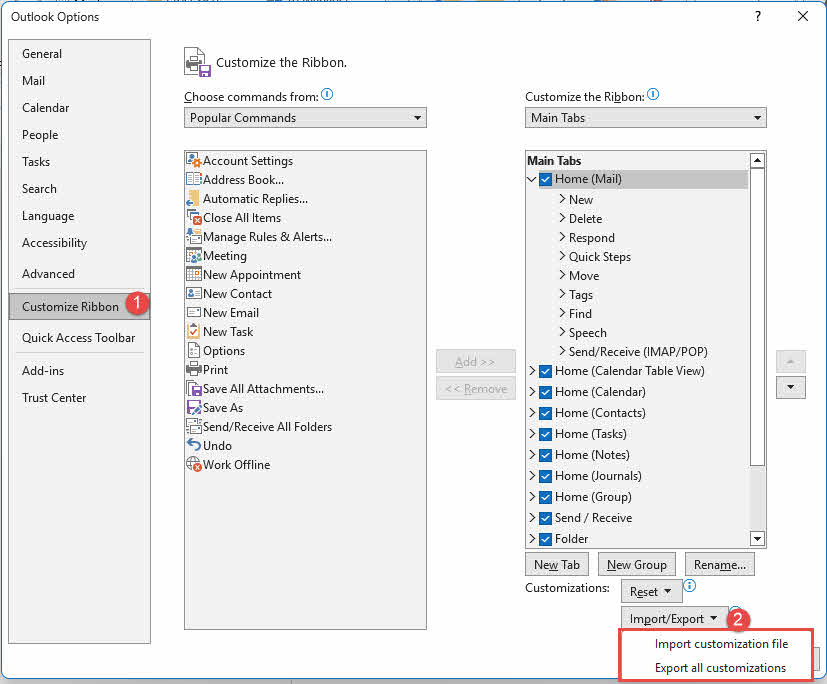
অন্য কম্পিউটারে এই সেটিংস পুনরুদ্ধার করতে, একই স্থানে যান এবং ক্লিক করুন আমদানি রপ্তানি -> কাস্টমাইজেশন ফাইল আমদানি করুন, তারপর আপনার সংরক্ষিত ফাইলটি নির্বাচন করুন।
কুইক অ্যাক্সেস টুলবার সেটিংস একই পদ্ধতি ব্যবহার করে ব্যাক আপ করা যেতে পারে নির্বাচন করে দ্রুত এক্সেস সরঞ্জামদণ্ড এর পরিবর্তে আউটলুক বিকল্পগুলিতে ট্যাব রিবন কাস্টমাইজ করুন.
৭.৮ আউটলুক প্রোফাইলের ব্যাকআপ
আউটলুক প্রোফাইলগুলিতে আপনার অ্যাকাউন্ট সেটিংস, সার্ভার কনফিগারেশন এবং ডেটা ফাইলের অবস্থান থাকে। নতুন কম্পিউটারে আউটলুক সেট আপ করার সময় বা প্রোফাইল দুর্নীতি থেকে পুনরুদ্ধার করার সময় আপনার প্রোফাইলের ব্যাকআপ নেওয়া সময় সাশ্রয় করে।
- আউটলুক সম্পূর্ণরূপে বন্ধ করুন।
- প্রেস জয় + আর রান ডায়ালগ খুলতে।
- আদর্শ regedit এবং টিপুন প্রবেশ করান.
- যদি ব্যবহারকারী অ্যাকাউন্ট নিয়ন্ত্রণ দ্বারা অনুরোধ করা হয়, তাহলে ক্লিক করুন হাঁ.
- রেজিস্ট্রি এডিটরে, আপনার আউটলুক সংস্করণের উপর ভিত্তি করে প্রোফাইল কী-তে নেভিগেট করুন:
- আউটলুক ২০০৭/২০১০: HKEY_CURRENT_USER\Software\Microsoft\Windows NT\CurrentVersion\Windows মেসেজিং সাবসিস্টেম\প্রোফাইল
- আউটলুক 2013: HKEY_CURRENT_USER\সফটওয়্যার\মাইক্রোসফট\অফিস\15.0\আউটলুক\প্রোফাইল
- আউটলুক ২০১৬/২০১৯/মাইক্রোসফট ৩৬৫: HKEY_CURRENT_USER\সফটওয়্যার\মাইক্রোসফট\অফিস\16.0\আউটলুক\প্রোফাইল
- ডানদিকে ক্লিক করুন প্রোফাইল কী এবং নির্বাচন করুন রপ্তানি.
- একটি সংরক্ষণের স্থান নির্বাচন করুন এবং "Outlook-Profile-Backup.reg" এর মতো একটি ফাইলের নাম লিখুন।
- ক্লিক সংরক্ষণ করুন.
- নিবন্ধন সম্পাদক বন্ধ করুন।
অন্য কম্পিউটারে প্রোফাইল পুনরুদ্ধার করতে, Outlook বন্ধ করুন, তারপর রপ্তানি করা .reg ফাইলটিতে ডাবল-ক্লিক করুন এবং ক্লিক করুন হাঁ রেজিস্ট্রিতে আমদানি করতে।
৮. ব্যাকআপ থেকে আউটলুক ইমেলগুলি কীভাবে পুনরুদ্ধার করবেন
৮.১ আমদানি/রপ্তানি উইজার্ডের মাধ্যমে পুনরুদ্ধার করা
ইমপোর্ট/এক্সপোর্ট উইজার্ড আপনাকে একটি PST ব্যাকআপ ফাইল থেকে ইমেল পুনরুদ্ধার করতে দেয়।
- আউটলুক ডেস্কটপ খুলুন।
- যান ফাইল -> খুলুন এবং রপ্তানি করুন -> আমদানি রপ্তানি.
- নির্বাচন করা অন্য প্রোগ্রাম বা ফাইল থেকে আমদানি করুন এবং ক্লিক পরবর্তী.
- বেছে নিন আউটলুক ডেটা ফাইল (.pst) এবং ক্লিক পরবর্তী.
- ক্লিক ব্রাউজ করুন এবং আপনার ব্যাকআপ PST ফাইলটি সনাক্ত করুন।
- ডুপ্লিকেটগুলি কীভাবে পরিচালনা করবেন তা বেছে নিন:
- আমদানি করা আইটেম দিয়ে ডুপ্লিকেট প্রতিস্থাপন করুন (ব্যাকআপ থেকে পুনরুদ্ধারের জন্য প্রস্তাবিত)
- ডুপ্লিকেট তৈরি করার অনুমতি দিন
- ডুপ্লিকেট আইটেম আমদানি করবেন না
- ক্লিক পরবর্তী.
- আপনার ব্যাকআপ যদি পাসওয়ার্ড-সুরক্ষিত থাকে তবে পাসওয়ার্ডটি লিখুন।
- নির্বাচন করা একই ফোল্ডারে আইটেমগুলি আমদানি করুন এবং ড্রপডাউন থেকে আপনার বর্তমান মেলবক্সটি নির্বাচন করুন।
- ক্লিক শেষ এবং আমদানি সম্পূর্ণ হওয়ার জন্য অপেক্ষা করুন।


আউটলুক আপনার বর্তমান মেলবক্সে ব্যাকআপ ডেটা মার্জ করবে, ব্যাকআপ নেওয়া আইটেমগুলি পুনরুদ্ধার করার সময় আপনার বিদ্যমান ইমেলগুলি সংরক্ষণ করবে।
৮.২ পিএসটি ফাইল অনুলিপি করে পুনরুদ্ধার করা
সমস্ত বর্তমান ডেটা প্রতিস্থাপন করে সম্পূর্ণ পুনরুদ্ধারের জন্য, আপনি সরাসরি আপনার ব্যাকআপ PST ফাইলটি অনুলিপি করতে পারেন।
- প্রথমে, আপনার বর্তমান PST ফাইলের অবস্থানটি নোট করুন এখানে গিয়ে ফাইল -> অ্যাকাউন্ট সেটিংস -> ডাটা ফাইল.
- আউটলুক সম্পূর্ণরূপে বন্ধ করুন।
- ফাইল এক্সপ্লোরারে আপনার PST ফাইলের অবস্থানে নেভিগেট করুন।
- আপনার বর্তমান PST ফাইলটি অবিলম্বে মুছে ফেলার পরিবর্তে পুনঃনামকরণ করুন (যেমন, শেষে ".old" যোগ করুন), যদি আপনার কিছু পুনরুদ্ধার করার প্রয়োজন হয়।
- আপনার ব্যাকআপ PST ফাইলটি এই স্থানে কপি করুন।
- ব্যাকআপ ফাইলটির নাম পরিবর্তন করে মূল PST ফাইলের নামের সাথে হুবহু মিলিয়ে নিন।
- আউটলুক চালু করুন। এটি এখন আপনার ব্যাকআপ PST ফাইলটি ব্যবহার করবে।
এই পদ্ধতিটি আপনার বর্তমান ডেটা সম্পূর্ণরূপে ব্যাকআপ দিয়ে প্রতিস্থাপন করে। আপনি যদি সম্পূর্ণরূপে পূর্ববর্তী অবস্থায় পুনরুদ্ধার করতে চান তবেই এই পদ্ধতিটি ব্যবহার করুন।
৮.৩ Mac-এ পুনরুদ্ধার করা (OLM ফাইল)
Outlook for Mac-এ একটি OLM ব্যাকআপ পুনরুদ্ধার করতে:
- ম্যাকের জন্য আউটলুক খুলুন।
- ক্লিক টুলস -> আমদানি.

- নির্বাচন করা ম্যাকের জন্য আউটলুক আর্কাইভ ফাইল (.olm) এবং ক্লিক Continue.
- আপনার ব্যাকআপ OLM ফাইলটি ব্রাউজ করুন এবং এটি নির্বাচন করুন।
- ক্লিক আমদানি.
- আমদানি সম্পূর্ণ হওয়ার জন্য অপেক্ষা করুন। আউটলুক অগ্রগতি দেখাবে।
- ক্লিক সম্পন্ন যখন শেষ হবে.
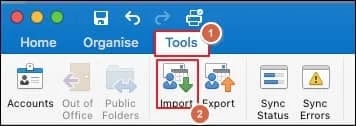
আমদানি করা আইটেমগুলি আপনার মেলবক্সের "আমদানি করা আইটেম" নামক একটি ফোল্ডারে উপস্থিত হবে। এরপর আপনি সেগুলিকে আপনার পছন্দসই স্থানে স্থানান্তর করতে পারেন।
৮.৪ নির্দিষ্ট ফোল্ডার পুনরুদ্ধার করা
যদি আপনার সম্পূর্ণ ব্যাকআপের পরিবর্তে শুধুমাত্র একটি নির্দিষ্ট ফোল্ডার পুনরুদ্ধার করতে হয়, তাহলে আপনি এটি নির্বাচন করতে পারেন আমদানি প্রক্রিয়া.
৮.৫ পুনরুদ্ধারের পরে ডেটার অখণ্ডতা যাচাই করা
আপনার ব্যাকআপ পুনরুদ্ধার করার পরে, যাচাই করুন যে সমস্ত ডেটা সঠিকভাবে পুনরুদ্ধার করা হয়েছে:
- গুরুত্বপূর্ণ ইমেলগুলি উপস্থিত এবং অ্যাক্সেসযোগ্য কিনা তা পরীক্ষা করুন
- সংযুক্তি ফাইলগুলি সঠিকভাবে খোলা আছে কিনা তা যাচাই করুন
- পরিচিতি এবং ক্যালেন্ডার এন্ট্রি সম্পূর্ণ হয়েছে কিনা তা নিশ্চিত করুন
- ইমেল নিয়মগুলি পুনরুদ্ধারের মধ্যে অন্তর্ভুক্ত করা হয়েছে কিনা তা পরীক্ষা করে দেখুন।
- যদি পাওয়া যায়, তাহলে পুনরুদ্ধার করা ফোল্ডারগুলিতে থাকা আইটেমের সংখ্যা আপনার ব্যাকআপ রেকর্ডের সাথে তুলনা করুন।
- সম্পূর্ণ পুনরুদ্ধার নিশ্চিত করতে বিভিন্ন সময়কালের ইমেলগুলি স্পট-চেক করুন।
৮.৬ সাধারণ পুনরুদ্ধার সমস্যা সমাধান
পুনরুদ্ধারের সময় যদি আপনি সমস্যার সম্মুখীন হন, তাহলে সাধারণ সমস্যাগুলির মধ্যে রয়েছে:
- পাসওয়ার্ড ত্রুটি: নিশ্চিত করুন যে আপনি সঠিক ব্যাকআপ পাসওয়ার্ড ব্যবহার করছেন।
- ডুপ্লিকেট আইটেম দেখা যাচ্ছে: ইমপোর্ট/এক্সপোর্ট উইজার্ডে "ডুপ্লিকেট আইটেম আমদানি করবেন না" বিকল্পটি ব্যবহার করুন।
- PST ফাইলের দুর্নীতি: এটি ঠিক করতে ScanPST.exe অথবা তৃতীয় পক্ষের টুল ব্যবহার করুন। অনুগ্রহ করে দেখুন। আমাদের সম্পূর্ণ গাইড.
- আমদানির পরে অনুপস্থিত আইটেম: যাচাই করুন যে আপনি "সাবফোল্ডার অন্তর্ভুক্ত করুন" নির্বাচন করেছেন এবং সঠিক ফোল্ডারটি আমদানি করেছেন।
যদি আমদানি সম্পূর্ণরূপে ব্যর্থ হয়, তাহলে নিশ্চিত করুন যে আপনার ডিস্কে পর্যাপ্ত স্থান আছে এবং PST ফাইলটি দূষিত নয়।
৯. ব্যাকআপ সেরা অনুশীলন
এই সেরা অনুশীলনগুলি অনুসরণ করলে আপনার Outlook ইমেল ব্যাকআপগুলি কার্যকর এবং নির্ভরযোগ্য হবে তা নিশ্চিত হয়:
- নিয়মিত ব্যাকআপ সময়সূচী তৈরি করুন: সক্রিয় মেলবক্সগুলির জন্য সাপ্তাহিক ব্যাকআপ এবং সংরক্ষণাগার অ্যাকাউন্টগুলির জন্য মাসিক ব্যাকআপ সেট আপ করুন। ধারাবাহিকতা ডেটা ক্ষতি রোধ করে। আপনি একটি অনুস্মারক হিসাবে একটি নতুন পুনরাবৃত্ত কাজ তৈরি করতে পারেন।
- একাধিক ব্যাকআপ লোকেশন ব্যবহার করুন: ৩-২-১ নিয়ম অনুসরণ করুন: আপনার ডেটার ৩ কপি, ২টি ভিন্ন ধরণের মিডিয়াতে রাখুন, ১ কপি অফসাইট সংরক্ষণ করুন। আপনার কম্পিউটার, একটি বহিরাগত ড্রাইভ এবং ক্লাউড স্টোরেজে ব্যাকআপ সংরক্ষণ করুন।
- নিয়মিত আপনার ব্যাকআপ পরীক্ষা করুন: ব্যাকআপগুলি কাজ করছে কিনা তা পরীক্ষা করার জন্য পর্যায়ক্রমে পরীক্ষামূলক ফাইলগুলি পুনরুদ্ধার করুন। যে ব্যাকআপ আপনি পুনরুদ্ধার করতে পারবেন না তা অর্থহীন। ব্যাকআপের প্রয়োজন হওয়ার আগেই ত্রৈমাসিক পরীক্ষায় দুর্নীতি ধরা পড়ে।
- পাসওয়ার্ড সুরক্ষিত সংবেদনশীল ব্যাকআপ: গোপনীয় ব্যবসায়িক যোগাযোগ বা ব্যক্তিগত তথ্য ধারণকারী PST এবং OLM ফাইলগুলি সর্বদা এনক্রিপ্ট করুন। শক্তিশালী, অনন্য পাসওয়ার্ড ব্যবহার করুন এবং সেগুলি নিরাপদে সংরক্ষণ করুন।
- স্টোরেজ স্পেস পরিচালনা করুন: ব্যাকআপ ফাইলের আকার এবং স্টোরেজ ক্ষমতা পর্যবেক্ষণ করুন। নতুন সংস্করণ যাচাই করার পরে পুরানো ব্যাকআপগুলি মুছে ফেলুন এবং স্টোরেজ সীমিত হলে পুরানো ব্যাকআপগুলি সঙ্কুচিত করুন।
- ব্যাকআপ সফটওয়্যার আপডেট রাখুন: আপনার ব্যাকআপের সাথে আপস করতে পারে এমন সামঞ্জস্যপূর্ণ সমস্যা এবং নিরাপত্তা দুর্বলতা এড়াতে Outlook এবং ব্যাকআপ সরঞ্জামগুলির সর্বশেষ সংস্করণ ব্যবহার করুন।
- আপনার ব্যাকআপ পদ্ধতিগুলি নথিভুক্ত করুন: আপনার ব্যাকআপ প্রক্রিয়া, ফাইলের অবস্থান, পাসওয়ার্ড (নিরাপদে সংরক্ষিত) এবং পুনরুদ্ধারের ধাপগুলি লিখে রাখুন। যখন চাপ স্মৃতিশক্তি হ্রাস করে তখন জরুরি অবস্থার সময় ডকুমেন্টেশন সাহায্য করে।
- ব্যাকআপ ফাইলগুলি লেবেল করুন এবং সংগঠিত করুন: "Outlook-Backup-2026-01-03.pst" এর মতো তারিখ সহ বর্ণনামূলক ফাইলের নাম ব্যবহার করুন এবং সহজে পুনরুদ্ধারের জন্য বছর এবং মাস অনুসারে স্পষ্টভাবে লেবেলযুক্ত ফোল্ডারে ব্যাকআপগুলি সাজান।
10. প্রায়শই জিজ্ঞাসিত প্রশ্ন (FAQ)
প্রশ্ন: আমি কি Outlook থেকে আমার সমস্ত ইমেলের ব্যাকআপ নিতে পারি?
উত্তর: হ্যাঁ, আপনি এক্সপোর্ট টু পিএসটি পদ্ধতি ব্যবহার করে আপনার সমস্ত আউটলুক ইমেলের ব্যাকআপ নিতে পারেন। যান ফাইল -> খুলুন এবং রপ্তানি করুন -> আমদানি রপ্তানি, নির্বাচন করুন একটি ফাইল রফতানিনির্বাচন আউটলুক ডেটা ফাইল (.pst), এবং আপনার প্রধান মেলবক্স ফোল্ডারটি নির্বাচন করুন সাবফোল্ডারগুলি অন্তর্ভুক্ত করুন চেক করা হয়েছে। এটি সমস্ত ফোল্ডারে সমস্ত ইমেলের সম্পূর্ণ ব্যাকআপ তৈরি করে।
প্রশ্ন: আউটলুকে আর্কাইভ করা এবং ব্যাকআপ নেওয়ার মধ্যে পার্থক্য কী?
আর্কাইভ করার মাধ্যমে পুরোনো ইমেলগুলো আপনার মূল মেইলবক্স থেকে একটি আলাদা আর্কাইভ ফোল্ডারে সরিয়ে জায়গা খালি করা হয়, কিন্তু ইমেলগুলো আউটলুকেই থেকে যায় এবং সেগুলো অনুসন্ধানযোগ্য থাকে। ব্যাকআপ আপনার ইমেলগুলোর একটি আলাদা কপি তৈরি করে যা আউটলুকের বাইরে (যেমন একটি PST ফাইল) সংরক্ষিত থাকে এবং মূল ফাইলটি হারিয়ে গেলে ডেটা পুনরুদ্ধার করতে এটি ব্যবহার করা যায়। আর্কাইভ মেইলবক্সের আকার নিয়ন্ত্রণ করে, আর ব্যাকআপ ডেটা হারানোর ঝুঁকি থেকে সুরক্ষা দেয়।
প্রশ্ন: আমি কি আউটলুক ইমেলগুলি একটি বহিরাগত হার্ড ড্রাইভে ব্যাকআপ করতে পারি?
উত্তর: হ্যাঁ, আপনি PST ফর্ম্যাটে এক্সপোর্ট করে এবং ফাইলটি সরাসরি এক্সটার্নাল ড্রাইভে সংরক্ষণ করে, অথবা ড্রাইভে বিদ্যমান PST ফাইলটি অনুলিপি করে একটি বহিরাগত হার্ড ড্রাইভে Outlook ইমেল ব্যাকআপ করতে পারেন। এটি র্যানসমওয়্যার এবং আপনার কম্পিউটারকে প্রভাবিত করে এমন সিস্টেম ব্যর্থতা থেকে সুরক্ষিত একটি অফলাইন ব্যাকআপ প্রদান করে।
প্রশ্ন: আউটলুকে শুধুমাত্র নির্দিষ্ট ফোল্ডারগুলির ব্যাকআপ কীভাবে নেব?
A: PST-তে রপ্তানি প্রক্রিয়া চলাকালীন, আপনার সম্পূর্ণ মেলবক্স নির্বাচন করার পরিবর্তে, ফোল্ডার ট্রিটি প্রসারিত করুন এবং শুধুমাত্র সেই নির্দিষ্ট ফোল্ডারটি নির্বাচন করুন যা আপনি ব্যাকআপ নিতে চান (যেমন ইনবক্স বা প্রেরিত আইটেম)। আনচেক করুন। সাবফোল্ডারগুলি অন্তর্ভুক্ত করুন যদি আপনি কেবল নেস্টেড সাবফোল্ডার ছাড়া সেই ফোল্ডারটি চান।
প্রশ্ন: আমি কি Gmail এ Outlook ইমেল ব্যাকআপ করতে পারি?
উত্তর: হ্যাঁ, আপনি POP3 এর মাধ্যমে আপনার Outlook অ্যাকাউন্ট থেকে ইমেল আনার জন্য Gmail কনফিগার করতে পারেন। Gmail-এ, যান সেটিংস -> অ্যাকাউন্ট এবং আমদানি -> অন্যান্য অ্যাকাউন্ট থেকে মেইল চেক করুন এবং আপনার Outlook ঠিকানা যোগ করুন। Gmail পর্যায়ক্রমে আপনার ইমেলগুলি ডাউনলোড করবে। বিকল্পভাবে, আপনার Outlook ইমেলগুলি PST-তে রপ্তানি করুন, আপনার Gmail অ্যাকাউন্ট Outlook ডেস্কটপে যোগ করুন এবং PST Gmail-এ আমদানি করুন।
প্রশ্ন: আমার সমস্ত Outlook ইমেল কোথায় সংরক্ষিত আছে?
উত্তর: আউটলুক ইমেলগুলি PST ফাইল (উইন্ডোজ) অথবা OLM ফাইল (ম্যাক) এ সংরক্ষণ করা হয়। POP3 এবং IMAP অ্যাকাউন্টের জন্য, ডিফল্ট অবস্থান হল C:\ব্যবহারকারী\[আপনার ব্যবহারকারীর নাম]\ডকুমেন্টস\আউটলুক ফাইল. এক্সচেঞ্জ এবং মাইক্রোসফট ৩৬৫ অ্যাকাউন্টের জন্য, OST ক্যাশে ফাইলগুলি সাধারণত থাকে সি:\ব্যবহারকারী\[আপনার ব্যবহারকারীর নাম]\অ্যাপডেটা\স্থানীয়\মাইক্রোসফট\আউটলুক. আপনি সঠিক অবস্থানটি এখানে খুঁজে পেতে পারেন ফাইল -> অ্যাকাউন্ট সেটিংস -> ডাটা ফাইল.
প্রশ্ন: আউটলুকে একটি PST ফাইল কী?
A: PST হল Personal Storage Table। এটি Outlook এর ফাইল ফর্ম্যাট যা Windows কম্পিউটারে ইমেল, পরিচিতি, ক্যালেন্ডার আইটেম এবং অন্যান্য ডেটা সংরক্ষণ করে। PST ফাইলগুলি ব্যাকআপ করা যায়, কম্পিউটারের মধ্যে স্থানান্তর করা যায় এবং ডেটা পুনরুদ্ধার করার জন্য Outlook এ আমদানি করা যায়। এগুলি Windows এ Outlook এর জন্য প্রাথমিক ব্যাকআপ ফর্ম্যাট।
প্রশ্ন: আমি কি আউটলুক ইমেল ব্যাকআপ স্বয়ংক্রিয় করতে পারি?
A: Outlook-এ বিল্ট-ইন অটোমেটেড PST এক্সপোর্ট অন্তর্ভুক্ত নেই। তবে, আপনি AutoArchive ব্যবহার করে পুরানো ইমেলগুলিকে একটি সময়সূচীতে একটি আর্কাইভ PST ফাইলে স্বয়ংক্রিয়ভাবে স্থানান্তর করতে পারেন। প্রকৃত স্বয়ংক্রিয় ব্যাকআপের জন্য, নির্ধারিত Outlook ব্যাকআপ সমর্থন করে এমন তৃতীয়-পক্ষের ব্যাকআপ সমাধান বিবেচনা করুন, অথবা আপনার PST ফাইলগুলি অনুলিপি করে এমন একটি ব্যাকআপ স্ক্রিপ্ট চালানোর জন্য একটি Windows Task Scheduler টাস্ক তৈরি করুন।
প্রশ্ন: আমার আউটলুক ইমেলগুলি কতবার ব্যাকআপ করা উচিত?
উত্তর: ব্যবসায়িক ব্যবহারের জন্য, সাপ্তাহিক ব্যাকআপ নিন অথবা যদি আপনি গুরুত্বপূর্ণ ইমেল পান তবে প্রতিদিনও ব্যাকআপ নিন। ব্যক্তিগত ব্যবহারের জন্য, মাসিক ব্যাকআপ সাধারণত যথেষ্ট। ইমেলের পরিমাণ এবং গুরুত্বের উপর ভিত্তি করে ফ্রিকোয়েন্সি সামঞ্জস্য করুন। অপারেটিং সিস্টেম আপগ্রেড বা কম্পিউটার প্রতিস্থাপনের মতো বড় পরিবর্তনের আগে সর্বদা একটি ব্যাকআপ তৈরি করুন।
প্রশ্ন: আউটলুক ইমেল ব্যাকআপের জন্য কি কোনও নিরাপদ সরঞ্জাম আছে?
উত্তর: আউটলুকের বিল্ট-ইন এক্সপোর্ট টু পিএসটি বৈশিষ্ট্যটি নিরাপদ এবং নির্ভরযোগ্য। উন্নত সুরক্ষার জন্য, এক্সপোর্টের সময় আপনার পিএসটি ফাইলগুলিকে পাসওয়ার্ড-সুরক্ষিত রাখুন। অ্যাক্রোনিস সাইবার প্রোটেক্ট, মাইক্রোসফ্ট 365 এর জন্য ভিম ব্যাকআপ এবং অ্যাভপয়েন্ট ক্লাউড ব্যাকআপের মতো তৃতীয় পক্ষের সরঞ্জামগুলি মাইক্রোসফ্ট 365 অ্যাকাউন্টগুলির জন্য এন্টারপ্রাইজ-গ্রেড সুরক্ষা, এনক্রিপশন এবং স্বয়ংক্রিয় সময়সূচী প্রদান করে।
প্রশ্ন: আমি কিভাবে ব্যাকআপ থেকে আমার সমস্ত Outlook ইমেল পুনরুদ্ধার করব?
A: আমদানি/রপ্তানি উইজার্ড ব্যবহার করুন: ফাইল -> খুলুন এবং রপ্তানি করুন -> আমদানি রপ্তানি -> অন্য প্রোগ্রাম বা ফাইল থেকে আমদানি করুন -> আউটলুক ডেটা ফাইল (.pst). আপনার ব্যাকআপ ফাইল নির্বাচন করুন, নির্বাচন করুন আমদানি করা আইটেম দিয়ে ডুপ্লিকেট প্রতিস্থাপন করুন, এবং আপনার বর্তমান মেলবক্সে আমদানি করুন। সমস্ত ব্যাকআপ নেওয়া ইমেলগুলি তাদের মূল ফোল্ডারে পুনরুদ্ধার করা হবে।
প্রশ্ন: অটোআর্কাইভ কি আমার মেলবক্স থেকে ইমেল মুছে ফেলে?
A: ডিফল্টরূপে, AutoArchive একটি নির্দিষ্ট বয়সের চেয়ে পুরোনো ইমেলগুলিকে একটি পৃথক আর্কাইভ PST ফাইলে স্থানান্তর করে (মুছে ফেলে না)। ইমেলগুলি মুছে ফেলা হয় না; সেগুলিকে আর্কাইভে স্থানান্তরিত করা হয় যেখানে সেগুলি Outlook-এ অ্যাক্সেসযোগ্য থাকে। আপনি AutoArchive কে আর্কাইভের পরিবর্তে মুছে ফেলার জন্য কনফিগার করতে পারেন, তবে ডিফল্ট সেটিং ইমেলগুলিকে সরানোর মাধ্যমে সংরক্ষণ করে।
প্রশ্ন: আউটলুক ইনস্টল না করে কি আমি আউটলুক ইমেলগুলির ব্যাকআপ নিতে পারি?
A: Outlook.com অ্যাকাউন্টের জন্য, আপনি Outlook Desktop ইনস্টল না করেই আপনার ইমেলগুলিকে PST ফাইল হিসেবে ডাউনলোড করতে Microsoft Privacy Dashboard ব্যবহার করতে পারেন। অন্যান্য ধরণের অ্যাকাউন্টের জন্য, ব্যাকআপ তৈরি করার জন্য সাধারণত Outlook Desktop অথবা তৃতীয় পক্ষের টুলের প্রয়োজন হয়। একবার আপনার কাছে PST ব্যাকআপ ফাইল হয়ে গেলে, আপনি Outlook ছাড়াই এটি সংরক্ষণ এবং পরিচালনা করতে পারেন।
প্রশ্ন: আমার ব্যাকআপ পাসওয়ার্ড হারিয়ে গেলে কী হবে?
উত্তর: যদি আপনি একটি পাসওয়ার্ড-সুরক্ষিত PST ফাইলের পাসওয়ার্ড হারিয়ে ফেলেন, তাহলে পুনরুদ্ধার করা অত্যন্ত কঠিন এবং বিশেষায়িত পাসওয়ার্ড পুনরুদ্ধার সরঞ্জাম ছাড়া অসম্ভব হতে পারে। PST ফাইলগুলির জন্য কোনও অফিসিয়াল Microsoft পাসওয়ার্ড রিসেট নেই। সর্বদা PST পাসওয়ার্ডগুলি নিরাপদে সংরক্ষণ করুন, যেমন একটি পাসওয়ার্ড ম্যানেজারে, এবং একটি অরক্ষিত ব্যাকআপ কপি একটি শারীরিকভাবে সুরক্ষিত স্থানে রাখার কথা বিবেচনা করুন।
প্রশ্ন: আমার PST ব্যাকআপ ফাইলটি যদি নষ্ট হয়ে যায় তাহলে আমার কী করা উচিত?
A: যদি আপনার PST ব্যাকআপ ফাইলটি দূষিত হয়ে যায় এবং Outlook এ খোলা না যায়, তাহলে আপনি বিশেষায়িত আউটলুক পিএসটি মেরামত সফটওয়্যার আপনার ডেটা পুনরুদ্ধার করতে। মেরামতের চেষ্টা করার আগে, আসল দূষিত PST ফাইলের একটি ব্যাকআপ কপি তৈরি করুন।
প্রশ্ন: আউটলুক ইমেলগুলির ব্যাকআপ নিতে কতক্ষণ সময় লাগে?
উত্তর: ব্যাকআপের সময় মেলবক্সের আকার এবং কম্পিউটারের গতির উপর নির্ভর করে। একটি ছোট মেলবক্স (১-২ জিবি) সাধারণত ৫-১৫ মিনিটের মধ্যে রপ্তানি হয়। বড় মেলবক্স (১০-২০ জিবি) ১-২ ঘন্টা সময় নিতে পারে। খুব বড় এন্টারপ্রাইজ মেলবক্স (৫০+ জিবি) বেশ কয়েক ঘন্টা সময় নিতে পারে। বড় মেলবক্সের জন্য এক্সপোর্ট উইজার্ড ব্যবহারের চেয়ে ম্যানুয়ালি পিএসটি ফাইল কপি করা দ্রুত।
11. উপসংহার
11.1 মূল পয়েন্টের সারাংশ
হার্ডওয়্যারের ত্রুটি, ভুলবশত মুছে যাওয়া বা সাইবার হুমকির কারণে আপনার গুরুত্বপূর্ণ যোগাযোগ, ব্যবসায়িক ডেটা এবং ব্যক্তিগত চিঠিপত্র যাতে হারিয়ে না যায়, তার জন্য আউটলুক ইমেইলের ব্যাকআপ নেওয়া অপরিহার্য। বেশিরভাগ ব্যবহারকারীর জন্য সবচেয়ে নির্ভরযোগ্য ব্যাকআপ পদ্ধতি হলো আউটলুকের বিল্ট-ইন ইম্পোর্ট/এক্সপোর্ট উইজার্ড ব্যবহার করে উইন্ডোজে PST ফাইল বা ম্যাকে OLM ফাইলে এক্সপোর্ট করা। পূর্ণাঙ্গ সুরক্ষার জন্য, নিয়মিত PST ব্যাকআপের সাথে ম্যানুয়াল ফাইল কপি এবং ক্লাউড সার্ভিসে অফসাইট স্টোরেজকে একত্রিত করুন।
১১.২ ইমেল ব্যাকআপের সাথে সক্রিয় থাকা
আপনার আউটলুক ইমেলগুলির ব্যাকআপ নেওয়া শুরু করতে কোনো সংকটের জন্য অপেক্ষা করবেন না। আজই আপনার প্রথম ব্যাকআপ তৈরি করুন, একটি নিয়মিত ব্যাকআপ সময়সূচী স্থাপন করুন এবং ভবিষ্যতের জন্য আপনার ব্যাকআপ পদ্ধতিগুলি নথিভুক্ত করুন। মনে রাখবেন যে ব্যাকআপ তখনই মূল্যবান যখন প্রয়োজনের সময় তা কাজ করে, তাই প্রকৃত ডেটা হারানোর জরুরি অবস্থার সম্মুখীন হওয়ার আগেই আপনার পুনরুদ্ধার প্রক্রিয়াটি পরীক্ষা করে নিন। সঠিক ব্যাকআপ অভ্যাসের মাধ্যমে, আপনি নিশ্চিত করতে পারেন যে আপনার গুরুত্বপূর্ণ ইমেল যোগাযোগগুলি আগামী বহু বছর ধরে নিরাপদ এবং পুনরুদ্ধারযোগ্য থাকবে।
Resources
তথ্যসূত্র
- মাইক্রোসফটের অফিসিয়াল ডকুমেন্ট: আপনার আউটলুক ইমেলের ব্যাকআপ নিন
- মাইক্রোসফটের অফিসিয়াল ডকুমেন্ট: আমার আউটলুক ওয়েব মেলবক্স থেকে ইমেলগুলির ব্যাকআপ কীভাবে নেব
লেখক সম্পর্কে
জিউ জিং একজন অভিজ্ঞ আইটি পেশাদার যার এন্টারপ্রাইজ ইমেল সিস্টেম এবং মাইক্রোসফ্ট অফিস সমস্যা সমাধানে ৮ বছরেরও বেশি অভিজ্ঞতা রয়েছে। তিনি বিভিন্ন কর্পোরেট পরিবেশে হাজার হাজার ব্যবহারকারীকে জটিল আউটলুক সমস্যা সমাধানে সহায়তা করেছেন।
শিউ ইমেল সিস্টেম মাইগ্রেশন, ডেটা পুনরুদ্ধার এবং উৎপাদনশীলতা সফ্টওয়্যার অপ্টিমাইজেশনে বিশেষজ্ঞ। তার হাতে-কলমে অভিজ্ঞতার মধ্যে রয়েছে এক্সচেঞ্জ সার্ভার স্থাপনা পরিচালনা, MAPI সংযোগ সমস্যা সমাধান এবং মিশন-সমালোচনামূলক ইমেল সিস্টেমের জন্য শক্তিশালী ব্যাকআপ কৌশল বাস্তবায়ন।
তার প্রযুক্তিগত লেখার মাধ্যমে, শিউ দৈনন্দিন ব্যবহারকারীদের জন্য জটিল আইটি সমাধানগুলি সহজলভ্য করার জন্য প্রতিশ্রুতিবদ্ধ। তিনি সর্বদা সর্বশেষ অফিস 365 এবং এক্সচেঞ্জ অনলাইন উন্নয়ন এবং উদীয়মান ইমেল প্রযুক্তির সাথে আপডেট থাকেন। ইমেল রহস্য সমাধান না করলেও, শিউ ব্যবহারিক প্রযুক্তিগত টিপস ভাগ করে নিতে উপভোগ করেন যা মানুষকে আরও দক্ষতার সাথে কাজ করতে সহায়তা করে।
এই নির্দেশিকা সম্পর্কে কোন প্রশ্ন আছে অথবা Outlook সমস্যাগুলির জন্য অতিরিক্ত সাহায্যের প্রয়োজন? Xiu স্বাগত জানাচ্ছে প্রতিক্রিয়া এবং পরামর্শ এই সমস্যা সমাধানের সংস্থানগুলি উন্নত করার জন্য।