
রূপান্তর করুন OST আমাদের সম্পূর্ণ ২০২৫ নির্দেশিকা সহ PST ফাইলে রূপান্তর করুন, যার মধ্যে বিনামূল্যে রূপান্তর টিপস, উন্নত পদ্ধতি এবং পেশাদার সরঞ্জাম অন্তর্ভুক্ত রয়েছে।
1. ভূমিকা
1.1 কি OST (অফলাইন স্টোরেজ টেবিল) ফাইল?
একটি আউটলুক OST ফাইল, অথবা অফলাইন স্টোরেজ টেবিল, হল একটি স্থানীয় ডেটা ফাইল যা এক্সচেঞ্জ সার্ভার বা IMAP ইমেল অ্যাকাউন্ট থেকে আপনার মেলবক্স আইটেমগুলির একটি সিঙ্ক্রোনাইজড কপি সংরক্ষণ করে। যখন আপনি একটি এক্সচেঞ্জ সার্ভার অ্যাকাউন্টের সাথে আউটলুক কনফিগার করেন, তখন এটি স্বয়ংক্রিয়ভাবে একটি তৈরি করে OST আপনার কম্পিউটারে ফাইল। এই ফাইলটি আপনাকে আপনার ইমেল, পরিচিতি, ক্যালেন্ডার এবং অন্যান্য মেলবক্স ডেটার সাথে কাজ করতে সক্ষম করে, এমনকি যখন আপনি অফলাইনে থাকেন বা সার্ভার থেকে সংযোগ বিচ্ছিন্ন থাকেন। একবার আপনি নেটওয়ার্কের সাথে পুনরায় সংযোগ স্থাপন করলে, OST ফাইলটি স্বয়ংক্রিয়ভাবে এক্সচেঞ্জ সার্ভারের সাথে সিঙ্ক্রোনাইজ হয়, যাতে আপনার ডেটা সমস্ত ডিভাইসে বর্তমান থাকে।
OST fileএটি Exchange Server এবং IMAP উভয় অ্যাকাউন্টই সমর্থন করে, যা আপনার মেইলবক্সে নির্বিঘ্ন অফলাইন অ্যাক্সেস প্রদান করে। তবে, এই ফাইলগুলি এনক্রিপ্টেড থাকে এবং যে নির্দিষ্ট Outlook প্রোফাইলটি সেগুলি তৈরি করেছে তার সাথে সংযুক্ত থাকে, যার ফলে এগুলিকে সিস্টেমের মধ্যে স্থানান্তর করা বা বিভিন্ন ব্যবহারকারী অ্যাকাউন্ট দিয়ে খোলা কঠিন হয়ে পড়ে।
১.২ PST (ব্যক্তিগত স্টোরেজ টেবিল) ফাইলগুলি কী কী?
একটি PST ফাইল, অথবা পার্সোনাল স্টোরেজ টেবিল, হল একটি স্থানীয় Outlook ডেটা ফাইল ফর্ম্যাট যা ইমেল বার্তা, পরিচিতি, ক্যালেন্ডার ইভেন্ট, কাজ এবং অন্যান্য মেলবক্স আইটেম সংরক্ষণের জন্য ডিজাইন করা হয়েছে। এর বিপরীতে OST ফাইল, PST ফাইলগুলি পোর্টেবল এবং সহজেই কম্পিউটারের মধ্যে স্থানান্তরিত করা যায়, বিভিন্ন Outlook প্রোফাইলে আমদানি করা যায়, অথবা বিভিন্ন ইমেল ক্লায়েন্ট দ্বারা অ্যাক্সেস করা যায়। PST ফাইলগুলির জন্য সার্ভার সংযোগের প্রয়োজন হয় না এবং স্বতন্ত্র ডেটা কন্টেইনার হিসাবে স্বাধীনভাবে কাজ করে।
PST ফাইলগুলি সাধারণত পুরানো ইমেল সংরক্ষণ, গুরুত্বপূর্ণ ডেটা ব্যাক আপ, সিস্টেমের মধ্যে মেলবক্স স্থানান্তর এবং POP3, IMAP, বা ওয়েব-ভিত্তিক ইমেল অ্যাকাউন্ট থেকে ডেটা সংরক্ষণের জন্য ব্যবহৃত হয়। PST ফাইলগুলির বহনযোগ্যতা এবং নমনীয়তা এগুলিকে বিভিন্ন প্ল্যাটফর্ম জুড়ে দীর্ঘমেয়াদী স্টোরেজ, ডেটা স্থানান্তর এবং ইমেল পরিচালনার জন্য আদর্শ করে তোলে।
১.৩ এর মধ্যে মূল পার্থক্য OST এবং পিএসটি ফাইল
| বৈশিষ্ট্য | OST File | পিএসটি ফাইল |
|---|---|---|
| সিংক্রোনাইজ | এক্সচেঞ্জ সার্ভার বা IMAP সার্ভারের সাথে স্বয়ংক্রিয়ভাবে সিঙ্ক হয় | কোনও সিঙ্ক্রোনাইজেশন নেই, স্বতন্ত্র ফাইল |
| সার্ভার নির্ভরতা | এক্সচেঞ্জ সার্ভার অথবা IMAP অ্যাকাউন্ট প্রয়োজন | স্বাধীন, কোনও সার্ভারের প্রয়োজন নেই |
| পোর্টেবিলিটি | পোর্টেবল নয়, নির্দিষ্ট আউটলুক প্রোফাইলের সাথে সংযুক্ত | অত্যন্ত বহনযোগ্য, সহজে স্থানান্তরযোগ্য |
| অভিগম্যতা | শুধুমাত্র মূল ব্যবহারকারীর অ্যাকাউন্ট দ্বারা অ্যাক্সেসযোগ্য | যেকোনো Outlook প্রোফাইল দ্বারা খোলা যেতে পারে |
| সঙ্গতি | শুধুমাত্র এক্সচেঞ্জ সার্ভার এবং IMAP অ্যাকাউন্ট | POP3, IMAP, এক্সচেঞ্জ সহ সকল ধরণের অ্যাকাউন্ট |
| ফাইলের আকার সীমা | ৫০ জিবি ডিফল্ট সীমা (আউটলুক ২০১৩-২০১৬) | ৫০ জিবি ডিফল্ট সীমা (আউটলুক ২০১৩ এবং পরবর্তী) |
| পুনরুদ্ধারের সরঞ্জাম | স্ক্যানওএসটি (আউটলুক ২০০৭), সীমিত বিকল্প | স্ক্যানপিএসটি (ইনবক্স মেরামত টুল), ব্যাপকভাবে সমর্থিত |
2. কেন রূপান্তর করবেন OST PST ফরম্যাটে রূপান্তর করবেন?
২৯.১ ডেটা ব্যাকআপ এবং নিরাপত্তা
রূপান্তর OST ফাইলগুলিকে PST ফর্ম্যাটে রূপান্তর করা আপনার গুরুত্বপূর্ণ ইমেল ডেটার জন্য একটি নির্ভরযোগ্য ব্যাকআপ সমাধান প্রদান করে। যখন আপনি রূপান্তর করেন OST PST-তে, আপনি আপনার মেলবক্সের একটি পোর্টেবল কপি তৈরি করেন যা বহিরাগত ড্রাইভ, নেটওয়ার্ক স্টোরেজ, অথবা ক্লাউড ব্যাকআপ পরিষেবাগুলিতে নিরাপদে সংরক্ষণ করা যেতে পারে। এটি আপনার ডেটা দুর্ঘটনাজনিত মুছে ফেলা, হার্ডওয়্যার ব্যর্থতা এবং এক্সচেঞ্জ সার্ভার ক্র্যাশ থেকে রক্ষা করে।
PST ফাইলগুলি পোর্টেবল ব্যাকআপ হিসেবে কাজ করে যা এক্সচেঞ্জ সার্ভার অফলাইনে থাকা বা অনুপলব্ধ থাকা সত্ত্বেও অ্যাক্সেসযোগ্য থাকে। OST সার্ভার সংযোগের উপর নির্ভরশীল ফাইল, PST ফাইলগুলি আপনাকে আপনার ইমেল ইতিহাস, পরিচিতি এবং ক্যালেন্ডার ডেটা স্বাধীনভাবে সংরক্ষণ করতে সক্ষম করে। দীর্ঘমেয়াদী ডেটা সংরক্ষণ এবং ডেটা ধরে রাখার নীতিমালা মেনে চলার জন্য এটি বিশেষভাবে গুরুত্বপূর্ণ।
কীভাবে করবেন সে সম্পর্কে আমাদের বিস্তৃত নির্দেশিকা দেখুন আউটলুক ইমেলগুলির ব্যাকআপ নিন.
২.২ এক্সচেঞ্জ সার্ভারের সমস্যা
এক্সচেঞ্জ সার্ভারের ডাউনটাইম, নির্ধারিত রক্ষণাবেক্ষণ, হার্ডওয়্যার ব্যর্থতা, বা অপ্রত্যাশিত ক্র্যাশের কারণে হোক না কেন, আপনার মেলবক্সে অ্যাক্সেস আটকাতে পারে OST ফাইল। এই সময়কালে, আপনার আউটলুক ডেটার একটি PST কপি থাকা অমূল্য হয়ে ওঠে। ভাইরাস আক্রমণ, সিস্টেম ব্যর্থতা, বা কনফিগারেশন ত্রুটির কারণে সার্ভার ক্র্যাশগুলিও রেন্ডার করতে পারে OST ফাইলগুলি অ্যাক্সেসযোগ্য নয়, যা PST রূপান্তরকে একটি গুরুত্বপূর্ণ আকস্মিক পরিমাপ করে তোলে।
যখন এক্সচেঞ্জ সার্ভার সমস্যার সম্মুখীন হয়, তখন আপনি নির্ভর করতে পারবেন না OST ডেটা অ্যাক্সেসের জন্য ফাইল। PST তে রূপান্তর করা সার্ভারের অবস্থা নির্বিশেষে আপনার ইমেল ডেটাতে অবিচ্ছিন্ন অ্যাক্সেস নিশ্চিত করে।
২.৩ ইমেল মাইগ্রেশনের পরিস্থিতি
ইমেল মাইগ্রেশন প্রকল্পগুলিতে প্রায়শই রূপান্তরের প্রয়োজন হয় OST PST ফর্ম্যাটে। প্রতিষ্ঠান পরিবর্তন করার সময় বা নতুন কোম্পানিতে স্থানান্তর করার সময়, আপনাকে আপনার মেলবক্স ডেটা এক এক্সচেঞ্জ পরিবেশ থেকে অন্য পরিবেশে স্থানান্তর করতে হতে পারে। PST ফাইলগুলি একটি পোর্টেবল ফর্ম্যাট প্রদান করে এই প্রক্রিয়াটিকে সহজ করে তোলে যা যেকোনো Outlook প্রোফাইলে আমদানি করা যেতে পারে।
PST ফাইলের মাধ্যমে এক কম্পিউটার থেকে অন্য কম্পিউটারে Outlook স্থানান্তর করা সহজ হয়ে যায়। আপনি একটি নতুন সিস্টেমে আপগ্রেড করছেন, হার্ডওয়্যার প্রতিস্থাপন করছেন, অথবা অন্য ডিভাইসে Outlook সেট আপ করছেন, PST ফাইলগুলি নির্বিঘ্নে ডেটা স্থানান্তর সক্ষম করে। Office 365-এ ভাড়াটে থেকে ভাড়াটে স্থানান্তর এবং বিভিন্ন ইমেল প্ল্যাটফর্মের মধ্যে স্থানান্তরও এর সুবিধা দেয় OST PST রূপান্তর, কারণ PST ফাইলগুলি বিভিন্ন ইমেল ক্লায়েন্টের সাথে সামঞ্জস্যপূর্ণ একটি সর্বজনীন ডেটা ফর্ম্যাট প্রদান করে।
2.4 OST ফাইল দুর্নীতি এবং আকার সীমাবদ্ধতা
চেহারা OST অনুপযুক্ত আউটলুক শাটডাউন, সিঙ্ক্রোনাইজেশনের সময় নেটওয়ার্ক ব্যাঘাত, অথবা ডিস্ক ত্রুটির কারণে ফাইলগুলি দুর্নীতির ঝুঁকিতে থাকে। যখন একটি OST ফাইলটি দূষিত হয়ে গেলে, পুনরুদ্ধারযোগ্য ডেটা PST ফর্ম্যাটে রূপান্তর করলে মূল্যবান তথ্য উদ্ধার করা সম্ভব। বড় OST ফাইলগুলি, বিশেষ করে Outlook 2013-2016 সংস্করণগুলিতে, আকার সীমাবদ্ধতার কাছাকাছি যাওয়ার সময় কর্মক্ষমতা সমস্যা এবং দুর্নীতির ঝুঁকি বৃদ্ধি পেতে পারে।
অনাথ OST স্থানীয় ফাইল এবং এক্সচেঞ্জ সার্ভার মেলবক্সের মধ্যে সংযোগ বিচ্ছিন্ন হলে ফাইলগুলি ঘটে। এটি সার্ভার মাইগ্রেশন, মেলবক্স মুছে ফেলা বা প্রোফাইল দুর্নীতির কারণে ঘটতে পারে। অনাথ OST ফাইলগুলি সার্ভারের সাথে সিঙ্ক্রোনাইজ করতে পারে না, যার ফলে PST রূপান্তরই ডেটা অ্যাক্সেসের একমাত্র কার্যকর বিকল্প। OST এবং ডেটা পুনরুদ্ধার করে নতুন করে শুরু করার জন্য এক্সচেঞ্জ সার্ভারকেও রূপান্তর করার প্রয়োজন হতে পারে।
২.৫ ডেটা অ্যাক্সেসিবিলিটি এবং ব্যবস্থাপনা
রূপান্তর OST সার্ভার ডাউনটাইম বা রক্ষণাবেক্ষণ উইন্ডোর সময় PST-তে ডেটা অ্যাক্সেসযোগ্যতা উন্নত করে। যখন এক্সচেঞ্জ সার্ভার অনুপলব্ধ থাকে, তখন PST ফাইলগুলি আপনাকে অফলাইনে আপনার ইমেল ডেটা নিয়ে কাজ চালিয়ে যাওয়ার অনুমতি দেয়। আমদানি করা হচ্ছে। OST PST হিসেবে Outlook-এ ফাইলগুলিকে রূপান্তর করা আপনাকে একাধিক অ্যাকাউন্ট বা সিস্টেম থেকে ইমেল ডেটা এক জায়গায় একত্রিত করতে সক্ষম করে, যাতে সহজে ব্যবস্থাপনা করা যায়।
পিএসটি ফাইলগুলি মাইগ্রেশন প্রক্রিয়াগুলিকে সহজতর করে একটি স্ট্যান্ডার্ড ফর্ম্যাট প্রদান করে যা সহজেই নতুন আউটলুক প্রোফাইল বা বিভিন্ন ইমেল সিস্টেমে আমদানি করা যায়। ডেটা ব্যবস্থাপনার এই কেন্দ্রীভূত পদ্ধতি ইমেল সংগঠন, সংরক্ষণাগার এবং দীর্ঘমেয়াদী স্টোরেজ কৌশলগুলিকে সহজ করে তোলে।
৩. পদ্ধতি ১: রূপান্তর করতে আউটলুক ইম্পোর্ট/এক্সপোর্ট উইজার্ড ব্যবহার করা OST পিএসটি-তে
ইমপোর্ট/এক্সপোর্ট উইজার্ড হল আউটলুকের অন্তর্নির্মিত টুল যা মেলবক্স ডেটা PST ফর্ম্যাটে এক্সপোর্ট করার জন্য। এই পদ্ধতিটি ভালোভাবে কাজ করে যখন আপনার একটি সক্রিয় সংযোগ এক্সচেঞ্জ সার্ভারে যেতে হবে এবং আপনার সম্পূর্ণ মেলবক্স বা নির্দিষ্ট ফোল্ডারগুলি রপ্তানি করতে হবে।
- মাইক্রোসফট আউটলুক খুলুন এবং ক্লিক করুন ফাইল রিবনে ট্যাব।
- নির্বাচন করা খুলুন এবং রপ্তানি করুন বাম মেনু থেকে
- ক্লিক আমদানি রপ্তানি আমদানি ও রপ্তানি উইজার্ড চালু করতে।

- নির্বাচন করা একটি ফাইল রফতানি অ্যাকশন তালিকা থেকে এবং ক্লিক করুন পরবর্তী.

- বেছে নিন আউটলুক ডেটা ফাইল (.pst) ফাইল টাইপ হিসাবে এবং ক্লিক করুন পরবর্তী.
- আপনি যে মেলবক্স ফোল্ডারটি রূপান্তর করতে চান তা নির্বাচন করুন। সম্পূর্ণ মেলবক্সটি রপ্তানি করতে, শীর্ষ-স্তরের ফোল্ডারটি নির্বাচন করুন।

- চেক সাবফোল্ডারগুলি অন্তর্ভুক্ত করুন সমস্ত নেস্টেড ফোল্ডার রপ্তানি করা হয়েছে তা নিশ্চিত করার বিকল্প।
- ক্লিক পরবর্তী সেভ লোকেশন স্ক্রিনে যেতে।
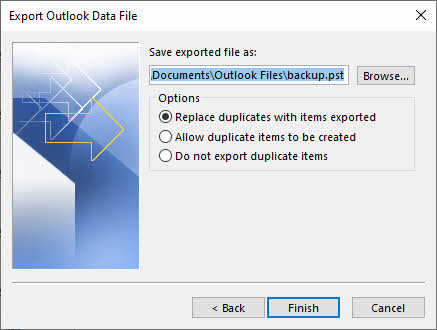
- ক্লিক ব্রাউজ করুন PST ফাইলের জন্য একটি গন্তব্য ফোল্ডার নির্বাচন করতে।
- PST ফাইলের জন্য একটি বর্ণনামূলক ফাইলের নাম লিখুন।
- ক্লিক শেষ রপ্তানি প্রক্রিয়া শুরু করতে।
- রপ্তানি সম্পূর্ণ হওয়ার জন্য অপেক্ষা করুন। প্রয়োজনীয় সময় আপনার মেলবক্সের আকারের উপর নির্ভর করে।




এই পদ্ধতির সীমাবদ্ধতা
- প্রয়োজন OST আউটলুকে অ্যাক্সেসযোগ্য।
- দূষিত রূপান্তর করা যাবে না OST নথি পত্র, কারণ উইজার্ডটি আউটলুকের ডেটা পড়ার ক্ষমতার উপর নির্ভর করে।
- অনাথ প্রক্রিয়া করা যাবে না OST নথি পত্র যেগুলো এক্সচেঞ্জ সার্ভারের সাথে সংযোগ হারিয়েছে।
- ১০ গিগাবাইটের বেশি বড় মেলবক্সের জন্য সময়সাপেক্ষ, কারণ রপ্তানি প্রক্রিয়ায় কয়েক ঘন্টা সময় লাগতে পারে।
- ম্যানুয়াল প্রক্রিয়া যা আপনি যে ফোল্ডার বা মেলবক্সটি রপ্তানি করতে চান তার জন্য পুনরাবৃত্তি করতে হবে।
- একসাথে একাধিক মেলবক্স রপ্তানি করার জন্য কোনও ব্যাচ প্রক্রিয়াকরণ ক্ষমতা নেই।
৪. পদ্ধতি ২: রূপান্তর করার জন্য আর্কাইভ পদ্ধতি ব্যবহার করা OST পিএসটি-তে
আউটলুক বেশ কয়েকটি সংরক্ষণাগার পদ্ধতি প্রদান করে যা ইমেলগুলিকে একটি পৃথক সংরক্ষণাগার PST ফাইলে স্থানান্তর করতে পারে, যা রূপান্তর করতে ব্যবহার করা যেতে পারে OST PST ফাইলে।
৪.১ ম্যানুয়াল আর্কাইভ পদ্ধতি
- ক্লিক ফাইল -> তথ্য -> টুলস -> পুরানো আইটেম পরিষ্কার করুন.
- ফোল্ডার এবং সংরক্ষণাগারের তারিখ নির্বাচন করুন, তারপর ক্লিক করুন OK.


৪.২ স্বয়ংক্রিয় সংরক্ষণাগার পদ্ধতি
আউটলুকের অটো আর্কাইভ বৈশিষ্ট্যটি বয়সের মানদণ্ডের উপর ভিত্তি করে স্বয়ংক্রিয়ভাবে পুরানো ইমেলগুলিকে একটি PST ফাইলে স্থানান্তর করে।
- যান ফাইল -> অপশন সমূহ -> অগ্রসর -> অটোআর্কাইভ সেটিংস.
- সক্ষম করা প্রতি অটোআর্কাইভ চালান এবং ফ্রিকোয়েন্সি সেট করুন (যেমন, ১৪ দিন)।
- বয়সের সীমা কনফিগার করুন এর চেয়ে পুরনো জিনিসপত্র পরিষ্কার করুন.
- ক্লিক ব্রাউজ করুন আর্কাইভ PST ফাইলের অবস্থান নির্দিষ্ট করতে।
- ক্লিক OK সেটিংস সংরক্ষণ করতে।


৪.৩ সকল আর্কাইভ পদ্ধতির সীমাবদ্ধতা
- প্রয়োজন OST আউটলুকে অ্যাক্সেসযোগ্য।
- দূষিত রূপান্তর করা যাবে না OST নথি পত্র, কারণ উইজার্ডটি আউটলুকের ডেটা পড়ার ক্ষমতার উপর নির্ভর করে।
- অনাথ প্রক্রিয়া করা যাবে না OST নথি পত্র যেগুলো এক্সচেঞ্জ সার্ভারের সাথে সংযোগ হারিয়েছে।
- এটি সম্পূর্ণ রূপান্তর সমাধান নয়, কারণ এটি শুধুমাত্র একটি নির্দিষ্ট তারিখের চেয়ে পুরানো আইটেম সংরক্ষণ করে।
- নির্দিষ্ট ফোল্ডার বা আইটেম নির্বাচনের জন্য সীমিত কাস্টমাইজেশন বিকল্প।
4.4 রেফারেন্স
ম্যানুয়াল আর্কাইভ, অটো আর্কাইভ এবং সর্বোত্তম অনুশীলন সম্পর্কে আরও বিস্তারিত তথ্যের জন্য, আমাদের দেখুন আউটলুকে ইমেল সংরক্ষণাগারভুক্ত করার জন্য একটি বিস্তৃত নির্দেশিকা.
৫. পদ্ধতি ৩: রূপান্তর করার জন্য ড্র্যাগ অ্যান্ড ড্রপ অপশন ব্যবহার করা OST পিএসটি-তে
ড্র্যাগ অ্যান্ড ড্রপ পদ্ধতির মাধ্যমে আপনি আপনার OST-ভিত্তিক মেইলবক্স থেকে একটি বিদ্যমান PST ফাইলে ফোল্ডার এবং ইমেল ম্যানুয়ালি কপি করতে পারেন। এই পদ্ধতিটি স্থানান্তরিত ডেটার উপর দৃশ্যমান নিয়ন্ত্রণ প্রদান করে।
- মাইক্রোসফ্ট আউটলুক খুলুন এবং নিশ্চিত করুন যে আপনার এক্সচেঞ্জ মেলবক্স এবং একটি PST ফাইল উভয়ই অ্যাক্সেসযোগ্য।
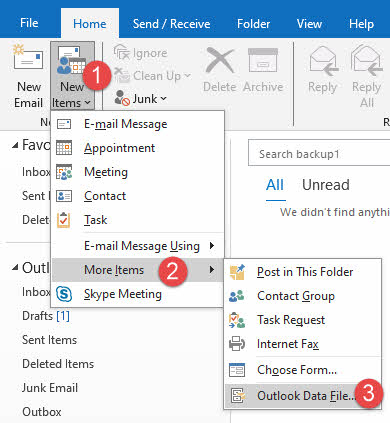
- যদি আপনার কোন PST ফাইল না থাকে, তাহলে এখানে গিয়ে একটি তৈরি করুন ফাইল -> নতুন -> আউটলুক ডেটা ফাইল.

- একটি সংরক্ষণ স্থানে ব্রাউজ করুন, একটি ফাইলের নাম লিখুন এবং ক্লিক করুন OK.
- নতুন PST ফাইলটি আপনার Outlook ফোল্ডার তালিকায় উপস্থিত হবে।
- বাম নেভিগেশন ফলকে, আপনি যে এক্সচেঞ্জ মেলবক্স ফোল্ডারটি অনুলিপি করতে চান তা সনাক্ত করুন।
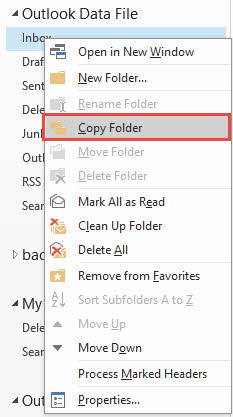
- ফোল্ডারে রাইট ক্লিক করুন এবং নির্বাচন করুন কপি ফোল্ডার.

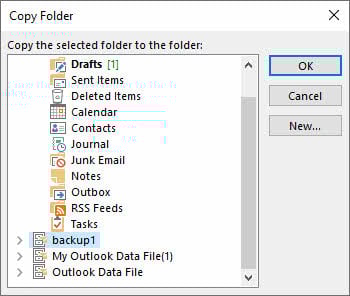
- ডায়ালগ বক্সে, গন্তব্য হিসেবে PST ফাইলটি নির্বাচন করুন এবং ক্লিক করুন OK.

- বিকল্পভাবে, আপনার মেলবক্স থেকে ফোল্ডার তালিকার PST ফাইলে পৃথক ফোল্ডারগুলিতে ক্লিক করুন এবং টেনে আনুন।
- পৃথক ইমেলগুলি অনুলিপি করতে, একটি ফোল্ডারে ইমেলগুলি নির্বাচন করুন, তারপর সেগুলিকে PST ফাইলের মধ্যে একটি ফোল্ডারে টেনে আনুন।
- রাখা জন্য ctrl একাধিক ইমেল নির্বাচন করতে ক্লিক করার সময়।
- আপনি যে সকল ফোল্ডার PST ফাইলে স্থানান্তর করতে চান তার জন্য প্রক্রিয়াটি পুনরাবৃত্তি করুন।
- স্থানান্তর সম্পন্ন করার পরে, যাচাই করুন যে সমস্ত ডেটা সঠিকভাবে অনুলিপি করা হয়েছে।
এই পদ্ধতির সীমাবদ্ধতা
- প্রয়োজন OST আউটলুকে অ্যাক্সেসযোগ্য।
- দূষিত রূপান্তর করা যাবে না OST নথি পত্র, কারণ উইজার্ডটি আউটলুকের ডেটা পড়ার ক্ষমতার উপর নির্ভর করে।
- অনাথ প্রক্রিয়া করা যাবে না OST নথি পত্র যেগুলো এক্সচেঞ্জ সার্ভারের সাথে সংযোগ হারিয়েছে।
- হাজার হাজার ইমেল এবং একাধিক ফোল্ডার সহ বড় মেলবক্সের জন্য খুব সময়সাপেক্ষ।
- ডিফল্ট আউটলুক ফোল্ডারগুলি (ইনবক্স, প্রেরিত আইটেম, মুছে ফেলা আইটেম) সরাসরি টেনে আনা যাবে না; পরিবর্তে বিষয়বস্তু অনুলিপি করতে হবে।
- ম্যানুয়াল ফোল্ডার-বাই-ফোল্ডার প্রক্রিয়া যা মানুষের ত্রুটির ঝুঁকিতে থাকে।
- ম্যানুয়াল ট্রান্সফারের সময় আইটেম বা ফোল্ডার হারিয়ে যাওয়ার ঝুঁকি।
- স্থানান্তর স্বয়ংক্রিয় করার জন্য কোনও ব্যাচ প্রক্রিয়াকরণ ক্ষমতা নেই।
6। রূপান্তর করুন OST বিনামূল্যের সরঞ্জাম ব্যবহার করে PST-তে
৬.১ পদ্ধতি ৪: থান্ডারবার্ড ইমেল ক্লায়েন্ট
মজিলা থান্ডারবার্ড একটি বিনামূল্যের, ওপেন-সোর্স ইমেল ক্লায়েন্ট যা আমদানি করতে পারে OST ডেটা সংগ্রহ করুন এবং বিভিন্ন ফর্ম্যাটে রপ্তানি করুন। এই পদ্ধতিতে আপনার ইমেল অ্যাকাউন্টের সাথে থান্ডারবার্ড কনফিগার করা এবং PST রপ্তানির জন্য অ্যাড-অন ব্যবহার করা প্রয়োজন।
- অফিসিয়াল মজিলা ওয়েবসাইট থেকে মজিলা থান্ডারবার্ড ডাউনলোড এবং ইনস্টল করুন।
- থান্ডারবার্ড চালু করুন এবং আপনার IMAP ইমেল অ্যাকাউন্টের শংসাপত্র দিয়ে এটি কনফিগার করুন।
- নিশ্চিত করুন যে আপনার এক্সচেঞ্জ অ্যাকাউন্টটি IMAP প্রোটোকলের মাধ্যমে অ্যাক্সেসযোগ্য।
- থান্ডারবার্ডের সিঙ্ক্রোনাইজেশন এবং সার্ভার থেকে সমস্ত ইমেল ডাউনলোড করার জন্য অপেক্ষা করুন।
- থান্ডারবার্ডের জন্য ImportExportTools NG অ্যাড-অন ইনস্টল করুন।
- যান টুলস -> Add-ons -> “ImportExportTools NG” অনুসন্ধান করুন।
- ক্লিক থান্ডারবার্ড যোগ করুন এবং অ্যাপ্লিকেশনটি পুনরায় চালু করুন।
- Thunderbird পুনরায় চালু হওয়ার পর, ইমেল অ্যাকাউন্ট ফোল্ডারটিতে রাইট-ক্লিক করুন।
- নির্বাচন করা আমদানি এক্সপোর্টটুলস এনজি -> ফোল্ডারের সমস্ত বার্তা রপ্তানি করুন.

- Outlook এর সাথে সামঞ্জস্যপূর্ণ একটি ফর্ম্যাট বেছে নিন (যেমন EML ফাইল)।
- এক্সপোর্ট করা ফাইলগুলি একটি স্থানীয় ফোল্ডারে সংরক্ষণ করুন।
- আউটলুক খুলুন এবং একটি নতুন PST ফাইল তৈরি করুন।
- Outlook এর আমদানি বৈশিষ্ট্য ব্যবহার করে রপ্তানি করা EML ফাইলগুলি PST-তে আমদানি করুন।

এই পদ্ধতির সীমাবদ্ধতা
- এক্সচেঞ্জ সার্ভারের সাথে সক্রিয় IMAP সংযোগ প্রয়োজন, সরাসরি নয় OST রূপান্তর.
- একাধিক ধাপ এবং সফ্টওয়্যার ইনস্টলেশন সহ সময়সাপেক্ষ সেটআপ প্রক্রিয়া।
- IMAP-সামঞ্জস্যপূর্ণ অ্যাকাউন্টগুলিতে সীমাবদ্ধ; সমস্ত এক্সচেঞ্জ কনফিগারেশন IMAP সমর্থন করে না।
- ব্যান্ডউইথ এবং সময় ব্যবহার করে সার্ভার থেকে সমস্ত ডেটা আবার ডাউনলোড করতে হবে।
- অনাথদের সরাসরি বা অফলাইনে রূপান্তর করা যাবে না OST ফাইল।
- থান্ডারবার্ড আপডেটের সাথে অ্যাড-অন সামঞ্জস্যের সমস্যা দেখা দিতে পারে।
- কোন প্রত্যক্ষ OST PST রূপান্তরে; মধ্যবর্তী বিন্যাস প্রয়োজন।
- ক্যালেন্ডার এবং যোগাযোগের তথ্য সঠিকভাবে স্থানান্তর নাও হতে পারে।
৬.২ পদ্ধতি ৫: ost2pst (গিটহাব)
গিটহাবের ost2pst টুলটি (https://github.com/mkorthof/ost2pst) রূপান্তরের জন্য একটি কমান্ড-লাইন ইউটিলিটি। OST ফাইলগুলিকে PST ফর্ম্যাটে রূপান্তর করুন। এই ওপেন-সোর্স টুলের জন্য প্রযুক্তিগত জ্ঞান এবং ম্যানুয়াল সংকলন প্রয়োজন।
- আপনার সিস্টেমে যদি ইতিমধ্যেই পাইথন ইনস্টল না করা থাকে, তাহলে ইনস্টল করুন (পাইথন 3.x সুপারিশকৃত)।
- https://github.com/mkorthof/ost2pst ঠিকানায় গিটহাব রিপোজিটরিটি দেখুন।
- ক্লিক করে সোর্স কোডটি ডাউনলোড করুন কোড -> জিপ ডাউনলোড করুন.
- এক্সট্র্যাক্ট করুন ZIP আপনার কম্পিউটারের একটি স্থানীয় ফোল্ডারে ফাইলটি সংরক্ষণ করুন।
- কমান্ড প্রম্পট অথবা টার্মিনাল খুলুন এবং এক্সট্রাক্ট করা ফোল্ডারে যান।
- পিপ ব্যবহার করে README ফাইলে তালিকাভুক্ত প্রয়োজনীয় নির্ভরতা ইনস্টল করুন।
- কমান্ডটি চালান: pip install -r requirements.txt
- আপনার স্থান OST ফাইলটি একটি অ্যাক্সেসযোগ্য স্থানে রাখুন এবং ফাইলের পথটি নোট করুন।
- রূপান্তর কমান্ডটি চালান: python ost2pst.py input.ost আউটপুট.পিএসটি
- "ইনপুট" প্রতিস্থাপন করুন.ost"তোমার সাথে OST ফাইল পাথ এবং "output.pst" পছন্দসই আউটপুট অবস্থান সহ।
- রূপান্তর প্রক্রিয়া সম্পূর্ণ হওয়ার জন্য অপেক্ষা করুন।
- রূপান্তরিত PST ফাইলের জন্য আউটপুট ফোল্ডারটি পরীক্ষা করুন।
- PST ফাইলটি Outlook এ আমদানি করে যাচাই করুন।
এই পদ্ধতির সীমাবদ্ধতা
- পাইথন এবং কমান্ড-লাইন অপারেশন সম্পর্কে প্রযুক্তিগত জ্ঞান প্রয়োজন।
- ম্যানুয়াল সংকলন এবং নির্ভরতা ইনস্টলেশন প্রয়োজন।
- সমস্যা সমাধানের জন্য সীমিত বা কোনও সরকারী সহায়তা নেই।
- নতুন সংস্করণ সমর্থন নাও করতে পারে OST ফাইল ফরম্যাট অথবা আউটলুক সংস্করণ।
- রূপান্তর সাফল্য নির্ভর করে OST ফাইলের অখণ্ডতা এবং বিন্যাসের সামঞ্জস্য।
- কোনও গ্রাফিক্যাল ইউজার ইন্টারফেস নেই, শুধুমাত্র কমান্ড-লাইন অপারেশন।
- ডকুমেন্টেশন অসম্পূর্ণ বা পুরানো হতে পারে।
- প্রকল্পটি ২ বছর ধরে আপডেট বা রক্ষণাবেক্ষণ করা হয়নি।.
৬.৩ পদ্ধতি ৬: অ্যানসি.OSTএবংপিএসটিপার্সার (গিটহাব)
প্রাচীন.OSTগিটহাব থেকে andPSTParser (https://github.com/andreaci/anci).OSTandPSTParser) হল পড়ার জন্য একটি .NET-ভিত্তিক পার্সার OST এবং PST ফাইল। এই টুলটি ডেভেলপার এবং প্রোগ্রামিংয়ে স্বাচ্ছন্দ্য বোধ করেন এমন উন্নত ব্যবহারকারীদের জন্য ডিজাইন করা হয়েছে।
- আপনার সিস্টেমে .NET ফ্রেমওয়ার্ক অথবা .NET কোর ইনস্টল করা আছে কিনা তা নিশ্চিত করুন।
- https://github.com/andreaci/anci-এ গিটহাব রিপোজিটরিটি দেখুন।.OSTএবংপিএসটিপাসার।
- গিট ব্যবহার করে সোর্স কোডটি ডাউনলোড করুন অথবা রিপোজিটরিটি ক্লোন করুন।
- ভিজ্যুয়াল স্টুডিও অথবা আপনার পছন্দের .NET IDE তে প্রকল্পটি খুলুন।
- এক্সিকিউটেবল কম্পাইল করার জন্য সমাধান তৈরি করুন।
- ব্যবহার বুঝতে নমুনা কোড এবং ডকুমেন্টেশন পর্যালোচনা করুন।
- আপনার নির্দিষ্ট করতে নমুনা কোডটি পরিবর্তন করুন OST ইনপুট হিসেবে ফাইল পাথ।
- আউটপুট গন্তব্য হিসেবে পছন্দসই PST ফাইল পাথ সেট করুন।
- পার্সিং এবং রূপান্তর শুরু করতে প্রোগ্রামটি কম্পাইল এবং রান করুন।
- কনসোলের আউটপুটের অগ্রগতি এবং যেকোনো ত্রুটির বার্তা পর্যবেক্ষণ করুন।
- একবার সম্পন্ন হলে, আউটপুট PST ফাইলটি যাচাই করুন।
- সফল রূপান্তর নিশ্চিত করতে PST ফাইলটি Outlook এ আমদানি করুন।
এই পদ্ধতির সীমাবদ্ধতা
- সংকলনের জন্য প্রোগ্রামিং জ্ঞান এবং ভিজ্যুয়াল স্টুডিও প্রয়োজন।
- মূলত একটি পার্সার লাইব্রেরি, ব্যবহারের জন্য প্রস্তুত কোনো রূপান্তর টুল নয়।
- প্রকৃত রূপান্তর সম্পাদনের জন্য ব্যবহারকারীদের অবশ্যই কাস্টম কোড লিখতে হবে।
- সীমিত ডকুমেন্টেশন এবং ব্যবহারের উদাহরণ।
- কোনও অফিসিয়াল সমর্থন বা গ্যারান্টিযুক্ত আপডেট নেই।
- সব সামলাতে নাও পারে OST ফাইল ফরম্যাট অথবা আউটলুক সংস্করণ।
- প্রকল্পটি ২ বছর ধরে আপডেট বা রক্ষণাবেক্ষণ করা হয়নি।.
৬.৪ বিনামূল্যের সরঞ্জামের সীমাবদ্ধতা
বিনামূল্যের টুলগুলো খরচ সাশ্রয় করলেও, সেগুলোর উল্লেখযোগ্য সীমাবদ্ধতা রয়েছে যা সেগুলোকে অনেক ক্ষেত্রে ব্যবহারের অনুপযোগী করে তোলে:
- প্রযুক্তিগত জ্ঞান অপরিহার্য, কারণ বেশিরভাগ বিনামূল্যের টুল ব্যবহার করতে কম্পাইলেশন, কোডিং বা কমান্ড-লাইন দক্ষতার প্রয়োজন হয়।
- সময়সাপেক্ষ সেটআপ প্রক্রিয়ার মধ্যে নির্ভরতা ইনস্টল করা, পরিবেশ কনফিগার করা এবং সামঞ্জস্যের সমস্যা সমাধান করা জড়িত।
- সীমিত সহায়তা এবং ডকুমেন্টেশনের কারণে সমস্যা দেখা দিলে প্রায়শই আপনি একা থাকেন।
- বিনামূল্যের সরঞ্জামগুলিতে সাধারণত ব্যাপক নির্দেশিকা থাকে না এবং সম্প্রদায়ের সহায়তা মাঝেমধ্যেই পাওয়া যেতে পারে।
- সাফল্যের কোন নিশ্চয়তা নেই, বিশেষ করে দূষিত বা জটিল OST ফাইল।
- ফাইলের আকারের সীমাবদ্ধতা বড় মেলবক্সের রূপান্তর রোধ করতে পারে
- বৃহৎ ডেটাসেট প্রক্রিয়াকরণের জন্য হার্ডওয়্যারের প্রয়োজনীয়তা যথেষ্ট হতে পারে।
৭. পদ্ধতি ৭: রূপান্তর করতে Outlook VBA ব্যবহার করা OST পিএসটি-তে
আউটলুকের ভিজ্যুয়াল বেসিক ফর অ্যাপ্লিকেশনস (VBA) আপনাকে স্বয়ংক্রিয়করণের জন্য কাস্টম স্ক্রিপ্ট তৈরি করতে দেয় OST PST রূপান্তরে। এই পদ্ধতিটি তাদের জন্য আদর্শ যাদের বারবার রূপান্তর প্রয়োজন বা প্রক্রিয়াটি স্বয়ংক্রিয় করতে চান।
- মাইক্রোসফট আউটলুক খুলুন এবং টিপুন Alt + F11 VBA এডিটর খুলতে।
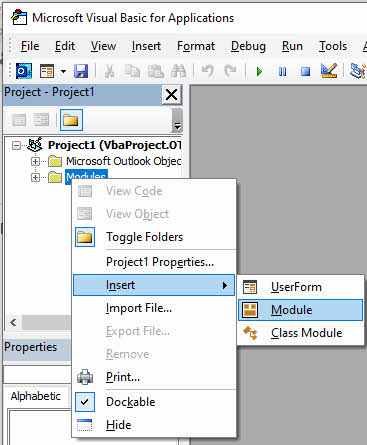
- VBA এডিটরে, ক্লিক করুন সন্নিবেশ -> মডিউল একটি নতুন মডিউল তৈরি করতে।

- নিম্নলিখিত VBA কোডটি কপি করে মডিউল উইন্ডোতে পেস্ট করুন:
Option Explicit

' Windows API Sleep function declaration
#If VBA7 Then
    Private Declare PtrSafe Sub Sleep Lib "kernel32" (ByVal dwMilliseconds As Long)
#Else
    Private Declare Sub Sleep Lib "kernel32" (ByVal dwMilliseconds As Long)
#End If

' Change this to your desired export location
Const PST_FILE_PATH As String = "C:\Exports\Backup.pst"

' Set to True to copy all subfolders
Const INCLUDE_SUBFOLDERS As Boolean = True

' Set to True to skip Deleted Items folder
Const SKIP_DELETED_ITEMS As Boolean = True

' Set to True to skip Junk Email folder
Const SKIP_JUNK_EMAIL As Boolean = True

' Main subroutine to export OST to PST
Sub ExportOSTtoPST()

    ' Configuration - CHANGE THESE VALUES
    Const PST_FILE_PATH As String = "C:\Exports\Backup.pst"
    Const INCLUDE_SUBFOLDERS As Boolean = True
    Const SKIP_DELETED_ITEMS As Boolean = True
    Const SKIP_JUNK_EMAIL As Boolean = True

    ' Variables
    Dim objNamespace As Outlook.NameSpace
    Dim objSourceStore As Outlook.store
    Dim objPSTStore As Outlook.store
    Dim objSourceFolder As Outlook.folder
    Dim objPSTFolder As Outlook.folder
    Dim objRootFolder As Outlook.folder
    Dim startTime As Double
    Dim totalItems As Long

    ' Start timer
    startTime = Timer
    totalItems = 0

    On Error GoTo ErrorHandler

    ' Initialize
    Set objNamespace = Application.GetNamespace("MAPI")

    ' Get the default mailbox store (the OST)
    Set objSourceStore = objNamespace.GetDefaultFolder(olFolderInbox).store

    ' Display starting message
    Debug.Print "========================================"
    Debug.Print "OST to PST Export Started"
    Debug.Print "========================================"
    Debug.Print "Source Mailbox: " & objSourceStore.DisplayName
    Debug.Print "Target PST: " & PST_FILE_PATH
    Debug.Print "Start Time: " & Now
    Debug.Print "========================================"
    Debug.Print ""

    ' Check if PST file already exists
    If Dir(PST_FILE_PATH) <> "" Then
        Dim response As VbMsgBoxResult
        response = MsgBox("PST file already exists: " & vbCrLf & PST_FILE_PATH & vbCrLf & vbCrLf & _
                         "Do you want to:" & vbCrLf & _
                         "YES = Append to existing PST" & vbCrLf & _
                         "NO = Choose different location" & vbCrLf & _
                         "CANCEL = Stop export", _
                         vbYesNoCancel + vbQuestion, "File Exists")

        If response = vbNo Then
            MsgBox "Please edit the PST_FILE_PATH constant in the code and run again.", vbInformation
            Exit Sub
        ElseIf response = vbCancel Then
            Exit Sub
        End If

        ' Add existing PST
        objNamespace.AddStoreEx PST_FILE_PATH, olStoreUnicode
    Else
        ' Create new PST file
        Debug.Print "Creating new PST file..."
        objNamespace.AddStoreEx PST_FILE_PATH, olStoreUnicode
        Debug.Print "PST file created successfully"
    End If

    ' Wait for PST to be added
    DoEvents
    Sleep 2000  ' Sleep for 2000 milliseconds (2 seconds)

    ' Find the PST store
    Set objPSTStore = FindStoreByPath(objNamespace, PST_FILE_PATH)

    If objPSTStore Is Nothing Then
        MsgBox "Error: Could not access the PST file.", vbCritical
        Exit Sub
    End If

    Debug.Print "PST store accessed: " & objPSTStore.DisplayName
    Debug.Print ""

    ' Get root folders
    Set objRootFolder = objSourceStore.GetRootFolder

    ' Process each top-level folder
    Dim folder As Outlook.folder
    For Each folder In objRootFolder.Folders

        ' Skip certain folders if configured
        If (folder.Name = "Deleted Items" And SKIP_DELETED_ITEMS) Or _
           (folder.Name = "Junk Email" And SKIP_JUNK_EMAIL) Or _
           folder.Name = "Sync Issues" Or _
           folder.Name = "Conversation Action Settings" Or _
           folder.Name = "Quick Step Settings" Then

            Debug.Print "Skipping folder: " & folder.Name
        Else
            Debug.Print "--- Processing: " & folder.Name & " ---"

            ' Create or get destination folder in PST
            Set objPSTFolder = GetOrCreateFolder(objPSTStore.GetRootFolder, folder.Name)

            ' Copy folder contents
            Dim itemsCopied As Long
            itemsCopied = CopyFolderContents(folder, objPSTFolder, INCLUDE_SUBFOLDERS)
            totalItems = totalItems + itemsCopied

            Debug.Print "Completed: " & itemsCopied & " items copied"
            Debug.Print ""
        End If

        DoEvents ' Allow UI to remain responsive
    Next folder

    ' Calculate elapsed time
    Dim elapsed As Double
    elapsed = Timer - startTime

    ' Display completion message
    Debug.Print "========================================"
    Debug.Print "Export Completed Successfully!"
    Debug.Print "========================================"
    Debug.Print "Total items copied: " & totalItems
    Debug.Print "Time elapsed: " & Format(elapsed / 86400, "hh:nn:ss")
    Debug.Print "PST file location: " & PST_FILE_PATH
    Debug.Print "========================================"

    MsgBox "Export completed successfully!" & vbCrLf & vbCrLf & _
           "Total items: " & totalItems & vbCrLf & _
           "Time: " & Format(elapsed / 86400, "hh:nn:ss") & vbCrLf & _
           "Location: " & PST_FILE_PATH, _
           vbInformation, "Export Complete"

    ' Cleanup
    Set objPSTFolder = Nothing
    Set objSourceFolder = Nothing
    Set objPSTStore = Nothing
    Set objSourceStore = Nothing
    Set objNamespace = Nothing

    Exit Sub

ErrorHandler:
    Debug.Print "ERROR: " & Err.Description
    MsgBox "An error occurred during export:" & vbCrLf & vbCrLf & _
           Err.Description, vbCritical, "Export Error"
End Sub

' Function to copy folder contents recursively
Private Function CopyFolderContents(ByVal sourceFolder As Outlook.folder, _
                                   ByVal destFolder As Outlook.folder, _
                                   ByVal includeSubfolders As Boolean) As Long

    Dim item As Object
    Dim copiedItem As Object
    Dim itemCount As Long
    Dim counter As Long
    Dim subFolder As Outlook.folder
    Dim newSubFolder As Outlook.folder

    On Error Resume Next

    counter = 0
    itemCount = sourceFolder.Items.Count

    ' Copy items in current folder
    If itemCount > 0 Then
        Debug.Print "  Copying " & itemCount & " items..."

        Dim i As Long
        For i = itemCount To 1 Step -1 ' Go backwards to handle moving items
            Set item = sourceFolder.Items.item(i)

            If Not item Is Nothing Then
                ' Copy the item
                Set copiedItem = item.Copy

                ' Move to destination folder
                If Not copiedItem Is Nothing Then
                    copiedItem.Move destFolder
                    counter = counter + 1

                    ' Progress update every 100 items
                    If counter Mod 100 = 0 Then
                        Debug.Print "    Progress: " & counter & " of " & itemCount
                        DoEvents
                    End If
                End If

                Set copiedItem = Nothing
            End If

            Set item = Nothing
        Next i

        Debug.Print "  Items copied: " & counter
    End If

    ' Process subfolders recursively if enabled
    If includeSubfolders Then
        If sourceFolder.Folders.Count > 0 Then
            Debug.Print "  Processing " & sourceFolder.Folders.Count & " subfolders..."

            For Each subFolder In sourceFolder.Folders
                ' Create corresponding subfolder in destination
                Set newSubFolder = GetOrCreateFolder(destFolder, subFolder.Name)

                Debug.Print "    Subfolder: " & subFolder.Name

                ' Recursive call
                counter = counter + CopyFolderContents(subFolder, newSubFolder, True)

                Set newSubFolder = Nothing
                DoEvents
            Next subFolder
        End If
    End If

    On Error GoTo 0
    CopyFolderContents = counter

End Function

' Helper function to get or create a folder
Private Function GetOrCreateFolder(ByVal parentFolder As Outlook.folder, _
                                  ByVal folderName As String) As Outlook.folder

    Dim targetFolder As Outlook.folder

    On Error Resume Next
    Set targetFolder = parentFolder.Folders(folderName)

    If targetFolder Is Nothing Then
        ' Folder doesn't exist, create it
        Set targetFolder = parentFolder.Folders.Add(folderName)
    End If

    On Error GoTo 0
    Set GetOrCreateFolder = targetFolder

End Function

' Helper function to find store by file path
Private Function FindStoreByPath(ByVal ns As Outlook.NameSpace, _
                                ByVal filePath As String) As Outlook.store

    Dim store As Outlook.store
    Dim foundStore As Outlook.store

    Set foundStore = Nothing

    For Each store In ns.Stores
        If LCase(store.filePath) = LCase(filePath) Then
            Set foundStore = store
            Exit For
        End If
    Next store

    Set FindStoreByPath = foundStore

End Function

' Optional: Quick export without prompts (for testing)
Sub QuickExport()
    ' This is a simplified version for quick testing
    ExportOSTtoPST
End Sub
- আপনার পছন্দসই PST ফাইলের অবস্থান নির্দিষ্ট করতে PST_FILE_PATH ভেরিয়েবলটি পরিবর্তন করুন। নিশ্চিত করুন যে রপ্তানি করা PST ফাইলের ডিরেক্টরিটি বিদ্যমান।
- ExportOSTtoPST সাবরুটিনের বডিতে কার্সারটি সরান।
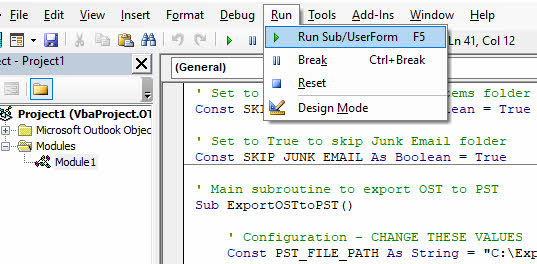
- প্রেস F5 অথবা ক্লিক করুন চালান -> সাব/ইউজারফর্ম চালান স্ক্রিপ্টটি কার্যকর করতে।

- স্ক্রিপ্টটি সম্পূর্ণ হওয়ার জন্য অপেক্ষা করুন। সম্পন্ন হলে একটি বার্তা বাক্স প্রদর্শিত হবে।
- VBA এডিটর বন্ধ করুন এবং Outlook এ ফিরে যান।
- PST ফাইলটি নির্দিষ্ট স্থানে তৈরি হয়েছে কিনা তা যাচাই করুন।
- সমস্ত ডেটা সঠিকভাবে রপ্তানি করা হয়েছে কিনা তা নিশ্চিত করতে Outlook-এ PST ফাইলটি খুলুন।
এই পদ্ধতির সীমাবদ্ধতা
- প্রয়োজন OST আউটলুকে অ্যাক্সেসযোগ্য।
- দূষিত রূপান্তর করা যাবে না OST নথি পত্র, কারণ উইজার্ডটি আউটলুকের ডেটা পড়ার ক্ষমতার উপর নির্ভর করে।
- অনাথ প্রক্রিয়া করা যাবে না OST নথি পত্র যেগুলো এক্সচেঞ্জ সার্ভারের সাথে সংযোগ হারিয়েছে।
- স্ক্রিপ্ট লেখা এবং পরিবর্তন করার জন্য VBA প্রোগ্রামিং জ্ঞান প্রয়োজন।
- বিভিন্ন মেলবক্স কাঠামো বা প্রয়োজনীয়তার জন্য স্ক্রিপ্টটির কাস্টমাইজেশনের প্রয়োজন হতে পারে।
- রূপান্তর ব্যর্থতা পরিচালনা করার জন্য ত্রুটি পরিচালনা বাস্তবায়ন করতে হবে।
- কর্মক্ষমতা মেলবক্সের আকার এবং সিস্টেম রিসোর্সের উপর নির্ভর করে।
- জটিল পরিস্থিতিতে VBA স্ক্রিপ্টগুলি ডিবাগ করা সময়সাপেক্ষ হতে পারে।
- নিরাপত্তা সেটিংস VBA ম্যাক্রোগুলিকে Outlook-এ চলতে বাধা দিতে পারে।
৮. পদ্ধতি ৮: সার্ভার সাইডে এক্সচেঞ্জ মেইলবক্স PST তে রপ্তানি করুন
এক্সচেঞ্জ অ্যাডমিনিস্ট্রেটররা PowerShell কমান্ড ব্যবহার করে সার্ভারে সরাসরি PST ফাইলে মেলবক্স রপ্তানি করতে পারেন। এই পদ্ধতিটি বাল্ক রপ্তানির জন্য কার্যকর এবং স্থানীয় OST ফাইল.
- অ্যাডমিনিস্ট্রেটর শংসাপত্র সহ এক্সচেঞ্জ সার্ভারে লগ ইন করুন।
- এক্সচেঞ্জ স্ন্যাপ-ইন দিয়ে এক্সচেঞ্জ ম্যানেজমেন্ট শেল বা পাওয়ারশেল খুলুন।
- আপনার প্রয়োজনীয় অনুমতি আছে কিনা তা নিশ্চিত করুন: Get-ManagementRoleAssignment -Role “Mailbox Import Export”
- যদি আপনার কাছে অনুমতি না থাকে, তাহলে এগুলি ব্যবহার করে বরাদ্দ করুন: New-ManagementRoleAssignment -Role “Mailbox Import Export” -User “YourUsername”
- এক্সচেঞ্জ সার্ভারে অ্যাক্সেসযোগ্য একটি নেটওয়ার্ক শেয়ার অবস্থান তৈরি করুন।
- একটি একক মেলবক্স রপ্তানি করতে নিম্নলিখিত কমান্ডটি চালান:
New-MailboxExportRequest -Mailbox user@domain.com -FilePath "\\ServerName\Share\user.pst"
- একাধিক মেলবক্স রপ্তানি করতে, একটি লুপ স্ক্রিপ্ট ব্যবহার করুন:
Get-Mailbox -ResultSize Unlimited | ForEach-Object {
    New-MailboxExportRequest -Mailbox $_.Alias -FilePath "\\ServerName\Share\$($_.Alias).pst"
}
- রপ্তানি অনুরোধের স্থিতি পরীক্ষা করুন: Get-MailboxExportRequest | Get-MailboxExportRequestStatistics
- রপ্তানি সম্পূর্ণ হওয়ার জন্য অপেক্ষা করুন। বড় মেলবক্সগুলি তৈরি হতে কয়েক ঘন্টা সময় লাগতে পারে।
- সম্পন্ন হওয়ার পরে, রপ্তানি অনুরোধটি সরিয়ে ফেলুন: Get-MailboxExportRequest | Remove-MailboxExportRequest
- নেটওয়ার্ক শেয়ার থেকে আপনার স্থানীয় কম্পিউটারে PST ফাইলগুলি ডাউনলোড করুন।
- প্রয়োজন অনুযায়ী PST ফাইলগুলো Outlook এ আমদানি করুন।
এই পদ্ধতির সীমাবদ্ধতা
- অনুমতির প্রয়োজনীয়তা: মেইলবক্স আমদানি রপ্তানি ভূমিকা অ্যাসাইনমেন্ট প্রয়োজন, সাধারণত এক্সচেঞ্জ প্রশাসকদের মধ্যে সীমাবদ্ধ।
- এক্সচেঞ্জ সার্ভার নির্ভরতা: শুধুমাত্র অন-প্রেমিসেস এক্সচেঞ্জ পরিবেশে কাজ করে; অফিস 365/এক্সচেঞ্জ অনলাইনের জন্য ভিন্ন প্রক্রিয়া।
- নেটওয়ার্ক এবং অবকাঠামো: পর্যাপ্ত স্টোরেজ স্পেস এবং উপযুক্ত অনুমতি সহ এক্সচেঞ্জ সার্ভারে অ্যাক্সেসযোগ্য নেটওয়ার্ক শেয়ার প্রয়োজন।
- সময় এবং সম্পদ নিবিড়: বাল্ক রপ্তানি এক্সচেঞ্জ সার্ভারের কর্মক্ষমতাকে প্রভাবিত করতে পারে এবং বড় মেলবক্স বা একাধিক ব্যবহারকারীর জন্য যথেষ্ট সময় নেয়।
৯. পদ্ধতি ৯: থার্ড-পার্টি প্রফেশনাল সফটওয়্যার ব্যবহার করা
পেশাদারী OST PST কনভার্টারগুলি রূপান্তরের জন্য সবচেয়ে নির্ভরযোগ্য সমাধান প্রদান করে। OST ফাইল, বিশেষ করে যখন দূষিত, অনাথ, অথবা বড় মেলবক্সগুলি নিয়ে কাজ করা হয়। DataNumen OST পিএসটি কনভার্টারে একটি শক্তিশালী সমাধান হিসেবে দাঁড়িয়েছে যা উচ্চ সাফল্যের হার সহ জটিল রূপান্তর পরিস্থিতি পরিচালনা করতে পারে।
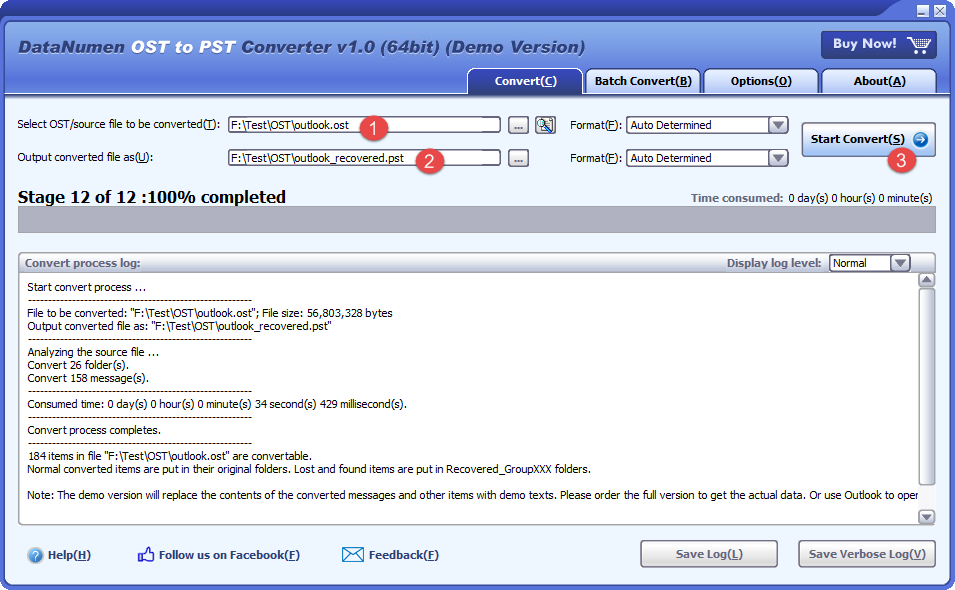
রূপান্তর করার ধাপগুলি নিচে দেওয়া হল OST PST এর মাধ্যমে DataNumen OST PST কনভার্টারে:
- আউটলুক এবং অন্যান্য অ্যাপ্লিকেশন যা অ্যাক্সেস করতে পারে তা বন্ধ করুন OST ফাইল.
- উত্সটি নির্বাচন করুন OST ফাইল.
- গন্তব্য PST ফাইলটি সেট করুন।
- ক্লিক রূপান্তর শুরু করুন রূপান্তর শুরু করতে।
- রূপান্তর প্রক্রিয়ার পরে, আপনি Outlook এ রূপান্তরিত PST ফাইলটি খুলতে বা আমদানি করতে পারেন।
১০. রূপান্তরের পর PST ফাইলে ইমেল কীভাবে অ্যাক্সেস করবেন
১০.১ আউটলুকে সরাসরি PST ফাইল খুলুন (প্রস্তাবিত)
আউটলুকে সরাসরি একটি PST ফাইল খোলার মাধ্যমে আপনি আপনার বিদ্যমান মেলবক্সটি অক্ষত রেখে ডেটা অ্যাক্সেস করতে পারবেন। PST আপনার ফোল্ডার তালিকায় একটি পৃথক ডেটা ফাইল হিসাবে উপস্থিত হবে।
- আপনার কম্পিউটারে মাইক্রোসফ্ট আউটলুক চালু করুন।
- ক্লিক করুন ফাইল রিবনে ট্যাব।
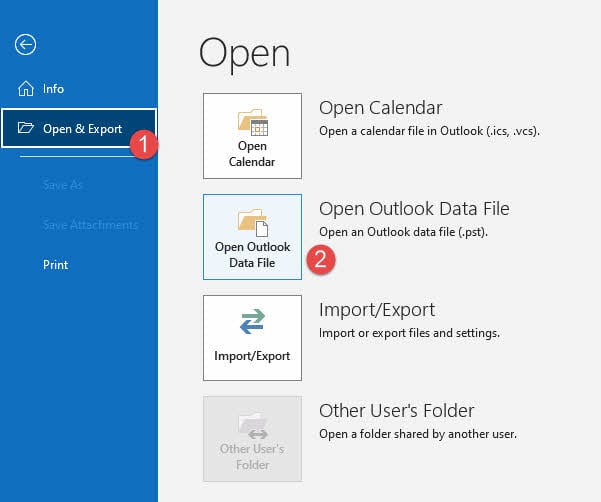
- নির্বাচন করা খুলুন এবং রপ্তানি করুন বাম মেনু থেকে
- ক্লিক আউটলুক ডেটা ফাইল খুলুন.

- আপনার রূপান্তরিত PST ফাইলটি যেখানে সংরক্ষিত আছে সেখানে যান।
- PST ফাইলটি নির্বাচন করুন এবং ক্লিক করুন OK.
- PST ফাইলটি Outlook এর বাম দিকের ফোল্ডার তালিকায় প্রদর্শিত হবে।
- ফোল্ডার দেখতে এবং ইমেল অ্যাক্সেস করতে PST ফাইলটি প্রসারিত করুন।
- আপনি এখন PST ফাইলে ইমেল পড়তে, অনুসন্ধান করতে এবং পরিচালনা করতে পারবেন।
- PST ফাইলটি ভিউ থেকে সরাতে, এটিতে ডান-ক্লিক করুন এবং নির্বাচন করুন ঘনিষ্ঠ.
১০.২ ইমপোর্ট/এক্সপোর্ট উইজার্ড ব্যবহার করে PST ইমপোর্ট করুন
একটি PST ফাইল আমদানি করলে এর বিষয়বস্তু আপনার বিদ্যমান Outlook মেলবক্স বা প্রোফাইলে একত্রিত হয়। একাধিক উৎস থেকে ডেটা একত্রিত করতে চাইলে এই পদ্ধতিটি ব্যবহার করুন।
- মাইক্রোসফট আউটলুক খুলুন এবং ক্লিক করুন ফাইল ট্যাব।
- নির্বাচন করা খুলুন এবং রপ্তানি করুন মেনু থেকে
- ক্লিক আমদানি রপ্তানি উইজার্ড চালু করতে।
- নির্বাচন করা অন্য প্রোগ্রাম বা ফাইল থেকে আমদানি করুন এবং ক্লিক পরবর্তী.
- বেছে নিন আউটলুক ডেটা ফাইল (.pst) এবং ক্লিক পরবর্তী.
- ক্লিক ব্রাউজ করুন আপনার PST ফাইলটি সনাক্ত করতে।
- PST ফাইলটি নির্বাচন করুন এবং ক্লিক করুন খোলা.
- আমদানি বিকল্পগুলি নির্বাচন করুন: আমদানি করা আইটেম দিয়ে ডুপ্লিকেট প্রতিস্থাপন করুন, ডুপ্লিকেট তৈরি করার অনুমতি দিন, বা ডুপ্লিকেট আমদানি করবেন না.
- ক্লিক পরবর্তী অবিরত রাখতে.
- আমদানি করার জন্য ফোল্ডারটি নির্বাচন করুন (সবকিছু আমদানি করার জন্য শীর্ষ স্তরটি নির্বাচন করুন)।
- চেক সাবফোল্ডারগুলি অন্তর্ভুক্ত করুন সমস্ত নেস্টেড ফোল্ডার আমদানি করতে।
- আইটেমগুলি কোথা থেকে আমদানি করবেন তা বেছে নিন: একই ফোল্ডারে আইটেমগুলি আমদানি করুন এবং আপনার মেইলবক্স নির্বাচন করুন।
- ক্লিক শেষ আমদানি প্রক্রিয়া শুরু করতে।
- আমদানি সম্পূর্ণ হওয়ার জন্য অপেক্ষা করুন। বড় PST ফাইলগুলি তৈরি করতে সময় লাগতে পারে।
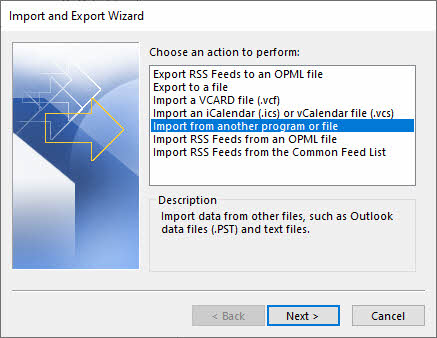
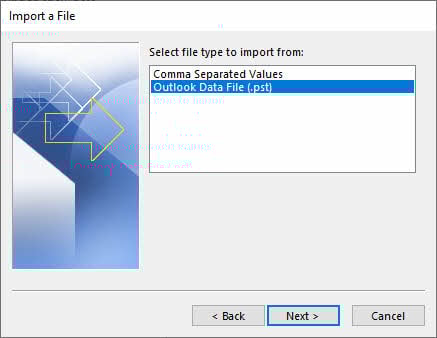
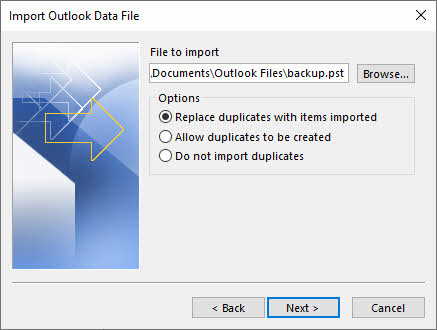

বিঃদ্রঃ: যদি একটি আমদানি করা ইমেলের বিদ্যমান ইমেলের মতো একই বৈশিষ্ট্য থাকে এবং আমদানি বিকল্পটি সেট করা থাকে আমদানি করা আইটেম দিয়ে ডুপ্লিকেট প্রতিস্থাপন করুন, Outlook বিদ্যমান ইমেলটি প্রতিস্থাপন করবে। এটি বিপজ্জনক কারণ আপনি অনিচ্ছাকৃতভাবে বিদ্যমান ইমেলগুলি ওভাররাইট করতে পারেন।
১০.৩ আমদানি করা ডেটা যাচাই করুন
একটি PST ফাইল আমদানি বা খোলার পরে, সমস্ত ডেটা সঠিকভাবে স্থানান্তরিত হয়েছে কিনা তা যাচাই করুন। ইনবক্স, প্রেরিত আইটেম, মুছে ফেলা আইটেম এবং কাস্টম ফোল্ডার সহ সমস্ত ফোল্ডার পরীক্ষা করুন। কোনও ডেটা ক্ষতি না হয়েছে তা নিশ্চিত করতে ইমেল সংখ্যাটি মূল মেলবক্সের সাথে মিলেছে কিনা তা যাচাই করুন। সমস্ত বিবরণ অক্ষত রেখে পরিচিতি এবং ক্যালেন্ডার আইটেমগুলি সঠিকভাবে প্রদর্শিত হচ্ছে কিনা তা নিশ্চিত করুন। বেশ কয়েকটি ইমেল খোলার মাধ্যমে, সংযুক্তি পরীক্ষা করে এবং ফর্ম্যাটিং যাচাই করে ইমেল কার্যকারিতা পরীক্ষা করুন।
11. সাধারণ সমস্যা সমাধান OST PST রূপান্তর সমস্যা
১১.১ “অ্যাক্সেস করা যাচ্ছে না” OST ফাইল" ত্রুটি
ফাইল অনুমতি পরীক্ষা করুন: নিশ্চিত করুন যে আপনার পড়ার এবং লেখার অনুমতি আছে OST ফাইলের অবস্থান। ডান-ক্লিক করুন OST ফাইল, নির্বাচন করুন প্রোপার্টি, যাও যান নিরাপত্তা ট্যাবটি দেখুন এবং আপনার ব্যবহারকারী অ্যাকাউন্টের পূর্ণ নিয়ন্ত্রণ অনুমতি আছে কিনা তা যাচাই করুন।
সকল আউটলুক ইনস্ট্যান্স বন্ধ করুন: রূপান্তর করার চেষ্টা করার আগে নিশ্চিত করুন যে Outlook সম্পূর্ণরূপে বন্ধ আছে। OUTLOOK.EXE প্রক্রিয়াগুলির জন্য টাস্ক ম্যানেজার পরীক্ষা করুন এবং যদি থাকে তবে সেগুলি বন্ধ করুন।
11.2 OST রূপান্তরের সময় ফাইল দুর্নীতি
ScanOST টুল ব্যবহার করুন (আউটলুক ২০০৭): আউটলুক ২০০৭-এর জন্য, অফিস ইনস্টলেশন ফোল্ডারে অবস্থিত ScanOST.exe ইউটিলিটিটি চালান। এই টুলটি ছোটখাটো ত্রুটি মেরামত করতে পারে। OST দুর্নীতির সমস্যা।
নতুন সংস্করণের জন্য ScanPST ব্যবহার করুন: আউটলুক ২০১০ এবং এর পরবর্তী সংস্করণগুলো থেকে মাইক্রোসফট ScanOST সরিয়ে দিয়েছে। এর পরিবর্তে, একটি নতুন আউটলুক প্রোফাইল তৈরি করুন এবং এটিকে পুনরায় তৈরি হতে দিন। OST এক্সচেঞ্জ সার্ভার থেকে। বিকল্পভাবে, দূষিতের জন্য তৃতীয় পক্ষের পুনরুদ্ধার সরঞ্জাম ব্যবহার করুন OST ফাইল।
11.3 "OST File "অতিরিক্ত বড়" ত্রুটি
ফাইলের আকারের সীমাবদ্ধতা: আউটলুক ২০১৩-২০১৬ এর জন্য একটি ডিফল্ট ৫০ জিবি সীমা রয়েছে OST এবং PST ফাইল। যদি তোমার OST এই সীমার কাছাকাছি পৌঁছালে, রূপান্তর ব্যর্থ হতে পারে অথবা কর্মক্ষমতা সংক্রান্ত সমস্যার সৃষ্টি করতে পারে।
বিভক্ত বড় OST ফাইলসমূহ: রূপান্তরের আগে পুরানো ইমেলগুলিকে একটি পৃথক PST ফাইলে সরাতে AutoArchive ব্যবহার করুন। বিকল্পভাবে, নির্দিষ্ট তারিখের পরিসর বা ফোল্ডার নির্বাচন করে বিভাগগুলিতে মেলবক্সটি রপ্তানি করুন।
11.4 এতিম OST ফাইল সংক্রান্ত সমস্যা
একজন এতিম OST ফাইলটি তখন ঘটে যখন স্থানীয় ফাইল এবং এক্সচেঞ্জ সার্ভার মেলবক্সের মধ্যে সংযোগ বিচ্ছিন্ন হয়ে যায়। এটি মেলবক্স মুছে ফেলা, সার্ভার স্থানান্তর, প্রোফাইল দুর্নীতি, অথবা আউটলুক থেকে অ্যাকাউন্ট অপসারণের কারণে ঘটতে পারে। যখন একটি OST ফাইলটি অনাথ হয়ে যায়, এটি সার্ভারের সাথে সিঙ্ক্রোনাইজ করতে পারে না, এবং এক্সচেঞ্জ সংযোগের জন্য প্রয়োজনীয় স্ট্যান্ডার্ড রূপান্তর পদ্ধতিগুলি ব্যর্থ হবে।
একজন এতিমকে ধর্মান্তরিত করা OST PST-তে ফাইলটি জমা দিতে হলে, আপনাকে অবশ্যই পড়ার জন্য ডিজাইন করা পেশাদার তৃতীয় পক্ষের সফ্টওয়্যার ব্যবহার করতে হবে OST এক্সচেঞ্জ সার্ভার অ্যাক্সেস ছাড়াই সরাসরি ফাইল। সরঞ্জামগুলি যেমন DataNumen OST পিএসটি কনভার্টার অনাথ থেকে ডেটা বের করতে পারে OST ফাইলগুলি এবং সেগুলিকে অ্যাক্সেসযোগ্য PST ফর্ম্যাটে রূপান্তর করুন। ম্যানুয়াল পদ্ধতি এবং অন্তর্নির্মিত Outlook বৈশিষ্ট্যগুলি অনাথ পরিচালনা করতে পারে না OST কারণ তাদের সার্ভার সংযোগের প্রয়োজন।
১১.৫ রূপান্তরের পরে ডেটা হারিয়ে যাওয়া
অসম্পূর্ণ ফোল্ডার নির্বাচন: আমদানি/রপ্তানি উইজার্ড ব্যবহার করার সময়, নিশ্চিত করুন যে আপনি সাবফোল্ডারগুলি অন্তর্ভুক্ত করুন বিকল্প। যদি এই বিকল্পটি নির্বাচন না করা হয়, তাহলে শুধুমাত্র নির্বাচিত ফোল্ডারটি তার সাবফোল্ডার ছাড়াই রপ্তানি করা হবে।
রূপান্তর বাধা: সিস্টেম শাটডাউন, নেটওয়ার্ক সংযোগ বিচ্ছিন্ন হওয়া, বা আউটলুক ক্র্যাশের কারণে রূপান্তর প্রক্রিয়াটি বাধাগ্রস্ত হলে, তৈরি হওয়া PST ফাইলটি অসম্পূর্ণ হতে পারে। সমস্ত ডেটা এক্সপোর্ট হওয়া নিশ্চিত করতে, রূপান্তর প্রক্রিয়াটি শুরু থেকে পুনরায় শুরু করুন।
১১.৬ পাসওয়ার্ড-সুরক্ষিত পিএসটি ফাইল
ইমপোর্ট/এক্সপোর্ট উইজার্ড ব্যবহার করে PST-তে এক্সপোর্ট করার সময়, Outlook আপনাকে নতুন PST ফাইলের জন্য একটি পাসওয়ার্ড সেট করতে বলতে পারে। আপনি নিরাপত্তার জন্য একটি পাসওয়ার্ড লিখতে পারেন অথবা এটি খালি রাখতে পারেন। যদি আপনি পাসওয়ার্ড ভুলে যান, তাহলে পাসওয়ার্ড পুনরুদ্ধারের বিকল্পগুলির মধ্যে রয়েছে তৃতীয় পক্ষের PST পাসওয়ার্ড পুনরুদ্ধার সরঞ্জাম ব্যবহার করা বা পাসওয়ার্ড ক্র্যাক করার চেষ্টা করা (সময়সাপেক্ষ এবং নিশ্চিত নয়)। আনলক করা ফাইলগুলি থেকে PST পাসওয়ার্ড সরাতে, Outlook-এ PST খুলুন, এখানে যান ফাইল -> তথ্য -> অ্যাকাউন্ট সেটিংস -> ডাটা ফাইল, PST নির্বাচন করুন, ক্লিক করুন সেটিংস, পাসওয়ার্ডটি ফাঁকা করুন।
১১.৭ এক্সচেঞ্জ সার্ভার সংযোগ সমস্যা
সার্ভার উপলব্ধ নয়: অনেক রূপান্তর পদ্ধতিতে সক্রিয় এক্সচেঞ্জ সার্ভার সংযোগের প্রয়োজন হয়। রক্ষণাবেক্ষণ, নেটওয়ার্ক সমস্যা, বা সার্ভার ব্যর্থতার কারণে যদি সার্ভার অনুপলব্ধ থাকে, তাহলে পেশাদার সফ্টওয়্যারের মতো অফলাইন পদ্ধতি ব্যবহার করুন যা পড়তে পারে OST সরাসরি ফাইল।
প্রমাণীকরণ সমস্যা: আপনার এক্সচেঞ্জ শংসাপত্রগুলি সঠিক কিনা এবং আপনার অ্যাকাউন্টটি অক্ষম করা হয়নি কিনা তা যাচাই করুন। আপনি সার্ভারের সাথে সংযোগ করতে না পারলে আপনার আইটি প্রশাসকের সাথে যোগাযোগ করুন। নিশ্চিত করুন যে আপনার আউটলুক প্রোফাইলটি সঠিকভাবে কনফিগার করা আছে এবং এক্সচেঞ্জ মেলবক্স অ্যাক্সেস করতে পারে।
12. এর জন্য সর্বোত্তম অভ্যাস OST PST রূপান্তর
১২.১ পূর্ব-রূপান্তর চেকলিস্ট
সম্পূর্ণ ব্যাকআপ তৈরি করুন: যেকোনো রূপান্তর প্রক্রিয়া শুরু করার আগে, আপনার ফাইলের একটি সম্পূর্ণ ব্যাকআপ তৈরি করুন। OST ফাইলটি কপি করুন। OST ফাইলটি একটি বহিরাগত ড্রাইভ বা নেটওয়ার্ক অবস্থানে স্থানান্তর করুন। এটি নিশ্চিত করে যে রূপান্তরের সময় কিছু ভুল হলে আপনার পুনরুদ্ধারের পয়েন্ট থাকবে।
উপলব্ধ ডিস্ক স্পেস পরীক্ষা করুন: PST ফাইলের জন্য পর্যাপ্ত ডিস্ক স্থান আছে কিনা তা যাচাই করুন। PST ফাইলগুলি সাধারণত উৎসের আকারের অনুরূপ হয়। OST ফাইল। কমপক্ষে 1.5 গুণ নিশ্চিত করুন OST রূপান্তর প্রক্রিয়াটি সামঞ্জস্য করার জন্য গন্তব্য ড্রাইভে ফাইলের আকার উপলব্ধ।
সকল আউটলুক প্রক্রিয়া বন্ধ করুন: রূপান্তর শুরু করার আগে আউটলুক সম্পূর্ণরূপে বন্ধ করুন। টাস্ক ম্যানেজার খুলে যাচাই করুন যে কোনো OUTLOOK.EXE প্রসেস চলছে না। সক্রিয় আউটলুক প্রসেসগুলো এতে হস্তক্ষেপ করতে পারে। OST ফাইল অ্যাক্সেসে বাধা সৃষ্টি করে এবং রূপান্তর ত্রুটি ঘটায়।
যাচাই করুন OST ফাইল অখণ্ডতা: চেক করুন যে OST রূপান্তরের আগে ফাইলটি দূষিত হয়নি। তথ্যটি পঠনযোগ্য কিনা তা নিশ্চিত করতে Outlook খুলুন এবং আপনার মেলবক্স অ্যাক্সেস করার চেষ্টা করুন। যদি Outlook ক্র্যাশ করে বা ত্রুটি প্রদর্শন করে, তাহলে মেরামত করুন OST প্রথমে ফাইল করুন অথবা পেশাদার পুনরুদ্ধার সরঞ্জাম ব্যবহার করুন।
১২.২ রূপান্তরের সময় সর্বোত্তম অনুশীলন
স্থিতিশীল ব্যবস্থা বজায় রাখুন: আপনার কম্পিউটার বন্ধ করবেন না বা রূপান্তর প্রক্রিয়ায় ব্যাঘাত ঘটাবেন না। বড় মেলবক্সের ক্ষেত্রে, রূপান্তরগুলি কয়েক ঘন্টা সময় নিতে পারে। নিশ্চিত করুন যে আপনার কম্পিউটারটি পাওয়ারের সাথে সংযুক্ত আছে এবং ঘুম বা হাইবারনেশন প্রতিরোধ করার জন্য পাওয়ার বিকল্পগুলি সেট করুন।
রূপান্তর অগ্রগতি পর্যবেক্ষণ করুন: রূপান্তরের অগ্রগতির উপর নজর রাখুন এবং ত্রুটির বার্তাগুলির দিকে খেয়াল রাখুন। ম্যানুয়াল পদ্ধতি ব্যবহার করলে, কোন ফোল্ডারগুলির কাজ সম্পন্ন হয়েছে তা লিখে রাখুন, যাতে প্রয়োজনে পুনরায় শুরু করা যায়। পেশাদার টুলগুলির জন্য, প্রক্রিয়াটি ট্র্যাক করতে লগিং বৈশিষ্ট্যগুলি ব্যবহার করুন।
উপযুক্ত পদ্ধতি বেছে নিন: আপনার পরিস্থিতির সাথে মেলে এমন রূপান্তর পদ্ধতি নির্বাচন করুন। দূষিত বা এতিমদের জন্য OST ফাইল, পেশাদার সফ্টওয়্যার ব্যবহার করুন। সুস্থতার জন্য OST এক্সচেঞ্জ অ্যাক্সেস সহ ফাইলগুলিতে ম্যানুয়াল পদ্ধতিগুলি ভাল কাজ করে। কোনও পদ্ধতি নির্বাচন করার সময় সময়ের সীমাবদ্ধতা এবং প্রযুক্তিগত দক্ষতা বিবেচনা করুন।
১২.৩ রূপান্তর-পরবর্তী সর্বোত্তম অনুশীলন
PST ফাইলের অখণ্ডতা যাচাই করুন: রূপান্তর সম্পন্ন হওয়ার পর, PST ফাইলটি অবিলম্বে Outlook এ খুলুন যাতে এটি দূষিত না হয় তা নিশ্চিত করুন। ফাইলটি ত্রুটি ছাড়াই খোলে এবং ফোল্ডারগুলি অ্যাক্সেসযোগ্য কিনা তা পরীক্ষা করুন। যদি PST দূষিত হয়, তাহলে রূপান্তরটি পুনরাবৃত্তি করতে হবে।
আইটেম সংখ্যা তুলনা করুন: PST-তে থাকা আইটেমের সংখ্যা মূল OST-এর সাথে মেলে কিনা তা যাচাই করুন। ফোল্ডারগুলোর উপর রাইট-ক্লিক করুন এবং নির্বাচন করুন প্রোপার্টি আইটেম সংখ্যা দেখতে। অসঙ্গতিগুলি অসম্পূর্ণ রূপান্তর বা ডেটা ক্ষতি নির্দেশ করে।
আউটলুকে PST ফাইল পরীক্ষা করুন: কন্টেন্ট সঠিকভাবে প্রদর্শিত হচ্ছে কিনা তা নিশ্চিত করতে বিভিন্ন ফোল্ডারে বেশ কয়েকটি ইমেল খুলুন। সংযুক্তি, ক্যালেন্ডার আইটেম, পরিচিতি এবং অন্যান্য ডেটা প্রকার পরীক্ষা করুন। ফর্ম্যাটিং, ছবি এবং এমবেডেড কন্টেন্ট প্রত্যাশা অনুযায়ী প্রদর্শিত হচ্ছে কিনা তা যাচাই করুন।
পিএসটি ব্যাকআপ তৈরি করুন: একবার আপনি নিশ্চিত হয়ে নিন যে PST ফাইলটি সম্পূর্ণ এবং নির্ভুল, একটি ব্যাকআপ কপি তৈরি করুন। ব্যাকআপটি বহিরাগত মিডিয়া বা ক্লাউড স্টোরেজে সংরক্ষণ করুন। এটি ভবিষ্যতে আপনার ডেটা ক্ষতি বা দুর্নীতির বিরুদ্ধে রক্ষা করে।
৭.১ নিয়মিত রক্ষণাবেক্ষণের টিপস
নিয়মিত আর্কাইভের সময়সূচী: পুরাতন ইমেলগুলিকে স্বয়ংক্রিয়ভাবে PST ফাইলে স্থানান্তর করার জন্য AutoArchive কনফিগার করুন। এটি বাধা দেয় OST ফাইলগুলিকে খুব বড় হওয়া থেকে রক্ষা করে এবং আউটলুকের কর্মক্ষমতা বজায় রাখে। নিয়মিত আর্কাইভিং আপনার ডেটার ক্রমবর্ধমান ব্যাকআপও তৈরি করে।
মনিটর OST ফাইলের আকার: আপনার ট্র্যাক রাখুন OST ফাইলের আকার এবং ৫০ জিবি সীমা অতিক্রম করার আগেই পদক্ষেপ নিন। বড় OST ফাইলগুলি দুর্নীতি এবং কর্মক্ষমতা সংক্রান্ত সমস্যার ঝুঁকিতে বেশি থাকে। নিয়মিতভাবে পুরানো, অপ্রয়োজনীয় ইমেলগুলি সংরক্ষণাগারভুক্ত বা মুছে ফেলার কথা বিবেচনা করুন।
আউটলুক আপডেট রাখুন: মাইক্রোসফট থেকে সর্বশেষ আউটলুক আপডেট এবং প্যাচ ইনস্টল করুন। আপডেটগুলিতে প্রায়শই এর জন্য সংশোধন অন্তর্ভুক্ত থাকে OST দুর্নীতির সমস্যা সমাধান এবং সামগ্রিক স্থিতিশীলতা উন্নত করা। নিয়মিত আপডেটগুলি সামঞ্জস্যতা এবং সর্বোত্তম কর্মক্ষমতা নিশ্চিত করে।
13. OST PST রূপান্তর: পদ্ধতি তুলনা
১৩.১ তুলনা সারণী: সকল পদ্ধতি
| পদ্ধতি | উপকারিতা | অসুবিধা সমূহ | প্রযুক্তিগত অসুবিধা | সময় প্রয়োজন | প্রয়োজন OST আউটলুকে অ্যাক্সেসযোগ্য | দুর্নীতি দমন | অনাথ OST সহায়তা | oversized OST সহায়তা | এনক্রিপ্ট করা OST সহায়তা | ধির গতির কাজ | মূল্য |
|---|---|---|---|---|---|---|---|---|---|---|---|
| আমদানি/রপ্তানি উইজার্ড | অন্তর্নির্মিত, কোনও অতিরিক্ত সফ্টওয়্যার নেই, ফোল্ডার কাঠামো সংরক্ষণ করে | বড় মেলবক্সের জন্য ধীর | সহজ | ১০ জিবি এর জন্য ১-৪ ঘন্টা | হাঁ | না | না | না | হাঁ | না | বিনামূল্যে |
| অটো আর্কাইভ | স্বয়ংক্রিয়, অন্তর্নির্মিত, নির্ধারিত অপারেশন | শুধুমাত্র পুরানো জিনিসপত্র সংরক্ষণাগারভুক্ত করে, আংশিক রূপান্তর | সহজ | পরিবর্তনশীল | হাঁ | না | না | না | হাঁ | না | বিনামূল্যে |
| টানা এবং পতন | ভিজ্যুয়াল নিয়ন্ত্রণ, নির্বাচনী অনুলিপি | খুব সময়সাপেক্ষ, ত্রুটির সম্ভাবনা বেশি | সহজ | বেশ কয়েক ঘন্টা | হাঁ | না | না | না | হাঁ | না | বিনামূল্যে |
| থান্ডারবার্ড | বিনামূল্যে, ক্রস-প্ল্যাটফর্ম | জটিল সেটআপ, সরাসরি রূপান্তর নয় | মধ্যপন্থী | 2-6 ঘণ্টা | হাঁ | না | না | না | না | না | বিনামূল্যে |
| ost2pst (গিটহাব) | ওপেন সোর্স, বিনামূল্যে | কোডিং প্রয়োজন, সীমিত সমর্থন | উচ্চ | পরিবর্তনশীল | হাঁ | সীমিত | সীমিত | না | না | না | বিনামূল্যে |
| anci.OSTএবংপিএসটিপার্সার | কাস্টমাইজযোগ্য, ডেভেলপার-বান্ধব | প্রোগ্রামিং প্রয়োজন, কোন GUI নেই | উচ্চ | পরিবর্তনশীল | হাঁ | সীমিত | সীমিত | না | না | না | বিনামূল্যে |
| আউটলুক ভিবিএ | স্বয়ংক্রিয়, কাস্টমাইজযোগ্য | প্রোগ্রামিং জ্ঞান প্রয়োজন | মাঝারি-উচ্চ | 1-3 ঘণ্টা | হাঁ | না | না | না | হাঁ | হাঁ | বিনামূল্যে |
| এক্সচেঞ্জ সার্ভার-সাইড | বাল্ক এক্সপোর্ট, এর জন্য স্থানীয় OST-এর প্রয়োজন নেই। | প্রশাসকের অনুমতি প্রয়োজন | মধ্যপন্থী | 2-8 ঘণ্টা | না | না | হাঁ | হাঁ | হাঁ | হাঁ | বিনামূল্যে (অবকাঠামো) |
| পেশাগত সফ্টওয়্যার | দুর্নীতি, অনাথ ফাইল, ব্যাচ প্রক্রিয়াকরণ পরিচালনা করে, ব্যবহারকারী-বান্ধব | পেইড সফটওয়্যার, ট্রায়াল সীমাবদ্ধতা | সহজ | 30 মিনিট - 2 ঘন্টা | না | হাঁ | হাঁ | হাঁ | হাঁ | হাঁ | পেইড |
৪.৪ প্রতিটি পদ্ধতি কখন ব্যবহার করবেন
আমদানি/রপ্তানি উইজার্ড: সুস্থ থাকলে এই পদ্ধতিটি ব্যবহার করুন OST সক্রিয় এক্সচেঞ্জ সার্ভার অ্যাক্সেস সহ ফাইল এবং সম্পূর্ণ মেলবক্স এক্সপোর্ট করার প্রয়োজন। ছোট থেকে মাঝারি আকারের মেলবক্সগুলির জন্য (১০ গিগাবাইটের কম) এবং যখন কোনও দূষিত ডেটা জড়িত থাকে না, তখন আদর্শ। এককালীন রূপান্তরের জন্য সর্বোত্তম যেখানে সময় গুরুত্বপূর্ণ নয়।
অটো আর্কাইভ: নিয়মিত ব্যাকআপ এবং আকার ব্যবস্থাপনার জন্য AutoArchive বেছে নিন। একটি সময়সূচীতে এবং যখন আপনি একটি পরিষ্কার, অপ্টিমাইজড বজায় রাখতে চান তখন পুরানো আইটেমগুলি স্বয়ংক্রিয়ভাবে সংরক্ষণাগারভুক্ত করার জন্য সেরা OST ফাইল। সম্পূর্ণ রূপান্তরের চেয়ে চলমান রক্ষণাবেক্ষণের জন্য উপযুক্ত।
টানা এবং পতন: ছোট মেলবক্সের জন্য ব্যবহার করুন যখন আপনার নির্বাচিত ফোল্ডার কপি করার প্রয়োজন হয় এবং কী স্থানান্তর করা হচ্ছে তার ভিজ্যুয়াল নিশ্চিতকরণ চান। যখন আপনার সম্পূর্ণ মেলবক্সের পরিবর্তে কেবল কয়েকটি নির্দিষ্ট ফোল্ডার রূপান্তর করার প্রয়োজন হয় তখন উপযুক্ত।
বিনামূল্যের সরঞ্জাম: যখন আপনি একজন কম বাজেটের টেকনিক্যাল ব্যবহারকারী এবং প্রোগ্রামিং দক্ষতা এবং ওপেন-সোর্স পছন্দের হন, তখন বিনামূল্যের GitHub টুল নির্বাচন করুন। যখন আপনার সেটআপ এবং সমস্যা সমাধানের জন্য সময় থাকে এবং কমান্ড-লাইন টুল ব্যবহারে স্বাচ্ছন্দ্য বোধ করেন, তখন সবচেয়ে ভালো।
আউটলুক ভিবিএ: পুনরাবৃত্তিমূলক রপ্তানির জন্য অটোমেশনের প্রয়োজন হলে, কাস্টম ওয়ার্কফ্লো প্রয়োজনীয়তা থাকলে, অথবা বিদ্যমান প্রক্রিয়াগুলিতে রূপান্তরকে একীভূত করতে চাইলে VBA বেছে নিন। প্রোগ্রামিং জ্ঞান সম্পন্ন ব্যবহারকারীদের জন্য উপযুক্ত যাদের নির্ধারিত বা ট্রিগার করা রূপান্তর প্রয়োজন।
এক্সচেঞ্জ সার্ভার-সাইড এক্সপোর্ট: একাধিক ব্যবহারকারীর রপ্তানির জন্য এই পদ্ধতিটি ব্যবহার করুন, যখন OST এন্টারপ্রাইজ মাইগ্রেশনের সময়, অথবা যখন আপনার আইটি অ্যাডমিনিস্ট্রেটর অ্যাক্সেস থাকে তখন ফাইলগুলি দূষিত বা অনাথ হয়ে যায়। বাল্ক রূপান্তরের জন্য এবং যখন কেন্দ্রীভূত ব্যবস্থাপনার প্রয়োজন হয় তখন আদর্শ।
পেশাদার সফটওয়্যার: দূষিত বা এতিমদের জন্য পেশাদার সরঞ্জাম নির্বাচন করুন OST ব্যবহারকারীদের প্রযুক্তিগত দক্ষতার অভাব থাকলে, নিশ্চিত ফলাফলের জন্য এবং সময়-সঙ্কটজনক পরিস্থিতিতে ফাইলগুলি ব্যবহার করা। জটিল পরিস্থিতি, বড় মেলবক্স, অথবা যখন ডেটা পুনরুদ্ধার অপরিহার্য তখন সেরা পছন্দ।
১৩.৩ সিদ্ধান্তের ফ্লোচার্ট
সঠিক রূপান্তর পদ্ধতি বেছে নিতে এই সিদ্ধান্ত বৃক্ষটি অনুসরণ করুন:
- Is OST ফাইলটি কি দূষিত? -> যদি হ্যাঁ হয়, তাহলে পেশাদার টুল অথবা সার্ভার-সাইড এক্সপোর্ট ব্যবহার করুন।
- এক্সচেঞ্জ সার্ভার কি উপলব্ধ? -> যদি হ্যাঁ হয়, ম্যানুয়াল পদ্ধতি বা সার্ভার-সাইড এক্সপোর্ট বিবেচনা করুন; যদি না হয়, পেশাদার টুল ব্যবহার করুন
- Is OST অনাথ? -> যদি হ্যাঁ, পেশাদার টুল অথবা সার্ভার-সাইড এক্সপোর্ট ব্যবহার করুন
- বাল্ক কনভার্সন প্রয়োজন? -> যদি হ্যাঁ হয়, তাহলে এক্সচেঞ্জ সার্ভার-সাইড এক্সপোর্ট অথবা ব্যাচ ক্ষমতা সহ পেশাদার টুল ব্যবহার করুন।
- অটোমেশনের প্রয়োজন? -> যদি হ্যাঁ হয়, তাহলে VBA পদ্ধতি অথবা সার্ভার-সাইড এক্সপোর্ট ব্যবহার করুন।
- সীমিত বাজেট? -> যদি হ্যাঁ হয়, তাহলে ম্যানুয়াল পদ্ধতি (আমদানি/রপ্তানি, টেনে আনুন এবং ছেড়ে দিন) অথবা VBA ব্যবহার করুন।
- দ্রুত ফলাফলের প্রয়োজন? -> যদি হ্যাঁ, তাহলে পেশাদার টুল অথবা সার্ভার-সাইড এক্সপোর্ট ব্যবহার করুন।
- কারিগরি দক্ষতা আছে? -> যদি হ্যাঁ, তাহলে VBA অথবা বিনামূল্যের GitHub টুল বিবেচনা করুন; অন্যথায় পেশাদার টুল ব্যবহার করুন।
14. প্রায়শই জিজ্ঞাসিত প্রশ্ন (FAQ)
প্রশ্ন: আমি কি সরাসরি একটি খুলতে পারি? OST আউটলুকে ফাইল?
উত্তর: না, আপনি সরাসরি একটি খুলতে পারবেন না OST আউটলুকে ফাইলটি PST ফাইলের মতো করে তৈরি করুন। OST ফাইলগুলি শুধুমাত্র সেই নির্দিষ্ট এক্সচেঞ্জ অ্যাকাউন্ট এবং আউটলুক প্রোফাইলের সাথে কাজ করার জন্য ডিজাইন করা হয়েছে যা সেগুলি তৈরি করেছে। অ্যাক্সেস করতে OST অন্য কোনও প্রোফাইলে ডেটা সংরক্ষণ করতে হবে অথবা এক্সচেঞ্জ অ্যাক্সেস হারানোর পরে, আপনাকে প্রথমে এটিকে PST ফর্ম্যাটে রূপান্তর করতে হবে।
প্রশ্ন: রূপান্তর করা কি সম্ভব? OST বিনামূল্যে PST তে পাঠানোর জন্য?
উত্তর: হ্যাঁ, আপনি রূপান্তর করতে পারেন OST আউটলুকের অন্তর্নির্মিত আমদানি/রপ্তানি উইজার্ড, অটোআর্কাইভ, অথবা ড্র্যাগ অ্যান্ড ড্রপ পদ্ধতি ব্যবহার করে বিনামূল্যে PST-তে পাঠানো যেতে পারে। তবে এই বিনামূল্যের পদ্ধতিগুলির জন্য এক্সচেঞ্জ সার্ভার সংযোগ প্রয়োজন এবং দূষিত বা অনাথ হ্যান্ডেল করতে পারে না OST ফাইল। বিনামূল্যের তৃতীয় পক্ষের সরঞ্জাম বিদ্যমান কিন্তু প্রযুক্তিগত জ্ঞানের প্রয়োজন হয় এবং এর সীমাবদ্ধতা থাকতে পারে।
প্রশ্ন: মূলটির কী হবে? OST রূপান্তরের পরে ফাইল?
উ: মূল OST PST তে রূপান্তরের পরেও ফাইলটি অপরিবর্তিত থাকে। রূপান্তর প্রক্রিয়াটি উৎস পরিবর্তন বা মুছে না ফেলে PST ফর্ম্যাটে ডেটার একটি অনুলিপি তৈরি করে। OST ফাইল। আপনি নিরাপদে মুছে ফেলতে পারেন OST সফল রূপান্তরের পরে যদি আপনার আর প্রয়োজন না হয়, তবে ব্যাকআপ রাখার পরামর্শ দেওয়া হচ্ছে।
প্রশ্ন: আমি কি একটি দূষিত রূপান্তর করতে পারি? OST ফাইলটি PST তে?
A: ইমপোর্ট/এক্সপোর্ট উইজার্ডের মতো ম্যানুয়াল পদ্ধতিগুলি দূষিত রূপান্তর করতে পারে না OST ফাইলগুলি কারণ আউটলুক ক্ষতিগ্রস্ত ডেটা পড়তে পারে না। তবে, পেশাদার তৃতীয় পক্ষের সরঞ্জামগুলি যেমন DataNumen OST পিএসটি কনভার্টার বিশেষভাবে দূষিত থেকে ডেটা পুনরুদ্ধার এবং রূপান্তর করার জন্য ডিজাইন করা হয়েছে OST ফাইল। এই টুলগুলি ক্ষতিগ্রস্ত ফাইল থেকে সর্বাধিক ডেটা বের করার জন্য উন্নত পুনরুদ্ধার অ্যালগরিদম ব্যবহার করে।
প্রশ্ন: আমি কিভাবে একজন এতিমকে ধর্মান্তরিত করব? OST ফাইলটি PST তে?
উ: এতিম OST ফাইলগুলি Exchange Server-এর সাথে সংযোগ হারিয়ে ফেলায় সেগুলিকে রূপান্তর করার জন্য পেশাদার তৃতীয়-পক্ষের সফ্টওয়্যার প্রয়োজন। ম্যানুয়াল Outlook পদ্ধতিগুলি সার্ভার সংযোগের উপর নির্ভরশীল এবং অরফ্যানড ফাইলগুলির ক্ষেত্রে কাজ করবে না। PowerShell ব্যবহার করে Exchange সার্ভার-সাইড এক্সপোর্ট কখনও কখনও অরফ্যানড মেইলবক্সগুলি অ্যাক্সেস করতে পারে, যদি সেগুলি সার্ভারে তখনও বিদ্যমান থাকে। পেশাদার টুল যেমন DataNumen OST PST কনভার্টারটি অনাথভাবে পড়তে পারে OST সার্ভার অ্যাক্সেস ছাড়াই সরাসরি ফাইল।
প্রশ্ন: সর্বোচ্চ আকারের সীমা কত? OST এবং PST ফাইল?
A: Outlook 2013 এবং পরবর্তী সংস্করণগুলিতে, উভয়ই OST এবং PST ফাইলগুলির ডিফল্ট সর্বোচ্চ আকার ৫০ গিগাবাইট। পুরোনো Outlook সংস্করণগুলির সীমা কম ছিল: Outlook 2010 এর জন্য 20 গিগাবাইট এবং Outlook 2002 এবং তার আগের সংস্করণগুলির জন্য 2 গিগাবাইট। এই সীমাগুলি রেজিস্ট্রি সেটিংসের মাধ্যমে পরিবর্তন করা যেতে পারে, তবে অত্যন্ত বড় ফাইলগুলি দুর্নীতির ঝুঁকি বাড়ায় এবং কর্মক্ষমতা হ্রাস করে।
প্রশ্নঃ কতক্ষণ করে OST PST রূপান্তর করতে কত সময় লাগে?
উত্তর: মেলবক্সের আকার, নির্বাচিত পদ্ধতি এবং সিস্টেমের কর্মক্ষমতার উপর নির্ভর করে রূপান্তরের সময় উল্লেখযোগ্যভাবে পরিবর্তিত হয়। ৫ জিবি মেলবক্সের জন্য, ম্যানুয়াল পদ্ধতিতে ৩০ মিনিট থেকে ২ ঘন্টা অথবা পেশাদার সফ্টওয়্যার দিয়ে ১৫-৩০ মিনিট সময় লাগবে। ২০-৫০ জিবি আকারের বড় মেলবক্সগুলি ম্যানুয়াল পদ্ধতিতে ৪-৮ ঘন্টা সময় নিতে পারে। সার্ভার-সাইড এক্সপোর্ট এবং পেশাদার সরঞ্জামগুলি সাধারণত ম্যানুয়াল পদ্ধতির চেয়ে দ্রুত হয়।
প্রশ্ন: আমি কি একাধিক রূপান্তর করতে পারি? OST একবারে ফাইলগুলি PST তে স্থানান্তর করবেন?
A: ম্যানুয়াল আউটলুক পদ্ধতি ব্যাচ রূপান্তর সমর্থন করে না; আপনাকে প্রতিটি রূপান্তর করতে হবে OST পৃথকভাবে ফাইল করুন। পাওয়ারশেল ব্যবহার করে সার্ভার-সাইড এক্সপোর্ট এক্সচেঞ্জ স্ক্রিপ্টিং সহ একসাথে একাধিক মেলবক্স প্রক্রিয়া করতে পারে। পেশাদার তৃতীয় পক্ষের সরঞ্জামগুলিতে প্রায়শই ব্যাচ প্রক্রিয়াকরণ বৈশিষ্ট্য থাকে যা একাধিক রূপান্তর করার অনুমতি দেয় OST একটি একক অপারেশনে ফাইল।
প্রশ্ন: আমার ইমেল, পরিচিতি এবং ক্যালেন্ডার কি সংরক্ষণ করা হবে?
উত্তর: হ্যাঁ, সঠিক পদ্ধতি ব্যবহার করে রূপান্তরের সময় ইমেল, পরিচিতি, ক্যালেন্ডার ইভেন্ট, কাজ, নোট এবং সংযুক্তি সহ সমস্ত মেলবক্স আইটেম সংরক্ষণ করা হয়। ফোল্ডার কাঠামো, ইমেল বৈশিষ্ট্য এবং মেটাডেটা বজায় রাখা হয়। তবে, মূল ফাইলটি মুছে ফেলার আগে সমস্ত ডেটা সঠিকভাবে স্থানান্তরিত হয়েছে তা নিশ্চিত করতে সর্বদা রূপান্তরিত PST ফাইলটি যাচাই করুন। OST ফাইল.
প্রশ্ন: রূপান্তর করার জন্য আমার কি এক্সচেঞ্জ সার্ভার অ্যাক্সেসের প্রয়োজন? OST PST কে রূপান্তর করবেন?
উত্তর: এটি আপনার ব্যবহৃত পদ্ধতির উপর নির্ভর করে। ইমপোর্ট/এক্সপোর্ট উইজার্ড, অটোআর্কাইভ এবং ড্র্যাগ অ্যান্ড ড্রপের মতো ম্যানুয়াল পদ্ধতিগুলির জন্য সক্রিয় এক্সচেঞ্জ সার্ভার সংযোগ প্রয়োজন। পেশাদার তৃতীয় পক্ষের সফ্টওয়্যার রূপান্তর করতে পারে। OST এক্সচেঞ্জ সার্ভার অ্যাক্সেস ছাড়াই ফাইল, যা অনাথ ফাইলগুলির জন্য উপযুক্ত করে তোলে অথবা যখন সার্ভার অনুপলব্ধ থাকে। এক্সচেঞ্জ সার্ভার-সাইড এক্সপোর্টের জন্য সার্ভার প্রশাসকের অ্যাক্সেস প্রয়োজন।
প্রশ্ন: আমি কি রূপান্তর করতে পারি? OST ম্যাকে PST-তে?
উত্তর: হ্যাঁ, কিন্তু বিকল্পগুলি সীমিত। ম্যাকের জন্য আউটলুক উইন্ডোজ সংস্করণগুলিতে পাওয়া একই আমদানি/রপ্তানি উইজার্ড অন্তর্ভুক্ত করে না। আপনি ক্রস-প্ল্যাটফর্ম পেশাদার সরঞ্জামগুলি ব্যবহার করতে পারেন যা ম্যাক অপারেটিং সিস্টেমগুলিকে সমর্থন করে। বিকল্পভাবে, উইন্ডোজ-ভিত্তিক রূপান্তর সরঞ্জামগুলি চালানোর জন্য একটি উইন্ডোজ ভার্চুয়াল মেশিন বা বুট ক্যাম্প ব্যবহার করুন। কিছু তৃতীয় পক্ষের ম্যাক অ্যাপ্লিকেশন সমর্থন করে OST পিএসটি রূপান্তর করতে।
ScanOST এবং ScanPST এর মধ্যে পার্থক্য কী?
এ: স্ক্যানওএসটি ছিল একটি মেরামতের টুল OST Outlook 2007 এবং এর আগের সংস্করণগুলিতে ফাইলগুলি অন্তর্ভুক্ত ছিল। Microsoft Outlook 2010 এবং এর পরবর্তী সংস্করণগুলি থেকে ScanOST সরিয়ে দিয়েছে। ScanPST (ইনবক্স রিপেয়ার টুল) PST ফাইল মেরামত করার জন্য তৈরি করা হয়েছে এবং এটি Outlook-এর সমস্ত সংস্করণে উপলব্ধ রয়েছে। ত্রুটিপূর্ণ ফাইলের জন্য OST আধুনিক আউটলুকে ফাইলগুলি, আপনাকে সাধারণত পুনরায় তৈরি করতে হবে OST এক্সচেঞ্জ সার্ভারের সাথে পুনরায় সিঙ্ক্রোনাইজ করে অথবা তৃতীয় পক্ষের মেরামতের সরঞ্জাম ব্যবহার করে।
প্রশ্ন: আমি কি স্বয়ংক্রিয় করতে পারি? OST PST রূপান্তরে রূপান্তর করবেন?
উত্তর: হ্যাঁ, Outlook VBA স্ক্রিপ্ট, সার্ভার-সাইড এক্সপোর্টের জন্য এক্সচেঞ্জ পাওয়ারশেল, অথবা কমান্ড-লাইন ইন্টারফেস সহ পেশাদার সরঞ্জাম ব্যবহার করে অটোমেশন সম্ভব। VBA স্ক্রিপ্টগুলি ইভেন্ট বা নির্ধারিত কাজগুলির মাধ্যমে ট্রিগার করা যেতে পারে। PowerShell স্ক্রিপ্টগুলি কাস্টম প্যারামিটারগুলির সাথে বাল্ক এক্সপোর্ট সক্ষম করে। অনেক পেশাদার সরঞ্জাম স্বয়ংক্রিয় রূপান্তরের জন্য নীরব মোড অপারেশন সমর্থন করে।
প্রশ্ন: মুছে ফেলা কি নিরাপদ? OST PST তে রূপান্তর করার পর ফাইলটি?
হ্যাঁ, তবে পুঙ্খানুপুঙ্খভাবে যাচাই করার পরেই। প্রথমে, ফোল্ডারের সংখ্যা পরীক্ষা করে এবং বিভিন্ন ইমেল খুলে নিশ্চিত করুন যে PST ফাইলটিতে আপনার সমস্ত ডেটা রয়েছে। OST ফাইলটি মুছে ফেলার আগে PST ফাইলটির একটি ব্যাকআপ তৈরি করুন। যদি আপনার এখনও Exchange Server-এ অ্যাক্সেস থাকে, তাহলে OST সার্ভারের সাথে পুনরায় সংযোগ স্থাপন করে পুনরায় তৈরি করা যেতে পারে। তবে, যদি OST সার্ভারের সাথে সিঙ্ক্রোনাইজ না করা ডেটা রয়েছে, মুছে ফেলার আগে নিশ্চিত করুন যে PST ব্যাকআপটি সুরক্ষিত।
প্রশ্ন: "অ্যাক্সেস করতে পারছি না" কীভাবে ঠিক করব? OST রূপান্তরের সময় "file" ত্রুটি?
A: সমস্ত Outlook ইনস্ট্যান্স বন্ধ করুন এবং OUTLOOK.EXE প্রসেসগুলি দীর্ঘস্থায়ী হয়েছে কিনা তা টাস্ক ম্যানেজার পরীক্ষা করুন। ডান-ক্লিক করে ফাইলের অনুমতি যাচাই করুন OST ফাইলটি এবং আপনার ব্যবহারকারীর অ্যাকাউন্টের পূর্ণ নিয়ন্ত্রণ নিশ্চিত করা। অন্য কোনও প্রোগ্রাম লক করেছে কিনা তা পরীক্ষা করুন OST ফাইল। যেকোনো ফাইল লক ছাড়াতে আপনার কম্পিউটার রিস্টার্ট করুন। যদি ত্রুটিটি থেকে যায়, তাহলে OST দূষিত হতে পারে, পেশাদার পুনরুদ্ধার সরঞ্জামের প্রয়োজন।
15. উপসংহার
১৫.১ পদ্ধতির সারাংশ
এই বিস্তৃত নির্দেশিকাটিতে রূপান্তরের জন্য নয়টি স্বতন্ত্র পদ্ধতি অন্তর্ভুক্ত করা হয়েছে OST PST ফাইলগুলিতে, প্রতিটি বিভিন্ন পরিস্থিতি এবং দক্ষতার স্তরের জন্য উপযুক্ত। আউটলুকের অন্তর্নির্মিত আমদানি/রপ্তানি উইজার্ড এবং অটোআর্কাইভ বৈশিষ্ট্য থেকে শুরু করে VBA অটোমেশন, এক্সচেঞ্জ সার্ভার-সাইড এক্সপোর্ট এবং পেশাদার সফ্টওয়্যারের মতো উন্নত সমাধান পর্যন্ত, আপনার কাছে এখন হ্যান্ডলিং করার জন্য একটি সম্পূর্ণ টুলকিট রয়েছে OST PST রূপান্তর। বিনামূল্যের পদ্ধতিগুলি স্বাস্থ্যকরদের জন্য ভালো কাজ করে OST এক্সচেঞ্জ অ্যাক্সেস সহ ফাইল, যেখানে পেশাদার সরঞ্জামগুলি দূষিত ফাইল পরিচালনা করতে পারদর্শী, অনাথ OST ফাইল, এবং জটিল রূপান্তরের প্রয়োজনীয়তা। আপনি যদি একটি একক মেলবক্স রূপান্তরকারী একজন হোম ব্যবহারকারী হন অথবা এন্টারপ্রাইজ-স্তরের মাইগ্রেশন পরিচালনাকারী একজন আইটি প্রশাসক হন, তাহলে আপনার প্রয়োজন অনুসারে একটি পদ্ধতি রয়েছে।
১০ সঠিক পদ্ধতি নির্বাচন করা
উপযুক্ত রূপান্তর পদ্ধতি নির্বাচন করা আপনার নির্দিষ্ট পরিস্থিতি, প্রযুক্তিগত দক্ষতা এবং প্রয়োজনীয়তার উপর নির্ভর করে। দেখুন পদ্ধতি তুলনা প্রতিটি পদ্ধতি কখন ব্যবহার করতে হবে সে সম্পর্কে বিস্তারিত নির্দেশনার জন্য। যেমন বিষয়গুলি বিবেচনা করুন OST সিদ্ধান্ত নেওয়ার সময় ফাইলের অবস্থা, এক্সচেঞ্জ সার্ভারের প্রাপ্যতা, মেইলবক্সের আকার, সময়ের সীমাবদ্ধতা, বাজেট এবং প্রযুক্তিগত দক্ষতার মতো বিষয়গুলো বিবেচনা করুন। ত্রুটিপূর্ণ বা অনাথ ফাইল নিয়ে কাজ করা বেশিরভাগ ব্যবহারকারীর জন্য পেশাদার সফটওয়্যার সবচেয়ে নির্ভরযোগ্য ফলাফল প্রদান করে।
15.3 অতিরিক্ত সম্পদ
সাথে আরও সহায়তার জন্য OST PST রূপান্তরের জন্য, নিম্নলিখিত রিসোর্সগুলি দেখুন:
- মাইক্রোসফটের অফিসিয়াল ডকুমেন্টেশন আউটলুক ডেটা ফাইল এবং এক্সচেঞ্জ সার্ভার ব্যবস্থাপনা সম্পর্কে বিস্তারিত তথ্য প্রদান করে https://support.microsoft.com/en-us/office/open-and-find-items-in-an-outlook-data-file-pst-2e2b55a4-f681-4b93-90cb-31d39349fb95
 .
. - পেশাদার রূপান্তর সরঞ্জাম এবং ডেটা পুনরুদ্ধার সমাধানের জন্য, দেখুন DataNumen সফটওয়্যার এ https://www.datanumen.com/ost-to-pst-converter/.
- মাইক্রোসফট টেক কমিউনিটি https://techcommunity.microsoft.com/category/outlook

লেখক সম্পর্কে
জিউ জিং একজন অভিজ্ঞ আইটি পেশাদার যার এন্টারপ্রাইজ ইমেল সিস্টেম এবং মাইক্রোসফ্ট অফিস সমস্যা সমাধানে ৮ বছরেরও বেশি অভিজ্ঞতা রয়েছে। তিনি বিভিন্ন কর্পোরেট পরিবেশে হাজার হাজার ব্যবহারকারীকে জটিল আউটলুক সমস্যা সমাধানে সহায়তা করেছেন।
শিউ ইমেল সিস্টেম মাইগ্রেশন, ডেটা পুনরুদ্ধার এবং উৎপাদনশীলতা সফ্টওয়্যার অপ্টিমাইজেশনে বিশেষজ্ঞ। তার হাতে-কলমে অভিজ্ঞতার মধ্যে রয়েছে এক্সচেঞ্জ সার্ভার স্থাপনা পরিচালনা, MAPI সংযোগ সমস্যা সমাধান এবং মিশন-সমালোচনামূলক ইমেল সিস্টেমের জন্য শক্তিশালী ব্যাকআপ কৌশল বাস্তবায়ন।
তার প্রযুক্তিগত লেখার মাধ্যমে, শিউ দৈনন্দিন ব্যবহারকারীদের জন্য জটিল আইটি সমাধানগুলি সহজলভ্য করার জন্য প্রতিশ্রুতিবদ্ধ। তিনি সর্বদা সর্বশেষ অফিস 365 এবং এক্সচেঞ্জ অনলাইন উন্নয়ন এবং উদীয়মান ইমেল প্রযুক্তির সাথে আপডেট থাকেন। ইমেল রহস্য সমাধান না করলেও, শিউ ব্যবহারিক প্রযুক্তিগত টিপস ভাগ করে নিতে উপভোগ করেন যা মানুষকে আরও দক্ষতার সাথে কাজ করতে সহায়তা করে।
এই নির্দেশিকা সম্পর্কে কোন প্রশ্ন আছে অথবা Outlook সমস্যাগুলির জন্য অতিরিক্ত সাহায্যের প্রয়োজন? Xiu স্বাগত জানাচ্ছে প্রতিক্রিয়া এবং পরামর্শ এই সমস্যা সমাধানের সংস্থানগুলি উন্নত করার জন্য।