
1. ভূমিকা
১.১ আউটলুকে ইমেল সংরক্ষণাগার কী?
আউটলুকে ইমেল আর্কাইভ করা হল আপনার প্রাথমিক ইনবক্স থেকে একটি নির্দিষ্ট স্টোরেজ লোকেশনে ইমেল স্থানান্তর করার প্রক্রিয়া যাতে আপনার মেলবক্সটি সুসংগঠিত এবং পরিচালনাযোগ্য থাকে। ইমেল মুছে ফেলার বিপরীতে, আর্কাইভ করা আপনার সক্রিয় কর্মক্ষেত্রকে ডিক্লাটার করার সময় ভবিষ্যতের রেফারেন্সের জন্য সেগুলিকে সংরক্ষণ করে। এই নির্দেশিকায়, আমরা আপনাকে দেখাবো কিভাবে বিভিন্ন পদ্ধতি ব্যবহার করে আউটলুকে ইমেল আর্কাইভ করবেন।
১.২ আউটলুকে ইমেল আর্কাইভ করবেন কেন?
ইমেল সংরক্ষণাগারের বেশ কিছু গুরুত্বপূর্ণ সুবিধা রয়েছে:
- সংগঠন বজায় রাখে: আপনার ইনবক্স পরিষ্কার রাখে এবং পুরনো বার্তাগুলি স্থায়ীভাবে না হারিয়ে বর্তমান ইমেলগুলিতে ফোকাস করে।
- কর্মক্ষমতা উন্নত করে: ইনবক্সের জটলা কমায়, আউটলুককে দ্রুত এবং আরও প্রতিক্রিয়াশীল করে তোলে।
- গুরুত্বপূর্ণ তথ্য সংরক্ষণ করে: রেফারেন্স, সম্মতি, বা রেকর্ড-কিপিংয়ের জন্য আপনার প্রয়োজনীয় ইমেলগুলিতে অ্যাক্সেস ধরে রাখে।
- স্টোরেজ পরিচালনা করে: সংরক্ষণাগার পদ্ধতির উপর নির্ভর করে, আপনি মেলবক্সের স্থান খালি করতে পারেন এবং স্টোরেজ সীমার মধ্যে থাকতে পারেন।
- অনুসন্ধান সহজতর করে: সংরক্ষণাগারভুক্ত ইমেলগুলি অনুসন্ধানযোগ্য থাকে, যা আপনাকে প্রয়োজনের সময় সেগুলি খুঁজে পেতে দেয়।
2. আউটলুকে বিভিন্ন আর্কাইভ পদ্ধতি বোঝা
আউটলুক ইমেল সংরক্ষণের জন্য চারটি স্বতন্ত্র পদ্ধতি প্রদান করে, প্রতিটি ভিন্ন ব্যবহারের ক্ষেত্রে এবং স্টোরেজ প্রয়োজনীয়তার জন্য ডিজাইন করা হয়েছে।
২.১ বিল্ট-ইন ফোল্ডারে ম্যানুয়াল আর্কাইভ (আর্কাইভ বোতাম)
আর্কাইভ বোতামটি আপনার মেলবক্সের একটি অন্তর্নির্মিত আর্কাইভ ফোল্ডারে ইমেলগুলি স্থানান্তর করে। এটি আপনার প্রাথমিক মেলবক্সে ইমেলগুলি রাখে এবং স্টোরেজ ব্যবহার হ্রাস না করে আপনার ইনবক্সটি সংগঠিত করার জন্য আদর্শ। আর্কাইভ করা আইটেমগুলি সমস্ত ডিভাইসে অ্যাক্সেসযোগ্য থাকে।
২.২ ম্যানুয়াল আর্কাইভ টু এক্সটার্নাল ফাইল (পুরানো জিনিসপত্র পরিষ্কার করার টুল)
ক্লিন আপ ওল্ড আইটেমস টুলটি ইমেলগুলিকে আপনার কম্পিউটারে স্থানীয়ভাবে সংরক্ষিত একটি পৃথক আর্কাইভ ফাইলে স্থানান্তর করে। এই পদ্ধতিটি আসলে আপনার মেলবক্স থেকে ইমেলগুলি সরিয়ে দেয়, সার্ভার স্টোরেজ স্পেস খালি করে। যখন আপনার মেলবক্সের আকার কমানোর প্রয়োজন হয় তখন এটি পছন্দের বিকল্প।
২.৩ অটো আর্কাইভ
অটোআর্কাইভ কনফিগারযোগ্য সেটিংস এবং বার্ধক্যের সময়কালের উপর ভিত্তি করে স্বয়ংক্রিয়ভাবে পুরানো ইমেলগুলিকে স্থানীয় PST ফাইলে স্থানান্তর করে। এই বৈশিষ্ট্যটি একটি সময়সূচীতে চলে এবং ম্যানুয়াল হস্তক্ষেপ ছাড়াই মেলবক্সের আকার পরিচালনা করে, যা এটিকে উচ্চ পরিমাণে ইমেল গ্রহণকারী ব্যবহারকারীদের জন্য আদর্শ করে তোলে।
২.৪ এক্সচেঞ্জ সার্ভার অনলাইন আর্কাইভ (এন্টারপ্রাইজ বৈশিষ্ট্য)
এক্সচেঞ্জ সার্ভার অনলাইন আর্কাইভ, যাকে ইন-প্লেস আর্কাইভিংও বলা হয়, এটি একটি মাইক্রোসফ্ট 365 ক্লাউড-ভিত্তিক, এন্টারপ্রাইজ-ক্লাস সমাধান যা সার্ভারে একটি পৃথক মেলবক্স হিসাবে কাজ করে। প্রশাসকরা এই বৈশিষ্ট্যটি সক্ষম এবং পরিচালনা করেন, যা যেকোনো ডিভাইস থেকে আর্কাইভ করা ইমেলগুলি অ্যাক্সেসযোগ্য রাখার সাথে সাথে অতিরিক্ত স্টোরেজ প্রদান করে। যখন অনলাইন আর্কাইভ সক্ষম করা হয়, তখন অটোআর্কাইভ স্বয়ংক্রিয়ভাবে অক্ষম হয়ে যায়।
৩. বিল্ট-ইন ফোল্ডারে ম্যানুয়াল আর্কাইভ (আর্কাইভ বোতাম)
৩.১ নতুন আউটলুকে সংরক্ষণাগার
নতুন আউটলুকে আর্কাইভ বোতাম ব্যবহার করে ইমেল আর্কাইভ করতে:
- আপনি যে ইমেল বা ইমেলগুলি সংরক্ষণাগারভুক্ত করতে চান তা নির্বাচন করুন।
- ক্লিক সংরক্ষাণাগার টুলবারে।
- একটি নিশ্চিতকরণ বার্তা আসবে। আপনি ক্লিক করতে পারেন বাতিল করা যদি লাগে.
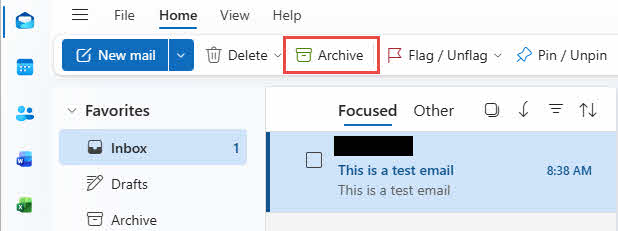
বিঃদ্রঃ: নতুন আউটলুক অটোআর্কাইভ ফাংশন সমর্থন করে না।
৩.২ ক্লাসিক আউটলুকে আর্কাইভ
৩.২.১ আর্কাইভ বোতাম
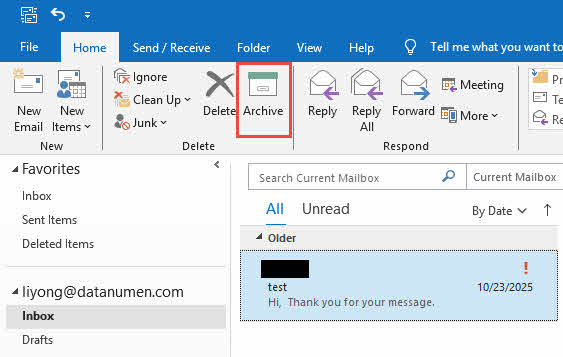
ক্লাসিক আউটলুকে আর্কাইভ বোতাম ব্যবহার করে ইমেল আর্কাইভ করতে:
- আর্কাইভ করার জন্য ইমেলগুলি নির্বাচন করুন।
- অধীনে হোম বিভাগ, মধ্যে মুছে ফেলা গ্রুপ, ক্লিক করুন সংরক্ষাণাগার.
- আউটলুক ইমেলগুলিকে আর্কাইভ ফোল্ডারে স্থানান্তর করবে।
যদি আপনি ভুল করে কোনও ইমেল আর্কাইভ করে ফেলেন, তাহলে আর্কাইভ ফোল্ডারে যান এবং ইমেলটিকে তার আসল ফোল্ডারে ফিরিয়ে আনুন।
৩.২.২ কীবোর্ড শর্টকাট ব্যবহার (ব্যাকস্পেস কী)
আপনি কীবোর্ডের মাধ্যমে নির্বাচিত ইমেলগুলি দ্রুত সংরক্ষণাগারভুক্ত করতে পারেন:
- আর্কাইভ করার জন্য ইমেলগুলি নির্বাচন করুন।
- প্রেস করুন ব্যাকস্পেস চাবি.
- নির্বাচিত ইমেলগুলি অবিলম্বে সংরক্ষণাগারভুক্ত করা হবে।
গুরুত্বপূর্ণ: যদি আপনি একটি নতুন উইন্ডোতে একটি ইমেল খোলেন, তাহলে আপনাকে উইন্ডোটি বন্ধ করতে হবে এবং তারপরে এটি সংরক্ষণাগারভুক্ত করার জন্য উপরের পদক্ষেপগুলি ব্যবহার করতে হবে।
৩.৩ ব্যাকস্পেস কী আর্কাইভিং কীভাবে অক্ষম করবেন
কিছু ব্যবহারকারী নিম্নলিখিত কারণে ব্যাকস্পেস কী সংরক্ষণাগার বৈশিষ্ট্যটি অক্ষম করতে পছন্দ করেন:
- দুর্ঘটনাজনিত সংরক্ষণাগার: এই বৈশিষ্ট্যটির সাথে অপরিচিত ব্যবহারকারীরা ভুল করে বা অন্য কোনও উদ্দেশ্যে ব্যাকস্পেস টিপতে পারেন, যার ফলে তাদের ইনবক্স থেকে অপ্রত্যাশিতভাবে ইমেলগুলি অদৃশ্য হয়ে যায়।
- ডিলিট কী নিয়ে বিভ্রান্তি: ব্যাকস্পেস কীটি ডিলিট কী-এর কাছাকাছি, কিন্তু এর আচরণে অসঙ্গতি রয়েছে যা বিভ্রান্তিকর হতে পারে।
- সাংগঠনিক নীতি: কিছু প্রতিষ্ঠান আর্কাইভ পদ্ধতি নিয়ন্ত্রণ করতে এবং কর্মীদের কীবোর্ড শর্টকাট ব্যবহার থেকে বিরত রাখতে পছন্দ করে।
- আর্কাইভ বৈশিষ্ট্যের ব্যবহার না করা: যে ব্যবহারকারীরা আর্কাইভ ফোল্ডার ব্যবহার করেন না তাদের কাছে এই শর্টকাটটি অকেজো মনে হতে পারে।
ব্যাকস্পেস কী যাতে আইটেম সংরক্ষণাগারভুক্ত না হয়, তার জন্য আপনাকে নিম্নলিখিতগুলি করতে হবে:
- আউটলুক সম্পূর্ণরূপে বন্ধ করুন।
- প্রেস উইন্ডোজ + আর রান ডায়ালগ খুলতে।
- আদর্শ regedit এবং রেজিস্ট্রি এডিটর খুলতে এন্টার টিপুন।
- নেভিগেট করুন: HKEY_CURRENT_USER\SOFTWARE\নীতিমালা\মাইক্রোসফট\অফিস\16.0\আউটলুক\বিকল্পসমূহ
- ডান ফলকে ডান-ক্লিক করুন এবং নির্বাচন করুন নতুন -> DWORD (32- বিট) মান.
- মানটির নাম দিন DisableOneClickArchive সম্পর্কে.
- নতুন মানটিতে ডাবল ক্লিক করুন এবং এটি সেট করুন 1.
- ক্লিক OK এবং রেজিস্ট্রি এডিটর বন্ধ করুন।
- আউটলুক পুনরায় চালু করুন।
বিঃদ্রঃ: এই রেজিস্ট্রি ফিক্সটি Outlook-এর Microsoft 365-এর ক্ষেত্রে প্রযোজ্য এবং এটি স্থায়ী সংস্করণের সাথে কাজ করে না।
৩.২.৩ আর্কাইভ করতে ডান-ক্লিক করুন
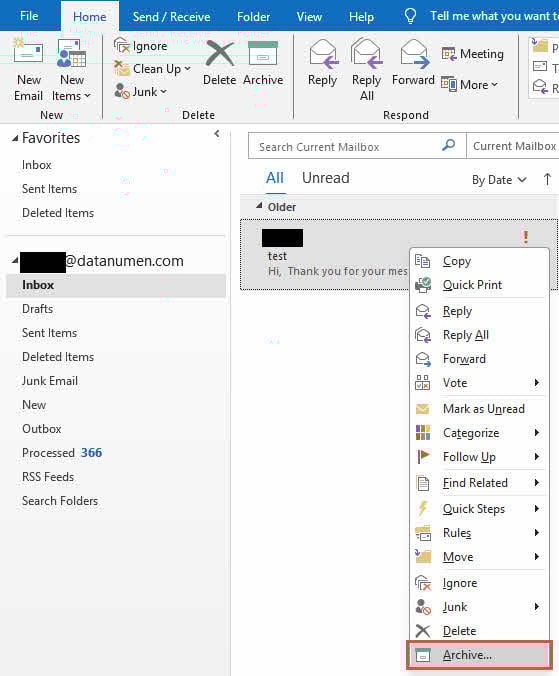
প্রসঙ্গ মেনু ব্যবহার করে আর্কাইভ করতে:
- আপনি যে ইমেলটি সংরক্ষণাগারভুক্ত করতে চান তাতে ডান-ক্লিক করুন।
- নির্বাচন করা সংরক্ষাণাগার পপ-আপ মেনু থেকে।
- ইমেলগুলি আর্কাইভ ফোল্ডারে সরানো হবে।
৩.২.৪ আর্কাইভ ফোল্ডারে টেনে আনুন এবং ফেলে দিন
সংরক্ষণাগারের উপর ম্যানুয়াল নিয়ন্ত্রণের জন্য:
- সনাক্ত করুন সংরক্ষাণাগার নেভিগেশন প্যানে ফোল্ডার।
- আপনি যে ইমেলটি আর্কাইভ করতে চান তাতে ক্লিক করে ধরে রাখুন।
- এটিকে আর্কাইভ ফোল্ডারে টেনে আনুন এবং ফেলে দিন।
৩.৩ নির্দিষ্ট মানদণ্ড অনুসারে আইটেম সংরক্ষণাগারভুক্ত করা
ডিফল্টরূপে, আউটলুক আর্কাইভ বৈশিষ্ট্যটি শুধুমাত্র তারিখ অনুসারে পুরানো আইটেমগুলি পরিষ্কার করতে পারে। আপনি যদি নির্দিষ্ট মানদণ্ড পূরণ করে এমন সমস্ত আইটেম সংরক্ষণাগারভুক্ত করতে চান, তাহলে অনুগ্রহ করে:
- মধ্যে উন্নত অনুসন্ধান ডায়ালগ, ক্লিক করুন ব্রাউজ করুন ... আপনি যে ফোল্ডারে আইটেমগুলি খুঁজে পেতে চান তা নির্বাচন করতে।
- অনুসন্ধানের মানদণ্ড সেট করুন।
- ক্লিক এখন খুঁজুন মানদণ্ড পূরণ করে এমন সমস্ত আইটেম খুঁজে বের করতে।
- পাওয়া সমস্ত আইটেম নির্বাচন করুন।
- নির্বাচিত আইটেমগুলিতে ডান-ক্লিক করুন এবং ক্লিক করুন পদক্ষেপএবং আপনার আর্কাইভ ফোল্ডারটিকে লক্ষ্য হিসেবে বেছে নিন।
- সমস্ত পাওয়া আইটেম সংরক্ষণাগার ফোল্ডারে সরানো হবে।
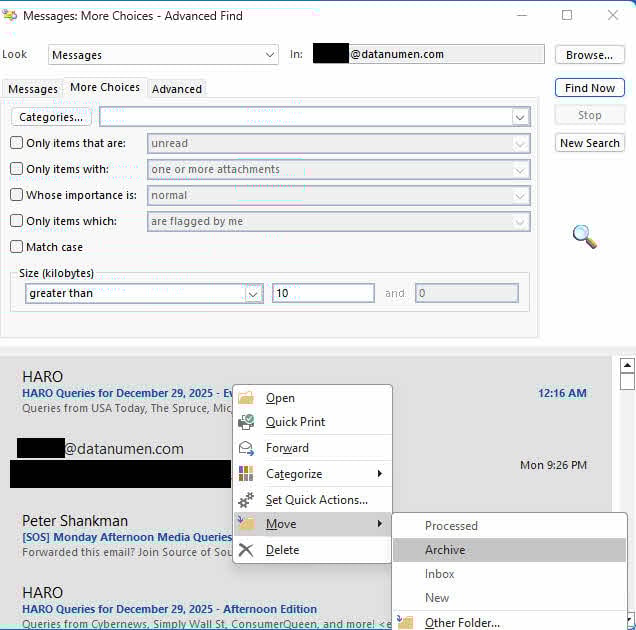
নমুনা ১: ১০KB এর চেয়ে বড় সকল ইমেল আর্কাইভ করুন:
- মধ্যে উন্নত অনুসন্ধান ডায়ালগ, ক্লিক করুন ব্রাউজ করুন ... আপনি যে ফোল্ডারে আইটেমগুলি খুঁজে পেতে চান তা নির্বাচন করতে।
- ক্লিক করুন আরও পছন্দ ট্যাব
- সেট আকার (কিলোবাইট) থেকে অপেক্ষা বৃহত্তর 10
- ক্লিক এখন খুঁজুন

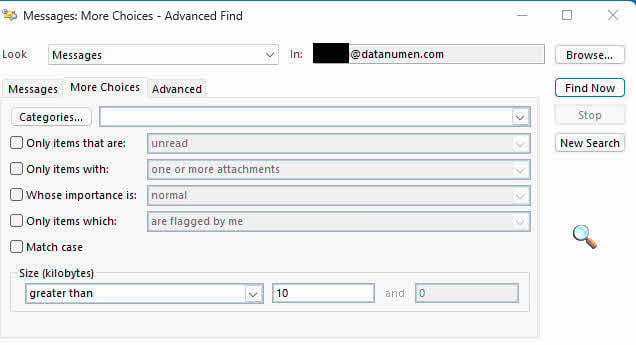
নমুনা ২: সমস্ত মেয়াদোত্তীর্ণ ইমেল সংরক্ষণাগারভুক্ত করুন:
- মধ্যে উন্নত অনুসন্ধান ডায়ালগ, ক্লিক করুন ব্রাউজ করুন ... আপনি যে ফোল্ডারে আইটেমগুলি খুঁজে পেতে চান তা নির্বাচন করতে।
- ক্লিক করুন অগ্রসর ট্যাব
- In আরও মানদণ্ড সংজ্ঞায়িত করুন অধ্যায়, নির্বাচন করুন মেয়াদ শেষ হয়ে যাবে থেকে সমস্ত মেল ক্ষেত্র.
- শর্তটি সেট করুন, যেমন আগামীকাল.
- ক্লিক তালিকায় যুক্ত করুন
- ক্লিক এখন খুঁজুন

নমুনা ৩: সম্পন্ন হওয়া সকল ইমেল আর্কাইভ করুন:
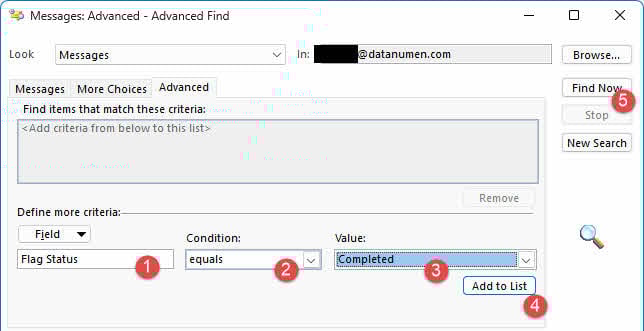
নমুনা ৪: একটি নির্দিষ্ট রঙের বিভাগ সহ সমস্ত ইমেল সংরক্ষণাগারভুক্ত করুন:
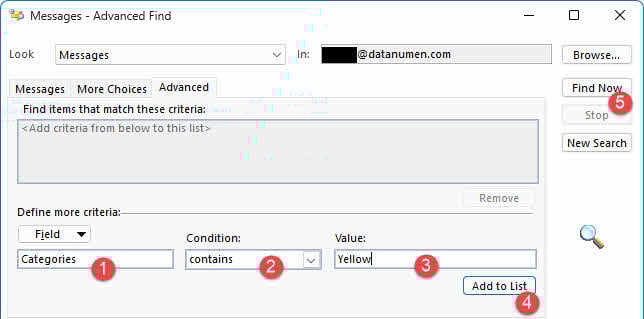
নমুনা ৫: ফলো-আপ ছাড়াই সমস্ত ইমেল আর্কাইভ করুন:
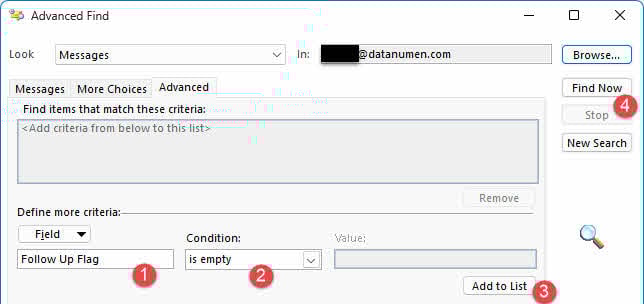 পতাকা:
৪. বাহ্যিক ফাইলে ম্যানুয়াল আর্কাইভ (পুরাতন জিনিসপত্র পরিষ্কার করার টুল)
৪.১ পুরাতন জিনিসপত্র পরিষ্কার করার টুল ব্যবহার করা
Outlook-এ Outlook ইমেলগুলিকে PST ফাইলে ম্যানুয়ালি আর্কাইভ করতে:
- ক্লিক করুন ফাইল ট্যাব।
- ক্লিক তথ্য, তারপর ক্লিক করুন টুলস.
- নির্বাচন করা পুরানো আইটেম পরিষ্কার করুন.

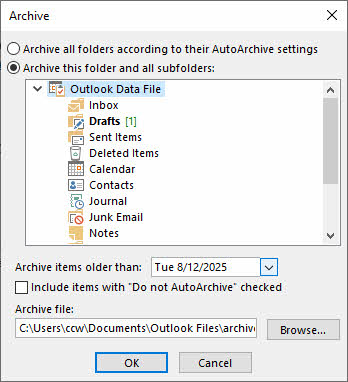
- সার্জারির সংরক্ষাণাগার ডায়ালগ দেখাবে।
- নির্বাচন করুন এই ফোল্ডারটি এবং সমস্ত সাবফোল্ডার সংরক্ষণ করুন বিকল্প।
- আপনি যে ফোল্ডারটি আর্কাইভ করতে চান তা নির্বাচন করুন (যেমন, ইনবক্স)। সমস্ত আইটেম আর্কাইভ করতে, আপনার মেলবক্সের রুট ফোল্ডারটি নির্বাচন করুন।
- অধীনে এর চেয়ে পুরানো আইটেম সংরক্ষণাগার, একটি তারিখ লিখুন। এই তারিখের চেয়ে পুরনো আইটেমগুলি সংরক্ষণাগারভুক্ত করা হবে।
- অধীনে সংরক্ষণাগার ফাইল, ডিফল্ট অবস্থান গ্রহণ করুন অথবা ক্লিক করুন ব্রাউজ করুন একটি ভিন্ন অবস্থান এবং ফাইলের নাম নির্বাচন করতে।
- ঐচ্ছিকভাবে, চেক করুন "অটোআর্কাইভ করবেন না" চেক করা আইটেমগুলি অন্তর্ভুক্ত করুন যদি আপনি পূর্বে অটো আর্কাইভ থেকে বাদ দেওয়া আইটেমগুলি আর্কাইভ করতে চান।
- ক্লিক OK সংরক্ষণ শুরু করতে।


একবার সম্পূর্ণ হয়ে গেলে, বাম প্যানেলে আর্কাইভস মেলবক্সটি প্রদর্শিত হবে, যা আপনাকে আপনার আর্কাইভ করা ইমেলগুলি অ্যাক্সেস করার অনুমতি দেবে।
৪.২ বিভিন্ন ধারণ সময়কাল সহ একাধিক ফোল্ডার সংরক্ষণাগারভুক্ত করা।
একই PST ফাইলে রেখে বিভিন্ন ফোল্ডারে বিভিন্ন রিটেনশন পিরিয়ড সহ আইটেম সংরক্ষণাগারভুক্ত করতে:
- আর্কাইভ ডায়ালগ বক্স খুলুন (ফাইল -> তথ্য -> টুলস -> পুরানো আইটেম পরিষ্কার করুন).
- প্রথম ফোল্ডারটি (যেমন, ইনবক্স) নির্বাচন করুন এবং তারিখটি ৬ মাস আগের হিসেবে সেট করুন। এখনও ঠিক আছে ক্লিক করবেন না।
- অন্য একটি ফোল্ডার নির্বাচন করুন (যেমন, প্রেরিত আইটেম) এবং একটি ভিন্ন তারিখ সেট করুন (যেমন, ১ বছর আগে)। এখনও ঠিক আছে ক্লিক করবেন না।
- প্রয়োজন অনুসারে ফোল্ডার নির্বাচন করা এবং বিভিন্ন তারিখ নির্ধারণ করা চালিয়ে যান।
- নিশ্চিত করুন যে সমস্ত ফোল্ডার একই আর্কাইভ ফাইল পাথ ব্যবহার করে।
- ক্লিক OK সব ফোল্ডার কনফিগার হয়ে গেলে।
৫. আউটলুকে ইমেলগুলি স্বয়ংক্রিয়ভাবে সংরক্ষণাগারভুক্ত করুন
৫.১ অটোআর্কাইভ সক্ষম করা
ক্লাসিক আউটলুকে অটোআর্কাইভ সক্ষম এবং কনফিগার করতে:
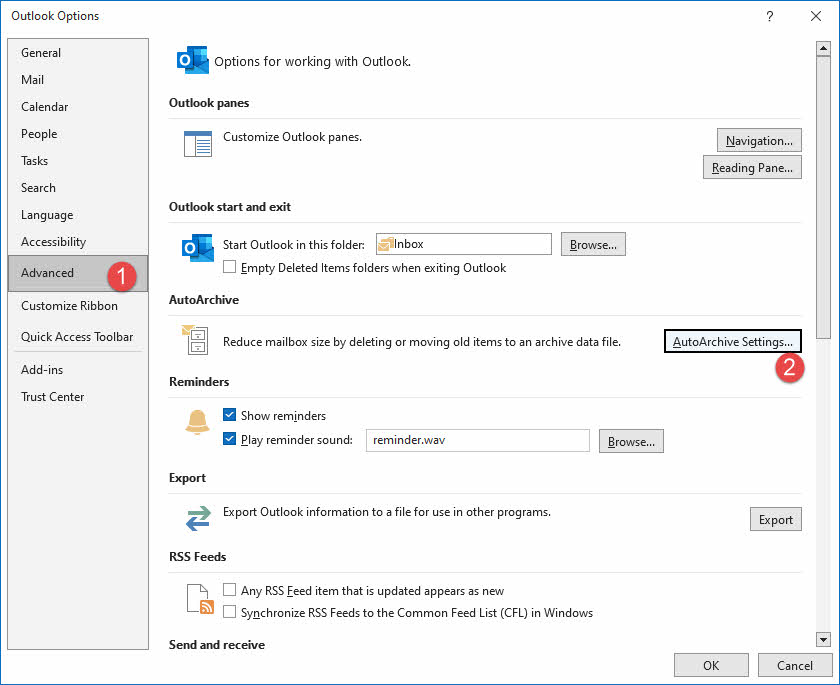
- ক্লিক ফাইল -> অপশন সমূহ.
- নির্বাচন করুন অগ্রসর ট্যাব।
- অধীনে অটোআর্কাইভ অধ্যায়, ক্লিক করুন অটোআর্কাইভ সেটিংস বোতাম:

- চেক প্রতি N দিনে AutoArchive চালান বাক্স।
- আপনি কতবার AutoArchive চালাতে চান তা নির্দিষ্ট করুন (যেমন, প্রতি ১৪ দিন অন্তর)।
- আর্কাইভের অবস্থান এবং বয়স বৃদ্ধির সময়কালের মতো অতিরিক্ত সেটিংস কনফিগার করুন। আমরা পরবর্তী বিভাগে এই সেটিংসগুলি বিস্তারিতভাবে ব্যাখ্যা করব।
- ক্লিক OK আপনার সেটিংস সংরক্ষণ করুন।

আপনার কনফিগার করা সময়সূচীর উপর ভিত্তি করে AutoArchive এখন স্বয়ংক্রিয়ভাবে চলবে।
৫.২ অটোআর্কাইভ সেটিংস ব্যাখ্যা করা হয়েছে
প্রতিটি অটোআর্কাইভ সেটিং বোঝা আপনাকে আর্কাইভ প্রক্রিয়া কার্যকরভাবে নিয়ন্ত্রণ করতে সাহায্য করে:
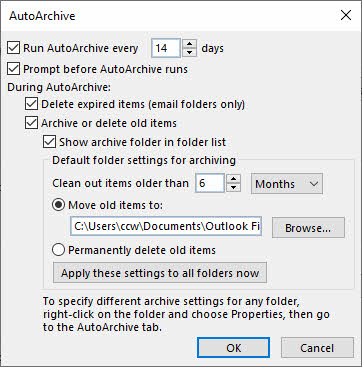
- প্রতি N দিনে AutoArchive চালান: স্বয়ংক্রিয় সংরক্ষণাগারের সময়সূচী নিয়ন্ত্রণ করে। এটি ঘন ঘন (যেমন, সাপ্তাহিক) চালানো হলে ছোট ছোট ইমেল প্রক্রিয়া করা হয়, যা একসাথে হাজার হাজার আইটেম সংরক্ষণাগারভুক্ত করার চেয়ে ভালো কাজ করে। অটোআর্কাইভ সম্পূর্ণরূপে বন্ধ করতে, এই বিকল্পটি আনচেক করুন।
- অটোআর্কাইভ চালানোর আগে প্রম্পট করুন: আর্কাইভ শুরু হওয়ার আগে সতর্কবার্তা পেতে চাইলে এই অপশনটি চালু করুন। আপনি একটি নোটিফিকেশন দেখতে পাবেন, যা প্রয়োজনে অপারেশনটি বাতিল করার সুযোগ দেবে।
- মেয়াদোত্তীর্ণ আইটেমগুলি মুছুন (শুধুমাত্র ই-মেইল ফোল্ডার): এটি মেয়াদোত্তীর্ণ তারিখ পেরিয়ে যাওয়া বার্তাগুলি সরিয়ে দেয়। মনে রাখবেন যে মেয়াদোত্তীর্ণ আইটেমগুলি পুরানো আইটেমগুলির থেকে আলাদা - ইমেল রচনা করার সময় মেয়াদোত্তীর্ণতা ম্যানুয়ালি সেট করা হয় অপশন সমূহ ট্যাব। এই সেটিংটি সম্পর্কে সতর্ক থাকুন কারণ এটি আইটেমগুলিকে আর্কাইভ করার পরিবর্তে মুছে ফেলে।
- পুরাতন জিনিসপত্র সংরক্ষণাগারভুক্ত করুন অথবা মুছুন: এই মাস্টার সুইচটি আপনার কাস্টম অটোআর্কাইভ কনফিগারেশন সক্রিয় করে। আউটলুকের বিল্ট-ইন ডিফল্ট ব্যবহার করার জন্য এটিকে আনচেক না করে রাখুন।
- ফোল্ডার তালিকায় আর্কাইভ ফোল্ডার দেখান: সক্রিয় করা হলে, আপনার সংরক্ষণাগার ফোল্ডারগুলি নেভিগেশন প্যানে স্বয়ংক্রিয়ভাবে উপস্থিত হবে। এটি ছাড়া, প্রতিবার সংরক্ষণাগারভুক্ত আইটেমগুলি অ্যাক্সেস করতে চাইলে আপনাকে সংরক্ষণাগার PST ফাইলটি ম্যানুয়ালি খুলতে হবে।
- এর চেয়ে পুরনো জিনিসপত্র পরিষ্কার করুন: সংরক্ষণাগারের জন্য কাটঅফ বয়স নির্ধারণ করে। এই থ্রেশহোল্ডের চেয়ে পুরোনো আইটেমগুলি সংরক্ষণাগার ফাইলে স্থানান্তরিত হয়। পরিসরটি নমনীয় - ১ দিন থেকে ৬০ মাস পর্যন্ত, দিন, সপ্তাহ বা মাসে নির্দিষ্ট করা হয়েছে।
- পুরানো জিনিসপত্র এখানে সরান: আউটলুককে বলে যে আর্কাইভ করা আইটেমগুলি কোথায় সংরক্ষণ করতে হবে। ডিফল্টরূপে, এটি আপনার ডকুমেন্টস\আউটলুক ফাইলস ফোল্ডারে archive.pst তৈরি করে। ক্লিক করুন ব্রাউজ করুন একটি ভিন্ন অবস্থান বা ফাইলের নাম নির্বাচন করতে। এই বিকল্পটি নির্বাচন করলে নীচের স্থায়ী মুছে ফেলার সেটিংটি অক্ষম হয়ে যাবে।
- স্থায়ীভাবে আইটেম মুছে ফেলুন: এই সেটিংটি আর্কাইভ করা কপি রাখার পরিবর্তে, পুরানো আইটেমগুলি বয়সের সীমায় পৌঁছে গেলে সম্পূর্ণরূপে মুছে ফেলে। এটি সাবধানে ব্যবহার করুন - মুছে ফেলা আইটেমগুলি পুনরুদ্ধার করা যাবে না। এটি সক্রিয় করলে উপরের আর্কাইভিং বিকল্পটি অক্ষম হয়ে যাবে।
- এখনই সমস্ত ফোল্ডারে এই সেটিংস প্রয়োগ করুন: এই বোতামটি আপনার বর্তমান কনফিগারেশনটি অবিলম্বে সমস্ত Outlook ফোল্ডারে প্রয়োগ করে। আপনি যদি পৃথক ফোল্ডারের জন্য আলাদা নিয়ম সেট করতে চান তবে এটি এড়িয়ে যান - পরিবর্তে আপনি প্রতিটি ফোল্ডারের বৈশিষ্ট্যের মাধ্যমে সেগুলি কনফিগার করতে পারেন।
৫.৩ আউটলুক ফোল্ডারগুলির জন্য ডিফল্ট বার্ধক্যকাল
আউটলুক বিভিন্ন ধরণের ফোল্ডারে বিভিন্ন ডিফল্ট বার্ধক্য সময়কাল প্রয়োগ করে:
- ইনবক্স এবং ড্রাফ্ট: 6 মাস
- প্রেরিত আইটেম এবং মুছে ফেলা আইটেম: 2 মাস
- আউটবক্স: 3 মাস
- ক্যালেন্ডার, কাজ, নোট এবং জার্নাল: 6 মাস
- যোগাযোগ: ডিফল্টরূপে স্বয়ংক্রিয়ভাবে সংরক্ষণাগারভুক্ত নয়
আপনার তৈরি করা ফোল্ডারগুলি একই ধরণের ডিফল্ট ফোল্ডারগুলির বয়সের সময়কাল উত্তরাধিকার সূত্রে পায়। উদাহরণস্বরূপ, কাস্টম মেল ফোল্ডারগুলি ইনবক্সের মতো 6 মাসের বয়সের সময়কাল পায়।
৫.৪ কিভাবে পণ্যের বয়স নির্ধারণ করা হয়
বিভিন্ন ধরণের আউটলুক আইটেম সংরক্ষণাগারের জন্য যথেষ্ট পুরানো কিনা তা নির্ধারণ করতে বিভিন্ন তারিখের মানদণ্ড ব্যবহার করে:
- ইমেল বার্তা: সিস্টেমটি আপনি কখন বার্তাটি পেয়েছেন এবং কখন আপনি শেষবার এটি পরিবর্তন করেছেন উভয়ই পরীক্ষা করে, তারপর পরবর্তী তারিখ ব্যবহার করে। এমনকি পঠিত/পঠিত নয় চিহ্নিত করা বা ইমেল সরানোর মতো সাধারণ কাজগুলিও পরিবর্তনের টাইমস্ট্যাম্প আপডেট করে।
- ক্যালেন্ডার আইটেম: মিটিং এবং অ্যাপয়েন্টমেন্টের ক্ষেত্রে, প্রাসঙ্গিক তারিখ হলো সেই তারিখ যেদিন আপনি সর্বশেষ এন্ট্রিটি সম্পাদনা ও সংরক্ষণ করেছেন। পুনরাবৃত্তিমূলক প্যাটার্নযুক্ত আইটেমগুলো স্বয়ংক্রিয় আর্কাইভের আওতামুক্ত। গুরুত্বপূর্ণভাবে, শুধুমাত্র অতীতের ইভেন্টগুলোই আর্কাইভের জন্য যোগ্য বলে বিবেচিত হয় – ভবিষ্যতের অ্যাপয়েন্টমেন্টগুলো তাদের সর্বশেষ পরিবর্তনের তারিখ নির্বিশেষে অপরিবর্তিত থাকে।
- কাজ: এখানে দুটি তারিখ গুরুত্বপূর্ণ: সমাপ্তির তারিখ এবং সর্বশেষ পরিবর্তিত তারিখ। যেটি নতুন তা যোগ্যতা নির্ধারণ করে। অসম্পূর্ণ হিসাবে প্রদর্শিত কাজগুলি স্বয়ংক্রিয়ভাবে সংরক্ষণাগারভুক্ত হয় না। অর্পিত কাজের জন্য, কেউ যদি সম্পূর্ণ চিহ্নিত করে তবেই কেবল সংরক্ষণাগারভুক্ত করা হয়।
- নোট: আপনি সর্বশেষ যে তারিখে সম্পাদনা ও সংরক্ষণ করেছেন, সেই তারিখের উপর ভিত্তি করেই একটি নোট কখন আর্কাইভ করার যোগ্য হবে তা নির্ধারিত হয়।
- জার্নাল এন্ট্রি: মূল তৈরির তারিখ অথবা সর্বশেষ পরিবর্তনের তারিখ, যেকোনো একটি প্রযোজ্য হবে এবং নতুন তারিখটি অগ্রাধিকার পাবে।
- যোগাযোগ: অটোআর্কাইভ বৈশিষ্ট্যটি সম্পূর্ণরূপে পরিচিতিগুলি এড়িয়ে যায়। যদি আপনার পরিচিতি ফোল্ডারটি সংরক্ষণাগারভুক্ত করার প্রয়োজন হয়, তাহলে ম্যানুয়ালি "ক্লিন আপ ওল্ড আইটেমস" টুলটি ব্যবহার করুন।
৫.৫ নির্দিষ্ট ফোল্ডারের জন্য অটোআর্কাইভ কাস্টমাইজ করা
একটি নির্দিষ্ট ফোল্ডারের জন্য কাস্টম অটোআর্কাইভ সেটিংস কনফিগার করতে:
- নেভিগেশন প্যানের ফোল্ডার তালিকায়, আপনি যে ফোল্ডারটি কাস্টমাইজ করতে চান তাতে ডান-ক্লিক করুন।
- ক্লিক প্রোপার্টি.
- ক্লিক করুন অটোআর্কাইভ ট্যাব।
- নির্বাচন করা এই সেটিংস ব্যবহার করে এই ফোল্ডারটি আর্কাইভ করুন.
- এই ফোল্ডারের জন্য নির্দিষ্ট বার্ধক্যের সময়কাল এবং অন্যান্য বিকল্পগুলি কনফিগার করুন।
- ক্লিক OK সেটিংস সংরক্ষণ করুন।
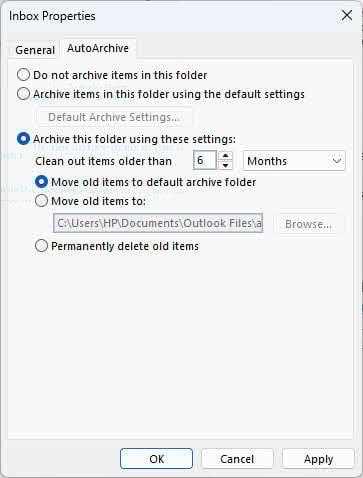
বিঃদ্রঃ: ব্যবহার পুরানো জিনিসগুলি স্থায়ীভাবে মুছে ফেলুন পুরানো ইমেলগুলি স্বয়ংক্রিয়ভাবে মুছে ফেলার বিকল্প মুছে ফেলা আইটেম এবং অযাচিত ইমেইল একটি নির্দিষ্ট ধারণ সময়ের পরে ফোল্ডার।
৫.৬ অটোআর্কাইভ থেকে আইটেম বাদ দিন/অন্তর্ভুক্ত করুন
কখনও কখনও, আপনি এমন কিছু আইটেম সংরক্ষণাগারভুক্ত করতে চান না যা ঘন ঘন ব্যবহৃত হবে। নীচে 3টি ভিন্ন পরিস্থিতির সমাধান দেওয়া হল। অবশ্যই, আপনি অপারেশনটি পূর্বাবস্থায় ফেরাতে পারেন এবং AutoArchive থেকে আইটেমগুলি অন্তর্ভুক্ত করতে পারেন।
৫.৬.১ একটি আইটেম বাদ দিন
- নির্দিষ্ট আইটেমটি নির্বাচন করুন।
- প্রেস Alt + enter কি।
- A প্রোপার্টি ডায়ালগ বক্স দেখাবে।
- চেক এই আইটেমটি স্বয়ংক্রিয়ভাবে সংরক্ষণাগারভুক্ত করবেন না বিকল্প।
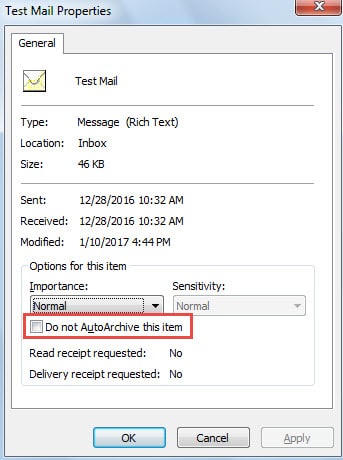
৫.৬.২ একাধিক আইটেম বাদ দিন
-
- যান দেখুন ট্যাব
- ক্লিক সেটিংস দেখুন
- মধ্যে উন্নত ভিউ সেটিংস ডায়ালগ বাক্স, ক্লিক করুন কলাম:
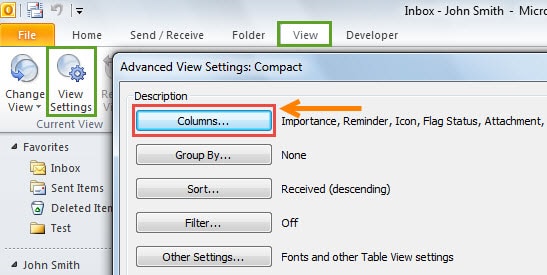
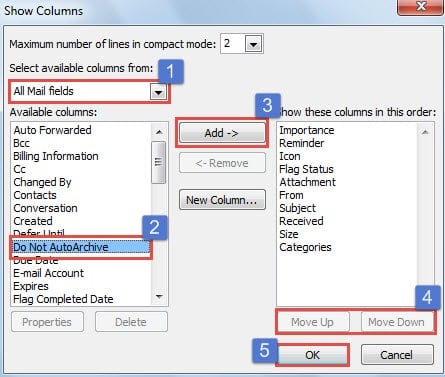
- সার্জারির কলাম দেখান ডায়ালগটি প্রদর্শিত হবে। যোগ করতে নীচের ধাপগুলি অনুসরণ করুন অটোআর্কাইভ করবেন না কলাম:
- নির্বাচন করা সমস্ত মেল ক্ষেত্র.
- নির্বাচন করা অটোআর্কাইভ করবেন না উপলব্ধ কলামগুলিতে।
- ক্লিক বিজ্ঞাপন
- যদি আপনি এর ক্রম পরিবর্তন করতে চান, তাহলে এটি নির্বাচন করুন এবং ব্যবহার করুন উপরে উঠানো or নিচে যাও.
- ক্লিক OK
- ক্লিক করার পরে OK, তুমি ফিরে যাবে উন্নত ভিউ সেটিংস ডায়ালগ, যেখানে আপনাকে ক্লিক করতে হবে অন্যান্য সেটিংস.
- মধ্যে অন্যান্য সেটিংস ডায়ালগ বক্স, চেক করুন কক্ষের মধ্যে সম্পাদনা করার অনুমতি দিন বিকল্প।
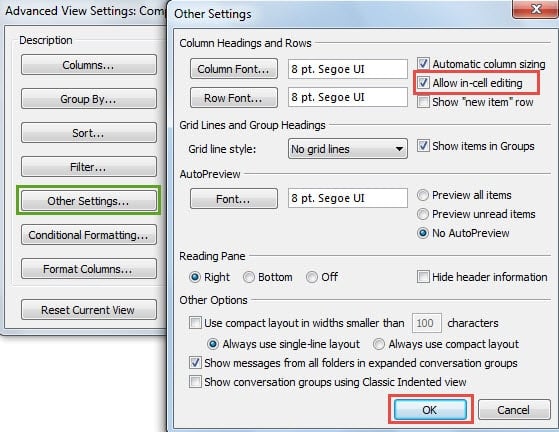
- একটি সিরিজে ক্লিক করুন OK পরিবর্তনগুলি সংরক্ষণ করতে এবং মূল আউটলুক উইন্ডোতে ফিরে যেতে। এখন, অটো আর্কাইভিং থেকে নির্দিষ্ট আইটেমগুলি বাদ দিতে, কেবল চেক করুন অটোআর্কাইভ করবেন না তাদের জন্য কলাম:
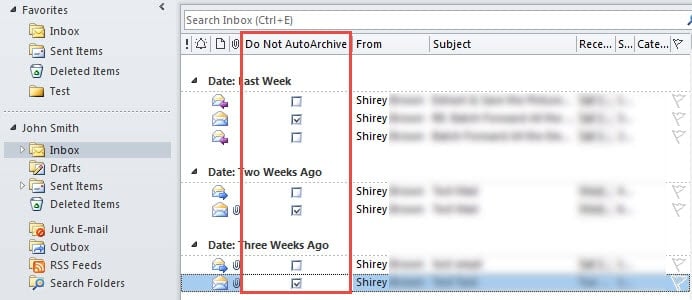
৫.৬.৩ একটি ফোল্ডার বাদ দিন
- নেভিগেশন প্যানে ফোল্ডারটিতে ডান ক্লিক করুন।
- নির্বাচন করা প্রোপার্টি.
- ক্লিক করুন অটোআর্কাইভ ট্যাব।
- নির্বাচন করা এই ফোল্ডারে আইটেমগুলি সংরক্ষণাগারভুক্ত করবেন না.
- ক্লিক OK.

৬. নিয়ম সহ আউটলুকে ইমেলগুলি স্বয়ংক্রিয়ভাবে সংরক্ষণাগারভুক্ত করুন
আউটলুক নিয়ম আপনাকে নির্দিষ্ট প্রেরকদের কাছ থেকে বা নির্দিষ্ট মানদণ্ডের সাথে মিলে যাওয়া ইমেলগুলি স্বয়ংক্রিয়ভাবে সংরক্ষণাগারভুক্ত করার অনুমতি দেয়। একটি সংরক্ষণাগার নিয়ম তৈরি করতে:
- আপনি যে ইমেলটি সংরক্ষণাগারভুক্ত করতে চান তাতে ডান-ক্লিক করুন।
- ক্লিক বিধি -> বিধি তৈরি করুন পপ-আপ মেনুতে।
- সার্জারির নিয়ম তৈরি করুন ডায়ালগ দেখাবে।
- মধ্যে যখন আমি নির্বাচিত সমস্ত শর্ত সহ ইমেল পাই বিভাগ, নিয়মের শর্ত উল্লেখ করুন, যেমন থেকে, বিষয়বস্তুতে রয়েছে, বা প্রেরিতআরও জটিল অবস্থার জন্য, ক্লিক করুন উন্নত বিকল্প নীচে-ডান কোণে।
- মধ্যে নিম্নলিখিত করুন অধ্যায়, নির্বাচন করুন আইটেমটি ফোল্ডারে সরান: এবং ক্লিক করে আর্কাইভ ফোল্ডারটি নির্দিষ্ট করুন ফোল্ডার নির্বাচন করুন... বোতাম.
- ক্লিক OK নিয়ম সংরক্ষণ করতে।
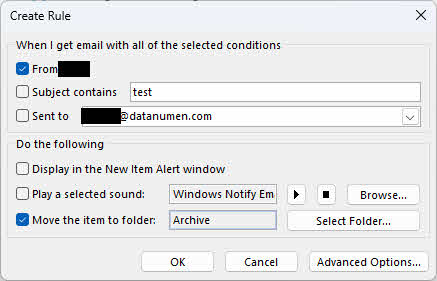
আউটলুক এখন শর্ত পূরণকারী সমস্ত ইমেল স্বয়ংক্রিয়ভাবে আর্কাইভ ফোল্ডারে স্থানান্তর করবে।
৭. প্রাপ্তির তারিখের উপর ভিত্তি করে সংরক্ষণাগার
ডিফল্টরূপে, Outlook AutoArchive পরিবর্তিত তারিখ বা প্রাপ্তির তারিখ, যেটি পরে হবে তা ব্যবহার করে। যদি আপনি চান যে Outlook শুধুমাত্র প্রাপ্তির তারিখের উপর ভিত্তি করে ইমেল সংরক্ষণাগারভুক্ত করুক (পরিবর্তন উপেক্ষা করে), তাহলে আপনাকে Windows Registry পরিবর্তন করতে হবে:
- আউটলুক সম্পূর্ণরূপে বন্ধ করুন।
- ওপেন রেজিস্ট্রি এডিটর।
- নেভিগেট করুন: HKEY_CURRENT_USER\সফটওয়্যার\মাইক্রোসফট\অফিস\ \পছন্দসমূহ.
- সঠিক পছন্দ পছন্দসমূহ এবং নির্বাচন করুন নতুন -> DWORD (32- বিট) মান.
- নতুন মান নাম দিন আর্কাইভ শেষ পরিবর্তনের সময় উপেক্ষা করুন।
- নতুন তৈরি মানটিতে ডান-ক্লিক করুন এবং ক্লিক করুন পরিবর্তন করুন.
- মান সেট করুন 1 এবং ক্লিক OK.
- রেজিস্ট্রি এডিটর বন্ধ করুন এবং আউটলুক পুনরায় চালু করুন।
এই পরিবর্তনগুলির পরে, আউটলুক পরিবর্তিত তারিখের পরিবর্তে প্রাপ্তির তারিখের ভিত্তিতে ইমেলগুলি সংরক্ষণাগারভুক্ত করবে।
৮. উন্নত: VBA সহ অটো আর্কাইভ
যদি আপনার আরও উন্নত নিয়ন্ত্রণের প্রয়োজন হয় স্বয়ংক্রিয় সংরক্ষণাগার, আপনি Outlook VBA ম্যাক্রো ব্যবহার করতে পারেন। নিচে কিছু উদাহরণ দেওয়া হল:
- আউটলুকে সম্পন্ন কাজগুলি স্বয়ংক্রিয়ভাবে সংরক্ষণাগারভুক্ত করুন
- নির্দিষ্ট আকারের চেয়ে বড় ইমেল সংরক্ষণাগারভুক্ত করুন
- একটি নির্দিষ্ট আকারের চেয়ে বড় অটো সংরক্ষণাগার পুরানো ইমেল
- মাস অনুসারে ইমেলগুলি স্বয়ংক্রিয়ভাবে শ্রেণীবদ্ধ এবং সংরক্ষণাগারভুক্ত করুন
- প্রেরকের নাম অনুসারে আগত ইমেলগুলিকে স্বয়ংক্রিয়ভাবে শ্রেণীবদ্ধ এবং সংরক্ষণাগারভুক্ত করুন
- স্বয়ংক্রিয় সংরক্ষণাগার একটি নির্দিষ্ট ক্যালেন্ডারে মিটিং প্রত্যাখ্যান করেছে৷
- নতুন ইমেল এলে পুরনো ইমেলটি স্বয়ংক্রিয়ভাবে সংরক্ষণাগারভুক্ত করুন
- ফলো-আপ ফ্ল্যাগ ছাড়াই ইনকামিং ইমেলগুলি স্বয়ংক্রিয়ভাবে সংরক্ষণাগারভুক্ত করুন
- ইনবক্সে অনেক বেশি আইটেম থাকলে পুরানো আইটেমগুলি স্বয়ংক্রিয়ভাবে সংরক্ষণাগারভুক্ত করুন
- সমস্ত ওভারড्यू অ্যাপয়েন্টমেন্ট এবং কার্যগুলি সংরক্ষণাগারভুক্ত করুন
- সমস্ত মেয়াদোত্তীর্ণ ইমেল সংরক্ষণাগারভুক্ত করুন
- এটি চিহ্নিত হওয়ার পরে একটি ফ্ল্যাগড ইমেলটি স্বয়ংক্রিয় সংরক্ষণাগারভুক্ত করুন
- যখন আউটলুক ফাইলটি একটি নির্দিষ্ট আকারের চেয়ে বড় হয় তখন অটো সংরক্ষণাগারটির মেয়াদ শেষ হয়ে যায়
- সকল পঠিত RSS আইটেম সংরক্ষণাগারভুক্ত করুন
- প্রেরকদের উপর ভিত্তি করে বিভিন্ন ফোল্ডারে ইমেলগুলিকে আর্কাইভ করুন
- সমস্ত আউটলুক ফোল্ডারের জন্য "অটোআর্কাইভ" বিকল্পটি ব্যাচ করুন।
- সমস্ত Outlook ফোল্ডারে একই "AutoArchive" সেটিংটি ব্যাচ প্রয়োগ করুন
- একাধিক আউটলুক ইমেলের জন্য "এই আইটেমটি স্বয়ংক্রিয়ভাবে সংরক্ষণ করবেন না" বিকল্পটি ব্যাচ সক্ষম করুন।
- সমস্ত পুনরাবৃত্ত ক্যালেন্ডার আইটেমগুলির জন্য ব্যাচ "অটোআর্কাইভ" বিকল্পটি অক্ষম করে
৮. এক্সচেঞ্জ সার্ভার অনলাইন আর্কাইভ
এক্সচেঞ্জ সার্ভার অনলাইন আর্কাইভ (যাকে ইন-প্লেস আর্কাইভিংও বলা হয়) হল মাইক্রোসফ্ট 365 এর জন্য একটি এন্টারপ্রাইজ-স্তরের আর্কাইভিং বৈশিষ্ট্য যা ব্যবহারকারীদের মেলবক্সগুলিকে আর্কাইভ মেলবক্সে সংরক্ষণ করে অতিরিক্ত মেলবক্স স্টোরেজ স্পেস প্রদান করে। ক্লায়েন্ট-সাইড আর্কাইভিং পদ্ধতির বিপরীতে, এই বৈশিষ্ট্যটি সম্পূর্ণরূপে প্রশাসকদের দ্বারা পরিচালিত হয় এবং সার্ভারে পরিচালিত হয়।
৮.১ প্রশাসক সেটআপের প্রয়োজনীয়তা
শুধুমাত্র প্রশাসকরা এক্সচেঞ্জ সার্ভার অনলাইন আর্কাইভ সক্ষম বা অক্ষম করতে পারেন। আর্কাইভ মেলবক্সগুলি কনফিগার করতে, প্রশাসকদের অবশ্যই:
- এক্সচেঞ্জ অনলাইনে মেল প্রাপকদের ভূমিকায় নিযুক্ত হন।
- এক্সচেঞ্জ অ্যাডমিন সেন্টার (EAC) অ্যাক্সেস করুন
- ব্যবহারকারীদের জন্য উপযুক্ত Microsoft 365 লাইসেন্স থাকা
৮.২ প্রশাসকরা কীভাবে আর্কাইভ মেলবক্স সক্রিয় করেন
প্রশাসকরা এক্সচেঞ্জ অ্যাডমিন সেন্টারের মাধ্যমে আর্কাইভ মেলবক্সগুলি সক্ষম করতে পারেন:
- এক্সচেঞ্জ অ্যাডমিন সেন্টারে (EAC) সাইন ইন করুন এবং নেভিগেট করুন প্রাপক -> মেলবক্সগুলি.
- আর্কাইভের জন্য তাদের মেলবক্স সক্রিয় করতে ব্যবহারকারী নির্বাচন করুন।
- ফ্লাইআউট ফলকে, নির্বাচন করুন অন্যরা, এবং অধীনে মেইলবক্স সংরক্ষণাগার, নির্বাচন করুন মেলবক্স সংরক্ষণাগার পরিচালনা করুন.
- চালু করা মেইলবক্স সংরক্ষণাগার, তারপর ক্লিক করুন সংরক্ষণ করুন.
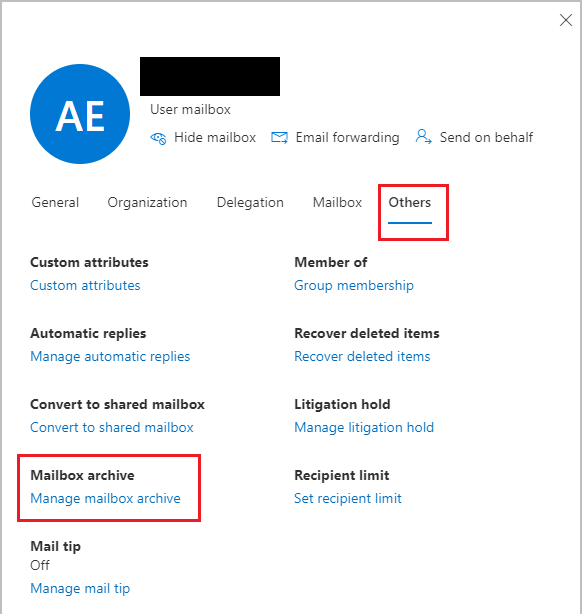
আর্কাইভ মেলবক্সের অবস্থা এইভাবে প্রদর্শিত হবে সক্রিয় নির্বাচিত ব্যবহারকারীর জন্য।
৮.৩ আর্কাইভ মেলবক্সগুলি স্বয়ংক্রিয়ভাবে সক্ষম করুন
যখন একটি প্রাথমিক মেলবক্স তার কোটার 90% এ পৌঁছায় তখন প্রশাসকরা স্বয়ংক্রিয়ভাবে সংরক্ষণাগার মেলবক্সগুলি সক্ষম করতে PowerShell ব্যবহার করতে পারেন:
Set-OrganizationConfig -AutoEnableArchiveMailbox $true
৮.৪ ফেজ আউট আর্কাইভ মেইলবক্স
যদি আপনি বিভিন্ন কারণে, যেমন সীমিত স্থানের জন্য, আর্কাইভ মেলবক্সগুলি পর্যায়ক্রমে বন্ধ করতে চান, তাহলে আপনি নিম্নলিখিতগুলি করতে পারেন:
- সংরক্ষণাগার মেলবক্সগুলি রপ্তানি করুন।
- সংরক্ষণাগার অক্ষম করুন।
৮.৪ অন্যান্য আর্কাইভ বৈশিষ্ট্যের উপর প্রভাব
যখন এক্সচেঞ্জ সার্ভার অনলাইন আর্কাইভ ব্যবহারকারীর জন্য সক্রিয় থাকে:
- ক্লাসিক আউটলুকে অটোআর্কাইভ এবং ক্লিন আপ ওল্ড আইটেম টুলগুলি অনুপলব্ধ হয়ে যায়
- আউটলুকের আর্কাইভ বোতামটি স্বাভাবিকভাবে কাজ করে চলেছে।
- এক্সচেঞ্জ অনলাইন মেলবক্সগুলিতে নির্ধারিত ধারণ নীতিগুলি সংরক্ষণাগার আচরণ নিয়ন্ত্রণ করে
বিঃদ্রঃ: এই বৈশিষ্ট্যটি Microsoft 365 Government ক্লাউড, 21Vianet দ্বারা পরিচালিত Microsoft 365, অথবা Microsoft 365 জার্মানিতে উপলব্ধ নয়।
৯. আউটলুকে আর্কাইভ করা ইমেল খুঁজে বের করা এবং পরিচালনা করা
৯.১ আর্কাইভ ফোল্ডার এবং ফাইল সনাক্তকরণ
আপনার আর্কাইভ করা ইমেলগুলি খুঁজে পেতে:
- আর্কাইভ ফোল্ডার: আপনার নেভিগেশন প্যান ফোল্ডার তালিকায় অন্তর্নির্মিত আর্কাইভ ফোল্ডারটি প্রদর্শিত হবে। নির্বাচন করুন দেখুন -> ফোল্ডার ফলক -> সাধারণ যদি ফোল্ডার তালিকা লুকানো থাকে তাহলে তা প্রদর্শন করতে।
- আর্কাইভ মেইলবক্স (PST ফাইল): AutoArchive অথবা Clean Up Old Items টুল ব্যবহার করার সময়, Archives মেলবক্সটি আপনার ফোল্ডার তালিকায় একটি পৃথক আইটেম হিসেবে উপস্থিত হবে, যদি আপনি নির্বাচন করে থাকেন ফোল্ডার তালিকায় সংরক্ষণাগার ফোল্ডার দেখান অটোআর্কাইভ সেটিংসে।
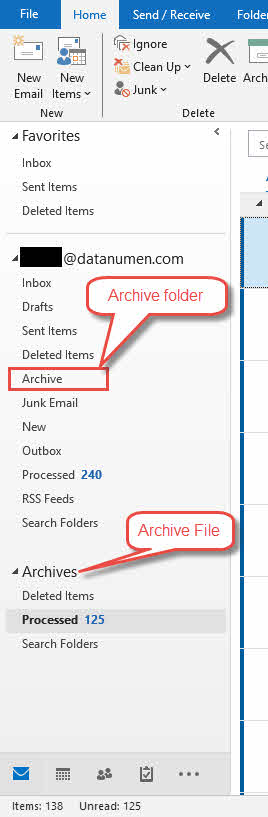
যদি আর্কাইভ মেলবক্সটি উপস্থিত না হয়, তাহলে আপনি এটি ম্যানুয়ালি খুলতে পারেন:
- যান ফাইল -> বিকল্প -> উন্নত
- অধীনে অটোআর্কাইভ অধ্যায়, ক্লিক করুন অটোআর্কাইভ সেটিংস বোতাম.
- আর্কাইভ PST ফাইলের সম্পূর্ণ পথটি এখানে খুঁজুন পুরানো জিনিসপত্র সরান।
- ক্লিক ফাইল -> খুলুন এবং রপ্তানি করুন -> আউটলুক ডেটা ফাইল খুলুন এবং আপনার আর্কাইভ PST ফাইলটি তার সম্পূর্ণ পথের মাধ্যমে নির্বাচন করুন।

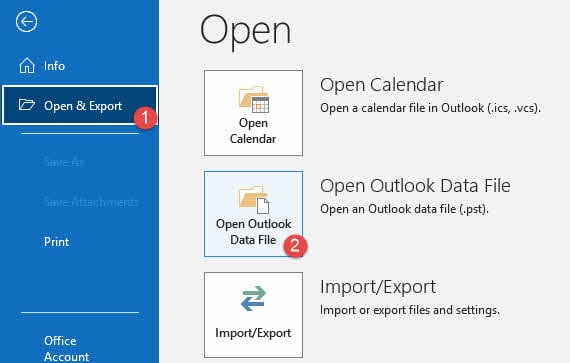
৯.২ আর্কাইভ ফাইল স্থানান্তর করা
- আউটলুকে আর্কাইভ পিএসটি ফাইলটি বন্ধ করুন।
- ফাইলটি নতুন স্থানে সরান।
- এটি আউটলুকে পুনরায় খুলুন।
- পথ পরিবর্তন করুন ফাইল -> বিকল্প -> উন্নত -> অটোআর্কাইভ -> অটোআর্কাইভ সেটিংস -> পুরানো আইটেমগুলি এখানে সরান
৯.২ আর্কাইভ করা ইমেল অনুসন্ধান করা
আর্কাইভ ফোল্ডারে আর্কাইভ করা ইমেলগুলি অনুসন্ধান করতে:
- ডিফল্টরূপে, যখন আপনি Outlook এর উপরের অনুসন্ধান বাক্সে একটি অনুসন্ধান শব্দ টাইপ করেন, তখন এটি আপনার মেলবক্সের সমস্ত ফোল্ডার অনুসন্ধান করে, যার মধ্যে সংরক্ষণাগারভুক্ত আইটেমগুলিও অন্তর্ভুক্ত থাকে।
- আপনার অনুসন্ধান শুধুমাত্র আর্কাইভ ফোল্ডারের মধ্যে সীমাবদ্ধ রাখতে, প্রথমে নির্বাচন করুন সংরক্ষাণাগার নেভিগেশন প্যানে ফোল্ডার।
- তারপর অনুসন্ধান বাক্সে আপনার অনুসন্ধান শব্দটি টাইপ করুন।
- অনুসন্ধানের ফলাফলে কেবল আর্কাইভ ফোল্ডার থেকে আইটেমগুলি দেখাবে।
আর্কাইভ ফাইলে আর্কাইভ করা ইমেলগুলি অনুসন্ধান করতে:
- বাম প্যানেলে আর্কাইভ ফাইলে ক্লিক করুন।
- মাঝখানে থাকা অনুসন্ধান বাক্সে ক্লিক করুন।
- অনুসন্ধান ট্যাবটি প্রদর্শিত হবে।
- ক্লিক করুন সার্চ ট্যাব
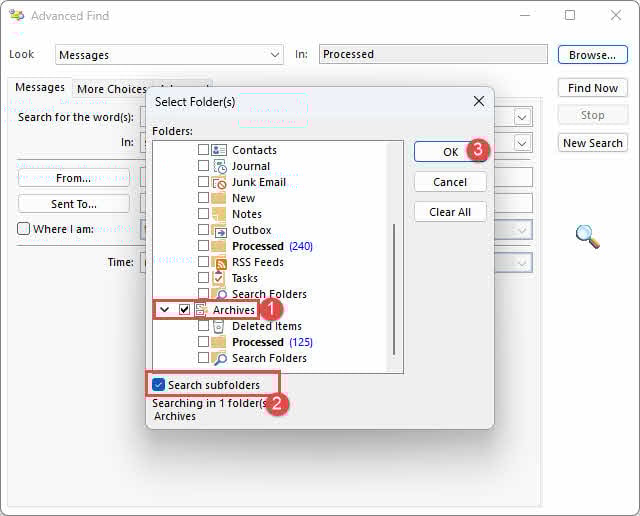
- ক্লিক খোঁজার যন্ত্র -> উন্নত অনুসন্ধান …

- সার্জারির উন্নত অনুসন্ধান ডায়ালগ দেখাবে।
- ক্লিক করুন ব্রাউজ করুন ... বোতাম.
- মধ্যে ফোল্ডার(গুলি) নির্বাচন করুন ডায়ালগ, আর্কাইভ ফাইলটি পরীক্ষা করুন
- চেক সাবফোল্ডার অনুসন্ধান করুন
- ক্লিক OK
- এরপর আউটলুক আর্কাইভ ফাইলটিতে, তার সমস্ত সাবফোল্ডার সহ, অনুসন্ধান শুরু করবে:


৯.৩ ইনবক্সে আর্কাইভ করা ইমেল পুনরুদ্ধার করা
আর্কাইভ করা ইমেলগুলি আপনার ইনবক্সে ফিরিয়ে আনতে:
- আর্কাইভ ফোল্ডার অথবা আর্কাইভ মেলবক্সে নেভিগেট করুন।
- আপনি যে ইমেল বা ইমেলগুলি পুনরুদ্ধার করতে চান তা নির্বাচন করুন।
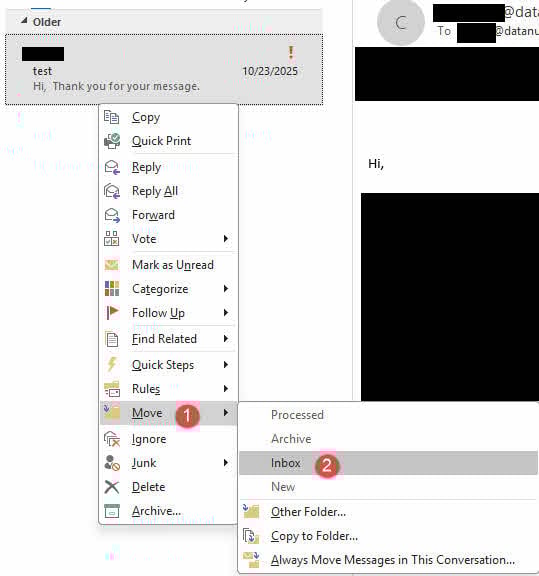
- ইমেলগুলি আপনার ইনবক্সে টেনে আনুন এবং ছেড়ে দিন, অথবা ডান-ক্লিক করুন এবং নির্বাচন করুন পদক্ষেপ -> ইনবক্স.
ইমেলগুলি আপনার ইনবক্সে ফিরিয়ে আনা হবে এবং সংরক্ষণাগারের অবস্থান থেকে সরানো হবে।
১০. আর্কাইভ ফাইলের আকারের সীমা এবং ব্যবস্থাপনা
১০.১ ডিফল্ট পিএসটি ফাইলের আকারের সীমা
আউটলুক পিএসটি ফাইলের একটি ডিফল্ট আকার সীমা রয়েছে:
- আউটলুক ৩৬৫, ২০২৪, ২০২১, ২০১৯, ২০১৬ এবং ২০১৩: 50 গিগাবাইট
- আউটলুক ২০১০ এবং তার আগের সংস্করণ: 20 গিগাবাইট
যখন আর্কাইভ পিএসটি ফাইলটি এই সীমার কাছাকাছি চলে আসে বা পৌঁছায়, তখন আউটলুক নতুন আইটেম সংরক্ষণাগারভুক্ত করা বন্ধ করে দিতে পারে অথবা অপ্রত্যাশিত আচরণ করতে পারে।
১০.২ বৃহৎ আর্কাইভ ফাইল পরিচালনা করা
যখন আপনার আর্কাইভ ফাইলটি আকারের সীমার কাছাকাছি চলে আসে, তখন এই বিকল্পগুলি বিবেচনা করুন:
- নতুন আর্কাইভ ফাইল তৈরি করা: একটি নতুন আর্কাইভ PST ফাইল তৈরি করুন এবং Outlook-এ ইমেলগুলি এতে আর্কাইভ করা শুরু করুন। আপনি বছর বা প্রজেক্ট অনুযায়ী একাধিক আর্কাইভ ফাইল সাজিয়ে রাখতে পারেন।
- অপ্রয়োজনীয় জিনিসপত্র মুছে ফেলা: আপনার সংরক্ষণাগারভুক্ত ইমেলগুলি পর্যালোচনা করুন এবং আপনার আর প্রয়োজন নেই এমন আইটেমগুলি স্থায়ীভাবে মুছে ফেলুন, তারপর আর্কাইভ ফাইলটি ছোট করুন.
১০.৩ পিএসটি ফাইলের আকারের সীমা বৃদ্ধি (প্রস্তাবিত নয়)
রেজিস্ট্রি পরিবর্তনের মাধ্যমে আপনি ডিফল্ট ৫০ জিবি সীমা ১০০ জিবি পর্যন্ত বাড়িয়ে দিতে পারেন, তবে এটি সুপারিশ করা হয় না। বিশাল পিএসটি ফাইলগুলি আউটলুককে ধীর করে দেবে এবং দুর্নীতির ঝুঁকি বাড়িয়ে দেবে। যদি আপনাকে সীমা বাড়াতে হয়, তাহলে আপনি অনুসরণ করতে পারেন এই গাইড  .
.
আকার সীমা বাড়ানোর পরিবর্তে নতুন সংরক্ষণাগার ফাইল তৈরি করা বা অনলাইন সংরক্ষণাগার ব্যবহার করার কথা বিবেচনা করুন।
১১. আউটলুক আর্কাইভ সমস্যা সমাধান
১১.১ অটোআর্কাইভ উপলব্ধ নয়
যদি অটোআর্কাইভ বিকল্পগুলি অনুপলব্ধ থাকে বা ধূসর হয়ে যায়, তাহলে কারণ হতে পারে:
- এক্সচেঞ্জ সার্ভার অনলাইন আর্কাইভ সক্ষম করা হয়েছে: যদি আপনার প্রতিষ্ঠান এক্সচেঞ্জ সার্ভার অনলাইন আর্কাইভ সক্ষম করে, তাহলে অটোআর্কাইভ স্বয়ংক্রিয়ভাবে অক্ষম হয়ে যায়। অনলাইন আর্কাইভ অটোআর্কাইভের জন্য একটি এন্টারপ্রাইজ-গ্রেড প্রতিস্থাপন হিসেবে কাজ করে। পরিবর্তে অনলাইন আর্কাইভ ব্যবহার করতে আপনার প্রশাসকের সাথে যোগাযোগ করুন।
- প্রশাসক নিষ্ক্রিয় বৈশিষ্ট্য: আপনার নেটওয়ার্ক অ্যাডমিনিস্ট্রেটর হয়তো গ্রুপ পলিসি অথবা রিটেনশন পলিসির মাধ্যমে অটোআর্কাইভ অক্ষম করে রেখেছেন যা অটোআর্কাইভ কার্যকারিতাকে ওভাররাইড করে। আপনার প্রতিষ্ঠানের ইমেল ব্যবস্থাপনা নীতির জন্য সিস্টেম অ্যাডমিনিস্ট্রেটরের সাথে যোগাযোগ করুন।
- নতুন আউটলুক সীমাবদ্ধতা: নিউ আউটলুক অটোআর্কাইভ এবং ক্লিন আপ ওল্ড আইটেম টুল সমর্থন করে না। এই বৈশিষ্ট্যগুলি অ্যাক্সেস করতে ক্লাসিক আউটলুক ব্যবহার করুন।
১১.২ অটোআর্কাইভ চলছে না
যদি AutoArchive চালানো বন্ধ করে দেয়, তাহলে নিম্নলিখিতগুলি পরীক্ষা করুন:
- অটোআর্কাইভ সেটিংস পরীক্ষা করা হচ্ছে: অটোআর্কাইভ সেটিংস খুলুন (ফাইল -> অপশন সমূহ -> অগ্রসর -> অটোআর্কাইভ সেটিংস) এবং আপনার কনফিগারেশন সঠিক কিনা তা যাচাই করুন।
- অটোআর্কাইভ চেকবক্স চালান: নিশ্চিত করুন প্রতি N দিনে AutoArchive চালান অপশনটি চেক করা আছে। যদি চেক না করা হয়, তাহলে AutoArchive স্বয়ংক্রিয়ভাবে চলবে না।
১১.৩ নির্দিষ্ট আইটেমগুলি যা সংরক্ষণাগারভুক্ত হচ্ছে না
যদি কিছু আইটেম সংরক্ষণাগারভুক্ত না থাকে, তাহলে কারণগুলির মধ্যে অন্তর্ভুক্ত থাকতে পারে:
- পরিবর্তিত তারিখ অতি সাম্প্রতিক: ডিফল্টরূপে, আউটলুক প্রাপ্তির তারিখ বা পরিবর্তিত তারিখ, যেটি পরে হবে তা ব্যবহার করে। যদি আপনি সম্প্রতি একটি ইমেল পরিবর্তন করে থাকেন, তাহলে অন্য একটি মেয়াদ শেষ না হওয়া পর্যন্ত এটি সংরক্ষণাগারভুক্ত করা হবে না।
- "অটোআর্কাইভ করবেন না" সম্পত্তি সক্ষম করা হয়েছে: আইটেমগুলিতে "এই আইটেমটি স্বয়ংক্রিয়ভাবে সংরক্ষণ করবেন না" বৈশিষ্ট্যটি সক্রিয় থাকতে পারে।
- একটি আইটেম চেক করতে, এটি একটি নতুন উইন্ডোতে খুলতে ডাবল-ক্লিক করুন, তারপর ক্লিক করুন ফাইল -> প্রোপার্টি, এবং পরীক্ষা করুন এই আইটেমটি স্বয়ংক্রিয়ভাবে সংরক্ষণাগারভুক্ত করবেন না। বিকল্প।
- ব্যাচে একাধিক আইটেম পরীক্ষা করতে, আপনার ভিউ সেটিংসে "Do Not AutoArchive" কলামটি যোগ করুন, তারপর ইমেল তালিকার প্রস্থ বাড়ান যাতে এটি এই কলামটি দেখাতে পারে।
১১.৪ আর্কাইভ ফোল্ডার দেখানো হচ্ছে না
যদি ফোল্ডার সংরক্ষণাগারভুক্ত করুন (আর্কাইভ মেইলবক্স ফাইল) আউটলুকের বাম প্যানেলে দেখা যাচ্ছে না। এই সমাধানগুলি চেষ্টা করে দেখুন:
- আর্কাইভ ফোল্ডার দেখান সক্ষম করা হচ্ছে: অটোআর্কাইভ সেটিংস খুলুন এবং নিশ্চিত করুন যে ফোল্ডার তালিকায় সংরক্ষণাগার ফোল্ডার দেখান আমি পরীক্ষা করে দেখেছি.
- ম্যানুয়ালি আর্কাইভ ফাইল যোগ করা: যদি আর্কাইভস মেলবক্সটি এখনও প্রদর্শিত না হয়, তাহলে ক্লিক করে ম্যানুয়ালি এটি খুলুন ফাইল -> খুলুন এবং রপ্তানি করুন -> আউটলুক ডেটা ফাইল খুলুন এবং আপনার আর্কাইভ PST ফাইল নির্বাচন করা।
- আউটলুক আপডেট করা হচ্ছে: Microsoft 365, Exchange, Exchange Online, এবং Outlook.com অ্যাকাউন্টের জন্য, আপনার আর্কাইভ ফোল্ডারটি ডিফল্টরূপে বিদ্যমান থাকা উচিত। যদি আপনি এটি Outlook 2016 বা Outlook for Microsoft 365 এ না দেখতে পান, তাহলে এখানে যান ফাইল -> অফিস অ্যাকাউন্ট -> আপডেট বিকল্পগুলি -> এখন হালনাগাদ করুন.
১১.৫ আর্কাইভ পিএসটি ফাইলটি দূষিত
যদি আর্কাইভ PST ফাইলটি দূষিত হয়, তাহলে Outlook এতে নতুন ইমেল স্থানান্তর করতে পারবে না। আপনি নিম্নলিখিতভাবে PST ফাইলটি ঠিক করতে পারেন:
- ইনবক্স মেরামত টুল (scanpst.exe) ব্যবহার করা
- তৃতীয় পক্ষের পুনরুদ্ধার সরঞ্জাম ব্যবহার করা
দয়া করে দেখুন আমাদের সম্পূর্ণ গাইড উপরোক্ত পদ্ধতিগুলির পাশাপাশি অন্যান্য মেরামতের পদ্ধতিগুলির উপর।
১২. ইমেল সংরক্ষণের জন্য সেরা অনুশীলন
১২.১ কোন ইমেলগুলি আর্কাইভ করা হবে
গুরুত্বপূর্ণ রেকর্ড সংরক্ষণের জন্য কিছু ধরণের ইমেল মুছে ফেলার পরিবর্তে সংরক্ষণাগারভুক্ত করা উচিত:
- আর্থিক রেকর্ড: ভবিষ্যতের রেফারেন্স এবং বাজেটের উদ্দেশ্যে ব্যাংক স্টেটমেন্ট, বিল, ইনভয়েস, রসিদ এবং কর-সম্পর্কিত তথ্য সম্বলিত ইমেলগুলি সংরক্ষণাগারভুক্ত করুন।
- কাজের কথোপকথন: গুরুত্বপূর্ণ কাজের সাথে সম্পর্কিত আলোচনা, সিদ্ধান্ত, প্রকল্পের বিবরণ এবং নথিপত্র রেফারেন্স বা কর্মক্ষমতা পর্যালোচনার জন্য রাখুন।
- প্রাপ্তি এবং নিশ্চিতকরণ: সমস্যা দেখা দিলে ক্রয়ের নিশ্চিতকরণ, বুকিং রিজার্ভেশন, পরিষেবা সাবস্ক্রিপশন এবং অর্ডার রসিদ সংরক্ষণ করুন।
- বৈধ কাগজপত্র: চুক্তি, চুক্তি, আইনি যোগাযোগ, অথবা আইনি রেকর্ড হিসেবে কাজ করে এমন যেকোনো চিঠিপত্র সম্বলিত ইমেল সংরক্ষণাগারভুক্ত করুন।
- প্রকল্প ফাইল: চলমান বা সম্পন্ন প্রকল্প সম্পর্কিত ইমেলগুলি সংরক্ষণ করুন, যার মধ্যে আলোচনা, খসড়া, প্রতিক্রিয়া এবং ভবিষ্যতের রেফারেন্সের জন্য প্রস্তাবনা অন্তর্ভুক্ত রয়েছে।
- ব্যক্তিগত মাইলফলক: জীবনের গুরুত্বপূর্ণ ঘটনা যেমন চাকরির প্রস্তাব, গ্রহণযোগ্যতার চিঠি এবং ক্যারিয়ারের সাফল্যের কথা মনে করিয়ে দেওয়ার জন্য ইমেলগুলি রাখুন।
- ভ্রমণ নথি: টিকিট, হোটেল বুকিং এবং ভ্রমণসূচী সংরক্ষণ করুন, যা আপনার ভ্রমণ ইতিহাসের আইনি নথি হিসেবে কাজ করতে পারে।
১২.২ আর্কাইভ বনাম ডিলিট ডিসিশন গাইড
কোনো ইমেল আর্কাইভ করবেন নাকি ডিলিট করবেন, সেই সিদ্ধান্ত নেওয়ার সময় এর ভবিষ্যৎ উপযোগিতা বিবেচনা করুন। যেসব মেসেজ আপনার পরে রেফারেন্স, নিয়মকানুন বা রেকর্ড রাখার জন্য প্রয়োজন হতে পারে, সেগুলো আর্কাইভ করুন। যেসব ইমেল অপ্রাসঙ্গিক বা আর প্রয়োজন নেই, যেমন—পুরোনো নিউজলেটার, স্প্যাম বা অস্থায়ী নোটিফিকেশন, সেগুলো ডিলিট করে দিন। যদি আপনি নিশ্চিত না হন, তবে এটি আর্কাইভ করে দিন—আপনি এটি পরে যেকোনো সময় ডিলিট করতে পারবেন, কিন্তু স্থায়ীভাবে ডিলিট করা ইমেল পুনরুদ্ধার করা যায় না।
১২.৩ নিয়মিত আর্কাইভ রক্ষণাবেক্ষণ
আপনার আর্কাইভ নিয়মিতভাবে সংরক্ষণ করুন, আর্কাইভ করা আইটেমগুলি পর্যায়ক্রমে পর্যালোচনা করে এবং আপনার আর প্রয়োজন নেই এমন আইটেমগুলি মুছে ফেলুন। এটি আপনার আর্কাইভকে আপনার ইনবক্সের মতো অগোছালো হতে বাধা দেয় এবং ফাইলের আকার পরিচালনাযোগ্য রাখে। আপনার আর্কাইভের ত্রৈমাসিক বা বার্ষিক পর্যালোচনার সময়সূচী নির্ধারণ করুন যাতে এতে কেবল মূল্যবান তথ্য থাকে।
১২.৪ আর্কাইভ ফাইলের ব্যাক আপ নেওয়া
ব্যাকআপ তৈরি করে আপনার সংরক্ষণাগারভুক্ত ইমেলগুলি সুরক্ষিত করুন:
- স্থানীয় ব্যাকআপ কপি: আপনার আর্কাইভ PST ফাইলটি একটি বহিরাগত হার্ড ড্রাইভ বা USB ড্রাইভে অনুলিপি করুন। ব্যাকআপটি আপনার কম্পিউটার থেকে আলাদা একটি নিরাপদ স্থানে সংরক্ষণ করুন।
- ক্লাউড স্টোরেজ ব্যাকআপ: অফ-সাইট ব্যাকআপ এবং হার্ডওয়্যার ব্যর্থতার বিরুদ্ধে সুরক্ষার জন্য আপনার আর্কাইভ PST ফাইলটি OneDrive, Dropbox, অথবা Google Drive এর মতো ক্লাউড স্টোরেজ পরিষেবাগুলিতে আপলোড করুন।
মনে রাখবেন যে আর্কাইভ ফাইলগুলি ব্যাকআপের মতো নয়। সর্বদা আপনার আর্কাইভ পিএসটি ফাইলের আলাদা ব্যাকআপ কপি রাখুন।
১২.৫ সর্বোত্তম অটোআর্কাইভ ফ্রিকোয়েন্সি
অটোআর্কাইভকে এমনভাবে সেট করুন যাতে এটি বড় আকারের ব্যাকলগ তৈরি না করে, কিন্তু এত ঘন ঘন নয় যে এটি পারফরম্যান্সে প্রভাব ফেলে। বেশিরভাগ ব্যবহারকারীর জন্য, প্রতি ১৪ দিনে অটোআর্কাইভ চালানোই যথেষ্ট। আপনি যদি প্রতিদিন প্রচুর পরিমাণে ইমেল পান, তবে এটি সাপ্তাহিক চালানোর কথা বিবেচনা করতে পারেন। একবারে হাজার হাজার আইটেম প্রসেস করার চেয়ে, যা আপনার কম্পিউটারকে ধীর করে দিতে পারে, বরং ঘন ঘন ছোট ছোট ব্যাচে আর্কাইভ করা ভালো।
১৩. আউটলুক আর্কাইভ সম্পর্কে গুরুত্বপূর্ণ তথ্য
১৩.১ পিএসটি ফাইল ফরম্যাট
PST (পার্সোনাল স্টোর) ফাইল ফরম্যাট হল Outlook এর ডেটা ফাইল টাইপ যা আপনার কম্পিউটারে স্থানীয়ভাবে ইমেল, ক্যালেন্ডার আইটেম, পরিচিতি এবং অন্যান্য Outlook ডেটা সংরক্ষণের জন্য ব্যবহৃত হয়। PST ফাইলগুলি Outlook এ খোলা যেতে পারে এবং কম্পিউটারগুলির মধ্যে স্থানান্তর করা যেতে পারে। এগুলি আপনার মেলবক্স থেকে আলাদা এবং আপনার নির্দিষ্ট স্থানে সংরক্ষণ করা হয়, সাধারণত C:\Users\YourUserName\Documents\Outlook Files\ এ।
১৩.২ সংরক্ষণাগার বনাম রপ্তানি
আর্কাইভ করা এবং এক্সপোর্ট করা ভিন্ন প্রক্রিয়া। আর্কাইভ করার মাধ্যমে আইটেমগুলিকে তাদের মূল অবস্থান থেকে একটি আর্কাইভ ফাইলে স্থানান্তরিত করা হয়, মূল PST ফাইল থেকে সরিয়ে ফেলা হয় এবং স্থান খালি করা হয়। এক্সপোর্ট করার মাধ্যমে নির্বাচিত আইটেমগুলির একটি অনুলিপি তৈরি করা হয় কিন্তু তাদের মূল অবস্থান থেকে সরিয়ে ফেলা হয় না বা মেলবক্সের আকার হ্রাস করা হয় না। মেলবক্সের আকার পরিচালনা করতে আর্কাইভিং এবং ব্যাকআপ কপি তৈরি করতে এক্সপোর্টিং ব্যবহার করুন।
১৩.৩ আর্কাইভ বনাম ব্যাকআপ
একটি আর্কাইভ ফাইল এবং ব্যাকআপ এক জিনিস নয়। আর্কাইভ হল পুরানো জিনিসপত্রের দীর্ঘমেয়াদী সংরক্ষণের জন্য যা আপনার নিয়মিত অ্যাক্সেসের প্রয়োজন হয় না। ব্যাকআপ হল দুর্যোগ পুনরুদ্ধারের জন্য আলাদাভাবে সংরক্ষিত ডেটার ডুপ্লিকেট কপি। আপনি যদি আপনার আর্কাইভ করা ইমেলগুলির ব্যাকআপ নিতে চান, তাহলে আপনার আর্কাইভ PST ফাইলের একটি কপি তৈরি করুন এবং এটিকে OneDrive, Dropbox, অথবা একটি বহিরাগত ড্রাইভের মতো নিরাপদ স্থানে সংরক্ষণ করুন।
আমাদের বিস্তারিত নির্দেশিকা দেখুন আউটলুক ইমেলগুলির ব্যাকআপ কীভাবে নেবেন.
১৩.৪ পরিচিতিগুলি স্বয়ংক্রিয়ভাবে সংরক্ষণাগারভুক্ত নয়
আউটলুক ডিফল্টভাবে স্বয়ংক্রিয়ভাবে পরিচিতিগুলি সংরক্ষণাগারভুক্ত করে না। অটোআর্কাইভ ইমেল ফোল্ডার, ক্যালেন্ডার, টাস্ক, নোট এবং জার্নালগুলি প্রক্রিয়া করে, তবে পরিচিতি ফোল্ডারটি বাদ দেওয়া হয়। তবে, প্রয়োজনে আপনি ক্লিন আপ ওল্ড আইটেমস টুল ব্যবহার করে পরিচিতি ফোল্ডারটি ম্যানুয়ালি সংরক্ষণাগারভুক্ত করতে পারেন।
৫. প্রায়শই জিজ্ঞাসিত প্রশ্নাবলী
প্রশ্ন: আমি কিভাবে Outlook-এ ইমেল সংরক্ষণাগারভুক্ত করব?
A: Outlook-এ ইমেল আর্কাইভ করতে, আপনি যে ইমেল বা ইমেলগুলি আর্কাইভ করতে চান তা নির্বাচন করুন এবং টুলবারে আর্কাইভ বোতামে ক্লিক করুন। আপনি ডান-ক্লিক করে কনটেক্সট মেনু থেকে আর্কাইভ নির্বাচন করতে পারেন, ব্যাকস্পেস কী টিপুন, অথবা ইমেলগুলিকে আর্কাইভ ফোল্ডারে টেনে আনুন। স্বয়ংক্রিয় আর্কাইভের জন্য, AutoArchive সেট আপ করুন অথবা নির্দিষ্ট প্রেরকদের কাছ থেকে ইমেল আর্কাইভ করার জন্য নিয়ম ব্যবহার করুন।
প্রশ্ন: আউটলুকে হাজার হাজার ইমেল কীভাবে সংরক্ষণ করব?
A: প্রচুর পরিমাণে ইমেল সংরক্ষণাগারভুক্ত করতে, পুরানো বার্তাগুলির নিয়মিত সংরক্ষণাগার নির্ধারণ করতে AutoArchive ব্যবহার করুন, অথবা নির্দিষ্ট তারিখের চেয়ে পুরানো ইমেলগুলি ম্যানুয়ালি সংরক্ষণাগারভুক্ত করতে Clean Up Old Items টুল ব্যবহার করুন। আপনি File -> Open & Export -> Import/Export -> Export to a file এ গিয়ে এবং Outlook Data File (.pst) নির্বাচন করে PST ফাইলে ইমেল রপ্তানি করতে পারেন। এই পদ্ধতিগুলি ম্যানুয়াল বাছাই ছাড়াই দক্ষতার সাথে বাল্ক বার্তা পরিচালনা করে।
প্রশ্ন: ইমেল আর্কাইভ করলে কি Outlook-এ জায়গা খালি হয়?
উত্তর: এটি আর্কাইভ পদ্ধতির উপর নির্ভর করে। আপনি যদি আর্কাইভ বোতাম ব্যবহার করেন, তাহলে আর্কাইভ করা ইমেলগুলি বিল্ট-ইন আর্কাইভ ফোল্ডারে স্থানান্তরিত হয়, যা এখনও আপনার প্রাথমিক মেলবক্সে থাকে, তাই এটি স্থান খালি করবে না। তবে, অটোআর্কাইভ বা ক্লিন আপ ওল্ড আইটেমস টুল ব্যবহার করে ইমেলগুলিকে একটি পৃথক আর্কাইভ ফাইলে স্থানান্তর করা প্রাথমিক মেলবক্স স্টোরেজ খালি করে। অনলাইন আর্কাইভ ইমেলগুলিকে একটি পৃথক সার্ভার-সাইড মেলবক্সে স্থানান্তর করে আপনার প্রাথমিক মেলবক্সে স্থান খালি করে।
প্রশ্ন: আউটলুকে আর্কাইভ করা ইমেলগুলি কীভাবে খুঁজে পাবেন?
A: আর্কাইভ করা ইমেলগুলি খুঁজে পেতে, আপনার ফোল্ডার তালিকার আর্কাইভ ফোল্ডারে যান অথবা AutoArchive ব্যবহার করলে আর্কাইভ মেলবক্সে যান। প্রেরক, বিষয়, তারিখ বা কীওয়ার্ড অনুসারে নির্দিষ্ট ইমেলগুলি অনুসন্ধান করতে Outlook এর শীর্ষে অনুসন্ধান বারটি ব্যবহার করুন। ডিফল্টরূপে, Outlook আর্কাইভ করা আইটেম সহ সমস্ত ফোল্ডার অনুসন্ধান করে। অনুসন্ধানকে কেবল আর্কাইভ করা ইমেলগুলিতে সীমাবদ্ধ রাখতে, অনুসন্ধানের আগে আর্কাইভ ফোল্ডারটি নির্বাচন করুন।
প্রশ্ন: আউটলুকে ইমেল সংরক্ষণাগারভুক্ত করা বা মুছে ফেলা কি ভালো?
A: রেফারেন্স, সম্মতি বা রেকর্ড রাখার জন্য আপনার পরে প্রয়োজন হতে পারে এমন ইমেলগুলি আর্কাইভ করুন। অপ্রাসঙ্গিক বা আর প্রয়োজন নেই এমন ইমেলগুলি মুছে ফেলুন। ভবিষ্যতে যদি আপনার কোনও ইমেল রেফারেন্স করার প্রয়োজন হয়, তাহলে মুছে ফেলার পরিবর্তে এটি আর্কাইভ করুন। আর্কাইভ করা ইমেলগুলি অনুসন্ধানযোগ্য থাকে এবং যেকোনো সময় পুনরুদ্ধার করা যেতে পারে, অন্যদিকে মুছে ফেলা ইমেলগুলি অবশেষে স্থায়ীভাবে অদৃশ্য হয়ে যায়।
প্রশ্ন: আমি কি Outlook-এ ইমেলগুলি স্বয়ংক্রিয়ভাবে সংরক্ষণাগারভুক্ত করতে পারি?
উত্তর: হ্যাঁ, AutoArchive আপনাকে বয়স, ফোল্ডার বা অন্যান্য মানদণ্ডের উপর ভিত্তি করে ইমেল সংরক্ষণের সময়সূচী সেট করতে দেয়। এটি ম্যানুয়াল হস্তক্ষেপ ছাড়াই আপনার ইনবক্সকে সুসংগঠিত রাখে। আপনি নির্দিষ্ট শর্ত পূরণ করে এমন ইমেলগুলিকে স্বয়ংক্রিয়ভাবে আর্কাইভ ফোল্ডারে স্থানান্তর করার জন্য Outlook নিয়মও তৈরি করতে পারেন। মনে রাখবেন যে AutoArchive শুধুমাত্র ক্লাসিক আউটলুকে উপলব্ধ, নতুন আউটলুক বা ওয়েব সংস্করণে নয়।
প্রশ্ন: আর্কাইভিং কি আমার ইমেল অনুসন্ধান ফলাফলকে প্রভাবিত করবে?
উত্তর: না, আর্কাইভ করা ইমেলগুলি Outlook-এ অনুসন্ধানযোগ্য থাকে। ডিফল্টরূপে, যখন আপনি Outlook-এ অনুসন্ধান করেন, তখন এটি আপনার মেলবক্সের সমস্ত ফোল্ডার অনুসন্ধান করে, যার মধ্যে রয়েছে আর্কাইভ ফোল্ডার এবং আর্কাইভ মেলবক্স। আপনি আপনার ইনবক্সে থাকা ইমেলের মতোই সহজেই আর্কাইভ করা ইমেলগুলি খুঁজে পেতে পারেন।
প্রশ্ন: টার্গেট আর্কাইভের অবস্থান কীভাবে পরিবর্তন করা যায়?
A: Microsoft 365, Exchange, Exchange Online, অথবা Outlook.com অ্যাকাউন্টের জন্য, আপনি বিল্ট-ইন আর্কাইভ ফোল্ডারের অবস্থান পরিবর্তন করতে পারবেন না - এটি একটি ডিফল্ট সিস্টেম ফোল্ডার যা পুনঃনামকরণ, স্থানান্তর বা মুছে ফেলা যাবে না। POP এবং IMAP অ্যাকাউন্টের জন্য, আপনি ফাইল -> মেইলবক্স সেটিংস -> সরঞ্জাম -> আর্কাইভ ফোল্ডার সেট করুন নির্বাচন করে আর্কাইভ ফোল্ডারের অবস্থান পরিবর্তন করতে পারেন। AutoArchive বা Clean Up Old Items ব্যবহার করার সময়, আপনি আর্কাইভ সেটিংসে ব্রাউজ ক্লিক করে আর্কাইভ PST ফাইলটি কোথায় সংরক্ষণ করা হবে তা নির্দিষ্ট করতে পারেন।
প্রশ্ন: অটোআর্কাইভ এবং এক্সচেঞ্জ সার্ভার অনলাইন আর্কাইভের মধ্যে সম্পর্ক কী?
অটোআর্কাইভ হলো আউটলুকের একটি পুরোনো ফিচার যা স্বয়ংক্রিয়ভাবে পুরোনো ইমেলগুলোকে একটি লোকাল PST ফাইলে সরিয়ে নেয়। এর ফলে মেসেজগুলো সার্ভার থেকে মুছে যায় এবং সার্চ করে খুঁজে পাওয়া কঠিন হয়ে পড়ে। যে হার্ড ড্রাইভে অটোআর্কাইভ PST ফাইলটি থাকে, সেটি যদি ব্যবহারের অযোগ্য হয়ে পড়ে, তবে এই মেসেজগুলো হারিয়ে যায়। এক্সচেঞ্জ সার্ভার অনলাইন আর্কাইভ হলো অটোআর্কাইভের একটি এন্টারপ্রাইজ-গ্রেড বিকল্প, যা আর্কাইভ করা ইমেলগুলোকে সার্ভারে সংরক্ষণ করে এবং যেকোনো ডিভাইস থেকে সেগুলোকে অ্যাক্সেসযোগ্য রাখে। আপনার যদি এক্সচেঞ্জ সার্ভার অনলাইন আর্কাইভ না থাকে এবং আপনার আইটি বিভাগ এই কার্যকারিতাটি নিষ্ক্রিয় না করে থাকে, তাহলেও অটোআর্কাইভ ব্যবহার করা যেতে পারে।
প্রশ্ন: যদি আমার AutoArchive PST ফাইলটি দূষিত হয়ে যায় অথবা খুলতে না পারে?
উত্তর: যদি আপনার AutoArchive PST ফাইলটি দূষিত হয় এবং Outlook এটি খুলতে না পারে, তাহলে আপনি একটি বিশেষায়িত আউটলুক পিএসটি মেরামতের সরঞ্জাম আপনার আর্কাইভ করা ইমেল এবং অন্যান্য ডেটা পুনরুদ্ধার করতে। পুনরুদ্ধারের চেষ্টা করার আগে, সর্বদা দূষিত আর্কাইভ ফাইলের একটি ব্যাকআপ কপি তৈরি করুন। ভবিষ্যতে সমস্যা এড়াতে, নিয়মিতভাবে যাচাই করুন যে আপনার আর্কাইভ ফাইলগুলি খোলা যাবে এবং সম্ভব হলে গুরুত্বপূর্ণ আর্কাইভগুলি এক্সচেঞ্জ সার্ভার অনলাইন আর্কাইভে স্থানান্তর করার কথা বিবেচনা করুন।
প্রশ্ন: ব্যাকস্পেস কী দিয়ে আমি কীভাবে আর্কাইভিং অক্ষম করব?
A: Backspace কী থেকে আইটেম আর্কাইভ করা রোধ করতে, আপনাকে একটি রেজিস্ট্রি এন্ট্রি যোগ করতে হবে। HKEY_CURRENT_USER\SOFTWARE\policies\Microsoft\office\16.0\outlook\options (অথবা OCT পাথ) এ নেভিগেট করুন, DisableOneClickArchive নামে একটি DWORD মান তৈরি করুন এবং এটি 1 এ সেট করুন। এই রেজিস্ট্রি ফিক্সটি Outlook এর Microsoft 365 এর জন্য প্রযোজ্য এবং স্থায়ী সংস্করণের সাথে কাজ করে না। পরিবর্তন করার আগে সর্বদা আপনার রেজিস্ট্রির ব্যাকআপ নিন।
প্রশ্ন: পুনরাবৃত্ত ক্যালেন্ডার আইটেমগুলির অটোআর্কাইভ কীভাবে অক্ষম করবেন
A: আপনি 3টি পদ্ধতিতে এই আইটেমগুলি বাদ দিতে পারেন:
- সম্পূর্ণ ক্যালেন্ডার ফোল্ডারটি বাদ দিন।
- একটি পৃথক ক্যালেন্ডার আইটেম বাদ দিন।
- একাধিক ক্যালেন্ডার আইটেম বাদ দিন।
আপনি আরও বিস্তারিত জানতে পারবেন এই শাখা.
16. উপসংহার
১৫.১ আর্কাইভ পদ্ধতির তুলনা
আর্কাইভ পদ্ধতির মধ্যে পার্থক্য বোঝা আপনার প্রয়োজন অনুসারে সঠিক পদ্ধতি বেছে নিতে সাহায্য করে:
| পদ্ধতি | আর্কাইভ গন্তব্য | ক্লায়েন্ট সার্ভার | নতুন আউটলুক | ক্লাসিক আউটলুক | ওয়েব | ব্যবহার করার সময় | মেইলবক্সের আকারের উপর প্রভাব |
|---|---|---|---|---|---|---|---|
| ম্যানুয়াল আর্কাইভ (আর্কাইভ বোতাম) | অন্তর্নির্মিত সংরক্ষণাগার ফোল্ডার | ক্লায়েন্ট-সাইড অপারেশন | হাঁ | হাঁ | হাঁ | স্টোরেজ কমিয়ে দ্রুত ইনবক্স সাজানো | কোনও হ্রাস নেই - ইমেলগুলি মেলবক্সে থেকে যায় |
| ম্যানুয়াল আর্কাইভ (পরিষ্কার করা) | স্থানীয় পিএসটি ফাইল | ক্লায়েন্ট-সাইড অপারেশন | না | হাঁ | না | মেলবক্সের জায়গা খালি করার জন্য এককালীন সংরক্ষণাগার | মেলবক্সের আকার উল্লেখযোগ্যভাবে হ্রাস করে |
| অটো আর্কাইভ | স্থানীয় পিএসটি ফাইল | ক্লায়েন্ট-সাইড অপারেশন | না | হাঁ | না | স্বয়ংক্রিয় চলমান মেলবক্স ব্যবস্থাপনা | সময়ের সাথে সাথে মেলবক্সের আকার হ্রাস করে |
| এক্সচেঞ্জ সার্ভার অনলাইন আর্কাইভ | পৃথক সার্ভার মেলবক্স | সার্ভার-সাইড অপারেশন | হাঁ | হাঁ | হাঁ | বড় মেলবক্স সহ এন্টারপ্রাইজ ব্যবহারকারীরা | প্রাথমিক মেলবক্সের আকার হ্রাস করে |
বিঃদ্রঃ: মেলবক্সের আকার কমাতে, আপনাকে যা করতে হবে এটা কম্প্যাক্ট পুরাতন ইমেলগুলি সংরক্ষণাগারভুক্ত করার পরে।
১৫.২ একটি পরিষ্কার ইনবক্স বজায় রাখা
আর্কাইভ করা কার্যকর ইমেল ব্যবস্থাপনার একটি অংশ মাত্র। ইমেল প্রক্রিয়াকরণের জন্য একটি ধারাবাহিক রুটিন তৈরি করুন, ইমেলগুলি পরিচালনা করার পরে তাৎক্ষণিকভাবে আর্কাইভ করুন বা মুছে ফেলুন এবং আপনার আর প্রয়োজন নেই এমন আইটেমগুলি সরাতে নিয়মিত আপনার আর্কাইভ পর্যালোচনা করুন। উপযুক্ত আর্কাইভ সেটিংস সহ এই অনুশীলনগুলি বাস্তবায়নের মাধ্যমে, আপনি একটি পরিষ্কার, দক্ষ ইনবক্স বজায় রাখবেন যা আপনাকে উৎপাদনশীল এবং গুরুত্বপূর্ণ বার্তাগুলিতে মনোযোগী থাকতে সাহায্য করবে।
তথ্যসূত্র
- মাইক্রোসফট অফিসিয়াল ডকুমেন্ট: আইটেমগুলি ম্যানুয়ালি আর্কাইভ করুন
- মাইক্রোসফট অফিসিয়াল ডকুমেন্ট: উইন্ডোজের জন্য আউটলুকে আর্কাইভ
- মাইক্রোসফটের অফিসিয়াল ডকুমেন্ট: পুরানো আইটেমগুলি স্বয়ংক্রিয়ভাবে সংরক্ষণাগারভুক্ত করুন
- মাইক্রোসফট অফিসিয়াল ডকুমেন্ট: অটোআর্কাইভ সেটিংস ব্যাখ্যা করা হয়েছে
- মাইক্রোসফট অফিসিয়াল ডকুমেন্ট: মাইক্রোসফট ৩৬৫ এর জন্য আর্কাইভ মেলবক্স সক্রিয় করুন
লেখক সম্পর্কে
জিউ জিং একজন অভিজ্ঞ আইটি পেশাদার যার এন্টারপ্রাইজ ইমেল সিস্টেম এবং মাইক্রোসফ্ট অফিস সমস্যা সমাধানে ৮ বছরেরও বেশি অভিজ্ঞতা রয়েছে। তিনি বিভিন্ন কর্পোরেট পরিবেশে হাজার হাজার ব্যবহারকারীকে জটিল আউটলুক সমস্যা সমাধানে সহায়তা করেছেন।
শিউ ইমেল সিস্টেম মাইগ্রেশন, ডেটা পুনরুদ্ধার এবং উৎপাদনশীলতা সফ্টওয়্যার অপ্টিমাইজেশনে বিশেষজ্ঞ। তার হাতে-কলমে অভিজ্ঞতার মধ্যে রয়েছে এক্সচেঞ্জ সার্ভার স্থাপনা পরিচালনা, MAPI সংযোগ সমস্যা সমাধান এবং মিশন-সমালোচনামূলক ইমেল সিস্টেমের জন্য শক্তিশালী ব্যাকআপ কৌশল বাস্তবায়ন।
তার প্রযুক্তিগত লেখার মাধ্যমে, শিউ দৈনন্দিন ব্যবহারকারীদের জন্য জটিল আইটি সমাধানগুলি সহজলভ্য করার জন্য প্রতিশ্রুতিবদ্ধ। তিনি সর্বদা সর্বশেষ অফিস 365 এবং এক্সচেঞ্জ অনলাইন উন্নয়ন এবং উদীয়মান ইমেল প্রযুক্তির সাথে আপডেট থাকেন। ইমেল রহস্য সমাধান না করলেও, শিউ ব্যবহারিক প্রযুক্তিগত টিপস ভাগ করে নিতে উপভোগ করেন যা মানুষকে আরও দক্ষতার সাথে কাজ করতে সহায়তা করে।
এই নির্দেশিকা সম্পর্কে কোন প্রশ্ন আছে অথবা Outlook সমস্যাগুলির জন্য অতিরিক্ত সাহায্যের প্রয়োজন? Xiu স্বাগত জানাচ্ছে প্রতিক্রিয়া এবং পরামর্শ এই সমস্যা সমাধানের সংস্থানগুলি উন্নত করার জন্য।