

PSD Repair একটি চমৎকার প্রোগ্রাম, এর দাম পুরোপুরি উসুল। আমার ক্ষেত্রে, এটি সফলভাবে বেশ কয়েকটি মারাত্মকভাবে ক্ষতিগ্রস্ত ফটোশপ ফাইল পুনরুদ্ধার করেছে যা অন্যেরা পারেনি।
সংক্ষিপ্ত বিবরণ
বৈশিষ্ট্য
কীভাবে পুনরুদ্ধার করবেন
আরো তথ্য
সংশ্লিষ্ট পণ্য
কেন DataNumen PSD Repair?

# 1 পুনরুদ্ধার
হার

10+ মিলিয়ন
ব্যবহারকারীরা

20 + বছরের
অভিজ্ঞতা

100% সন্তুষ্টি
গ্যারান্টি
আমাদের গ্রাহকদের প্রশংসাপত্র

... আরও পড়ুন
PSD Repair একটি চমৎকার প্রোগ্রাম, এর দাম পুরোপুরি উসুল। আমার ক্ষেত্রে, এটি সফলভাবে ফটোশপের বেশ কয়েকটি মারাত্মকভাবে ক্ষতিগ্রস্ত ফাইল পুনরুদ্ধার করেছে, যা অন্য (ফ্রি) প্রোগ্রামগুলো করতে পারছিল না। এতে আমার অনেক সময় ও বিরক্তি বেঁচে গেছে।
ডব্লিউ ডি উইন্টার
iconoclastica
ওয়াগেনিঞ্জেন, নেদারল্যান্ডস
জানুয়ারী 4th, 2024
মহার্ঘ DataNumen দণ্ড
"তৈরীর জন্য আপনাকে ধন্যবাদDataNumen PSD Repair"আমার এক বয়সী ছিল
আমি যে ফাইলটি 2000 ধরে ধরে রেখেছি It এটি তৈরি হয়েছিল
মহার্ঘ DataNumen দণ্ড
"তৈরীর জন্য আপনাকে ধন্যবাদDataNumen PSD Repair"আমার এক বয়সী ছিল
আমি যে ফাইলটি 2000 ধরে ধরে রেখেছি তা এটি তৈরি হয়েছিল
ফটোডেলাক্স, পিডিডি সংস্করণে ফটোশপ পড়তে পারেনি।
ফিরে যাচাই, ডাউনলোড এবং সাফল্যের সাথে আমি কতটা খুশি তা আপনার কোনও ধারণা নেই
এই একক ফাইলে আপনার সফ্টওয়্যারটি পুনরায় চালু করুন।
ধন্যবাদ,
ব্রুস এস।
হিলসবারো, এনজে, মার্কিন যুক্তরাষ্ট্র
অত্যন্ত সহজ ইন্টারফেস
মেরামত
ব্যাচ মেরামত
অপশন সমূহ
বিনামুল্যে ডাউনলোড20+ বছরের অভিজ্ঞতা
সহজে অর্ডার করুনএক্সএনএমএক্স% সন্তুষ্টি গ্যারান্টি
প্রধান বৈশিষ্ট্য
- উদ্ধার করুন PSD ফাইল এবং PDD ফাইলের সব সংস্করণ দ্বারা উত্পাদিত অ্যাডোবি ফটোশপ.
- ইমেজ সেইসাথে পৃথক স্তর পুনরুদ্ধার করুন.
- পিক্সেল, মাত্রা, রঙের গভীরতা এবং চিত্র এবং স্তরগুলির প্যালেট পুনরুদ্ধার করুন।
- সংকুচিত এবং RLE সংকুচিত ছবি পুনরুদ্ধার করুন।
- উদ্ধার করুন PSD প্রতি চ্যানেলে 1, 8, 16, 32 বিট গভীরতার ফাইল।
- বিটম্যাপ, গ্রেস্কেল, ইনডেক্সড, RGB, CMYK, mutlichannel, duotone, lab এর কালার মোড সহ ফটোশপ ফাইল পুনরুদ্ধার করুন।
বিনামুল্যে ডাউনলোড20+ বছরের অভিজ্ঞতা
সহজে অর্ডার করুনএক্সএনএমএক্স% সন্তুষ্টি গ্যারান্টি
ব্যবহার DataNumen PSD Repair ক্ষতিগ্রস্থ ফটোশপ চিত্রগুলি পুনরুদ্ধার করতে
আমাদের ফটোশপ ফাইল পুনরুদ্ধার সফটওয়্যারটি চালু করুন।
বিঃদ্রঃ: কোনও ক্ষতিগ্রস্থ বা দুর্নীতিগ্রস্থকে পুনরুদ্ধার করার আগে PSD আমাদের মেরামত টুলের সাথে ফাইল করুন, অনুগ্রহ করে ফটোশপ এবং ফাইল অ্যাক্সেস করতে পারে এমন অন্য কোনো অ্যাপ্লিকেশন বন্ধ করুন।
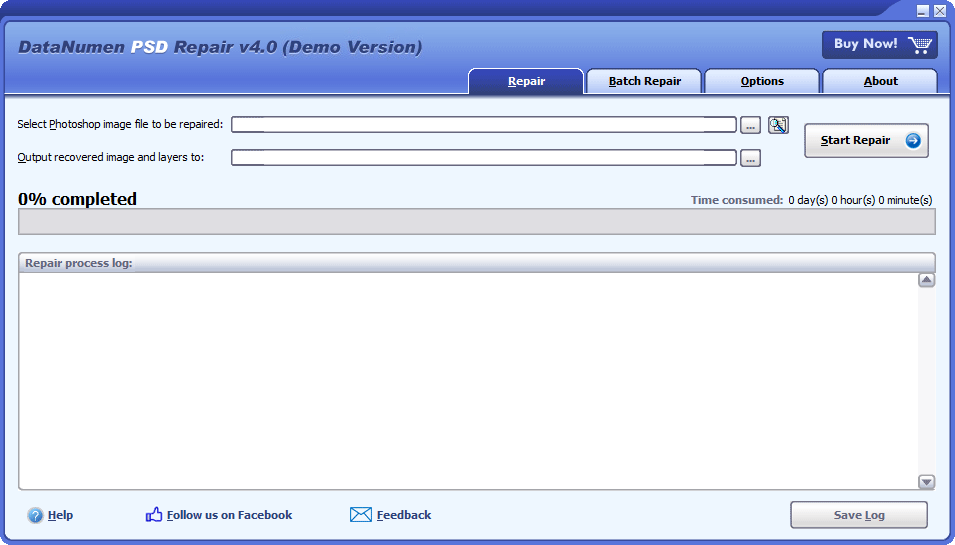
মেরামত করার জন্য দূষিত ফটোশপ ফাইল নির্বাচন করুন:

আপনি ইনপুট করতে পারেন PSD ফাইলের নাম সরাসরি বা ক্লিক করুন  ব্রাউজ এবং ফাইল নির্বাচন করতে বোতাম। আপনি ক্লিক করতে পারেন
  বোতাম টিপুন PSD স্থানীয় কম্পিউটারে ফাইল মেরামত করতে হবে।
গতানুগতিক, DataNumen PSD Repair উত্স স্ক্যান করবে PSD ফাইল করুন, মার্জ হওয়া চিত্র এবং স্তরগুলি পুনরুদ্ধার করুন এবং তাদের পৃথক চিত্র ফাইল হিসাবে সংরক্ষণ করুন। পুনরুদ্ধার করা চিত্র ফাইলগুলি xxxx_ পুনরুদ্ধার নামে একটি ডিরেক্টরিতে আউটপুট করা হয়, যেখানে xxxx উত্সটির নাম PSD ফাইল। উদাহরণস্বরূপ, উত্স জন্য PSD ফাইল ক্ষতিগ্রস্ত.psdপুনরুদ্ধার করা চিত্র ফাইলগুলির জন্য ডিফল্ট আউটপুট ডিরেক্টরি ক্ষতিযুক্ত_ পুনরুদ্ধার করা হবে। আপনি যদি অন্য কোনও নাম ব্যবহার করতে চান তবে দয়া করে এটি নির্বাচন করুন বা সেট করুন:

আপনি ডিরেক্টরি নামের সরাসরি ইনপুট করতে পারেন বা ক্লিক করতে পারেন ব্রাউজ এবং ডিরেক্টরি নির্বাচন করতে বোতাম।
ক্লিক করুন  বোতাম, এবং আমাদের PSD ফাইল পুনরুদ্ধার টুলটি উৎস স্ক্যান এবং মেরামত করা শুরু করবে। PSD ফাইল। অগ্রগতি বার

মেরামতের অগ্রগতি নির্দেশ করবে।
মেরামত প্রক্রিয়া পরে, উত্স যদি PSD ফাইলটি সফলভাবে মেরামত করা যায়, একত্রিত চিত্র এবং এর মধ্যে স্তরগুলি PSD ফাইলটি ৩ য় ধাপে উল্লিখিত আউটপুট ডিরেক্টরিতে সংরক্ষণ করা হবে এবং আপনি একটি বার্তা বাক্স দেখতে পাবেন:
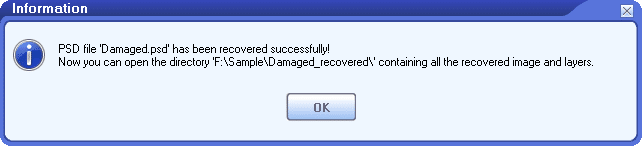
এখন আপনি সংশ্লিষ্ট অ্যাপ্লিকেশনগুলি দিয়ে আউটপুট ডিরেক্টরিতে পুনরুদ্ধার করা চিত্র ফাইলগুলি খুলতে পারেন।
আরো তথ্য
| সংস্করণ | 4.0 (সংস্করণ ইতিহাস) |
| মুক্তির তারিখ | জানুয়ারী 20th, 2024 |
| বিটনেস | 32-বিট |
| সমর্থিত ফাইল প্রকার | পিএসডি, পিডিডি |
| সমর্থিত ফটোশপ সংস্করণ | সমস্ত সংস্করণ |
| পুনরুদ্ধারযোগ্য বিষয়বস্তু এবং বৈশিষ্ট্য | ছবি, স্তর, পিক্সেল, মাত্রা, বিট গভীরতা এবং প্যালেট |
| অসংকুচিত চিত্র পুনরুদ্ধার | সমর্থিত |
| RLE-সংকুচিত চিত্র পুনরুদ্ধার | সমর্থিত |
| সমর্থিত বিট গভীরতা | প্রতি চ্যানেলে ১, ৮, ১৬ এবং ৩২ বিট |
| সমর্থিত রঙের মোডগুলি | বিটম্যাপ, গ্রেস্কেল, ইনডেক্সড, আরজিবি, সিএমওয়াইকে, মাল্টিচ্যানেল, ডুওটোন এবং ল্যাব |
| সমর্থিত ভাষা | 95 ভাষাগুলি |
আবশ্যকতা
| অপারেটিং সিস্টেম | উইন্ডোজ |
| প্রসেসর | ইন্টেল বা সমতুল্য (x86, x64) |
| স্মৃতি | সর্বনিম্ন ৩২ এমবি (২ জিবি সুপারিশকৃত) |
| ডিস্ক স্পেস | 18.5 মেগাবাইট |
কিভাবে অসংরক্ষিত ফটোশপ ফাইল পুনরুদ্ধার করবেন?
অসংরক্ষিত Adobe Photoshop ফাইল পুনরুদ্ধার করার কিছু বিনামূল্যে উপায় আছে.
1. ওপেন রিসেন্ট ফাংশন দিয়ে অসংরক্ষিত ফটোশপ ফাইল পুনরুদ্ধার করুন
আপনি অসংরক্ষিত পুনরুদ্ধার করার চেষ্টা করতে পারেন PSD ফটোশপের সাম্প্রতিক ফাইল তালিকা থেকে ফাইলগুলি, "ওপেন রিসেন্ট" ফাংশন ব্যবহার করে, নীচের মত:
- শুরু রৌদ্রপক্ব ইষ্টক ফটোশপ.
- ক্লিক ফাইল > সাম্প্রতিক খুলুন.
- যদি আপনার অসংরক্ষিত ফটোশপ ফাইলটি সাম্প্রতিক ফাইল তালিকায় উপস্থিত হয় তবে এটি খুলতে ক্লিক করুন।
- If ফটোশপ ফাইলটি সফলভাবে খুলতে পারেন, ক্লিক করুন ফাইল> সংরক্ষণ করুন একটি নতুন ফাইলের নাম দিয়ে ফাইলটি সংরক্ষণ করতে।
এই পদ্ধতি Windows এবং macOS উভয়ের জন্যই কাজ করে।
2. অটোসেভ বৈশিষ্ট্যের সাথে অসংরক্ষিত ফটোশপ ফাইলগুলি পুনরুদ্ধার করুন৷
ফটোশপের একটি অটোসেভ বৈশিষ্ট্য রয়েছে যা প্রতি কয়েক মিনিটে স্বয়ংক্রিয়ভাবে পুনরুদ্ধারের তথ্য সংরক্ষণ করবে। ফটোশপের নতুন সংস্করণগুলিতে, এই বৈশিষ্ট্যটি ডিফল্টরূপে সক্রিয় থাকে। তবে পুরানো সংস্করণগুলিতে এই বৈশিষ্ট্যটি নাও থাকতে পারে। সুতরাং আপনি আরও ভালভাবে নিশ্চিত করবেন যে এই বিকল্পটি সক্ষম হয়েছে এবং এর দ্বারা সংরক্ষণ ব্যবধান সেট করুন:
- শুরু ফটোশপ.
- ক্লিক সম্পাদনা > পছন্দ > ফাইল হ্যান্ডলিং ...
- মধ্যে ফাইল পরিচালনা বিভাগ, মধ্যে ফাইল সংরক্ষণের বিকল্প, তুমি দেখতে পার প্রতি ### মিনিটে স্বয়ংক্রিয়ভাবে পুনরুদ্ধারের তথ্য সংরক্ষণ করুন.
- আপনি বিকল্পটি পরিবর্তন করতে পারেন বা ফটোশপ অটোসেভ ব্যবধান সেট করতে পারেন।
ছবিটি সেভ করার আগে যদি ফটোশপ ক্র্যাশ করে, তাহলে পরের বার যখন আপনি ফটোশপ চালু করবেন, এটি স্বয়ংক্রিয়ভাবে সেভ না করা ছবিটি পুনরুদ্ধার করে নেবে। PSD ফটোশপ অটোসেভ পুনরুদ্ধারের তথ্য থেকে ফাইল। কিন্তু, যদি ফটোশপ স্বয়ংক্রিয়-পুনরুদ্ধার না করে, তাহলে আপনি ফটোশপ ফাইল ম্যানুয়ালি পুনরুদ্ধার করতে পারেন।
(1) উইন্ডোজ সিস্টেমে:
- ফটোশপ অটোসেভ ফোল্ডারে যান C:\Users\###\AppData\Roaming\Adobe\Adobe Photoshop CC 2019\AutoRecover, যেখানে ### বর্তমান ব্যবহারকারীর নাম। আপনি যদি ফটোশপ সিসি 2019 ব্যবহার না করেন, তাহলে শুধু যান C:\ব্যবহারকারী\###\AppData\Roaming\Adobe\ এবং আপনার ফটোশপ সংস্করণের সাথে মেলে এমন ফোল্ডারটি খুঁজুন।
- আপনি যদি সেই ফোল্ডারে ওয়ান্টেড ফাইলটি খুঁজে পেতে পারেন তবে আপনি ফটোশপে এটি খোলার চেষ্টা করতে পারেন।
(2) ম্যাক সিস্টেমে:
- মধ্যে আপেল মেনু, ক্লিক যান > ফোল্ডারে যান.
- ইনপুট ফটোশপ অটোসেভ ফোল্ডার ~/Library/Application Support/Adobe/Adobe Photoshop 2020/AutoRecover, তারপর ক্লিক করুন Go. আপনি যদি ফটোশপ 2020 ব্যবহার না করেন, তাহলে শুধু যান ~/লাইব্রেরি/অ্যাপ্লিকেশন সাপোর্ট/অ্যাডোবি/ এবং আপনার সংস্করণের সাথে মেলে এমন ফোল্ডারটি খুঁজুন।
- মধ্যে স্বতঃপুনরুদ্ধার ফোল্ডার, আপনার কাঙ্ক্ষিত ইমেজ ফাইল খুঁজুন।
- অ্যাডোব ফটোশপে ইমেজ ফাইলটি খুলুন।
- ক্লিক ফাইল> সংরক্ষণ করুন একটি নতুন ফাইলের নাম দিয়ে এটি সংরক্ষণ করতে।
৩. টেম্পোরারি ফাইল থেকে সেভ না করা অ্যাডোবি ফটোশপ ফাইল পুনরুদ্ধার করুন
যখন আপনি কোনো ইমেজ ফাইল এডিট করেন, ফটোশপ ডেটাগুলো একটি টেম্পোরারি ফাইলেও সেভ করে রাখে। যদি কোনো ক্র্যাশ হয় এবং আপনি অটোসেভ রিকভারি ইনফরমেশন থেকে আপনার ইমেজটি পুনরুদ্ধার করতে না পারেন, অথবা অটোসেভ ফিচারটি চালু করা না থাকে, তাহলে আপনি টেম্প ফোল্ডার থেকে ফটোশপের টেম্প ফাইলটি খুঁজে বের করে তা পুনরুদ্ধার করার চেষ্টা করতে পারেন।
(1) উইন্ডোজ সিস্টেমে:
সিস্টেম দ্বারা তৈরি অস্থায়ী ফাইলগুলি সাধারণত রাখা হয় %systemdrive%\Windows\Temp ফোল্ডার। এবং ব্যবহারকারী যখন কোনো সফটওয়্যার চালান তখন তার দ্বারা তৈরি অস্থায়ী ফাইলগুলো সাধারণত এখানে রাখা হয়। %userprofile%\AppData\Local\Temp ফোল্ডার, বা আরো সহজ, মধ্যে % টেম্প% ফোল্ডার.
বেশিরভাগ ক্ষেত্রেই, ফটোশপ দ্বারা তৈরি টেম্পোরারি ফাইলগুলো একজন ব্যবহারকারীর জন্য নির্দিষ্ট থাকে। তাই, আপনাকে নিম্নোক্তভাবে সেই ব্যবহারকারী-নির্দিষ্ট টেম্প ফোল্ডারে যেতে হবে:
- ক্লিক করুন শুরু মেনু।
- ইনপুট % টেম্প% অনুসন্ধান বাক্সে এবং টিপুন প্রবেশ করান টেম্প ফোল্ডার খুলতে।
- আপনি ইনপুট করতে পারেন % টেম্প% টেম্প ফোল্ডার খুলতে ফাইল এক্সপ্লোরারের ঠিকানা বারে।
- টেম্প ফোল্ডারে আপনার ইমেজের টেম্পোরারি ফাইলটি খুঁজুন।
- থেকে ফাইল এক্সটেনশন পরিবর্তন করুন । tmp থেকে .psd.
- ফাইলটি ওপেন করুন ফটোশপ.
(2) ম্যাক সিস্টেমে:
- ক্লিক ফাইন্ডার > অ্যাপ্লিকেশন > টার্মিনাল টার্মিনাল খুলতে।
- ইনপুট $TMPDIR খুলুন এবং টিপুন প্রবেশ করান.
- যান অস্থায়ী আইটেম, এবং আপনার ছবির জন্য ফটোশপ টেম্প ফাইল খুঁজুন।
- ফাইল এক্সটেনশন পরিবর্তন করুন .psd.
- দিয়ে ইমেজ ফাইল ওপেন করুন ফটোশপ.
ডিলিট বা হারিয়ে যাওয়া ফটোশপ ফাইলগুলো কীভাবে পুনরুদ্ধার করবেন?
1. রিসাইকেল বিন থেকে মুছে ফেলা ফটোশপ ফাইল পুনরুদ্ধার করুন
আপনি উইন্ডোজ রিসাইকেল বিন ব্যবহার করতে পারেন মুছে ফেলা ফটোশপ ফাইল পুনরুদ্ধার করতে, নিম্নরূপ:
- সিস্টেম রিসাইকেল বিন খুলুন।
- মুছে দিলে PSD ফাইলটি রিসাইকেল বিনে বিদ্যমান, ফাইলটিতে ডান ক্লিক করুন এবং নির্বাচন করুন প্রত্যর্পণ করা মুছে ফেলা পুনরুদ্ধার করতে PSD ফাইল.
- ফাইলটির আসল অবস্থানে যান এবং ফটোশপ দিয়ে খুলুন।
এই পদ্ধতিটি শুধুমাত্র উইন্ডোজ সিস্টেমে কাজ করে।
2. পূর্ববর্তী সংস্করণে মূল ফোল্ডারটি পুনরুদ্ধার করুন
আরেকটি উপায় হল ফাইলটি সম্বলিত ফোল্ডারটিকে পূর্ববর্তী সংস্করণে পুনরুদ্ধার করা, নীচের মত:
- উইন্ডোজ শুরু করুন ফাইল এক্সপ্লোরার.
- অতীতে মুছে ফেলা ফটোশপ ফাইল ধারণকারী ফোল্ডার খুঁজুন।
- ফোল্ডারে ডান ক্লিক করুন এবং নির্বাচন করুন পূর্ববর্তী সংস্করণ পুনঃস্থাপন ফোল্ডারটিকে তার আগের সংস্করণে পুনরুদ্ধার করতে, তাই মুছে ফেলা পুনরুদ্ধার করতে PSD ফাইল।
- ফোল্ডারটি পূর্ববর্তী সংস্করণে পুনরুদ্ধার করার পরে, এটি খুলুন।
- আপনার মুছে ফেলা ফটোশপ ফাইল পুনরুদ্ধার করা হলে, এটি ফটোশপ দিয়ে খুলুন।
এই পদ্ধতিটি শুধুমাত্র উইন্ডোজ সিস্টেমে কাজ করে।
৩. টাইম মেশিনের মাধ্যমে মুছে যাওয়া বা হারিয়ে যাওয়া ফটোশপ ফাইল পুনরুদ্ধার করুন।
ম্যাক সিস্টেমে, যদি আপনি টাইম মেশিন চালু করে থাকেন, তাহলে নিচে বর্ণিত পদ্ধতি অনুসরণ করে হারিয়ে যাওয়া ফটোশপ ফাইলও পুনরুদ্ধার করতে পারেন:
- আপনার ম্যাক সিস্টেমে টাইম মেশিন ব্যাকআপ হার্ড ড্রাইভ সংযুক্ত করুন।
- ক্লিক টাইম মেশিন ডক মধ্যে.
- মধ্যে টাইম মেশিনতোমার হারানো জিনিস খুঁজে বের করো PSD ফাইল, তারপর ক্লিক করুন প্রত্যর্পণ করা হারিয়ে যাওয়া জিনিস পুনরুদ্ধার করতে PSD ফাইল।
৪. হারিয়ে যাওয়া ডেটা পুনরুদ্ধার করতে ডেটা রিকভারি টুল ব্যবহার করুন। PSD নথি পত্র
যদি উপরের দুটি পদ্ধতিতে হারিয়ে যাওয়া বা মুছে যাওয়া ফটোশপ ফাইল পুনরুদ্ধার করা না যায়, তবে আপনি একজন পেশাদারের সাহায্য নিতে পারেন। তথ্য পুনরুদ্ধার টুল সম্পূর্ণ হার্ড ড্রাইভ স্ক্যান করে আপনার জন্য হারিয়ে যাওয়া ডেটা পুনরুদ্ধার করতে।
বর্তমানে, আমাদের টুল শুধুমাত্র Windows সিস্টেমের জন্য কাজ করে। আপনার যদি macOS-এ মুছে ফেলা ফাইলগুলি পুনরুদ্ধার করার প্রয়োজন হয় তবে আপনি এই জাতীয় সরঞ্জাম খুঁজে পেতে অনলাইনে অনুসন্ধান করতে পারেন।
কীভাবে পরিবর্তনগুলি পূর্বাবস্থায় ফিরিয়ে আনবেন PSD নথি পত্র?
আপনি পুনরুদ্ধার করতে পারেন PSD পূর্ববর্তী সংস্করণের ফাইলগুলি পরিবর্তনগুলি পূর্বাবস্থায় ফিরিয়ে আনতে, নীচের মত:
- উইন্ডোজ শুরু করুন ফাইল এক্সপ্লোরার.
- পুনরুদ্ধার করা ফাইল খুঁজুন.
- ফাইলটি ডান ক্লিক করুন এবং নির্বাচন করুন পূর্ববর্তী সংস্করণ পুনঃস্থাপন পুনঃস্থাপন করা PSD এর আগের সংস্করণে ফাইল করুন, তাই পরিবর্তনগুলি পূর্বাবস্থায় ফিরিয়ে আনতে।
- আপনি পুনরুদ্ধার করার পরে PSD আগের সংস্করণে ফাইলটি খুলুন ফটোশপ.
- সেভ করতে File > Save As এ ক্লিক করুন PSD একটি নতুন ফাইলের নাম হিসাবে ফাইল।
কোন ধরনের ফাইল সমর্থিত?
আমাদের ফাইল রিপেয়ার সফটওয়্যারটি PSD (ফটোশপ) এবং PDD (ফটোডিলাক্স) উভয় ধরনের ইমেজ ফাইল টাইপ সাপোর্ট করে। এবং এটি এই ফাইল ফরম্যাটগুলোর সকল ভার্সন সাপোর্ট করে।
কি PSD ফাইলের বিন্যাস?
PSD হলো ফটোশপের ব্যবহৃত নিজস্ব ফাইল ফরম্যাট। এতে একাধিক লেয়ার, অবজেক্ট এবং ছবি থাকতে পারে। এবং এটি পর্যন্ত সমর্থন করে উচ্চতা এবং প্রস্থে 30,000 পিক্সেল।
আপনি কি PSB ফরম্যাট সমর্থন করেন?
PSB কে ফটোশপ বড় ইমেজ ফরম্যাট বলা হয়। এটি 30,000 x 30,000 পিক্সেলের মাত্রা বা 2 GB আকারের চেয়ে বড় ছবির জন্য ব্যবহৃত হয়। PSB প্রায় অনুরূপ PSD বিন্যাস, এটি বড় ইমেজ জন্য ডিজাইন করা হয় ছাড়া.
বর্তমানে, আমরা PSB ফাইলগুলির সাথে আমাদের ফাইল পুনরুদ্ধার সফ্টওয়্যারটি পরীক্ষা করিনি৷ কিন্তু যেহেতু পিএসবি ফরম্যাটের মতো ডেটা স্ট্রাকচার রয়েছে PSD ফরম্যাটে, আমাদের ডেটা রিকভারি সফটওয়্যারও এতে কাজ করা উচিত।
কেন ফটোশপ PSD ফাইল নষ্ট হয়ে যাবে?
কারণ হবে যে অনেক কারণ আছে PSD ফটোশপ ক্র্যাশ, চিত্রের খুব বড় মাত্রা, বড় আকারের ছবি ফাইল, হার্ড ড্রাইভ ব্যর্থতা, ডেটা স্থানান্তরের সময় বাহ্যিক হার্ড ড্রাইভ/ফ্ল্যাশ ড্রাইভ/এসডি কার্ড আনপ্লাগ করা, নেটওয়ার্ক সংযোগে বাধা, ভাইরাস ইত্যাদি সহ ফাইল দুর্নীতি। আমরা আপনাকে সুপারিশ করছি:
- ফটোশপে স্বয়ংক্রিয় সংরক্ষণ বৈশিষ্ট্য সক্রিয় করুন, যাতে ফটোশপ আপনার জন্য পুনরুদ্ধারের তথ্য স্বয়ংক্রিয়ভাবে সংরক্ষণ করবে, যা ডেটা দুর্যোগে ব্যবহার করা যেতে পারে।
- আমাদের ফাইল মেরামতের টুল হাতে রাখুন। সুতরাং যখনই আপনি দূষিত ফটোশপ ফাইলগুলি খুলতে পারবেন না, আপনি আমাদের ডেটা পুনরুদ্ধার সফ্টওয়্যার ব্যবহার করে দুর্নীতিগ্রস্ত মেরামত করতে পারেন। PSD ফাইলগুলো। যাতে হারিয়ে যাওয়া ডেটা ফিরে পাওয়া যায়।
ম্যাক সিস্টেমে ফটোশপ ফাইলগুলি কীভাবে পুনরুদ্ধার করবেন?
আমাদের ফটোশপ পুনরুদ্ধার টুল সরাসরি ম্যাক সিস্টেমে চলতে পারে না। কিন্তু আপনি এখনও এটি পুনরুদ্ধার করতে ব্যবহার করতে পারেন PSD ম্যাকের ফাইলগুলি, নীচের মত:
- কপি করুন PSD ম্যাক সিস্টেম থেকে পিসি/উইন্ডোজ সিস্টেমে চিত্র।
- পিসিতে আমাদের ফাইল রিকভারি সফটওয়্যার ইন্সটল করুন।
- পুনরুদ্ধার করতে আমাদের ফাইল পুনরুদ্ধার সফ্টওয়্যার ব্যবহার করুন PSD চিত্র।
- পুনরুদ্ধার করা ডেটা পুনরায় ম্যাক সিস্টেমে অনুলিপি করুন।
আপনি একটি নির্দিষ্ট ফটোশপ ফাইল আউটপুট করবেন?
না। বর্তমানে, আমাদের ফটোশপ ফাইল রিকভারি টুল মূল ইমেজ এবং সমস্ত লেয়ারকে একটি ফোল্ডারে আউটপুট করবে।
মেরামত করতে কতক্ষণ লাগবে PSD নথি পত্র?
এটি মেরামত করার জন্য বিভিন্ন কারণের উপর নির্ভর করে PSD আমাদের ফাইল মেরামত টুল সহ ফাইল:
- PSD file আকার.
- চিত্রের মাত্রা।
- স্তরের মোট সংখ্যা PSD ফাইল.
- কম্পিউটারের হার্ডওয়্যার/সফ্টওয়্যার কনফিগারেশন।
ডেমো সংস্করণ এবং সম্পূর্ণ সংস্করণের মধ্যে পার্থক্য কী?
ডেমো সংস্করণটি সমস্ত আউটপুট ফাইলগুলিতে একটি "ডেমো" ওয়াটারমার্ক যুক্ত করবে। যদিও পূর্ণ সংস্করণে এমন কোনো সীমাবদ্ধতা নেই।
Adobe Photoshop এর কোন সংস্করণ সমর্থিত?
আমাদের PSD ফাইল রিকভারি টুল সঠিকভাবে চালানোর জন্য ফটোশপের প্রয়োজন নেই। এবং এটি ফটোশপ মেরামত করতে পারে PSD Adobe Photoshop CS, Photoshop CS2, Photoshop CS3, Photoshop CS4, Photoshop CS5, Photoshop CS6, এবং Photoshop CC/2014/2015/2017/2018/2019/2020/2021/2022 দ্বারা তৈরি ফাইলগুলি৷
আপনার ব্যবহার করার সময় ফটোশপ অ্যাপ্লিকেশন বন্ধ করতে হবে PSD ফাইল রিকভারি টুল?
না। যেহেতু আমাদের ফটোশপ ডেটা পুনরুদ্ধার সফ্টওয়্যার পুনরুদ্ধার প্রক্রিয়া চলাকালীন কখনই ফটোশপ অ্যাপ্লিকেশন ব্যবহার করবে না, তাই আপনাকে এটি বন্ধ করার দরকার নেই।
আপনার মেরামত টুল ইনস্টল করার প্রয়োজনীয়তা কি?
নীচে আমাদের ফাইল মেরামত সফ্টওয়্যার জন্য সফ্টওয়্যার প্রয়োজনীয়তা আছে:
Windows 95/98/ME/NT/2000/XP/Vista/7/8/8.1/10 বা Windows সার্ভার 2003/2008/2012/2016/2019। 32bit এবং 64bit উভয় সিস্টেমই সমর্থিত।
আপনার ফাইল মেরামতের টুল কি Windows 11 সমর্থন করে?
হ্যাঁ, এর সর্বশেষ সংস্করণ DataNumen PSD Repair উইন্ডোজ 32 এর 64 বিট এবং 11 বিট সংস্করণ সম্পূর্ণরূপে সমর্থন করে। তবে আমরা এখনও অফিসিয়াল ওয়েবসাইটে এই তথ্যটি অন্তর্ভুক্ত করিনি।
আপনার ফটোশপ ফাইল রিকভারি টুল কি "ফাইলটি ফটোশপের এই সংস্করণের সাথে সামঞ্জস্যপূর্ণ নয়" ত্রুটিটি ঠিক করতে পারে?
হ্যাঁ, আপনি মেরামত করতে আমাদের মেরামত টুল ব্যবহার করতে পারেন PSD যেমন একটি ত্রুটি সঙ্গে ফাইল. মেরামত প্রক্রিয়ার পরে, মূল চিত্র এবং সমস্ত স্তর একটি ফোল্ডারে আউটপুট হবে যাতে আপনি সেগুলি পুনরায় ব্যবহার করতে পারেন।
সংশ্লিষ্ট পণ্য
 DataNumen PSD Repair