
আউটলুকে PST ফাইল মেরামত করার প্রমাণিত পদ্ধতিগুলি আবিষ্কার করুন, অন্তর্নির্মিত আউটলুক বিকল্প থেকে শুরু করে পেশাদার মেরামতের সরঞ্জাম এবং অনলাইন পরিষেবা পর্যন্ত।
১. পিএসটি ফাইল দুর্নীতি বোঝা
PST ফাইল দুর্নীতি আউটলুক ব্যবহারকারীদের জন্য উল্লেখযোগ্য চ্যালেঞ্জ তৈরি করে, যার ফলে প্রায়শই ইমেল অ্যাক্সেসযোগ্য হয় না এবং কর্মপ্রবাহ ব্যাহত হয়। ডেটা অখণ্ডতা বজায় রাখার জন্য মূল কারণ এবং প্রতিরোধমূলক ব্যবস্থা বোঝা অত্যন্ত গুরুত্বপূর্ণ।

১.১ পিএসটি ফাইল দুর্নীতির সাধারণ কারণ
PST ফাইল দুর্নীতির কিছু সাধারণ কারণ নিচে দেওয়া হল:
- হার্ডওয়্যার ব্যর্থতা PST ফাইল দুর্নীতির প্রাথমিক ট্রিগারগুলির মধ্যে এটি স্থান করে নেয়। হার্ড ড্রাইভের খারাপ সেক্টরগুলি সংরক্ষিত PST ফাইলগুলিকে অ্যাক্সেসযোগ্য করে তুলতে পারে। অতিরিক্তভাবে, নেটওয়ার্ক ডিভাইসের সমস্যাগুলি, বিশেষ করে যখন PST ফাইলগুলি সার্ভারে থাকে, দূরবর্তী অ্যাক্সেস প্রচেষ্টার সময় দুর্নীতির কারণ হতে পারে।
- অস্বাভাবিক ঘনিষ্ঠতা PST ফাইলের স্থিতিশীলতা উল্লেখযোগ্যভাবে প্রভাবিত করে। সক্রিয় Outlook সেশনের সময় হঠাৎ বিদ্যুৎ বিভ্রাট বা সিস্টেম ক্র্যাশ চলমান প্রক্রিয়াগুলিকে অসম্পূর্ণ রাখে, ফলস্বরূপ ফাইল কাঠামোর ক্ষতি করে। তদুপরি, ভাইরাস আক্রমণ এবং ভুল সেটিংস সহ সফ্টওয়্যার-সম্পর্কিত সমস্যাগুলি ফাইল দুর্নীতিতে অবদান রাখে।
- আকার সীমাবদ্ধতা আরেকটি গুরুত্বপূর্ণ বিষয় হলো, আউটলুকের পুরোনো ভার্সনগুলো PST ফাইলের সংখ্যা ২ গিগাবাইটের মধ্যে সীমাবদ্ধ রাখে, যেখানে নতুন ভার্সনগুলো ৫০ গিগাবাইট পর্যন্ত সমর্থন করে। তবুও, বর্ধিত আকারের সীমা থাকা সত্ত্বেও, বড় ফাইলগুলি দুর্নীতি এবং কর্মক্ষমতা সংক্রান্ত সমস্যার ঝুঁকিতে থাকে।
১.৩ PST ফাইলটি নষ্ট হলে ত্রুটির বার্তা
PST ফাইল দূষিত হলে সাধারণ ত্রুটির বার্তাগুলি নীচে দেওয়া হল:
- Xxxx.pst ফাইলটি কোনও ব্যক্তিগত ফোল্ডার ফাইল নয়।
- xxxx.pst ফাইলটি কোনও Outlook ডেটা ফাইল (.pst) নয়।
- Xxxx.pst ফাইলটিতে ত্রুটিগুলি সনাক্ত করা হয়েছে। আউটলুক এবং সমস্ত মেল-সক্ষম সক্ষম অ্যাপ্লিকেশনগুলি প্রস্থান করুন এবং তারপরে ফাইলটিতে ত্রুটিগুলি সনাক্ত ও মেরামতের জন্য ইনবক্স মেরামতের সরঞ্জাম (Scanpst.exe) ব্যবহার করুন। ইনবক্স মেরামতের সরঞ্জাম সম্পর্কে আরও তথ্যের জন্য সহায়তা দেখুন।
- মাইক্রোসফ্ট আউটলুক একটি সমস্যার সম্মুখীন হয়েছে এবং এটি বন্ধ করা দরকার to
- মাইক্রোসফ্ট আউটলুক কাজ বন্ধ করে দিয়েছে
- ফোল্ডারগুলির সেট খোলা যাচ্ছে না।
- xxxx.pst ফাইলটি খোলা যাচ্ছে না।
- xxxx.pst ফাইলের জন্য নির্দিষ্ট পাথটি বৈধ নয়।
- Outlook ডেটা ফাইল xxxx.pst শেষ প্রোগ্রামটি ব্যবহার করে পরিষ্কারভাবে বন্ধ করেনি। মেরামত না করা পর্যন্ত এটি খোলা যাবে না।
- শেষবার ব্যবহারের সময় একটি ডেটা ফাইল সঠিকভাবে বন্ধ হয়নি এবং সমস্যার জন্য এটি পরীক্ষা করা হচ্ছে।
- xxxx.pst অ্যাক্সেস করা যাবে না - 0x80040116।
- আইটেম সরানো যাবে না.
- আইটেমগুলো সরানো যাচ্ছে না। ফোল্ডারটি পূর্ণ।
বিঃদ্রঃ: একটি ওভারসাইজড পিএসটি ফাইল বা ফাইল সিস্টেম সীমাবদ্ধতাও এই ত্রুটির কারণ হতে পারে। এই ক্ষেত্রে, আপনি PST ফাইলের আকার হ্রাস করুন অথবা এটি ঠিক করার জন্য ফাইল সিস্টেম পরিবর্তন করুন। - এই ব্যক্তিগত ফোল্ডার ফাইল (.pst) বর্তমান প্রোফাইলে ইতিমধ্যেই ব্যবহৃত হচ্ছে।
- xxxx.pst ফাইলটি খুঁজে পাওয়া যাচ্ছে না।
- কিছু ভুল হয়েছে এবং আপনার অনুসন্ধান সম্পূর্ণ করা যায়নি।
- একটি অজানা ত্রুটি ঘটেছে, ত্রুটি কোড 0x80004001/0x800CCC0B/0x80070002।
- ইমেল পাঠানো/গ্রহণ করার সময় "বাস্তবায়িত হয়নি" ত্রুটি।
- Error 0x80040119/0x8004011D/ox80004005/0x800CCC1A/0x800CCC92/0x800CCC0E/0X800CC0F/0x8004210A/0x800CCC13/0x8000FFFF when sending/receiving emails.
- ইমেল পাঠানো/গ্রহণ করার সময় "421 SMTP সার্ভারের সাথে সংযোগ স্থাপন করা যাচ্ছে না"।
১.৪ পিএসটি ফাইল দুর্নীতির অন্যান্য লক্ষণ
নিচে আরও কিছু সূচক দেওয়া হল যা PST ফাইল দুর্নীতির ইঙ্গিত দেয়:
- ০-আকারের ফাইল
- কিছু ফোল্ডার, ইমেল, ক্যালেন্ডার ইভেন্ট, বা অন্যান্য আইটেম অনুপস্থিত।
- অনেক অপারেশনে আউটলুক ধীরগতির হয় অথবা সাড়া দেয় না।
- আপাত কারণ ছাড়াই প্রায়শই আউটলুক ক্র্যাশ করে।
- ইমেল গ্রহণ করা যাবে না
২. বিনামূল্যে আউটলুক বিল্ট-ইন বিকল্প
মাইক্রোসফ্ট আউটলুক পিএসটি ফাইল মেরামত করার জন্য বেশ কয়েকটি বিনামূল্যের অন্তর্নির্মিত সরঞ্জাম সরবরাহ করে, যা ডেটা দুর্নীতির বিরুদ্ধে প্রথম সারির প্রতিরক্ষা প্রদান করে। এই স্থানীয় বিকল্পগুলি তৃতীয় পক্ষের মেরামত সরঞ্জামগুলিতে যাওয়ার আগে তাৎক্ষণিক সমাধান হিসাবে কাজ করে।
৩.১ Scanpst.exe (ইনবক্স মেরামত টুল)
ইনবক্স মেরামত টুল (Scanpst.exe) PST ফাইল ত্রুটি নির্ণয় এবং মেরামতের জন্য মাইক্রোসফটের প্রাথমিক ইউটিলিটি হিসেবে কাজ করে। আমরা একটি লিখেছি ব্যাপক গাইড এই টুলটি কীভাবে কার্যকরভাবে ব্যবহার করবেন (মাইক্রোসফটের অফিসিয়াল ডকুমেন্টেশনও পাওয়া যাচ্ছে) এখানে).
৩.২ "এখনই কমপ্যাক্ট করুন" বৈশিষ্ট্যটি ব্যবহার করা
কমপ্যাক্ট নাও বৈশিষ্ট্যটি ফাইলের আকার কমাতে পারে এবং অব্যবহৃত স্থান সরিয়ে সামান্য দুর্নীতি ঠিক করতে পারে। আরও তথ্যের জন্য, আপনি ভিজিট করতে পারেন অফিসিয়াল মাইক্রোসফ্ট পৃষ্ঠা  . PST ডেটা ম্যানুয়ালি স্থানান্তর করা হচ্ছে "কম্প্যাক্ট নাউ" পদ্ধতির মতোই এর প্রভাব রয়েছে, তবে আমাদের পরীক্ষার উপর ভিত্তি করে এটি অনেক দ্রুত, বিশেষ করে যখন PST ফাইলের আকার বড় হয়।
৩.৩ "আমদানি/রপ্তানি" টুল ব্যবহার করা
যদি মূল PST আংশিকভাবে অ্যাক্সেসযোগ্য হয়, তাহলে আপনি পুনরুদ্ধারযোগ্য ডেটা বের করতে আমদানি/রপ্তানি উইজার্ড ব্যবহার করতে পারেন। আরও তথ্যের জন্য, আপনি ভিজিট করতে পারেন অফিসিয়াল মাইক্রোসফ্ট পৃষ্ঠা .
৩.৪ অটোআর্কাইভ বৈশিষ্ট্য ব্যবহার করা
অটোআর্কাইভ স্বয়ংক্রিয়ভাবে পুরানো আইটেমগুলিকে পৃথক আর্কাইভ ফাইলে স্থানান্তর করে মেলবক্সের আকার পরিচালনা করে। কিছু ক্ষেত্রে, এটি আংশিকভাবে দূষিত PST থেকে ডেটা উদ্ধার করতে সাহায্য করতে পারে। আর্কাইভ পদ্ধতি এবং সর্বোত্তম অনুশীলন সম্পর্কে আরও তথ্যের জন্য, আপনি আমাদের ব্যাপক গাইড.
৩.৫ একটি নতুন PST ফাইল তৈরি করুন এবং ম্যানুয়ালি ডেটা স্থানান্তর করুন
যদি পদ্ধতি ৩.৩ এবং ৩.৪ কাজ না করে, তাহলে আপনি একটি নতুন PST ফাইল তৈরি করতে পারেন এবং ম্যানুয়ালি সুস্থ ডেটা এতে স্থানান্তর করতে পারেন, যা প্রায়শই ক্রমাগত দুর্নীতির সমস্যা সমাধান করে এবং PST ফাইলটি মেরামত করে।
এই সমাধানটি বাস্তবায়নের জন্য:
- নির্বাচন করা নতুন আইটেম > আরও আইটেম > আউটলুক ডেটা ফাইল

- একটি ফাইলের নাম বরাদ্দ করুন
- প্রয়োজনে পাসওয়ার্ড সুরক্ষা যোগ করুন
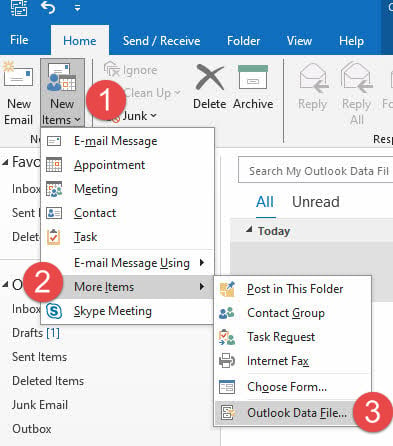
নতুন ফাইল তৈরি করার পর, কপি-পেস্ট অথবা ড্র্যাগ-এন্ড-ড্রপের মাধ্যমে ডেটা স্থানান্তর করুন। গুরুত্বপূর্ণ বিষয় হল, এই পদ্ধতিটি নির্বাচনী ডেটা মাইগ্রেশনের অনুমতি দেয়, যা স্থানান্তর প্রক্রিয়া থেকে দূষিত উপাদানগুলি দূর করতে সহায়তা করে।
বিঃদ্রঃ: যদি আপনি সম্পূর্ণ ফোল্ডারটি স্থানান্তর করতে না পারেন, তাহলে ফোল্ডারের কিছু আইটেম দূষিত হতে পারে। এই ক্ষেত্রে, আপনি ফোল্ডারের আইটেমগুলির একটি উপসেট স্থানান্তর করার চেষ্টা করতে পারেন।
৪. পিএসটি ফাইল দুর্নীতির কারণে ডিস্ক ত্রুটিগুলি ঠিক করুন
ডিস্ক-সম্পর্কিত সমস্যাগুলি প্রায়শই PST ফাইল দুর্নীতির দিকে পরিচালিত করে। কখনও কখনও, ডিস্ক ত্রুটিগুলি ঠিক করলেও PST ফাইলটি মেরামত করা যেতে পারে।
৪.১ সিএইচকেডিএসকে
উইন্ডোজ চেক ডিস্ক (CHKDSK) ইউটিলিটি PST ফাইলগুলিকে প্রভাবিত করে এমন ফাইল সিস্টেম ত্রুটি সনাক্তকরণ এবং ঠিক করার জন্য একটি প্রাথমিক হাতিয়ার হিসেবে কাজ করে। এই অন্তর্নির্মিত কমান্ড-লাইন টুলটি খারাপ সেক্টর এবং কাঠামোগত অসঙ্গতির জন্য স্টোরেজ ডিভাইসগুলি স্ক্যান করে।
CHKDSK চালানোর পর, Outlook-এ PST ফাইলের কার্যকারিতা পরীক্ষা করুন। কখনও কখনও, ত্রুটির পুঙ্খানুপুঙ্খ সমাধানের জন্য একাধিক স্ক্যান চক্রের প্রয়োজন হতে পারে।
৪.২ স্ক্যানডিস্ক
ScanDisk এটি CHKDSK এর পূর্বসূরী। এটি ডিস্ক-সম্পর্কিত PST ফাইল সমস্যা সমাধানের জন্য একটি বিকল্প পদ্ধতি প্রদান করে। CHKDSK এর বিপরীতে, স্ক্যানডিস্ক একটি গ্রাফিক্যাল ইন্টারফেস প্রদান করে, যা কমান্ড-লাইন অপারেশনে অস্বস্তিকর ব্যবহারকারীদের জন্য এটিকে আরও সহজলভ্য করে তোলে।
CHKDSK এবং ScanDisk উভয়ই Outlook এর অন্তর্নির্মিত মেরামত সরঞ্জামগুলির সাথে কার্যকরভাবে কাজ করে। প্রথমে, এই ইউটিলিটিগুলির মাধ্যমে ডিস্ক-স্তরের সমস্যাগুলি সমাধান করুন, তারপর PST-নির্দিষ্ট মেরামতের সাথে এগিয়ে যান।
ডিস্ক-সম্পর্কিত PST দুর্নীতির ইঙ্গিত দেয় এমন সাধারণ সূচকগুলির মধ্যে রয়েছে:
- সাইক্লিক রিডানডেন্সি চেক (CRC) ত্রুটি
- হঠাৎ ফাইলের আকার পরিবর্তন
- অপ্রত্যাশিত আউটলুক ক্র্যাশ হয়েছে
- বিলম্বিত ফাইল অ্যাক্সেস
- ইমেল অপারেশনের সময় ত্রুটি বার্তা
গুরুত্বপূর্ণ ব্যবসায়িক তথ্য জড়িত গুরুতর ক্ষেত্রে, এই অতিরিক্ত পদক্ষেপগুলি বিবেচনা করুন:
- PST ফাইলের একটি ব্যাকআপ কপি তৈরি করুন
- প্রস্তুতকারকের ইউটিলিটি থেকে ডিস্ক ডায়াগনস্টিকস চালান।
- ড্রাইভের SMART অবস্থা পরীক্ষা করুন
- পেশাদার ডেটা পুনরুদ্ধার পরিষেবাগুলি বিবেচনা করুন
মনে রাখবেন যে ডিস্ক ত্রুটিগুলি একসাথে একাধিক PST ফাইলকে প্রভাবিত করতে পারে। অতএব, ডিস্ক সমস্যা সমাধানের পরে, প্রভাবিত ড্রাইভে সংরক্ষিত সমস্ত PST ফাইল যাচাই করুন।
৫. হারিয়ে যাওয়া ইমেল খুঁজে পেতে MFCMAPI ব্যবহার করুন
MFCMAPI একটি PST ফাইলে অভ্যন্তরীণ ডেটা অ্যাক্সেস করার জন্য একটি বিনামূল্যের টুল। সুতরাং আপনি প্রভাবিত ফোল্ডার পরিদর্শন করার জন্য এটি ব্যবহার করার চেষ্টা করতে পারেন, এবং নীচের মত আমরা অনুপস্থিত ইমেলগুলি দেখতে এবং খুলতে পারি কিনা তা পরীক্ষা করতে পারেন:
- সর্বশেষ সংস্করণ ডাউনলোড করুন MFCMAPI
 .
. - আউটলুক সম্পূর্ণরূপে বন্ধ করুন, তারপর MFCMAPI.exe খুলুন।
- ক্লিক করুন সেশন বিকল্প এবং নির্বাচন করুন লগ ইন করুন.
- তারপরে হিট OK আপনার প্রোফাইল নির্বাচন করার পরে।
- তালিকা থেকে, মেসড-আপ PST ফাইলটিতে ডাবল-ক্লিক করে একটি নতুন উইন্ডো খুলুন।
- সেখানে একটি নতুন উইন্ডো খুলবে। প্রসারিত করুন রুট ধারক এবং Outlook ডেটা ফাইলের উপরে ক্লিক করুন ইনবক্স
- ইনবক্সের অধীনে সমস্যা ফোল্ডারটি খুঁজুন এবং ডান-ক্লিক করুন, নির্বাচন করুন বিষয়বস্তুর টেবিল খুলুন.
- বিষয়বস্তু টেবিল বিভাগটি খোলার পরে, নতুন উইন্ডোতে, উইন্ডোর উপরের অংশে আপনার ইমেল আছে কিনা তা পরীক্ষা করুন।
- অবশেষে, আপনি Outlook উইন্ডোতে ইমেলটি খুলতে পারেন কিনা তা পরীক্ষা করতে একটি আইটেমে ডাবল-ক্লিক করুন।
OutlookSpy নামে আরেকটি টুল আছে যা একই রকম কাজ করতে পারে, কিন্তু এটি বিনামূল্যে নয়।
5। ব্যবহার DataNumen Outlook Repair দূষিত PST ফাইল মেরামত করতে
যদি উপরের সমস্ত পদ্ধতি ব্যর্থ হয় বা আপনার কাঙ্ক্ষিত ইমেলগুলি পুনরুদ্ধার করতে না পারে, তাহলে আপনি পেশাদার সরঞ্জামগুলি চেষ্টা করতে পারেন যেমন DataNumen Outlook Repair, যা একাধিক পুনরুদ্ধার পদ্ধতির মাধ্যমে দূষিত PST ফাইলগুলি ঠিক করার জন্য শক্তিশালী ক্ষমতা প্রদান করে। এই বিশেষায়িত টুলটি Outlook এর সকল সংস্করণকে সমর্থন করে।
২.১ একটি একক PST ফাইল মেরামত করুন
একটি দূষিত Outlook PST ফাইল মেরামত করতে, অনুগ্রহ করে নিম্নলিখিতগুলি করুন:
- মাইক্রোসফ্ট আউটলুক এবং অন্যান্য অ্যাপ্লিকেশনগুলি বন্ধ করুন যা আপনার সোর্স আউটলুক ফাইলটি পরিবর্তন করতে পারে।
- উৎস Outlook ফাইল (.pst) নির্বাচন করুন।
- যদি আপনি জানেন যে Outlook এর কোন সংস্করণটি PST ফাইল তৈরি করে, তাহলে আপনি এটি সেট করতে পারেন। অন্যথায়, DataNumen Outlook Repair ফাইল ফর্ম্যাটটি স্বয়ংক্রিয়ভাবে নির্ধারণ করবে, পুরো মেরামতের সময় বাড়িয়ে দেবে:

- যদি উৎস ফাইলটি Outlook.pst হয়, তাহলে আউটপুট ফাইলের নাম স্বয়ংক্রিয়ভাবে Outlook_fixed.pst এ সেট করা হবে। আপনি নিজেও আউটপুট ফাইলের নাম পরিবর্তন করতে পারেন।
- ডিফল্টরূপে, আউটপুট ফাইল ফর্ম্যাটটি আপনার স্থানীয় কম্পিউটারে ইনস্টল করা Outlook এর সাথে সামঞ্জস্যপূর্ণ। আপনি যদি অন্য কোনও ফর্ম্যাট ব্যবহার করতে চান, তাহলে আপনি এটি সেই অনুযায়ী সেট করতে পারেন:

- “মেরামত শুরু করুন” বোতামে ক্লিক করুন
মেরামত প্রক্রিয়ার পরে, DataNumen Outlook Repair একটি নতুন স্থির আউটলুক ফাইল আউটপুট করবে।



মেরামত প্রক্রিয়াটি PST ডেটা ফাইলের প্রতিটি বাইট বিশ্লেষণ করতে অত্যাধুনিক অ্যালগরিদম ব্যবহার করে। কাজ শেষ হলে, টুলটি সম্পূর্ণ ফোল্ডার কাঠামো পুনর্গঠন করে ইমেল এবং অবজেক্টগুলোকে তাদের মূল অবস্থানে ফিরিয়ে আনে। হারিয়ে যাওয়া ও খুঁজে পাওয়া আইটেমগুলো “Recovered_Groupxxx” নামের বিশেষভাবে নির্ধারিত ফোল্ডারে পুনরুদ্ধার করা হবে।
২.২ এক ব্যাচ PST ফাইল মেরামত করুন
DataNumen Outlook Repair ব্যাচ প্রক্রিয়াকরণের মাধ্যমে একাধিক PST ফাইল কার্যকরভাবে পরিচালনা করে। এই বৈশিষ্ট্যটি বৃহৎ ইমেল সংরক্ষণাগার পরিচালনাকারী সংস্থাগুলির জন্য বিশেষভাবে উপকারী প্রমাণিত হয়।
নিচে ধাপগুলো দেওয়া হল:
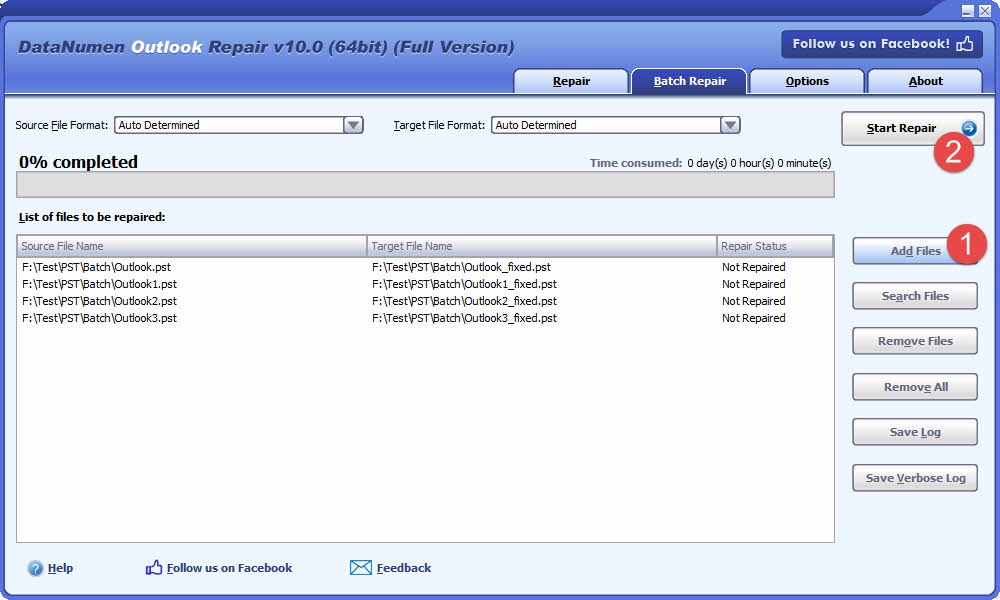
- "ব্যাচ মেরামত" ট্যাবে যান।
- মেরামতের জন্য একাধিক PST ফাইল যোগ করতে "ফাইল যোগ করুন" এ ক্লিক করুন।
- স্থানীয় কম্পিউটারে মেরামত করার জন্য ফাইলগুলি খুঁজে পেতে আপনি "ফাইলগুলি অনুসন্ধান করুন" এ ক্লিক করতে পারেন৷
- “মেরামত শুরু করুন” বোতামে ক্লিক করুন
তালিকার সমস্ত PST ফাইল একে একে মেরামত করা হবে।
5.3 হার্ড ড্রাইভ, ডিস্ক ইমেজ বা ব্যাকআপ ফাইল থেকে পুনরুদ্ধার করুন
কখনও কখনও আপনার কাছে আর PST ফাইল নাও থাকতে পারে, উদাহরণস্বরূপ:
- আপনি PST ফাইলটি স্থায়ীভাবে মুছে ফেলবেন।
- আপনি হার্ড ড্রাইভ ফরম্যাট করুন।
- হার্ড ড্রাইভ ব্যর্থতা।
- ভিএমওয়্যার বা ভার্চুয়াল পিসিতে ভার্চুয়াল ডিস্কটি দূষিত বা ক্ষতিগ্রস্থ।
- ব্যাকআপ মিডিয়াতে থাকা ব্যাকআপ ফাইলটি দূষিত বা ক্ষতিগ্রস্ত এবং আপনি এটি থেকে PST ফাইলটি পুনরুদ্ধার করতে পারবেন না।
- ডিস্ক ইমেজ ফাইলটি দূষিত বা ক্ষতিগ্রস্ত এবং আপনি এটি থেকে আপনার PST ফাইলটি পুনরুদ্ধার করতে পারবেন না।
উপরের ক্ষেত্রে, আপনি এখনও হার্ড ড্রাইভ, ডিস্ক ইমেজ বা ব্যাকআপ ফাইল থেকে সরাসরি Outlook ডেটা পুনরুদ্ধার করতে সক্ষম হতে পারেন।
আপনার হাতে যদি ডিস্কের ছবি বা ব্যাকআপ ফাইল থাকে, তাহলে আপনি নিম্নরূপ করতে পারেন:
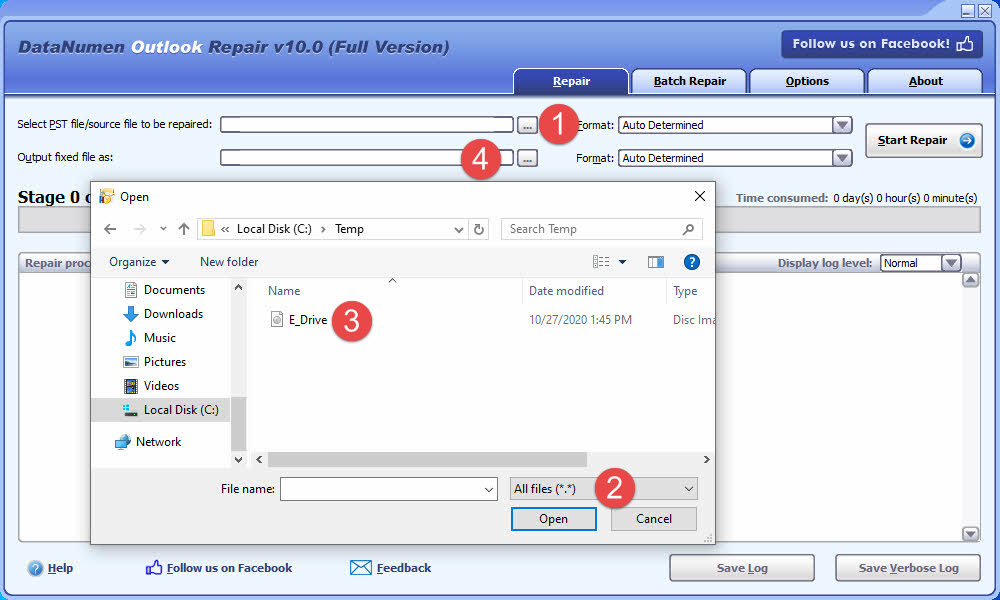
- উৎস ফাইল নির্বাচন করতে "..." বোতামে ক্লিক করুন।
- "ওপেন ফাইল" ডায়ালগে, ফিল্টার হিসাবে "সমস্ত ফাইল (*)" নির্বাচন করুন।
- মেরামত করার জন্য সোর্স ফাইল হিসাবে ডিস্ক ইমেজ বা ব্যাকআপ ফাইল নির্বাচন করুন।
- আউটপুট ফিক্সড PST ফাইলের নাম সেট করুন, যেমন E_Drive_fixed.pst।
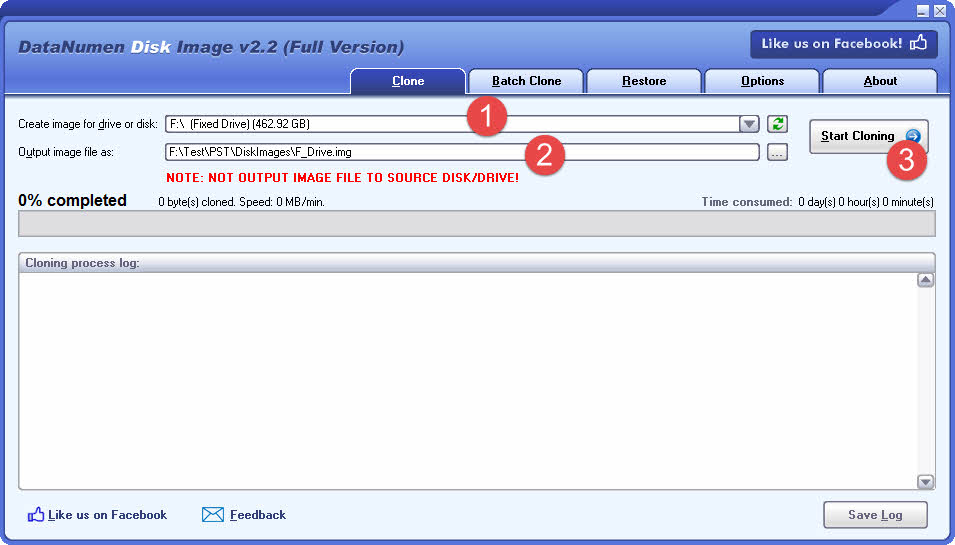
আপনি যদি সরাসরি হার্ড ড্রাইভ থেকে পুনরুদ্ধার করতে চান, তাহলে আপনি যেকোনো একটি ব্যবহার করতে পারেন DataNumen Outlook Drive Recovery, অথবা ব্যবহার DataNumen Disk Image হার্ড ড্রাইভের একটি ডিস্ক ইমেজ ফাইল তৈরি করতে সোর্স ফাইল হিসেবে DataNumen Outlook Repair:
- হার্ড ড্রাইভ বা ডিস্ক নির্বাচন করুন।
- আউটপুট ইমেজ ফাইলের নাম সেট করুন।
- হার্ড ড্রাইভ/ডিস্ক থেকে ডিস্ক ইমেজ ফাইল তৈরি করতে “স্টার্ট ক্লোনিং” বাটনে ক্লিক করুন।
৫.৪ অস্থায়ী ফাইল থেকে পুনরুদ্ধার করুন
Outlook যখন PST ফাইলটি অ্যাক্সেস করে, তখন এটি অ্যাক্সেস করা PST ফাইলটির ফোল্ডারের অধীনেই একটি লুকানো অস্থায়ী ফাইল তৈরি করতে পারে। উদাহরণস্বরূপ, যদি অ্যাক্সেস করা PST ফাইলটির নাম MyOutlook.PST হয়, তাহলে লুকানো অস্থায়ী PST ফাইলটির নাম হবে MyOutlook.pst.tmp, যা MyOutlook.PST-এর ফোল্ডারেই তৈরি হবে।
যখন আপনার আউটলুক ক্রাশ হচ্ছে এবং আপনি মাইআউটলক.পিএসটি থেকে পছন্দসই ডেটা পুনরুদ্ধার করতে পারবেন না, তারপরেও মায়আউটলক.পিএসটি.টিএমপি থেকে আপনার ডেটা পুনরুদ্ধার করা এখনও সম্ভব:
- যেহেতু MyOutlook.pst.tmp একটি লুকানো ফাইল, তাই আপনাকে প্রথমে আপনার সিস্টেম সেটিংস পরিবর্তন করতে হবে লুকানো ফাইলগুলি দেখান .
- MyOutlook.PST.tmp এর নামকরণ করুন MyOutlookTmp.PST এ
- ব্যবহার DataNumen Outlook Repair MyOutlookTmp.PST মেরামত করতে
5.5 Ransomware বা ভাইরাস থেকে পুনরুদ্ধার করুন
যদি আপনার ফাইলগুলি র্যানসমওয়্যার বা ভাইরাস দ্বারা আক্রান্ত হয়, তাহলে অবিলম্বে সংক্রামিত ডেটার ব্যাকআপ তৈরি করুন।
পরবর্তী, ব্যবহার করুন DataNumen Outlook Repair সংক্রামিত ফাইলগুলি স্ক্যান করতে এবং আপনার ডেটা পুনরুদ্ধার করার চেষ্টা করতে। সফ্টওয়্যারটির উন্নত স্ক্যানিং প্রযুক্তি বিশেষভাবে র্যানসমওয়্যার বা ভাইরাস-সংক্রামিত ফাইলগুলির কারণে ডেটা ক্ষতি কমানোর জন্য ডিজাইন করা হয়েছে।
5.6 একটি পুনরুদ্ধার করা ফাইল মেরামত করুন
যদি PST ফাইলগুলি পুনরুদ্ধার করা হয় DataNumen Data Recovery (অথবা অন্যান্য ডেটা পুনরুদ্ধার সরঞ্জাম) Outlook-এ সঠিকভাবে খুলতে ব্যর্থ হলে, ব্যবহার করুন DataNumen Outlook Repair এগুলো মেরামত এবং কার্যকারিতা পুনরুদ্ধার করতে। এই টুলটি দীর্ঘস্থায়ী দুর্নীতির সমস্যা সমাধানে বিশেষজ্ঞ, যাতে মেরামত করা ফাইলগুলি আবার আউটলুকে সম্পূর্ণরূপে অ্যাক্সেসযোগ্য হয়।
৫.৭ একটি এনক্রিপ্ট করা ফাইল মেরামত করুন
DataNumen Outlook Repair আপনি পাসওয়ার্ড ভুলে গেলেও, এটি পাসওয়ার্ড-সুরক্ষিত PST ফাইলটি মেরামত করতে সক্ষম। শুধু আপনার এনক্রিপ্ট করা PST ফাইলটি একটি সাধারণ ফাইলের মতো মেরামত করুন এবং আউটপুট ফিক্সড PST ফাইলটি আর এনক্রিপ্ট করা হবে না।
6. অনলাইন পুনরুদ্ধার পরিষেবা
অনলাইন পরিষেবাগুলি বিশেষায়িত সফ্টওয়্যার ইনস্টল না করেই PST ফাইলগুলি মেরামত করার জন্য সুবিধাজনক বিকল্পগুলি অফার করে। এই ওয়েব-ভিত্তিক সমাধানগুলি স্ট্যান্ডার্ড ব্রাউজারগুলির মাধ্যমে পুনরুদ্ধার সরঞ্জামগুলিতে দ্রুত অ্যাক্সেস প্রদান করে।
6.1 সহজ পুনরুদ্ধারের পদ্ধতি
ওয়েব-ভিত্তিক পিএসটি মেরামত পরিষেবাগুলি সহজ ধাপ অনুসরণ করে:
- ক্ষতিগ্রস্ত PST ফাইলটি ইন্টারনেট সংযোগের মাধ্যমে আপলোড করুন।
- মেরামত প্রক্রিয়াটি শুরু করুন এবং এটি সম্পূর্ণ হওয়া পর্যন্ত অপেক্ষা করুন।
- পুনরুদ্ধার করা ফাইলটি ডাউনলোড করুন।
বেশিরভাগ অনলাইন পরিষেবা ১০ জিবি পর্যন্ত আকারের পিএসটি ফাইল সমর্থন করে। প্রক্রিয়াটি সম্পন্ন হওয়ার পর, ব্যবহারকারীরা তাৎক্ষণিকভাবে পুনরুদ্ধারের ফলাফল দেখতে পাবেন অথবা এ বিষয়ে ইমেল বিজ্ঞপ্তি পাবেন। এছাড়াও, এই পরিষেবাগুলি সাধারণত মেরামত চূড়ান্ত করার আগে ফোল্ডার কাঠামো এবং আইটেমের সংখ্যা দেখানোর জন্য প্রিভিউ বিকল্প প্রদান করে।
6.2 পেশাদার এবং কনস
সুবিধাদি:
- কোন সফ্টওয়্যার ইনস্টলেশন প্রয়োজন
- ওয়েব ব্রাউজারগুলির মাধ্যমে তাৎক্ষণিক অ্যাক্সেস
- PST ছাড়াও একাধিক ফাইল ফরম্যাটের জন্য সমর্থন
- নিরাপত্তার জন্য ৩০ দিন পর স্বয়ংক্রিয়ভাবে ফাইল মুছে ফেলা
- চূড়ান্ত পুনরুদ্ধারের আগে ক্ষমতাগুলির পূর্বরূপ দেখুন
সীমাবদ্ধতা:
প্রায়শই ফাইলের আকারের উপর সীমাবদ্ধতা থাকে, এবং বেশিরভাগ পরিষেবা স্ট্যান্ডার্ড সংস্করণগুলির জন্য আপলোডের সর্বোচ্চ সীমা ২ জিবি নির্ধারণ করে। এছাড়াও, নির্দিষ্ট Microsoft Outlook PST ফাইল ছাড়া, অনেক অনলাইন টুল পাসওয়ার্ড-সুরক্ষিত ফাইল প্রসেস করতে পারে না। OST ফরম্যাটের।
6.3 শীর্ষ পরিষেবা
রিকভারি টুলবক্স শীর্ষস্থানীয় অনলাইন পিএসটি মেরামত পরিষেবাগুলির মধ্যে একটি। প্ল্যাটফর্মটি বিভিন্ন আউটলুক সংস্করণ সমর্থন করে এবং ইমেল, পরিচিতি এবং ক্যালেন্ডার আইটেমগুলির জন্য ব্যাপক পুনরুদ্ধারের বিকল্প সরবরাহ করে।
7. PST ফাইল মেরামতের আরও সমাধান
উপরে বর্ণিত পদ্ধতিগুলো ছাড়াও, PST ফাইলের জটিল ত্রুটি এবং পুনরুদ্ধারের সমস্যা মোকাবেলার জন্য অসংখ্য বিশেষায়িত Outlook PST রিপেয়ার টুল রয়েছে। আপনার অনুসন্ধান সহজ করার জন্য, আমরা সবচেয়ে কার্যকর সমাধানগুলো সংকলন এবং পুঙ্খানুপুঙ্খভাবে মূল্যায়ন করেছি। শীর্ষ-স্তরের আউটলুক পুনরুদ্ধার সফ্টওয়্যারের একটি বিস্তৃত তালিকা.
৮. অন্যান্য আউটলুক ত্রুটি সমাধানের সমাধান
৮.১ আপনার ফাইলটি দুর্নীতিগ্রস্ত কিনা তা নির্ধারণ করুন
যদিও ফাইল দুর্নীতি একটি সাধারণ অপরাধী, তবুও আরও বেশ কয়েকটি কারণ আউটলুক ফাইলগুলিকে সঠিকভাবে খুলতে বাধা দিতে পারে, অথবা অন্যান্য আউটলুক সমস্যার কারণ হতে পারে। এই সমস্যাগুলি প্রায়শই ত্রুটি বার্তা তৈরি করে যা প্রকৃত ফাইল দুর্নীতির কারণে সৃষ্ট বার্তা থেকে আলাদা করা যায় না।
দুর্নীতিই মূল সমস্যার কারণ কিনা তা সঠিকভাবে নির্ণয় করতে, অনুগ্রহ করে নিম্নলিখিতগুলি করুন:
- আপনার PST ফাইলটি অন্য কম্পিউটারে স্থানান্তর করুন যেখানে একটি কার্যকর Outlook ইনস্টলেশন রয়েছে।
- ফাইলটিতে ডান-ক্লিক করে এবং খোলার মাধ্যমে পরীক্ষা করুন এবং নিশ্চিত করুন যে এটি কেবল পঠনযোগ্য নয় প্রোপার্টি ডায়ালগ।

- নতুন কম্পিউটারে Outlook-এ ফাইলটি খোলার চেষ্টা করুন।

যদি ফাইলটি বিকল্প সিস্টেমে সফলভাবে খোলে, তাহলে ফাইলটি করাপ্ট হওয়ার সম্ভাবনা নেই এবং আপনার PST ফাইলটি রিপেয়ার করার প্রয়োজন নেই। সমস্যাটি ফাইলটিতে নয়, বরং আপনার স্থানীয় কম্পিউটার সেটিংসে রয়েছে। সমস্যাটি সমাধান করার জন্য নিম্নলিখিত নির্দিষ্ট সমাধানগুলো প্রয়োগ করার কথা বিবেচনা করুন।
৮.২ সম্ভাব্য সমাধান
- মেরামত অফিস
- একটি নতুন আউটলুক প্রোফাইল তৈরি করুন
- সেফ মোডে আউটলুক খুলুন
- PST ফাইলের পঠনযোগ্য বৈশিষ্ট্যটি সরান
- "আমদানি" করার পরিবর্তে "ওপেন আউটলুক ডেটা ফাইল" এর মাধ্যমে PST ফাইলটি খুলুন।
- আসল ইমেল অ্যাকাউন্টটি মুছে ফেলুন এবং একটি নতুন অ্যাকাউন্ট তৈরি করুন
- কিছু বা সমস্ত অ্যাড-ইন অক্ষম করুন
- অ্যান্টিভাইরাস টুল, ফায়ারওয়াল এবং ভিপিএন বন্ধ করুন
- আপনার কম্পিউটার পুনরায় আরম্ভ করুন
- অন্যান্য সমস্ত অ্যাপ্লিকেশন বন্ধ করুন
- যদি PST ফাইলটি নেটওয়ার্ক ড্রাইভে অথবা ম্যাপ করা নেটওয়ার্ক ড্রাইভে সংরক্ষিত থাকে, তাহলে সেটি স্থানীয় ড্রাইভে কপি করুন।
- PST ফাইলের পাথ যাচাই করুন এবং প্রয়োজনে এটি ঠিক করুন।
- ফাইলটি বড় কিনা তা পরীক্ষা করুন।
- ইন্টারনেট সংযোগ ঠিক আছে কিনা তা পরীক্ষা করুন
- আউটলুক প্রোফাইল সেটিংস পরীক্ষা করুন
- SMTP সার্ভার সেটিংস পরীক্ষা করুন। প্রয়োজনে সেগুলি পরিবর্তন করুন।
- আউটলুকের উচ্চতর সংস্করণ দিয়ে PST ফাইলটি খুলুন বা আমদানি করুন
- আউটলুক ক্যাশে ফাইল মুছে ফেলুন
- MSPST.dll এবং MSPST32.dll চেক করার জন্য একটি অ্যান্টিভাইরাস টুল ব্যবহার করুন।
- ক্যাশেড এক্সচেঞ্জ মোড সক্ষম করুন
- SRS ফাইল সেটিংস রিসেট করুন
- সর্বশেষ উইন্ডোজ এবং অফিস আপডেটগুলি প্রয়োগ করুন
- পরিবর্তন জাঙ্ক ইমেল বিকল্প থেকে স্বয়ংক্রিয় ফিল্টারিং নেই
- হার্ডওয়্যার ত্বরণ অক্ষম করুন
- ব্যবহার সিস্টেম পুনরুদ্ধার উইন্ডোজে শেষ সফল লঞ্চ পয়েন্টে পুনরুদ্ধার করতে
- আপনি Outlook এর বিভিন্ন কনফিগারেশন রিসেট বা সাফ করার জন্য কমান্ড-লাইন সুইচ ব্যবহার করতে পারেন:
- ব্যবহার উইন্ডোজ কী + আর রান ডায়ালগ খুলতে।
- মধ্যে খোলা বক্সে, নিম্নলিখিত কমান্ডগুলির মধ্যে একটি ইনপুট করুন এবং টিপুন OK:
আদেশ ব্যবহার আউটলুক/রিসেটনাভপ্যান UI-সম্পর্কিত সমস্যা সমাধানের জন্য নেভিগেশন প্যানটি রিসেট করুন আউটলুক / রিসেট ফোল্ডার অনুপস্থিত ডিফল্ট ফোল্ডারগুলি পুনরুদ্ধার করুন আউটলুক / ক্লিনভিউ দূষিত কাস্টম ভিউ রিসেট করুন আউটলুক /পুনরুদ্ধার শেষ সফল লঞ্চে প্রোফাইল এবং ফোল্ডারগুলিতে পুনরুদ্ধার করুন আউটলুক / ক্লিনপ্রোফাইল অবৈধ প্রোফাইল কীগুলি বাদ দিন এবং উপযুক্ত স্থানে ডিফল্ট রেজিস্ট্রি কীগুলি পুনরায় তৈরি করুন আউটলুক /ক্লিনপস্ট একটি নতুন পরিষ্কার PST ফাইল দিয়ে Outlook চালু করুন। এর পরে, আপনি Outlook এ আসল PST ফাইলটি খোলার চেষ্টা করতে পারেন।
৯. পিএসটি ফাইল দুর্নীতি প্রতিরোধ করুন
নিম্নলিখিত প্রতিরোধমূলক ব্যবস্থাগুলি বাস্তবায়ন করলে দুর্নীতির ঝুঁকি এবং PST ফাইলগুলি মেরামত করার প্রয়োজনীয়তা উল্লেখযোগ্যভাবে হ্রাস পায়।
৯.১ সর্বোত্তম ফাইলের আকার বজায় রাখুন
PST ফাইলের আকার সরাসরি কর্মক্ষমতা এবং দুর্নীতির ঝুঁকি উভয়কেই প্রভাবিত করে। যদিও আধুনিক Outlook সংস্করণগুলি 50GB পর্যন্ত ফাইল সমর্থন করে, তবুও সর্বোত্তম কার্যকারিতার জন্য ছোট ফাইলের আকার বজায় রাখা অপরিহার্য। সেরা অনুশীলনগুলির মধ্যে রয়েছে:
- সর্বোত্তম কর্মক্ষমতার জন্য PST ফাইলগুলি 10GB এর নিচে রাখুন
- বড় ফাইলগুলি ধীরে ধীরে কাজ পরিচালনা করে এবং দুর্নীতির সম্ভাবনা বাড়ায়
- বড় আকারের ফাইল মেরামত করা সময়সাপেক্ষ হয়ে ওঠে, এমনকি ছোটখাটো দুর্নীতির ক্ষেত্রেও
- আধুনিক আউটলুক সংস্করণগুলি ফোল্ডার প্যানে একসাথে একাধিক PST ফাইল সমর্থন করে
- একাধিক PST ফাইল জুড়ে ইমেল বিতরণ করতে Outlook নিয়ম ব্যবহার করুন, পৃথক ফাইলের আকার হ্রাস করুন
লিগ্যাসি ফরম্যাটের PST ফাইলগুলির জন্য (Outlook 2002 এবং তার আগের), কঠোর আকারের সীমাবদ্ধতা প্রযোজ্য। এই পুরোনো ফরম্যাটগুলি PST ফাইলগুলিকে সর্বোচ্চ 2GB-তে সীমাবদ্ধ করে। এই সীমার কাছাকাছি পৌঁছানোর সময়, ব্যবহারকারীরা বিভিন্ন সমস্যার সম্মুখীন হন এবং দুর্নীতির ঝুঁকি বাড়ান। অতএব, পুরানো ফর্ম্যাটের PST ফাইলগুলি 1.5GB-এর নিচে রাখা অপরিহার্য অনুশীলন।
৯.২ বাল্ক ইমেল অপারেশন এড়িয়ে চলুন
মাইক্রোসফট আউটলুক একসাথে বৃহৎ ইমেল ভলিউম প্রক্রিয়াকরণের সময় কর্মক্ষমতা সংক্রান্ত সমস্যার সম্মুখীন হয়। ব্যাপক ক্রিয়াকলাপের সময় অ্যাপ্লিকেশনটি অচল হয়ে যেতে পারে, যার ফলে জোরপূর্বক বন্ধ করে দিতে হতে পারে এবং PST ফাইলটি দূষিত হতে পারে। পরিচালনাগত নির্দেশিকা:
- এর বেশি প্রক্রিয়া করবেন না 10,000 একক অপারেশনে ইমেল
- বেশি পরিমাণে ইমেল পরিচালনা করার সময়, সর্বোচ্চ ১,০০০টি ইমেলের ব্যাচে কাজ করুন।
- সমস্ত ইমেল প্রক্রিয়া না হওয়া পর্যন্ত পদ্ধতিগতভাবে ক্রিয়াকলাপগুলি পুনরাবৃত্তি করুন।
- এই পদ্ধতিটি নির্বাচন, সরানো, অনুলিপি করা এবং মুছে ফেলার ক্রিয়াকলাপের ক্ষেত্রে প্রযোজ্য।
৯.৩ শুধুমাত্র স্থানীয়ভাবে PST ফাইল সংরক্ষণ করুন
স্থানীয় কম্পিউটার ড্রাইভে সংরক্ষণ করা হলে PST ফাইলগুলি সর্বোত্তমভাবে কাজ করে। নেটওয়ার্ক স্টোরেজ উল্লেখযোগ্য দুর্নীতির ঝুঁকি তৈরি করে যা ফাইলের অখণ্ডতার সাথে আপস করে। গুরুত্বপূর্ণ স্টোরেজ প্রয়োজনীয়তা:
- নেটওয়ার্ক ড্রাইভ বা সার্ভারে কখনও PST ফাইল সংরক্ষণ করবেন না।
- PST ফাইল আর্কিটেকচার নেটওয়ার্ক পরিবেশ অ্যাক্সেস প্যাটার্ন সমর্থন করে না
- নেটওয়ার্ক ল্যাটেন্সি এবং সংযোগের সমস্যা ঘন ঘন দুর্নীতির কারণ হয়
- নেটওয়ার্ক জুড়ে PST ফাইল শেয়ার করা এড়িয়ে চলুন
- নেটওয়ার্কের মাধ্যমে একই PST ফাইলে একাধিক ব্যবহারকারীকে একসাথে অ্যাক্সেসের অনুমতি দেবেন না।
- একযোগে নেটওয়ার্ক অ্যাক্সেস দুর্নীতির সম্ভাবনা উল্লেখযোগ্যভাবে বৃদ্ধি করে
৯.৪ সঠিকভাবে আউটলুক বন্ধ করুন
অস্বাভাবিক আউটলুক শাটডাউন পিএসটি ফাইল দুর্নীতির একটি প্রধান কারণ। সিস্টেম শাটডাউনের আগে ব্যবহারকারীদের অবশ্যই অ্যাপ্লিকেশন সম্পূর্ণ বন্ধ করে দিতে হবে। যাচাইকরণ পদ্ধতি:
- স্বাভাবিক অপারেশন চলাকালীন টাস্ক ম্যানেজারের মাধ্যমে কখনই জোর করে আউটলুক বন্ধ করবেন না।
- উইন্ডো বন্ধ হওয়ার পরেও আউটলুক ব্যাকগ্রাউন্ড অপারেশন চালিয়ে যায়, যার মধ্যে প্রেরণ/গ্রহণের কাজগুলিও অন্তর্ভুক্ত থাকে।
- ব্যাকগ্রাউন্ড প্রসেস নির্দেশ করে এমন স্থায়ী আউটলুক আইকনগুলির জন্য সিস্টেম ট্রে পরীক্ষা করুন।
- টাস্ক ম্যানেজার খুলুন এবং যাচাই করুন আউটলুক। EXE প্রক্রিয়া তালিকায় অনুপস্থিতি
- সহজ অবস্থানের জন্য প্রক্রিয়া তালিকাটি বর্ণানুক্রমিকভাবে সাজান।
যখন Outlook অনির্দিষ্টকালের জন্য মেমোরিতে থাকে, সাধারণত নেটওয়ার্ক যোগাযোগের সমস্যার কারণে, ব্যবহারকারীরা নিম্নলিখিত উপায়ে বন্ধ করার কাজটি দ্রুত করতে পারেন:
- আউটলুক যে নেটওয়ার্ক সংযোগ ব্যবহার করে তা ম্যানুয়ালি অক্ষম করা
- সংযোগের সময়সীমা শেষ হওয়ার অনুমতি দেওয়া, যা ব্যাকগ্রাউন্ড টাস্ক গর্ভপাতকে ট্রিগার করে
- আউটলুক পুনরায় চালু করে, কয়েক মিনিট অপেক্ষা করে, তারপর স্বাভাবিকভাবে বন্ধ করা।
৯.৫ অ্যান্টিভাইরাস সফটওয়্যার সাবধানে কনফিগার করুন
কিছু অ্যান্টিভাইরাস অ্যাপ্লিকেশন PST ফাইলগুলিকে ক্ষতিগ্রস্ত করে এমনকি মুছে ফেলে বলে জানা গেছে। প্রস্তাবিত সতর্কতা:
- সম্ভব হলে রিয়েল-টাইম স্ক্যানিং থেকে PST ফাইলগুলি বাদ দেওয়ার জন্য অ্যান্টিভাইরাস সফ্টওয়্যার কনফিগার করুন
- অ্যান্টিভাইরাস সুরক্ষা সক্রিয় থাকাকালীন ইমেল অপারেশন কর্মক্ষমতা পর্যবেক্ষণ করুন
- স্থাপনের আগে আউটলুকের সাথে অ্যান্টিভাইরাস সফ্টওয়্যারের সামঞ্জস্যতা নিয়ে গবেষণা করুন
- বিশেষ করে আক্রমণাত্মক নিরাপত্তা সফ্টওয়্যারের ক্ষেত্রে সতর্ক থাকুন যা PST ফাইলগুলিকে পৃথকীকরণ বা অপসারণ করতে পারে।
৯.৬ আউটলুক অ্যাড-ইন পরিচালনা করুন
ভুলভাবে ডিজাইন করা বা ত্রুটিপূর্ণ Outlook অ্যাড-ইনগুলি PST ফাইল দুর্নীতিতে অবদান রাখে। ব্যবস্থাপনা পদ্ধতি:
- ইনস্টল করা আউটলুক অ্যাড-ইনগুলি নিয়মিত পর্যালোচনা করুন
- অপ্রয়োজনীয় বা কদাচিৎ ব্যবহৃত অ্যাড-ইনগুলি নিষ্ক্রিয় করুন
- যদি ঘন ঘন PST দুর্নীতির সম্মুখীন হন, তাহলে সমস্যাযুক্ত উপাদানগুলি সনাক্ত করতে অ্যাড-ইনগুলি পদ্ধতিগতভাবে অক্ষম করুন।
- প্রতিটি অ্যাড-ইন নিষ্ক্রিয় করার পরে আউটলুকের স্থিতিশীলতা পরীক্ষা করুন
- শুধুমাত্র স্বনামধন্য ডেভেলপারদের কাছ থেকে প্রয়োজনীয়, সু-রক্ষণাবেক্ষণ করা অ্যাড-ইনগুলি সংরক্ষণ করুন।
৯.৭ নিয়মিত ব্যাকআপ কৌশল বাস্তবায়ন করুন
নিয়মিত ব্যাকআপ ডেটা ক্ষতির বিরুদ্ধে চূড়ান্ত সুরক্ষা। ব্যাকআপের সর্বোত্তম অনুশীলন:
- পুরানো ইমেলের জন্য স্বয়ংক্রিয় সংরক্ষণাগার সক্ষম করুন
- সাপ্তাহিক PST ফাইল ব্যাকআপের সর্বনিম্ন সময় নির্ধারণ করুন
- আলাদা ফিজিক্যাল ড্রাইভ বা ক্লাউড স্টোরেজে ব্যাকআপ সংরক্ষণ করুন
- পর্যায়ক্রমে ব্যাকআপের অখণ্ডতা যাচাই করুন
- দুর্যোগ পুনরুদ্ধারের বিকল্পগুলির জন্য একাধিক ব্যাকআপ সংস্করণ বজায় রাখুন
- ব্যাকআপের কার্যকারিতা নিশ্চিত করতে পুনরুদ্ধার পদ্ধতি পরীক্ষা করুন
- ডকুমেন্ট ব্যাকআপের অবস্থান এবং পুনরুদ্ধারের পদ্ধতি
আরও বিস্তারিত জানার জন্য, আমাদের সম্পূর্ণ দেখুন আউটলুক ইমেল ব্যাকআপের নির্দেশিকা.
10. উপসংহার
PST ফাইল দুর্নীতি আউটলুক ব্যবহারকারীদের জন্য একটি গুরুত্বপূর্ণ চ্যালেঞ্জ হিসেবে রয়ে গেছে, যদিও একাধিক কার্যকর সমাধান বিদ্যমান। প্রতিরোধ পদ্ধতিগুলি বোঝা, বিশেষ করে সর্বোত্তম ফাইলের আকার এবং সঠিক স্টোরেজ অনুশীলন বজায় রাখা, দুর্নীতির ঝুঁকি কমাতে সাহায্য করে। যখন দুর্নীতি ঘটে, তখন আপনি PST ফাইল মেরামত করার জন্য একাধিক সমাধানও ব্যবহার করতে পারেন, নীচে একটি সারসংক্ষেপ দেওয়া হল:
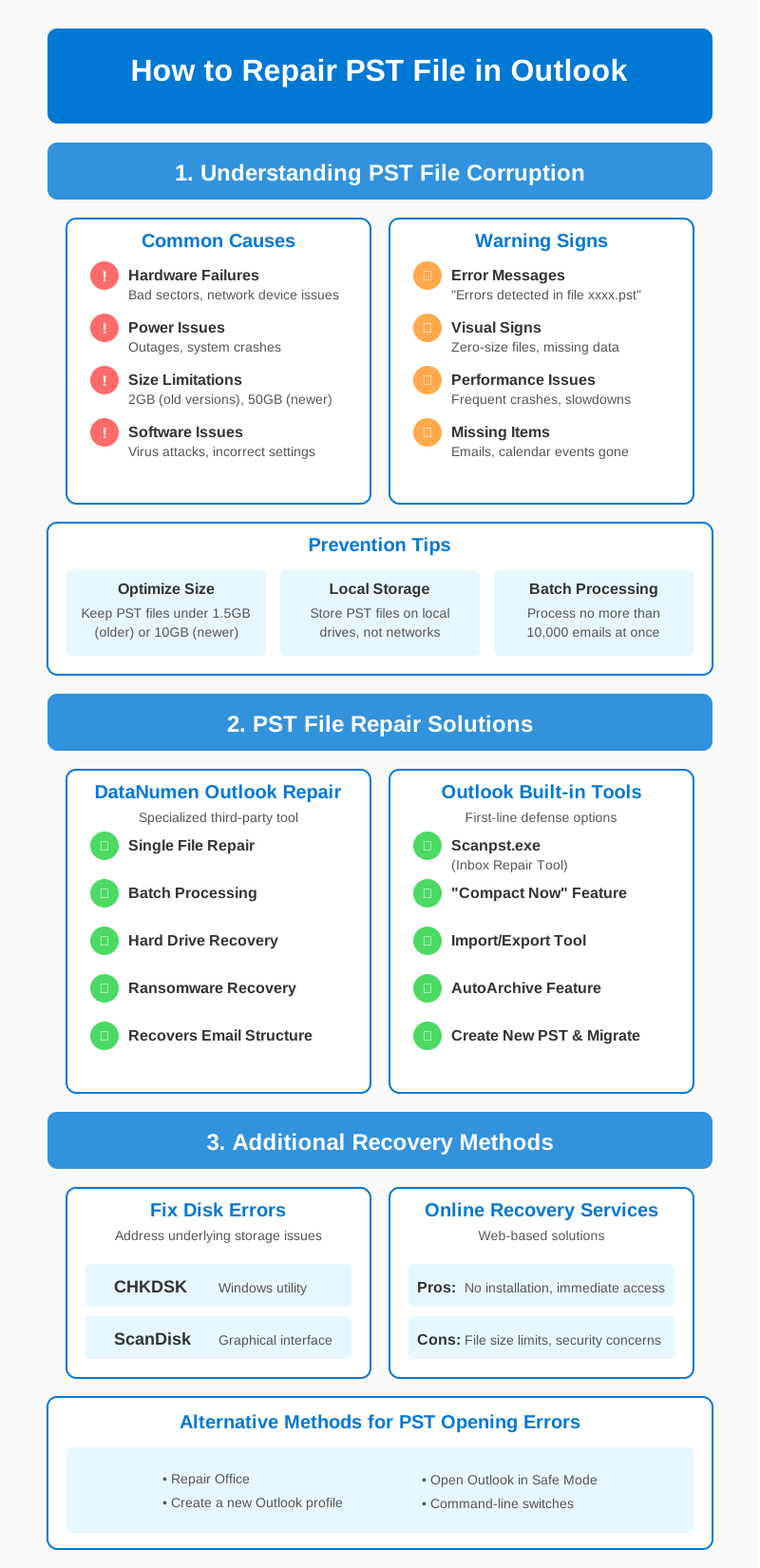
মাইক্রোসফটের অন্তর্নির্মিত সরঞ্জামগুলি ছোটখাটো দুর্নীতির বিরুদ্ধে প্রথম সারির প্রতিরক্ষা হিসেবে কাজ করে। Scanpst.exe, Compact Now এবং AutoArchive বৈশিষ্ট্যগুলির মাধ্যমে নিয়মিত রক্ষণাবেক্ষণের সাথে মিলিত হয়ে, কার্যকরভাবে মৌলিক মেরামতের চাহিদাগুলি পরিচালনা করে। গুরুতর দুর্নীতির ক্ষেত্রে, DataNumen Outlook Repair টুল PST ফাইল মেরামত করার জন্য উন্নত পুনরুদ্ধার ক্ষমতা প্রদান করে, বিভিন্ন Outlook সংস্করণ জুড়ে একক এবং ব্যাচ ফাইল প্রক্রিয়াকরণ সমর্থন করে।
CHKDSK এবং ScanDisk-এর মাধ্যমে ডিস্ক-স্তরের সমাধানগুলি অন্তর্নিহিত স্টোরেজ সমস্যাগুলির সমাধান করে যা প্রায়শই PST দুর্নীতির কারণ হয়। অতিরিক্তভাবে, যখন সফ্টওয়্যার ইনস্টলেশন অবাস্তব প্রমাণিত হয় তখন অনলাইন পুনরুদ্ধার পরিষেবাগুলি সুবিধাজনক বিকল্প সরবরাহ করে।
মনে রাখবেন, সফল PST ফাইল ব্যবস্থাপনার জন্য নিয়মিত পর্যবেক্ষণ এবং সক্রিয় রক্ষণাবেক্ষণ প্রয়োজন। সুপারিশকৃত স্টোরেজ অনুশীলনগুলি অনুসরণ করে এই মেরামত কৌশলগুলি বাস্তবায়ন করলে আপনার Outlook ডেটা সুরক্ষিত এবং অ্যাক্সেসযোগ্য থাকে তা নিশ্চিত হয়।
লেখক সম্পর্কে
জিউ জিং একজন অভিজ্ঞ আইটি পেশাদার যার এন্টারপ্রাইজ ইমেল সিস্টেম এবং মাইক্রোসফ্ট অফিস সমস্যা সমাধানে ৮ বছরেরও বেশি অভিজ্ঞতা রয়েছে। তিনি বিভিন্ন কর্পোরেট পরিবেশে হাজার হাজার ব্যবহারকারীকে জটিল আউটলুক সমস্যা সমাধানে সহায়তা করেছেন।
শিউ ইমেল সিস্টেম মাইগ্রেশন, ডেটা পুনরুদ্ধার এবং উৎপাদনশীলতা সফ্টওয়্যার অপ্টিমাইজেশনে বিশেষজ্ঞ। তার হাতে-কলমে অভিজ্ঞতার মধ্যে রয়েছে এক্সচেঞ্জ সার্ভার স্থাপনা পরিচালনা, MAPI সংযোগ সমস্যা সমাধান এবং মিশন-সমালোচনামূলক ইমেল সিস্টেমের জন্য শক্তিশালী ব্যাকআপ কৌশল বাস্তবায়ন।
তার প্রযুক্তিগত লেখার মাধ্যমে, শিউ দৈনন্দিন ব্যবহারকারীদের জন্য জটিল আইটি সমাধানগুলি সহজলভ্য করার জন্য প্রতিশ্রুতিবদ্ধ। তিনি সর্বদা সর্বশেষ অফিস 365 এবং এক্সচেঞ্জ অনলাইন উন্নয়ন এবং উদীয়মান ইমেল প্রযুক্তির সাথে আপডেট থাকেন। ইমেল রহস্য সমাধান না করলেও, শিউ ব্যবহারিক প্রযুক্তিগত টিপস ভাগ করে নিতে উপভোগ করেন যা মানুষকে আরও দক্ষতার সাথে কাজ করতে সহায়তা করে।
এই নির্দেশিকা সম্পর্কে কোন প্রশ্ন আছে অথবা Outlook সমস্যাগুলির জন্য অতিরিক্ত সাহায্যের প্রয়োজন? Xiu স্বাগত জানাচ্ছে প্রতিক্রিয়া এবং পরামর্শ এই সমস্যা সমাধানের সংস্থানগুলি উন্নত করার জন্য।