
১. CHKDSK কী এবং কখন এটি ব্যবহার করতে হবে?
১.১ CHKDSK ইউটিলিটি বোঝা
CHKDSK (চেক ডিস্ক) হল একটি উইন্ডোজ সিস্টেম ইউটিলিটি যা হার্ড ড্রাইভ এবং সলিড-স্টেট ড্রাইভের ফাইল সিস্টেমের ত্রুটিগুলি স্ক্যান করে এবং মেরামত করে। ডেটা পুনরুদ্ধার সরঞ্জামগুলির বিপরীতে, CHKDSK ডেটা সংরক্ষণের চেয়ে ফাইল সিস্টেমের ধারাবাহিকতাকে অগ্রাধিকার দেয়, যার অর্থ ডিস্কের কাঠামোগত অখণ্ডতা পুনরুদ্ধার করার সময় এটি ডেটা ক্ষতির কারণ হতে পারে। কমান্ডটি চালানোর আগে এই মৌলিক পার্থক্যটি বোঝা অপরিহার্য।
১.২ কখন CHKDSK চালাবেন
নিম্নলিখিত পরিস্থিতিতে আপনার chkdsk কমান্ডটি চালানো উচিত:
- দূষিত ফাইল সিস্টেম ত্রুটি: যখন উইন্ডোজ ফাইল সিস্টেমের দুর্নীতি বা অসঙ্গতি রিপোর্ট করে যা আপনার ডেটাতে স্বাভাবিক অ্যাক্সেসকে বাধা দেয়।
- "ফাইল বা ডিরেক্টরিটি দূষিত এবং পাঠযোগ্য নয়" ত্রুটি: এই নির্দিষ্ট ত্রুটিটি ফাইল সিস্টেমের ক্ষতি নির্দেশ করে যা CHKDSK সম্ভাব্যভাবে মেরামত করতে পারে।
- হঠাৎ বিদ্যুৎ চলে যাওয়ার পর অথবা অনুপযুক্তভাবে বন্ধ হয়ে যাওয়ার পর: অপ্রত্যাশিত শাটডাউন ফাইল সিস্টেমের কাঠামোকে দূষিত করতে পারে, যার ফলে ধারাবাহিকতা পুনরুদ্ধারের জন্য CHKDSK-কে প্রয়োজনীয় করে তোলে।
- ড্রাইভটি RAW অথবা অপঠিত হিসেবে দেখানো হচ্ছে: যখন উইন্ডোজ ফাইল সিস্টেম ফর্ম্যাট চিনতে পারে না, তখন চেক ডিস্ক কমান্ড অ্যাক্সেসিবিলিটি পুনরুদ্ধার করতে সাহায্য করতে পারে।
- উইন্ডোজ ড্রাইভ স্ক্যান করে ঠিক করার জন্য অনুরোধ করে: যদি উইন্ডোজ স্বয়ংক্রিয়ভাবে একটি ডিস্ক চেক চালানোর পরামর্শ দেয়, তাহলে এটি তার পর্যবেক্ষণ সিস্টেমের মাধ্যমে সম্ভাব্য ত্রুটি সনাক্ত করেছে।
- যখন ডেটা পুনরুদ্ধার অগ্রাধিকার নয়: বিদ্যমান ডেটা পুনরুদ্ধার করা গুরুত্বপূর্ণ নয় তা নির্ধারণ করার পরে, অথবা গুরুত্বপূর্ণ ফাইলগুলির ব্যাকআপ নেওয়ার পরেই CHKDSK চালান।
১.৩ কখন CHKDSK চালানো যাবে না
এই পরিস্থিতিতে chkdsk কমান্ড চালানো এড়িয়ে চলুন:
- নিয়মিত প্রতিরোধমূলক রক্ষণাবেক্ষণ হিসেবে (মাসিক/সাপ্তাহিক): নিয়মিত স্ক্যান এবং সুস্থ ড্রাইভ পরীক্ষা করলে কোন লাভ হয় না এবং সময় নষ্ট হয় না। আধুনিক উইন্ডোজ সিস্টেম স্বয়ংক্রিয়ভাবে ডিস্কের স্বাস্থ্য পর্যবেক্ষণ করে।
- গুরুতর হার্ডওয়্যার ব্যর্থতা সহ ড্রাইভগুলিতে: যদি আপনার ড্রাইভে ক্লিক বা গ্রাইন্ডিং শব্দ হয়, "সাবধান" বা "খারাপ" SMART স্ট্যাটাস দেখায়, অথবা দ্রুত বর্ধনশীল ব্যাড সেক্টর থাকে (প্রতি মাসে ১০টির বেশি), তাহলে হার্ডওয়্যারটি ব্যর্থ হচ্ছে। এই ক্ষেত্রে CHKDSK চালানো সম্পূর্ণ ব্যর্থতাকে ত্বরান্বিত করতে পারে এবং ডেটা পুনরুদ্ধার অসম্ভব করে তুলতে পারে। মনে রাখবেন যে CHKDSK মাঝে মাঝে ব্যাড সেক্টর পরিচালনা করতে পারে, তবে সিস্টেমিক হার্ডওয়্যার ব্যর্থতার জন্য অন্যান্য সমাধানের প্রয়োজন হয়।
- ব্যর্থ ড্রাইভে বর্তমান ব্যাকআপ ছাড়া: যদি আপনার ড্রাইভটি ব্যর্থতার লক্ষণ দেখায় কিন্তু এখনও কাজ করে, তাহলে প্রথমে ব্যাকআপ তৈরি করুন। CHKDSK অস্থির ড্রাইভে অতিরিক্ত ডেটা ক্ষতির কারণ হতে পারে।
- তথ্য পুনরুদ্ধারের প্রচেষ্টার আগে: যদি আপনার মুছে ফেলা জিনিস পুনরুদ্ধার করতে হয় অথবা lost fileCHKDSK চালানোর আগে বিশেষায়িত ডেটা রিকভারি সফটওয়্যার ব্যবহার করুন। ফাইল সিস্টেম মেরামত করার সময় চেক ডিস্ক কমান্ডের কারণে ডেটা নষ্ট হয়ে যেতে পারে।
2. CHKDSK কমান্ড এবং পরামিতি
২.১ মৌলিক বাক্য গঠন
chkdsk কমান্ডের মৌলিক কাঠামো এই প্যাটার্ন অনুসরণ করে:
chkdsk [drive:] [parameters]
আপনার ড্রাইভ লেটার শনাক্ত করতে, ফাইল এক্সপ্লোরার খুলুন এবং আপনি যে ড্রাইভটি পরীক্ষা করতে চান তাতে নির্ধারিত অক্ষরটি নোট করুন (যেমন C:, D:, অথবা E:)। আপনাকে অ্যাডমিনিস্ট্রেটর সুবিধা সহ CHKDSK চালাতে হবে, যার জন্য অ্যাডমিনিস্ট্রেটর হিসেবে কমান্ড প্রম্পট খোলার প্রয়োজন।
বিঃদ্রঃ: chkdsk কমান্ড এবং প্যারামিটার উভয়ই কেস-সংবেদনশীল নয়।
২.২ অপরিহার্য CHKDSK পরামিতি
২.২.১ /F প্যারামিটার
chkdsk /F প্যারামিটার ডিস্কে সনাক্ত করা ত্রুটিগুলি ঠিক করে। এই ফ্ল্যাগটি উইন্ডোজকে ফাইল সিস্টেমের অসঙ্গতি, অনাথ ক্লাস্টার এবং ডিরেক্টরি কাঠামোর সমস্যাগুলি মেরামত করতে বলে। তবে, /F একা খারাপ সেক্টরগুলির জন্য স্ক্যান করে না, তাই এটি শারীরিক ডিস্কের ক্ষতি সনাক্ত বা মেরামত করতে পারে না।
লজিক্যাল ফাইল সিস্টেম ত্রুটির সম্মুখীন হলে /F ফ্ল্যাগ ব্যবহার করুন, কিন্তু মনে রাখবেন আপনার ড্রাইভে কোনও শারীরিক ক্ষতি হয়নি।
২.২.২ /R প্যারামিটার
chkdsk /F /R সংমিশ্রণটি সবচেয়ে পুঙ্খানুপুঙ্খ স্ক্যান প্রদান করে। /R প্যারামিটারটি ডিস্কের উপরিভাগে থাকা ত্রুটিপূর্ণ সেক্টর (ফিজিক্যাল ডিস্ক এরর) সনাক্ত করে এবং সেই সেক্টরগুলো থেকে পাঠযোগ্য যেকোনো তথ্য পুনরুদ্ধার করে, তারপর ত্রুটিপূর্ণ সেক্টরগুলোকে চিহ্নিত করে যাতে উইন্ডোজ সেগুলো ব্যবহার না করে। যেহেতু /R-এর মধ্যে স্বয়ংক্রিয়ভাবে /F-এর কার্যকারিতা অন্তর্ভুক্ত থাকে, তাই আপনাকে আলাদাভাবে উভয়ই উল্লেখ করার প্রয়োজন নেই।
এই প্যারামিটারটি মাঝেমধ্যে সৃষ্ট ব্যাড সেক্টর সামলানোর জন্য ডিজাইন করা হয়েছে, যা একটি ড্রাইভের জীবনকালে স্বাভাবিক। তবে, যদি ব্যাড সেক্টরের সংখ্যা দ্রুত বাড়তে থাকে অথবা SMART ডায়াগনস্টিকস ড্রাইভ ফেইলর দেখায়, তাহলে CHKDSK রিপেয়ারের উপর নির্ভর না করে অন্যান্য সমাধান প্রয়োজন।
/R প্যারামিটার ব্যবহার করে স্ক্যান করতে অনেক বেশি সময় লাগে কারণ উইন্ডোজকে ড্রাইভের প্রতিটি সেক্টর পড়তে হয়। ১ টেরাবাইট হার্ড ড্রাইভ সম্পূর্ণ স্ক্যান করতে বেশ কয়েক ঘন্টা সময় লাগতে পারে।
২.২.৩ /X প্যারামিটার
/X প্যারামিটারটি স্ক্যান করার আগে ভলিউমটিকে ডিসমাউন্ট করতে বাধ্য করে, যা সমস্ত খোলা ফাইল হ্যান্ডেল বন্ধ করে দেয়। যখন প্রোগ্রামগুলি টার্গেট ড্রাইভে সক্রিয়ভাবে ফাইল ব্যবহার করে, তখন এটি অপরিহার্য এবং “volume is in use” ত্রুটি প্রতিরোধ করে।
সেকেন্ডারি ড্রাইভ স্ক্যান করার সময় /X কে /F এবং /R এর সাথে একত্রিত করুন: chkdsk d: /F /R /X
২.২.৪ অন্যান্য দরকারী পরামিতি
অতিরিক্ত কমান্ড প্যারামিটারগুলি বিশেষ কার্যকারিতা প্রদান করে:
- কোন প্যারামিটার নেই: রিড-অনলি মোডে চালান, যা ত্রুটি সংশোধন না করে শুধু তা পরীক্ষা করে জানাতে পারে, যা প্রাথমিক রোগ নির্ণয়ের জন্য সহায়ক।
- /স্ক্যান: একটি অনলাইন স্ক্যান চালায় NTFS ভলিউম (উইন্ডোজ ৮ এবং পরবর্তী)। ড্রাইভ ব্যবহারের সময় এটি দ্রুত পরীক্ষা করে।
- /ভি: ডিস্ক চেক করার সময় প্রতিটি ডিরেক্টরিতে প্রতিটি ফাইলের নাম প্রদর্শন করে। এই প্যারামিটারটি স্ক্যানিং প্রক্রিয়ার বিস্তারিত দৃশ্যমানতা প্রদান করে, যা CHKDSK কোন ফাইলগুলি পরীক্ষা করছে তা ঠিকভাবে দেখায়।
- /এল[:
<size>]: লগ ফাইলের আকার কিলোবাইটে নির্দিষ্ট সংখ্যায় পরিবর্তন করে (NTFS শুধুমাত্র)। যদি আপনি আকার প্যারামিটারটি বাদ দেন, তাহলে /L বর্তমান লগ ফাইলের আকার প্রদর্শন করে। ডিস্কের স্থান পরিচালনা করতে বা লগিং সমস্যা সমাধানের জন্য এটি ব্যবহার করুন। - /আমি: সূচক এন্ট্রিগুলির একটি কম জোরালো পরীক্ষা সম্পাদন করে (NTFS শুধুমাত্র)। এই বিকল্পটি সূচী যাচাইয়ের পুঙ্খানুপুঙ্খতা হ্রাস করে অনেক ফাইল সহ বড় ভলিউমে স্ক্যানের গতি বাড়ায়।
- /সি: ফোল্ডার কাঠামোর মধ্যে চক্র পরীক্ষা করা এড়িয়ে যায় (NTFS শুধুমাত্র)। এটি স্ক্যানের গতি বাড়ায় কিন্তু ডিরেক্টরি কাঠামোর কম পুঙ্খানুপুঙ্খ যাচাই প্রদান করে।
- /বি: খারাপ ক্লাস্টারের তালিকা সাফ করে NTFS ভলিউম এবং ত্রুটির জন্য বরাদ্দকৃত এবং মুক্ত ক্লাস্টারগুলি পুনরায় স্ক্যান করে। এই প্যারামিটারে /R এর কার্যকারিতা অন্তর্ভুক্ত রয়েছে এবং একটি নতুন হার্ড ডিস্ক ড্রাইভে ভলিউম ইমেজ করার পরে এটি ব্যবহার করা উচিত।
৩. CHKDSK কিভাবে চালাবেন: তিনটি পদ্ধতি
৩.১ পদ্ধতি ১: ফাইল এক্সপ্লোরার ব্যবহার করা (GUI পদ্ধতি - সবচেয়ে সহজ)
এই পদ্ধতিটি ম্যানুয়াল কমান্ডের প্রয়োজন ছাড়াই উইন্ডোজের গ্রাফিক্যাল ইন্টারফেসের মাধ্যমে চেক ডিস্ক কমান্ড চালায়:
- টিপে ফাইল এক্সপ্লোরার খুলুন উইন্ডোজ + ই অথবা আপনার টাস্কবারের ফোল্ডার আইকনে ক্লিক করে।
- বাম সাইডবার বা প্রধান উইন্ডোতে আপনি যে ড্রাইভটি পরীক্ষা করতে চান তাতে ডান-ক্লিক করুন, তারপর নির্বাচন করুন প্রোপার্টি প্রসঙ্গ মেনু থেকে

- নেভিগেট করুন টুলস প্রোপার্টিজ উইন্ডোর উপরে ট্যাব।
- ক্লিক করুন চেক নীচে বোতাম ত্রুটি পরীক্ষা অধ্যায়.

- স্ক্যানের নির্দেশাবলী অনুসরণ করুন। উইন্ডোজ হয় অবিলম্বে স্ক্যান করবে, অথবা পরবর্তী রিস্টার্টের জন্য স্ক্যানটি নির্ধারণ করতে বলবে।
- স্ক্যান সম্পন্ন হওয়ার পর, ক্লিক করুন বিস্তারিত দেখাও or স্ক্যানের ফলাফল পরীক্ষা করার জন্য ইভেন্ট ভিউয়ার খুলুন।.

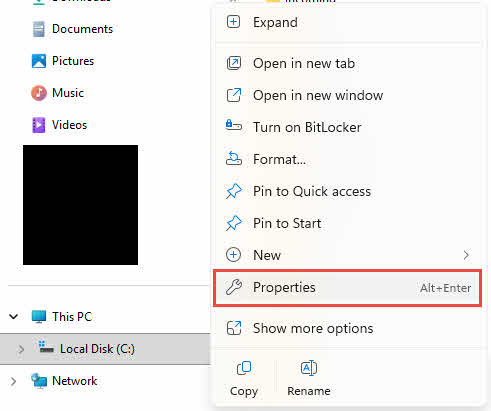
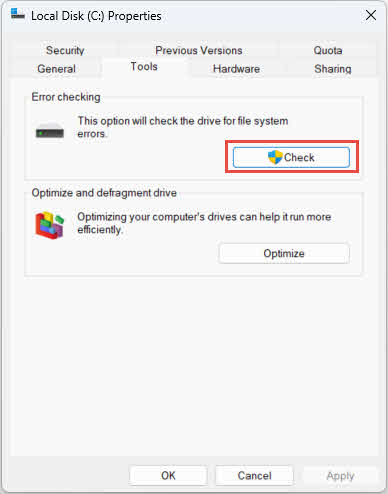
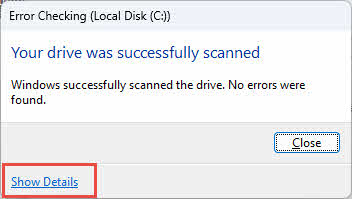
এই পদ্ধতিটি স্বয়ংক্রিয়ভাবে আপনার ড্রাইভের অবস্থার উপর ভিত্তি করে উপযুক্ত chkdsk প্যারামিটার নির্বাচন করে, যা কমান্ড-লাইন বিকল্পগুলির সাথে অপরিচিত ব্যবহারকারীদের জন্য এটি আদর্শ করে তোলে।
৩.২ পদ্ধতি ২: কমান্ড প্রম্পট ব্যবহার করা
কমান্ড প্রম্পটের মাধ্যমে chkdsk কমান্ড চালানো আপনাকে স্ক্যান প্যারামিটারের উপর সম্পূর্ণ নিয়ন্ত্রণ দেয়:
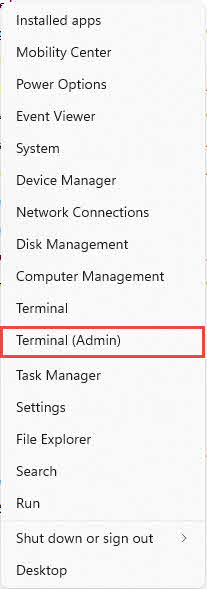
- প্রশাসক হিসাবে কমান্ড প্রম্পট ওপেন করুন
- উইন্ডোজ ১০ পদ্ধতি: ডান-ক্লিক করুন শুরু বোতাম এবং নির্বাচন করুন কমান্ড প্রম্পট (অ্যাডমিন) or উইন্ডোজ পাওয়ারশেল (অ্যাডমিন)
- উইন্ডোজ ১১ পদ্ধতি: ডান-ক্লিক করুন শুরু এবং নির্বাচন করুন টার্মিনাল (প্রশাসক)

- টাইপ করুন CHKDSK বিভাগ 2 থেকে বাক্য গঠন ব্যবহার করে কমান্ড, যেমন
chkdsk C: /F /R, তারপর প্রেস করুন প্রবেশ করান. - নির্দেশনা অনুযায়ী সাড়া দিন। ভলিউমটি ব্যবহৃত হলে, CHKDSK জিজ্ঞাসা করবে যে আপনি পরবর্তী রিস্টার্টের জন্য স্ক্যানটি শিডিউল করতে চান কিনা। টাইপ করুন Y হ্যাঁ অথবা N না।

- আপনি যদি স্ক্যানটি শিডিউল করে থাকেন, তবে আপনার কম্পিউটার রিস্টার্ট করুন। রিস্টার্টের পরে এবং উইন্ডোজ লোড হওয়ার আগে CHKDSK চলবে।
- স্ক্যানের অগ্রগতি পর্যবেক্ষণ করুন। বুট-টাইম স্ক্যানের সময়, CHKDSK "চেকিং ডিস্ক", শতকরা সম্পূর্ণতা এবং পর্যায় সম্পর্কিত তথ্য প্রদর্শন করে। এই প্রক্রিয়াটি ব্যাহত করবেন না।
- উইন্ডোজ চালু হওয়ার পরে, ইভেন্ট ভিউয়ারে স্ক্যানের ফলাফল দেখুন.

৩.৩ ফলাফল পরীক্ষা করার জন্য ইভেন্ট ভিউয়ার ব্যবহার করা
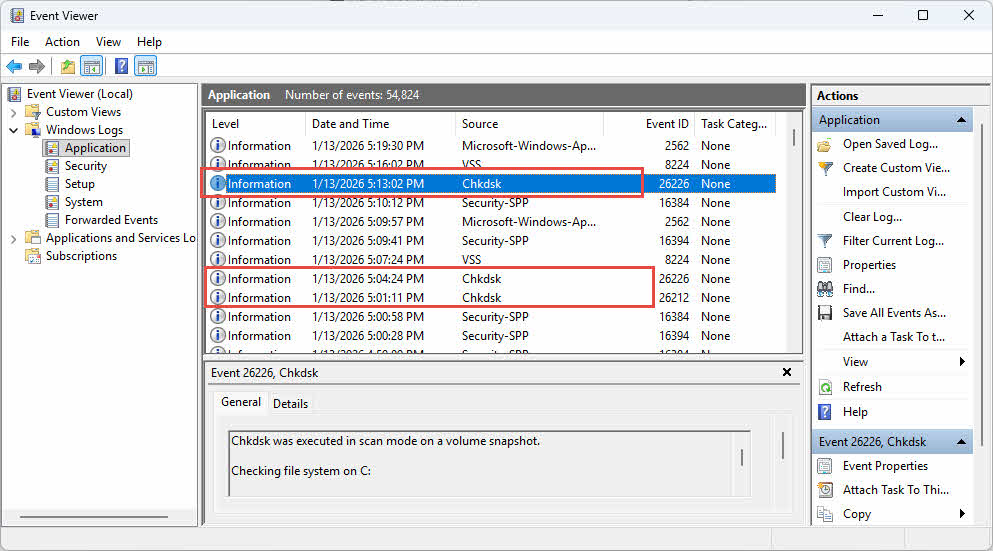
উপরের যেকোনো পদ্ধতি ব্যবহার করে CHKDSK চালানোর পরে, উইন্ডোজ ইভেন্ট ভিউয়ারে বিস্তারিত স্ক্যান ফলাফল সংরক্ষণ করে। আপনি ইভেন্ট ভিউয়ারে সেগুলি পরীক্ষা করতে পারেন:
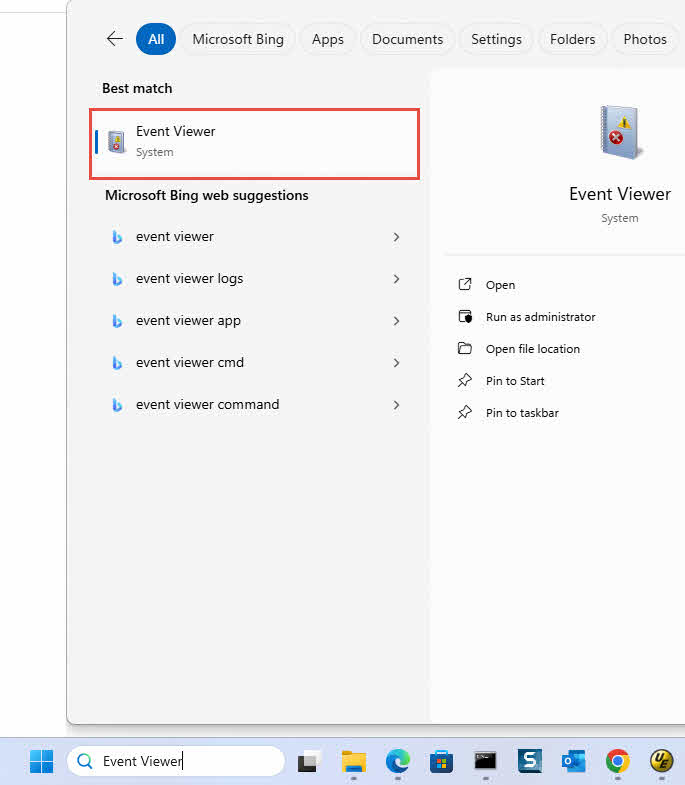
- টাইপ করুন "পর্ব পরিদর্শক"উইন্ডোজ সার্চ বারে"।
- ক্লিক পর্ব পরিদর্শক.

- In পর্ব পরিদর্শক, যাও উইন্ডোজ লগ -> আবেদন, তারপর উৎস সহ ইভেন্টগুলি সন্ধান করুন "chkdsk"বা"উইনিট":

৪. CHKDSK দ্বারা তৈরি ফোল্ডার এবং ফাইল
৪.১ FOUND.000 ফোল্ডার
যখন CHKDSK মেরামতের সময় দূষিত বা অনাথ ডেটার সম্মুখীন হয়, তখন এটি স্ক্যান করা ড্রাইভের রুট ডিরেক্টরিতে FOUND.000 নামে একটি লুকানো ফোল্ডার তৈরি করে। যদি এই ফোল্ডারটি ইতিমধ্যেই পূর্ববর্তী স্ক্যান থেকে বিদ্যমান থাকে, তাহলে Windows FOUND.001, FOUND.002, ইত্যাদি তৈরি করে। এই ফোল্ডারটি একটি পুনরুদ্ধারের অবস্থান হিসেবে কাজ করে যেখানে CHKDSK ফাইলের টুকরো এবং ডেটা ক্লাস্টার সংরক্ষণ করে যা ফাইল সিস্টেম কাঠামোর সাথে সঠিকভাবে লিঙ্ক করা যায় না। ফোল্ডারটি ডিফল্টরূপে লুকানো থাকে এবং শুধুমাত্র তখনই দৃশ্যমান হয় যখন আপনি ফাইল এক্সপ্লোরারের ভিউ অপশনে "লুকানো ফাইল, ফোল্ডার এবং ড্রাইভ দেখান" সক্ষম করেন।
৪.২ ফাইল .CHK ফাইল
FOUND.000 ফোল্ডারের ভেতরে, CHKDSK .CHK এক্সটেনশন দিয়ে ফাইল তৈরি করে, যা ক্রমানুসারে FILE0000.CHK, FILE0001.CHK, FILE0002.CHK, ইত্যাদি নম্বরযুক্ত। এই ফাইলগুলিতে দূষিত ফাইল থেকে উদ্ধার করা ডেটা টুকরো থাকে যা CHKDSK মেরামত করতে বা সঠিকভাবে সনাক্ত করতে পারেনি। একটি একক .CHK ফাইলে একটি সম্পূর্ণ ফাইল, একটি ফাইলের টুকরো, অথবা একাধিক ফাইল থেকে মিশ্র টুকরো থাকতে পারে। উইন্ডোজ মূল ফাইলের ধরণ বা নাম নির্ধারণ করতে পারে না, যে কারণে সমস্ত পুনরুদ্ধার করা ডেটা জেনেরিক .CHK এক্সটেনশন গ্রহণ করে। এই ফাইলগুলি সাধারণত হঠাৎ বিদ্যুৎ ক্ষয়, অনুপযুক্ত ড্রাইভ অপসারণ, সিস্টেম ক্র্যাশ বা হার্ডওয়্যার ব্যর্থতার কারণে অসম্পূর্ণ লেখার ক্রিয়াকলাপের ফলে ঘটে।
৪.৩ ডিআইআর .CHK ফাইল
DIR.CHK ফাইলগুলি CHKDSK দ্বারা পুনরুদ্ধার করা দূষিত ডিরেক্টরি কাঠামোর প্রতিনিধিত্ব করে। এই ফাইলগুলি FILE.CHK (DIR0000.CHK, DIR0001.CHK, ইত্যাদি) এর মতো একই নামকরণের রীতি অনুসরণ করে তবে ফাইলের বিষয়বস্তুর পরিবর্তে ডিরেক্টরি মেটাডেটা ধারণ করে। যখন ফাইল সিস্টেম দুর্নীতি ফোল্ডার কাঠামোর ক্ষতি করে, তখন CHKDSK এই দূষিত ডিরেক্টরি এন্ট্রিগুলিকে DIR.CHK ফাইলগুলিতে বিচ্ছিন্ন করে। এই ফাইলগুলি FILE.CHK এন্ট্রিগুলির তুলনায় কম ঘন ঘন প্রদর্শিত হয় এবং সাধারণত পৃথক ফাইল ডেটার পরিবর্তে আপনার ড্রাইভের সাংগঠনিক কাঠামোকে প্রভাবিত করে এমন আরও গুরুতর ফাইল সিস্টেম দুর্নীতি নির্দেশ করে।
৪.৪ CHKDSK ফোল্ডার এবং ফাইলগুলি কীভাবে ব্যবহার করবেন
CHKDSK-জেনারেটেড ফাইলগুলি থেকে ডেটা পুনরুদ্ধার করার জন্য মূল ফাইলের ধরণ সনাক্ত করা এবং .CHK ফাইলগুলিকে তাদের সঠিক ফর্ম্যাটে রূপান্তর করা প্রয়োজন।
৪.৪.১ ম্যানুয়াল বিশ্লেষণ
অল্প সংখ্যক .CHK ফাইলের ক্ষেত্রে, আপনি হারিয়ে যাওয়া মূল ফাইলের ধরন অনুযায়ী ফাইল এক্সটেনশন পরিবর্তন করে ম্যানুয়ালি পুনরুদ্ধারের চেষ্টা করতে পারেন।
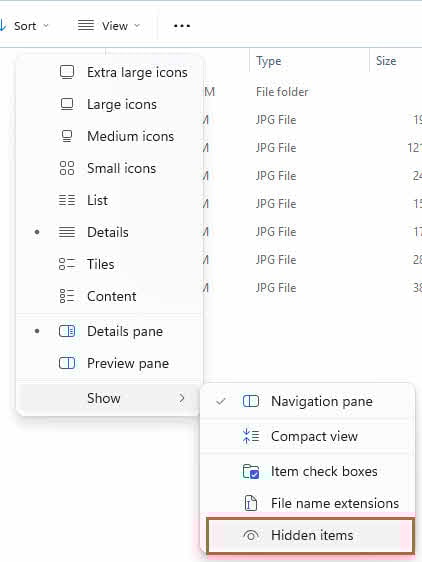
- ফাইল এক্সপ্লোরারে ফাইল এক্সটেনশন দেখা সক্ষম করুন চেক করে দেখুন -> ফাইলের নাম এক্সটেনশন
- লুকানো ফাইলগুলি সক্রিয় করুন চেক করে দেখুন -> লুকানো আইটেম FOUND.000 ফোল্ডারটি দেখতে

- আপনার ড্রাইভের রুট ডিরেক্টরিতে FOUND.000 ফোল্ডারে যান।
- একটি ফাইল খুলুন .CHK ফাইলটি একটি হেক্স এডিটর দিয়ে দেখুন যাতে আপনার পছন্দসই বিষয়বস্তু আছে কিনা।
- যদি আপনি ফাইলের ফরম্যাট বা ফাইলের ভেতরের বিষয়বস্তু চিনতে পারেন, তাহলে আপনি পারবেন এক্সটেনশন পরিবর্তন করুন .CHK থেকে মূল ফরম্যাটে (উদাহরণস্বরূপ, JPEG ছবির জন্য FILE0000.CHK-কে photo.jpg-তে, অথবা Word ফাইলের জন্য document.docx-এ রিনেম করুন)
- তথ্যটি অক্ষত আছে কিনা তা যাচাই করার জন্য উপযুক্ত প্রোগ্রাম ব্যবহার করে নাম পরিবর্তন করা ফাইলটি খোলার চেষ্টা করুন।
- যদি ফাইলটি সঠিকভাবে খোলে, তাহলে পুনরুদ্ধার সফল হয়েছে; যদি না খোলে, তাহলে বিভিন্ন ফাইল এক্সটেনশন চেষ্টা করে দেখুন।
৪.৪.২ পেশাদার সরঞ্জাম
বিপুল সংখ্যক .CHK ফাইলের ক্ষেত্রে অথবা যখন ম্যানুয়াল পদ্ধতি ব্যর্থ হয়, তখন বিশেষায়িত পুনরুদ্ধার সরঞ্জামগুলি সনাক্তকরণ এবং রূপান্তর প্রক্রিয়াটি স্বয়ংক্রিয় করতে পারে।
- আনসিএইচকে: একটি বিনামূল্যের ইউটিলিটি যা ফাইল হেডার বিশ্লেষণ করে স্বয়ংক্রিয়ভাবে ফাইলের ধরণ সনাক্ত করে এবং ছবি, ডকুমেন্ট এবং ভিডিও সহ প্রায় ২৫টি ভিন্ন ফর্ম্যাটের CHK ফাইল পুনরুদ্ধার করে। এই টুলটি নির্বাচিত ডিরেক্টরিগুলি স্ক্যান করে এবং .CHK টুকরো থেকে সম্পূর্ণ ফাইলগুলি বের করার চেষ্টা করে।
- ডিসিএইচকে: ২০০৯ সালে প্রকাশিত একটি নির্ভরযোগ্য ফ্রি টুল যা ৫০টি বিভিন্ন ফাইল ফরম্যাট শনাক্তকরণ এবং পুনরুদ্ধারে সহায়তা করে, যার মধ্যে রয়েছে মাইক্রোসফট অফিস ২০০৭/২০১০ ফরম্যাট (docx, xlsx, pptx), ওপেনঅফিস ফরম্যাট (odt, ods, odp), মাল্টিমিডিয়া ফাইল (mp4, avi, mp3), এবং আর্কাইভ ফরম্যাট (7z, zip, rar)। ২০১২ সালে সর্বশেষ আপডেট হওয়া সত্ত্বেও, deCHK তার সহজবোধ্য ইন্টারফেস এবং সফলতার প্রমাণিত রেকর্ডের কারণে বিপুল সংখ্যক CHK ফাইল পুনরুদ্ধারের জন্য এখনও কার্যকর।
- ফাইলসিএইচকে: একটি অত্যন্ত সহজ এবং দ্রুত টুল যার কোনও ইন্টারফেস বা কনফিগারেশন বিকল্প নেই। FileCHK স্বয়ংক্রিয়ভাবে CHK ফাইলগুলি স্ক্যান করে, স্বীকৃত ফাইলের ধরণগুলি সনাক্ত করে এবং কয়েক সেকেন্ডের মধ্যে সঠিক এক্সটেনশন দিয়ে তাদের নাম পরিবর্তন করে। ডকুমেন্ট, ছবি এবং আর্কাইভ সহ প্রায় 30 টি ফাইল ফর্ম্যাট সমর্থন করে, এই টুলটি সবচেয়ে ভালো কাজ করে যখন আপনার জটিল সেটআপ পদ্ধতি ছাড়াই দ্রুত ফলাফলের প্রয়োজন হয়।
- সিএইচকে-মেট: একটি উইজার্ড-ভিত্তিক পুনরুদ্ধার সরঞ্জাম যা নির্দেশিত অপারেশন প্রদান করে এবং মূল সংরক্ষণের সময় CHK ফাইলগুলির অনুলিপি তৈরি করে। কাস্টম ফর্ম্যাট যুক্ত করার ক্ষমতা সহ প্রায় 20 ধরণের ফাইল সমর্থন করে, CHK-Mate উইন্ডোজ 7 এবং পূর্ববর্তী সংস্করণগুলিতে কাজ করে। মনে রাখবেন যে বৃহৎ ডেটাসেটে স্ক্যানিং এবং পুনরুদ্ধার প্রক্রিয়াটি সময়সাপেক্ষ হতে পারে এবং প্রোগ্রামটি মাঝে মাঝে অপারেশন চলাকালীন ক্র্যাশ করতে পারে।
- সিএইচকে-ব্যাক: একটি আরও ব্যাপক পুনরুদ্ধার সরঞ্জাম যা 40 টিরও বেশি ফাইল ফর্ম্যাট সমর্থন করে যার মধ্যে রয়েছে সাধারণ চিত্র, ভিডিও, অডিও, এক্সিকিউটেবল এবং ডকুমেন্ট প্রকার, সেইসাথে উইন্ডোজ অ্যাড্রেস বুক, আউটলুক স্টোর এবং এর মতো বিশেষায়িত ফর্ম্যাট। Outlook Express মেইল স্টোর ফাইল। এই টুলটি জটিল ফাইল প্রকারের জন্য উচ্চ সাফল্যের হার প্রদান করে।
- ট্রিপল: একটি কমান্ড-লাইন ইউটিলিটি যার ১৭,৯৮৯টি ফাইল স্বাক্ষরের একটি বিস্তৃত ডাটাবেস রয়েছে যা সম্প্রদায়ের অবদানের মাধ্যমে ক্রমাগত বৃদ্ধি পায়। TrID অস্পষ্ট ফাইল প্রকারগুলি সনাক্ত করতে পারদর্শী যা অন্যান্য সরঞ্জামগুলি মিস করতে পারে, যা অস্বাভাবিক বা বিশেষায়িত ফাইল ফর্ম্যাটগুলি পুনরুদ্ধারের জন্য এটিকে মূল্যবান করে তোলে। কমান্ড-লাইন ইন্টারফেসটি নতুনদের জন্য চ্যালেঞ্জিং হতে পারে তবে টার্মিনাল অপারেশনগুলিতে আরামদায়ক উন্নত ব্যবহারকারীদের জন্য শক্তিশালী ক্ষমতা প্রদান করে।
- VirusTotal
 : একটি অনলাইন টুল যা কোনও ফাইলে ভাইরাস আছে কিনা তা পরীক্ষা করতে পারে। যদিও এটি কোনও ফাইল টাইপ সনাক্তকরণ টুল নয়, এটি কোনও ফাইল সম্পর্কে বিস্তারিত তথ্য সনাক্ত করতে এবং প্রদর্শন করতে পারে, যা CHKDSK ফাইল বিশ্লেষণের জন্যও কার্যকর।

৪.৫ আমি কি CHKDSK ফোল্ডার এবং ফাইল মুছে ফেলতে পারি?
নিম্নলিখিত পরিস্থিতিতে আপনি নিরাপদে FOUND.000 ফোল্ডার এবং .CHK ফাইল মুছে ফেলতে পারেন:
- ডিস্কের ত্রুটি বা ডেটা নষ্ট হওয়ার ঘটনায় কোনো গুরুত্বপূর্ণ ডেটা হারায়নি।
- আপনি ইতিমধ্যেই .CHK টুকরো থেকে সমস্ত প্রয়োজনীয় ফাইল পুনরুদ্ধার করেছেন।
- হেক্স এডিটর দিয়ে পরীক্ষা করলে .CHK ফাইলগুলি খালি থাকে অথবা শুধুমাত্র শূন্য থাকে।
- আপনার কম্পিউটার এবং ড্রাইভগুলি কোনও ফাইল হারিয়ে না গিয়ে স্বাভাবিকভাবে কাজ করছে।
- FOUND.000 ফোল্ডারটি উল্লেখযোগ্য ডিস্ক স্থান দখল করছে এবং আপনি যাচাই করেছেন যে কোনও গুরুত্বপূর্ণ ডেটা অনুপস্থিত নেই।
FOUND.000 ফোল্ডার এবং .CHK ফাইল মুছে ফেলবেন না যদি:
- CHKDSK চালানোর পরে আপনি হারিয়ে যাওয়া ফাইলগুলি খুঁজে পেয়েছেন এবং এখনও পুনরুদ্ধারের চেষ্টা করেননি।
- .CHK ফাইলগুলি আকারে বড় (বেশ কয়েকটি MB বা GB), যা ইঙ্গিত করে যে এতে যথেষ্ট পরিমাণে পুনরুদ্ধার করা তথ্য রয়েছে।
- ফাইলের বিষয়বস্তু সনাক্ত করার জন্য আপনি এখনও UnCHK বা CHK-back এর মতো পুনরুদ্ধার সরঞ্জামগুলি ব্যবহার করে দেখেননি।
- ডিস্ক ত্রুটি বা দুর্নীতির ঘটনা গুরুত্বপূর্ণ কাজ ব্যাহত করেছে, এবং আপনাকে যাচাই করতে হবে কোন ডেটা প্রভাবিত হয়েছে।
- আপনি পেশাদার ডেটা পুনরুদ্ধার পরিষেবাগুলি ব্যবহার করার পরিকল্পনা করছেন, কারণ তারা স্বয়ংক্রিয় সরঞ্জামগুলি মিস করা .CHK ফাইলগুলি থেকে অতিরিক্ত তথ্য বের করতে সক্ষম হতে পারে।
৫. নির্ধারিত CHKDSK এবং নোংরা বিট বোঝা
উইন্ডোজ প্রতিবার স্টার্টআপের সময় CHKDSK চালায় না। এর পরিবর্তে, CHKDSK স্বয়ংক্রিয়ভাবে কেবল তখনই চলে যখন কোনো ড্রাইভকে একটি “ডার্টি বিট” দ্বারা চিহ্নিত করা হয়, যা ফাইল সিস্টেমের সম্ভাব্য ত্রুটির ইঙ্গিত দেয়। এটি সাধারণত নিম্নলিখিত ঘটনার পরে ঘটে:
- অনুপযুক্ত শাটডাউন (বিদ্যুৎ চলে যাওয়া, জোরপূর্বক পুনরায় চালু)
- সিস্টেম ক্র্যাশ হয়েছে
- অসম্পূর্ণ লেখার ক্রিয়াকলাপ
- ব্যবহারকারীর দ্বারা ম্যানুয়াল সময়সূচী
৫.১ CHKDSK নির্ধারিত কিনা তা পরীক্ষা করুন
CHKDSK পরবর্তী স্টার্টআপের জন্য নির্ধারিত আছে কিনা তা পরীক্ষা করতে:
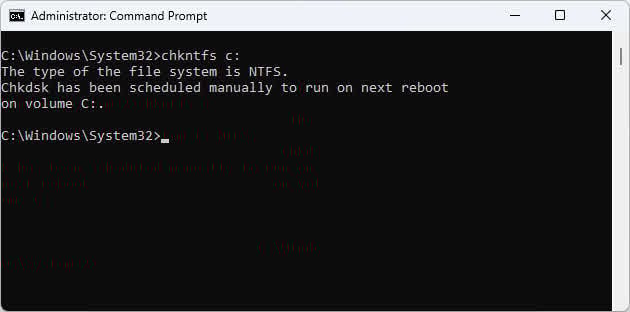
- প্রশাসক হিসাবে খোলা কমান্ড প্রম্পট
- প্রকার:
chkntfs c:(c: এর পরিবর্তে আপনার ড্রাইভ লেটার দিন) - যদি আউটপুট দেখায় "ভলিউম নোংরা" অথবা "Chkdsk পরবর্তী ভলিউম C: রিবুটে চালানোর জন্য ম্যানুয়ালি নির্ধারিত হয়েছে", তাহলে CHKDSK পরবর্তী রিবুটে চলবে।
- যদি আউটপুট দেখায় "C: is not dirty", তাহলে CHKDSK চালানোর জন্য নির্ধারিত নয়।
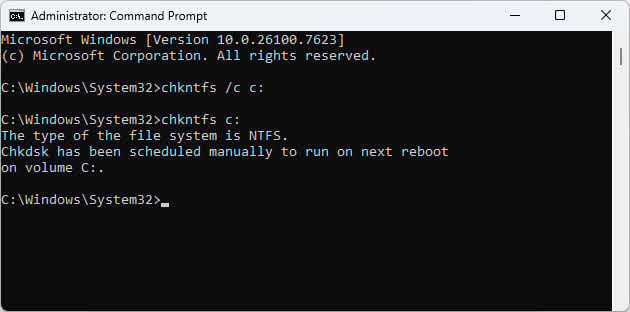
৫.২ CHKDSK সময়সূচী
পরবর্তী রিবুটে আপনি CHKDSK চালানোর জন্য সময় নির্ধারণ করতে পারেন:
- প্রশাসক হিসাবে খোলা কমান্ড প্রম্পট
- প্রকার:
chkntfs /c c:(c: এর পরিবর্তে আপনার ড্রাইভ লেটার দিন)
৫.৩ CHKDSK-এর সময়সূচী বাতিল করুন
যদি CHKDSK নির্ধারিত থাকে কিন্তু আপনি এটি বাতিল করতে চান:
- প্রশাসক হিসাবে খোলা কমান্ড প্রম্পট
- প্রকার:
chkntfs /x c:(c: এর পরিবর্তে আপনার ড্রাইভ লেটার দিন) - এটি CHKDSK কে একটি নির্ধারিত চেক চালানো থেকে বিরত রাখে। Windows 11-এ, এই কমান্ডটি সরাসরি নোংরা অংশটিও পরিষ্কার করবে।
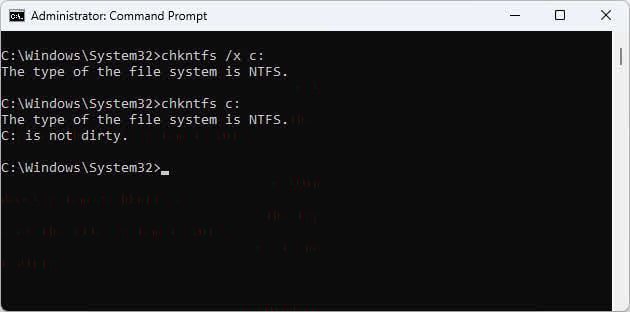
বিঃদ্রঃ: নির্ধারিত CHKDSK চেক থেকে ড্রাইভ বাদ দিলে ফাইল সিস্টেমের ত্রুটি মেরামত নাও হতে পারে। এটি শুধুমাত্র একটি অস্থায়ী ব্যবস্থা হিসেবে ব্যবহার করুন।
6. সাধারণ সমস্যা সমাধান করা
৪.১ “Chkdsk চলতে পারছে না কারণ ভলিউমটি অন্য একটি প্রক্রিয়া দ্বারা ব্যবহৃত হচ্ছে” ত্রুটি
আপনি যে ড্রাইভটি স্ক্যান করার চেষ্টা করছেন তার ফাইলগুলি অন্য কোনও প্রক্রিয়া অ্যাক্সেস করার সময় এই ত্রুটিটি ঘটে। এই সমাধানগুলি ক্রমানুসারে চেষ্টা করুন:
1 সমাধান: ফাইল এক্সপ্লোরার উইন্ডোজ, মিডিয়া প্লেয়ার এবং ব্যাকগ্রাউন্ড প্রোগ্রাম সহ সমস্ত অ্যাপ্লিকেশন বন্ধ করুন যা ড্রাইভ অ্যাক্সেস করতে পারে।
2 সমাধান: জোর করে নামানোর জন্য /X প্যারামিটার ব্যবহার করুন: chkdsk d: /f /x
3 সমাধান: পরবর্তী রিবুটের জন্য চেক ডিস্ক কমান্ডটি টাইপ করে নির্ধারণ করুন Y অনুরোধ করা হলে.
4 সমাধান: রিস্টার্ট করে এবং চাপ দিয়ে সেফ মোডে বুট করুন। F8 বারবার, তারপর সেফ মোডের কমান্ড প্রম্পট থেকে CHKDSK চালান।
৪.২ “ড্রাইভ লক করা যাচ্ছে না” ত্রুটি
এই ত্রুটিটি কেবলমাত্র সেই সিস্টেম ড্রাইভগুলিতে দেখা যায় যেখানে উইন্ডোজ ক্রমাগত প্রয়োজনীয় ফাইলগুলি অ্যাক্সেস করে। উইন্ডোজ চলমান থাকাকালীন আপনি chkdsk c: /f চালাতে পারবেন না কারণ অপারেটিং সিস্টেম সক্রিয় সিস্টেম ভলিউম লক করতে বাধা দেয়।
এর সমাধান হলো উইন্ডোজ লোড হওয়ার আগে স্টার্টআপে CHKDSK চালানোর জন্য সময়সূচী নির্ধারণ করা। যখন আপনি এই ত্রুটিটি দেখবেন, তখন টাইপ করুন Y স্ক্যানটি নির্ধারণ করতে, আপনার কম্পিউটার পুনরায় চালু করুন।
উন্নত ব্যবহারকারীদের জন্য, তৃতীয় পক্ষের বুটেবল সরঞ্জামগুলি সময়সূচী ছাড়াই সিস্টেম ড্রাইভ স্ক্যান করার জন্য একটি বিকল্প পদ্ধতি প্রদান করে।
৪.৩ "অবৈধ প্যারামিটার" ত্রুটি
chkdsk কমান্ডে অবৈধ প্যারামিটার ত্রুটি সাধারণত এই ভুলগুলির ফলে ঘটে:
- ড্রাইভ লেটার এবং প্যারামিটারের মধ্যে স্থান অনুপস্থিত:
chkdskc:/f(ভুল) বনামchkdsk c: /f(সঠিক) - কোলনের পরিবর্তে ফরোয়ার্ড স্ল্যাশ ব্যবহার করা:
chkdsk c/f(ভুল) - ড্রাইভ লেটার লেখার পর কোলন ভুলে যাওয়া:
chkdsk c /f(ভুল) বনামchkdsk c: /f(সঠিক) - প্রশাসক হিসেবে কমান্ড প্রম্পট চালানো হচ্ছে না
সর্বদা সঠিক বাক্য গঠন যাচাই করুন: chkdsk [drive:] [/f] [/r] [/x]
৬.৪ “RAW ড্রাইভের জন্য Chkdsk উপলব্ধ নয়” ত্রুটি
এই ত্রুটি বার্তাটি তখন উপস্থিত হয় যখন CHKDSK একটি অচেনা বা দূষিত ফাইল সিস্টেম সহ একটি ড্রাইভের মুখোমুখি হয়।
সমাধান ১: ডিস্ক ম্যানেজমেন্টে ড্রাইভ স্বীকৃতি যাচাই করুন
মেরামতের চেষ্টা করার আগে, নিশ্চিত করুন যে উইন্ডোজ ফিজিক্যাল ড্রাইভ সনাক্ত করতে পারে। টিপুন উইন্ডোজ + এক্স এবং নির্বাচন করুন ডিস্ক ব্যবস্থাপনা. যদি ড্রাইভটিতে RAW ফাইল সিস্টেম লেবেল থাকে, তাহলে পরবর্তী সমাধানগুলিতে এগিয়ে যান। যদি ড্রাইভটি একেবারেই না দেখা যায়, তাহলে সমস্যাটি ফাইল সিস্টেম দুর্নীতির পরিবর্তে হার্ডওয়্যার-সম্পর্কিত হতে পারে।
সমাধান ২: মেরামতের চেষ্টা করার আগে ডেটা পুনরুদ্ধার করুন
RAW ড্রাইভ ঠিক করার চেষ্টা করলে প্রায়শই স্থায়ীভাবে ডেটা নষ্ট হয়ে যায়। ফর্ম্যাট করার আগে বা মেরামতের সরঞ্জাম ব্যবহার করার আগে, দূষিত ড্রাইভ থেকে ফাইলগুলি বের করার জন্য পেশাদার ডেটা পুনরুদ্ধার সফ্টওয়্যার ব্যবহার করুন। গুরুত্বপূর্ণ ফাইলগুলি নিরাপদে পুনরুদ্ধার করার পরে, আপনি মেরামতের পদ্ধতিগুলি নিয়ে এগিয়ে যেতে পারেন।
সমাধান ৩: উইন্ডোজ প্রোপার্টিজের মাধ্যমে ত্রুটি পরীক্ষা চালানো
যদিও RAW ড্রাইভে CHKDSK কমান্ড লাইন ব্যর্থ হয়, উইন্ডোজ কখনও কখনও GUI এর মাধ্যমে ত্রুটি পরীক্ষা করার অনুমতি দেয়। ফাইল এক্সপ্লোরারে ড্রাইভে ডান-ক্লিক করুন, নির্বাচন করুন প্রোপার্টি -> টুলস -> ত্রুটি পরীক্ষা -> চেক। যদি উইন্ডোজ ফাইল সিস্টেমটি সনাক্ত করে, তাহলে এই পদ্ধতিটি CHKDSK কে চলতে বাধা দেয় এমন ছোটখাটো দুর্নীতি মেরামত করতে পারে।
সমাধান ৪: ড্রাইভ লেটার বরাদ্দ বা পরিবর্তন করতে ডিস্ক ম্যানেজমেন্ট ব্যবহার করুন
মাঝে মাঝে, ড্রাইভ লেটার অনুপস্থিত বা পরস্পরবিরোধী হওয়ার কারণে উইন্ডোজ ফাইল সিস্টেমকে ভুল শনাক্ত করে। ডিস্ক ম্যানেজমেন্টে, RAW ড্রাইভে ডান-ক্লিক করুন, নির্বাচন করুন ড্রাইভ লেটার এবং পাথগুলি পরিবর্তন করুন, এবং একটি ভিন্ন অক্ষর বরাদ্দ করুন। পরিবর্তনটি প্রয়োগ করার পরে, উইন্ডোজ এখন ফাইল সিস্টেমটি সঠিকভাবে চিনতে পারে কিনা তা পরীক্ষা করুন।
সমাধান ৫: ভাইরাস এবং ম্যালওয়্যারের জন্য স্ক্যান করুন
অন্যান্য মেরামতের চেষ্টা করার আগে, হালনাগাদ অ্যান্টিভাইরাস সফটওয়্যার দিয়ে সম্পূর্ণ সিস্টেম স্ক্যান করুন। কিছু ভাইরাস বিশেষভাবে ফাইল সিস্টেমের কাঠামোকে লক্ষ্য করে, এবং ম্যালওয়্যারটি অপসারণ করলে ড্রাইভে প্রবেশাধিকার পুনরুদ্ধার হতে পারে। সংক্রমণ দূর করতে উইন্ডোজ ডিফেন্ডার বা নির্ভরযোগ্য তৃতীয় পক্ষের অ্যান্টিভাইরাস টুল ব্যবহার করুন।
সমাধান ৬: শেষ অবলম্বন হিসেবে ড্রাইভটি ফরম্যাট করুন
যদি ডেটা পুনরুদ্ধার সম্পূর্ণ হয় এবং অন্যান্য সমস্ত পদ্ধতি ব্যর্থ হয়, তাহলে ফর্ম্যাটিং একটি নতুন ফাইল সিস্টেম তৈরি করে এবং ড্রাইভটিকে ব্যবহারযোগ্য অবস্থায় পুনরুদ্ধার করে। ডিস্ক ম্যানেজমেন্টে, RAW ড্রাইভে ডান-ক্লিক করুন, নির্বাচন করুন বিন্যাসনির্বাচন NTFS অথবা ফাইল সিস্টেম হিসেবে exFAT ব্যবহার করুন এবং ফর্ম্যাট অপারেশনটি সম্পূর্ণ করুন। মনে রাখবেন যে ফর্ম্যাটিং স্থায়ীভাবে সমস্ত ডেটা মুছে ফেলবে, তাই সফল ডেটা পুনরুদ্ধার নিশ্চিত করার পরে বা ডেটা ক্ষতি স্বীকার করার পরেই কেবল এগিয়ে যান।
সমাধান ৭: ফিজিক্যাল ড্রাইভ ব্যর্থতার জন্য পরীক্ষা করুন
ফরম্যাট করার পর যদি ড্রাইভটি বারবার RAW হয়ে যায়, অথবা SMART ডায়াগনস্টিকসে হার্ডওয়্যার ত্রুটি দেখা যায়, তাহলে ড্রাইভটি সম্ভবত নষ্ট হয়ে যাচ্ছে। SMART স্ট্যাটাস পরীক্ষা করার জন্য CrystalDiskInfo-এর মতো টুল ব্যবহার করুন। যে ড্রাইভগুলোতে “Caution” বা “Bad” হেলথ রেটিং দেখা যায়, সেগুলো মেরামত না করে প্রতিস্থাপন করা প্রয়োজন। শারীরিকভাবে নষ্ট হতে থাকা একটি ড্রাইভ ব্যবহার করতে থাকলে তা সম্পূর্ণরূপে বিকল হয়ে যাবে এবং ডেটা স্থায়ীভাবে হারিয়ে যাবে।
৪.৪ CHKDSK নির্ধারিত কিন্তু রিবুট করার সময় চলবে না
আপনি যদি একটি চেক ডিস্ক কমান্ড শিডিউল করে থাকেন কিন্তু সেটি স্টার্টআপে না চলে, তাহলে এই সম্ভাব্য কারণগুলো যাচাই করুন:
- টাস্ক শিডিউলার খুলুন এবং যাচাই করুন যে CHKDSK টাস্কটি Microsoft -> Windows -> Chkdsk এর অধীনে বিদ্যমান।
- উইন্ডোজ রেজিস্ট্রি চেক করুন
HKEY_LOCAL_MACHINE\SYSTEM\CurrentControlSet\Control\Session ManagerBootExecute মানের জন্য - কমান্ড প্রম্পট পদ্ধতিটি আবার চেষ্টা করে দেখুন, নিশ্চিত করুন যে আপনি টাইপ করছেন Y অনুরোধ করা হলে
- ব্যর্থ নির্ধারিত স্ক্যানগুলি সরান ব্যবহার করে
chkntfs /x c:ড্রাইভ বাদ দিতে, তারপর পুনঃনির্ধারণ করুন
৪.৫ CHKDSK থেমে যায় বা জমে যায়
CHKDSK স্ক্যানগুলি হিমায়িত দেখাতে পারে, বিশেষ করে পর্যায় 4 (ফাইল যাচাইকরণ) এবং পর্যায় 5 (মুক্ত স্থান যাচাইকরণ) এর সময়। এই পর্যায়ে ড্রাইভের প্রতিটি ফাইল পরীক্ষা করা হয় এবং বড় ভলিউমে ঘন্টার পর ঘন্টা সময় লাগতে পারে।
প্রকৃত অর্থে ফ্রিজ হওয়া বিরল। যদি HDD-তে ২ ঘণ্টার বেশি বা SSD-তে ৩০ মিনিটের বেশি সময় ধরে পার্সেন্টেজ না বাড়ে, তাহলে স্ক্যানটি সত্যিই ফ্রিজ হয়ে থাকতে পারে। তবে, জোর করে রিস্টার্ট করলে ডেটা নষ্ট হওয়ার ঝুঁকি থাকে, তাই কোনো পদক্ষেপ নেওয়ার আগে HDD-এর ক্ষেত্রে অন্তত ৩-৪ ঘণ্টা অপেক্ষা করুন।
chkdsk /f /r স্ক্যানের জন্য প্রত্যাশিত সময়কাল: 500GB HDD তে 2-3 ঘন্টা, 1TB HDD তে 4-6 ঘন্টা, 2TB HDD তে 8-12 ঘন্টা সময় লাগে। SSD গুলি 3-5 গুণ দ্রুত স্ক্যান সম্পন্ন করে।
৫. CHKDSK ডেটা ক্ষতির ঝুঁকি
৫.১ কীভাবে CHKDSK ডেটা ক্ষতির কারণ হতে পারে
চেক ডিস্ক কমান্ডটি ডেটা সংরক্ষণের চেয়ে ফাইল সিস্টেমের ধারাবাহিকতাকে অগ্রাধিকার দেয়। যখন CHKDSK দূষিত ডিরেক্টরি এন্ট্রি বা অনাথ ফাইলের টুকরোগুলির মুখোমুখি হয়, তখন ফাইল সিস্টেমের কাঠামোগত অখণ্ডতা পুনরুদ্ধার করার জন্য এটি সেগুলি মুছে ফেলে। এই নকশাটি CHKDSK কে একটি "নির্দয় হাতিয়ার" করে তোলে যা কেবল ফাইল সিস্টেমকে সামঞ্জস্যপূর্ণ করার বিষয়ে চিন্তা করে, এটি যত ডেটা অপসারণ করতেই হোক না কেন।
/R প্যারামিটার ব্যবহার করে CHKDSK মাঝে মাঝে খারাপ সেক্টরগুলিকে অব্যবহারযোগ্য চিহ্নিত করে এবং ডেটা পুনরুদ্ধার করে সফলভাবে পরিচালনা করতে পারে, তবে গুরুতর হার্ডওয়্যার ব্যর্থতার সাথে ড্রাইভগুলিতে এটি বিপজ্জনক হয়ে ওঠে। ব্যর্থ ড্রাইভগুলিতে, CHKDSK এর নিবিড় পঠন ক্রিয়াকলাপ সম্পূর্ণ ব্যর্থতাকে ত্বরান্বিত করতে পারে এবং খারাপ ড্রাইভটি নিজে থেকে যা ঘটায় তার চেয়েও বেশি ডেটা ক্ষতির কারণ হতে পারে।
CHKDSK এই পরিস্থিতিতে ডেটা মুছে ফেলে বা নষ্ট করে: যখন ফাইল মেটাডেটা দূষিত থাকে কিন্তু ফাইলের বিষয়বস্তু পুনরুদ্ধারযোগ্য হয়, যখন একাধিক ফাইলে ক্রস-লিঙ্কড ক্লাস্টার দেখা যায়, অথবা যখন ডিরেক্টরি কাঠামোতে বৃত্তাকার রেফারেন্স থাকে। ডেটা পুনরুদ্ধার সফ্টওয়্যার যেমন DataNumen এই পরিস্থিতি থেকে প্রায়শই ফাইলগুলি উদ্ধার করা সম্ভব, কিন্তু /f অথবা /f /r প্রথমে এর মতো প্যারামিটার দিয়ে chkdsk চালানো পুনরুদ্ধারের সম্ভাবনা স্থায়ীভাবে নষ্ট করে দিতে পারে।
CHKDSK-এর সময় ডেটা ক্ষতি বৃদ্ধির ঝুঁকির কারণগুলির মধ্যে রয়েছে গুরুতর হার্ডওয়্যার ব্যর্থতার লক্ষণ দেখাচ্ছে এমন ড্রাইভগুলিতে স্ক্যান চালানো (দ্রুত বৃদ্ধি পাচ্ছে ব্যাড সেক্টর, SMART সতর্কতা, শারীরিক শব্দ), ম্যালওয়্যার থেকে ব্যাপক দুর্নীতিগ্রস্ত ড্রাইভ এবং ইতিমধ্যেই একাধিক ব্যর্থ মেরামতের প্রচেষ্টার মধ্য দিয়ে যাওয়া ড্রাইভ।
৫.২ ড্রাইভ ব্যর্থতার সতর্কতা চিহ্ন
/R প্যারামিটার সহ CHKDSK মাঝে মাঝে খারাপ সেক্টরগুলি পরিচালনা করতে পারে, যা সময়ের সাথে সাথে স্বাভাবিক শারীরিক ডিস্ক ত্রুটি। তবে, কিছু লক্ষণ গুরুতর হার্ডওয়্যার ব্যর্থতা নির্দেশ করে যা CHKDSK ঠিক করতে পারে না:
- ইভেন্ট ভিউয়ারে ঘন ঘন I/O ত্রুটি: ইভেন্ট ভিউয়ার খুলুন এবং ইভেন্ট আইডি ৭ অথবা ১১ ব্যবহার করে ডিস্ক ত্রুটির জন্য সিস্টেম লগ পরীক্ষা করুন। প্রতিদিন একাধিক ত্রুটি CHKDSK-এর ক্ষমতার বাইরের শারীরিক সমস্যার ইঙ্গিত দেয়।
- প্রতিটি বুটে উইন্ডোজ স্বয়ংক্রিয়ভাবে CHKDSK চালাচ্ছে: যদি চেক ডিস্ক কমান্ডটি প্রতিবার স্টার্টআপে চলার সময়ও সমস্যার সমাধান না করে, তাহলে আপনার ড্রাইভে ক্রমাগত I/O ত্রুটি জমা হয়েছে, যা উইন্ডোজ স্বয়ংক্রিয় পর্যবেক্ষণের মাধ্যমে শনাক্ত করছে। এটি সিস্টেমিক হার্ডওয়্যার ব্যর্থতার ইঙ্গিত দেয়।
- স্মার্ট ত্রুটি এবং সতর্কতা: SMART অবস্থা পরীক্ষা করার জন্য CrystalDiskInfo বা অনুরূপ টুল ব্যবহার করুন। "সাবধান" বা "খারাপ" রেটিং মানে আসন্ন ব্যর্থতা। কয়েকটি পুনর্নির্ধারিত সেক্টর (৫০ এর নিচে) পরিচালনাযোগ্য, তবে দ্রুত বর্ধনশীল সংখ্যা ইঙ্গিত দেয় যে ড্রাইভটি মারা যাচ্ছে।
- শারীরিক লক্ষণ: ক্লিক করা, ঘষে বেড়ানো বা গুঞ্জন শব্দ হল যান্ত্রিক ত্রুটি যা সফ্টওয়্যার মেরামত করতে পারে না।
- CHKDSK চালানোর পরিবর্তে কখন ড্রাইভটি প্রতিস্থাপন করবেন: যদি SMART দেখায় যে পুনঃনির্ধারিত সেক্টর গণনা ৫০ এর উপরে এবং ক্রমবর্ধমান, যদি ভৌত শব্দ দেখা দেয়, যদি প্রতি মাসে খারাপ সেক্টর ১০ এর বেশি বৃদ্ধি পায়, অথবা chkdsk /f /r চালানোর পরেও যদি ত্রুটি অব্যাহত থাকে, তাহলে অবিলম্বে ড্রাইভটি প্রতিস্থাপন করুন। এই পর্যায়ে, CHKDSK সাহায্য করার পরিবর্তে সম্পূর্ণ ব্যর্থতা ত্বরান্বিত করতে পারে।
৫.৩ CHKDSK চালানোর আগে ডেটা সুরক্ষা
গুরুত্বপূর্ণ তথ্য সম্বলিত যেকোনো ড্রাইভে chkdsk কমান্ড চালানোর আগে সর্বদা ব্যাকআপ তৈরি করুন। মেরামতের চেষ্টা করার আগে গুরুত্বপূর্ণ ফাইলগুলি অন্য একটি ফিজিক্যাল ড্রাইভ বা ক্লাউড স্টোরেজে কপি করুন।
যখন ড্রাইভটি ইতিমধ্যেই ব্যর্থ হচ্ছে, তখন ফাইলগুলি অনুলিপি করার চেষ্টা ব্যর্থতাকে ত্বরান্বিত করতে পারে। এই পরিস্থিতিতে, পেশাদার ডেটা পুনরুদ্ধার পরিষেবা বা বিশেষায়িত সফ্টওয়্যার যেমন DataNumen Data Recovery যা ভৌত ক্ষতি সত্ত্বেও তথ্য বের করতে পারে।
ডেটা পুনরুদ্ধারের বিবেচনার জন্য, আপনার ডেটার প্রয়োজন কিনা বা এটি হারাতে পারবেন কিনা তা নির্ধারণ করুন। যদি পুনরুদ্ধার অপরিহার্য হয়, তাহলে CHKDSK এর আগে পুনরুদ্ধার সফ্টওয়্যার ব্যবহার করুন। যদি ফাইল সিস্টেম ডেটার চেয়ে বেশি গুরুত্বপূর্ণ হয়, তাহলে কার্যকারিতা পুনরুদ্ধার করতে chkdsk /f /r চালান।
ক্লোনিং সম্পূর্ণ ড্রাইভের একটি সেক্টর-বাই-সেক্টর ডুপ্লিকেট তৈরি করে যার মধ্যে ত্রুটি রয়েছে, যখন ফাইল ট্রান্সফার শুধুমাত্র অ্যাক্সেসযোগ্য ফাইলগুলি অনুলিপি করে। পুনরুদ্ধারের বিকল্পগুলি সংরক্ষণ করার জন্য কোনও মেরামতের চেষ্টা করার আগে ব্যর্থ ড্রাইভগুলি ক্লোন করুন।
৭.৪ প্রথমে অন্যান্য ডায়াগনস্টিক কমান্ড চালানো
প্যারামিটার সহ chkdsk কমান্ড চালানোর আগে, এই কম ক্ষতিকর ডায়াগনস্টিকগুলো চেষ্টা করে দেখুন:
চালান chkdsk [drive:] প্যারামিটার ছাড়া এটি রিড-অনলি মোডে কাজ করতে পারে, যা ত্রুটি সংশোধন না করে বরং তা পরীক্ষা করে রিপোর্ট করতে পারে এবং প্রাথমিক রোগ নির্ণয়ের জন্য সহায়ক।
চালান DISM /Online /Cleanup-Image /RestoreHealth প্রথমে যদি আপনার উইন্ডোজ সিস্টেম ফাইল দুর্নীতির সন্দেহ হয়। এই কমান্ডটি আপনার ব্যক্তিগত ফাইলগুলিকে স্পর্শ না করেই উইন্ডোজ কম্পোনেন্ট স্টোর মেরামত করে। আরও বিস্তারিত জানার জন্য, আমাদের দেখুন DISM সম্পর্কে বিস্তারিত নির্দেশিকা.
অনুসরণ sfc /scannow সুরক্ষিত সিস্টেম ফাইলগুলি স্ক্যান এবং মেরামত করতে। এই সিস্টেম ফাইল চেকার চেক ডিস্ক কমান্ডের ডেটা ক্ষতির ঝুঁকি ছাড়াই অনেক বুট এবং স্থিতিশীলতার সমস্যা সমাধান করতে পারে। আরও বিস্তারিত জানার জন্য, আমাদের দেখুন সিস্টেম ফাইল পরীক্ষক সম্পর্কে বিস্তারিত নির্দেশিকা.
এই কমান্ডগুলি চালান যখন: উইন্ডোজ সিস্টেম ফাইল দুর্নীতির ত্রুটি প্রদর্শন করে, সাম্প্রতিক উইন্ডোজ আপডেটগুলি সমস্যা সৃষ্টি করে, অথবা সিস্টেম ক্র্যাশ ঘটে কিন্তু ইভেন্ট ভিউয়ার কোনও ডিস্ক I/O ত্রুটি দেখায় না। শুধুমাত্র যদি পঠন-অনলি মোড, DISM এবং SFC সমস্যার সমাধান না করে তবে প্যারামিটার সহ chkdsk এ যান।
৬. CHKDSK-এর সেরা অনুশীলন এবং বিকল্প
৬.১ আপনার কত ঘন ঘন CHKDSK চালানো উচিত?
নিয়মিত প্রতিরোধমূলক রক্ষণাবেক্ষণ হিসেবে chkdsk কমান্ড চালানো বাঞ্ছনীয় নয়। আধুনিক উইন্ডোজ সিস্টেমগুলি স্বয়ংক্রিয়ভাবে ব্যাকগ্রাউন্ড পরিষেবার মাধ্যমে ডিস্কের স্বাস্থ্য পর্যবেক্ষণ করে যা ত্রুটিগুলি লগ করে এবং প্রয়োজনে মেরামতের সময়সূচী নির্ধারণ করে।
শুধুমাত্র তখনই চেক ডিস্ক কমান্ডটি চালান যখন আপনি প্রকৃত সমস্যার সম্মুখীন হন: ফাইল সিস্টেম দুর্নীতি, ড্রাইভ অ্যাক্সেসযোগ্য না হওয়া, অথবা উইন্ডোজ আপনাকে স্ক্যান করতে প্ররোচিত করার বিষয়ে ত্রুটি বার্তা। স্বাস্থ্যকর ড্রাইভে মাসিক বা সাপ্তাহিক chkdsk স্ক্যান কোনও সুবিধা দেয় না এবং ঘন্টার পর ঘন্টা সময় নষ্ট করে।
উইন্ডোজ অলস সময়কালে স্বয়ংক্রিয়ভাবে দ্রুত পরীক্ষা করে। এই ব্যাকগ্রাউন্ড স্ক্যানগুলি ম্যানুয়াল হস্তক্ষেপের প্রয়োজন ছাড়াই সমস্যাগুলি প্রাথমিকভাবে সনাক্ত করে। সম্পূর্ণ chkdsk /f /r স্ক্যানগুলি নিশ্চিত সমস্যার জন্য সংরক্ষণ করা উচিত, প্রতিরোধমূলক রক্ষণাবেক্ষণের জন্য নয়।
৬.২ ড্রাইভ হেলথ মনিটরিংয়ের জন্য আরও ভালো বিকল্প
নিয়মিত chkdsk কমান্ডের পরিবর্তে, এই সক্রিয় পর্যবেক্ষণ সরঞ্জামগুলি ব্যবহার করুন:
স্মার্ট পর্যবেক্ষণ সরঞ্জাম:
- ক্রিস্টালডিস্কইনফো রিয়েল-টাইম ড্রাইভ স্বাস্থ্য অবস্থা, তাপমাত্রা পর্যবেক্ষণ এবং ব্যর্থতা হওয়ার আগে সতর্কতা সতর্কতা প্রদান করে
- অ্যাক্রোনিস ড্রাইভ মনিটর ইমেল বিজ্ঞপ্তি সহ অনুরূপ স্মার্ট বিশ্লেষণ অফার করে
- হার্ড ডিস্ক সেন্টিনেলে ভবিষ্যদ্বাণীমূলক ব্যর্থতা বিশ্লেষণ এবং বিস্তারিত প্রযুক্তিগত প্রতিবেদন অন্তর্ভুক্ত রয়েছে
I/O ত্রুটির জন্য ইভেন্ট ভিউয়ার: ডিস্ক-সম্পর্কিত ইভেন্টগুলির জন্য নিয়মিত উইন্ডোজ লগ -> সিস্টেম পরীক্ষা করুন। একাধিক ডিস্ক ত্রুটি এমন সমস্যা নির্দেশ করে যা SMART টুলগুলি ধরতে পারে না।
উইন্ডোজ বিল্ট-ইন ড্রাইভ অপ্টিমাইজেশন টুল: এই পিসির মাধ্যমে অ্যাক্সেস করুন -> ড্রাইভের ডান-ক্লিক করুন -> বৈশিষ্ট্য -> সরঞ্জাম -> অপ্টিমাইজ করুন। এটি অপ্রয়োজনীয় স্ক্যান না চালিয়ে নির্ধারিত অপ্টিমাইজেশন অবস্থা দেখায়।
প্রস্তুতকারক-নির্দিষ্ট ডায়াগনস্টিক সরঞ্জাম: ওয়েস্টার্ন ডিজিটাল ড্যাশবোর্ড, স্যামসাং ম্যাজিশিয়ান এবং সিগেট সিটুলস তাদের ড্রাইভের জন্য বিশেষভাবে তৈরি, প্রস্তুতকারক-স্বীকৃত ডায়াগনস্টিকস প্রদান করে।
৬.৩ ফাইল সিস্টেম দুর্নীতি এড়াতে প্রতিরোধমূলক ব্যবস্থা
এই অনুশীলনগুলির মাধ্যমে chkdsk কমান্ডের প্রয়োজনীয়তা রোধ করুন:
- ইউপিএস (নিরবচ্ছিন্ন বিদ্যুৎ সরবরাহ) ব্যবহার: লেখার সময় বিদ্যুৎ বিভ্রাটের কারণে বেশিরভাগ ফাইল সিস্টেম দুর্নীতির সৃষ্টি হয়। একটি UPS বিদ্যুৎ বিভ্রাটের ফলে হঠাৎ বন্ধ হওয়া রোধ করে।
- সঠিক শাটডাউন পদ্ধতি: সর্বদা স্টার্ট -> পাওয়ার -> শাট ডাউন-এর মাধ্যমে উইন্ডোজ বন্ধ করুন। পাওয়ার বাটন চেপে ধরে রাখলে বা কম্পিউটারের প্লাগ খুলে ফেললে ডেটা নষ্ট হওয়ার ঝুঁকি থাকে।
- নিরাপদে বহিরাগত ড্রাইভ বের করা: USB ড্রাইভ আনপ্লাগ করার আগে সিস্টেম ট্রেতে "Safely Remove Hardware" আইকনে ক্লিক করুন। এটি নিশ্চিত করে যে সমস্ত লেখার কাজ সম্পূর্ণ হয়েছে।
- নিয়মিত ব্যাকআপ কৌশল: উইন্ডোজ ব্যাকআপ, ফাইল ইতিহাস, অথবা তৃতীয় পক্ষের সমাধান ব্যবহার করে স্বয়ংক্রিয় ব্যাকআপ বজায় রাখুন যাতে আপনি ঝুঁকিপূর্ণ চেক ডিস্ক কমান্ড মেরামত ছাড়াই ফাইলগুলি পুনরুদ্ধার করতে পারেন।
- উইন্ডোজ আপডেট রাখা: আপডেটগুলির মধ্যে রয়েছে ফাইল সিস্টেমের উন্নতি এবং বাগ সংশোধন যা দুর্নীতির পরিস্থিতি প্রতিরোধ করে।
৬.৪ কখন ড্রাইভ প্রতিস্থাপনের কথা বিবেচনা করবেন
এই পরিস্থিতিতে chkdsk /f /r মেরামতের চেষ্টা করার পরিবর্তে আপনার ড্রাইভটি প্রতিস্থাপন করুন:
- একাধিক SMART ত্রুটি: "সাবধান" বা "খারাপ" হিসেবে চিহ্নিত যেকোনো SMART বৈশিষ্ট্য নির্দেশ করে যে ড্রাইভটি ব্যর্থতার দিকে এগিয়ে যাচ্ছে
- দ্রুত বর্ধনশীল খারাপ খাত: যদিও CHKDSK মাঝেমধ্যে খারাপ সেক্টর পরিচালনা করতে পারে (ড্রাইভের জীবদ্দশায় কয়েকটি স্বাভাবিক), যদি পুনর্নির্ধারিত সেক্টরের সংখ্যা প্রতি মাসে ১০টিরও বেশি বৃদ্ধি পায়, তাহলে ড্রাইভের পৃষ্ঠ দ্রুত হ্রাস পাচ্ছে এবং শীঘ্রই সম্পূর্ণরূপে ব্যর্থ হবে।
- ড্রাইভের বয়স: সাধারণ ব্যবহারের ক্ষেত্রে HDD সাধারণত ৩-৫ বছর স্থায়ী হয়, SSD ৫-৭ বছর স্থায়ী হয়। SMART অবস্থা নির্বিশেষে পুরোনো ড্রাইভগুলি অপ্রত্যাশিতভাবে ব্যর্থ হয়।
- ডেটা পুনরুদ্ধারের খরচ বনাম নতুন ড্রাইভের খরচ: পেশাদার ডেটা পুনরুদ্ধারের খরচ ৫০০-২০০০ ডলার। যদি ড্রাইভে কোনো গুরুত্বপূর্ণ ডেটা না থাকে, তবে চেক ডিস্ক কমান্ডের মাধ্যমে আরও ক্ষতির ঝুঁকি নেওয়ার চেয়ে ৫০-১৫০ ডলার খরচ করে একটি নতুন ড্রাইভ কেনা বেশি সাশ্রয়ী।
- শারীরিক লক্ষণ: যেকোনো ক্লিক, ঘষে ঘষে বা অস্বাভাবিক শব্দ যান্ত্রিক ত্রুটি নির্দেশ করে যা সফ্টওয়্যার দ্বারা মেরামত করা যাবে না
9. প্রায়শই জিজ্ঞাসিত প্রশ্ন (FAQ)
প্রশ্ন: CHKDSK কি নিয়মিত চালানো নিরাপদ?
উত্তর: না, নিয়মিত chkdsk কমান্ড চালানো বাঞ্ছনীয় নয় এবং সুস্থ ড্রাইভে কোনও সুবিধা দেয় না। CHKDSK সমস্যাগুলি মেরামত করার জন্য ডিজাইন করা হয়েছে, প্রতিরোধ করার জন্য নয়। আধুনিক উইন্ডোজ সিস্টেমগুলি স্বয়ংক্রিয়ভাবে ডিস্কের স্বাস্থ্য পর্যবেক্ষণ করে এবং প্রয়োজনে মেরামতের সময়সূচী নির্ধারণ করে। সমস্যা ছাড়াই ড্রাইভে সাপ্তাহিক বা মাসিক chkdsk চালানো সময় নষ্ট করে এবং ভবিষ্যতের সমস্যার বিরুদ্ধে কোনও সুরক্ষা প্রদান করে না।
প্রশ্ন: CHKDSK কি আমার SSD-এর ক্ষতি করবে?
A: CHKDSK আপনার SSD-এর কোনও ক্ষতি করবে না, যদিও মাইক্রোসফ্ট মনে করে যে ঘন ঘন সেক্টর-লেভেল স্ক্যান (বিশেষ করে chkdsk /r) চালানো ড্রাইভের মেমরি কোষগুলিতে অতিরিক্ত লেখার ক্রিয়াকলাপে অবদান রাখতে পারে, যা সময়ের সাথে সাথে এর স্থায়িত্বকে সামান্য প্রভাবিত করতে পারে। যখন আপনি শুধুমাত্র প্রকৃত ত্রুটির সম্মুখীন হলে স্ক্যানটি চালান, তখন এই প্রভাবটি নগণ্য। SSD সুরক্ষা সম্পর্কে সাধারণ বিভ্রান্তি ডিফ্র্যাগমেন্টেশন থেকে আসে, যা অপ্রয়োজনীয় লেখার কারণ হয় যা SSD কর্মক্ষমতা হ্রাস করে। CHKDSK ভিন্নভাবে কাজ করে - এটি ডেটা প্লেসমেন্ট পুনর্গঠন না করে কেবল ফাইল সিস্টেম কাঠামো মেরামত করে। যখন উইন্ডোজ SSD-তে নির্ধারিত "অপ্টিমাইজেশন" করে, তখন এটি ডিফ্র্যাগমেন্টেশনের পরিবর্তে মুছে ফেলা ব্লকগুলি সাফ করার জন্য TRIM কমান্ডগুলি কার্যকর করে।
প্রশ্ন: CHKDSK কতক্ষণ সময় নেয়?
স্ক্যানের সময়কাল ড্রাইভের আকার, গতি এবং আপনি কোন প্যারামিটার ব্যবহার করছেন তার উপর নির্ভর করে। /R ছাড়া কুইক chkdsk /f স্ক্যান বেশিরভাগ ড্রাইভে ১৫-৩০ মিনিটের মধ্যে সম্পন্ন হয়। ব্যাড সেক্টর চেকিং সহ সম্পূর্ণ chkdsk /f /r স্ক্যানে উল্লেখযোগ্যভাবে বেশি সময় লাগে: ৫০০ জিবি এইচডিডি-র জন্য ২-৩ ঘন্টা, ১ টিবি-র জন্য ৪-৬ ঘন্টা এবং ২ টিবি ড্রাইভের জন্য ৮-১২ ঘন্টা। এসএসডি-গুলি এইচডিডি-র চেয়ে ৩-৫ গুণ দ্রুত স্ক্যান সম্পন্ন করে। ধীরগতির সংযোগের কারণে এক্সটার্নাল ইউএসবি ড্রাইভে আরও বেশি সময় লাগতে পারে।
প্রশ্ন: chkdsk /f এবং /r প্যারামিটারের মধ্যে পার্থক্য কী?
chkdsk /f প্যারামিটারটি ব্যাড সেক্টর পরীক্ষা না করেই লজিক্যাল ফাইল সিস্টেমের ত্রুটিগুলো ঠিক করে। chkdsk /r প্যারামিটারটি /f-এর সমস্ত কাজের পাশাপাশি ব্যাড সেক্টর শনাক্তকরণ এবং ক্ষতিগ্রস্ত সেক্টর থেকে ডেটা পুনরুদ্ধারের কাজও করে। যেহেতু /R-এ স্বয়ংক্রিয়ভাবে /F-এর কার্যকারিতা অন্তর্ভুক্ত থাকে, তাই সবচেয়ে পুঙ্খানুপুঙ্খ স্ক্যানের জন্য আপনাকে কেবল chkdsk /f /r উল্লেখ করতে হবে। যখন আপনার দ্রুত মেরামতের প্রয়োজন হয় এবং ডিস্কের কোনো ফিজিক্যাল ক্ষতির সন্দেহ না থাকে, তখন শুধু /F ব্যবহার করুন।
প্রশ্ন: একবার CHKDSK চালু হয়ে গেলে আমি কি তা বন্ধ করতে পারি?
A: আপনি টিপে CHKDSK বন্ধ করতে পারেন Ctrl + C কমান্ড প্রম্পটে এটি করা যেতে পারে, কিন্তু এটি করার পরামর্শ দেওয়া হয় না। রিপেয়ার চলাকালীন চেক ডিস্ক কমান্ডে বাধা দিলে ফাইল সিস্টেম একটি অসামঞ্জস্যপূর্ণ অবস্থায় থাকতে পারে, যা মূল ত্রুটির চেয়েও বেশি সমস্যা তৈরি করতে পারে। যদি আপনাকে বুট-টাইম স্ক্যান থামাতেই হয়, তবে আপনি পাওয়ার বাটন চেপে ধরে ফোর্স রিস্টার্ট করতে পারেন, কিন্তু এতে ডেটা নষ্ট হওয়ার ঝুঁকি থাকে। chkdsk /f /r কমান্ডটি সম্পূর্ণ হতে দেওয়াই সবচেয়ে নিরাপদ, এমনকি যদি এতে কয়েক ঘণ্টাও লেগে যায়।
প্রশ্ন: কেন প্রতিবার স্টার্টআপের সময় CHKDSK স্বয়ংক্রিয়ভাবে চলে?
যখন প্রতিটি বুটে চেক ডিস্ক কমান্ড স্বয়ংক্রিয়ভাবে চলে, তার মানে হলো উইন্ডোজ আপনার ড্রাইভে বারবার হওয়া I/O ত্রুটিগুলো লগ করেছে। সিস্টেম তার মনিটরিং সার্ভিসের মাধ্যমে সম্ভাব্য ডিস্ক সমস্যা শনাক্ত করলে স্বয়ংক্রিয় স্ক্যানের ব্যবস্থা করে। এটি প্রায়শই ড্রাইভের ভৌত ব্যর্থতার একটি সতর্ক সংকেত। ডিস্কের ত্রুটির জন্য ইভেন্ট ভিউয়ার দেখুন এবং CrystalDiskInfo ব্যবহার করে SMART ডায়াগনস্টিকস চালান। যদি CHKDSK প্রতিটি স্টার্টআপে চলে কিন্তু সমস্যার সমাধান না করে, তাহলে সম্ভবত আপনার ড্রাইভটি নষ্ট হয়ে যাচ্ছে এবং এটি প্রতিস্থাপন করা উচিত।
প্রশ্ন: CHKDSK ফলাফল কিভাবে দেখব?
A: ফাইল এক্সপ্লোরার প্রোপার্টি -> টুলস -> চেকের মাধ্যমে GUI স্ক্যানের জন্য, ক্লিক করুন বিস্তারিত দেখুন স্ক্যান সম্পন্ন হওয়ার পর লিঙ্ক। কমান্ড প্রম্পট স্ক্যানের জন্য, ফলাফল কনসোল উইন্ডোতে প্রদর্শিত হবে। বুট-টাইম স্ক্যানের জন্য, ইভেন্ট ভিউয়ার খুলুন, উইন্ডোজ লগ -> অ্যাপ্লিকেশনে নেভিগেট করুন এবং "Chkdsk" বা "Wininit" উৎস সহ ইভেন্টগুলি সন্ধান করুন। এই এন্ট্রিগুলিতে পাওয়া ত্রুটি এবং মেরামত করা হয়েছে সে সম্পর্কে বিস্তারিত তথ্য রয়েছে।
প্রশ্ন: CHKDSK কি মুছে ফেলা জিনিস পুনরুদ্ধার করতে পারে নাকি lost files?
না, চেক ডিস্ক কমান্ড মুছে ফেলা ফাইল বা হারানো ডেটা পুনরুদ্ধার করতে পারে না। CHKDSK ফাইল সিস্টেমের কাঠামো মেরামত করে, কিন্তু এমন অনাথ ডেটা স্থায়ীভাবে মুছে ফেলে যা এটি সঠিকভাবে বিদ্যমান ফাইলগুলির সাথে যুক্ত করতে পারে না। যদি আপনার মুছে ফেলা ফাইল পুনরুদ্ধার করার প্রয়োজন হয়, তবে অনুসরণ করুন আমাদের ব্যাপক গাইড chkdsk কমান্ড চালানোর আগে। একবার CHKDSK ফাইল সিস্টেমের ধারাবাহিকতা পুনরুদ্ধার করার জন্য অনাথ ডেটা মুছে ফেললে, সেই ডেটা সাধারণত পুনরুদ্ধার করা যায় না।
প্রশ্ন: আমার কি নতুন কম্পিউটারে CHKDSK চালানো উচিত?
উত্তর: না, নতুন কম্পিউটারে chkdsk কমান্ড চালানোর কোনও কারণ নেই। নতুন ড্রাইভগুলি অপ্রচলিত ফাইল সিস্টেম সহ আসে এবং চেক ডিস্ক কমান্ড চালানোর কোনও সুবিধা নেই। আধুনিক উৎপাদন প্রক্রিয়া নিশ্চিত করে যে ড্রাইভগুলি পাঠানোর আগে পুঙ্খানুপুঙ্খভাবে পরীক্ষা করা হয়। শুধুমাত্র তখনই chkdsk চালান যখন আপনি ত্রুটি বার্তা বা অ্যাক্সেসিবিলিটি সমস্যার মতো প্রকৃত সমস্যার সম্মুখীন হন, নতুন সিস্টেমে প্রতিরোধমূলক রক্ষণাবেক্ষণের জন্য নয়।
প্রশ্ন: CHKDSK যদি এমন ত্রুটি খুঁজে পায় যা তারা ঠিক করতে পারে না, তাহলে কী করবেন?
যখন চেক ডিস্ক কমান্ড এমন ত্রুটি রিপোর্ট করে যা এটি সমাধান করতে পারে না, তখন সম্ভবত আপনার ড্রাইভে এমন ভৌত ক্ষতি হয়েছে যা সফটওয়্যার মেরামত করতে পারে না। প্রথমে, ফাইল কপি বা ডিস্ক ক্লোনিং ব্যবহার করে অবিলম্বে সমস্ত অ্যাক্সেসযোগ্য ডেটা ব্যাক আপ করুন। ড্রাইভের স্বাস্থ্য পরীক্ষা করার জন্য স্মার্ট ডায়াগনস্টিকস চালান। যদি স্মার্ট ত্রুটি বা ব্যাড সেক্টর দেখায়, তাহলে ড্রাইভটি প্রতিস্থাপন করুন। নষ্ট হতে থাকা ড্রাইভের গুরুত্বপূর্ণ ডেটার জন্য, পেশাদার ডেটা রিকভারি পরিষেবা বা উন্নত রিকভারি সফটওয়্যার ব্যবহার করার কথা বিবেচনা করুন। DataNumen ড্রাইভ সম্পূর্ণরূপে ব্যর্থ হওয়ার আগে সরঞ্জামগুলি। সংশোধনযোগ্য ত্রুটিযুক্ত ড্রাইভগুলিতে বারবার chkdsk /f /r চালাবেন না, কারণ এটি শারীরিক ব্যর্থতা ত্বরান্বিত করতে পারে।
প্রশ্ন: CHKDSK কি তৃতীয় পক্ষের সরঞ্জামগুলির চেয়ে ভালো?
এ: উইন্ডোজ ফাইল সিস্টেম মেরামত করার জন্য CHKDSK হলো সবচেয়ে নির্ভরযোগ্য টুল, কারণ এটি মাইক্রোসফট বিশেষভাবে তৈরি করেছে। NTFS, FAT32, এবং exFAT। তবে, ফাইল সিস্টেম মেরামতের পরিবর্তে ডেটা পুনরুদ্ধারের জন্য, বিশেষায়িত সরঞ্জাম যেমন DataNumen পুনরুদ্ধার সফ্টওয়্যার উন্নত ফলাফল প্রদান করে কারণ তারা সিস্টেমের ধারাবাহিকতা পুনরুদ্ধারের চেয়ে ডেটা সংরক্ষণের উপর জোর দেয়। ফাইল সিস্টেম মেরামতের জন্য চেক ডিস্ক কমান্ড ব্যবহার করুন, তবে ডেটা সংরক্ষণ আপনার অগ্রাধিকার হলে ডেডিকেটেড পুনরুদ্ধার সরঞ্জাম ব্যবহার করুন।
প্রশ্ন: CHKDSK চলাকালীন আমি কি আমার কম্পিউটার ব্যবহার করতে পারি?
A: বুট-টাইম chkdsk স্ক্যানের সময় সিস্টেম ড্রাইভে (C:) আপনার কম্পিউটার ব্যবহার করতে পারবেন না। উইন্ডোজ লোড হওয়ার আগে স্ক্যানটি চলে এবং এটি সম্পূর্ণ না হওয়া পর্যন্ত আপনার কম্পিউটার সম্পূর্ণরূপে অ্যাক্সেসযোগ্য থাকে না। উইন্ডোজ চলাকালীন কমান্ড প্রম্পটের মাধ্যমে স্ক্যান করা সেকেন্ডারি ড্রাইভের জন্য, আপনি আপনার কম্পিউটার ব্যবহার চালিয়ে যেতে পারেন, তবে স্ক্যান করা ড্রাইভটি লক হয়ে যাবে এবং অ্যাক্সেসযোগ্য হবে না। স্ক্যানের সময় কর্মক্ষমতা ধীর হতে পারে কারণ চেক ডিস্ক কমান্ড উল্লেখযোগ্য ডিস্ক I/O রিসোর্স ব্যবহার করে। সেরা ফলাফলের জন্য chkdsk /f /r স্ক্যানের সময় নিবিড় প্রোগ্রাম চালানো এড়িয়ে চলুন।
10. উপসংহার
ফাইল সিস্টেমের দুর্নীতি, ডিস্ক সমস্যা সম্পর্কে ত্রুটির বার্তা, অথবা যখন উইন্ডোজ আপনাকে ড্রাইভ স্ক্যান করতে অনুরোধ করে, তখন CHKDSK হল সঠিক হাতিয়ার। লজিক্যাল ফাইল সিস্টেমের ত্রুটিগুলি মেরামত এবং ড্রাইভ অ্যাক্সেসিবিলিটি পুনরুদ্ধারে চেক ডিস্ক কমান্ডটি অসাধারণ। তবে, এর সীমাবদ্ধতাগুলি বোঝা অত্যন্ত গুরুত্বপূর্ণ: CHKDSK ডেটা সংরক্ষণের চেয়ে ফাইল সিস্টেমের ধারাবাহিকতাকে অগ্রাধিকার দেয়, যার অর্থ এটি মেরামতের সময় পুনরুদ্ধারযোগ্য ডেটা মুছে ফেলতে পারে।
ব্যাকআপের গুরুত্বকে অতিরঞ্জিত করা যাবে না। প্যারামিটার সহ chkdsk চালানোর আগে, সর্বদা গুরুত্বপূর্ণ ডেটা একটি পৃথক ড্রাইভ বা ক্লাউড স্টোরেজে ব্যাকআপ করুন। যদি আপনার ড্রাইভে SMART ত্রুটি বা I/O সতর্কতার মতো শারীরিক ব্যর্থতার লক্ষণ দেখা যায়, তাহলে মেরামতের চেষ্টা করার আগে ডেটা পুনরুদ্ধারের বিকল্পগুলি বিবেচনা করুন।
প্রতিরোধমূলক রক্ষণাবেক্ষণের জন্য chkdsk কমান্ড চালানোর পরিবর্তে CrystalDiskInfo-এর মতো SMART মনিটরিং টুল ব্যবহার করে ড্রাইভের স্বাস্থ্য পর্যবেক্ষণ সক্রিয়ভাবে করা হয়। আধুনিক উইন্ডোজ সিস্টেমগুলি ব্যাকগ্রাউন্ড মনিটরিংয়ের মাধ্যমে স্বয়ংক্রিয়ভাবে ছোটখাটো সমস্যাগুলি সনাক্ত করে এবং সমাধান করে, যার ফলে স্বাস্থ্যকর ড্রাইভগুলিতে ম্যানুয়াল স্ক্যান অপ্রয়োজনীয় হয়ে পড়ে।
আপনার জন্য প্রস্তাবিত পরবর্তী পদক্ষেপ: আপনি যদি এই মুহূর্তে ড্রাইভ ত্রুটির সম্মুখীন হন, তাহলে CHKDSK রিড-অনলি মোড (প্যারামিটার ছাড়া), DISM এবং SFC scannow-এর মতো কম ক্ষতিকর ডায়াগনস্টিকস দিয়ে শুরু করুন। CHKDSK চালানোর আগে ব্যাকআপ তৈরি করুন। গুরুত্বপূর্ণ ডেটা সহ ব্যর্থ ড্রাইভের জন্য, রিকভারি সফটওয়্যার ব্যবহার করে দেখুন, যেমন DataNumen data recovery ফাইল সিস্টেম মেরামত করার চেষ্টা করার আগে টুলগুলো পরীক্ষা করে নিন। এবং মনে রাখবেন: যখন SMART ডায়াগনস্টিকস ড্রাইভ ব্যর্থতা দেখায়, তখন হার্ডওয়্যারের সমস্যা সমাধানের জন্য চেক ডিস্ক কমান্ডের উপর নির্ভর না করে ড্রাইভটি প্রতিস্থাপন করুন।
তথ্যসূত্র
লেখক সম্পর্কে
কিয়ান গুয়া উইন্ডোজ ফাইল সিস্টেম, স্টোরেজ প্রযুক্তি এবং দুর্যোগ পুনরুদ্ধার সমাধানে ১০ বছরেরও বেশি অভিজ্ঞতা সম্পন্ন একজন ডেটা পুনরুদ্ধার বিশেষজ্ঞ। তিনি ব্যক্তিগত এবং এন্টারপ্রাইজ উভয় পরিবেশেই হাজার হাজার ব্যবহারকারীকে গুরুত্বপূর্ণ ডেটা ক্ষতির পরিস্থিতির মধ্য দিয়ে সফলভাবে পরিচালিত করেছেন।
কিয়ান উইন্ডোজ ডেটা পুনরুদ্ধার পদ্ধতি, ফাইল সিস্টেম বিশ্লেষণ এবং প্রতিরোধমূলক ব্যাকআপ কৌশলগুলিতে বিশেষজ্ঞ। তার ব্যাপক বাস্তব অভিজ্ঞতার মধ্যে রয়েছে ড্রাইভ থেকে ডেটা পুনরুদ্ধার, ব্যাপক ব্যাকআপ সমাধান বাস্তবায়ন এবং বিভিন্ন জায়গায় জটিল ফাইল সিস্টেম সমস্যা সমাধান। NTFS, FAT, exFAT, এবং ReFS ভলিউম। তিনি বিল্ট-ইন উইন্ডোজ ইউটিলিটি থেকে শুরু করে পেশাদার ডেটা পুনরুদ্ধার সফ্টওয়্যার পর্যন্ত বিভিন্ন পুনরুদ্ধার সরঞ্জাম এবং কৌশল নিয়ে কাজ করেছেন।
তার প্রযুক্তিগত লেখার মাধ্যমে, কিয়ান ব্যবহারকারীদের তাদের মূল্যবান তথ্য সুরক্ষা এবং পুনরুদ্ধারের জন্য ব্যবহারিক জ্ঞান দিয়ে ক্ষমতায়িত করার জন্য নিবেদিতপ্রাণ। তিনি উইন্ডোজ ফাইল পুনরুদ্ধার প্রযুক্তি, স্টোরেজ ডিভাইস উদ্ভাবন এবং ডেটা সুরক্ষার সর্বোত্তম অনুশীলনের সর্বশেষ উন্নয়নের সাথে আপডেট থাকেন। যখন ব্যবহারকারীদের তাদের তথ্য পুনরুদ্ধারে সহায়তা করেন নাost fileকিয়ান উদীয়মান স্টোরেজ প্রযুক্তি নিয়ে গবেষণা করতে এবং ভবিষ্যতে ডেটা ক্ষতি রোধ করার জন্য ডেটা সুরক্ষার টিপস শেয়ার করতে ভালোবাসেন।
এই নির্দেশিকা সম্পর্কে কোন প্রশ্ন আছে অথবা ডেটা পুনরুদ্ধারের জন্য সাহায্যের প্রয়োজন? কিয়ান স্বাগত জানাচ্ছেন। প্রতিক্রিয়া এবং পরামর্শ এই তথ্য পুনরুদ্ধারের সংস্থানগুলি উন্নত করার জন্য।