
১. সিস্টেম ফাইল চেকার (SFC) কী?
১.১ সংক্ষিপ্ত বিবরণ এবং উদ্দেশ্য
সিস্টেম ফাইল চেকার (SFC) হল একটি অন্তর্নির্মিত উইন্ডোজ ইউটিলিটি যা অনুপস্থিত বা দূষিত সিস্টেম ফাইলগুলি স্ক্যান করে এবং মেরামত করে। যখন গুরুত্বপূর্ণ উইন্ডোজ সিস্টেম ফাইলগুলি অনুপস্থিত বা ক্ষতিগ্রস্ত হয়, তখন অপারেটিং সিস্টেমটি সঠিকভাবে কাজ করা বন্ধ করে দিতে পারে বা সম্পূর্ণরূপে সাড়া দিতে ব্যর্থ হতে পারে। SFC আপনার সিস্টেম ফাইলগুলিকে অপারেটিং সিস্টেমে সংরক্ষিত ক্যাশেড কপির সাথে তুলনা করে, দুর্নীতি বা অনুপস্থিত ফাইলগুলির কারণে সৃষ্ট যেকোনো অসঙ্গতি স্বয়ংক্রিয়ভাবে সনাক্ত করে এবং মেরামত করে।
এই কমান্ড-লাইন টুলটি উইন্ডোজ ৯৮ থেকে উপলব্ধ এবং সমস্ত আধুনিক উইন্ডোজ সংস্করণে এটি একটি অপরিহার্য ডায়াগনস্টিক ও রিপেয়ার ইউটিলিটি হিসেবে রয়ে গেছে। SFC সম্পূর্ণ উইন্ডোজ পুনরায় ইনস্টল করার প্রয়োজন ছাড়াই সুরক্ষিত অপারেটিং সিস্টেম ফাইলগুলির অখণ্ডতা নিশ্চিত করার মাধ্যমে সিস্টেমের স্থিতিশীলতা বজায় রাখতে সাহায্য করে।
১.২ সিস্টেম ফাইল চেকার কীভাবে কাজ করে
সিস্টেম ফাইল চেকার সমস্ত সুরক্ষিত সিস্টেম ফাইল স্ক্যান করে এবং ক্যাশে করা কপি দিয়ে ক্ষতিগ্রস্ত সংস্করণ প্রতিস্থাপন করে কাজ করে। এই টুলটি উইন্ডোজ সুরক্ষা ব্যবস্থার সাথে একীভূত হয় যাতে ফাইলের অখণ্ডতা যাচাই করা যায় এবং আপনার কম্পিউটারে সংরক্ষিত ব্যাকআপ অবস্থান থেকে ক্ষতিগ্রস্ত ফাইলগুলি পুনরুদ্ধার করা যায়।
১.২.১ উইন্ডোজ ফাইল সুরক্ষা (WFP)
উইন্ডোজ ফাইল প্রোটেকশন উইনলগনে ফাইল পরিবর্তনের বিজ্ঞপ্তির জন্য নিবন্ধন করে কাজ করে। যখন কোনও সুরক্ষিত সিস্টেম ফাইলে পরিবর্তন সনাক্ত করা হয়, তখন WFP স্বয়ংক্রিয়ভাবে %WinDir%\System32\dllcache-এ একটি সংকুচিত ফোল্ডারে অবস্থিত একটি ক্যাশেড কপি থেকে পরিবর্তিত ফাইলটি পুনরুদ্ধার করে। এই সুরক্ষা ব্যবস্থাটি উইন্ডোজ 2000-এ চালু করা হয়েছিল এবং উইন্ডোজ এনটি-ভিত্তিক অপারেটিং সিস্টেমের জন্য রিয়েল-টাইম ফাইল সুরক্ষা প্রদান করে।
১.২.২ উইন্ডোজ রিসোর্স প্রোটেকশন (WRP)
উইন্ডোজ রিসোর্স প্রোটেকশন হল ফাইল সুরক্ষার আধুনিক বিবর্তন, যা উইন্ডোজ ভিস্তা এবং পরবর্তী সকল সংস্করণে সিস্টেম ফাইল চেকারের সাথে একীভূত। WRP সুরক্ষিত রিসোর্সের জন্য বিচক্ষণ অ্যাক্সেস-কন্ট্রোল তালিকা এবং অ্যাক্সেস নিয়ন্ত্রণ তালিকা সেট করে কাজ করে। যদি কোনও সুরক্ষিত সিস্টেম ফাইলে পরিবর্তন সনাক্ত করা হয়, তাহলে %WinDir%\WinSxS\Backup এ অবস্থিত একটি ক্যাশেড কপি থেকে পরিবর্তিত ফাইলটি পুনরুদ্ধার করা হয়। WRP-সুরক্ষিত রিসোর্সগুলি পরিবর্তন করার জন্য সম্পূর্ণ অ্যাক্সেসের অনুমতি উইন্ডোজ মডিউল ইনস্টলার পরিষেবা ব্যবহার করে প্রক্রিয়াগুলির মধ্যে সীমাবদ্ধ, যার অর্থ প্রশাসকদেরও আর সিস্টেম ফাইলগুলি পরিবর্তন করার অবাধ অধিকার নেই।
2. কখন সিস্টেম ফাইল চেকার ব্যবহার করবেন
২.১ দূষিত সিস্টেম ফাইলের সাধারণ লক্ষণ
নিম্নলিখিত সমস্যাগুলির সম্মুখীন হলে আপনার সিস্টেম ফাইল চেকার চালানো উচিত:
- উইন্ডোজ ধীর গতিতে চলছে অথবা কর্মক্ষমতা হ্রাস পাচ্ছে
- সিস্টেম ক্র্যাশ বা ব্লু স্ক্রিন অফ ডেথ ত্রুটি
- ত্রুটি বার্তাগুলি অনুপস্থিত বা দূষিত সিস্টেম ফাইলগুলি নির্দেশ করে
- উইন্ডোজের বৈশিষ্ট্যগুলি সঠিকভাবে কাজ করা বন্ধ করে দিচ্ছে
- সিস্টেমটি প্রতিক্রিয়াহীন হয়ে পড়ছে বা জমে যাচ্ছে
- বুট-সম্পর্কিত সমস্যা বা স্টার্টআপ সমস্যা
- অ্যাপ্লিকেশনগুলি অপ্রত্যাশিতভাবে চালু না হওয়া বা ক্র্যাশ হওয়া
২.২ সিস্টেম ফাইল দুর্নীতির কারণ
- হার্ডওয়্যার এবং সফ্টওয়্যার ব্যর্থতা: হার্ড ড্রাইভ এবং SSD-এর মতো পুরানো বা ব্যর্থ উপাদান, অথবা বাগ এবং ক্ষতিকারক কোড ধারণকারী সফ্টওয়্যারের কারণে ফাইলগুলি দূষিত হতে পারে।
- বিদ্যুৎ সমস্যা এবং সিস্টেম ক্র্যাশ: গুরুত্বপূর্ণ পঠন/লেখার সময় হঠাৎ বিদ্যুৎ বিভ্রাট বা সিস্টেম প্রক্রিয়াগুলিকে ব্যাহত করে এমন ক্র্যাশ ফাইল দুর্নীতির কারণ হতে পারে।
- ম্যালওয়্যার এবং ভাইরাস: ক্ষতিকারক সফটওয়্যার প্রায়শই সিস্টেমকে ব্যাহত করতে বা এর নিয়ন্ত্রণ নিতে সিস্টেম ফাইলগুলোকে লক্ষ্য করে, যা কখনও কখনও ফাইলের স্থায়ী ক্ষতি করে।
- অসম্পূর্ণ সিস্টেম আপডেট: গুরুত্বপূর্ণ সিস্টেম আপডেটে বাধা দিলে আপনার সিস্টেমে কেবল আংশিক আপডেট হওয়া ফাইলগুলির অসঙ্গতি দেখা দিতে পারে, যার ফলে দুর্নীতি হতে পারে।
৩. SFC চালানোর পূর্বশর্ত
১০.২ প্রশাসনিক সুযোগ-সুবিধা
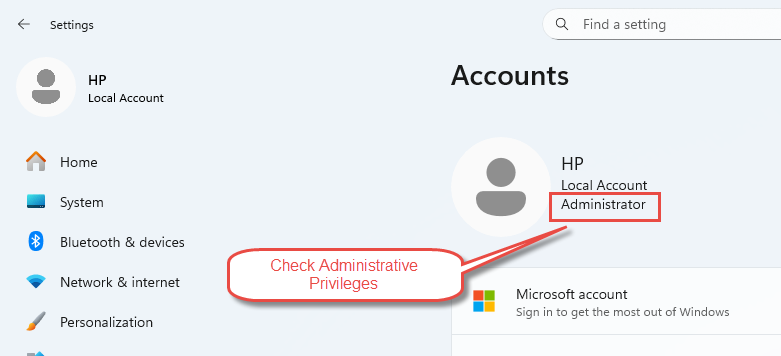
sfc চালানোর জন্য প্রশাসকের অধিকার প্রয়োজন। আপনার প্রশাসনিক অ্যাক্সেস আছে কিনা তা যাচাই করতে, খুলুন মেনু শুরু -> সেটিংস -> অ্যাকাউন্টস. যদি আপনার প্রশাসকের অধিকার থাকে, তাহলে "প্রশাসক"আপনার ব্যবহারকারীর নাম অনুসারে" লেখাটি উপস্থিত হওয়া উচিত। এই সুবিধাগুলি ছাড়া, আপনি সিস্টেম ফাইল চেকার সফলভাবে চালাতে পারবেন না।
৩.২ নিরাপদ মোড বিবেচনা
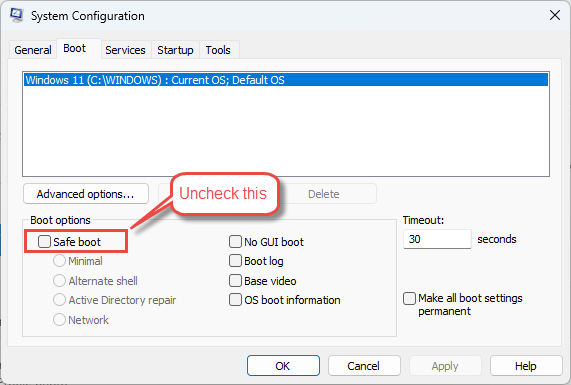
আপনার ডিভাইসটি নিরাপদ মোডে থাকা উচিত নয় যদি না আপনি উন্নত ত্রুটির সমস্যা সমাধান করছেন। যদি আপনার সিস্টেম নিরাপদ মোডে থাকে, তাহলে টিপুন উইন + আর, টাইপ করুন msconfig, এবং প্রেস প্রবেশ করান। যান বুট ট্যাব, আনচেক করুন নিরাপদ বুট, এবং নির্বাচন করুন প্রয়োগ করা -> OK. অনুরোধ করা হলে, নির্বাচন করুন আবার শুরু.
৩.৩ DISM এর জন্য ইন্টারনেট সংযোগ
যদি আপনার অতিরিক্ত DISM মেরামতের প্রয়োজন হয়, তাহলে sfc মেরামত করার সময় আপনার ইন্টারনেটের সাথে সংযুক্ত থাকা উচিত। DISM দূষিত সিস্টেম ফাইল পুনরুদ্ধারের জন্য প্রয়োজনীয় ফাইলগুলি সংগ্রহ করতে Windows Update ব্যবহার করে, যা সফল মেরামতের জন্য একটি সক্রিয় ইন্টারনেট সংযোগ অপরিহার্য করে তোলে।
DISM সম্পর্কে আরও বিস্তারিত জানার জন্য, দেখুন আমাদের ব্যাপক গাইড.
৩.৪ উইন্ডোজ আপডেটের প্রয়োজনীয়তা
সিস্টেম ফাইল চেকার চালানোর আগে, নিশ্চিত করুন যে আপনি উইন্ডোজের জন্য সর্বশেষ আপডেটগুলি ইনস্টল করেছেন। পুরানো সিস্টেম ফাইলগুলি মেরামত প্রক্রিয়ায় হস্তক্ষেপ করতে পারে। উইন্ডোজ আপডেট করতে, খুলুন সেটিংস -> উইন্ডোজ আপডেট এবং উপলব্ধ সমস্ত আপডেট ইনস্টল করুন। আপডেটগুলি সম্পন্ন হলে আপনার কম্পিউটার পুনরায় চালু করুন।

৪. সিস্টেম ফাইল চেকারের আগে DISM চালানো
৪.১ ডিআইএসএম কী?
ডিপ্লয়মেন্ট ইমেজ সার্ভিসিং অ্যান্ড ম্যানেজমেন্ট (DISM) হল একটি বিল্ট-ইন উইন্ডোজ টুল যা আপনাকে উইন্ডোজ সিস্টেম ইমেজে বিভিন্ন কাজ সম্পাদন করতে দেয়। DISM ইমেজ মাউন্ট এবং আনমাউন্ট করতে পারে, ড্রাইভার যোগ এবং অপসারণ করতে পারে, আপডেট প্রয়োগ করতে পারে এবং বৈশিষ্ট্যগুলি সক্ষম করতে পারে। যখন sfc ব্যবহার করে উইন্ডোজ ফাইল প্রোটেকশন ক্যাশে দূষিত হয়ে যায়, তখন DISM স্থানীয়ভাবে বা অনলাইনে সংরক্ষিত একটি পরিষ্কার অপারেটিং সিস্টেম ইমেজের বিপরীতে সম্পূর্ণ সিস্টেমের অবস্থা পরীক্ষা করে কম্পোনেন্ট স্টোর পুনরুদ্ধার করে।
৪.২ কেন প্রথমে DISM চালাবেন
মাইক্রোসফট সিস্টেম ফাইল চেকারের আগে DISM চালানোর পরামর্শ দেয় কারণ DISM দূষিত ফাইলগুলি মেরামত করার জন্য প্রয়োজনীয় ফাইল সরবরাহ করে। যদি sfc দূষিত ফাইলগুলি পুনরুদ্ধার করার জন্য যে ক্যাশে ব্যবহার করে তাও দূষিত হয়ে থাকে, তাহলে DISM চালানো প্রথমে একটি অনলাইন বা স্থানীয় উইন্ডোজ চিত্র ব্যবহার করে সেই ক্যাশে মেরামত করে। এটি নিশ্চিত করে যে sfc তার মেরামতের ক্রিয়াকলাপের জন্য পরিষ্কার, অক্ষত সোর্স ফাইলগুলিতে অ্যাক্সেস পাবে।
৪.৩ কিভাবে DISM কমান্ড চালাবেন
খোলা কমান্ড প্রম্পট or উইন্ডোজ পাওয়ারশেল প্রশাসক হিসেবে, তারপর আপনার প্রয়োজনের উপর ভিত্তি করে উপযুক্ত DISM কমান্ডটি কার্যকর করুন:
| আদেশ | কমান্ড বর্ণনা |
|---|---|
| DISM / অনলাইন / ক্লিন আপ ইমেজ / CheckHealth | CheckHealth বিকল্পটি পরীক্ষা করে যে স্ক্যান না করেই ছবিটি দূষিত হিসেবে চিহ্নিত করা হয়েছে কিনা। |
| ডিআইএসএম / অনলাইন / ক্লিন আপ ইমেজ / স্ক্যান হেলথ | স্ক্যানহেলথ বিকল্পটি কম্পোনেন্ট স্টোরের দুর্নীতির জন্য ছবিটি স্ক্যান করে কিন্তু কোনও সমস্যা সমাধান করে না। |
| ডিআইএসএম / অনলাইন / ক্লিনফ-ইমেজ / রিস্টোর হেলথ | রিস্টোরহেলথ অপশনটি ছবিটি দুর্নীতির জন্য স্ক্যান করে, স্বয়ংক্রিয়ভাবে মেরামতের কাজ সম্পাদন করে এবং লগ ফাইলে দুর্নীতি রেকর্ড করে। দুর্নীতির স্তর এবং পার্টিশনের আকারের উপর নির্ভর করে এই প্রক্রিয়াটি সাধারণত ১৫-৩০ মিনিট সময় নেয়। |
৪.৪ DISM-এর মাধ্যমে বিকল্প মেরামতের উৎস ব্যবহার করা
যদি DISM সোর্স ফাইল খুঁজে না পায় অথবা আপনার Windows Update ক্লায়েন্ট নষ্ট হয়ে যায়, তাহলে আপনি বিকল্প মেরামতের উৎস ব্যবহার করতে পারেন। আপনার সঠিক Windows সংস্করণের সাথে মেলে এমন একটি Windows ISO মাউন্ট করুন, তারপর নিম্নলিখিত কমান্ডটি চালান:
DISM /Online /Cleanup-Image /RestoreHealth /Source:WIM:X:\Sources\Install.wim:1 /LimitAccess"X" এর পরিবর্তে আপনার ISO যেখানে মাউন্ট করা আছে সেই ড্রাইভ লেটারটি লিখুন। ISO অবশ্যই আপনার চলমান অপারেটিং সিস্টেমের মতো একই সংস্করণের হতে হবে। 10586.0 এর ISO 10586.35 এর চলমান সিস্টেমটি মেরামত করবে না কারণ এতে অতিরিক্ত আপডেট এবং ফাইল রয়েছে।
উইন্ডোজ ৭ এর জন্য ৪.৫ ডিআইএসএম বিকল্প
উইন্ডোজ ৭ বা তার আগের ভার্সনগুলিতে DISM পাওয়া যায় না। তবে, মাইক্রোসফট সিস্টেম আপডেট রেডিনেস টুল (SURT) নামে একটি অনুরূপ টুল সরবরাহ করে যা আপনি মাইক্রোসফ্ট আপডেট ক্যাটালগ থেকে ডাউনলোড করতে পারেন। SURT দূষিত সিস্টেম ফাইলগুলি পুনরুদ্ধার এবং মেরামত করে DISM এর মতোই কাজ করে। আপনি যদি উইন্ডোজ ৭ ব্যবহার করেন এবং sfc দূষিত ফাইলগুলির সমস্যাগুলি সমাধান করতে না পারে, তাহলে SURT হল আপনার পরবর্তী বিকল্প।
৫. উইন্ডোজে সিস্টেম ফাইল চেকার কিভাবে চালাবেন
৫.১ পদ্ধতি ১: কমান্ড প্রম্পটের মাধ্যমে SFC চালান
উইন্ডোজ সিস্টেমে sfc scannow চালানোর জন্য কমান্ড প্রম্পট হলো সবচেয়ে প্রচলিত পদ্ধতি।
- খোলা মেনু শুরু এবং টাইপ cmd কমান্ড অনুসন্ধান বাক্সে
- সঠিক পছন্দ কমান্ড প্রম্পট অনুসন্ধান ফলাফল থেকে এবং নির্বাচন করুন প্রশাসক হিসাবে চালান.
- ক্লিক হাঁ যদি জিজ্ঞাসা করা হয় তাহলে ব্যবহারকারী অ্যাকাউন্ট নিয়ন্ত্রণ প্রম্পটে।
- কমান্ড প্রম্পট উইন্ডোতে, টাইপ করুন sfc / scannow এবং টিপুন প্রবেশ করান.
- যাচাইকরণ ১০০% সম্পন্ন না হওয়া পর্যন্ত অপেক্ষা করুন। স্ক্যানটি সাধারণত ৫-১০ মিনিট সময় নেয় তবে আপনার কম্পিউটার এবং পাওয়া সমস্যার উপর নির্ভর করে আরও বেশি সময় লাগতে পারে।
- যাচাইকরণ ১০০% সম্পূর্ণ না হওয়া পর্যন্ত কমান্ড প্রম্পট উইন্ডোটি বন্ধ করবেন না।
- প্রক্রিয়াটি শেষ হলে আপনার কম্পিউটার পুনরায় চালু করুন।

৫.২ পদ্ধতি ২: উইন্ডোজ পাওয়ারশেলের মাধ্যমে SFC চালান
উইন্ডোজ পাওয়ারশেল কমান্ড প্রম্পটের মতো একই এসএফসি স্ক্যান চালাতে পারে এবং এটি রিমোট স্ক্রিপ্টিং এবং এন্টারপ্রাইজ পরিবেশের জন্য পছন্দের প্রোগ্রাম।
- খোলা মেনু শুরু এবং অনুসন্ধান করুন উইন্ডোজ পাওয়ারশেল.
- সঠিক পছন্দ উইন্ডোজ পাওয়ারশেল এবং নির্বাচন করুন প্রশাসক হিসাবে চালান.
- ক্লিক হাঁ ব্যবহারকারী অ্যাকাউন্ট নিয়ন্ত্রণ প্রম্পটে।
- আদর্শ sfc / scannow এবং টিপুন প্রবেশ করান.
- স্ক্যান সম্পূর্ণ হওয়ার জন্য অপেক্ষা করুন, যা সাধারণত ৫-১০ মিনিট সময় নেয় তবে আপনার সিস্টেমের উপর নির্ভর করে আরও বেশি সময় নিতে পারে।
- স্ক্যান শেষ হলে আপনার কম্পিউটার রিস্টার্ট করুন।

৫.৩ পদ্ধতি ৩: উইন্ডোজ রিকভারি এনভায়রনমেন্টে (WinRE) SFC চালান
যদি আপনার সিস্টেমটি অ্যাক্সেসযোগ্য না থাকে বা স্বাভাবিকভাবে বুট করতে ব্যর্থ হয়, তাহলে আপনি সিস্টেম ফাইল চেকার চালানোর জন্য Windows Recovery Environment ব্যবহার করতে পারেন।
- খোলা মেনু শুরু -> সেটিংস -> পদ্ধতি -> পুনরুদ্ধার.
- নিচে স্ক্রোল করুন অ্যাডভান্সড স্টার্টআপ অধীনে রিকভারি অপশন এবং নির্বাচন করুন এখন আবার চালু করুন.
- আপনার কম্পিউটার WinRE-তে রিস্টার্ট হবে।
- নির্বাচন করা নিবারণ -> উন্নত বিকল্প -> কমান্ড প্রম্পট.
- আদর্শ sfc /scannow /offbootdir=D:\ /offwindir=D:\উইন্ডোজ এবং টিপুন প্রবেশ করান.
- ড্রাইভ অক্ষর D:\ এর পরিবর্তে আপনার উইন্ডোজ ফোল্ডারটি যেখানে অবস্থিত, সেই ড্রাইভটি লিখুন, সাধারণত C:\ অথবা D:\।
৫.৪ পদ্ধতি ৪: উইন্ডোজ রিকভারি মিডিয়া ব্যবহার করে SFC চালান
যখন গুরুতর সিস্টেম ফাইল দুর্নীতির কারণে উইন্ডোজ বুট করা সম্ভব হয় না, তখন আপনি sfc চালানোর জন্য উইন্ডোজ রিকভারি মিডিয়া ব্যবহার করতে পারেন।
- ডেল ওএস রিকভারি টুল অথবা উইন্ডোজ মিডিয়া ক্রিয়েশন টুল ব্যবহার করে একটি উইন্ডোজ ইনস্টলেশন ডিস্ক তৈরি করুন।
- আপনার কম্পিউটারে USB ইনস্টলেশন ডিস্কটি সংযুক্ত করুন।
- কম্পিউটার চালু করুন এবং ট্যাপ করুন F12 ওয়ান টাইম বুট মেনুতে প্রবেশ না করা পর্যন্ত কী টিপুন।
- তালিকা থেকে USB ড্রাইভটি নির্বাচন করুন এবং টিপুন প্রবেশ করান.
- কম্পিউটারটি USB ইনস্টলেশন ডিস্ক ব্যবহার করে বুট হয়।
- আপনার ভাষা নির্বাচন করুন এবং ক্লিক করুন পরবর্তী.
- নির্বাচন করা আপনার কম্পিউটার মেরামত করুন.
- ক্লিক নিবারণ -> উন্নত বিকল্প -> কমান্ড প্রম্পট.
- আদর্শ sfc/scannow/offbootdir=C:\/offwindir=C:\Windows এবং টিপুন প্রবেশ করান.
- আপনার উইন্ডোজ ইনস্টলেশন যেখানে অবস্থিত সেখানে C:\ ড্রাইভ লেটার দিয়ে প্রতিস্থাপন করুন।
- সিস্টেম ফাইল চেকার সম্পূর্ণ হওয়ার জন্য অপেক্ষা করুন, যা আপনার কনফিগারেশনের উপর নির্ভর করে এক ঘন্টা পর্যন্ত সময় নিতে পারে।
- প্রক্রিয়াটি সম্পন্ন হলে আপনার কম্পিউটার পুনরায় চালু করুন।
৬. SFC স্ক্যানের ফলাফল বোঝা
৬.১ “উইন্ডোজ রিসোর্স প্রোটেকশন কোনও সততা লঙ্ঘন খুঁজে পায়নি”
এই বার্তাটি ইঙ্গিত করে যে sfc scannow আপনার সিস্টেম ফাইলগুলিতে কোনও সমস্যা খুঁজে পায়নি। আপনার সিস্টেম ফাইলগুলি অক্ষত এবং অক্ষত। যদি আপনি সমস্যাগুলি অনুভব করতে থাকেন, তাহলে সম্ভবত সমস্যাটি সিস্টেম ফাইলগুলি দূষিত না করে অন্য কোনও উৎস থেকে এসেছে। আপনাকে ড্রাইভার সমস্যা, সফ্টওয়্যার দ্বন্দ্ব বা হার্ডওয়্যার সমস্যার মতো অন্যান্য সম্ভাব্য কারণগুলির সমস্যা সমাধানের প্রয়োজন হতে পারে।
৬.২ “উইন্ডোজ রিসোর্স প্রোটেকশন দুর্নীতিগ্রস্ত ফাইল খুঁজে পেয়েছে এবং সেগুলি মেরামত করেছে”
এই ফলাফলের অর্থ হলো, sfc সফলভাবে ক্ষতিগ্রস্ত ফাইলগুলো শনাক্ত করেছে এবং ক্যাশ করা কপি ব্যবহার করে সেগুলো মেরামত করেছে। অপারেশনটি সফল হয়েছে এবং আপনার সিস্টেম ফাইলগুলো তাদের সঠিক অবস্থায় পুনরুদ্ধার করা হয়েছে। মেরামত করা ফাইলগুলোর বিস্তারিত তথ্য %WinDir%\Logs\CBS\CBS.log-এ থাকা CBS.log ফাইলে অন্তর্ভুক্ত করা হয়েছে। এই বার্তাটি পাওয়ার পর, সমস্ত মেরামত সঠিকভাবে কার্যকর হয়েছে কিনা তা নিশ্চিত করতে আপনার কম্পিউটারটি রিস্টার্ট করুন।
৬.৩ “উইন্ডোজ রিসোর্স প্রোটেকশন দুর্নীতিগ্রস্ত ফাইল খুঁজে পেয়েছে কিন্তু কিছু ঠিক করতে পারেনি”
যখন sfc scannow এই বার্তাটি প্রদর্শন করে, তখন টুলটি দূষিত ফাইল সনাক্ত করে কিন্তু সবগুলো মেরামত করতে পারে না। এটি সাধারণত তখন ঘটে যখন সিস্টেম ফাইল চেকার দূষিত ফাইল পুনরুদ্ধার করার জন্য যে ক্যাশে ব্যবহার করে তাও দূষিত হয়ে যায়। এই ক্ষেত্রে, কম্পোনেন্ট স্টোরটি মেরামত করার জন্য আপনার DISM চালানো উচিত, তারপর আবার sfc চালানো উচিত। দূষিত ফাইল সম্পর্কে বিশদ CBS.log ফাইলে পাওয়া যাবে। যদি DISM এবং sfc একসাথে সমস্যাগুলি সমাধান করতে না পারে, তাহলে আপনাকে দূষিত ফাইলগুলি ম্যানুয়ালি প্রতিস্থাপন করতে হতে পারে অথবা সিস্টেম পুনরুদ্ধার করতে হতে পারে।
৬.৪ “উইন্ডোজ রিসোর্স প্রোটেকশন অনুরোধকৃত ক্রিয়াকলাপ সম্পাদন করতে পারেনি”
এই বার্তাটি নির্দেশ করে যে sfc স্ক্যানটি সম্পূর্ণ করতে পারেনি। এর সবচেয়ে সাধারণ কারণ হলো, উইন্ডোজ যখন অন্য কোনো ফাইল অপারেশন চালাচ্ছে, তখন স্ক্যানটি চালানোর চেষ্টা করা। এর সমাধান করতে, সেফ মোডে সিস্টেম ফাইল চেকার স্ক্যানটি চালান এবং নিশ্চিত করুন যে %WinDir%\WinSxS\Temp-এর অধীনে PendingDeletes এবং PendingRenames ফোল্ডারগুলো বিদ্যমান আছে। %WinDir% প্লেসহোল্ডারটি উইন্ডোজ অপারেটিং সিস্টেম ফোল্ডারকে বোঝায়, যেমন C:\Windows।
৭. উন্নত সিস্টেম ফাইল চেকার বিকল্প
৭.১ এসএফসি কমান্ড মডিফায়ার
সিস্টেম ফাইল চেকার স্ট্যান্ডার্ড sfc scannow কমান্ডের বাইরেও বেশ কয়েকটি মডিফায়ার সমর্থন করে:
| পরিবর্তন | বিবরণ |
|---|---|
| / স্ক্যানউ | সমস্ত সুরক্ষিত সিস্টেম ফাইল স্ক্যান করে এবং দূষিত বা ভুল ফাইলগুলিকে ক্যাশে করা কপি দিয়ে প্রতিস্থাপন করে। |
| /শুধুমাত্র | কোনও মেরামত না করেই সমস্ত সুরক্ষিত সিস্টেম ফাইল স্ক্যান করে। ফাইল পরিবর্তন না করেই দুর্নীতি পরীক্ষা করতে এটি ব্যবহার করুন। |
| / স্ক্যাননস | পরবর্তী সিস্টেম রিস্টার্টের সময় সমস্ত সুরক্ষিত সিস্টেম ফাইল একবার স্ক্যান করে। |
| / স্ক্যানবুট | প্রতিবার কম্পিউটার রিস্টার্ট করার সময় সমস্ত সুরক্ষিত সিস্টেম ফাইল স্ক্যান করে। |
| / বাতিল | /scanboot মডিফায়ার দিয়ে নির্ধারিত যেকোনো মুলতুবি স্ক্যান বাতিল করে। |
| /offbootdir এবং /offwindir | রিকভারি মিডিয়া থেকে sfc চালানোর সময় অফলাইন বুট ডিরেক্টরি এবং উইন্ডোজ ডিরেক্টরির অবস্থান নির্দিষ্ট করে। |
৭.২ একাধিক SFC স্ক্যান চালানো
সমস্ত সমস্যা সমাধানের জন্য আপনাকে তিনবার পর্যন্ত sfc scannow চালাতে হতে পারে। যদি প্রথম স্ক্যানটি দূষিত ফাইলগুলি খুঁজে পায় এবং মেরামত করে, তাহলে সমস্ত সমস্যা সমাধান করা হয়েছে কিনা তা যাচাই করার জন্য আবার স্ক্যান চালান। প্রতিটি ধারাবাহিক স্ক্যান অতিরিক্ত দুর্নীতি আবিষ্কার করতে পারে যা পূর্ববর্তী মেরামত সম্পন্ন হওয়ার পরেই স্পষ্ট হয়। যতক্ষণ না আপনি বার্তা পান যে কোনও অখণ্ডতা লঙ্ঘন পাওয়া যায়নি, অথবা অতিরিক্ত স্ক্যান চালানোর মাধ্যমে আর কোনও পরিবর্তন না হওয়া পর্যন্ত sfc চালাতে থাকুন।
৮. সিস্টেম ফাইল চেকার লগ ফাইল দেখা
৮.১ CBS.log ফাইলটি বোঝা
যখনই আপনি একটি sfc স্ক্যান চালান, তখন সিস্টেম ফাইল চেকার তার কার্যকলাপ %WinDir%\Logs\CBS\CBS.log এ অবস্থিত CBS.log ফাইলে লগ করে। এই লগ ফাইলটিতে স্ক্যান করা প্রতিটি ফাইল, পাওয়া দূষিত ফাইল এবং সম্পাদিত মেরামতের কাজ সম্পর্কে বিশদ বিবরণ থাকে। CBS.log ফাইলটিতে এমন ফাইল সম্পর্কে তথ্য থাকে যা সিস্টেম ফাইল চেকার দ্বারা মেরামত করা যায় না, যা ক্রমাগত দূষিত সমস্যা সমাধানের জন্য এটিকে অপরিহার্য করে তোলে।
৮.২ কিভাবে SFC বিবরণ বের করবেন
যেহেতু বেশ কিছু উইন্ডোজ রক্ষণাবেক্ষণ সরঞ্জাম CBS.log ফাইলে লগ যোগ করবে, তাই সহজে পর্যালোচনার জন্য আপনাকে সিস্টেম ফাইল চেকার সম্পর্কিত প্রাসঙ্গিক এন্ট্রিগুলি একটি পৃথক টেক্সট ফাইলে বের করতে হবে।
- টাইপ করে একটি এলিভেটেড কমান্ড প্রম্পট খুলুন cmd কমান্ড মধ্যে সার্চ বক্স, ডান-ক্লিক করে কমান্ড প্রম্পট, এবং নির্বাচন প্রশাসক হিসাবে চালান.
- কমান্ড প্রম্পট উইন্ডোতে, একটি লাইনে নিম্নলিখিত কমান্ডটি টাইপ করুন এবং টিপুন প্রবেশ করান:
findstr /c:"[SR]" %windir%\Logs\CBS\CBS.log >"%userprofile%\Desktop\sfcdetails.txt"- ফিল্টার করা লগ এন্ট্রিগুলি দেখতে আপনার ডেস্কটপ থেকে sfcdetails.txt ফাইলটি খুলুন।
৮.৩ লগ এন্ট্রি পড়া এবং ব্যাখ্যা করা
sfcdetails.txt ফাইলটি নিম্নলিখিত বিন্যাস ব্যবহার করে: তারিখ/সময় এবং তারপরে sfc-এর বিস্তারিত তথ্য। কম্পিউটারে যতবার সিস্টেম ফাইল চেকার চালানো হয়েছে, ততবারই এই ফাইলে তার বিবরণ থাকে। আপনার সাম্প্রতিকতম স্ক্যানে কোন সমস্যাযুক্ত ফাইলগুলো পাওয়া গেছে তা নির্ধারণ করতে তারিখ এবং সময়ের এন্ট্রিগুলো যাচাই করুন। প্রতিটি এন্ট্রি নির্দেশ করে যে ফাইলটি সফলভাবে মেরামত করা হয়েছে, মেরামত করা যায়নি, বা অনুপস্থিত পাওয়া গেছে। sfc যদি ফাইলগুলো স্বয়ংক্রিয়ভাবে মেরামত করতে না পারে, তবে কোন ফাইলগুলো ম্যানুয়ালি প্রতিস্থাপন করা প্রয়োজন তা শনাক্ত করতে এই তথ্য সাহায্য করে।
নিচে কিছু নমুনা লগ এন্ট্রি দেওয়া হল:
2025-12-15 13:35:45, Info                  CSI    00000007 [SR] Verifying 100 components
2025-12-15 13:35:45, Info                  CSI    00000008 [SR] Beginning Verify and Repair transaction
2025-12-15 13:35:46, Info                  CSI    00000009 [SR] Verify complete
2025-12-15 13:35:46, Info                  CSI    0000000a [SR] Verifying 100 components
2025-12-15 13:35:46, Info                  CSI    0000000b [SR] Beginning Verify and Repair transaction
2025-12-15 13:35:46, Info                  CSI    0000000c [SR] Verify complete
2025-12-15 13:35:46, Info                  CSI    0000000d [SR] Verifying 100 components
2025-12-15 13:35:46, Info                  CSI    0000000e [SR] Beginning Verify and Repair transaction
2025-12-15 13:35:46, Info                  CSI    0000000f [SR] Verify complete
2025-12-15 13:35:46, Info                  CSI    00000010 [SR] Verifying 100 components
2025-12-15 13:35:46, Info                  CSI    00000011 [SR] Beginning Verify and Repair transaction
2025-12-15 13:35:46, Info                  CSI    00000012 [SR] Verify complete
৯. ম্যানুয়াল সিস্টেম ফাইল মেরামত
৯.১ যখন ম্যানুয়াল মেরামত প্রয়োজন হয়
যখন সিস্টেম ফাইল চেকার দূষিত ফাইল খুঁজে পায় কিন্তু কিছু বা সবগুলো ঠিক করতে পারে না, তখন ম্যানুয়াল মেরামতের প্রয়োজন হয়। কোন সিস্টেম ফাইলটি দূষিত হয়েছে এবং মেরামত করা যায়নি তা নির্ধারণ করার জন্য CBS.log ফাইলটি পর্যালোচনা করার পরে, আপনাকে দূষিত ফাইলটি কোথায় অবস্থিত তা খুঁজে বের করতে হবে এবং ম্যানুয়ালি এটি একটি পরিচিত ভাল কপি দিয়ে প্রতিস্থাপন করতে হবে। আপনি আপনার কম্পিউটারের মতো একই সংস্করণের উইন্ডোজ চালিত অন্য কম্পিউটার থেকে সিস্টেম ফাইলের একটি পরিচিত ভাল কপি পেতে সক্ষম হতে পারেন। আপনি যে ফাইলটি অনুলিপি করতে চান তা নিশ্চিত করতে সেই কম্পিউটারে একটি সিস্টেম ফাইল চেকার প্রক্রিয়া সম্পাদন করুন।
৯.২ প্রশাসনিক মালিকানা গ্রহণ
৯.২.১ টেকডাউন কমান্ড ব্যবহার করা
একটি দূষিত সিস্টেম ফাইল প্রতিস্থাপন করার আগে, আপনাকে অবশ্যই এটির প্রশাসনিক মালিকানা নিতে হবে। একটি উন্নত কমান্ড প্রম্পটে, নিম্নলিখিত কমান্ডটি টাইপ করুন এবং টিপুন প্রবেশ করান:
takeown /f <Path_And_File_Name>প্রতিস্থাপন করুন দূষিত ফাইলের প্রকৃত পথ এবং ফাইলের নাম সহ। উদাহরণস্বরূপ:
takeown /f C:\windows\system32\jscript.dll৯.৩ প্রশাসকের অ্যাক্সেস প্রদান
৯.৩.১ Icacls কমান্ড ব্যবহার করা
মালিকানা গ্রহণের পর, আপনাকে প্রশাসকদের দূষিত সিস্টেম ফাইলে সম্পূর্ণ অ্যাক্সেস দিতে হবে। নিম্নলিখিত কমান্ডটি টাইপ করুন এবং টিপুন প্রবেশ করান:
icacls <Path_And_File_Name> /grant administrators:Fউদাহরণ স্বরূপ:
icacls C:\windows\system32\jscript.dll /grant administrators:F৯.৪ দূষিত ফাইল প্রতিস্থাপন
একবার আপনি মালিকানা গ্রহণ করে অ্যাক্সেস মঞ্জুর করলে, আপনি দূষিত সিস্টেম ফাইলটিকে একটি পরিচিত ভালো কপি দিয়ে প্রতিস্থাপন করতে পারেন।
- পরিচিত ভালো ফাইল কপি সংগ্রহ করা: একই উইন্ডোজ সংস্করণ চালিত অন্য কম্পিউটার থেকে প্রতিস্থাপন ফাইলটি আপনার কম্পিউটারের কোনও স্থানে, যেমন একটি USB ড্রাইভ বা নেটওয়ার্ক অবস্থানে অনুলিপি করুন।
- কপি কমান্ড ব্যবহার করে: নিম্নলিখিত কমান্ড টাইপ করুন এবং টিপুন প্রবেশ করান:
Copy <Source_File> <Destination>প্রতিস্থাপন করুন পরিচিত ভালো কপির পাথ এবং ফাইলের নাম সহ, এবং প্রতিস্থাপন করুন দূষিত ফাইলের পাথ এবং ফাইলের নাম সহ। উদাহরণস্বরূপ:
copy E:\temp\jscript.dll C:\windows\system32\jscript.dll১০. সিস্টেম ফাইল চেকার সমস্যা সমাধান
১০.১ SFC স্ক্যান সম্পূর্ণ হতে ব্যর্থ হয়েছে
১০.১.১ নিরাপদ মোডে SFC চালানো
যদি sfc scannow স্বাভাবিকভাবে সম্পন্ন করতে ব্যর্থ হয়, তাহলে নিরাপদ মোডে বুট করুন এবং আবার স্ক্যান চালান। নিরাপদ মোডে প্রবেশ করতে, টিপুন উইন + আর, টাইপ করুন msconfig, এবং প্রেস প্রবেশ করান। যান বুট ট্যাব, চেক নিরাপদ বুট, নির্বাচন করুন যত্সামান্য, এবং ক্লিক করুন OKআপনার কম্পিউটার রিস্টার্ট করুন, এবং সেফ মোডে প্রবেশ করার পর, এলিভেটেড কমান্ড প্রম্পট খুলে রান করুন। sfc / scannowস্ক্যান সম্পন্ন হওয়ার পর, msconfig-এ ফিরে যান, আনচেক করুন নিরাপদ বুটএবং স্বাভাবিকভাবে পুনরায় চালু করুন।
১০.১.২ PendingDeletes এবং PendingRenames ফোল্ডারগুলি পরীক্ষা করা হচ্ছে
যদি sfc "Windows Resource Protection could not perform the requested operation" দেখায়, তাহলে নিশ্চিত করুন যে PendingDeletes এবং PendingRenames ফোল্ডারগুলি %WinDir%\WinSxS\Temp এর অধীনে বিদ্যমান। File Explorer খুলুন এবং C:\Windows\WinSxS\Temp এ নেভিগেট করুন। যদি এই ফোল্ডারগুলি বিদ্যমান না থাকে, তাহলে ম্যানুয়ালি তৈরি করুন, তারপর আবার sfc চালান। স্ক্যানের সময় ফাইল অপারেশনগুলিকে সারিবদ্ধ করার জন্য সিস্টেম ফাইল চেকারের জন্য এই ফোল্ডারগুলি অপরিহার্য।
১০.২ DISM সোর্স ফাইল খুঁজে পাচ্ছে না
১০.২.১ উইন্ডোজ আইএসও মাউন্ট করা
যখন DISM "সোর্স ফাইল খুঁজে পাচ্ছে না" দেখায়, তখন আপনার উইন্ডোজ সংস্করণের সাথে হুবহু মেলে এমন একটি উইন্ডোজ ISO ফাইলের প্রয়োজন। মাইক্রোসফ্ট থেকে ISO ডাউনলোড করুন, ISO ফাইলটিতে ডান-ক্লিক করুন এবং নির্বাচন করুন পর্বত। মাউন্ট করা ISO-তে নির্ধারিত ড্রাইভ লেটারটি লক্ষ্য করুন। তারপর মাউন্ট করা ISO অবস্থান নির্দেশ করে সোর্স প্যারামিটার দিয়ে DISM চালান।
১০.২.২ কাস্টম মেরামতের উৎস ব্যবহার করা
আপনি একটি উইন্ডোজ ইনস্টলেশন, নেটওয়ার্ক শেয়ার থেকে একটি উইন্ডোজ ফোল্ডার, অথবা ফাইল সোর্স হিসেবে অপসারণযোগ্য মিডিয়া ব্যবহার করতে পারেন। নিম্নলিখিত কমান্ডটি চালান:
DISM /Online /Cleanup-Image /RestoreHealth /Source:C:\RepairSource\Windows /LimitAccessC:\RepairSource\Windows কে আপনার মেরামতের উৎসের অবস্থান দিয়ে প্রতিস্থাপন করুন। /LimitAccess প্যারামিটার DISM কে Windows Update এর সাথে যোগাযোগ করতে বাধা দেয়, যার ফলে এটি শুধুমাত্র নির্দিষ্ট উৎস ব্যবহার করতে বাধ্য হয়।
১০.৩ SFC একই ত্রুটি খুঁজে পাচ্ছে
যদি sfc scannow একাধিক স্ক্যানের পরেও একই ত্রুটি খুঁজে পায়, তাহলে প্রথমে কম্পোনেন্ট স্টোরটি মেরামত করতে DISM চালান, তারপর আবার sfc চালান। যদি সমস্যাটি থেকে যায়, তাহলে CBS.log ফাইলটি পরীক্ষা করে নির্দিষ্ট ফাইলগুলি সনাক্ত করুন যেগুলি মেরামত করা যাবে না এবং ম্যানুয়াল ফাইল প্রতিস্থাপনের চেষ্টা করুন। শেষ অবলম্বন হিসাবে, দুর্নীতি হওয়ার আগে একটি বিন্দুতে সিস্টেম পুনরুদ্ধার করার কথা বিবেচনা করুন, অথবা সিস্টেম পুনরুদ্ধার অনুপলব্ধ বা ব্যর্থ হলে একটি পরিষ্কার উইন্ডোজ ইনস্টলেশন করুন।
১১. সিস্টেম ফাইল চেকারের জন্য সেরা অনুশীলন
১১.১ সিস্টেম ফাইল চেকার কখন চালাবেন
সিস্টেমের অস্থিরতা, ক্র্যাশ, ত্রুটি বার্তা, অথবা ফাইল দুর্নীতির ইঙ্গিত দিতে পারে এমন কর্মক্ষমতা সংক্রান্ত সমস্যা দেখা দিলে সিস্টেম ফাইল চেকার চালান। সিস্টেমের অখণ্ডতা যাচাই করার জন্য প্রধান উইন্ডোজ আপডেট ইনস্টল করার সাথে সাথেই sfc scannow চালান। এছাড়াও গুরুত্বপূর্ণ সিস্টেম অপারেশন করার আগে বা ম্যালওয়্যার সংক্রমণ থেকে পুনরুদ্ধারের পরে সমস্ত সিস্টেম ফাইল অক্ষত আছে তা নিশ্চিত করার জন্য টুলটি চালান।
১১.২ নিয়মিত SFC স্ক্যানের সময়সূচী নির্ধারণ করা
মাসিক sfc স্ক্যানের সময়সূচী নির্ধারণ করার কথা বিবেচনা করুন, বিশেষ করে ব্যবহারকারীর কনফিগারেশন ত্রুটির ঝুঁকিতে থাকা ডিভাইসগুলির জন্য অথবা মিশন-সমালোচনামূলক পরিবেশে থাকা ডিভাইসগুলির জন্য। নিয়মিত স্ক্যানগুলি গুরুতর সিস্টেম সমস্যা তৈরি করার আগে ফাইল দুর্নীতি সনাক্ত করতে সহায়তা করে। আপনি উইন্ডোজ টাস্ক শিডিউলারে sfc স্বয়ংক্রিয়ভাবে চালানোর জন্য একটি নির্ধারিত কাজ তৈরি করতে পারেন, যদিও সফলভাবে সম্পাদন করার জন্য আপনাকে সর্বোচ্চ সুবিধা সহ এটি চালানোর জন্য কনফিগার করতে হবে।
১১.৩ SFC চালানোর আগে ডেটা ব্যাক আপ নেওয়া
যদিও sfc সাধারণত নিরাপদে কাজ করে, আপনার গুরুত্বপূর্ণ ডেটা আগে থেকে ব্যাকআপ করা সর্বদা ভালো অভ্যাস। যদি সিস্টেম ফাইল চেকার সিস্টেম ফাইলগুলি পরিবর্তন করে এবং কিছু ভুল হয়ে যায়, তাহলে ব্যাকআপ থাকা নিশ্চিত করে যে আপনি আপনার ডেটা পুনরুদ্ধার করতে পারবেন। উপরন্তু, যদি sfc আপনার সিস্টেম ফাইলগুলি পরিবর্তন করে এবং কাস্টমাইজেশনগুলি পূর্বাবস্থায় ফিরিয়ে আনে, তাহলে আপনার কাছে পুনরুদ্ধার করার জন্য প্রয়োজনীয় যেকোনো কনফিগারেশন ফাইলের কপি থাকবে।
১১.৪ ডিআইএসএম-এর পরে এসএফসি চালানো
DISM RestoreHealth চালানোর পর সর্বদা sfc scannow চালান। DISM কম্পোনেন্ট স্টোর মেরামত করে, যা sfc প্রতিস্থাপন ফাইলের উৎস হিসেবে ব্যবহার করে। DISM-এর পরে sfc চালালে সিস্টেম ফাইল চেকার মেরামতের জন্য পরিষ্কার, অক্ষত ফাইল অ্যাক্সেস করতে পারে। এই সমন্বয়টি সিস্টেম ফাইলের ত্রুটি মেরামতের জন্য সবচেয়ে পূর্ণাঙ্গ পদ্ধতি প্রদান করে।
১১.৫ মেরামতের পর SFC পুনরায় চালু করা
sfc ফাইল মেরামত করার কাজ শেষ হওয়ার পর এবং রিপোর্ট করার পর, সমস্ত সমস্যা সমাধান হয়েছে কিনা তা যাচাই করার জন্য আবার স্ক্যান চালান। কখনও কখনও এক সেট দূষিত ফাইল মেরামত করলে পূর্বে লুকানো অতিরিক্ত দূষিত ফাইল প্রকাশ পায়। sfc চালিয়ে যান যতক্ষণ না আপনি বার্তা পান যে কোনও অখণ্ডতা লঙ্ঘন পাওয়া যায়নি, যা নিশ্চিত করে যে আপনার সিস্টেম ফাইলগুলি সম্পূর্ণরূপে মেরামত করা হয়েছে।
১২. উইন্ডোজ ভার্সন জুড়ে সিস্টেম ফাইল চেকার
12.1 উইন্ডোজ 11
সিস্টেম ফাইল চেকার উইন্ডোজ ১১-তে উইন্ডোজ ১০-এর মতোই কাজ করে। কমান্ড প্রম্পট, উইন্ডোজ পাওয়ারশেল, অথবা উইন্ডোজ টার্মিনালের মাধ্যমে অ্যাডমিনিস্ট্রেটর সুবিধাসহ sfc চালান। উইন্ডোজ ১১-তে একই DISM ইন্টিগ্রেশন এবং উইন্ডোজ রিসোর্স প্রোটেকশন বৈশিষ্ট্য রয়েছে। যদি আপনার সিস্টেম স্বাভাবিকভাবে বুট না হয় তবে আপনি উইন্ডোজ রিকভারি এনভায়রনমেন্টের মাধ্যমেও sfc অ্যাক্সেস করতে পারবেন।
12.2 উইন্ডোজ 10
উইন্ডোজ ১০ এসএফসি এবং ডিআইএসএম উভয়ের জন্যই সম্পূর্ণ সমর্থন প্রদান করে। সিস্টেম ফাইল চেকারটি উইন্ডোজ রিসোর্স প্রোটেকশনের সাথে নির্বিঘ্নে সংহত হয় এবং সমস্ত কমান্ড মডিফায়ার অফার করে। সর্বোত্তম ফলাফলের জন্য উইন্ডোজ ১০ ব্যবহারকারীদের সর্বদা এসএফসি-র আগে ডিআইএসএম চালানো উচিত। কমান্ড প্রম্পট বা উইন্ডোজ পাওয়ারশেলের মাধ্যমে অ্যাক্সেস করা যাই হোক না কেন, টুলটি একইভাবে কাজ করে।
১২.৩ উইন্ডোজ ৮ এবং ৮.১
উইন্ডোজ ৮ এবং ৮.১ সিস্টেম ফাইল চেকারের পাশাপাশি ডিআইএসএম চালু করেছে, যা এই দুটি টুলই অন্তর্ভুক্ত করার জন্য প্রথম ভোক্তা উইন্ডোজ সংস্করণ। উইন্ডোজ ১০ এবং ১১ এর মতোই এসএফসি চালান। টিপে কমান্ড প্রম্পট অ্যাক্সেস করুন উইন + + এক্স এবং নির্বাচন কমান্ড প্রম্পট (অ্যাডমিন)। উইন্ডোজ রিসোর্স প্রোটেকশন এই সংস্করণগুলিতে সম্পূর্ণ ফাইল সুরক্ষা প্রদান করে।
12.4 উইন্ডোজ 7
উইন্ডোজ ৭-এ সিস্টেম ফাইল চেকার কাজ করে কিন্তু DISM পাওয়া যায় না। পরিবর্তে, কম্পোনেন্ট স্টোর মেরামতের জন্য DISM-এর বিকল্প হিসেবে সিস্টেম আপডেট রেডিনেস টুল ব্যবহার করুন। উইন্ডোজ ৭ উইন্ডোজ রিসোর্স প্রোটেকশনের পরিবর্তে উইন্ডোজ ফাইল প্রোটেকশন ব্যবহার করে, কিন্তু sfc একইভাবে কাজ করে। নতুন উইন্ডোজ ভার্সনের মতো একই কমান্ড ব্যবহার করে একটি উন্নত কমান্ড প্রম্পটের মাধ্যমে টুলটি চালান।
১৩. সিস্টেম ফাইল চেকার ব্যর্থ হলে বিকল্প
১৩.১ সিস্টেম পুনরুদ্ধার
যদি sfc এবং DISM একসাথে ফাইল দুর্নীতির সমস্যা সমাধান করতে না পারে, তাহলে সিস্টেম পুনরুদ্ধার আপনার সিস্টেমকে পূর্ববর্তী পুনরুদ্ধার পয়েন্ট থেকে একটি পরিষ্কার অবস্থায় ফিরিয়ে আনতে সাহায্য করতে পারে। সিস্টেম পুনরুদ্ধার সিস্টেম ফাইল এবং সেটিংস পুনরুদ্ধার করার সময় ডকুমেন্ট এবং ফটোর মতো ব্যক্তিগত ফাইল সংরক্ষণ করে। খুলুন। কন্ট্রোল প্যানেল -> পদ্ধতি -> সিস্টেম সুরক্ষা -> সিস্টেম পুনরুদ্ধার এবং দুর্নীতি হওয়ার আগের একটি পুনরুদ্ধার পয়েন্ট নির্বাচন করুন। মনে রাখবেন যে সিস্টেম পুনরুদ্ধার কেবল তখনই কাজ করে যদি আপনার সিস্টেমে বিদ্যমান পুনরুদ্ধার পয়েন্টগুলি কনফিগার করা থাকে।

১৩.২ উইন্ডোজ রিসেট
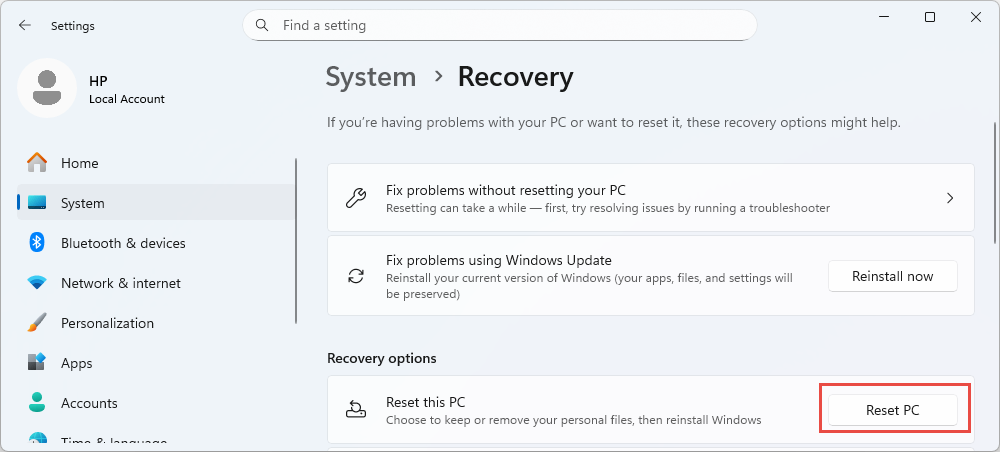
উইন্ডোজ রিসেট সিস্টেম পুনরুদ্ধারের চেয়ে আরও ব্যাপক সমাধান প্রদান করে। এই বৈশিষ্ট্যটি উইন্ডোজ পুনরায় ইনস্টল করে এবং আপনার ব্যক্তিগত ফাইলগুলি রাখার বিকল্প দেয়। খুলুন। সেটিংস -> পদ্ধতি -> পুনরুদ্ধার -> এই পিসি রিসেট করুন. আপনার ফাইলগুলি রাখবেন নাকি সবকিছু সরিয়ে ফেলবেন তা বেছে নিন। উইন্ডোজ রিসেট সমস্যার সমাধান করেost file নতুন সিস্টেম ফাইল ইনস্টল করার ফলে সিস্টেমে ত্রুটি দেখা দিতে পারে, তবে এর পরে আপনাকে অ্যাপ্লিকেশনগুলি পুনরায় ইনস্টল করতে হবে।
১৩.৩ পরিষ্কার উইন্ডোজ ইনস্টলেশন
সিস্টেম ফাইল চেকার দ্বারা মেরামত করা যায় না এমন দীর্ঘস্থায়ী ফাইল করাপশনের জন্য একটি ক্লিন উইন্ডোজ ইনস্টলেশন হলো সবচেয়ে পুঙ্খানুপুঙ্খ সমাধান। এই বিকল্পটি আপনার সিস্টেমকে সম্পূর্ণরূপে মুছে ফেলে এবং উইন্ডোজের একটি নতুন কপি ইনস্টল করে। এগিয়ে যাওয়ার আগে আপনার সমস্ত গুরুত্বপূর্ণ ফাইল ব্যাক আপ করে নিন, কারণ একটি ক্লিন ইনস্টলেশন সমস্ত ডেটা, অ্যাপ্লিকেশন এবং সেটিংস মুছে ফেলে। মাইক্রোসফ্ট থেকে উইন্ডোজ ইনস্টলেশন মিডিয়া ডাউনলোড করুন, একটি বুটেবল ইউএসবি ড্রাইভ তৈরি করুন, মিডিয়া থেকে বুট করুন এবং ইনস্টলেশনের নির্দেশাবলী অনুসরণ করুন। একটি ক্লিন ইনস্টলেশন নিশ্চিত করে যে সমস্ত সিস্টেম ফাইল নিখুঁত এবং অক্ষত আছে।
৫. প্রায়শই জিজ্ঞাসিত প্রশ্নাবলী
প্রশ্ন: SFC/scannow করতে কত সময় লাগে?
বেশিরভাগ সিস্টেমে একটি sfc scannow স্ক্যান সম্পূর্ণ হতে সাধারণত ৫-১০ মিনিট সময় লাগে। তবে, আপনার কম্পিউটারের হার্ডওয়্যার স্পেসিফিকেশন, আপনার উইন্ডোজ ইনস্টলেশনের আকার এবং স্ক্যানের সময় পাওয়া সমস্যার সংখ্যার উপর নির্ভর করে স্ক্যানটি উল্লেখযোগ্যভাবে বেশি সময় নিতে পারে। যদি সিস্টেম ফাইল চেকার অসংখ্য করাপ্টেড ফাইল শনাক্ত করে, তাহলে স্ক্যানটি সম্পূর্ণ হতে ৩০ মিনিট বা তার বেশি সময় লাগতে পারে। উইন্ডোজ রিকভারি মিডিয়া থেকে চালালে স্ক্যানটি সম্পূর্ণ হতে এক ঘন্টা পর্যন্ত সময় লাগতে পারে। ভেরিফিকেশন ১০০% সম্পূর্ণ না হওয়া পর্যন্ত কমান্ড প্রম্পট উইন্ডোটি বন্ধ করবেন না।
প্রশ্ন: আমার কি প্রথমে SFC নাকি DISM চালানো উচিত?
A: সিস্টেম ফাইল চেকারের আগে আপনার DISM চালানো উচিত। DISM সেই কম্পোনেন্ট স্টোরটি মেরামত করে যা sfc ফাইল প্রতিস্থাপনের জন্য উৎস হিসেবে ব্যবহার করে। যদি আপনি প্রথমে sfc চালান এবং এটি রিপোর্ট করে যে এটি দূষিত ফাইল খুঁজে পেয়েছে কিন্তু কিছু ঠিক করতে পারেনি, তাহলে এর অর্থ সাধারণত ক্যাশে নিজেই দূষিত। প্রথমে DISM RestoreHealth চালানো নিশ্চিত করে যে কম্পোনেন্ট স্টোরটি পরিষ্কার, যার ফলে sfc ক্লিন সোর্স ফাইল ব্যবহার করে সমস্ত দূষিত ফাইল সফলভাবে মেরামত করতে পারে।
প্রশ্ন: আমি কি SFC স্ক্যানের কাজ বন্ধ করতে পারি?
উত্তর: চলমান sfc scannow বন্ধ করার জন্য আপনি কমান্ড প্রম্পট উইন্ডোটি বন্ধ করতে পারেন, তবে এটি করার পরামর্শ দেওয়া হয় না। যদি সিস্টেম ফাইল চেকার ফাইল প্রতিস্থাপনের প্রক্রিয়ায় থাকে তবে স্ক্যানটি ব্যাহত করলে আপনার সিস্টেমটি অসঙ্গত অবস্থায় পড়তে পারে। যদি আপনাকে স্ক্যানটি বন্ধ করতে হয়, তাহলে কমান্ড প্রম্পট উইন্ডোটি বন্ধ করুন, তারপর পরে স্ক্যানটি সম্পূর্ণ করার জন্য আবার চালান। /scanboot দিয়ে সেট করা নির্ধারিত স্ক্যানগুলি বাতিল করতে /cancel মডিফায়ার ব্যবহার করুন।
প্রশ্ন: আমার কতবার SFC চালানো উচিত?
উত্তর: সমস্ত সমস্যা সমাধানের জন্য আপনাকে তিনবার পর্যন্ত sfc scannow চালাতে হতে পারে। প্রথম স্ক্যানটি চালান, এবং যদি এটি ফাইলগুলি মেরামত করে, তাহলে সমস্ত সমস্যা সমাধান হয়েছে কিনা তা যাচাই করার জন্য এটি আবার চালান। প্রতিটি ধারাবাহিক স্ক্যান অতিরিক্ত দুর্নীতি আবিষ্কার করতে পারে যা পূর্ববর্তী মেরামত সম্পন্ন হওয়ার পরেই স্পষ্ট হয়। যতক্ষণ না আপনি এই বার্তাটি পান যে Windows Resource Protection কোনও অখণ্ডতা লঙ্ঘন খুঁজে পায়নি, অথবা অতিরিক্ত স্ক্যান চালানোর পরে আর কোনও পরিবর্তন না হওয়া পর্যন্ত সিস্টেম ফাইল চেকারটি চালাতে থাকুন।
প্রশ্ন: SFC কি Windows 7 এ কাজ করে?
উত্তর: হ্যাঁ, সিস্টেম ফাইল চেকার উইন্ডোজ ৭-এ নতুন উইন্ডোজ ভার্সনের মতো একই কমান্ড এবং পদ্ধতি ব্যবহার করে কাজ করে। তবে, উইন্ডোজ ৭-এ DISM উপলব্ধ নয়। পরিবর্তে, sfc চালানোর আগে কম্পোনেন্ট স্টোর মেরামত করার জন্য DISM-এর বিকল্প হিসেবে Microsoft Update Catalog থেকে System Update Readiness Tool ডাউনলোড করে ব্যবহার করুন। উইন্ডোজ ৭ উইন্ডোজ রিসোর্স প্রোটেকশনের পরিবর্তে উইন্ডোজ ফাইল প্রোটেকশন ব্যবহার করে, তবে sfc টুলটি একইভাবে কাজ করে।
প্রশ্ন: আমি কি প্রশাসকের অধিকার ছাড়া SFC চালাতে পারি?
উত্তর: না, আপনি প্রশাসকের অধিকার ছাড়া সিস্টেম ফাইল চেকার চালাতে পারবেন না। sfc টুলের জন্য উন্নত অধিকার প্রয়োজন কারণ এটি সুরক্ষিত সিস্টেম ফাইলগুলিকে সংশোধন করে যা নিয়মিত ব্যবহারকারী অ্যাকাউন্ট অ্যাক্সেস করতে পারে না। যখন আপনি একটি নন-এলিভেটেড কমান্ড প্রম্পট থেকে sfc চালানোর চেষ্টা করেন, তখন Windows একটি ত্রুটি বার্তা প্রদর্শন করবে যেখানে বলা হবে যে আপনাকে অবশ্যই কনসোল সেশন চালানোর একজন প্রশাসক হতে হবে। sfc কমান্ড চালানোর আগে সর্বদা প্রশাসক হিসাবে কমান্ড প্রম্পট বা Windows PowerShell খুলুন।
প্রশ্ন: সিস্টেম ফাইল চেকার কোন ফাইলগুলিকে সুরক্ষিত করে?
সিস্টেম ফাইল চেকার উইন্ডোজ অপারেটিং সিস্টেমের গুরুত্বপূর্ণ ফাইলগুলোকে সুরক্ষিত রাখে, যার মধ্যে রয়েছে কোর সিস্টেম কম্পোনেন্ট, ড্রাইভার, লাইব্রেরি এবং সেটিংস, যেগুলোর ওপর উইন্ডোজ সঠিকভাবে কাজ করার জন্য নির্ভর করে। সুরক্ষিত ফাইলগুলো প্রধানত Windows এবং System32 ফোল্ডারে অবস্থিত। উইন্ডোজ রিসোর্স প্রোটেকশন সুরক্ষিত রিসোর্সগুলোর একটি তালিকা রক্ষণাবেক্ষণ করে এবং sfc প্রতিটি স্ক্যানের সময় এই তালিকার সমস্ত ফাইল স্ক্যান করে। এই টুলটি ইউজার ফাইল, অ্যাপ্লিকেশন ফাইল বা ডকুমেন্ট সুরক্ষিত রাখে না।
প্রশ্ন: আমি কি দূষিত সিস্টেম ফাইলগুলি ম্যানুয়ালি প্রতিস্থাপন করতে পারি?
উত্তর: হ্যাঁ, আপনি একটি দূষিত সিস্টেম ফাইল ম্যানুয়ালি প্রতিস্থাপন করতে পারেন, তবে এটি কেবল শেষ অবলম্বন হিসাবে করা উচিত। সামঞ্জস্যতা নিশ্চিত করার জন্য আপনাকে প্রতিস্থাপন ফাইলটি একই উইন্ডোজ সংস্করণ, সংস্করণ এবং আপডেট স্তর থেকে এসেছে তা নিশ্চিত করতে হবে। দূষিত ফাইলের মালিকানা নিতে takeown কমান্ড, প্রশাসকের অ্যাক্সেস দেওয়ার জন্য icacls কমান্ড এবং ফাইলটি প্রতিস্থাপন করার জন্য কপি কমান্ড ব্যবহার করুন। দূষিত ফাইলগুলি মেরামত করার সময় সিস্টেম ফাইল চেকার এবং DISM এর মতো অন্তর্নির্মিত সরঞ্জামগুলির উপর নির্ভর করা ভাল, কারণ ম্যানুয়াল প্রতিস্থাপন ভুলভাবে করা হলে সিস্টেম অস্থিরতার ঝুঁকি থাকে।
প্রশ্ন: কখন আমার সিস্টেম পুনরুদ্ধার করা উচিত?
A: যখন sfc এবং DISM একসাথে ফাইল দুর্নীতির সমস্যা সমাধান করতে পারে না, তখন সিস্টেম পুনরুদ্ধার করুন। সিস্টেম পুনরুদ্ধার আপনার সিস্টেমকে পূর্ববর্তী পুনরুদ্ধার পয়েন্ট থেকে পরিষ্কার অবস্থায় ফিরিয়ে আনে এবং একই সাথে ডকুমেন্ট এবং ফটোর মতো ব্যক্তিগত ফাইলগুলি সংরক্ষণ করে। এই বিকল্পটি একটি নির্দিষ্ট ইভেন্টের পরে ঘটে যাওয়া দুর্নীতি সমাধানের জন্য ভাল কাজ করে, যেমন একটি ব্যর্থ আপডেট বা ড্রাইভার ইনস্টলেশন। যদি সিস্টেম পুনরুদ্ধার অনুপলব্ধ বা ব্যর্থ হয়, তাহলে আরও ব্যাপক বিকল্প হিসাবে উইন্ডোজ রিসেট বা পরিষ্কার ইনস্টলেশন করার কথা বিবেচনা করুন।
প্রশ্ন: উইন্ডোজ ৭-এ কি DISM পাওয়া যায়?
উত্তর: না, উইন্ডোজ ৭ বা তার আগের ভার্সনে DISM পাওয়া যায় না। উইন্ডোজ ৭-এর জন্য, DISM-এর বিকল্প হিসেবে সিস্টেম আপডেট রেডিনেস টুল ব্যবহার করুন। মাইক্রোসফট আপডেট ক্যাটালগ থেকে SURT ডাউনলোড করুন এবং কম্পোনেন্ট স্টোর মেরামত করার জন্য sfc চালানোর আগে এটি চালান। SURT DISM-এর মতোই কাজ করে, যা সিস্টেম ফাইল চেকার মেরামতের জন্য যে সোর্স হিসেবে ব্যবহার করে, সেইসব দূষিত সিস্টেম ফাইল পুনরুদ্ধার এবং মেরামত করে।
প্রশ্ন: সিস্টেম ফাইল চেকার কি মুছে ফেলা নন-সিস্টেম ফাইলগুলি পুনরুদ্ধার করতে পারে?
উত্তর: না, সিস্টেম ফাইল চেকার মুছে ফেলা নন-সিস্টেম ফাইলগুলি পুনরুদ্ধার করতে পারে না। এই টুলটি কেবল সুরক্ষিত উইন্ডোজ সিস্টেম ফাইলগুলি স্ক্যান এবং মেরামত করে। এটি ব্যবহারকারীর নথি, ছবি, অ্যাপ্লিকেশন, বা মুছে ফেলা অন্যান্য নন-সিস্টেম ফাইলগুলি পুনরুদ্ধার করে না। মুছে ফেলা ব্যবহারকারীর ফাইলগুলি পুনরুদ্ধার করার জন্য, আপনাকে নিম্নলিখিতগুলি অনুসরণ করতে হবে: আমাদের ব্যাপক গাইড অথবা পেশাদার ব্যবহার করুন হার্ড ডিস্ক ডেটা পুনরুদ্ধার সফ্টওয়্যার. সিস্টেম ফাইল চেকার বিশেষভাবে শুধুমাত্র সেইসব গুরুত্বপূর্ণ ফাইলগুলিকে সুরক্ষিত এবং মেরামত করে যা উইন্ডোজ পরিচালনার জন্য প্রয়োজন।
15. উপসংহার
15.1 মূল পয়েন্টের সারাংশ
দূষিত সিস্টেম ফাইলগুলি স্ক্যান এবং মেরামত করে উইন্ডোজ স্থিতিশীলতা বজায় রাখার জন্য সিস্টেম ফাইল চেকার একটি অপরিহার্য হাতিয়ার। কম্পোনেন্ট স্টোরটি সুস্থ আছে কিনা তা নিশ্চিত করার জন্য সর্বদা sfc এর আগে DISM চালান, যা সিস্টেম ফাইল চেকারকে মেরামতের জন্য ক্লিন সোর্স ফাইলগুলি অ্যাক্সেস করার অনুমতি দেয়। একটি উন্নত কমান্ড প্রম্পট বা PowerShell থেকে sfc scannow চালান, এবং প্রয়োজনে একাধিক স্ক্যান চালানোর জন্য প্রস্তুত থাকুন। মেরামত করা যায়নি এমন কোনও ফাইল সম্পর্কে বিশদ জানতে CBS.log ফাইলটি পরীক্ষা করুন এবং শেষ অবলম্বন হিসাবে ম্যানুয়াল প্রতিস্থাপন ব্যবহার করুন। যদি sfc দুর্নীতি সমাধান করতে না পারে, তাহলে ক্রমশ আরও ব্যাপক সমাধান হিসাবে সিস্টেম পুনরুদ্ধার, উইন্ডোজ রিসেট, অথবা ক্লিন ইনস্টলেশনে এগিয়ে যান।
১৫.২ সিস্টেম ফাইলের অখণ্ডতা বজায় রাখা
দ্রুত উইন্ডোজ আপডেট ইনস্টল করে, নির্ভরযোগ্য অ্যান্টিভাইরাস সফটওয়্যার ব্যবহার করে, স্থিতিশীল পাওয়ার সাপ্লাই নিশ্চিত করে এবং নিয়মিত আপনার ডেটা ব্যাকআপ করে সিস্টেম ফাইলের অখণ্ডতা বজায় রাখুন। প্রতিরোধমূলক রক্ষণাবেক্ষণের জন্য পর্যায়ক্রমে সিস্টেম ফাইল চেকার চালান, বিশেষ করে বড় ধরনের সিস্টেম পরিবর্তন বা আপডেটের পরে। একেবারে প্রয়োজন না হলে সিস্টেম ফাইলগুলি ম্যানুয়ালি পরিবর্তন করা এড়িয়ে চলুন, কারণ এটি ফাইল দুর্নীতির কারণ হতে পারে। এই সর্বোত্তম অনুশীলনগুলি অনুসরণ করে এবং সমস্যা দেখা দিলে sfc ব্যবহার করে, আপনি আপনার উইন্ডোজ সিস্টেমকে সুচারুভাবে চলমান রাখতে পারেন এবং দুর্নীতিগ্রস্ত সিস্টেম ফাইলগুলির কারণে সৃষ্ট গুরুতর স্থিতিশীলতার সমস্যা এড়াতে পারেন।
তথ্যসূত্র
- মাইক্রোসফটের অফিসিয়াল ডকুমেন্ট: হারিয়ে যাওয়া বা দূষিত সিস্টেম ফাইলগুলি মেরামত করতে সিস্টেম ফাইল চেকার টুল ব্যবহার করুন
- মাইক্রোসফটের অফিসিয়াল ডকুমেন্ট: উইন্ডোজে সিস্টেম ফাইল চেকার ব্যবহার করা
- মাইক্রোসফট অফিসিয়াল ডকুমেন্ট: [প্রবন্ধ] SFC স্ক্যাননাউ
- উইকিপিডিয়া: সিস্টেম ফাইল পরীক্ষক
লেখক সম্পর্কে
কিয়ান গুয়া উইন্ডোজ ফাইল সিস্টেম, স্টোরেজ প্রযুক্তি এবং দুর্যোগ পুনরুদ্ধার সমাধানে ১০ বছরেরও বেশি অভিজ্ঞতা সম্পন্ন একজন ডেটা পুনরুদ্ধার বিশেষজ্ঞ। তিনি ব্যক্তিগত এবং এন্টারপ্রাইজ উভয় পরিবেশেই হাজার হাজার ব্যবহারকারীকে গুরুত্বপূর্ণ ডেটা ক্ষতির পরিস্থিতির মধ্য দিয়ে সফলভাবে পরিচালিত করেছেন।
কিয়ান উইন্ডোজ ডেটা পুনরুদ্ধার পদ্ধতি, ফাইল সিস্টেম বিশ্লেষণ এবং প্রতিরোধমূলক ব্যাকআপ কৌশলগুলিতে বিশেষজ্ঞ। তার ব্যাপক বাস্তব অভিজ্ঞতার মধ্যে রয়েছে ড্রাইভ থেকে ডেটা পুনরুদ্ধার, ব্যাপক ব্যাকআপ সমাধান বাস্তবায়ন এবং বিভিন্ন জায়গায় জটিল ফাইল সিস্টেম সমস্যা সমাধান। NTFS, FAT, exFAT, এবং ReFS ভলিউম। তিনি বিল্ট-ইন উইন্ডোজ ইউটিলিটি থেকে শুরু করে পেশাদার ডেটা পুনরুদ্ধার সফ্টওয়্যার পর্যন্ত বিভিন্ন পুনরুদ্ধার সরঞ্জাম এবং কৌশল নিয়ে কাজ করেছেন।
তার প্রযুক্তিগত লেখার মাধ্যমে, কিয়ান ব্যবহারকারীদের তাদের মূল্যবান তথ্য সুরক্ষা এবং পুনরুদ্ধারের জন্য ব্যবহারিক জ্ঞান দিয়ে ক্ষমতায়িত করার জন্য নিবেদিতপ্রাণ। তিনি উইন্ডোজ ফাইল পুনরুদ্ধার প্রযুক্তি, স্টোরেজ ডিভাইস উদ্ভাবন এবং ডেটা সুরক্ষার সর্বোত্তম অনুশীলনের সর্বশেষ উন্নয়নের সাথে আপডেট থাকেন। যখন ব্যবহারকারীদের তাদের তথ্য পুনরুদ্ধারে সহায়তা করেন নাost fileকিয়ান উদীয়মান স্টোরেজ প্রযুক্তি নিয়ে গবেষণা করতে এবং ভবিষ্যতে ডেটা ক্ষতি রোধ করার জন্য ডেটা সুরক্ষার টিপস শেয়ার করতে ভালোবাসেন।
এই নির্দেশিকা সম্পর্কে কোন প্রশ্ন আছে অথবা ডেটা পুনরুদ্ধারের জন্য সাহায্যের প্রয়োজন? কিয়ান স্বাগত জানাচ্ছেন। প্রতিক্রিয়া এবং পরামর্শ এই তথ্য পুনরুদ্ধারের সংস্থানগুলি উন্নত করার জন্য।