
1. Giriş
Outlook e-poçtları qəbul etmədikdə, bu, iş axınınızı poza və vacib mesajları qaçırmağınıza səbəb ola bilər. Bu hərtərəfli bələdçi bütün Outlook platformalarında e-poçt qəbulu ilə bağlı problemləri həll etmək üçün 17 sübut edilmiş həll yolu təqdim edir.
1.1 Niyə Outlook e-poçtları qəbul edə bilmir
Outlook-da e-poçt almağınıza bir neçə amil mane ola bilər:
- Server bağlantısı problemləri
- Yanlış hesab konfiqurasiyaları
- Tam saxlama məhdudiyyətləri
- Filtr və qayda ziddiyyətləri
- Təhlükəsizlik sistemləri
- Doğrulama uğursuzluqları
- Zədələnmiş profil və ya məlumat faylı
1.2 Bu təlimat necə kömək edir
Bu təlimat Outlook.com, Yeni Outlook və Klassik Outlook üçün platformaya xas həllər təklif edir. Hər bir üsula texniki olmayan istifadəçilər üçün nəzərdə tutulmuş addım-addım təlimatlar daxildir.
1.3 Başlamazdan əvvəl
Problemləri həll etməzdən əvvəl müəyyən edin:
- Outlook versiyanız (veb, yeni proqram və ya klassik iş masası)
- Problemin bütün e-poçtlara və ya xüsusi göndəricilərə təsir edib-etməməsi
- Problem ilk yarananda
- E-poçtları uğurla göndərə bilsəniz
2. Bütün Outlook Variantları üçün Ümumi Həllər
Bu həllər istifadə etdiyiniz Outlook versiyasından asılı olmayaraq işləyir.
2.1 İnternet bağlantınızı yoxlayın
Outlook-da e-poçtları qəbul etmək üçün sabit internet bağlantısı vacibdir.
- Veb brauzerinizi açın
- ziyarət www.microsoft.com
 or www.google.com
 - Veb saytlar yüklənmirsə, routerinizi yenidən başladın
- Routeri yenidən qoşmazdan əvvəl 30 saniyə gözləyin
- Bağlantınızı yenidən yoxlayın
2.2 Lazımsız/Spam Qovluğunu yoxlayın
Qanuni e-poçtlar çox vaxt həddindən artıq filtrlər səbəbindən spam qovluğuna düşür.
- Gedin Lazımsız E-poçt or Spam qovluq
- Çatışmayan e-poçtları axtarın
- İstənilən qanuni e-poçtu sağ klikləyin
- seçmək Lazımsız deyil kimi qeyd edin or Spam deyil
- Vacib göndərənləri təhlükəsiz göndərənlər siyahısına əlavə edin
2.3 Karantinə alınmış e-poçtları yoxlayın
Tərkibində virus, zərərli proqram və ya fişinq məzmunu olduğundan şübhələnilən e-poçtlar antivirus proqramları və ya təhlükəsizlik sistemləri tərəfindən karantinə alına və xüsusi karantin yerlərinə köçürülə bilər. Buna görə də, itkin e-poçtlar üçün bu yerləri yoxlaya bilərsiniz.
2.3.1 Serverdə karantinə alınmış e-poçtları yoxlayın (Microsoft 365/Exchange Online)
Microsoftun təhlükəsizlik sistemləri şübhəli e-poçtları Gələnlər Qutunuza çatmazdan əvvəl karantinə qoya bilər.
- Yanına gedin Microsoft Defender portalı at https://security.microsoft.com/
- gedin E-poçt və əməkdaşlıq -> baxış -> Karantin
- Basın Email karantinə alınmış mesajlara baxmaq üçün tab
- Karantin siyahısında çatışmayan e-poçtlarınızı axtarın
- Istifadə edin Filtr göndərən, alıcı və ya tarix diapazonu üzrə axtarış seçimləri
- Qanuni e-poçtlar tapsanız, onları seçin və klikləyin Buraxın
- Seçmək Bütün alıcılara buraxın basın Mesajı buraxın
- İstəyə görə seçin Mesajı təhdid olmadığını bildirin oxşar bloklamanın qarşısını almaq üçün
2.3.2 Müştəridə Karantin E-poçtlarını yoxlayın
Kompüterinizdə quraşdırılmış antivirus proqramları şübhəli hesab etdikləri e-poçtları karantinə qoya bilər.
2.3.2.1 Outlook-da Karantinə alınmış E-poçtları yoxlayın
Bütün Outlook variantları üçün:
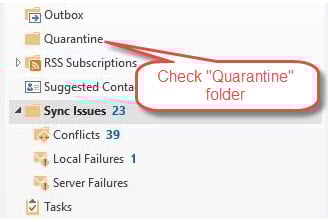
- adlı bir qovluğun olub olmadığını yoxlayın Karantin, Karantin, Karantinə alınan əşyalarvə ya buna bənzər bir şey.
- Bu qovluqlarda itkin e-poçtlarınızı axtarırsınız.
- İstədiyiniz e-poçtu tapsanız və onun qanuni olduğunu təsdiqləsəniz, onu Gələnlər qutusu kimi normal qovluğa köçürün.
2.3.2.2 Antivirus proqramında karantinə alınmış e-poçtları yoxlayın
- Antivirus proqramınızı açın (Norton, McAfee, Avast və s.)
- A axtarın Karantin, Karantinə alınmış əşyalarvə ya Sərdaba bölmə
- Hər hansı qanuni e-poçtun səhvən karantinə alındığını yoxlayın
- Tapılıbsa, e-poçtları seçin və seçin Bərpa etmək or Buraxın
- Göndərəni antivirusunuza əlavə edin Təhlükəsiz Göndərənlər or Ağ siyahısı
- Lazım gələrsə, antivirus e-poçt skanının həssaslığını tənzimləməyi düşünün
- E-poçt bloklama bildirişləri üçün antivirus qeydlərinizi yoxlayın
2.4 Antivirus E-poçt Skanını nəzərdən keçirin
Antivirus proqramı qanuni e-poçtların Gələnlər Qutunuza çatmasını bloklaya bilər.
- Antivirus proqram parametrlərinizi açın
- E-poçt skanlama xüsusiyyətlərini müvəqqəti olaraq deaktiv edin
- Outlook-un e-poçtlar almağa başladığını yoxlayın
- Antivirus istisnalar siyahısına Outlook əlavə edin
- Müvafiq istisnalarla e-poçt skanını yenidən aktivləşdirin
2.5 Saxlama limitlərini yoxlayın
Tam poçt qutuları yeni e-poçtların gəlməsinin qarşısını alır.
Outlook.com üçün (Veb Versiya):
- Basın Parametrlər yuxarı sağ küncdəki dişli simvolu
- Get hesab -> saxlama
- Cari poçt qutusu istifadənizi və mövcud boş yerinizi yoxlayın
- Lazımsız e-poçtları silin Gələnlər, Göndərilən əşyalar, və digər qovluqlar
- Boşaltın Silinmiş əşyalar qovluğu tamamilə
- Böyük qoşmaları silin və ya yadda saxlayın OneDrive

Yeni Outlook üçün (Windows Tətbiqi):
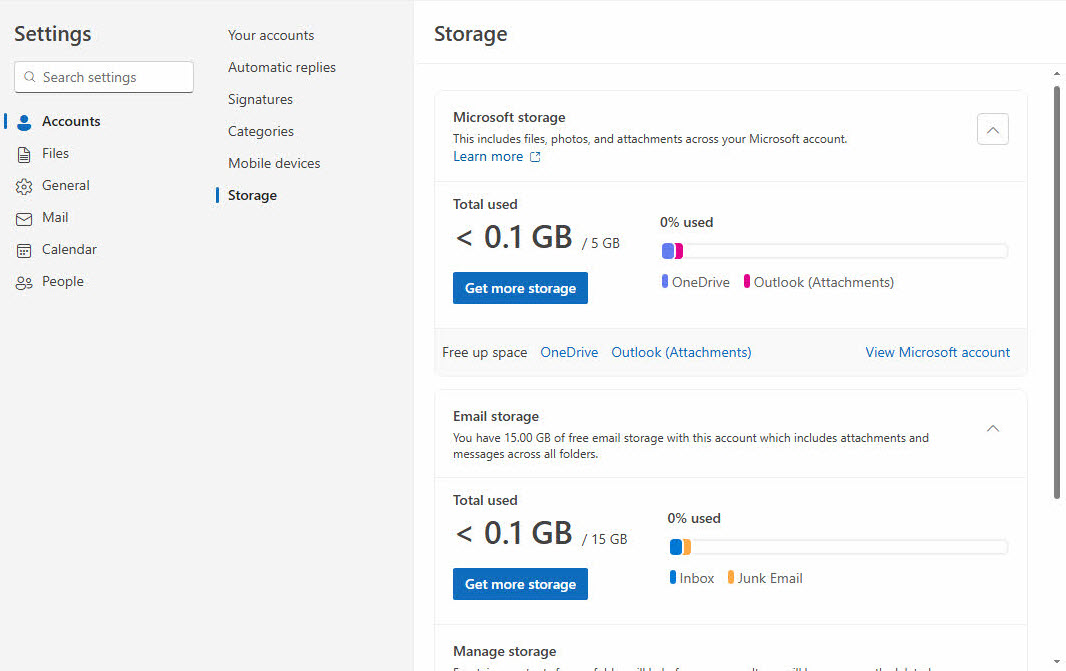
- Basın Parametrlər yuxarı naviqasiyada
- seçmək Hesablar sol yan paneldən
- Göstərilən halda yaddaş məlumatlarını yoxlayın və ya ətraflı istifadə üçün brauzerdə Outlook.com saytına baş çəkin
- O cümlədən bütün qovluqlardan köhnə e-poçtları silin Göndərilən əşyalar
- Sağ-klik Silinmiş əşyalar və seçin Boş qovluq
- Cari yaddaş istifadəsini azaltmaq üçün vacib e-poçtları arxivləşdirin
- Son e-poçtlardan böyük qoşmaları silin
Klassik Outlook üçün (Masaüstü):
- Outlook-da, qovluq panelində məlumat faylınızı sağ vurun.
- seçmək Məlumat faylının xüsusiyyətləri

- Məlumat faylının yolunu əldə edin, ölçüsünün limitlərə çatdığını yoxlayın.

Aşağıda PST/ üçün standart ölçü məhdudiyyətləri verilmişdir.OST files:
- Outlook 97 – 2002: 2 GB.
- Outlook 2003 – 2007: 20 GB.
- Outlook 2010+: 50 GB.
Məlumat faylının ölçüsü limitə çatırsa və ya ona yaxındırsa, aşağıdakıları edə bilərsiniz:
- Məlumat faylını sıxlaşdırın

- istifadə Arxiv köhnə e-poçtları arxivləşdirmək üçün funksiyalar
- Köhnə e-poçtları silin və boşaldın Silinmiş əşyalar
- Böyük qoşmaları xaricdə saxlayın və orijinal mesajları silin
- Windows qeyd redaktorunda ölçü məhdudiyyətlərini tənzimləyin.
2.6 E-poçt Qaydalarını və Filtrləri nəzərdən keçirin
Yanlış qaydalar daxil olan e-poçtları avtomatik olaraq yönləndirə və ya silə bilər ki, bu da Outlook-un e-poçtları qəbul etməməsi probleminə səbəb olur.
Outlook.com üçün (Veb Versiya):
- Basın Parametrlər yuxarı sağ küncdəki dişli simvolu
- seçmək Bütün Outlook parametrlərini bax
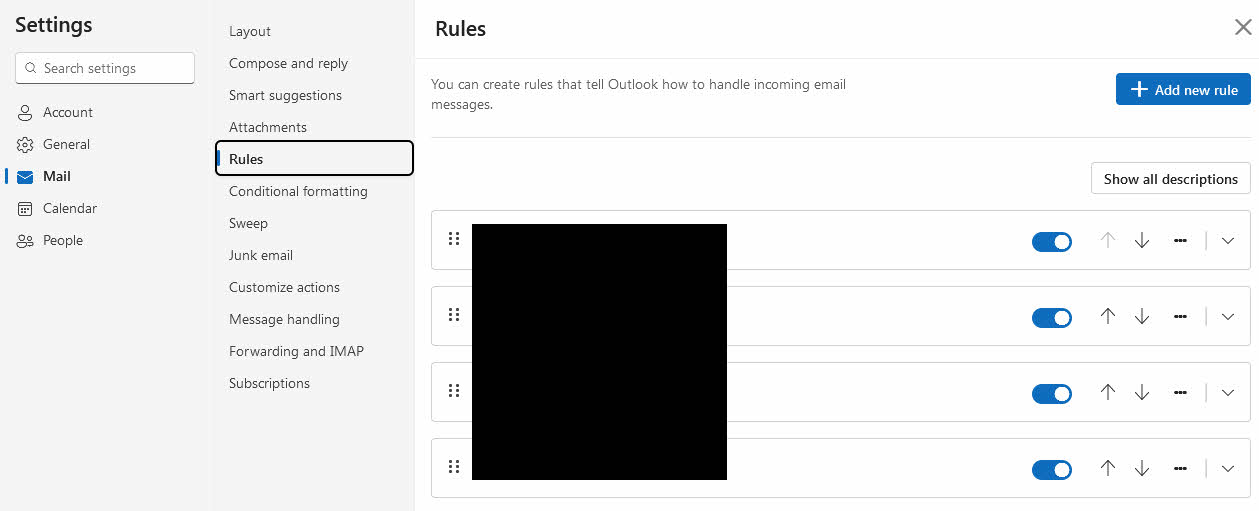
- Get poçt -> Qaydalar
- Siyahıdakı bütün aktiv e-poçt qaydalarını nəzərdən keçirin
- Şübhəli qaydaları söndürün və ya klikləyin Sil istenmeyenler üçün
- Basın Yadda saxla dəyişiklikləri tətbiq etmək
Yeni Outlook üçün (Windows Tətbiqi):
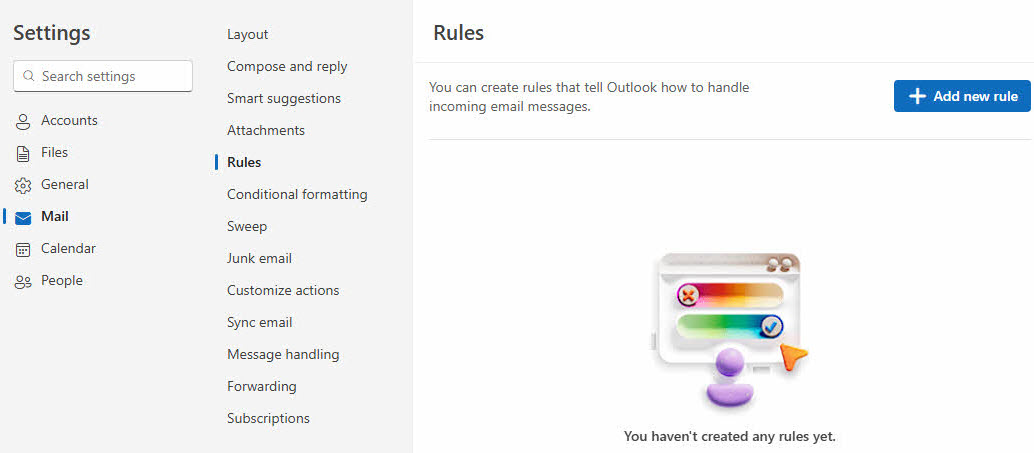
- Basın Parametrlər yuxarı naviqasiyada
- seçmək poçt sol yan paneldən
- Basın Qaydalar
- Aktiv e-poçt qaydalarının siyahısını nəzərdən keçirin
- Problemli qaydaları söndürmək üçün keçid açarlarından istifadə edin
- istifadə edərək lazımsız qaydaları silin Sil düyməsini
Klassik Outlook üçün (Masaüstü):
- Get Parametrlər or fayl -> Qaydaları və Uyarıları idarə edin
- Bütün aktiv e-poçt qaydalarını nəzərdən keçirin
- Şübhəli qaydaları müvəqqəti olaraq deaktiv edin
- Yaratdığınızı xatırlamadığınız qaydaları silin
- Dəyişikliklərdən sonra e-poçt qəbulunu sınayın

2.7 Bloklanmış Göndərənlərin Siyahısını yoxlayın
Təsadüfən bloklanmış göndərənlər Gələnlər Qutunuza daxil ola bilməyəcək.
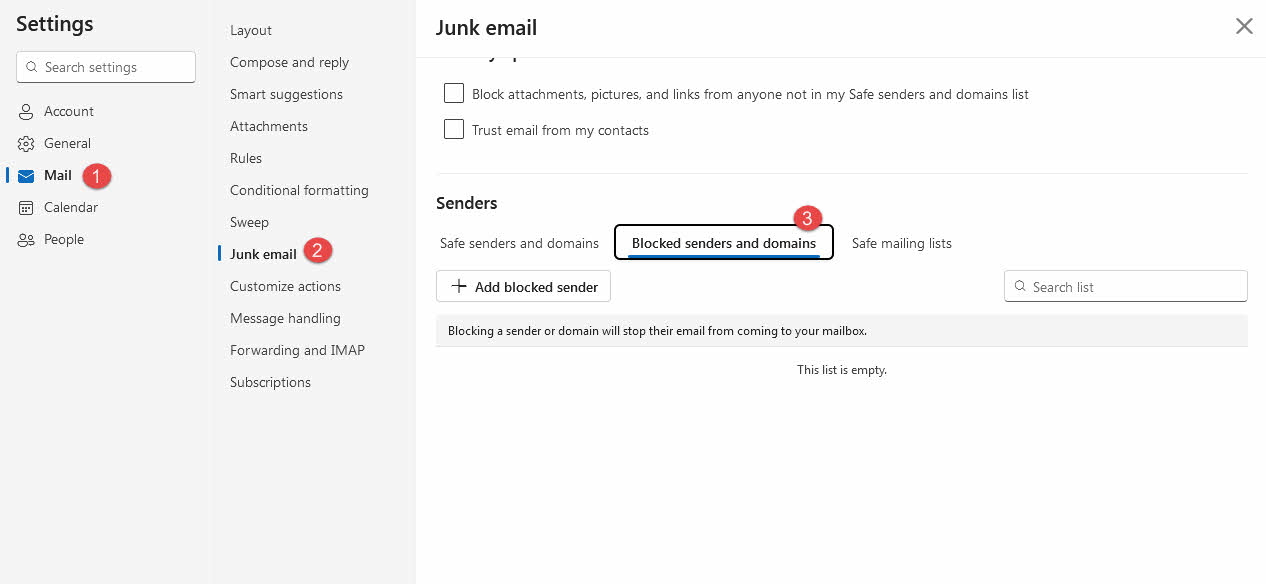
Outlook.com üçün (Veb Versiya):
- Basın Parametrlər yuxarı sağ küncdəki dişli simvolu
- gedin poçt -> Lazımsız e-poçt
- Basın Bloklanmış göndərənlər və domenlər
- Yanlış bloklanmış e-poçt ünvanları üçün siyahını nəzərdən keçirin
- İstənməyən girişləri seçin və üzərinə klikləyin Aradan qaldırılması
- Mühüm kontaktları əlavə edin Təhlükəsiz göndərənlər və domenlər ehtiyac olarsa
- Basın Yadda saxla dəyişiklikləri tətbiq etmək
Yeni Outlook üçün (Windows Tətbiqi):
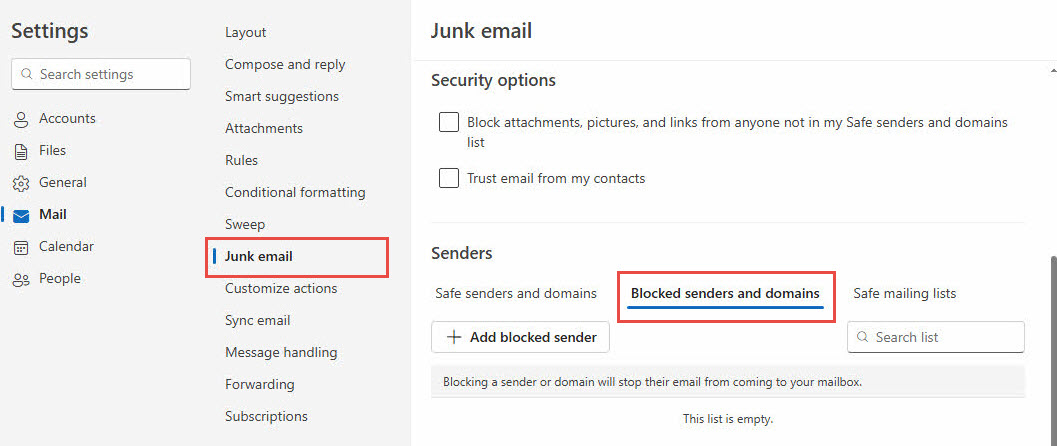
- Basın Parametrlər yuxarı naviqasiyada
- seçmək poçt sol yan paneldən
- Basın Lazımsız e-poçt
- Get Göndərənlər bölməsinə, sonra vurun Bloklanmış göndərənlər və domenlər
- Yanlış bloklanmış ünvanlar üçün siyahını yoxlayın
- istifadə Aradan qaldırılması istenmeyen blokları silmək üçün
- Etibarlı göndərənləri əlavə edin Təhlükəsiz göndəricilər siyahı
Klassik Outlook üçün (Masaüstü):
- Daxil olmaq Ev nişanı -> Junk -> Lazımsız E-poçt Seçimləri

- açıq Bloklanmış Göndərənlər

- Yanlış bloklanmış e-poçt ünvanlarını silin
- Mühüm kontaktları əlavə edin Təhlükəsiz Göndərənlər siyahı
- Dəyişikliklərinizi qeyd edin
2.8 Keşi təmizləyin və yenidən başladın
Bəzən keş də Outlook-un e-poçtları qəbul etməsinə mane olur.
Outlook.com üçün (Veb Versiya):
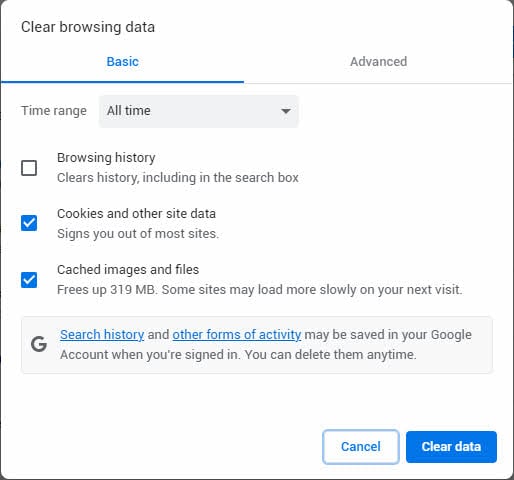
- Veb brauzerinizin parametrlərini açın
- gedin Gizlilik və Təhlükəsizlik or Gözdən keçirmə məlumatlarını sil
- seçmək Cookie və digər sayt məlumatları və Önbellekteki şəkillər və fayllar
- Seçmək Həmişə vaxt diapazonu üçün
- Basın Məlumatları təmizləyin or Sil
- Brauzerinizi bağlayın və yenidən başladın
- Outlook.com-a yenidən daxil olun və e-poçt qəbulunu sınayın
Yeni Outlook üçün (Windows Tətbiqi):
- Yeni Outlook proqramını tamamilə bağlayın
- mətbuat Windows + R düymələri
- növü %localappdata%\Packages\Microsoft.OutlookForWindows_8wekyb3d8bbwe\LocalCache
- Bu məkandakı bütün faylları və qovluqları silin
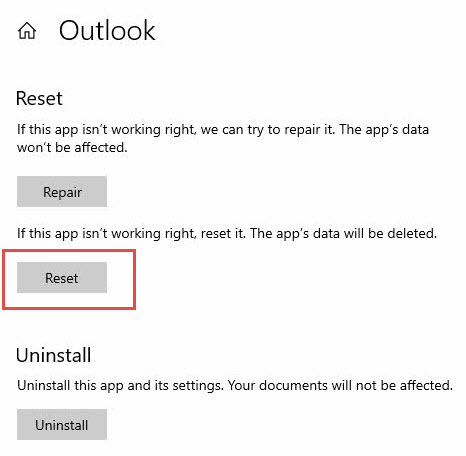
- Alternativ olaraq, gedin Parametrlər -> Apps -> Yeni Outlook -> Ətraflı seçenekler -> Sıfırla
- Yeni Outlook tətbiqini yenidən başladın
- Yenidən daxil olun və e-poçt funksionallığını sınayın
Klassik Outlook üçün (Masaüstü):
- Outlook-u tamamilə bağlayın
- mətbuat Windows + R düymələri
- növü %localappdata%\Microsoft\Outlook
- Açmaq RoamCache qovluq
- RoamCache qovluğundakı bütün faylları silin
- Outlook-u yenidən başladın və e-poçt qəbulunu sınaqdan keçirin
- Problemlər davam edərsə, əsas Outlook qovluğunun məzmununu da silin (PST fayllarının ehtiyat nüsxəsi ilk)
2.9 Microsoft Server Statusunu yoxlayın
Serverdə kəsintilər e-poçtun çatdırılmasına müvəqqəti olaraq mane ola bilər, lakin müvafiq serverlər Outlook versiyanızdan və e-poçt provayderinizdən asılıdır.
Outlook.com üçün (Veb Versiya):
- Ziyarət Microsoft Xidmətinin Sağlamlıq Vəziyyəti portal
- Altında Microsoft istehlak məhsulları bölməsinə basın Məhsulları göstərin.
- Axtarmaq Outlook.com xidmət siyahısında

- Qırmızı və ya sarı status göstəricilərini yoxlayın
- Davam edən texniki xidmət bildirişlərini nəzərdən keçirin
- Sosial medianı (Twitter/X) yoxlayın #OutlookDown hesabat
- ziyarət downdetector.com/status/outlook istifadəçi tərəfindən bildirilən problemlər üçün
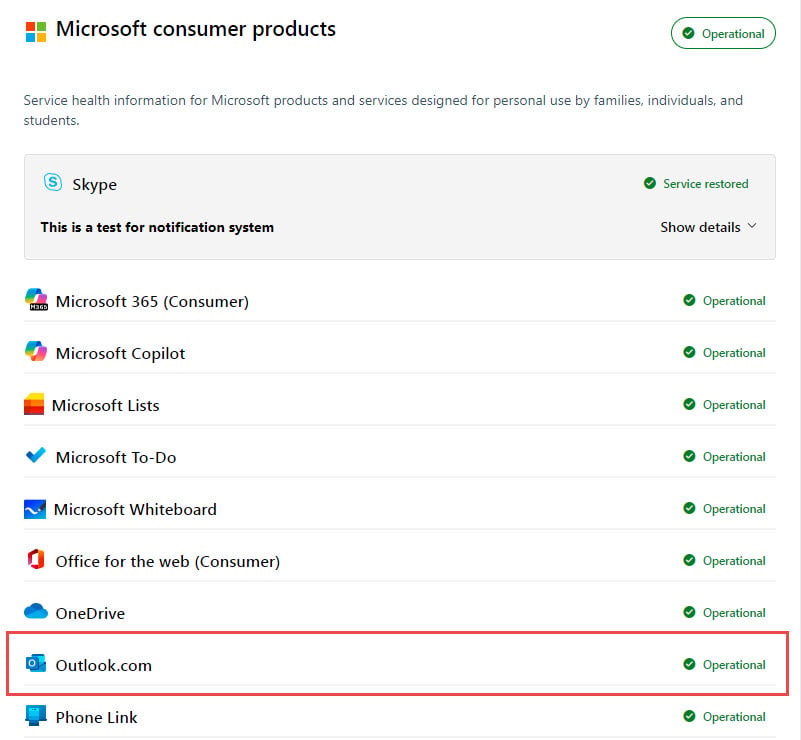
Yeni Outlook üçün (Windows Tətbiqi):
- Ziyarət Microsoft Xidmətinin Sağlamlıq Vəziyyəti portal
- üçün statusu yoxlayın Onlayn mübadilə və Outlook.com xidmətlər
- İstənilən qırmızı və ya sarı xidmət göstəricilərini axtarın
- Əgər biznes istifadəçisisinizsə, Microsoft 365 admin mesaj mərkəzinə nəzarət edin
- Sosial mediada son kəsilmə hesabatlarını axtarın
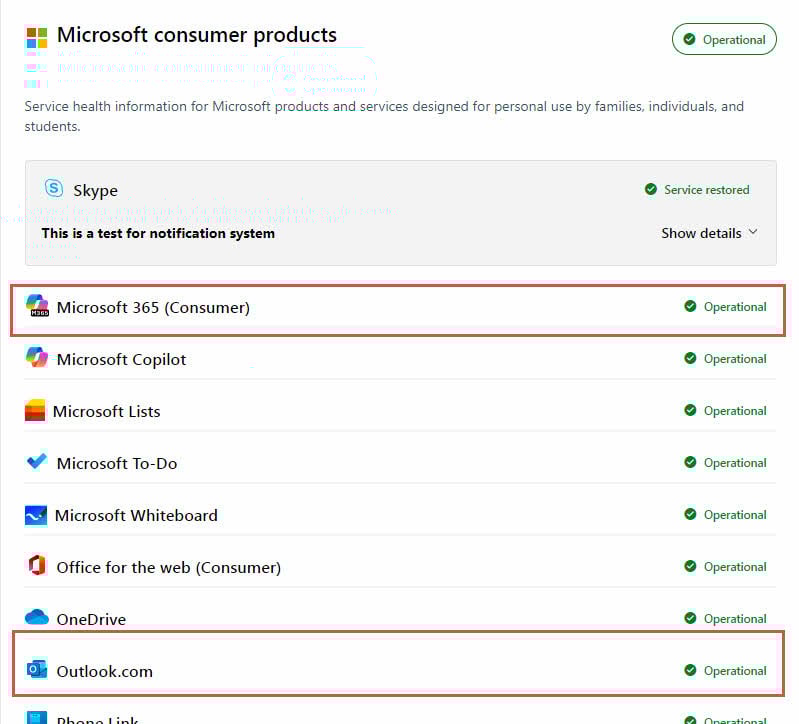
Klassik Outlook üçün (Masaüstü):
Microsoft 365/Outlook.com hesabları üçün:
- Yuxarıdakı Yeni Outlook ilə eyni addımları izləyin
- Check Onlayn mübadilə Xüsusilə xidmət statusu
- Biznes hesablarından istifadə edirsinizsə, təşkilatınızın Exchange server statusunu yoxlayın
Gmail, Yahoo və ya digər üçüncü tərəf hesabları üçün:
- E-poçt provayderinizin status səhifəsinə daxil olun:
- Gmail: status.cloud.google.com
- yahoo: yahoo.com/outages
- Apple iCloud: apple.com/support/systemstatus
- Check downdetector.com xüsusi e-poçt provayderiniz üçün
- Provayderə aid kəsilmə hesabatları üçün sosial mediada axtarın
- Serverlər işləmirsə, e-poçt provayderinizin dəstəyi ilə əlaqə saxlayın
Yerli Exchange serverləri üçün:
- İT administratorunuz və ya sistem administratorunuzla əlaqə saxlayın
- Daxili şəbəkə bağlantısını yoxlayın
- Təşkilatınızın İT komandası ilə Exchange server statusunu yoxlayın
3. Outlook.com üçün Həllər (Veb Versiya)
Bu düzəlişlər xüsusi olaraq veb-əsaslı Outlook.com xidməti ilə bağlı problemləri həll edir.
3.1 "Digər" nişanını yoxlayın (Focused Inbox)
Fokuslanmış Gələnlər qutusu e-poçtları ayırır Odaklı və digər Nişanlar.
- Baxın digər Gələnlər Qutunuzdakı tab
- Çatışmayan e-poçtların orada olub olmadığını yoxlayın
- Daxil edilməli olan e-poçtları sağ klikləyin Odaklı
- seçmək Fokuslanmış bölməyə keçin or Həmişə Fokuslanmaya keçin
- İstənilən halda ayarlarda Fokuslanmış Gələnlər qutusunu deaktiv edin
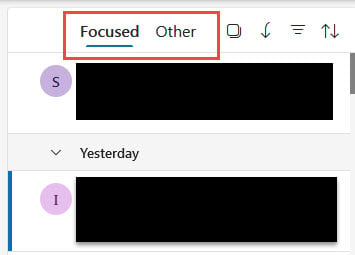
3.2 E-poçtun yönləndirilməsi parametrlərini yoxlayın
Avtomatik yönləndirmə e-poçtları Gələnlər Qutunuzdan uzaqlaşdıra bilər.
- Basın Parametrlər (dişli işarəsi)
- Get poçt -> Ekspeditorluq
- Yoxsa yoxlayın Yönləndirməni aktivləşdirin aktivləşdirilir
- Yönləndirməni söndürün və ya təyinat ünvanını düzəldin
- Basın Yadda saxla dəyişiklikləri tətbiq etmək
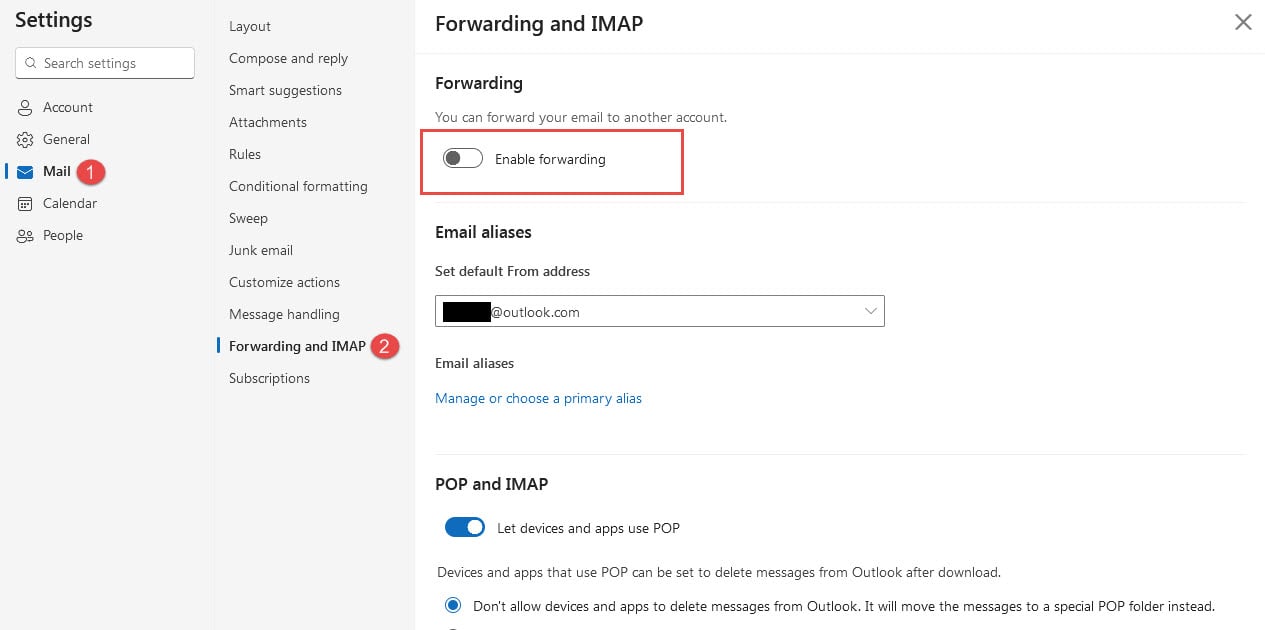
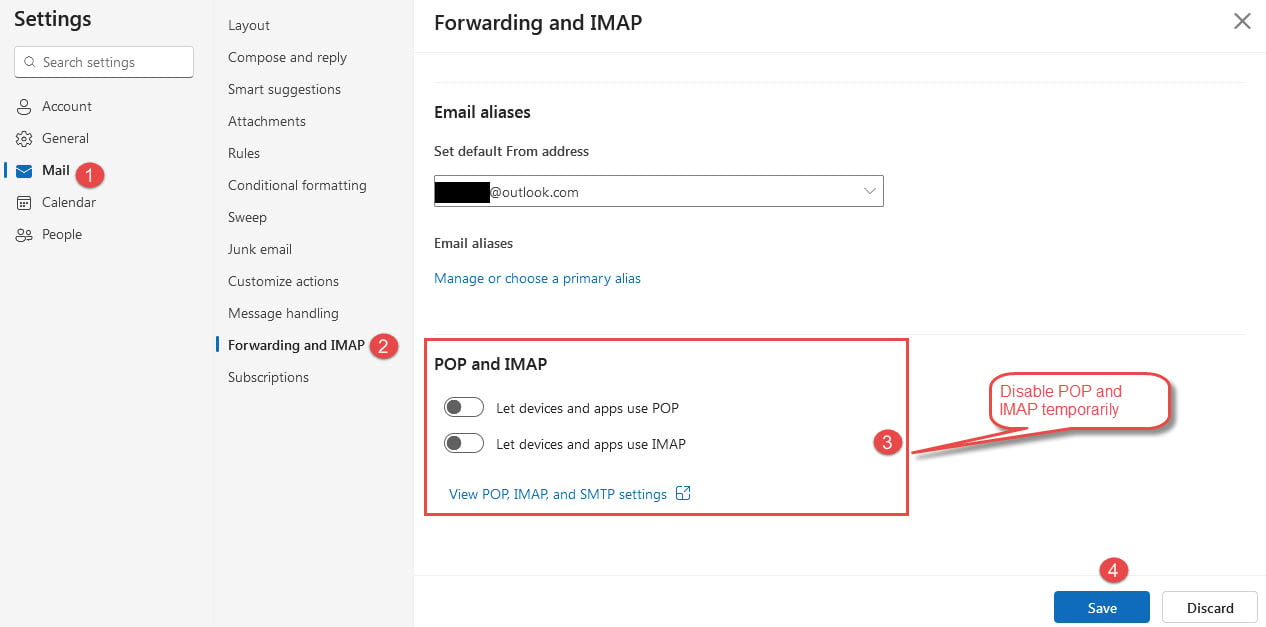
3.3 IMAP/POP Parametrlərini nəzərdən keçirin
IMAP/POP istifadə edən üçüncü tərəf e-poçt proqramları internetə girişə mane ola bilər.
- gedin Parametrlər -> E-poçtu sinxronlaşdırın
- Qoşulmuş cihazları və tətbiqləri nəzərdən keçirin
- İstifadə edilməmiş və ya problemli əlaqələri çıxarın
- Disable POP və IMAP müvəqqəti olaraq
- E-poçtların normal görünməyə başladığını yoxlayın
3.4 Hesab bloklarının olub olmadığını yoxlayın
Təhlükəsizlik tədbirləri hesabınızın e-poçt almasını müvəqqəti olaraq bloklaya bilər.
- Hesabınızda təhlükəsizlik bildirişlərini axtarın
- Son giriş fəaliyyətini nəzərdən keçirin
- Bütün tələb olunan təhlükəsizlik yoxlamalarını tamamlayın
- Tələb olunduqda parolunuzu yeniləyin
- Hesab məhdudiyyətlərinin avtomatik qaldırılmasını gözləyin
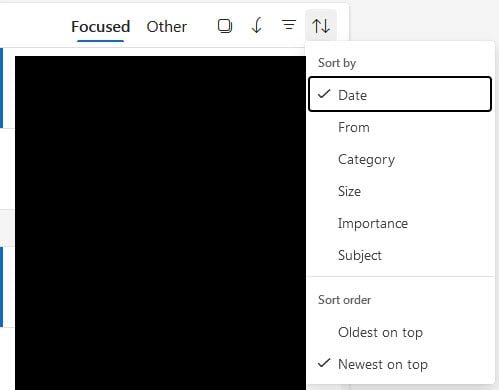
3.5 Mesajları tarixə görə çeşidləyin
Yanlış çeşidləmə son e-poçtları görünüşdən gizlədə bilər.
- Basın Filtr e-poçt siyahınızın üstündəki düyməni basın
- seçmək Sırala -> tarix
- Seçmək Ən təzədən köhnəyə or Ən köhnədən yeniyə
- Brauzer səhifənizi yeniləyin
- Çatışmayan e-poçtların indi göründüyünü yoxlayın
4. Yeni Outlook üçün Həllər (Windows Tətbiqi)
Yeni Outlook proqramında diqqət tələb edə bilən xüsusi sinxronizasiya və autentifikasiya xüsusiyyətləri var.
4.1 Manual Sinxronizasiyaya məcbur edin
Əl ilə sinxronizasiya müvəqqəti bağlantı problemlərini həll edə bilər.
- Açmaq baxış lentdəki nişan
- Basın Senkronize düyməsini
- Ekranın altındakı status mesajlarına baxın
- Sinxronizasiyanın tamamlanmasını gözləyin
- Yeni e-poçtların göründüyünü yoxlayın

4.2 Böyük Qoşma Limitlərini yoxlayın
20MB-dan böyük qoşmaları olan e-poçtlar çatdırılmaya bilər.
- Gedin Outbox qovluq
- İstənilən yapışmış e-poçt mesajlarını açın
- Qoşma ölçülərini yoxlayın
- 20MB-dan böyük qoşmaları silin
- Böyük fayllar əvəzinə bulud paylaşma bağlantılarından istifadə edin
4.3 Şifrəni və Doğrulamanı yeniləyin
Köhnəlmiş etimadnamələr e-poçt sinxronizasiyasına mane ola bilər.
- E-poçt ünvanınızın yanındakı hesab simgesini basın
- seçmək Davam et daxil olmaq istənildikdə
- Cari parolunuzu daxil edin
- Lazım gələrsə, tətbiq üçün xüsusi parollar qurun
- Aktivdirsə, iki faktorlu autentifikasiyanı tamamlayın
4.4 Bulud Saxlama Statusunu yoxlayın
Tam Microsoft bulud yaddaşı yeni e-poçt çatdırılmasının qarşısını alır.
- Microsoft hesabınızın yaddaş səhifəsinə daxil olun
- Həm OneDrive, həm də poçt qutusu yaddaş istifadəsini yoxlayın
- Lazımsız faylları və e-poçtları silin
- Yaddaş planınızı təkmilləşdirməyi düşünün
- Saxlama səviyyələrini mütəmadi olaraq izləyin
5. Klassik Outlook üçün Həllər (Masaüstü Proqramı)
Classic Outlook ən çox konfiqurasiya seçimlərini təklif edir, eyni zamanda unikal problemlərin aradan qaldırılması tələblərinə malikdir.
5.1 "Oflayn işləmək" rejimini yoxlayın
Oflayn rejim Outlook-un e-poçt serverlərinə qoşulmasının və yeni e-poçtların alınmasının qarşısını alır.
- Bağlantı statusu üçün Outlook pəncərəsinin aşağısına baxın
- Görürsünüz Qoşulub or Oflayn işləyir
- Get Göndər / Qəbul et nişanı
- Basın Offline işləyin Onlayn statusa qayıtmaq üçün
- Outlook-un avtomatik olaraq yenidən qoşulmasını gözləyin

5.2 “Sinxronizasiya problemləri” qovluğunu yoxlayın
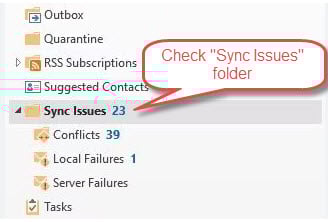
Outlook və server arasında sinxronizasiya problemləri varsa, Outlook e-poçtları göndərə bilər "Sinxronizasiya problemləri" qovluq:
- Qovluq panelində axtarın Sinxronizasiya Problemləri qovluq (dağılmış ola bilər)
- Genişletin Sinxronizasiya Problemləri alt qovluqlarına baxmaq üçün qovluğu seçin
- Check Münaqişələr, Yerli uğursuzluqlarvə Server Xətaları alt qovluqlar
- Bu yerlərdə çatışmayan e-poçtları axtarın
- İstənilən qanuni e-poçtu sağ klikləyin və seçin Hərəkət -> Gələnlər
- Sinxronizasiya problemləri daxil olmaqla bütün qovluqları axtarmaq üçün basın Ctrl+Shift+F Qabaqcıl Tap üçün
- Axtarış seçimlərində seçin Bütün poçt qutuları və yoxlayın Alt qovluqları daxil edin
5.3 Outlook Profilini Təmir edin
Zədələnmiş profillər e-poçt qəbulu ilə bağlı problemlərin ümumi səbəbidir.
- Outlook-u tamamilə bağlayın
- Get İdarəetmə Paneli -> poçt
- Basın Profilləri göstərin
- seçmək əlavə etmək yeni profil yaratmaq üçün
- Yeni profildə e-poçt hesabınızı konfiqurasiya edin
- Yeni profili standart olaraq təyin edin
- Bütün e-poçt hesablarını yenidən konfiqurasiya edin və məlumat yollarını təyin edin.

5.4 PST Fayl Təmir Alətini işə salın
Zədələnmiş məlumat faylları həmçinin Outlook-un e-poçtları qəbul etməsinə mane olacaq.
Zədələnmiş faylları düzəltmək üçün aşağıdakı vasitələrdən istifadə edə bilərsiniz:
- ScanPST (Gələnlər Qutunu Təmir Aləti): Bu, kiçik zədələnmiş faylları düzəltmək üçün Outlook-un daxili təmir alətidir.
- DataNumen Outlook Repair Proqram təminatı: Bu, ciddi korrupsiyalar da daxil olmaqla, bütün növ korrupsiyaları düzəldə bilən üçüncü tərəf alətidir.
5.5 Əlavələri və Təhlükəsiz rejimi söndürün
Problemli əlavələr e-poçt qəbulu funksiyalarına müdaxilə edə bilər.
- mətbuat Windows + R
- növü outlook.exe / safe və mətbuat Daxil edin
- E-poçtların təhlükəsiz rejimdə qəbul edilib-edilmədiyini yoxlayın
- Uğurlu olarsa, gedin fayl -> Nizamlamalar -> Add-ins
- Günahkarı müəyyən etmək üçün əlavələri bir-bir söndürün

5.6 Göndərmə/Qəbul Parametrlərini yoxlayın
Yanlış göndərmə/qəbul intervalları e-poçt çatdırılmasını gecikdirə bilər.
- Get Göndər / Qəbul et -> Qrupları Göndər/Qəbul Et
- Basın Göndərmə/Qəbul Qruplarını təyin edin
- Təmin etmək Hər XX dəqiqədən bir avtomatik göndərmə/qəbul planlaşdırın yoxlanılır
- Aralığı 10-30 dəqiqəyə təyin edin
- Basın yaxın parametrləri saxlamaq üçün

6. Qabaqcıl problemlərin aradan qaldırılması
Bu üsullar əsas həllərin həll edə bilmədiyi mürəkkəb problemləri həll edir.
6.1 Mesaj İzi (İş İstifadəçiləri)
Microsoft 365 administratorları mesaj izləmə vasitəsi ilə e-poçt çatdırılmasını izləyə bilərlər.
- Microsoft 365 idarəetmə mərkəzinə daxil olun
- Get mübadilə -> Poçt axını -> Mesaj izi
- Göndərən və alıcı məlumatlarını daxil edin
- Müvafiq tarix aralığını seçin
- İzi işə salın və nəticələri təhlil edin
6.2 Reyestr və Sistem Səviyyəsində Düzəlişlər
Qabaqcıl istifadəçilər sistem səviyyəsində konfiqurasiya problemlərini həll etməli ola bilər.
- qaçış Windows Sistem Fayl Yoxlayıcısı (sfc / scannow)
- Windows yeniləmələrini yoxlayın və quraşdırın
- Microsoft Office quraşdırılmasını təmir edin
- Sıfırla Windows şəbəkə parametrləri zəruridirsə
- Peşəkar texniki dəstəyi nəzərdən keçirin
7. Qarşısının alınması və Baxım
Müntəzəm texniki qulluq Outlook-un e-poçtları qəbul edə bilmədiyi bir çox problemlərin qarşısını alır.
7.1 Daimi Baxım Tapşırıqları
Outlook-un rəvan işləməsini təmin etmək üçün iş rejimi qurun.
- Hər həftə keş fayllarını təmizləyin
- Köhnə e-poçtları aylıq arxivləşdirin
- Rüblük olaraq e-poçt qaydalarını nəzərdən keçirin və təmizləyin
- Yaddaş istifadəsinə mütəmadi olaraq nəzarət edin
- Outlook proqramını yeniləyin
7.2 Elektron poçtun sağlamlığının monitorinqi
E-poçt çatdırılması problemləri ilə bağlı fəal olun.
- Vacib e-poçtlar üçün oxunmuş qəbzləri qurun
- Geri dönən mesajları izləyin
- E-poçt çatdırılmasını vaxtaşırı yoxlayın
- Yedək e-poçt ünvanlarını aktiv saxlayın
- Nümunələrin tanınması üçün təkrarlanan məsələləri sənədləşdirin
7.3 Ən Yaxşı Təcrübələr
E-poçt problemlərini minimuma endirmək üçün bu təcrübələrə əməl edin.
- Poçt qutusunun yaddaşını 80%-dən aşağı saxlayın
- E-poçt qaydalarını yalnız əsas avtomatlaşdırma ilə məhdudlaşdırın
- Şifrələri və təhlükəsizlik parametrlərini mütəmadi olaraq yeniləyin
- Lazımsız Outlook əlavələrini quraşdırmaqdan çəkinin
- Sabit internet bağlantısını qoruyun
8. Dəstək ilə nə vaxt əlaqə saxlamalısınız
Bəzi hallarda e-poçt qəbulu ilə bağlı problemləri həll etmək üçün peşəkar yardım tələb olunur.
8.1 Microsoft Dəstək Seçimləri
Microsoft Outlook istifadəçiləri üçün müxtəlif dəstək kanalları təklif edir.
- Pulsuz dəstək vasitəsilə Microsoft Outlook İcma forumları
- Ödənişli dəstək mürəkkəb texniki məsələlər üçün
- Microsoft 365 abunəçiləri üçün canlı söhbət dəstəyi
- Biznes hesabları üçün telefon dəstəyi
- Onlayn problemlərin aradan qaldırılması vasitələri və diaqnostikası
8.2 Müəssisəyə dəstək
Biznes istifadəçilərinin əlavə eskalasiya seçimləri var.
- Əvvəlcə İT administratorunuzla əlaqə saxlayın
- Exchange server problemlərini sistem administratorlarına çatdırın
- Domenə aid e-poçt problemlərini bildirin
- İT işçilərindən mesaj izləmə təhlili tələb edin
- Üçüncü tərəfin e-poçt məsləhət xidmətlərini nəzərdən keçirin
8.3 Alternativ həllər
Davamlı problemləri həll edərkən müvəqqəti həll yolları.
- Müvəqqəti olaraq alternativ e-poçt klientlərindən istifadə edin
- Yedək hesablara e-poçt yönləndirməsini qurun
- Mobil proqramlar vasitəsilə e-poçtlara daxil olun
- Veb əsaslı e-poçt girişindən ehtiyat kimi istifadə edin
- Fərqli e-poçt provayderlərinə köçməyi düşünün
9. Tez-tez verilən suallar
S: Nə üçün Outlook xüsusi göndəricilərdən e-poçtları qəbul etmir?
Cavab: Bu, adətən domen səviyyəsində bloklanma, göndərənin reputasiyası problemləri və ya e-poçt identifikasiyası uğursuzluqları səbəbindən baş verir. Bloklanmış göndərənlər siyahısını yoxlayın və göndərəndən e-poçt serverinin konfiqurasiyasını yoxlamasını xahiş edin.
S: E-poçtların Outlook-da görünməsi nə qədər vaxt aparır?
A: E-poçtlar adətən 1-5 dəqiqə ərzində görünür. Gecikmələr server yüklənməsi, böyük qoşmalar və ya sinxronizasiya intervalı parametrləri səbəbindən baş verə bilər. Siz dərhal yeni mesajları yoxlamaq üçün əl ilə sinxronizasiya etməyə məcbur edə bilərsiniz.
S: Nə üçün mən e-poçtları veb brauzerdə görə bilirəm, amma Outlook proqramında yox?
A: Bu, server və yerli tətbiqiniz arasında sinxronizasiya problemini göstərir. Outlook keşini təmizləməyə, parolunuzu yeniləməyə və ya e-poçt profilinizi yenidən yaratmağa çalışın.
S: Vacib e-poçtları qaçırsam nə etməliyəm?
Cavab: Əvvəlcə spam qovluğunu və silinmiş elementləri yoxlayın. Mümkünsə mesaj izləmə alətlərindən istifadə edin, e-poçtu göndərdiyini təsdiqləmək üçün göndərənlə əlaqə saxlayın və e-poçt yönləndirməsini ehtiyat nüsxə kimi qurmağı düşünün.
S: Outlook yaddaşımın dolu olub olmadığını necə öyrənə bilərəm?
Cavab: Parametrlərdə hesab yaddaşı istifadənizi yoxlayın. Pulsuz hesablar adətən 15 GB limitlərə malikdir, pullu hesablar isə daha çox yer təklif edir. Yaddaş limitlərinə yaxınlaşdığınız zaman xəbərdarlıq alacaqsınız.
S: Antivirus proqramı Outlook e-poçtlarını bloklaya bilərmi?
A: Bəli, antivirus e-poçt skanlaması e-poçtun çatdırılmasına mane ola bilər. Sınaq üçün e-poçt skanlamasını müvəqqəti olaraq deaktiv edin, sonra problem həll olunarsa, Outlook-u antivirus istisnalar siyahınıza əlavə edin.
S: Outlook niyə fasilələrlə işləyir?
Cavab: Fasiləli problemlər tez-tez qeyri-sabit internet bağlantıları, server fasilələri və ya bant genişliyi məhdudiyyətlərindən qaynaqlanır. Şəbəkə sabitliyini yoxlayın və problemlər davam edərsə, ISP ilə əlaqə saxlayın.
S: Outlook keşini nə qədər tez-tez təmizləməliyəm?
A: Keş fayllarını həftəlik və ya sinxronizasiya problemi ilə qarşılaşdığınız zaman təmizləyin. Bu texniki qulluq tapşırığı e-poçtlarınıza təsir etmədən korrupsiyanın qarşısını alır və performansı yaxşılaşdırır.
S: Niyə yalnız bəzi e-poçtları alıram, digərlərini yox?
Cavab: Seçilmiş e-poçt bloklanması tez-tez spam filtrləri, e-poçt qaydaları və ya server tərəfində filtrləmə səbəbindən baş verir. Lazımsız qovluğu yoxlayın, aktiv e-poçt qaydalarını nəzərdən keçirin və e-poçt provayderinizin xüsusi domenləri və ya göndəriciləri bloklamadığını yoxlayın.
S: E-poçt hesabı parametrlərimin düzgün olub olmadığını necə yoxlaya bilərəm?
A: Hesab parametrlərinə keçin və daxil olan serverinizin, port nömrələrinizin və təhlükəsizlik parametrlərinizin e-poçt provayderinizin tələblərinə uyğun olduğunu yoxlayın. Əksər provayderlər bu parametrləri dəstək veb saytlarında dərc edirlər.
S: Outlook parolumu soruşmağa davam edərsə nə etməliyəm?
A: Bu adətən autentifikasiya problemlərini göstərir. Cari hesab parolunuza uyğunlaşdırmaq üçün Outlook-da parolunuzu yeniləyin, tələb olunarsa, iki faktorlu autentifikasiyanı aktivləşdirin və ya gücləndirilmiş təhlükəsizlik üçün proqrama xüsusi parollar yaradın.
S: Outlook-a heç vaxt çatdırılmayan e-poçtları bərpa edə bilərəmmi?
Cavab: Təəssüf ki, server xətaları və ya tam yaddaş səbəbindən heç vaxt çatdırılmayan e-poçtlar bərpa edilə bilməz. Bununla belə, siz göndəricilərdən vacib mesajları yenidən göndərmələrini və gələcək çatdırılma uğursuzluqlarının qarşısını almaq üçün qabaqlayıcı tədbirlər görmələrini xahiş edə bilərsiniz.
S: Nə üçün e-poçtlar göndərildikdən bir neçə saat sonra Outlook-da görünür?
Cavab: E-poçt gecikmələri yavaş internet bağlantıları, server sıxlığı, böyük qoşmanın işlənməsi və ya yanlış sinxronizasiya intervalları nəticəsində yarana bilər. Göndərmə/qəbul parametrlərinizi yoxlayın və onların tez-tez yeniləmələr üçün konfiqurasiya edildiyinə əmin olun.
S: Windows yeniləməsindən sonra Outlook-un e-poçtları qəbul etməyi dayandırması normaldırmı?
A: Windows yeniləmələri bəzən təhlükəsizlik dəyişiklikləri və ya uyğunluq problemləri səbəbindən Outlook funksiyasına təsir göstərə bilər. Yeniləmələrdən sonra problemlər davam edərsə, Outlook-u yenidən başlatmağa, administrator kimi işə salmağa və ya Office quraşdırmasını təmir etməyə çalışın.
10. Nəticə
10.1 Əsas Düzəlişlərin xülasəsi
Outlook-un e-poçt almaması üçün ən təsirli həllərə spam qovluqlarını yoxlamaq, yaddaş limitlərini yoxlamaq, keş fayllarını təmizləmək və düzgün internet bağlantısını təmin etmək daxildir. Oflayn rejimi deaktiv etmək (Klassik Outlook) və ya Digər sekmesini yoxlamaq (Outlook.com) kimi platformaya xas həllər unikal problemləri həll edir.
10.2 Problemlərin aradan qaldırılması üçün yekun göstərişlər
E-poçt qəbulu problemlərini həll edərkən, qabaqcıl metodlara keçməzdən əvvəl əsas həllərdən başlayın. Birdən çox həlli sistematik şəkildə sınayın və gələcəkdə istifadə üçün nəyin işlədiyini sənədləşdirin. Mütəmadi texniki xidmət əksər problemlərin yaranmasının qarşısını alır, uzunmüddətli perspektivdə vaxta və məyusluğa qənaət edir.
Bu həlləri sınadıqdan sonra problemlərlə üzləşməyə davam etsəniz, əlavə yardım üçün Microsoft dəstəyi və ya İT administratorunuzla əlaqə saxlamaqdan çəkinməyin.
Müəllif haqqında
Xiu Xing korporativ e-poçt sistemləri və Microsoft Office problemlərinin aradan qaldırılması sahəsində 8 ildən artıq təcrübəyə malik təcrübəli İT peşəkarıdır. O, minlərlə istifadəçiyə müxtəlif korporativ mühitlərdə mürəkkəb Outlook məsələlərini həll etməyə kömək etmişdir.
Xiu e-poçt sisteminin miqrasiyasında, məlumatların bərpasında və məhsuldarlıq proqramının optimallaşdırılmasında ixtisaslaşmışdır. Onun praktiki təcrübəsinə Exchange Server yerləşdirmələrinin idarə edilməsi, MAPI əlaqə problemlərinin aradan qaldırılması və mühüm e-poçt sistemləri üçün güclü ehtiyat strategiyalarının həyata keçirilməsi daxildir.
Texniki yazıları ilə Xiu mürəkkəb İT həllərini gündəlik istifadəçilər üçün əlçatan etməyə sadiqdir. O, davamlı olaraq ən son Office 365 və Exchange Online inkişafları və yeni e-poçt texnologiyaları ilə aktual qalır. E-poçt sirlərini həll etmədikdə, Xiu insanların daha səmərəli işləməsinə kömək edən praktiki texnoloji məsləhətləri bölüşməkdən həzz alır.
Bu təlimatla bağlı suallarınız var və ya Outlook problemləri ilə bağlı əlavə köməyə ehtiyacınız var? Xiu salamlayır rəy və təkliflər bu problemlərin həlli resurslarını təkmilləşdirmək üçün.