
1. Giriş
Outlook Gələnlər Qutunuz yeni e-poçtlarla yenilənmirsə, siz tək deyilsiniz. Bu məyusedici problem klassik masaüstü proqramından tutmuş yeni Outlook və internetdə Outlook-a qədər bütün Outlook variantlarında milyonlarla istifadəçiyə təsir göstərir. Bu hərtərəfli bələdçi bu problemi tez və effektiv şəkildə həll etmək üçün 16 sübut edilmiş həll yolu təqdim edir. 2-10-cu bölmələr bütün Outlook variantları üçün ümumi həllərdir. ikən bölmə 11 internetdə yeni Outlook və Outlook üçün xüsusi həllər ehtiva edir.
2. Tez düzəlişlər (Əvvəlcə bunları sınayın)
Mürəkkəb problemlərin həllinə başlamazdan əvvəl, ən çox yayılmış problemləri həll edən bu sürətli Outlook düzəlişlərini sınayın.
2.1 Outlook-u tamamilə yenidən başladın
Sadə bir yenidən başlatma, Outlook-un e-poçtları düzgün yeniləməməsinə səbəb olan müvəqqəti nasazlıqları tez-tez həll edir.
- Klikləməklə Outlook-u bağlayın fayl -> Çıxış
- mətbuat Ctrl + Shift + Esc Tapşırıq menecerini açmaq üçün
- Hər hansı birinə baxın dünyagörüşü -də proseslər Proseslər nişanı
- Hər bir Outlook prosesini seçin və vurun Son tapşırıq
- Outlook-u normal olaraq yenidən başladın

2.2 İnternet bağlantınızı yoxlayın
Outlook e-poçtları serverlə sinxronlaşdırmaq üçün sabit internet bağlantısı tələb edir.
- Veb brauzeri açaraq internet bağlantınızı yoxlayın
- Bağlantını yoxlamaq üçün birdən çox vebsayta baş çəkməyə çalışın
- Bağlantı problemi varsa, routerinizi 30 saniyə elektrik rozetkasından ayıraraq yenidən başladın
- Test etmək üçün müvəqqəti olaraq fərqli bir şəbəkəyə keçməyi düşünün
2.3. Server və Xidmət Statusunu yoxlayın
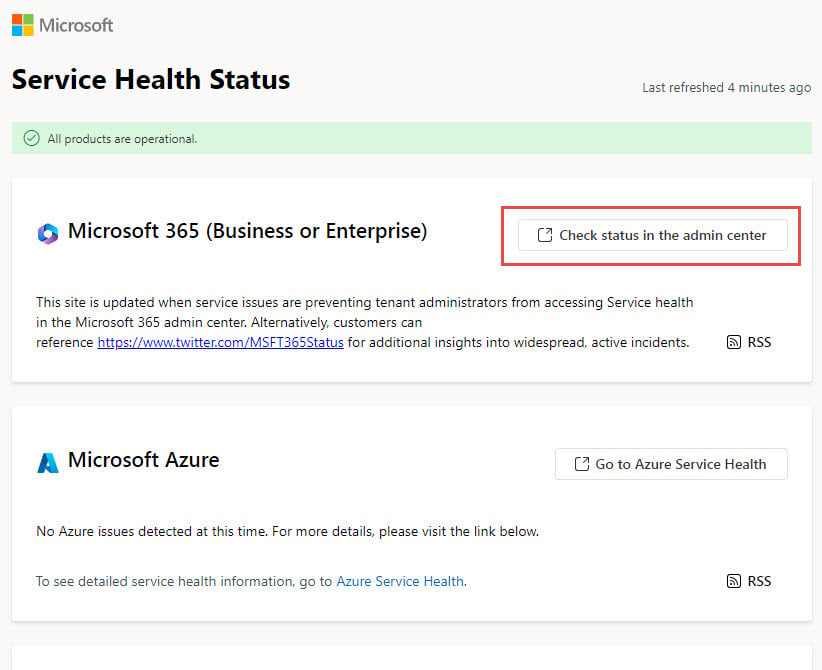
Microsoft 365 (Biznes və ya Müəssisə), Outlook.com və ya Exchange Online istifadə edirsinizsə, server kəsilməsi e-poçt sinxronizasiyasına mane ola bilər və Outlook Gələnlər Qutunun yenilənməməsi probleminə səbəb ola bilər.
- Ziyarət Microsoft Xidmətinin Sağlamlıq Vəziyyəti
 səhifə
 - Hesablanmış Microsoft 365 (Biznes və ya Müəssisə), Outlook və ya Exchange Online problemlərini yoxlayın
- Korporativ Exchange istifadə edirsinizsə, İT administratorunuzla əlaqə saxlayın
- Kəskinliklər təsdiqlənərsə, xidmətin bərpasını gözləyin

2.4 Qovluqların Əllə Sinxronlaşdırılması və Yenilənməsi
Əl sinxronizasiyasından istifadə edərək Outlook-u dərhal yeni e-poçtları yoxlamağa məcbur edin.
- Basın Göndər / Qəbul et lentdəki nişan
- Basın Bütün Qovluqları Göndər/Qəbul et düyməsini
- Sinxronizasiya prosesinin tamamlanmasını gözləyin
- Sinxronizasiyanın gedişi üçün aşağıdakı status çubuğunu yoxlayın

3. E-poçtun göstərilməsi və çeşidlənməsi problemləri
Bəzən Outlook e-poçtları gəlir, lakin ekran və ya çeşidləmə problemləri səbəbindən düzgün göstərilmir. Belə hallarda, görünür, Outlook Gələnlər qutusu yenilənmir.
3.1 E-poçt Çeşidləmə Sifarişini yoxlayın
Yanlış çeşidləmə yeni e-poçtların Gələnlər Qutunuzda basdırılmış görünməsinə səbəb ola bilər.
Klassik Outlook üçün:
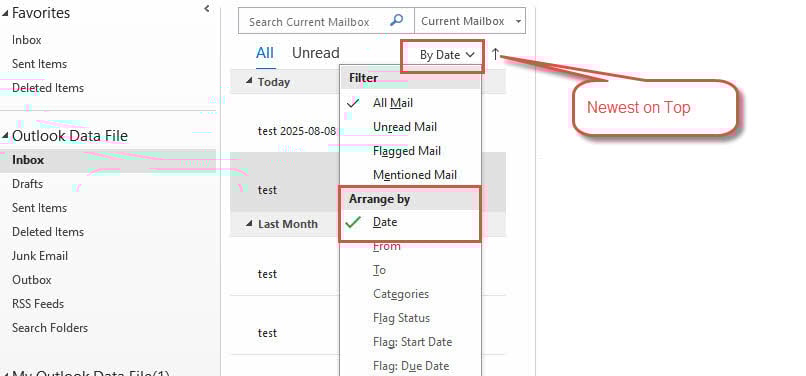
- E-poçt siyahınızın yuxarısındakı çeşidləmə seçiminə klikləyin
- seçmək tərəfindən təşkil edin -> tarix
- Əmin olun Üstdə ən yeni (ox yuxarıdadır).
Yeni Outlook üçün:
- Basın Filtr alətlər panelində
- Get Sırala
- seçmək tarix və təyin et Ən yenisi üstündə
3.2 E-poçt Qaydalarını və Filtrləri nəzərdən keçirin
E-poçt qaydaları mesajları avtomatik olaraq Gələnlər Qutunuzdan uzaqlaşdıra bilər.
- Get fayl -> Qaydaları və Uyarıları idarə edin
- Bütün aktiv qaydaları nəzərdən keçirin Qaydalar və Xəbərdarlıqlar Dialoq
- Şübhəli qaydaları işarələmədən müvəqqəti olaraq deaktiv edin
- Basın OK və e-poçtların Gələnlər qutusunda göründüyünü yoxlayın

3.3 Bloklanmış Göndərənlərin Siyahısını yoxlayın
Vacib e-poçtlar bloklana və lazımsız qovluqlara göndərilə bilər.
- Get Ana səhifə nişanı -> Junk -> Lazımsız E-poçt Seçimləri

- Basın Bloklanmış Göndərənlər nişanı
- Qanuni e-poçt ünvanları və ya domenlər üçün siyahını nəzərdən keçirin

- İstənməyən girişləri seçin və üzərinə klikləyin Aradan qaldırılması
- Sizin yoxlayın Lazımsız E-poçt səhv təsnif edilmiş mesajlar üçün qovluq


4. Outlook Proqram Yeniləmələri və Təmirləri
Köhnəlmiş və ya zədələnmiş Outlook quraşdırmaları tez-tez yeniləmə problemlərinə səbəb olur.
4.1 Outlook-u ən son versiyaya yeniləyin
Ən son Outlook versiyasını işə salmaq uyğunluğu və səhvlərin düzəldilməsini təmin edir.
- Outlook-u açın və gedin fayl -> Ofis hesabı
- Basın Yeniləmə Seçimləri -> İndi yeniləyin
- Yeniləmələrin endirilməsini və quraşdırılmasını gözləyin
- Tələb olunduqda Outlook-u yenidən başladın

4.2 Outlook Tətbiqinizi Təmir edin
Zədələnmiş Outlook fayllarını düzəltmək üçün daxili təmir funksiyasından istifadə edin.
- Outlook-u tamamilə bağlayın
- açıq İdarəetmə Paneli -> Proqramlar -> Proqramlar və Xüsusiyyətlər
- SİZİN ÜÇÜN MÜKEMMEL YERİ TAPIN Microsoft Office 365 və ya Office versiyanız
- Sağ basın və seçin Dəyişdirmək
- Seçmək Tez Təmir əvvəl, sonra Onlayn təmir ehtiyac olarsa
- Ekrandakı təlimatları izləyin və tamamlandıqda yenidən başladın

5. Hesab və Bağlantı Parametrləri
Yanlış hesab parametrləri çox vaxt Outlook-un e-poçt serverlərinə düzgün qoşulmasına mane olur.
5.1 E-poçt hesabı parametrlərini təmir edin
Outlook-un daxili təmir funksiyasından istifadə edərək hesab konfiqurasiyası problemlərini həll edin.
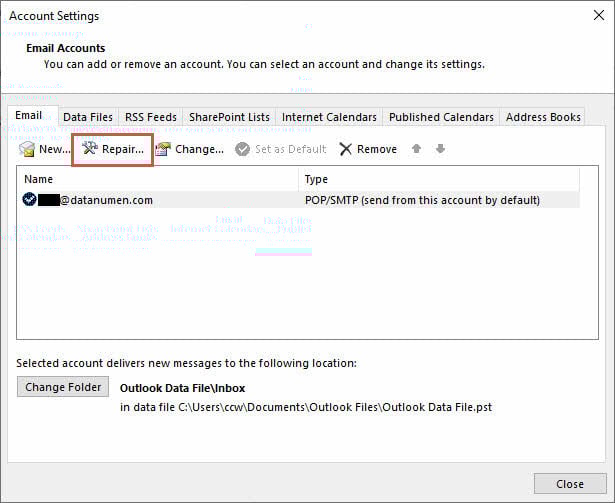
- Get fayl -> Hesab Ayarları -> Hesab Ayarları
- Problemli e-poçt hesabınızı seçin
- Basın təmir (SMTP/IMAP hesabları üçün əlçatandır)
- Təmir ustası təlimatına əməl edin.
- Tamamlandıqdan sonra Outlook-u yenidən başladın
Qeyd: Təmir seçimi Exchange hesabları üçün mövcud deyil. Exchange istifadə edirsinizsə, İT administratorunuzla əlaqə saxlayın.
5.2 Keşlənmiş Mübadilə rejimini söndürün
Keşlənmiş Mübadilə Rejimi server və yerli məlumatlar arasında sinxronizasiya uyğunsuzluğuna səbəb ola bilər.
- gedin fayl -> Hesab Ayarları -> Hesab Ayarları
- Exchange hesabınızı seçin və üzərinə klikləyin Dəyişdirmək
- Silmək Keşlə edilmiş mübadilə rejimindən istifadə edin
- Basın sonrakı və dialoqu bağlayın
- Dəyişikliklərin qüvvəyə minməsi üçün Outlook-u yenidən başladın

5.3 Outlook-u Onlayn işləməyə təyin edin
Outlook-un oflayn rejimdə qalmadığından əmin olun.
Bu oflayn göstəriciləri axtarın:
- Oflayn işləyir status çubuğunda status
- Kölgəli Offline işləyin lentdəki düymə
- Görev çubuğundakı Outlook simvolunda Qırmızı X
Onlayn olmaq üçün:
- Get Göndər / Qəbul et nişanı
- Basın Offline işləyin söndürmək üçün düyməni basın
- Vəziyyət panelinin göstərilmədiyini yoxlayın "Oflayn işləyir" daha çox.

6. Keş və Saxlama İdarəetmə
Keş problemləri və yaddaş məhdudiyyətləri Outlook Gələnlər Qutunuzun düzgün yenilənməsinə mane ola bilər.
6.1 Outlook önbelleğini təmizləyin
Zədələnmiş keş faylları sinxronizasiya və performans problemlərinə səbəb ola bilər.
- Outlook-u tamamilə bağlayın
- mətbuat Windows + R Çalıştır dialoqunu açmaq üçün
- növü %localappdata%\Microsoft və mətbuat Daxil edin
- tapın və silin dünyagörüşü qovluq
- Keşi yenidən qurmaq üçün Outlook-u yenidən başladın
6.2 Məlumat faylının ölçüsünü yoxlayın
Əgər PST/OST məlumat faylınızın ölçüsü ölçü limitlərinə çatarsa, Outlook yeni e-poçtlar qəbul edə bilmir və bu da Gələnlər qutusunun yenilənməsinin qarşısını alır.
- Outlook-u başladın
- Qovluq panelində Gələnlər qutusu yenilənə bilməyən məlumat faylınıza sağ klikləyin.
- seçmək Məlumat faylının xüsusiyyətləri

- Məlumat faylının yolunu əldə edin, ölçüsünün limitlərə çatdığını yoxlayın.



Aşağıda PST/ üçün standart ölçü məhdudiyyətləri verilmişdir.OST files:
- Outlook 97 – 2002: 2 GB.
- Outlook 2003 – 2007: 20 GB.
- Outlook 2010+: 50 GB.
Məlumat faylının ölçüsü limitə çatırsa və ya ona yaxındırsa, aşağıdakıları edə bilərsiniz:
- Məlumat faylını sıxlaşdırın
- istifadə Arxiv köhnə e-poçtları arxivləşdirmək üçün funksiyalar
- Köhnə e-poçtları silin və boşaldın Silinmiş əşyalar
- Böyük qoşmaları xaricdə saxlayın və orijinal mesajları silin
- Windows qeyd redaktorunda ölçü məhdudiyyətlərini tənzimləyin.
6.3 Boş disk boşluqlarını yoxlayın
Outlook məlumat faylının yerləşdiyi disk sürücüsündə yer bitərsə, məlumat faylı daha yeni e-poçtları yerləşdirə bilməyəcək, buna görə də "Outlook Gələnlər qutusu yenilənmir" xətası ilə qarşılaşa bilərsiniz.
Problemi həll etmək üçün aşağıdakılardan birini edə bilərsiniz:
- İstifadə edərək sürücüdəki boş yerləri boşaltın Disk təmizlənməsivə ya

- Outlook məlumat faylını daha çox yer olan başqa diskə köçürün, sonra hesabınızdakı məlumat faylı yolunu yeniləyin.

7. Avtomatik Sinxronizasiya Konfiqurasiyası
Düzgün sinxronizasiya parametrləri Outlook-un avtomatik olaraq müntəzəm olaraq yeni e-poçtları yoxlamasını təmin edir.
7.1 Avtomatik Göndərmə/Qəbulu aktivləşdirin
Outlook-u müntəzəm olaraq avtomatik sinxronizasiya etmək üçün konfiqurasiya edin.
- Get Göndər / Qəbul et nişanı -> Qrupları Göndər/Qəbul Et
- seçmək Göndərmə/Qəbul Qruplarını təyin edin
- Dialoqda təmin edin Hər dəfə avtomatik göndərmə/qəbul planlaşdırın yoxlanılır
- Müvafiq vaxt intervalını təyin edin (adətən 15-30 dəqiqə)
- Basın yaxın

7.2 Göndərmə/Qəbul Parametrlərini konfiqurasiya edin
Bütün hesabların və qovluqların avtomatik sinxronizasiyaya daxil olduğunu yoxlayın.
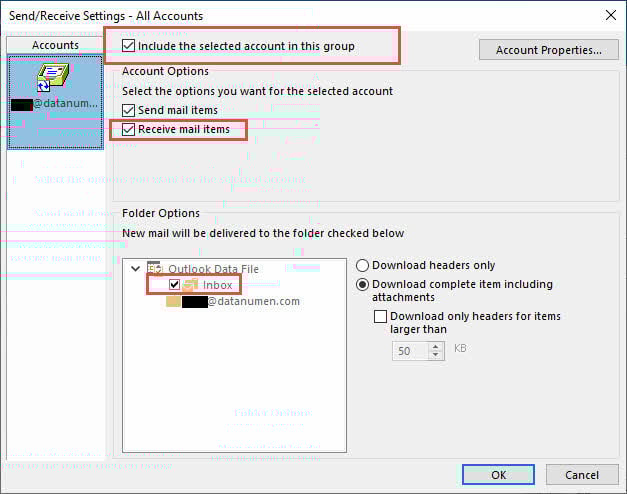
- In Qrupları Göndər/Qəbul Et dialoq basın Redaktə etmək
- Bütün hesabların siyahıya alındığını və seçildiyini yoxlayın
- Yoxlamaq Seçilmiş hesabı bu qrupa daxil edin effektivdir
- Altında Hesab Seçimləri, yoxlayın Poçt göndərişlərini qəbul edin effektivdir
- Təmin etmək Gələnlər qovluq sinxronizasiya üçün yoxlanılır
- Basın OK parametrləri saxlamaq üçün
8. Üçüncü Tərəflərin Müdaxilə Problemləri
Əlavələr və təhlükəsizlik proqramı Outlook-un e-poçt sinxronizasiya imkanlarına müdaxilə edə bilər.
8.1 Üçüncü tərəf əlavələrini söndürün
Problemli əlavələr Outlook-un düzgün yenilənməsinə mane ola bilər.
- Get fayl -> Nizamlamalar -> Add-ins
- Aşağıda seçin COM eklentileri açılan menyudan
- Basın Go
- Qeyri-vacib əlavələri söndürmək üçün işarəni çıxarın
- Basın OK və Outlook-u yenidən başladın
- Gələnlər qutusunun yenilənməsi probleminin həll olunduğunu yoxlayın

8.2 Firewall və Antivirus Parametrlərini yoxlayın
Təhlükəsizlik proqramı Outlook-un e-poçt serverləri ilə əlaqəsini bloklaya bilər.
- Antivirus və firewall-u müvəqqəti olaraq deaktiv edin
- Outlook Gələnlər Qutusu yenilənməyə başlayıb-başlamadığını yoxlayın
- Əgər işləyirsə, Outlook-u təhlükəsizlik proqramınızın istisnalarına əlavə edin
- Windows Defender vasitəsilə Outlook-a icazə vermək üçün firewall-u konfiqurasiya edin
- Təhlükəsizlik proqramınızı yenidən aktivləşdirin
9. Məlumat Faylı Korrupsiyaları Düzəlişləri
Zədələnmiş PST və ya OST fayllar həmçinin Outlook Gələnlər Qutunun yenilənməməsinə səbəb ola bilər.
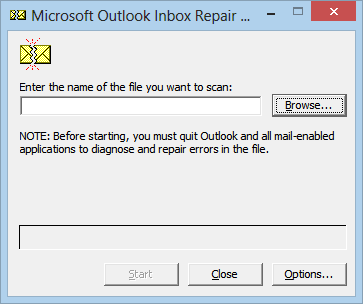
9.1 istifadə edin ScanPST (Gələnlər Qutunu Təmir Aləti)
Siz zədələnmiş Outlook məlumat fayllarını təmir etmək üçün Outlook-un daxili ScanPST-dən istifadə edə bilərsiniz.
9.2 3-cü tərəf alətlərindən istifadə edin
ScanPST uğursuz olarsa, ciddi korrupsiya ilə mübarizə apara bilən 3-cü tərəf alətlərini sınaya bilərsiniz. DataNumen'S Outlook Təmir aləti yaxşı bir seçimdir.

10. Qabaqcıl problemlərin aradan qaldırılması üsulları
Əsas düzəlişlər uğursuz olduqda, bu qabaqcıl üsullar davamlı Outlook yeniləmə problemlərini həll edə bilər.
10.1 Outlook profilini yenidən yaradın
Təzə profil dərin konfiqurasiya problemlərini həll edə bilər.
- Get İdarəetmə Paneli -> poçt (və ya axtarın poçt Başlat menyusunda)
- Basın Profilləri göstərin
- Basın əlavə etmək yeni profil yaratmaq üçün
- Profil adını daxil edin və e-poçt hesabınızı konfiqurasiya edin
- Yeni profili defolt olaraq təyin edin və funksionallığı test edin
- Silinməzdən əvvəl köhnə profildən vacib məlumatları ixrac edin

10.2 Microsoft Outlook-u yenidən quraşdırın
Tam yenidən quraşdırma proqram təminatının pozulması problemlərini həll edir.
- Bütün vacib e-poçtların və parametrlərin ehtiyat nüsxəsini çıxarın
- Get İdarəetmə Paneli -> Proqramlar və Xüsusiyyətlər
- seçmək Microsoft Office basın Uninstall
- Microsoft-dan ən son Office quraşdırıcısını endirin
- Outlook-un təzə nüsxəsi ilə Office-i quraşdırın
- E-poçt hesablarınızı yenidən konfiqurasiya edin və məlumatları bərpa edin
10.3 Windows Yeniləmələrini yoxlayın
Sistem yeniləmələri Outlook-a təsir edən uyğunluq problemlərini həll edə bilər.
- Get Parametrlər -> Yeniləmə və Təhlükəsizlik -> Windows Update
- Basın Yenilikləri yoxlayın
- Bütün bekleyen güncellemeleri bərpa edin
- Tələb olunduqda kompüterinizi yenidən başladın
- Yenidən başladıqdan sonra Outlook funksionallığını sınayın

11. Digər Outlook Variantları üçün Həllər
Fərqli Outlook versiyaları problemlərin aradan qaldırılması üçün xüsusi yanaşmalar tələb edə bilər.
11.1 Yeni Outlook Proqramı
Yeni Outlook proqramında unikal sıfırlama və təmir seçimləri var.
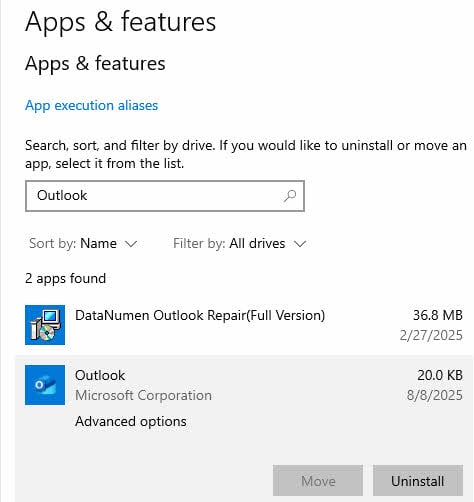
- Windows'u açın Parametrlər -> Apps
- SİZİN ÜÇÜN MÜKEMMEL YERİ TAPIN Outlook (klassik deyil) proqramlar siyahısında
- Üç nöqtəni vurun və seçin Ətraflı seçenekler

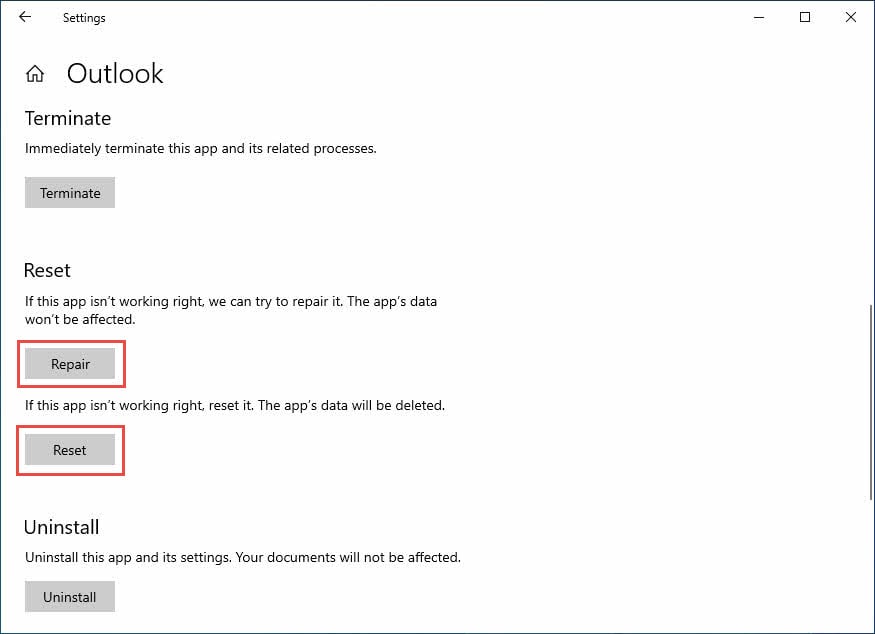
- Keçir təmir ilk məlumat itkisi olmadan düzəltmək üçün
- Təmir uğursuz olarsa, istifadə edin Sıfırla (bu proqram məlumatlarını silir)
11.2 Vebdə Outlook (OWA)
Brauzerlə əlaqəli problemlər Outlook veb tətbiqinin işinə təsir edə bilər.
- Brauzerinizin önbelleğini və kukiləri tamamilə təmizləyin
- Gizli/özəl baxış pəncərəsində Outlook-a daxil olmağa çalışın
- Fərqli veb brauzerlə sınaqdan keçirin (Chrome, Firefox, Edge)
- Brauzerinizi ən son versiyaya yeniləyin
- Müdaxilə edə biləcək brauzer uzantılarını söndürün
- Təşkilatınızın hər hansı veb proksi məhdudiyyətinin olub olmadığını yoxlayın
12. Nəticə
Outlook Gələnlər Qutusunun yenilənməməsi ilə bağlı problemlər sadə bağlantı problemlərindən tutmuş mürəkkəb məlumatların pozulmasına qədər müxtəlif səbəblərdən qaynaqlana bilər. Ən təsirli həllər adətən Outlook-u yenidən başlatmağı, internet bağlantısını və xidmət statusunu yoxlamağı və qovluqları əl ilə sinxronizasiya etməyi əhatə edir. Davamlı problemlər üçün keş yaddaşını təmizləmək, tətbiqi təmir etmək və ya profilinizi yenidən yaratmaq çox vaxt problemi həll edir.
2-ci bölmədəki tez həllərdən başlayın, çünki onlar ümumi problemlərin 80%-ni həll edir. Problemlər davam edərsə, Outlook e-poçt sinxronizasiyanız bərpa olunana qədər bölmələri sistematik şəkildə araşdırın. Unutmayın ki, vacib məlumatların ehtiyat nüsxəsini çıxarın Qabaqcıl problemlərin aradan qaldırılması üsullarını sınamadan əvvəl.
Bu həllərin heç biri işləmirsə, əlavə yardım üçün Microsoft Dəstəyi və ya təşkilatınızın İT şöbəsi ilə əlaqə saxlayın. Keşi təmizləmək və Outlook-u yeniləmək kimi müntəzəm texniki xidmət gələcək yeniləmə problemlərinin qarşısını ala bilər.
13. Suallar
S: Niyə mənim Outlook yeni e-poçtlarla yenilənmir?
A: Ümumi səbəblərə internet bağlantısı problemləri, səhv sinxronizasiya parametrləri, dolu poçt qutusu yaddaşı, oflayn rejim, zədələnmiş keş faylları və ya serverdə kəsintilər daxildir. Əvvəlcə Outlook-u yenidən başladın və internet bağlantınızı yoxlayın.
S: Outlook'u Gələnlər Qutunu yeniləməyə necə məcbur edə bilərəm?
A: üzərinə klikləyin Göndər / Qəbul et nişanı seçin və seçin Bütün Qovluqları Göndər/Qəbul et. Siz də basın bilər F9 dərhal sinxronizasiya etmək üçün klaviatura qısa yolu kimi.
S: Outlook niyə yenidən başladıqdan sonra işləyir, amma sonradan yeniləməyi dayandırır?
A: Bu, müvəqqəti proses ziddiyyətlərini və ya yaddaş problemlərini göstərir. Ziddiyyətli əlavələri yoxlayın, avtomatik göndərmə/qəbul etmənin düzgün konfiqurasiya edildiyindən və poçt qutunuzun yaddaş limitlərinə yaxınlaşmadığını yoxlayın.
S: Outlook yeni e-poçtları nə qədər tez-tez yoxlamalıdır?
Cavab: Cavab reaksiyası və server yükü arasında optimal balans üçün avtomatik göndərmə/qəbul müddətini 5-15 dəqiqəyə təyin edin. Çox tez-tez yoxlamalar (5 dəqiqədən az) performansa təsir edə bilər.
S: Yeni Outlook üçün təmir və sıfırlama arasında fərq nədir?
Cavab: Məlumatlarınızı və parametrlərinizi qoruyarkən proqramı düzəltmək cəhdlərini bərpa edin. Sıfırlama proqramı tamamilə yenidən quraşdırır və bütün məlumatları silməklə hər şeyi yenidən konfiqurasiya etməyinizi tələb edir.
S: Antivirus proqramı Outlook-un yenilənməsinin qarşısını ala bilərmi?
Cavab: Bəli, həddindən artıq aqressiv antivirus və ya firewall parametrləri Outlook-un e-poçt serverləri ilə əlaqəsini bloklaya bilər. Bunu həll etmək üçün Outlook-u təhlükəsizlik proqramınızın istisnalar siyahısına əlavə edin.
S: Outlook-da “Oflayn işləmək” nə deməkdir?
A: Oflayn işləmək o deməkdir ki, Outlook e-poçt serverinizlə əlaqəni kəsib və yeni e-poçt göndərə və ya qəbul edə bilmir. Bu statusu alt status panelində görəcəksiniz. üzərinə klikləyin Offline işləyin yenidən qoşulmaq üçün Göndər/Qəbul tabındakı düyməni basın.
S: Outlook önbelleğimin xarab olub olmadığını necə bilə bilərəm?
A: İşarələrə yavaş işləmə, e-poçtların görünməməsi, sinxronizasiya xətaları və ya Outlook-un tez-tez donması daxildir. %localappdata%\Microsoft proqramında Outlook qovluğunu silməklə keşi təmizləmək adətən bu problemləri həll edir.
S: Nə üçün mənim e-poçtlarım gələndən sonra Gələnlər qutusundan yox olur?
Cavab: Bu adətən e-poçt qaydalarına görə baş verir ki, mesajları avtomatik olaraq digər qovluqlara köçürür, yanlış çeşidləmə parametrləri və ya aqressiv spam filtrləri. E-poçt qaydalarınızı yoxlayın və çeşidləmənin “Yuxarıda ən yeni” olaraq təyin olunduğundan əmin olun.
S: Outlook poçt qutumun dolu olduğunu deyirsə, nə etməliyəm?
A: Köhnə e-poçtları silin, istifadə edərək, Silinmiş Elementlər qovluğunu daimi olaraq boşaldın Shift + Sil, qoşmaları xaricdə yadda saxlayın və köhnə e-poçtları əsas poçt qutunuzdan köçürmək üçün Arxiv xüsusiyyətlərindən istifadə edin.
S: Mən e-poçtlarımı itirmədən Outlook yeniləmə problemlərini həll edə bilərəmmi?
A: Bəli, əksər düzəlişlər e-poçtlarınızı qoruyur. Qabaqcıl təmirlərə başlamazdan əvvəl həmişə PST fayllarınızı ehtiyat nüsxələyin. Digər üsullar nəticə vermədikcə, Sıfırlama seçimlərindən istifadə etməkdən çəkinin, çünki Sıfırlama bütün məlumatları silir.
S: Nə üçün Outlook mənim telefonumda işləyir, amma kompüterimdə yox?
Cavab: Mobil proqramlar müxtəlif sinxronizasiya protokollarından istifadə edir və keşin pozulması, əlavələr və ya firewall parametrləri kimi kompüterə aid problemlərdən daha az təsirlənir. Keşi təmizləmək və əlaqəni yoxlamaq kimi kompüterə xas həllərə diqqət yetirin.
S: Gələcəkdə Outlook Gələnlər qutusunun yenilənməsi problemlərinin qarşısını necə ala bilərəm?
Cavab: Outlook-u mütəmadi olaraq yeniləyin, hər ay keşi təmizləyin, adekvat poçt qutusunun yaddaşını qoruyun, vaxtaşırı e-poçt qaydalarına nəzər salın və Windows sisteminizi yeniləyin. Münaqişələrə səbəb ola biləcək lazımsız əlavələr quraşdırmaqdan çəkinin.
Müəllif haqqında
Xiu Xing korporativ e-poçt sistemləri və Microsoft Office problemlərinin aradan qaldırılması sahəsində 8 ildən artıq təcrübəyə malik təcrübəli İT peşəkarıdır. O, minlərlə istifadəçiyə müxtəlif korporativ mühitlərdə mürəkkəb Outlook məsələlərini həll etməyə kömək etmişdir.
Xiu e-poçt sisteminin miqrasiyasında, məlumatların bərpasında və məhsuldarlıq proqramının optimallaşdırılmasında ixtisaslaşmışdır. Onun praktiki təcrübəsinə Exchange Server yerləşdirmələrinin idarə edilməsi, MAPI əlaqə problemlərinin aradan qaldırılması və mühüm e-poçt sistemləri üçün güclü ehtiyat strategiyalarının həyata keçirilməsi daxildir.
Texniki yazıları ilə Xiu mürəkkəb İT həllərini gündəlik istifadəçilər üçün əlçatan etməyə sadiqdir. O, davamlı olaraq ən son Office 365 və Exchange Online inkişafları və yeni e-poçt texnologiyaları ilə aktual qalır. E-poçt sirlərini həll etmədikdə, Xiu insanların daha səmərəli işləməsinə kömək edən praktiki texnoloji məsləhətləri bölüşməkdən həzz alır.
Bu təlimatla bağlı suallarınız var və ya Outlook problemləri ilə bağlı əlavə köməyə ehtiyacınız var? Xiu salamlayır rəy və təkliflər bu problemlərin həlli resurslarını təkmilləşdirmək üçün.