
"Outlook məlumat faylına daxil olmaq mümkün deyil" xətasını əldə etmək, xüsusən də vacib e-poçtları göndərmək və ya qəbul etmək lazım olduqda, sinir bozucu ola bilər. Bu hərtərəfli bələdçi bu səhvi düzəltmək və e-poçtunuzu yenidən işə salmaq üçün 12 sübut edilmiş metodu təqdim edir.
1. “Outlook Data Faylına daxil olmaq mümkün deyil” Xətasını Anlamaq
1.1 Bu xəta nə deməkdir?
“Outlook Data Faylına daxil olmaq mümkün deyil” Outlook-un 0x8004010F xətasıdır və bu, Outlook-un məlumat fayllarınızı (PST və ya) tapa bilmədiyini və ya oxuya bilməyəcəyini göstərir. OST e-poçtlarınızı, kontaktlarınızı və təqvim məlumatlarınızı saxlayan fayllar).
1.2 Xətanın ümumi simptomları
Bu problemlə qarşılaşdığınız zaman aşağıdakılarla qarşılaşa bilərsiniz:
- E-poçt göndərmək və ya qəbul etmək mümkün deyil
- Outlook başlanğıc zamanı donur və ya çökür
- Xəta mesajları dəfələrlə görünür
- Outlook daxilində xüsusi qovluqlara daxil olmaq mümkün deyil
- Çatışmayan e-poçtlar, kontaktlar və ya təqvim qeydləri
- Outlook cavabsız olur
1.3 Xətanın Arxasındakı Əsas Səbəblər
Bir neçə amil səhvə səbəb ola bilər:
- Zədələnmiş Outlook profili: Profilin zədələnməsi məlumat faylına düzgün girişin qarşısını alır
- Fayl yeri dəyişiklikləri: Data faylları orijinal yerdən köçürüldü və ya silindi
- OneDrive sinxronizasiya münaqişələri: Bulud sinxronizasiyası fayl girişinə mane olur
- Antivirus müdaxiləsi: Outlook əməliyyatlarını bloklayan təhlükəsizlik proqramı
- Şəbəkə bağlantısı problemləri: Exchange hesablarına təsir edən zəif internet bağlantısı
- Zədələnmiş PST/OST files: Normal işləməyə mane olan fayl pozuntusu
- Yanlış hesab parametrləri: Yanlış konfiqurasiya edilmiş server və ya autentifikasiya parametrləri
2. Düzəltməzdən əvvəl sürətli diaqnostik addımlar
2.1 İnternet bağlantınızı yoxlayın
Mürəkkəb düzəlişlərə cəhd etməzdən əvvəl şəbəkə bağlantınızı yoxlayın:
- Veb brauzeri açaraq internet bağlantınızı yoxlayın
- Veb poçt vasitəsilə e-poçtunuza daxil olmağa çalışın (Outlook.com, Gmail və s.)
- İnternetdən asılı olan digər proqramların düzgün işlədiyini yoxlayın
- Bağlantı qeyri-sabit görünürsə, routerinizi yenidən başladın
2.2 Outlook məlumat fayllarınızı tapın
Outlook fayllarınızın harada yerləşdiyini anlamaq problemlərin həllinə kömək edir:
- PST faylları (POP3 hesabları): Adətən C:\Users\ \Sənədlər\Outlook Faylları
- OST files (Mübadilə/IMAP): Adətən C:\Users\ \AppData\Local\Microsoft\Outlook
Dəqiq fayl yerlərinizi tapmaq üçün:
- Outlook-u açın
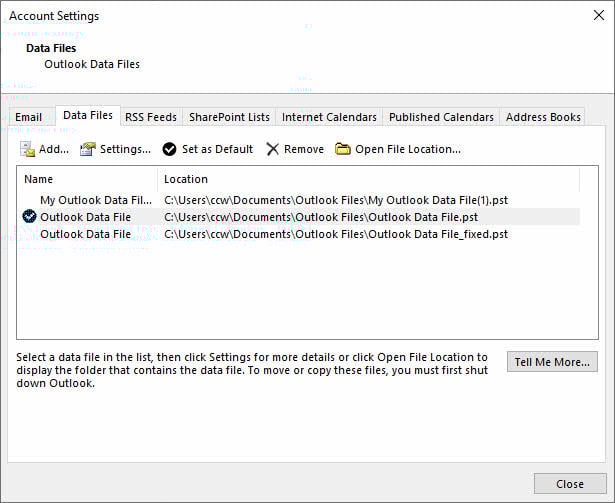
- Get fayl -> Hesab Ayarları -> Hesab Ayarları
- Basın Data faylları nişanı
- Hər bir məlumat faylı üçün yer yolunu qeyd edin

3. Metod 1: Outlook və Kompüteri yenidən başladın
3.1 Outlooku bağlamağın düzgün yolu
Bəzən sadə bir yenidən başlatma Outlook məlumat faylına daxil olmaq mümkün deyil səhvini həll edir:
- Outlook-u tamamilə bağlayın
- mətbuat Ctrl + Shift + Esc Tapşırıq menecerini açmaq üçün
- Hər hansı birinə baxın Microsoft Outlook proseslər
- Sağ basın və seçin Son tapşırıq hər bir Outlook prosesi üçün

3.2 Sistemin Yenidən Başlatma Proseduru
- Bütün açıq işləri yadda saxlayın
- Basın start -> güc -> Yenidən başlamaq
- Kompüterin tam yenidən başlamasını gözləyin
- Outlook-u işə salın və səhvin davam edib-etmədiyini yoxlayın
Yenidən başlatma müvəqqəti nasazlıqları aradan qaldırmağa və fon prosesləri tərəfindən istifadə edilə bilən hər hansı bir məlumat faylının kilidini açmağa kömək edir.
4. Metod 2: Yeni Outlook Profili yaradın
Yeni bir profil yaratmaq, profil korlanmasının səbəb olduğu 0x8004010F Outlook xətası üçün ən təsirli həllərdən biridir.
4.1 Cari Profil Parametrlərini tapın
- Outlook-u tamamilə bağlayın
- açıq İdarəetmə Paneli
- Axtarın və vurun poçt
- Poçt Quraşdırma dialoq qutusunda klikləyin Profilləri göstərin
- Cari profil adınızı qeyd edin
4.2 Addım-addım yeni profil yaradın
- Poçt dialoq qutusunda klikləyin əlavə etmək
- Yeni profiliniz üçün ad daxil edin (məsələn, “Outlook New”)
- Basın OK
- Seçmək E-mail hesabı və e-poçt ünvanınızı və şifrənizi daxil edin
- Outlook-a hesab parametrlərinizi avtomatik olaraq konfiqurasiya etməyə icazə verin
- Basın sonrakı konfiqurasiya tamamlandıqda
- seçmək finiş

4.3 Yeni Profili Defolt olaraq təyin edin
- Poçt dialoqunda seçin Həmişə bu profildən istifadə edin
- Açılan menyudan yeni profilinizi seçin
- Basın OK
- Yeni profili yoxlamaq üçün Outlook-u işə salın
5. Metod 3: Zədələnmiş Məlumat Fayllarını Təmir edin
Zərərli məlumat faylları həmçinin “Outlook məlumat faylına daxil olmaq mümkün deyil” xətasına səbəb olacaq. Belə bir vəziyyətdə, problemi həll etmək üçün xüsusi təmir alətlərindən istifadə edə bilərsiniz.
5.1 ScanPST-dən istifadə (Gələnlər Qutunu Təmir Aləti)
ScanPST (Gələnlər Qutunu Təmir Aləti) korlanmış məlumat fayllarını düzəltmək üçün Outlook-un daxili alətidir. yazmışıq hərtərəfli bir bələdçi necə istifadə etmək barədə.
5.2 3-cü tərəf alətlərindən istifadə
ScanPST yalnız kiçik pozulmaları olan məlumat fayllarını düzəldə bilər. Şiddətli korrupsiyası olanlar üçün, məsələn, 3-cü tərəf alətlərindən istifadə edə bilərsiniz DataNumen'S Outlook Təmir aləti:
- Outlook və PST faylınıza daxil ola biləcək hər hansı digər proqramları bağlayın.
- start DataNumen Outlook Repair
- Mənbə faylı olaraq zədələnmiş PST faylınızı seçin.
- Sabit fayl adını təyin edin.
- Basın "Təmirə Başlayın" düyməsini
- Təmir prosesindən sonra, DataNumen yeni sabit PST faylı yaradacaq.
- Bərpa edilmiş məlumatlara daxil olmaq üçün Outlook-da sabit PST faylını açın.

6. Metod 4: Fayl yeri və icazə məsələlərini həll edin
6.1 PST faylının yalnız oxunaqlı olub-olmadığını yoxlayın
PST faylı yalnız oxumaq üçün təyin edilibsə, o, "Outlook məlumat faylına daxil olmaq mümkün deyil" və ya "Outlook məlumat faylı açıla bilməz" xəbərdarlığına səbəb ola biləcək yeni gələn e-poçtları qəbul edə bilməz. Bu problemi həll etmək üçün aşağıdakı kimi yalnız oxumaq üçün statusu söndürün:
- Başlanğıc üçün, Outlook-dan düzgün şəkildə çıxmaq daha yaxşıdır.
- Kompüterinizin Başlat menyusuna gedin və düyməni basın İdarəetmə Paneli menyuda.
- Sonra "İdarəetmə Paneli" nin yeni pəncərəsində kompüterin parametrlərini tənzimləyə bilərik. Burada nişanlar üzrə baxmaq çox tövsiyə olunur ki, “Mail” seçimini tapmaq və klikləmək bizim üçün çox rahat olacaq.
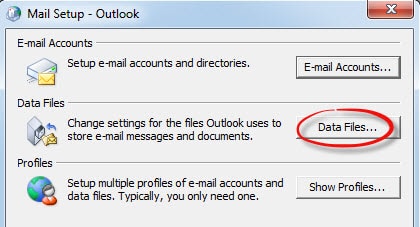
- Sonrakı “Mail Setup” informasiya qutusunda “Hesab Ayarları” pəncərəsini açmaq üçün sadəcə “Məlumat Faylları” düyməsini sıxa bilərik. "Hesab Ayarları"nda biz faylı göstərməliyik və "Fayl yerini aç" düyməsini sıxmalıyıq. PST faylını ehtiva edən interfeys açılacaq.
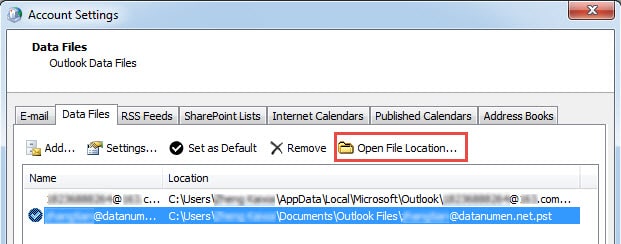
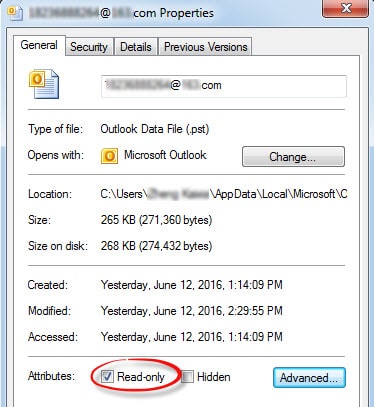
- Faylı sağ vurun və kontekst menyusunda "Xüsusiyyətlər" i seçin. "Xüsusiyyətlər" informasiya qutusunun altındakı "Ümumi" sekmesinde "Yalnız oxumaq üçün" elementini görə bilərik. "Yalnız oxumaq üçün" yanındakı onay qutusunu silin. Nəhayət, parametri saxlamaq üçün "OK" düyməsini basın.
6.2 Fayl icazələrini yoxlayın və dəyişdirin
Yanlış fayl icazələri "Outlook məlumat faylına daxil olmaq mümkün deyil" xətasına səbəb ola bilər:
- Outlook məlumat faylınızın yerləşdiyi yerə gedin
- Sağa vurun OST və ya PST faylı
- seçmək Xüsusiyyətlər
- Basın təhlükəsizlik nişanı
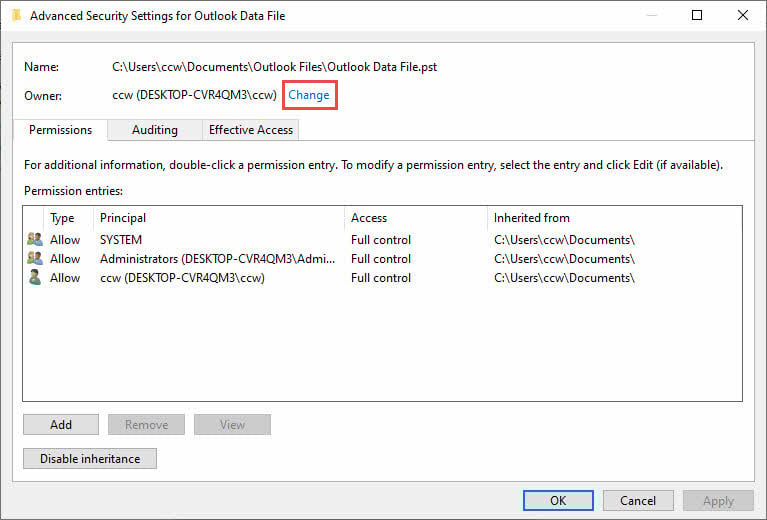
- Basın Qabaqcıl
- Basın Dəyişdirmək sahibinin adının yanında
- İstifadəçi adınızı daxil edin və klikləyin Adları yoxlayın
- Basın OK və təmin Tam Control verilir
6.2 Faylları OneDrive-dan köçürün
Data fayllarınız OneDrive-dadırsa, sinxronizasiya zamanı onlar kilidlənə bilər:
- Outlook-u tamamilə bağlayın
- Fayl Gezgisini açın
- OneDrive\Documents\Outlook Files qovluğuna keçin
- PST fayllarınızı C:\Users\-ə kopyalayın \Sənədlər\Outlook Faylları
- Yerli qovluğun OneDrive ilə sinxronlaşdırılmadığından əmin olun
6.3 Outlook-da Fayl Yollarını Yeniləyin
- Outlook-u açın
- Get fayl -> Hesab Ayarları -> Hesab Ayarları
- Basın Data faylları nişanı
- Problemli məlumat faylını seçin
- Basın Faylın Yerini Açın
- Yol səhvdirsə, faylı silin və yeni yerdən əlavə edin
7. Metod 5: Hesab Parametrlərini yoxlayın və düzəldin
7.1 Hesab Parametrlərinə daxil olun
Yanlış server parametrləri Outlook xətası 0x8004010F səbəb ola bilər:
- Outlook-u açın
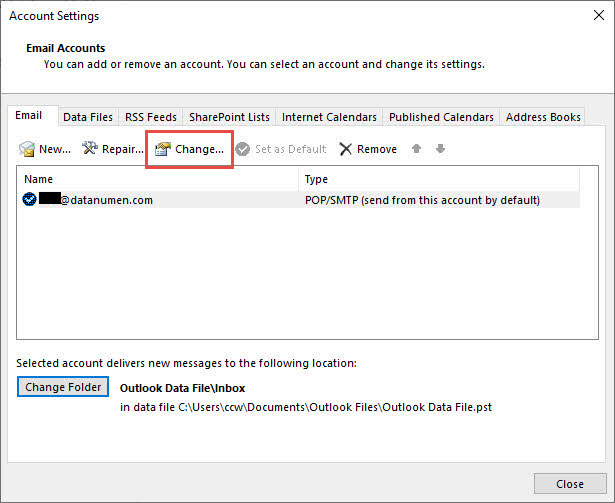
- Basın fayl -> Hesab Ayarları -> Hesab Ayarları
- Siyahıdan e-poçt hesabınızı seçin
- Basın Dəyişdirmək
7.2 Hesab Bağlantısını Test Edin
- Hesab parametrləri pəncərəsində vurun Test Hesab Parametrləri
- Hər hansı bir səhv üçün test nəticələrini nəzərdən keçirin
- Hər hansı uğursuz identifikasiya və ya server bağlantısı testlərini qeyd edin
- Basın yaxın sınaq başa çatdıqda
7.3 Doğrulama Parametrlərini yeniləyin
- Hesabı dəyişdirin dialoq qutusunda klikləyin Daha Settings
- Yanına gedin Qabaqcıl nişanı
- Server port nömrələrini və şifrələmə parametrlərini yoxlayın
- Check Aşağıdakı şifrəli əlaqə növündən istifadə edin
- Doğrulama metodunun düzgün qurulduğundan əmin olun
- Basın OK və sonra sonrakı
8. Metod 6: Antivirus proqramını müvəqqəti olaraq deaktiv edin
8.1 Antivirus müdaxiləsini müəyyən edin
Təhlükəsizlik proqramı bəzən Outlook-un məlumat fayllarına daxil olmasını əngəlləyə bilər. Ümumi əlamətlərə aşağıdakılar daxildir:
- Antivirus yeniləmələrindən sonra görünən xəta
- PST/ ilə müdaxilə edən e-poçt skan etmə xüsusiyyətləriOST files
- Firewall Outlook bağlantılarını bloklayır
8.2 Təhlükəsizlik Proqramını Təhlükəsiz Deaktiv edin
Windows Defender üçün:
- Get start -> Parametrlər -> Yeniləmə və Təhlükəsizlik
- Basın Windows Təhlükəsizlik
- seçmək Virus və Təhdidlərdən Müdafiə
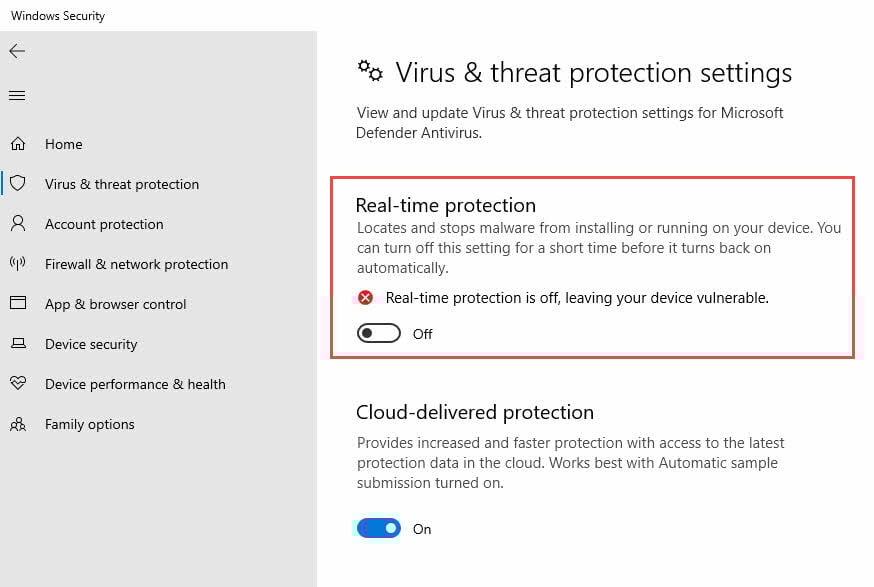
- Basın Parametrləri idarə edin Virus və təhlükədən qorunma parametrləri altında
- Söndür Real-time qoruma müvəqqəti olaraq
Üçüncü tərəfin antivirus proqramı üçün prosedurları söndürmək üçün proqramınızın sənədlərini yoxlayın.
8.3 Qorunmanı sınaqdan keçirin və yenidən aktivləşdirin
- Outlook-u işə salın və səhvin həll olunub-olunmadığını yoxlayın
- Əgər düzəldilibsə, Outlook.exe faylını antivirus istisnalarına əlavə edin
- Real vaxt qorunmasını yenidən aktivləşdirin
- Hələ də işlədiyinə əmin olmaq üçün Outlook-u yenidən sınaqdan keçirin
9. Metod 7: OneDrive Sync Münaqişələrini Həll edin
9.1 OneDrive problemlərini müəyyənləşdirin
OneDrive, PST fayllarını sinxronizasiya etməyə çalışarkən Outlook məlumat faylının açıla bilmədiyi xətasına səbəb ola bilər:
- OneDrive\Documents\Outlook Fayllarında yerləşən fayllar
- OneDrive bildirişlərində görünən sinxronizasiya xətaları
- OneDrive sinxronizasiya edərkən fayla giriş xətaları
9.2 OneDrive Parametrlərini konfiqurasiya edin
- Sistem tepsisindəki OneDrive simgesini sağ klikləyin
- Basın Parametrlər (dişli işarəsi)
- Yanına gedin Sinxronizasiya və Yedəkləmə nişanı
- Basın Yedəkləməni idarə edin
- Silmək Sənədlər qovluq
- Basın Bu dəyişiklikləri Saxla
9.3 Faylları Yerli Yaddaşa Geri köçürün
- Outlook-u tamamilə bağlayın
- PST fayllarını OneDrive-dan C:\Users\[İstifadəçi adı]\Documents\Outlook Files-a kopyalayın
- Yerli fayllara işarə etmək üçün Outlook məlumat faylı istinadlarını yeniləyin
- Outlook-u yenidən başladın və funksionallığı yoxlayın
10. Metod 8: Poçt Çatdırılma yerini dəyişdirin
10.1 Məlumat Fayl Parametrlərinə daxil olun
Outlook-un yeni mesajları çatdırdığı yeri dəyişmək giriş problemlərini həll edə bilər:
- Outlook-u açın
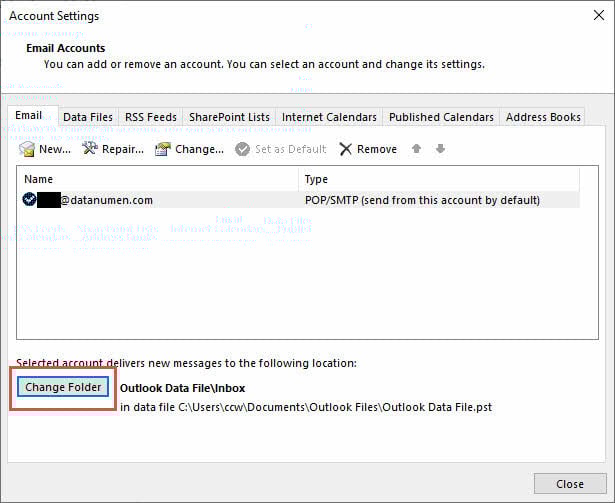
- Get fayl -> Hesab Ayarları -> Hesab Ayarları
- E-poçt hesabınızı seçin
- Basın Qovluğu dəyişdirin
10.2 Yeni məlumat faylı yaradın
- Basın Yeni Outlook Məlumat Faylı
- Yeni fayl üçün ad daxil edin (məsələn, “Yeni E-poçt Məlumatı”)
- Basın OK
- Seçin Gələnlər yeni məlumat faylının
- Basın OK
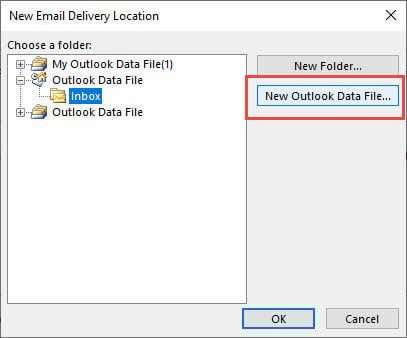
10.3 Mövcud e-poçtları idxal edin
- Get fayl -> Açın və İxrac edin -> İdxal / İxrac
- seçmək Başqa proqramdan və ya fayldan idxal edin
- Seçmək Outlook Məlumat Faylı (.pst)
- Köhnə PST faylınıza baxın
- İdxal seçimlərini seçin və vurun finiş

11. Metod 9: Keşlənmiş Mübadilə rejimini söndürün
11.1 Keşlənmiş Mübadilə Rejimini Anlamaq
Keşlənmiş Mübadilə Rejimi poçt qutunuzun yerli nüsxəsini saxlayır, lakin bəzən buna səbəb ola bilər OST faylı açmaq mümkün deyil xətası. Onu söndürmək Outlook-u yalnız onlayn işləməyə məcbur edir.
11.2 Addım-addım keşləməni söndürün
- Outlook-u açın
- Get fayl -> Hesab Ayarları -> Hesab Ayarları
- Exchange hesabınızı seçin
- Basın Dəyişdirmək
- Silmək Keşlə edilmiş mübadilə rejimindən istifadə edin
- Basın sonrakı və sonra finiş
- Outlook-u yenidən başladın

11.3 Exchange İstifadəçiləri üçün Alternativ Həllər
Keşlənmiş rejimi söndürmək arzuolunmazdırsa:
- Silin OST istirahət etməyə məcbur etmək üçün fayl
- Poçt qutusunun sinxronizasiya müddətini azaldın
- Alternativ olaraq Outlook Web App istifadə edin
12. Metod 10: Outlook-u Təhlükəsiz rejimdə işə salın
12.1 Outlook-u Təhlükəsiz Rejimdə Başlat
- mətbuat Windows Key + R
- növü outlook.exe / safe
- Basın OK
- Outlook-un Təhlükəsiz Rejimdə başlamasını gözləyin

12.2 Əlavələrin Münaqişələrini Müəyyən edin
Outlook Təhlükəsiz rejimdə işləyirsə, əlavələr problemə səbəb ola bilər:
- Get fayl -> Nizamlamalar -> Add-ins
- seçmək COM eklentileri açılan menyudan
- Basın Go
- Bütün əlavələri işarədən çıxarın
- Basın OK və Outlook-u normal şəkildə yenidən başladın

12.3 Əlavələri daimi olaraq idarə edin
- Əlavələri bir-bir aktivləşdirin
- Hər bir əlavəni aktivləşdirdikdən sonra Outlook-u sınayın
- Xətanın geri dönməsinə səbəb olan hər hansı əlavəni silin
- Yalnız əsas əlavələri aktiv saxlayın
13. Metod 11: Microsoft Office-i təmir edin
13.1 Ofis Təmir Seçimlərinə daxil olun
Zədələnmiş Office quraşdırma faylları davamlı Outlook səhvlərinə səbəb ola bilər:
- açıq İdarəetmə Paneli
- Basın Proqramlar və Xüsusiyyətlər
- Microsoft Office quraşdırmanızı tapın
- Sağ basın və seçin Dəyişdirmək
13.2 Ofis təmirini həyata keçirin
- seçmək Tez Təmir ilk
- Basın təmir
- Təmir prosesinin tamamlanmasını gözləyin
- Problem davam edərsə, ilə təkrarlayın Onlayn təmir
- Onlayn təmir internet bağlantısı tələb edir və daha uzun çəkir

13.3 Təmirin müvəffəqiyyətini yoxlayın
- Təmir başa çatdıqdan sonra kompüterinizi yenidən başladın
- Outlook-u işə salın
- E-poçt göndərmə və qəbulu test edin
- Outlook məlumat faylına daxil olmaq mümkün olmadığını yoxlayın
14. Metod 12: Təkmil həllər və peşəkar alətlər
14.1 Çevir OST PST üçün
Zaman OST fayllar ciddi şəkildə zədələnib, PST formatına çevrilmə kömək edə bilər:
- Outlook-u tamamilə bağlayın
- Tapın OST fayl
- Yedək yaratmaq üçün onun adını dəyişin (məsələn, fayl adına “.backup” əlavə edin)
- Bir mütəxəssisdən istifadə edin OST-dən PST-yə çevirmə vasitəsi
- Konvertasiya edilmiş PST faylını Outlook-a idxal edin
14.2 Peşəkar Yardımı nəzərdən keçirin
Aşağıdakı hallarda peşəkar xidmətlərlə əlaqə saxlayın:
- Bir çox üsul uğursuz oldu
- Kritik biznes məlumatları risk altındadır
- Texniki prosedurlardan rahat deyilsiniz
- Avadanlıq çatışmazlığından şübhələnir
15. Qarşısının alınması üçün göstərişlər və ən yaxşı təcrübələr
15.1 Daimi Yedəkləmə Strategiyaları
Məlumat itkisinin qarşısını alın və gələcək Outlook xətası 0x8004010F hadisələrinin təsirini azaldın:
- PST fayllarını aylıq olaraq xarici yaddaşa ixrac edin
- Outlook-un daxili ehtiyat funksiyalarından istifadə edin
- Vacib e-poçtlar üçün avtomatik bulud ehtiyat nüsxəsini aktivləşdirin
- Mütəmadi olaraq ehtiyat nüsxəsinin bərpası prosedurlarını sınaqdan keçirin
Görmək tam bələdçimiz Outlook e-poçtlarının necə ehtiyat nüsxələnməsi barədə.
15.2 Düzgün Outlook Baxımı
- Köhnə e-poçtları arxivləşdirin PST fayl ölçüsünü azaltmaq üçün
- Boş Silinmiş əşyalar qovluğu müntəzəm olaraq
- Profilaktik xidmət kimi aylıq SCANPST-i işə salın
- Outlook və Office-i yeniləyin
- Söndürməzdən əvvəl Outlook-u düzgün bağlayın
15.3 Ümumi tələlərdən qaçınmaq
- OneDrive: Outlook məlumat fayllarını buludla sinxronlaşdırmayın
- Antivirus: İstisna siyahılarına Outlook əlavə edin
- Şəbəkə sürücüləri: PST fayllarını şəbəkə paylaşımlarında deyil, yerli olaraq saxlayın
- Çoxsaylı hallar: Eyni PST faylını birdən çox Outlook instansiyasında açmayın
16. Xüsusi Ssenarilərdə Problemlərin aradan qaldırılması
16.1 Windows Yeniləmələrindən Sonra
Windows yeniləmələri bəzən Outlook funksiyasını poza bilər:
- Son quraşdırmalar üçün Windows Yeniləmə tarixçəsini yoxlayın
- Kompüterinizi tamamilə yenidən başladın
- Səhv davam edərsə, Office təmirini işə salın
- Microsoft-un məlum problem sənədlərini yoxlayın
16.2 Office 365 Miqrasiyasından Sonra
İcarəçi miqrasiyaları məlumat faylına giriş problemlərinə səbəb ola bilər:
- Köhnəni silin OST istirahət etməyə məcbur etmək üçün fayllar
- Yeni server parametrlərinin düzgün olduğunu yoxlayın
- Outlook etimadnamə önbelleğini təmizləyin
- Yeni kirayəçi etimadnamələri ilə yenidən autentifikasiya edin
Paylaşılan poçt qutularının xüsusi konfiqurasiya tələbləri var:
- Paylaşılan poçt qutusunda müvafiq icazələrə malik olduğunuzu yoxlayın
- Disable Paylaşılan qovluqları endirin hesab parametrlərində
- Paylaşılan poçt qutularına yerli əvəzinə onlayn daxil olun
- İcazə problemləri üçün Exchange administratorunu yoxlayın
17. Dəstək ilə nə vaxt əlaqə saxlamalısınız
17.1 Həll olunmayan problemlərin tanınması
Bəzi problemlər peşəkar müdaxilə tələb edir:
- Avadanlıq çatışmazlığı göstəriciləri (sabit disk səhvləri)
- Şiddətli fayl sistemi korlanması
- Şəbəkə infrastrukturu problemləri
- Mübadilə serveri problemləri
17.2 Dəstək Əlaqəsinə Hazırlıq
Dəstək ilə əlaqə saxlamazdan əvvəl bu məlumatı toplayın:
- Dəqiq səhv mesajları və kodları
- Outlook versiyası və quruluş nömrəsi
- Problem başlayanda
- Metodlar artıq cəhd edilmişdir
- Səhv dialoqlarının ekran görüntüləri
17.3 Microsoft Dəstək Seçimləri
- Microsoft Dəstək veb saytı
 : Problemlərin həlli üçün pulsuz məqalələr
 - İcma forumları: Həmyaşıdların dəstəyi və həlləri
- Ödənişli dəstək: Microsoft texniklərindən birbaşa yardım
- Biznesə dəstək: Müəssisə səviyyəsində yardım seçimləri

18. Tez-tez verilən suallar
18.1 Ümumi Xəta Sualları
S: "Outlook məlumat faylına daxil olmaq mümkün deyil" nə deməkdir?
Cavab: Bu xəta Outlook-un PST-i oxuya və ya tapa bilmədiyini göstərir OST e-poçt məlumatlarınızı ehtiva edən fayllar, adətən faylın pozulması, icazə problemləri və ya profil problemləri səbəbindən.
S: Niyə mən 0x8004010F xətası alıram?
Cavab: Təkrarlanan səhvlər tez-tez OneDrive sinxronizasiya münaqişələri, antivirus müdaxiləsi və ya daha hərtərəfli problemlərin həllini tələb edən davamlı fayl korlanması kimi davam edən problemləri göstərir.
S: Bu xəta mənim məlumatlarım üçün təhlükəlidirmi?
Cavab: Xəttin özü məlumatınıza zərər vermir, lakin əsas səbəblər (məsələn, faylın pozulması) ola bilər. Təmirə cəhd etməzdən əvvəl həmişə məlumatlarınızın ehtiyat nüsxəsini çıxarın.
18.2 Fayl Xüsusi Suallar
S: PST ilə PST arasındakı fərq nədir? OST fayllar?
A: PST faylları POP3 hesab məlumatlarını yerli olaraq saxlayır OST faylları oflayn giriş üçün mübadilə/IMAP məlumatlarının önbelleği. Hər ikisi bu səhvdən təsirlənə bilər.
S: Mən zədələnmiş məlumatı bərpa edə bilərəmmi? OST fayl?
A: Bəli, SCANPST və ya peşəkar bərpa alətlərindən istifadə etməklə. Exchange hesabları üçün məlumatlar serverdən yenidən sinxronlaşdırıla bilər.
S: Windows yeniləməsindən sonra Outlook niyə mənim məlumat faylımı tapa bilmir?
A: Windows yeniləmələri bəzən fayl icazələrini və ya yerlərini dəyişə bilər. Metod 4-də təsvir olunduğu kimi fayl yollarını və icazələri yoxlayın.
18.3 Həlllə əlaqədar suallar
S: İlk olaraq hansı üsulu sınamalıyam?
A: 1-ci metod (yenidən başlatma), sonra 2-ci metod (yeni profil) və 3-cü metod (SCANPST) ilə başlayın. Bunlar ən çox yayılmış halları həll edir.
S: Yeni profil yaratmaq e-poçtlarımı siləcəkmi?
A: Xeyr, əgər yeni profili mövcud məlumat fayllarınıza yönəltsəniz. Bununla belə, həmişə PST/-nin ehtiyat nüsxəsini çıxarın.OST fileilk.
S: SCANPST faylları təmir etmək üçün nə qədər vaxt aparır?
A: Təmir vaxtı faylın ölçüsündən və zədələnmə dərəcəsindən asılıdır. Kiçik fayllar bir neçə dəqiqə çəkir, böyük zədələnmiş fayllar isə saatlar çəkə bilər.
18.4 Qarşısının alınması və Baxım Sualları
S: Outlook məlumatımın ehtiyat nüsxəsini nə qədər tez-tez etməliyəm?
A: E-poçt həcmindən asılı olaraq kritik məlumatların həftəlik və ya aylıq ehtiyat nüsxəsini çıxarın. Biznes üçün kritik kommunikasiyalar üçün daha tez-tez ehtiyat nüsxələri.
S: OneDrive bu xətaya səbəb ola bilərmi?
Cavab: Bəli, OneDrive sinxronizasiyası PST fayllarını kilidləyə və giriş xətalarına səbəb ola bilər. Outlook məlumat fayllarını buludla sinxronlaşdırılmamış yerli qovluqlarda saxlayın.
S: Outlook üçün hansı antivirus parametrlərindən istifadə etməliyəm?
A: Outlook.exe və PST/ əlavə edinOST file Müdaxilənin qarşısını almaq üçün antivirus istisna siyahılarına yerlər.
18.5 Qabaqcıl Nasazlıqların aradan qaldırılması sualları
S: Microsoft dəstəyi ilə nə vaxt əlaqə saxlamalıyam?
Cavab: Çoxsaylı metodlar uğursuz olduqda, server tərəfi ilə bağlı məsələlərdən şübhələndikdə və ya biznes üçün kritik məlumatların bərpası ilə məşğul olduqda dəstək ilə əlaqə saxlayın.
S: Üçüncü tərəf təmir alətlərindən istifadə etmək təhlükəsizdirmi?
Cavab: Qurulmuş şirkətlərin nüfuzlu alətləri ümumiyyətlə təhlükəsizdir, lakin hər zaman əvvəlcə məlumatlarınızı ehtiyat nüsxəsini çıxarın və satıcını hərtərəfli araşdırın.
S: Bu xətanın yenidən baş verməsinin qarşısını ala bilərəmmi?
Cavab: Bəli, müntəzəm texniki xidmət, düzgün bağlanma, fayl sinxronizasiya münaqişələrinin qarşısını almaq və qarşısının alınması bölməmizdə qeyd edildiyi kimi ehtiyat nüsxələri saxlamaq vasitəsilə.
19. Nəticə və Xülasə
19.1 Tez Referans Düzəliş Prioriteti
Outlook məlumat faylının ən sürətli həlli üçün əldə edilə bilməz xətası üçün bu ardıcıllıqla üsulları sınayın:
- Outlook və kompüteri yenidən başladın (Metod 1) – Müvəqqəti problemləri həll edir
- Yeni Outlook profili yaradın (Metod 2) – Profil korrupsiyasını həll edir
- SCANPST təmir alətini işə salın (Metod 3) – Faylın zədələnməsini düzəldir
- Fayl icazələrini və yerini yoxlayın (Metod 4) – Giriş problemlərini həll edir
- Antivirusu müvəqqəti olaraq deaktiv edin (Metod 6) – Proqram təminatı konfliktlərini müəyyən edir
Əsas üsullar uğursuz olarsa, Office təmiri və ya peşəkar bərpa alətləri kimi təkmil həllərə keçin.
19.2 Yekun tövsiyələr
0x8004010F Outlook xətasının gələcəkdə baş verməsini minimuma endirmək üçün:
- Daimi məlumat ehtiyat nüsxələrini saxlayın
- Outlook və Windows-u yeniləyin
- Antivirus istisnalarını düzgün şəkildə konfiqurasiya edin
- Məlumat fayllarını bulud sinxronizasiya qovluqlarında saxlamaqdan çəkinin
- SCANPST ilə aylıq texniki xidmət göstərin
- Fayl ölçülərinə nəzarət edin və köhnə e-poçtları arxivləşdirin
Unutmayın ki, Outlook məlumat faylına giriş problemlərinin əksəriyyəti düzgün yanaşma ilə həll edilə bilər. Mürəkkəb təmirlərə keçməzdən əvvəl sadə həllərdən başlayın və dəyişikliklər etməzdən əvvəl ehtiyat nüsxələr yaratmaqla məlumatların təhlükəsizliyinə həmişə üstünlük verin.
Bu üsulları sınadıqdan sonra problemlərlə üzləşməyə davam etsəniz, problem peşəkar yardım tələb edə bilər və ya həll edilməli olan əsas hardware problemlərini göstərə bilər.
Müəllif haqqında
Xiu Xing korporativ e-poçt sistemləri və Microsoft Office problemlərinin aradan qaldırılması sahəsində 8 ildən artıq təcrübəyə malik təcrübəli İT peşəkarıdır. O, minlərlə istifadəçiyə müxtəlif korporativ mühitlərdə mürəkkəb Outlook məsələlərini həll etməyə kömək etmişdir.
Xiu e-poçt sisteminin miqrasiyasında, məlumatların bərpasında və məhsuldarlıq proqramının optimallaşdırılmasında ixtisaslaşmışdır. Onun praktiki təcrübəsinə Exchange Server yerləşdirmələrinin idarə edilməsi, MAPI əlaqə problemlərinin aradan qaldırılması və mühüm e-poçt sistemləri üçün güclü ehtiyat strategiyalarının həyata keçirilməsi daxildir.
Texniki yazıları ilə Xiu mürəkkəb İT həllərini gündəlik istifadəçilər üçün əlçatan etməyə sadiqdir. O, davamlı olaraq ən son Office 365 və Exchange Online inkişafları və yeni e-poçt texnologiyaları ilə aktual qalır. E-poçt sirlərini həll etmədikdə, Xiu insanların daha səmərəli işləməsinə kömək edən praktiki texnoloji məsləhətləri bölüşməkdən həzz alır.
Bu təlimatla bağlı suallarınız var və ya Outlook problemləri ilə bağlı əlavə köməyə ehtiyacınız var? Xiu salamlayır rəy və təkliflər bu problemlərin həlli resurslarını təkmilləşdirmək üçün.