
Təsadüfən vacib bir e-poçtu sildiniz? Panik etməyin. İstər səhvən "Sil" düyməsini basdınız, istər zibil qovluğunuzu çox tez boşaltdınız, istərsə də sistem qəzası zamanı e-poçtları itirdiniz, Outlook-da silinmiş e-poçtları necə bərpa edəcəyinizi öyrənmək düşündüyünüzdən daha asandır. Bu ətraflı təlimat sadə bərpadan tutmuş qabaqcıl inzibati üsullara qədər mövcud olan hər bir bərpa üsulu ilə sizi tanış edəcək.
1. Giriş
1.1 Niyə Silinmiş Poçt Həmişə İtmir
Outlook-da bir e-poçtu "silmək" həmişə onun "əbədi yoxa çıxdığı" anlamına gəlmir. Microsoft, Outlook-un e-poçt sisteminə çoxsaylı qoruma qatları quraraq, əksər istifadəçilərin mövcudluğundan xəbərsiz gizli təhlükəsizlik şəbəkələri yaradıb.
Beləliklə, siz e-poçtu sildiyiniz zaman o, həmişəlik məhv edilməzdən əvvəl adətən bir neçə mərhələdən keçir. Əsas odur ki, hara baxacağınızı və konkret vəziyyətiniz üçün hansı bərpa metodundan istifadə edəcəyinizi bilməkdir.
1.2 Bu Bələdçi Nələri əhatə edir
Bu təlimat müxtəlif platformalarda və ssenarilərdə silinmiş e-poçtların necə bərpa olunacağını əhatə edir:
Platformalar və versiyalar:
- Windows və Mac üçün masaüstü proqramlar
- Outlook 365 veb interfeysi
- Outlook.com veb poçtu
- Android və iOS üçün mobil proqramlar
Hesab növləri:
- Exchange Server hesabları
- POP/IMAP e-poçt hesabları
Bərpa üsulları:
- Hər kəsin edə biləcəyi istifadəçi səviyyəsində bərpa üsulları
- İT mütəxəssisləri üçün qabaqcıl inzibati üsullar
- Mürəkkəb vəziyyətlər üçün peşəkar bərpa vasitələri
Sonda, qarşılaşa biləcəyiniz istənilən vəziyyətdə silinmiş Outlook e-poçtlarını necə bərpa edəcəyinizi dəqiq biləcəksiniz.
2. Outlook e-poçtları necə silir
2.1 Yumşaq və sərt silmə
Outlook-da iki növ silmə əməliyyatı var, yəni yumşaq silmə və sərt silmə. Bu iki növ silinmə arasındakı fərqi başa düşmək e-poçtun uğurlu bərpası üçün çox vacibdir:
Yumşaq silmə (müntəzəm silinmə):
- İstifadə edir Sil düyməsini və ya sil düyməsini basın
- E-poçt ünvanına köçürür "Silinmiş maddələr" qovluq
- E-poçtlar asanlıqla əldə edilə bilər
- Silinmənin ən yumşaq forması
- Qovluq əl ilə boşalana və ya avtomatik təmizlənənə qədər bərpa edilə bilər
Sərt Silmə (Daimi Silinmə):
- istifadə Shift + Sil birləşməsi və ya elementləri həmişəlik silir "Silinmiş maddələr" qovluq
- Avtomatik təmizləmə prosesləri ilə tetiklenir
- E-poçtlar gizlədilib “Bərpa edilə bilən əşyalar” qovluq
- Standart qovluqlarda görünmür
- Giriş üçün xüsusi bərpa alətləri tələb olunur
Əsas fərqlər:
- Görünüş: Yumşaq şəkildə silinmiş e-poçtlar aydın və görünür; çətin silinən e-poçtlar gizlədilir
- Erişilebilirlik: Yumşaq şəkildə silinmiş e-poçtları bərpa etmək asandır; çətin silinmiş e-poçtlara bərpa alətləri lazımdır
- Bərpa mürəkkəbliyi: Yumşaq silmələr sadə hərəkətlərə ehtiyac duyur; sərt silmələr qabaqcıl üsullar tələb edir
Bu fərqi başa düşmək sizə müxtəlif saxlama yerlərinə köçürülmüş Outlook e-poçtlarının silinməsi üçün düzgün yanaşmanı seçməyə kömək edir.
2.2 Silinmiş e-poçtun səyahəti
Siz e-poçtu sildiyiniz zaman o, Outlook-un mühafizə sistemləri vasitəsilə xüsusi səyahətə çıxır. Bu səyahəti başa düşmək e-poçtlarınızın hazırda olduğu yerdən asılı olaraq düzgün bərpa metodunu seçməyə kömək edir:
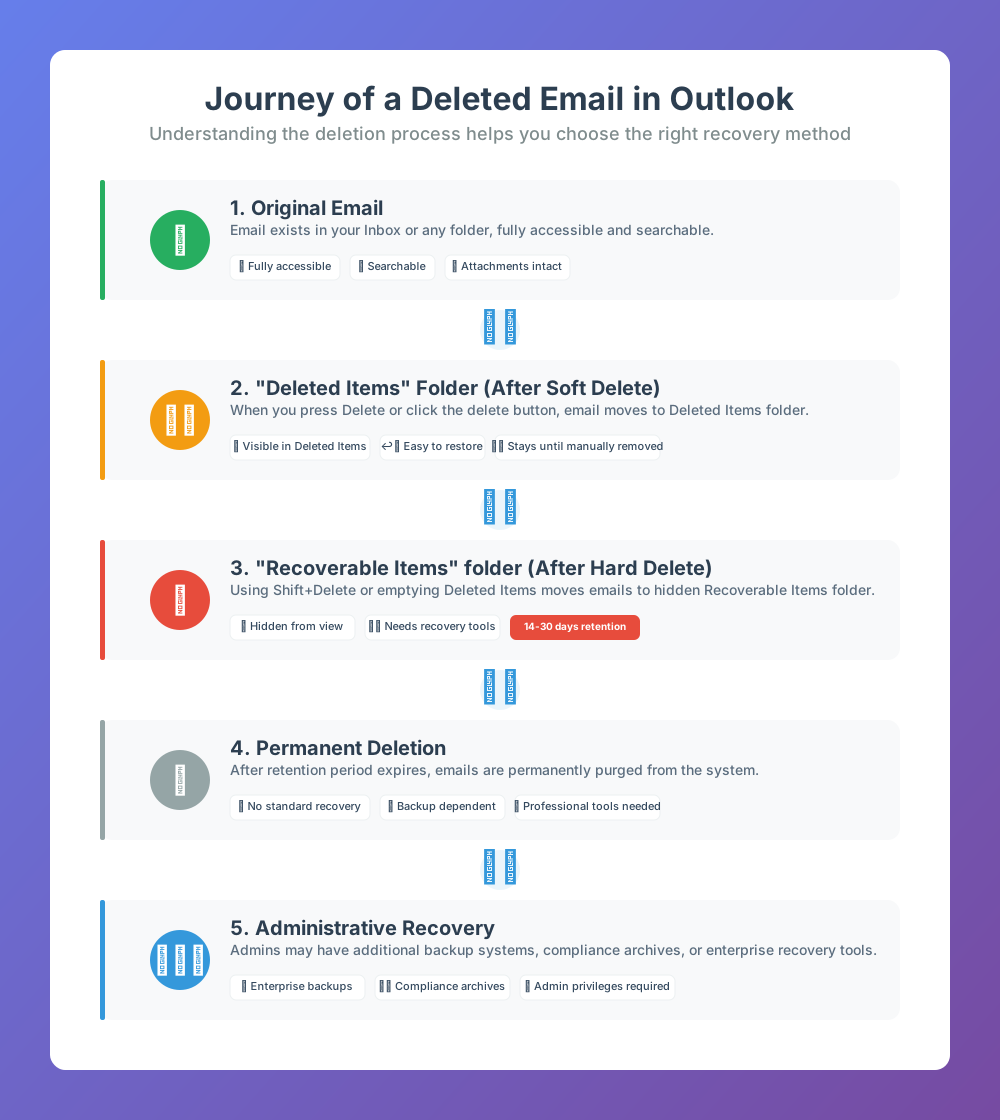
Outlook-da silinmiş elementləri bərpa etmək prosesi e-poçtlar bu silmə boru xətti ilə irəlilədikcə daha mürəkkəb olur. Növbəti bölmələrdə hər bir mərhələ üçün bərpa üsullarını təqdim edəcəyik.
3. Tez Düzəltmə: “Silinmiş Elementlər” Qovluğundan bərpa edin
3.1 Outlook Masaüstü (Windows/Mac) və Vebdə Outlook (OWA) üçün
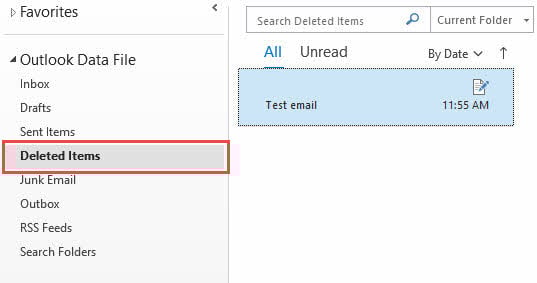
Əksər e-poçt bərpa vəziyyətləri "Silinmiş elementlər" qovluq. Bu sadə yanaşma təsadüfi silinmələrin əksəriyyəti üçün "Outlook-da silinmiş e-poçtları necə bərpa edə bilərəm" sualına cavab verir:
- Outlook masa üstü (Windows/Mac) üçün kompüterinizdə Microsoft Outlook-u açın. Vebdə Outlook (OWA) üçün veb brauzerinizi açın və Outlook hesabınıza daxil olun.
- Ekranınızın sol tərəfində qovluq panelini tapın
- ""Silinmiş elementlər" bütün son silinmiş e-poçtlara baxmaq üçün qovluq
- Bərpa etmək istədiyiniz e-poçtları və ya qovluqları seçin
- E-poçtları və ya qovluqları birbaşa qovluq panelində istədiyiniz qovluğa dartın
3.2 Outlook Mobile Proqramı üçün (Android/iOS)
Mobil proqramlar dərhal geri qaytarma funksiyası vasitəsilə unikal bərpa imkanları təqdim edərək, e-poçt bərpa əməliyyatlarını tez və rahat edir.
Metod 1: Dərhal ləğv edin (Ən yaxşı seçim)
Mobil cihazınızda e-poçtu səhvən silsəniz, onu dərhal geri qaytara bilərsiniz:
- Baxın Geri al ekranın altındakı bildiriş (qısa müddətə görünür)
- Tapa vurun Geri al silinməni geri qaytarmaq üçün dərhal bildiriş
- E-poçt dərhal orijinal yerinə bərpa olunacaq
Qeyd: Dərhal geri qaytarma pəncərəsi çox qısadır (adətən 3-5 saniyə)
Metod 2: "Silinmiş elementlər" qovluğundan bərpa edin: üçün addımlara bənzəyir Outlook Masaüstü (Windows/Mac) və Vebdə Outlook (OWA).
4. Ətraflı: “Bərpa edilə bilən elementlər” qovluğundan (Exchange Hesabı) bərpa edin
E-poçtu çətin sildikdən və ya boşaldıqdan sonra "Silinmiş maddələr" qovluq, e-poçt gizli qovluğa gedir “Bərpa edilə bilən əşyalar” ilk növbədə server tərəfində Exchange dumpster texnologiyasından istifadə edən qovluq. O, üç alt qovluqdan ibarətdir:
| Alt qovluq adı | Təsvir: Hər maşın üçün dəqiq və cəlbedici təsvir yazmağınız daha yaxşı olar. Bunun üçün chat.openai.com saytına daxil olaraq, orada aşağıdakı kimi sorğu yarada bilərsiniz: "Create the most powerful SEO-friendly text about [avtomobil modeli] for rentacarXNUMX.az site." Qeyd: "[avtomobil modeli]" yerinə təsvirini yazmaq istədiyiniz avtomobilin adını qeyd edin. | İçindəki e-poçtları kim bərpa edə bilər | Bərpa üsulu |
| Silinmə | İstifadəçinin öz "Silinmiş Elementləri Bərpa Et" siyahısında gördüyü məzmun | İstifadəçi | Masaüstü və ya OWA "Silinmiş Elementləri Bərpa Et" aləti |
| Təmizləmə | İstifadəçinin artıq öz “Silinmiş elementləri bərpa et” siyahısından sildiyi və ya saxlama etiketi ilə köhnəlmiş məzmun | Admin | Exchange İdarəetmə Mərkəzi "Silinmiş elementləri bərpa et" aləti |
| Sürümleri | Single Item Recovery tərəfindən yaradılan dəyişiklik izləmə nüsxələri | Admin |
|
Aşağıda, Outlook-da silinmiş e-poçtları necə bərpa etmək barədə bu üsulları bir-bir təqdim edəcəyik.
5. Qabaqcıl (İstifadəçi) (Exchange Hesabı): “Silinmiş Elementləri Bərpa Et” Alətindən İstifadə
5.1 Outlook Masaüstü üçün (Windows/Mac)
E-poçtlar həmişəlik silindikdə və ya silindikdə "Silinmiş maddələr" qovluğunda bu e-poçtları bərpa etmək üçün Outlook-un təkmil bərpa funksiyasına ehtiyacınız olacaq.
- Microsoft Outlook-u açın
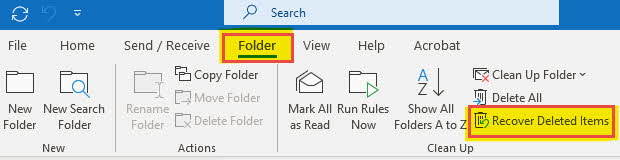
- Basın Qovluq lent menyusundakı nişanı
- Axtarmaq Silinmiş əşyaları bərpa edin ci Təmizləmək qrup
- Basın Silinmiş əşyaları bərpa edin bərpa alətini açmaq üçün

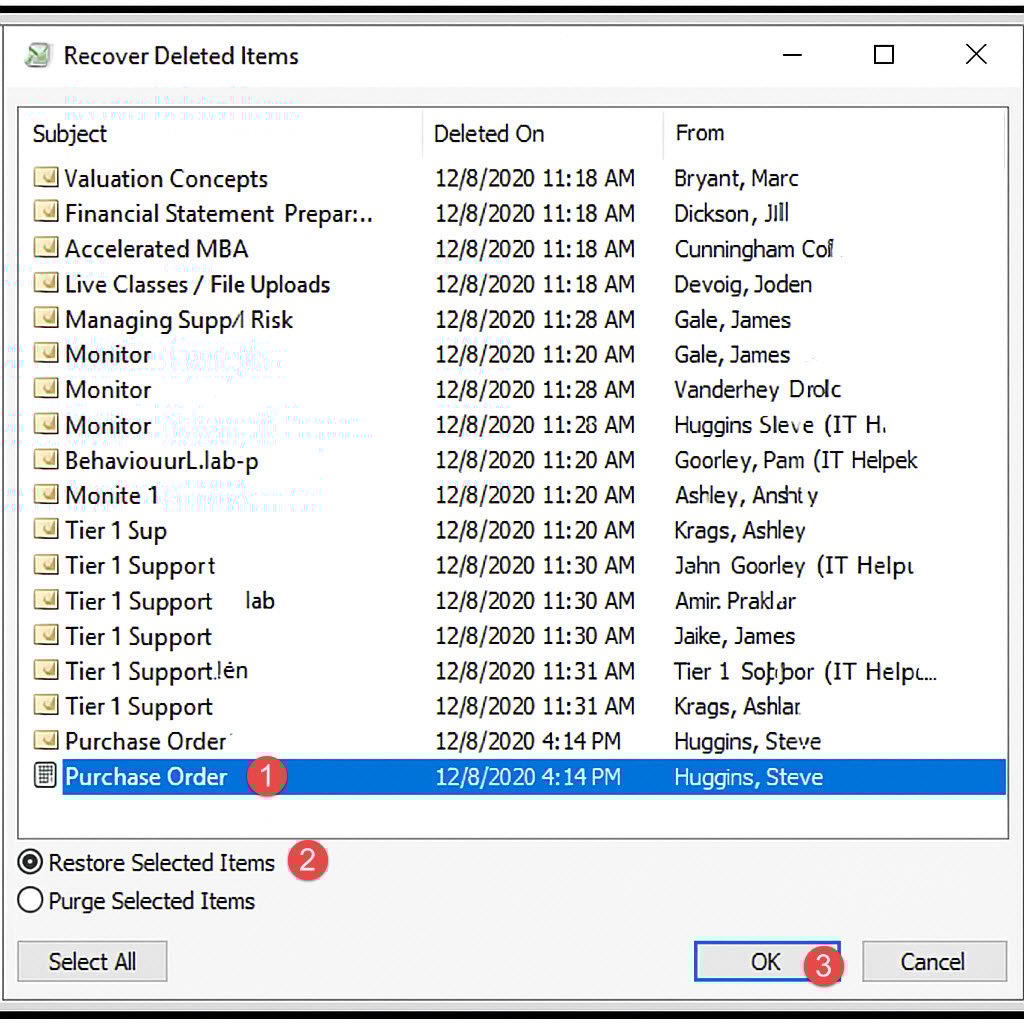
- Bərpa aləti həmişəlik silinmiş, lakin bərpa oluna bilən e-poçtları göstərən açılır:
- Bərpa etmək istədiyiniz e-poçtları seçin.
- Basın Seçilmiş əşyaları bərpa edin onay qutusu
- Basın OK bərpa əməliyyatını təsdiqləmək üçün
5.2 Vebdə Outlook üçün (OWA)
Veb əsaslı bərpa aləti tez-tez Outlook 365-in bulud sistemlərində saxladığı həmişəlik silinmiş e-poçtları bərpa etməli olan istifadəçilər üçün daha intuitiv təcrübə təqdim edir:
- Veb brauzerinizi açın və Outlook hesabınıza daxil olun
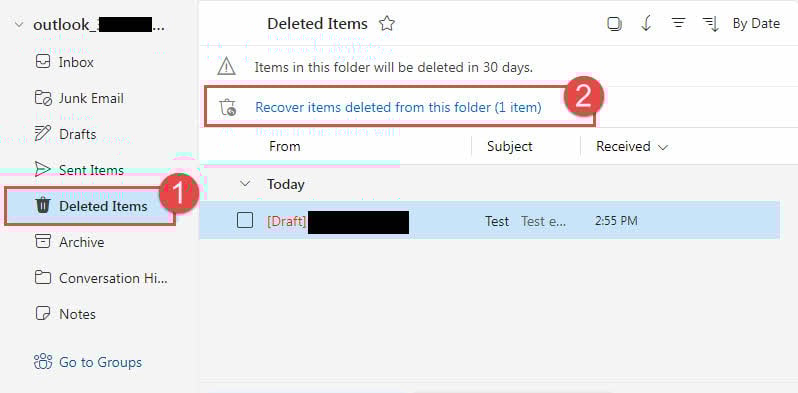
- Gedin Silinmiş əşyalar sol qovluq panelindən istifadə edərək qovluq
- Axtarmaq Bu qovluqdan silinmiş elementləri bərpa edin e-poçt siyahısının yuxarısındakı keçid

- Bərpa interfeysini açmaq üçün bu linkə klikləyin
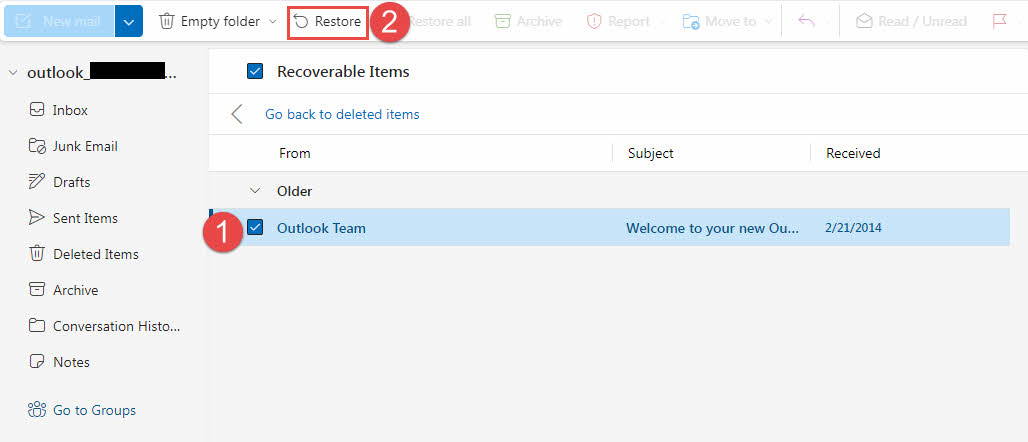
- Bütün bərpa edilə bilən e-poçtların siyahısını nəzərdən keçirin
- Lazım gələrsə, xüsusi e-poçtları tapmaq üçün axtarış funksiyasından istifadə edin.
- Bərpa etmək istədiyiniz e-poçtların yanındakı qutuları yoxlayın. Və ya yoxlayın “Bərpa edilə bilən əşyalar” bərpa edilə bilən bütün e-poçtları seçmək üçün.
- Basın Bərpa etmək Seçilmiş e-poçtları bərpa etmək üçün düymə.
5.3 Məhdudiyyətlər və Saxlama Müddəti
Bərpa məhdudiyyətlərini başa düşmək, silinmiş Outlook e-poçtlarını uğurla bərpa etmək üçün “Silinmiş Elementləri Bərpa” alətindən istifadə etməli olduğunuz zaman real gözləntilərin müəyyən edilməsi üçün çox vacibdir.
Bərpa edilə bilən Məzmun Məhdudiyyəti:
Normal istifadəçi yalnız altındakı elementləri görə və bərpa edə bilər “Bərpa edilə bilən elementlər\Silinmələr” alt qovluq. Daha çox bərpa etmək istəyirsinizsə, onları bərpa etmək üçün administratorunuzla əlaqə saxlayın qabaqcıl üsullar.
Hesab Tipi Məhdudiyyətlər:
POP Hesabları:
- E-poçtlar kompüterinizdə yerli olaraq saxlanılır
- Bərpa tamamilə yerli PST fayl bütövlüyündən asılıdır
- Server tərəfində bərpa variantları mövcud deyil
- Fayl əsaslı bərpa üsulları ilə məhdudlaşır
IMAP Hesabları:
- Server tərəfində bərpa seçimləri e-poçt provayderindən asılıdır
- Bəzi provayderlər məhdud bərpa imkanları təklif edir
- Saxlama müddətləri provayderə görə dəyişir
- Exchange hesablarından daha qısa saxlama müddəti ola bilər
Birja əsaslı hesablar:
- Tam server tərəfində bərpa imkanları
- Kompleks saxlama siyasəti
- İnzibati bərpa variantları mövcuddur
- Qabaqcıl bərpa alətləri ilə daha yaxşı inteqrasiya
Hesab növünə görə saxlama müddəti:
Microsoft 365 İstifadəçiləri:
- Standart saxlama: Həmişə silinmiş elementlər üçün 30 gün
- Administratorlar tərəfindən konfiqurasiya edilə bilər: Uzadıla və ya qısaldıla bilər
- Uyğunluq var: E-poçtları qeyri-müəyyən müddətə saxlaya bilər
- Avtomatik təmizləmə: Saxlama müddəti bitdikdən sonra
Outlook.com İstifadəçiləri:
- Standart saxlama: Həmişə silinmiş elementlər üçün 30 gün
- Sabit saxlama müddəti: İstifadəçilər tərəfindən dəyişdirilə bilməz
- Avtomatik təmizləmə: Saxlama müddəti bitdikdən sonra e-poçtlar təmizlənir
- İnzibati qayda pozuntusu yoxdur: Standart saxlama ilə məhdudlaşır
Yerli Mübadilə Serverləri:
- Dəyişən saxlama: İT administratorları tərəfindən konfiqurasiya edilmişdir
- Tipik diapazon: Təşkilatdan asılı olaraq 14-90 gün
- Genişləndirilmiş saxlama: Bəzi təşkilatlar daha uzun müddət istifadə edirlər
- Uyğunluq tələbləri: Hüquqi səbəblərə görə saxlama müddətini uzada bilər
Mühüm saxlama faktları:
- Saxlama saatı başlayır: Daimi silinmə anından (orijinal silinmə deyil)
- Silinmiş elementlərin vaxtı: E-poçtlar otura bilər Silinmiş əşyalar saxlama başlamazdan həftələr əvvəl
- Tam saxlama müddəti: E-poçtlar daxil olsa belə mövcuddur Silinmiş əşyalar uzun müddət
- İstifadə müddəti bitdikdən sonra bərpa olunmur: Standart üsullar saxlama müddətindən sonra işləməyəcək
- Yedək asılılığı: Saxlandıqdan sonra bərpa ehtiyat sistemləri tələb edir
5.4 “Silinmiş Elementləri Bərpa Et” Seçimi Görünmür və ya Deaktivdir
Hesab Növü Problemləri:
- Şəxsi Outlook.com hesabları: Məhdud bərpa seçimləri ola bilər
- Biznes və şəxsi hesablar: Fərqli xüsusiyyət mövcudluğu
- POP/IMAP məhdudiyyətləri: Siz HKEY_LOCAL_MACHINE\SOFTWARE\Microsoft\Exchange\Client\Options\DumpsterAlwaysOn = 1 əlavə edərək aləti görünməyə və ya aktivləşdirməyə məcbur edə bilərsiniz, lakin o, yalnız yerli PST-nizi skan edir və elementləri yalnız PST onları sıxışdırmayıbsa göstərəcək.
- Həll: Bərpa imkanları haqqında e-poçt provayderi ilə yoxlayın
Versiya Uyğunluğu Problemləri:
- Outlook 98-dən əvvəlki Outlook masaüstü versiyaları: “Silinmiş elementləri bərpa et” funksiyasını dəstəkləməyin.
- Həll: Outlook-u ən son versiyaya yeniləyin
- Alternativ: Veb əsaslı bərpa interfeysindən istifadə edin
İcazə məhdudiyyətləri:
- Korporativ mühitlər: İT bərpa funksiyalarını məhdudlaşdıra bilər
- Qrup siyasəti: İnzibati nəzarətlər girişi məhdudlaşdıra bilər
- Həll: Yardım üçün İT administratoru ilə əlaqə saxlayın
- Çözüm: İnzibati bərpa dəstəyinə müraciət edin
6. Təkmil Bərpa (Admin) (Exchange Hesabı)
6.1 Exchange İdarəetmə Mərkəzinin Bərpası
İT administratorları, Exchange-in müəssisə səviyyəli inzibati interfeyslər vasitəsilə idarə etdiyi həmişəlik silinmiş e-poçtları bərpa etmək üçün güclü əlavə seçimlərə malikdir.
6.1.1 “Silinmiş elementləri bərpa et” funksiyasından istifadə edin
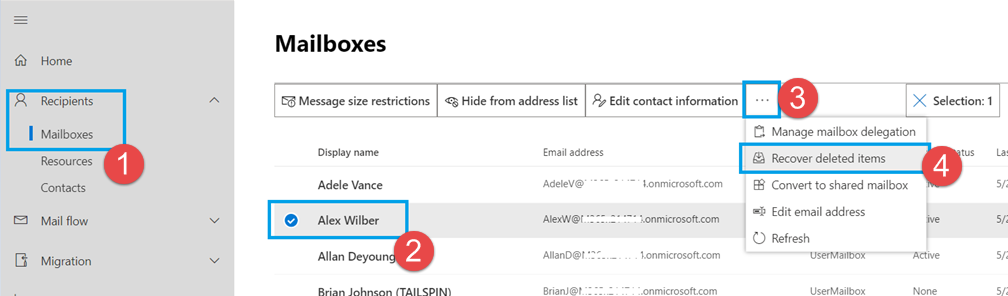
- Ziyarət Mübadilə idarəetmə mərkəzi
- seçmək Alıcılar sol naviqasiya panelindən
- Basın Poçt qutuları bütün istifadəçi hesablarına baxmaq üçün
- Siyahıdan hədəf istifadəçinin poçt qutusunu seçin
- "Basın... " və seçin "Silinmiş elementləri bərpa edin"

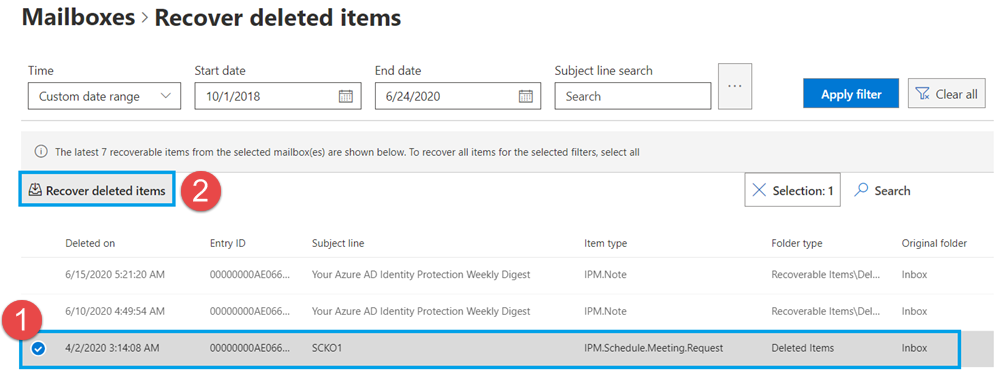
- Geri qaytarmaq istədiyiniz e-poçtları süzün və tapın, sonra onları seçin.
- Basın "Silinmiş elementləri bərpa edin" düyməsini basın.
- E-poçtlar orijinal qovluğuna bərpa olunacaq.
Qeyd: Exchange İdarəetmə Mərkəzindəki "Silinmiş elementləri bərpa et" aləti yalnız fayldakı elementləri bərpa edə bilər “Silinmələr” və "Təmizləyir" altındakı alt qovluqlar “Bərpa edilə bilən əşyalar”. Daha çox bərpa etmək istəyirsinizsə, aşağıdakı eDiscovery alətindən istifadə edin.
6.1.2 eKəşf Aləti (Uyğunluq və Böyük Bərpalar)
Exchange-in eDiscovery alətləri, Exchange sistemlərinin qanuni və uyğunluq tələbləri üçün saxladığı daimi silinmiş e-poçtları bərpa etmək üçün hərtərəfli imkanlar təqdim edir.
- Əvvəlcə düzgün icazələri əldə edin. Addım-addım təlimata baxın Microsoft rəsmi saytı
 .
. - Exchange idarəetmə mərkəzinə baş çəkin
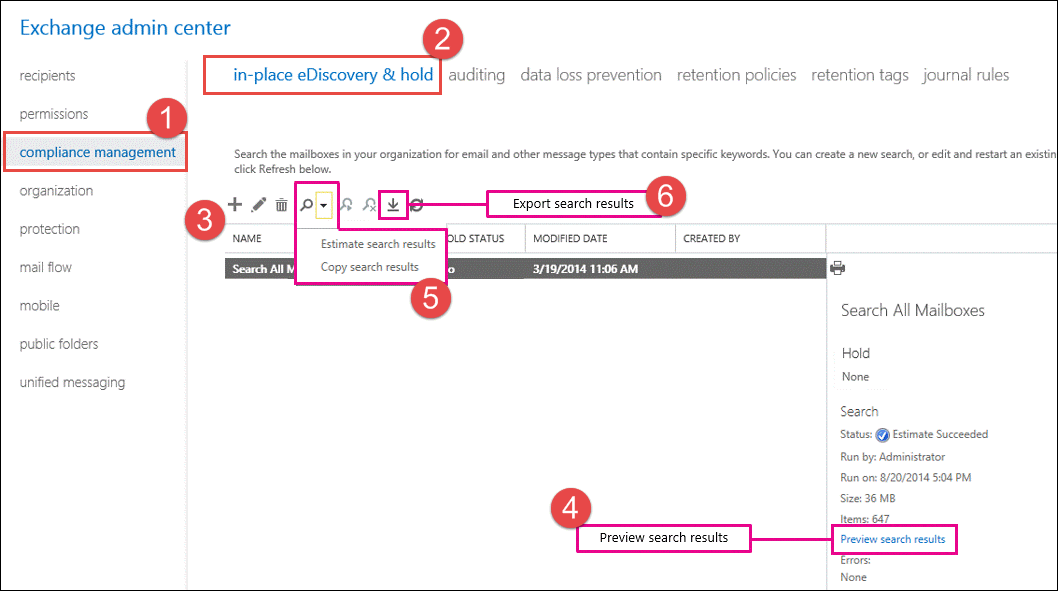
- seçmək Uyğunluğun idarə edilməsi > Yerində eKəşf edin və saxlayın
- Basın + yeni bir axtarışa başlamaq üçün.
- Silinmiş e-poçtları tapmaq üçün axtarışı təyin edin.
- Aşağıdakı üç üsulla e-poçtları bərpa edin:
- Discovery poçt qutusuna kopyalayın (ən sürətli, yalnız UI)
- PST-ə ixrac edin (çox böyük və ya yoxlanılmış bərpalar üçün)
- PowerShell əmri, aşağıda bir nümunədir:
Get-RecoverableItems -Identity user@contoso.com -FilterStartTime "2025-05-01" `
-SourceFolder Purges | Restore-RecoverableItems
Qeyd:
- Exchange İdarəetmə Mərkəzindəki eDiscovery aləti yalnız elementləri bərpa edə bilər "Silinmələr", "Təmizləmələr" və "Versiyalar" altındakı alt qovluqlarBərpa edilə bilən əşyalar”. Daha çox bərpa etmək istəyirsinizsə, istifadə edin peşəkar vasitələr aşağıdakı.
- Daha ətraflı məlumatı linkdən əldə etmək olar Microsoft rəsmi sənədi.
6.2 PowerShell bərpası
Texniki inzibatçılar Outlook-da silinmiş e-poçtları dəqiq və səmərəli şəkildə bərpa etmək üçün avtomatlaşdırılmış və toplu bərpa əməliyyatları üçün PowerShell əmrlərindən istifadə edə bilərlər.
PowerShell bərpası üçün ilkin şərtlər:
- Exchange Online PowerShell modulunu quraşdırın
- Administrator etimadnaməsini və icazələrini yoxlayın
- PowerShell icra siyasətinin skriptin icrasına icazə verdiyini təsdiqləyin
- Exchange Online və ya yerli Exchange ilə əlaqə qurun
Exchange Online-a qoşulmaq üçün addımlar:
- PowerShell-i administrator olaraq açın
- Exchange Online modulunu quraşdırın:
Install-Module -Name ExchangeOnlineManagement - Modulu idxal edin:
Import-Module ExchangeOnlineManagement - Exchange Online-a qoşulun:
Connect-ExchangeOnline - Administrator etimadnaməsini istifadə edərək autentifikasiya edin
- Bağlantını yoxlayın:
Get-Mailbox -ResultSize 1
E-poçt Bərpa Əmrləri:
-
- Silinmiş elementləri axtarın:
Search-Mailbox -Identity "user@domain.com" -SearchDumpster -DeletedItemsOnly - Xüsusi e-poçtları mövzuya görə bərpa edin:
Search-Mailbox -Identity "user@domain.com" -SearchQuery "Subject:'Important Email'" -TargetMailbox "user@domain.com" -TargetFolder "Recovered Items" -LogLevel Full - Tarix aralığından e-poçtları bərpa edin:
Search-Mailbox -Identity "user@domain.com" -SearchQuery "Received:01/01/2024..01/31/2024" -DeletedItemsOnly -TargetMailbox "user@domain.com" -TargetFolder "Recovered Items"
- Silinmiş elementləri axtarın:
7. Server Kopyasından (POP Hesabı) Bərpa Edin
POP hesabları e-poçtun bərpası üçün gözlənilməz bir xilasetmə xətti kimi xidmət edə bilən "Mesajların surətini serverdə saxlayın" ayarı təklif edir. Aktivləşdirildikdə, bu seçim e-poçtlarınızı Outlook-a yüklədikdən sonra belə server tərəfindəki nüsxələrini saxlayır.
7.1 Server Kopyalama Seçiminin Aktiv Olub-olunmadığını Yoxlayın
Server tərəfində bərpa etməyə cəhd etməzdən əvvəl, hesabınızın e-poçtlarınızın server nüsxələrini saxlamaq üçün konfiqurasiya edilib-edilmədiyini yoxlayın.
- Microsoft Outlook-u açın
- Basın fayl > Hesab Ayarları > Hesab Ayarları
- Siyahıdan POP e-poçt hesabınızı seçin
- Basın Dəyişdirmək düyməsini
- POP Hesab Parametrlərində, yoxlayın "Mesajların surətini serverdə buraxın" effektivdir
- Əlavə parametrləri qeyd edin:
- “X gündən sonra serverdən silin”
- "Silinmiş Elementlərdən silindikdə serverdən silin"
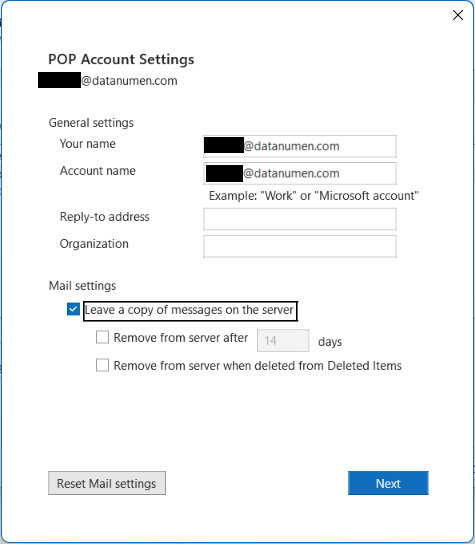
Qeyd: Əgər seçim aktiv deyilsə, onu gələcəkdə silinmiş e-poçtları bərpa etmək üçün qoruma təbəqəsi kimi aktivləşdirə bilərsiniz.
Təchizatçıya Xas Saxlama Siyasətləri:
Gmail:
- POP ayarı: Serverdən surəti saxlaya, arxivləşdirə və ya silə bilər
- IMAP: Server ilə tam sinxronizasiya
- Saxlama: E-poçtlar əl ilə silinənə və ya kvota aşılana qədər qalır
- Zibil saxlama: Birdəfəlik silinmədən 30 gün əvvəl Gmail Zibil qutusunda
Yahoo poçtu:
- POP ayarı: Nüsxələri tərk etmək üçün konfiqurasiya edilə bilər
- Standart saxlama: E-poçtlar qeyri-müəyyən müddətə saxlanılır
- Zibil saxlama: Yahoo Zibil qovluğunda 7 gün
Outlook.com/Hotmail:
- Cloud əsaslı: Microsoft serverlərində saxlanılan bütün e-poçtlar
- POP/IMAP: Hər ikisi server nüsxələrini təbiətcə buraxır
- Silinmiş elementlər: 30 günlük saxlama müddəti
7.2 Server nüsxələrindən e-poçtları bərpa edin
Server nüsxələrinin mövcud olduğunu təsdiqləmisinizsə, birbaşa serverə qoşulan alternativ üsullarla e-poçt hesabınıza daxil olaraq silinmiş e-poçtları bərpa edə bilərsiniz.
Metod 1: Veb Poçt İnterfeysindən İstifadə Edin
Bu, ən sadə yanaşmadır və bütün e-poçt provayderləri üçün işləyir.
Veb poçt vasitəsilə bərpa addımları:
- Veb brauzerinizi açın
- E-poçt provayderinizin veb saytına keçin:
- Gmail: mail.google.com
- yahoo: mail.yahoo.com
- Outlook.com: outlook.live.com
- Fərdi domenlər: Provayderinizlə yoxlayın
- E-poçt etimadnamənizlə daxil olun
- Sizin yoxlayın Gələnlər və e-poçtlar üçün digər qovluqlar
- İçinə baxın Çöp or Silinmiş əşyalar qovluq
- Veb poçt axtarış funksiyasından istifadə edərək müəyyən e-poçtları axtarın
- Bərpa etmək istədiyiniz e-poçtları seçin
- Onları köçürün Gələnlər və ya müvafiq qovluqlar
- Outlook-un sinxronizasiyasını (və ya əl ilə göndərməsini/qəbul etməsini) gözləyin
Metod 2: Outlook-u yenidən yükləmək üçün yenidən konfiqurasiya edin
POP hesabları üçün Outlook-u server e-poçtlarını yenidən yükləməyə məcbur edə bilərsiniz.
Serverdən yenidən yükləmək üçün addımlar:
- Əvvəlcə ehtiyat nüsxəsini yaradın: Cari PST faylını təhlükəsiz yerə ixrac edin
- Microsoft Outlook-u açın
- Get fayl > Hesab Ayarları > Hesab Ayarları
- POP hesabını seçin
- Basın Aradan qaldırılması hesab konfiqurasiyasını silmək üçün (e-poçtlar PST-də qalır)
- Basın yeni hesabı yenidən əlavə etmək üçün
- E-poçt ünvanınızı və şifrənizi daxil edin
- In Advanced parametrləri, təmin edin “Serverdə bir nüsxə buraxın” yoxlanılır
- Hesab quraşdırmasını tamamlayın
- Basın Bütün Qovluqları Göndər/Qəbul et
- Outlook hazırda serverdə olan bütün e-poçtları yükləyəcək
- Qovluqlarınızda bərpa olunmuş e-poçtları yoxlayın
8. Peşəkar Alətlər
Professional alətlər yerli PST və ya silinmiş e-poçtları bərpa etmək imkanlarına malikdir OST fayllar. Yuxarıda göstərilən bütün üsullar uğursuz olarsa, bu vasitələri sınaya bilərsiniz.
8.1 ScanPST (Gələnlər Qutunu Təmir Aləti)
Microsoft-un daxili ScanPST aləti əsas PST fayl təmiri imkanlarını təmin edir. Silinmiş e-poçtları bərpa etmək üçün nəzərdə tutulmayıb. Lakin, Outlook bir mesajı "silədikdə", adətən göstəricini həmin indekslərdən atır - xam mesaj blokları PST sıxılana qədər faylda qalır. Təmir prosesi zamanı ScanPST indeksləri yenidən yaradır və hər hansı yetim və ya uyğunsuz blokları xüsusi "İtirilmiş və Tapılmış" qovluğuna süpürür; bu proses bu yaxınlarda silinmiş (lakin hələ üzərindən yazılmayıb) e-poçtları yenidən görünən hala gətirə bilər və bu da silinmiş e-poçtların geri qaytarılmasını mümkün edir.
ScanPST-dən necə istifadə edəcəyinizi öyrənin ətraflı guide.
8.2 DataNumen Outlook Repair
Daxili alətlərin kifayət etmədiyi vəziyyətlər üçün peşəkar bərpa proqramı kimi DataNumen Outlook Repair həm PST-dən, həm də silinmiş e-poçtları və qovluqları bərpa etmək üçün xüsusi imkanlar təqdim edir OST Outlook-da fayllar:
- Download DataNumen Outlook Repair onunla Rəsmi saytında.
- Quraşdırın DataNumen Outlook Repair.
- start DataNumen Outlook Repair.
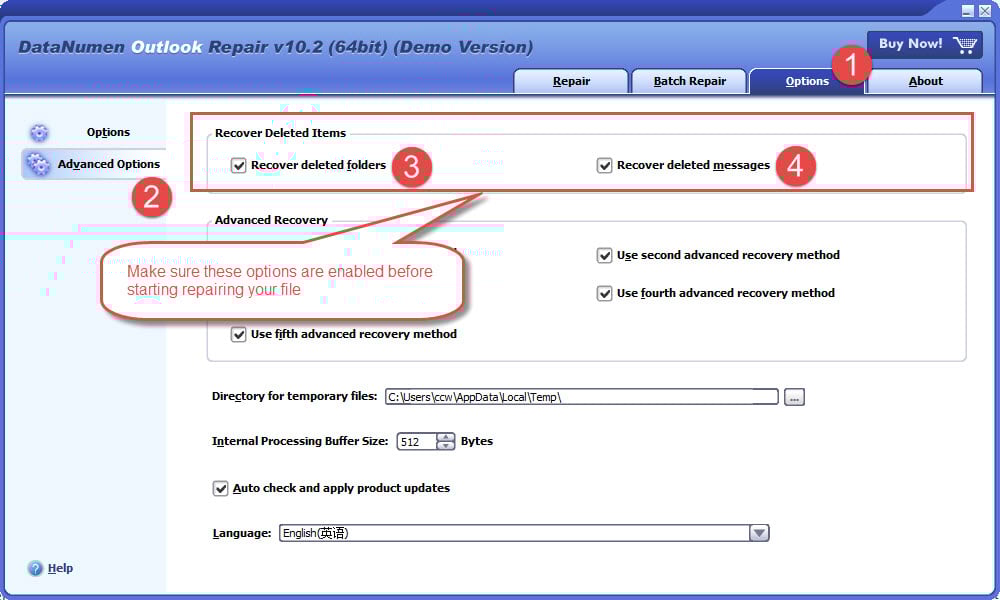
- Get "Seçimlər" > "Qabaqcıl Seçimlər" nişanı.
- Həm əmin olun "Silinmiş qovluqları bərpa edin" və "Silinmiş mesajları bərpa edin" seçimlər aktivləşdirilib:

- Geri qayıdın "Təmir" nişanı
- Silinmiş elementləri bərpa etmək istədiyiniz mənbə PST faylını seçin.
- Çıxış PST fayl adını təyin edin.
- Basın "Təmirə Başlayın" düyməsini

Təmir prosesindən sonra sabit PST faylını açın və aşağıdakı yerlərdə axtarılan elementləri tapın:
- Bu elementlərin silindiyi orijinal qovluqlar.
- The "Silinmiş maddələr" qovluq.
- The “Bərpa edilmiş_Groupxxx” qovluqlar. Silinmiş elementlər itirilmiş və tapılmış elementlər kimi qəbul edilə bilər, bunlar bərpa olunur və sabit PST faylındakı “Recovered_Groupxxx” adlı qovluqlara yerləşdirilir.
Siz həmçinin bu elementləri mövzu, tarix, göndərən və s. əsasında axtarmaq üçün axtarış funksiyasından istifadə edə bilərsiniz.
Qeyd: Siz “Recovered_Groupxxx” qovluqlarında dublikat silinməmiş elementləri görə bilərsiniz. Xahiş edirəm onlara məhəl qoymayın. Çünki Outlook bir elementi sildikdə, dolayısı ilə bəzi dublikat nüsxələri çıxaracaq. DataNumen Outlook Repair bu gizli nüsxələri bərpa edə və onları itirilmiş və tapılmış elementlər kimi qəbul edə bilər, bunlar bərpa olunur və sabit PST faylındakı “Recovered_Groupxxx” adlı qovluqlara yerləşdirilir.
Nümunə faylı:
| “Microsoft Office Outlook 2003-ə xoş gəlmisiniz” başlıqlı e-poçtun həmişəlik silindiyi nümunə PST faylı. | Fayl tərəfindən bərpa edildi DataNumen Outlook Repair, burada silinmiş e-poçt orijinal "Gələnlər qutusu" qovluğuna bərpa olunur |
| Outlook_del.pst | Outlook_del_fixed.pst |
9. Qarşısının alınması üzrə ən yaxşı təcrübələr
Təsadüfən silinmələrin qarşısını almaq, onları bərpa etməkdən daha effektivdir. Aşağıda bəzi ən yaxşı təcrübələr verilmişdir.
9.1 "Silmədən əvvəl təsdiq et" funksiyasını aktivləşdirin
- Outlook-da vurun Fayl> Seçimlər
- Basın Qabaqcıl ci Nizamlamalar dialoq qutusuna gedin, sonra üzərinə gedin digər bölmə
- Imkan “Elementləri həmişəlik silməzdən əvvəl təsdiq tələbi” seçimi
- Basın OK ayarı saxlamaq üçün
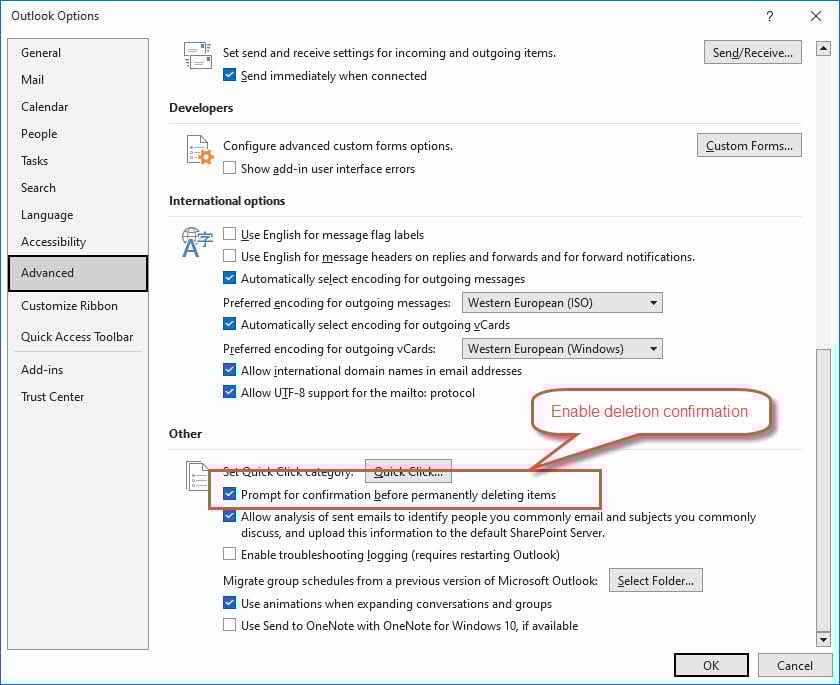
Outlook-da e-poçt bərpasının qarşısının alınması üçün bu sadə parametr dəyişikliyi bərpa fövqəladə hallarına səbəb olan təsadüfi silinmə ssenarilərinin əksəriyyətini aradan qaldıra bilər.
Qeyd: Yoxdur No. yumşaq silmə (müntəzəm silinmə) üçün təsdiq təyin etmək seçimi, çünki bu, təhlükəli əməliyyat deyil.
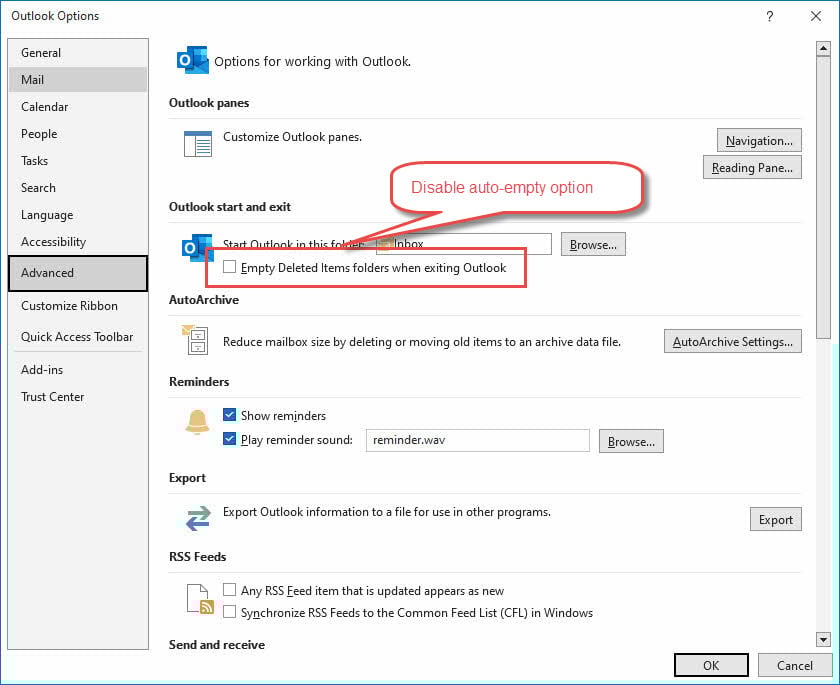
9.2 “Silinmiş Elementlər” Qovluğunu Avtomatik BOŞALTMAYIN
Avtomatik boşaldılmış “Silinmiş Elementlər” qovluğu seçimi dağıdıcı və təhlükəli əməliyyatdır, ona görə də aktivləşdirmək üçün əsaslı səbəbiniz olmadığı halda onu həmişə söndürmək daha yaxşıdır:
- Outlook-da vurun Fayl> Seçimlər
- Basın Qabaqcıl ci Nizamlamalar dialoq qutusuna gedin, sonra üzərinə gedin Outlook-un başlanğıcı və çıxışı bölmə
- Disable “Outlook-dan çıxarkən Silinmiş Elementlər qovluqlarını boşaltın” seçimi
- Basın OK ayarı saxlamaq üçün
9.3 Avtomatik arxivdən təhlükəsiz istifadə edin
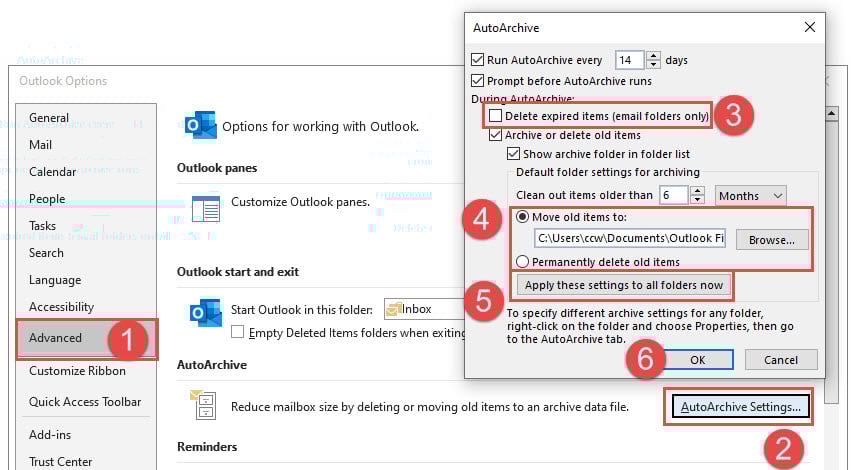
Avtomatik arxivi aktivləşdirərkən, elementləri həmişəlik silmək əvəzinə həmişə arxivləşdirin:
- Outlook-da vurun Fayl> Seçimlər
- Basın Qabaqcıl ci Nizamlamalar dialoq qutusuna gedin, sonra üzərinə gedin Avtomatik Arxiv bölmə
- Basın "Avtomatik arxiv parametrləri" düyməsini basın.
- Disable “Müddəti bitmiş elementləri silin (yalnız e-poçt qovluqları)”.
- seçmək “Köhnə elementləri bura köçürün:” (Arxiv) yerinə "Köhnə elementləri həmişəlik silin" (Sil).
- Cik “Bu parametrləri indi bütün qovluqlara tətbiq edin” düyməsini basın.
- Basın OK ayarı saxlamaq üçün
Avtomatik Arxiv parametrləri və ən yaxşı təcrübələr haqqında daha ətraflı məlumat üçün bizimlə əlaqə saxlayın Outlook-da e-poçtları necə arxivləşdirmək barədə ətraflı təlimat.
9.4 Daimi ehtiyat nüsxələri
Müntəzəm ehtiyat nüsxələrinin həyata keçirilməsi e-poçt məlumatları üçün ən yüksək təhlükəsizlik şəbəkəsini təmin edir və Outlook-da poçtun bərpası metodlarından asılılığı azaldır.
İxrac vasitəsilə əl ilə Yedəkləmə:
- Microsoft Outlook-u açın
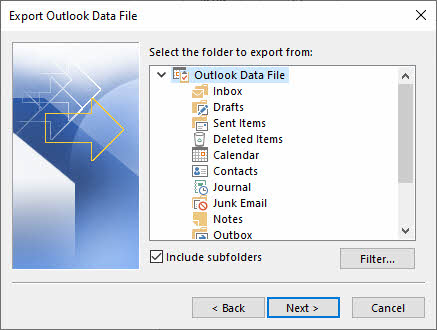
- Basın fayl > Açın və İxrac edin > İdxal / İxrac
- seçmək bir fayl ixrac
- Seçmək Outlook Məlumat Faylı (.pst)
- Eksport etmək üçün qovluqları seçin (və ya bütün poçt qutusunu seçin)
- İxrac ediləcək e-poçtlar üçün filtr təyin edin.
- Təsviri fayl adı ilə təyinat yeri seçin
- Basın finiş ixraca başlamaq üçün.
Qeyd: Outlook ixrac prosesini avtomatlaşdıra bilmir. Nə edə bilərsən həftəlik və ya aylıq xatırlatma təyin edin Outlook-da müntəzəm olaraq bildirişlər əldə edə və ixrac prosesini əl ilə başlaya bilərsiniz.
Görmək tam bələdçimiz Outlook e-poçtlarının necə ehtiyat nüsxələnməsi barədə.
9.5 Saxlama Siyasətlərini Tənzimləyin (Admin)
Administratorlar, Exchange-in saxladığı birdəfəlik silinmiş e-poçtların necə bərpa olunacağına təsir edən saxlama siyasətlərini konfiqurasiya edərkən saxlama xərclərini bərpa tələbləri ilə diqqətlə balanslaşdırmalıdırlar:
- Daxil olun Mübadilə İdarəetmə Mərkəzi
- gedin Təhlükəsizlik və Uyğunluq mərkəz
- seçmək Verilənlərin həyat dövrünün idarə edilməsi or İnformasiya idarəçiliyi
- Basın Saxlama siyasətləri
- Mövcud siyasətləri nəzərdən keçirin və ya yenilərini yaradın
9.6 Məhkəmə prosesinin dayandırılmasının icrası (İdarəçi):
- Daxil olun Mübadilə İdarəetmə Mərkəzi
- Hədəf istifadəçinin poçt qutusu parametrlərinə daxil olun
- gedin Uyğunluq or Qanuni saxlama bölmə
- Basın İddianın saxlanmasını aktivləşdirin
- Saxlama müddəti təyin edin (qeyri-müəyyən ola bilər)
- Saxlama üçün əsaslandırma şərhləri əlavə edin
- Basın Yadda saxla saxlamağı aktivləşdirmək üçün
- Poçt qutusu xüsusiyyətlərində saxlama statusunu yoxlayın
- Bütün e-poçt məzmunu indi qeyri-müəyyən müddətə qorunur
10. Nəticə
10.1 Bərpa üsullarının xülasəsi
Outlook-da silinmiş e-poçtların necə bərpa olunacağını uğurla öyrənmək üçün mövcud bərpa üsullarının və onların müvafiq tətbiqlərinin tam spektrini başa düşmək lazımdır.
Bərpa Metod İyerarxiyası:
- Əsas bərpa: Silinmiş maddələr qovluğunun bərpası
- Qabaqcıl İstifadəçi Alətləri: Silinmiş əşyaları bərpa edin xüsusiyyət
- İnzibati Alətlər: Mübadilə İdarəetmə Mərkəzi, e -kəşf, PowerShell
- Professional Proqram təminatı: ScanPST, DataNumen Outlook Repair
10.2 Gələcək e-poçt itkisinin qarşısını alın
Ən təsirli e-poçt bərpa strategiyası, ilk növbədə, hərtərəfli profilaktik tədbirlər və istifadəçi maarifləndirməsi yolu ilə itkinin qarşısını almaqdır:
- Silinmə təsdiqləri: Silinmə təsdiqi parametrini aktivləşdirin
- Avtomatik boşalmanı deaktiv edin: Silinmiş elementlər qovluğunun avtomatik boşaldılmasını deaktiv edin
- Avtomatik arxiv parametrləri: Silmək əvəzinə təhlükəsiz arxivləşdirmə
- Daimi ehtiyat nüsxələri: E-poçtları müntəzəm olaraq PST fayllarına ixrac edin
- Saxlama siyasəti: Bərpa ehtiyacları üçün müvafiq saxlama müddətləri
- Davanın dayandırılması: E-poçtları əbədi olaraq qorumaq üçün məhkəmə prosesini aktivləşdirin
11. Tez-tez verilən suallar

S: Həmişə silinmiş e-poçtları nə qədər müddətə bərpa etməliyəm?
A: Exchange və Microsoft 14 hesabları üçün adətən 30-365 gündür, lakin bu, təşkilat və hesab növünə görə dəyişir. POP/IMAP hesablarında e-poçt provayderinizin siyasətlərinə əsasən fərqli məhdudiyyətlər ola bilər.
S: 30 gündən çox əvvəl silinmiş e-poçtları bərpa edə bilərəmmi?
Cavab: Standart istifadəçi bərpa üsulları saxlama müddətindən sonra işləməyəcək, lakin administratorların daha da uzanan ehtiyat sistemləri və ya uyğunluq arxivləri ola bilər. Professional bərpa alətləri yerli saxlanılan PST faylları ilə kömək edə bilər.
S: Niyə mən “Silinmiş elementləri bərpa et” seçimini görmürəm?
A: Bu funksiya bütün hesab növləri üçün mövcud deyil. Şəxsi Outlook.com hesabları və bəzi POP/IMAP konfiqurasiyaları təkmil bərpanı dəstəkləməyə bilər. Hesaba xas imkanlar üçün İT administratorunuz və ya e-poçt provayderinizlə yoxlayın.
S: Bərpa edilmiş e-poçtlar orijinal vaxt damğalarını saxlayacaqmı?
Cavab: Bəli, bərpa edilmiş e-poçtlar göndərilən/qəbul edilən tarixlər, qoşmalar və formatlaşdırma daxil olmaqla bütün orijinal metadatanı qoruyur. Bərpa prosesi e-poçt məzmununu və ya xüsusiyyətlərini dəyişdirmir.
S: Nə fərqi var DataNumen Outlook Repair və daxili bərpa alətləri?
A: Daxili alətlər sağlam PST faylları və server əsaslı bərpa sistemləri ilə işləyir. DataNumen Outlook Repair zədələnmiş faylları, ciddi zədələnmə ssenarilərini və PST fayllarının Outlook-da açılmayacağı vəziyyətləri idarə edir. Standart alət imkanlarını aşan mürəkkəb bərpa vəziyyətləri üçün nəzərdə tutulmuşdur. O, həmçinin Outlook-da silinmiş e-poçtları bərpa etmək üçün xüsusi funksiyanı birləşdirir.
S: Silinmiş qovluqları və onların məzmununu necə bərpa edə bilərəm?
A: Silinmiş qovluqlar sizdə görünür Silinmiş əşyalar fərdi e-poçtlar kimi qovluq. Eyni bərpa üsullarından istifadə edin, lakin anlayın ki, qovluğun bərpası onun içindəki bütün e-poçtları və alt qovluqları bərpa edir. Həmişə silinmiş qovluqlar üçün istifadə edin Silinmiş əşyaları bərpa edin silinmiş qovluq strukturlarını tamamilə bərpa etmək funksiyası. Hər iki üsul uğursuz olarsa, cəhd edin peşəkar vasitələr.
S: Silinmiş e-poçtun bərpası üçün POP, IMAP və Exchange hesabları arasında fərq nədir?
A: POP hesabları e-poçtları yerli olaraq saxlayın, beləliklə, bərpa server tərəfi seçimləri olmadan kompüterinizin PST fayl bütövlüyündən asılıdır. IMAP hesabları e-poçt provayderinizdən asılı olaraq məhdud server tərəfində bərpa təklif edin. Mübadilə hesabları inzibati alətlər, uzadılmış saxlama müddətləri və inkişaf etmiş bərpa xüsusiyyətləri daxil olmaqla ən əhatəli bərpa seçimlərini təmin edir.
S: Silinmiş e-poçtları mobil telefonumda bərpa edə bilərəmmi?
A: Bəli, lakin məhdudiyyətlərlə. Mobil proqramlar dərhal “Geri Alma” funksiyasını (3-5 saniyə ərzində hərəkətə keçir) və Silinmiş Elementlər qovluğundan əsas bərpanı təklif edir. Mürəkkəb bərpa əməliyyatları və ya həmişəlik silinmiş e-poçtlar üçün daha yaxşı alətlər və müvəffəqiyyət dərəcələri üçün masaüstü proqramına və ya veb interfeysinə keçin.
S: E-məktublarımın silinmək əvəzinə avtomatik arxivləşdirildiyini necə bilə bilərəm?
A: Outlook Faylları qovluğunda (adətən Sənədlərdə) Avtomatik Arxiv fayllarını yoxlayın. Son tarixləri olan “Archive.pst” adlı faylları axtarın. Siz itkin e-poçtlarınızı axtarmaq üçün Fayl > Aç və İxrac > Outlook Məlumat Faylını açın istifadə edərək bu faylları Outlook-da aça bilərsiniz.
S: E-poçtların bərpası mənim cari poçt qutuma təsir edir və ya dublikat yaradır?
A: Bərpa üsulları adətən mövcud e-poçtlara təsir etmədən e-poçtları orijinal yerlərinə və ya Silinmiş Elementlər qovluğuna bərpa edir. Bununla belə, ehtiyat nüsxələrdən və ya PST fayllarından idxal etsəniz, dublikatlar yarada bilərsiniz. Bu problemin qarşısını almaq üçün idxal prosesi zamanı “Dublikatları idxal etməyin” seçimini edin.
S: E-poçtların silindiyi dəqiq tarixi xatırlamıramsa, bərpa edə bilərəmmi?
A: Bəli. Silinmiş elementlər qovluğu və ya bərpa alətləri daxilində Outlook-un axtarış funksiyasından istifadə edin. Göndərənin adı, mövzu açar sözləri və ya təxmini tarix diapazonları ilə axtarın. Bərpa interfeysi düzgün vaxt çərçivəsini müəyyən etməyə kömək etmək üçün silinmə tarixlərini də göstərir.
S: Hesabıma girişi olan başqası tərəfindən silinmiş e-poçtları bərpa edə bilərəmmi?
Cavab: Bəli, əgər silinmə saxlama müddətində baş veribsə (adətən 14-30 gün). E-poçtları kimin silməsindən asılı olmayaraq eyni bərpa üsulları tətbiq olunur. Müəssisə mühitlərində administratorlar bərpaya kömək edə bilər və silinmə fəaliyyətlərini göstərən audit qeydlərinə malik ola bilər.
S: Bərpa zamanı e-poçt qoşmaları ilə nə baş verir?
A: Düzgün icra edilən bərpa əməliyyatları bütün qoşmaları orijinal formatında və ölçüsündə saxlayır. Bununla belə, zədələnmiş PST faylları və ya uğursuz bərpa cəhdləri çatışmayan və ya zədələnmiş qoşmalarla nəticələnə bilər. Bərpa tamamlandıqdan sonra həmişə qoşma əlçatanlığını yoxlayın.
S: Outlook-um Gmail-ə və ya Microsoft-a aid olmayan digər e-poçt provayderlərinə qoşulubsa, e-poçtları bərpa edə bilərəmmi?
A: Bərpa seçimləri e-poçt provayderinizin siyasətlərindən və saxlama parametrlərindən asılıdır. Gmail, Yahoo və digər provayderlər adətən veb interfeysləri vasitəsilə öz bərpa üsullarına malikdirlər. Outlook-da yerli olaraq saxlanılan e-poçtlar üçün hələ də istifadə edə bilərsiniz PST faylı bərpa üsulları.
S: E-poçt iş axınıma təsir etmədən bunun yenidən baş verməsinin qarşısını necə ala bilərəm?
A: Outlook Seçimlərində silinmə təsdiqlərini aktivləşdirin, müntəzəm PST ehtiyat nüsxələrini yerinə yetirin, Avtomatik Arxivi təhlükəsiz şəkildə konfiqurasiya edin (silmək əvəzinə arxivləşdirin) və silinmə əvəzinə təşkilat üçün qovluqlardan istifadə etməyi öyrədin. Bu addımlar təhlükəsizlik şəbəkələrini təmin edərkən məhsuldarlığı qoruyur.
Müəllif haqqında
Xiu Xing korporativ e-poçt sistemləri və Microsoft Office problemlərinin aradan qaldırılması sahəsində 8 ildən artıq təcrübəyə malik təcrübəli İT peşəkarıdır. O, minlərlə istifadəçiyə müxtəlif korporativ mühitlərdə mürəkkəb Outlook məsələlərini həll etməyə kömək etmişdir.
Xiu e-poçt sisteminin miqrasiyasında, məlumatların bərpasında və məhsuldarlıq proqramının optimallaşdırılmasında ixtisaslaşmışdır. Onun praktiki təcrübəsinə Exchange Server yerləşdirmələrinin idarə edilməsi, MAPI əlaqə problemlərinin aradan qaldırılması və mühüm e-poçt sistemləri üçün güclü ehtiyat strategiyalarının həyata keçirilməsi daxildir.
Texniki yazıları ilə Xiu mürəkkəb İT həllərini gündəlik istifadəçilər üçün əlçatan etməyə sadiqdir. O, davamlı olaraq ən son Office 365 və Exchange Online inkişafları və yeni e-poçt texnologiyaları ilə aktual qalır. E-poçt sirlərini həll etmədikdə, Xiu insanların daha səmərəli işləməsinə kömək edən praktiki texnoloji məsləhətləri bölüşməkdən həzz alır.
Bu təlimatla bağlı suallarınız var və ya Outlook problemləri ilə bağlı əlavə köməyə ehtiyacınız var? Xiu salamlayır rəy və təkliflər bu problemlərin həlli resurslarını təkmilləşdirmək üçün.