
Outlook-da qovluq yoxdur? İndi 21 sübut edilmiş düzəliş əldə edin! Windows-da sürətli təmirdən qabaqcıl təmirə qədər addım-addım həllər.
1. Giriş
Outlook-da vacib bir qovluğun itkin olduğunu aşkar etməkdən daha pis bir şey yoxdur. İstər müştəri yazışmalarınız, istər layihə sənədləriniz, istərsə də şəxsi e-poçtlarınız olsun, Outlook-da bir qovluğu itirdiyiniz zaman dərhal panikaya düşəcəksiniz və iş axınınız pozulacaq.
Bu hərtərəfli bələdçidə siz Outlook-da itkin qovluqları tapmaq, qovluqların niyə yoxa çıxdığını anlamaq və e-poçt təşkilat sisteminizi qorumaq üçün qarşısının alınması strategiyalarını öyrənmək üçün addım-addım həll yollarını kəşf edəcəksiniz.
2. Outlook-da Qovluqların Niyə İtkin Olduğunu Anlamaq
2.1 Qovluqların itməsinin ümumi səbəbləri
- Təsadüfən Silinmə və ya Hərəkət: Outlook-dakı qovluqların yox olmasının ən çox yayılmış səbəbi, e-poçt idarəçiliyi zamanı təsadüfən silinməsi və ya fərqli yerlərə köçürülməsidir.
- Parametrlərə və Filtr Problemlərinə Baxın: Dəyişdirilmiş görünüş parametrləri və ya aktiv filtrlər qovluqları gizlədə bilər ki, onlar hələ də mövcud olduqda onları itkin göstərir.
- Sinxronizasiya problemləri: Zəif internet bağlantısı və ya server problemləri sinxronizasiya uğursuzluqlarına səbəb ola bilər və bu da müvəqqəti olaraq qovluqların itməsinə səbəb ola bilər.
- Outlook Məlumat Fayllarında Korrupsiya: Zədələnmiş PST və ya OST fayllar Outlook ssenarilərində, xüsusən də köhnə quraşdırmalarda qovluğun itməsinə səbəb ola bilər.
- Profil korrupsiyası: Zədələnmiş Outlook profilləri itkin məlumatların görünüşünü yaradaraq bütün qovluqları düzgün göstərməyə bilər.
- Üçüncü Tərəf Əlavələri Müdaxiləsi: Uyğun olmayan və ya köhnəlmiş əlavələr qovluq ekranına müdaxilə edə və gözlənilməz davranışa səbəb ola bilər.
- Proqram təminatı yeniləmələri və təkmilləşdirmələri: Son Outlook yeniləmələri, xüsusən də Klassikdən Yeni Outlook-a keçid, yeniləmə prosesi zamanı qovluqları müvəqqəti olaraq gizlədə bilər.
2.2 Çatışmayan Qovluq Ssenarilərinin Növləri
- Tamamilə yoxa çıxan qovluqlar: Qovluq panelindən tamamilə yoxa çıxmış və normal naviqasiya vasitəsilə tapıla bilməyən qovluqlar.
- Gizli və ya Yığılmış Qovluqlar: Mövcud olan, lakin yığılmış əsas qovluqlar altında və ya kiçildilmiş bölmələrdə gizlədilmiş qovluqlar.
- Yanlış Məkana Köçürüldü: Qovluqlar təsadüfən qovluq iyerarxiyasında fərqli yerlərə köçürüldü və bu da onların yerini tapmağı çətinləşdirdi.
- Silinmiş, lakin bərpa edilə bilən: Silinmiş, lakin silinmiş elementlərdən və ya server ehtiyat nüsxələrindən bərpa oluna bilən qovluqlar.
3. Tez Düzəlişlər: Əvvəlcə Buradan Başlayın
Mürəkkəb problemlərin həllinə başlamazdan əvvəl, Outlook-da əksər qovluq itkin problemlərini həll edən bu sadə həlləri sınayın. Bu üsullar cəmi bir neçə dəqiqə çəkir və texniki təcrübə tələb etmədən qovluq itkin problemlərinin təxminən 40%-ni həll edir.
3.1 Metod 1: Outlook Tətbiqini yenidən başladın
3.1.1 Tamamilə Bağlantı və Yenidən Başlat
- Klikləməklə Outlook-u tamamilə bağlayın fayl -> Çıxış
- Bütün proseslərin bitməsini təmin etmək üçün 10-15 saniyə gözləyin
- Outlook-u yenidən başladın və itkin qovluqların yenidən göründüyünü yoxlayın
- Qovluqlar hələ də yoxdursa, kompüterinizi yenidən başlatmağa çalışın
3.1.2 Bu metod ən yaxşı işlədiyi zaman
Bu sadə həll yolu, Outlook-da qovluq itkisinə səbəb olan müvəqqəti ekran qüsurlarını və kiçik sinxronizasiya problemlərini tez-tez həll edir.
3.2 Metod 2: Gizli və ya Yığılmış Qovluqları yoxlayın
3.2.1 Bütün Qovluq İyerarxiyalarını Genişləndirin
- Kiçik ox nişanlarını axtarın
 qovluq adlarının yanında
 - Yığılmış qovluqları genişləndirmək üçün hər bir oxa klikləyin
- Eksik qovluğunun genişləndirilmiş bölmələr altında görünüb-görünmədiyini yoxlayın
 qovluq adlarının yanında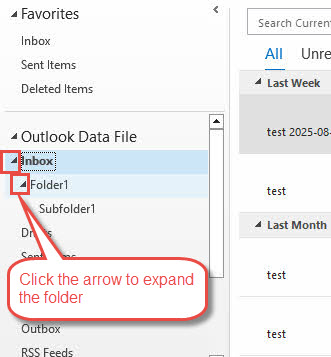
- Naviqasiya panelində bir qovluq seçin
- Istifadə edin sağ ox düyməsi qovluğu genişləndirmək üçün
- Istifadə edin sol ox düyməsini qovluğu yıxmaq üçün
3.2.3 İç-içə alt qovluqları axtarın
- Bütün əsas qovluqlar arasında sistematik olaraq gedin
- altında yoxlayın Gələnlər, Göndərilən əşyalar, və digər əsas qovluqlar
- Təsadüfən daxili alt qovluqları axtarın
3.3 Metod 3: Qovluq Panelinin Görünüşünü yoxlayın
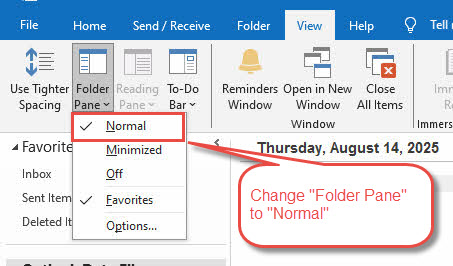
3.3.1 Baxış > Qovluq Paneli > Normal seçiminə keçin
- Basın baxış lentdəki nişan
- Basın Qovluq Paneli layout bölməsində
- seçmək normal açılan menyudan
3.3.2 Bölmənin minimuma endirildiyini yoxlayın
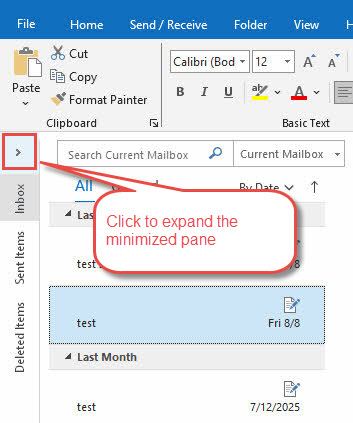
- Outlook pəncərəsinin sol tərəfində kiçik > simvolunu axtarın
- Kiçikləşdirilmiş qovluq panelini genişləndirmək üçün bu simvolu basın
- Lazım gələrsə, haşiyəni dartmaqla panelin enini tənzimləyin
4. Axtarış və Aşkarlama Metodları
Qovluqlar açıq şəkildə görünmədikdə, bu axtarış üsulları onları Outlook məlumat strukturunuzda tapmağa kömək edir. Bu üsullar qovluqlar təsadüfən köçürüldükdə və ya sinxronizasiya problemləri səbəbindən gizləndikdə xüsusilə təsirlidir.
4.1 Metod 4: Qabaqcıl Tapma Xüsusiyyətindən istifadə edin
4.1.1 Ctrl + Shift + F düymələrini basın
- mətbuat Ctrl+Shift+F Qabaqcıl Tap dialoqunu açmaq üçün. Bu qısayol bütün Outlook versiyalarında işləyir və gizli qovluqları tapmağa kömək edir
- Qabaqcıl Tap dialoqunda Baxın seçin Bütün növ Outlook elementi.
- Basın Qabaqcıl nişanı
- Altında Daha çox meyar müəyyənləşdirin bölməsinə basın Sahə -> Bütün Poçt sahələri -> Qovluqda
- Seçmək Vəziyyət kimi ctutur.
- Set Dəyər Qovluq1 kimi itkin qovluğunuzun adına
- Basın Siyahısına əlavə edin

- Basın İnsanlar
- Üst səviyyəli qovluğu yoxlayın, sonra yoxlayın Alt qovluqları axtarın

- Basın İndi tapın itkin qovluq altında e-poçtları tapmaq üçün.

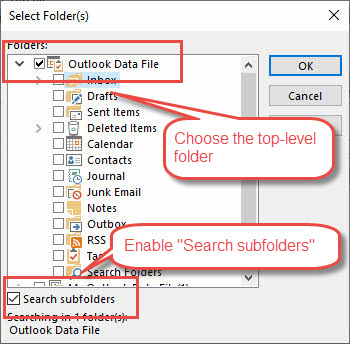
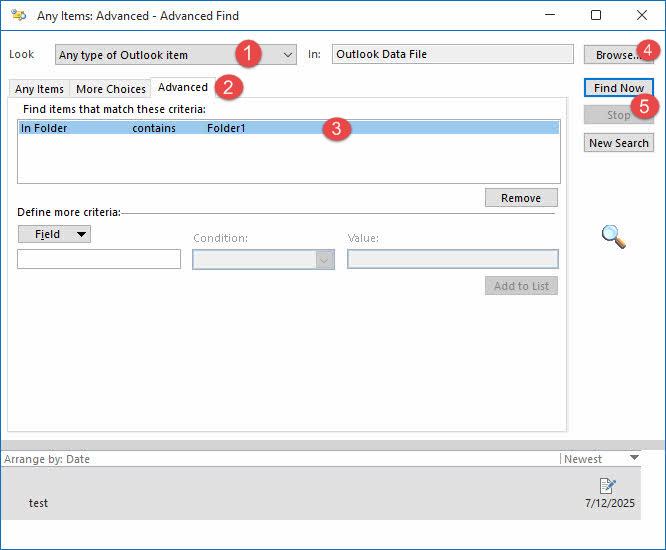
Əgər çatışmayan qovluq altında bəzi e-poçtları tapa bilsəniz, lakin o qovluq hələ də sizə görünmür. Siz yeni qovluq yarada və tapılan e-poçtları həmin qovluğa köçürə və ya köçürə bilərsiniz.
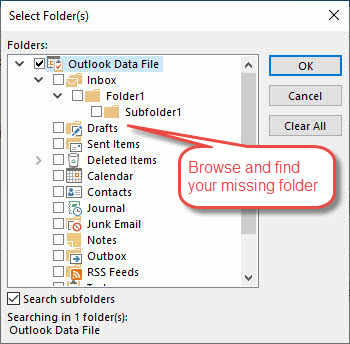
4.1.2 Qovluq yolunu tapmaq üçün Browse düyməsini istifadə edin
istifadə etmək də mümkündür İnsanlar Çatışmayan qovluğu birbaşa tapmaq üçün "Ətraflı Tap" dialoq qutusunda düyməni basın:
- Basın İnsanlar Qabaqcıl Tap dialoq qutusunda düyməni basın
- Görünən qovluq strukturu popupunu nəzərdən keçirin
- Çatışmayan qovluğunuzun yerləşdiyi yolu qeyd edin
- Əsas Outlook interfeysində həmin yerə gedin
4.2 Metod 5: Məlumat faylının xüsusiyyətlərini və qovluq ölçüsünü yoxlayın
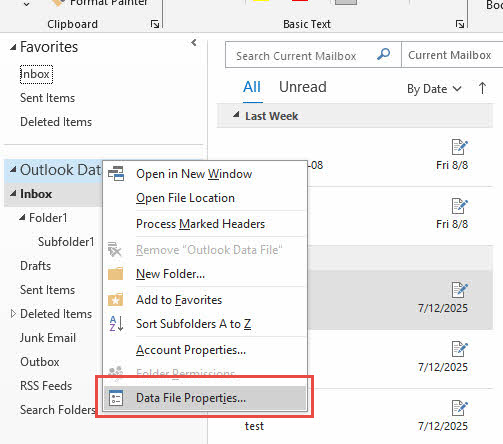
4.2.1 E-poçt Hesabı > Məlumat Faylı Xüsusiyyətləri üzərinə sağ klikləyin
- Naviqasiya panelində e-poçt hesabınıza sağ klikləyin
- seçmək Məlumat faylının xüsusiyyətləri kontekst menyusundan

- Bu, poçt qutunuz üçün xüsusiyyətlər dialoqunu açır
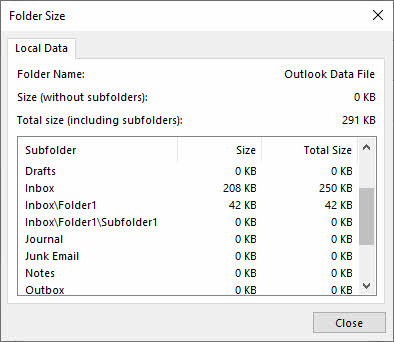
- basın Qovluq ölçüsü düyməsini
- Bütün qovluqların və alt qovluqların hərtərəfli siyahısı görünür
- Bu tam inventarda itkin qovluğu axtarın
- Qovluq yolu məlumatını qeyd edin
4.3 Metod 6: Outlook Web App (OWA) istifadə edin
4.3.1 Outlook.office.com saytına daxil olun
- Veb brauzerinizi açın və outlook.office.com saytına daxil olun
- Microsoft hesabı etimadnaməsini ilə daxil olun
- Veb interfeysi vasitəsilə e-poçtunuza daxil olun
4.3.2 Veb Versiyada Qovluqların Göründüyünü yoxlayın
- gedin poçt veb tətbiqindəki bölmə
- Sol tərəfdəki qovluq siyahısını yoxlayın
- Veb interfeysində çatışmayan qovluğu axtarın
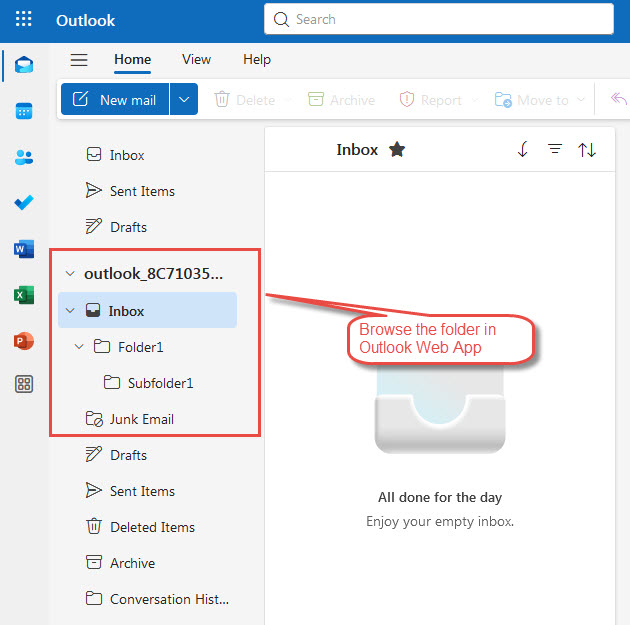
4.3.3 Masaüstü və Veb Qovluq Strukturunu müqayisə edin
- Qovluqlar internetdə görünsə də, masaüstündə deyilsə, bu, yerli displey problemidir
- Veb versiyada qovluq adlarını və yerlərini qeyd edin
- İş masası proqramında problemlərin aradan qaldırılması üçün bu məlumatdan istifadə edin
5. Problemləri Baxın və göstərin
Ekran problemləri, qovluqların əslində mövcud olduqları halda, görünüş parametrləri, filtrlər və ya naviqasiya paneli problemləri ilə gizlədildikləri halda, onların itkin görünməsinə səbəb olur. Bu həllər Outlook-da ən çox yayılmış görünürlük problemlərini həll edir.
5.1 Metod 7: Görünüş parametrlərini sıfırlayın
5.1.1 outlook.exe /cleanviews Komandasından istifadə edin
- Outlook-u tamamilə bağlayın
- mətbuat Windows + R Çalıştır dialoqunu açmaq üçün
- növü outlook.exe /cleanviews və mətbuat Daxil edin
- Outlook-un görünüş parametrlərini sıfırlayaraq yenidən başlamasını gözləyin
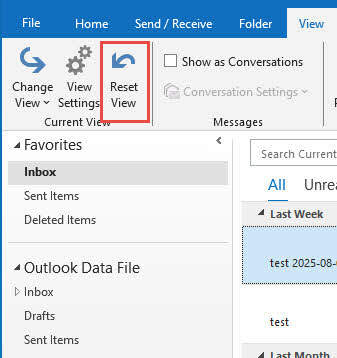
5.1.2 Alternativ: Görünüş nişanı > Görünüşü Sıfırla
- Outlook-da vurun baxış nişanı
- Ci Cari görünüş bölməsinə basın Görünüşü Sıfırlayın
- Basın bəli təsdiq etmək istənildikdə
- Çatışmayan qovluqların yenidən göründüyünü yoxlayın
5.1.3 Bütün Qovluq Baxışlarını Sıfırlayın
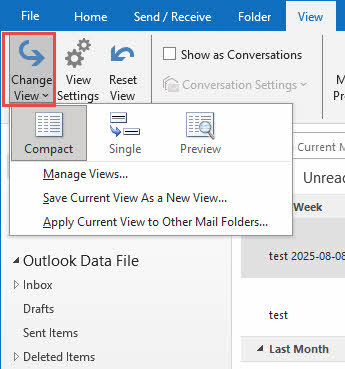
- Görünüşü bir-bir dəyişdirin.

- Fərqli görünüşlər üçün sıfırlama prosesini təkrarlayın
- Fərqli qovluqlara keçin və hər görünüşü fərdi olaraq sıfırlayın
- Bu, hərtərəfli görünüşün bərpasını təmin edir
5.2 Metod 8: Tətbiq edilmiş filtrləri yoxlayın
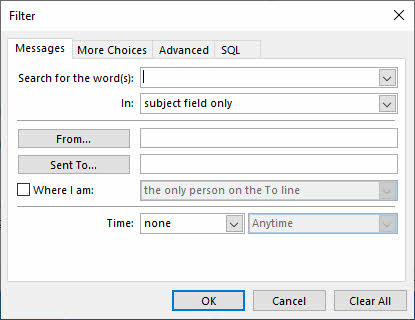
5.2.1 Tarix Filtrlərini Silin
- İstənilən tarix məhdudiyyəti üçün cari görünüş parametrlərini yoxlayın
- Get baxış -> Ayarları bax
- Basın Filtr və istənilən tarix məhdudiyyətini aradan qaldırın
5.2.2 Açar söz filtrlərini silin
- Yuxarıdakı axtarış qutusunda istənilən mətni axtarın
- Bütün axtarış şərtlərini və açar sözləri silin
- Mövzuya və ya məzmuna görə filtrləri yoxlayın
5.2.3 Oxunmuş/Oxunmamış Vəziyyət Filtrlərini Sıfırlayın
- Yalnız oxunmuş və ya oxunmamış elementləri göstərən filtrləri silin
- Vəziyyətindən asılı olmayaraq bütün e-poçtların göstərildiyinə əmin olun
5.2.4 Göndərən/Alıcı Filtrlərini silin
- Müəyyən göndəricilərə əsaslanan istənilən filtrləri silin
- Alıcı əsaslı məhdudiyyətləri aradan qaldırın
- Önəm və ölçü filtrlərini sıfırlayın
- Naviqasiya panelində sağ klikləyin
- seçmək Naviqasiya Seçimləri

- Basın Sıfırla standart parametrləri bərpa etmək üçün

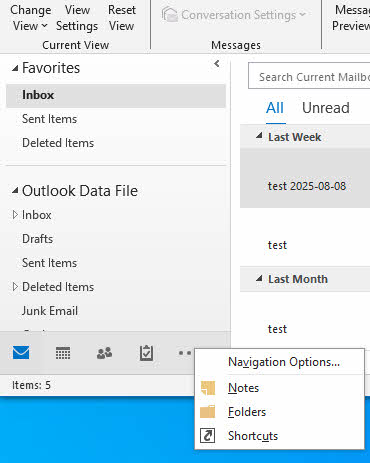
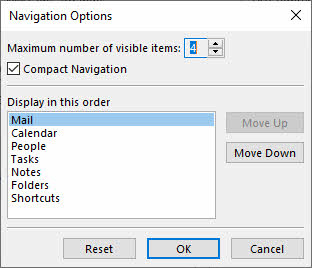
5.3.2 Defolt Qovluq Sifarişini bərpa edin
- Qovluqların yenidən sıralandığını və ya gizlədildiyini yoxlayın
- Qovluqları orijinal mövqelərinə geri çəkin
- Bütün qovluqların görünən şəkildə qurulduğundan əmin olun
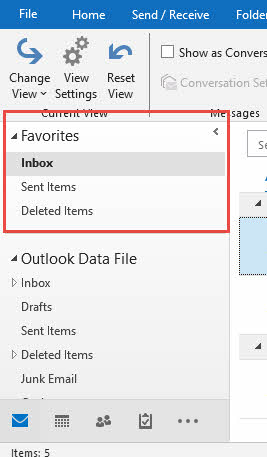
5.3.3 Sevimlilər bölməsini yoxlayın
- İçinə baxın Seçilmişlərə naviqasiya panelinin bölməsi
- Çatışmayan qovluğunuz orada görünüb-görünmədiyini yoxlayın
- Lazım gələrsə, qovluqları Sevimlilərə silin və yenidən əlavə edin
6. Silindikdən sonra bərpa
Qovluqlarınız həqiqətən silinibsə, bu üsullar onları müxtəlif silmə mərhələlərindən bərpa etməyə kömək edir. Müvəffəqiyyət silinmənin nə qədər əvvəl baş verdiyindən və e-poçt hesabınızın növündən (Exchange, IMAP və ya yerli yaddaş) asılıdır.
6.1 Metod 10: Silinmiş Elementlər Qovluğunu yoxlayın
haqqında hərtərəfli bələdçi yazdıq "Silinmiş Elementlər" qovluğundan silinmiş qovluqları necə bərpa etmək olar.
6.2 Metod 11: “Silinmiş elementləri bərpa et” alətindən istifadə edin
Bələdçimizdə necə ediləcəyi ilə bağlı təlimatlar da var "Silinmiş Elementləri Bərpa Et" aləti ilə silinmiş qovluqları bərpa edin.
6.3 Metod 12: Server tərəfində bərpa (Exchange/Office 365)
Bələdçimizdə necə ediləcəyi ilə bağlı təlimatlar da var server tərəfində silinmiş qovluqları bərpa edin.
7. Sinxronizasiya həlləri
Şəbəkə bağlantısı və server sinxronizasiyası ilə bağlı problemlər tez-tez qovluqların müvəqqəti olaraq itkin görünməsinə səbəb olur. Bu üsullar Outlook ssenarilərində itkin qovluğu bərpa etmək üçün Outlook və e-poçt serverləriniz arasında düzgün əlaqəni bərpa edir.
7.1 Metod 13: Manual Sinxronizasiyaya məcbur edin
7.1.1 Göndər/Qəbul düyməsini basın
- Basın Göndər / Qəbul et lentdəki nişan
- Basın Bütün Qovluqları Göndər/Qəbul et
- Sinxronizasiya prosesinin tamamlanmasını gözləyin

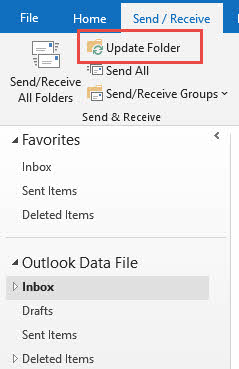
7.1.2 “Qovluğu yenilə” seçin
- Qovluq panelində e-poçt hesabınıza sağ vurun
- seçmək Qovluğu yeniləyin kontekst menyusundan
- Bu, qovluq strukturunun yenilənməsini məcbur edir
7.1.3 Bütün Poçt Hesablarını Sinxronlaşdırın
- Bir neçə hesabınız varsa, hər birini ayrı-ayrılıqda sinxronlaşdırın
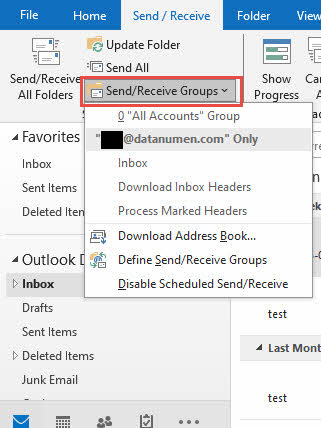
- Basın Göndər / Qəbul et -> Qrupları Göndər/Qəbul Et
- Hər hesabı seçin və sinxronizasiyanı məcbur edin
7.2 Metod 14: IMAP Qovluq Abunəliklərini yoxlayın
7.2.1 IMAP Qovluqlarına keçin
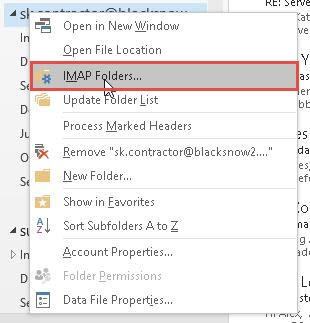
- Qovluq Panelində hesab/data faylını sağ klikləyin.
- Basın IMAP Qovluqları (yalnız IMAP hesabları üçün görünür)
- Bu, IMAP qovluğuna abunəlik dialoqunu açır
7.2.2 “Sorğu” düyməsini sıxın
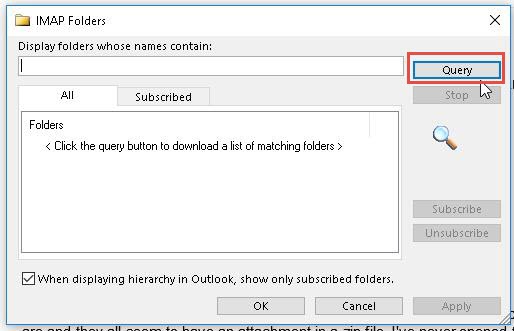
- IMAP Qovluqları informasiya qutusunda klikləyin Sual
- Bu, serverdən ən son qovluq siyahısını alır
- Server cavabının tamamlanmasını gözləyin
7.2.3 Çatışmayan Qovluqlara abunə olun
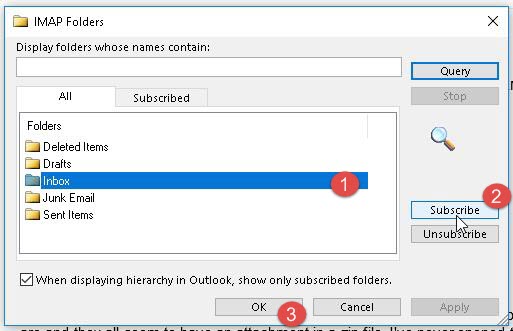
- Bütün siyahıda itkin qovluğu axtarın
- Qovluğu seçin
- Basın yazılmaq onu yenidən qovluq siyahısına əlavə etmək üçün
- Basın OK işin bitdikdə
7.3 Metod 15: Bağlantı problemlərini həll edin
7.3.1 İnternet bağlantısını yoxlayın
- Veb sayta daxil olaraq internet bağlantınızı yoxlayın
- Sabit bağlantınız olduğundan əmin olun
- Mümkünsə, başqa bir şəbəkəyə qoşulmağa çalışın
7.3.2 Firewall Parametrlərini yoxlayın
- Test etmək üçün Windows Firewall-ı müvəqqəti olaraq deaktiv edin
- Üçüncü tərəf firewalllarının Outlook-u bloklayıb-bilmədiyini yoxlayın
- Lazım gələrsə, firewall istisnalarına Outlook əlavə edin
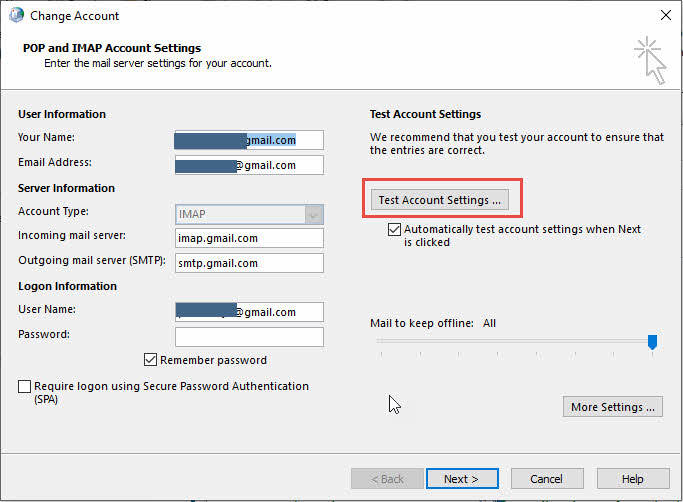
7.3.3 Hesab Bağlantısını Test Edin
- Get fayl -> Hesab Ayarları -> Hesab Ayarları
- Hesabınızı seçin və vurun Test Hesab Parametrləri
- Bağlantı problemləri üçün sınaq nəticələrini nəzərdən keçirin
8. Proqram təminatı və sistem düzəlişləri
Proqram münaqişələri, köhnəlmiş versiyalar və sistem səviyyəsində problemlər Outlook-da qovluqların yox olmasına səbəb ola bilər. Bu həllər qovluqların düzgün göstərilməsinə və funksionallığına mane olan tətbiq səviyyəli problemləri həll edir.
8.1 Metod 16: Outlook Tətbiqini Yeniləyin
8.1.1 Office yeniləmələrini yoxlayın
- İstənilən Office proqramını açın
- Get fayl -> hesab
- Basın Yeniləmə Seçimləri -> İndi yeniləyin

8.1.2 Ən Son Yamaları quraşdırın
- Windows Update-ə Office yeniləmələrini endirməyə və quraşdırmağa icazə verin
- Həm kritik, həm də əlavə yeniləmələri yoxlayın
- Outlook versiyanızın cari olduğundan əmin olun

8.1.3 Yeniləmələrdən Sonra Yenidən Başlat
- Yeniləmələri quraşdırdıqdan sonra kompüterinizi yenidən başladın
- Outlook-u işə salın və qovluqların geri qayıtdığını yoxlayın
- Bütün funksiyaların düzgün işlədiyini yoxlayın
8.2 Metod 17: Üçüncü Tərəf Əlavələrini deaktiv edin
8.2.1 Outlook-u Təhlükəsiz Rejimdə Başlat
- mətbuat Windows + R Çalıştır dialoqunu açmaq üçün
- növü görünüşü / təhlükəsizliyi və mətbuat Daxil edin
- Outlook əlavələr yüklənmədən başlayır

8.2.2 Şübhəli Əlavələri söndürün
- Get fayl -> Nizamlamalar -> Add-ins
- Aktiv əlavələrin siyahısını nəzərdən keçirin
- Bu yaxınlarda quraşdırılmış və ya şübhəli əlavələri söndürün
- Basın Go və problemli əlavələri işarədən çıxarın

8.2.3 Qovluğun Görünüşünü Test Edin
- Əlavələri deaktiv etdikdən sonra Outlook-u normal şəkildə yenidən başladın
- Çatışmayan qovluqların yenidən göründüyünü yoxlayın
- Günahkarı müəyyən etmək üçün əlavələri bir-bir yenidən aktivləşdirin
8.3 Metod 18: Yeni Outlook və Klassik Outlook ilə idarə edin
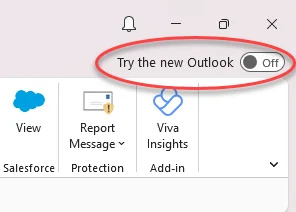
8.3.1 Klassik Outlook-a qayıdın
- Yuxarı sağ küncdə "Yeni Outlook" keçidini axtarın
- Yeni Outlook-u söndürmək üçün keçidə klikləyin
- Outlook-un klassik interfeys ilə yenidən başlamasına icazə verin
8.3.2 Ənənəvi interfeysi bərpa edin
- Stabil Klassik Outlook versiyasından istifadə etdiyinizə əmin olun
- Bütün qovluqların ənənəvi interfeysdə göründüyünü yoxlayın
- Yeni Outlook sabitləşənə qədər Classic ilə qalmağı düşünün
9. Advanced Data Recovery metodika
Outlook məlumat faylının pozulması da Outlook-da qovluqların itməsinə səbəb olacaq. Belə olan halda, biz faylı düzəltmək və qovluğu geri almaq üçün peşəkar vasitələrdən istifadə edə bilərik.
9.1 Metod 19: PST faylını təmir etmək üçün ScanPST-dən istifadə
ScanPST (Gələnlər Qutunu Təmir Aləti) zədələnmiş PST fayllarını təmir etmək üçün Outlook-un daxili alətidir. yazmışıq ScanPST-dən necə istifadə ediləcəyinə dair hərtərəfli bələdçi.
9.2 Metod 20: 3-cü tərəfin peşəkar alətlərindən istifadə
ScanPST yalnız kiçik pozuntuları düzəldə bilər. Əgər uğursuz olarsa, siz 3-cü tərəfin peşəkar alətlərini sınaya bilərsiniz, məsələn DataNumen Outlook Repair app.
Aşağıda addımlar var:
- Zərərli PST faylını seçin.
- Sabit fayl adını təyin edin.
- Silinmiş qovluğu bərpa etmək istəyirsinizsə, bura keçin Nizamlamalar -> Ətraflı Seçimlər, hər ikisini yoxlayın Silinmiş qovluqları bərpa edin və Silinmiş mesajları bərpa edin.
- Basın Təmirə başlayın təmir prosesinə başlamaq üçün.

- Təmirdən sonra istədiyiniz qovluğu aşağıdakı 3 yerdə tapa bilərsiniz:
- Mövcud olduğu orijinal yer.
- The Silinmiş əşyalar qovluq bu qovluqdan silinibsə.
- The Recovered_Groupxxx qovluqlar. DataNumen Outlook Repair itirilmiş və tapılmış əşyaları bu qovluqlara yerləşdirəcək. Beləliklə, qovluğu ilk iki yerdə tapa bilmirsinizsə, onu axtarmağa cəhd edə bilərsiniz Recovered_Groupxxx qovluqlar.
- Axtardığınız qovluqdakı e-poçtların mövzusunu, tarixini, göndəricisini və s. xatırlaya bilirsinizsə, onları qovluğun yuxarısından başlayaraq axtara bilərsiniz ki, itkin qovluğu müəyyənləşdirin.

9.3 Metod 21: Outlook profilini təmir edin və ya yenidən qurun
9.2.1 Hesab Parametrlərini Təmir edin
- Get fayl -> Hesab Ayarları -> Hesab Ayarları
- Siyahıdan e-poçt hesabınızı seçin
- Basın təmir təmir prosesinə başlamaq üçün

- Hesabın təmiri üçün ekrandakı təlimatlara əməl edin
- Tələb olunduqda parolunuzu daxil edin
- Outlook-a yenidən qoşulmağa və qovluq strukturunu yenidən qurmağa icazə verin
- Təmir prosesinin tamamlanmasını gözləyin

9.2.2 Lazım gələrsə, Yeni Profil yaradın
- Təmir uğursuz olarsa, açın İdarəetmə Paneli -> poçt
- Basın Profilləri göstərin
- Basın əlavə etmək yeni profil yaratmaq üçün
- Yeni profildə e-poçt hesabınızı qurun

10. Yedəkləmədən bərpa edin
Bu bölmə mövcud ehtiyat nüsxələrdən qovluqların necə bərpa olunacağını əhatə edir.
10.1 PST Yedək fayllarını tapın
- PST faylları üçün müntəzəm ehtiyat yerlərinizi yoxlayın
- OneDrive və ya Google Drive kimi bulud saxlama xidmətlərinə baxın
- Kompüterinizdə .pst uzantılı faylları axtarın
10.2 Fayl vasitəsilə idxal > Aç və İxrac et
- Get fayl -> Açın və İxrac edin -> İdxal / İxrac
- seçmək Başqa proqramdan və ya fayldan idxal edin
- Seçmək Outlook Məlumat Faylı (.pst)
- Yedək PST faylınıza baxın və idxal edin

10.3 Qovluq strukturunu bərpa edin
- İdxal zamanı mövcud qovluqlara idxal etməyi seçin
- Qovluq iyerarxiyasının qorunub saxlanıldığından əmin olun
- Bütün e-poçtların və alt qovluqların bərpa olunduğunu yoxlayın
Ətraflı məlumat üçün bizimlə yoxlayın tam Outlook e-poçt ehtiyat nüsxəsi və bərpa təlimatı.
11. Outlook Versiyasına Xüsusi Problemlərin aradan qaldırılması
11.1 Microsoft 365 üçün Outlook
- Versiyaya Xüsusi Problemlər: Davamlı yeniləmə modeli bəzən funksiyaların yayımlanması zamanı müvəqqəti qovluq görünürlük problemlərinə səbəb ola bilər.
- Bulud Sinxronizasiya Problemləri: Təkmilləşdirilmiş bulud inteqrasiyası sinxronizasiya gecikmələri zamanı qovluqların itkin görünməsinə səbəb ola bilər.
- Xüsusiyyət yeniləmələrinin təsiri: Təkmilləşdirilmiş axtarış və ya qovluq təşkili kimi yeni xüsusiyyətlər müvəqqəti olaraq qovluqların göstərilməsinə təsir göstərə bilər.
11.2 Outlook 2019/2016/2013
- Köhnə Versiya Mülahizələri: Köhnə versiyalarda qovluq sinxronizasiyasına təsir edən yeni Exchange serverləri ilə uyğunluq problemləri ola bilər.
- Uyğunluq Problemləri: Bəzi müasir bulud funksiyaları düzgün işləməyə bilər və bu, qovluğun göstərilməsi ilə bağlı problemlərə səbəb ola bilər.
- Məhdud Bulud Xüsusiyyətləri: Azaldılmış bulud inteqrasiyası itkin qovluqları bərpa etmək üçün əl ilə sinxronizasiya tələb edə bilər.
11.3 Mac üçün Outlook
11.3.1 “Kompüterimdə” bölməsini yoxlayın
- İçinə baxın Kompüterimdə qovluq siyahısı bölməsi
- Burada server qovluqları əvəzinə yerli qovluqlar saxlanıla bilər
- Çatışmayan yerli qovluqları tapmaq üçün bu bölməni genişləndirin
11.3.2 Mac üçün Xüsusi Bərpa Addımları
- Get dünyagörüşü menyu -> Seçimlər
- Check Hesablar sinxronizasiya problemləri üçün parametrlər
- istifadə Tools -> Verilənlər bazasını yenidən qurun ehtiyac olarsa
11.3.3 Platformalararası Sinxronizasiya Problemləri
Windows-da yaradılmış qovluqlar Mac ilə düzgün sinxronizasiya olunmaya bilər və əksinə, əl ilə işləməyi tələb edir.
12. Qarşısının alınması: Gələcək Qovluq itkisinin qarşısının alınması
12.1 Qovluqların idarə edilməsi üçün ən yaxşı təcrübələr
- Daimi Yedəkləmə Cədvəlləri: Qovluqlar itdikdə daimi məlumat itkisinin qarşısını almaq üçün PST fayllarının həftəlik avtomatlaşdırılmış ehtiyat nüsxələrini həyata keçirin.
- Düzgün Qovluq Təşkilatı: Asanlıqla naviqasiya edilə bilən və təsadüfən silinməyə və ya yerdəyişməyə daha az meylli məntiqi bir qovluq iyerarxiyası yaradın.
- Həddindən artıq yuvalamadan çəkinin: Qovluqların mürəkkəb iyerarxiyalarda itirilməsinin qarşısını almaq üçün qovluq dərinliyini 3-4 səviyyə ilə məhdudlaşdırın.
12.2 Monitorinq və Baxım
- Daimi PST Fayl Sağlamlıq Yoxlamaları: Qovluq yoxa çıxmazdan əvvəl kiçik korrupsiyanı müəyyən etmək və düzəltmək üçün ScanPST-ni aylıq işə salın.
- Monitor Saxlama Limitləri: Korrupsiya və qovluğa giriş problemlərinin qarşısını almaq üçün PST fayllarını tövsiyə olunan ölçü limitləri altında saxlayın.
- Outlook-u yeniləyin: Outlook ssenarilərində qovluğun itməsinin qarşısını alan xəta aradan qaldırılmasından faydalanmaq üçün yeniləmələri dərhal quraşdırın.
12.3 Təlim və İstifadəçilərin Təhsili
- Qovluq İdarəetmə Təlimi: Təsadüfən silinmə və hərəkətin qarşısını almaq üçün istifadəçiləri qovluqların düzgün işləməsi ilə bağlı öyrədin.
- Yedəkləmə məlumatlılığı: İstifadəçilərin müntəzəm ehtiyat nüsxələrinin vacibliyini və lazım olduqda məlumatların necə bərpa olunacağını başa düşməsinə əmin olun.
- Erkən Xəbərdarlıq İşarələri: Qovluqlar yoxa çıxmazdan əvvəl istifadəçiləri PST pozğunluğu və ya sinxronizasiya problemlərinin əlamətlərini tanımağa öyrədin.
13. Dəstək ilə nə vaxt əlaqə saxlamalısınız
13.1 Microsoft Dəstək Seçimləri
- Daxili Yardım Resursları: Xarici dəstək xidməti ilə əlaqə saxlamazdan əvvəl Outlook-un daxili yardım sistemindən və diaqnostika vasitələrindən istifadə edin.
- İcma Forumları: Microsoft İcma forumları ümumi qovluq çatışmayan problemlər üçün istifadəçi tərəfindən yaradılan həllər təqdim edir.
- Peşəkar Dəstək Kanalları: Biznes baxımından kritik qovluqların bərpası vəziyyətləri üçün ödənişli Microsoft dəstəyini nəzərdən keçirin.
13.2 İT Administrator Yardımı
- Exchange Server Problemləri: Server tərəfindəki problemlər ehtiyat nüsxələrdən itkin qovluqları bərpa etmək üçün administratorun müdaxiləsini tələb edir.
- Domen Səviyyəsi Problemləri: Active Directory və ya domen siyasəti problemləri qovluğun görünməsinə təsir edə bilər və həll etmək üçün admin girişi tələb edə bilər.
- Müəssisə Bərpa Seçimləri: Böyük təşkilatlarda itirilmiş e-poçt qovluqlarını bərpa etmək üçün xüsusi bərpa vasitələri və prosedurları mövcuddur.
14. Tez-tez verilən suallar
S: Həmişə silinmiş qovluqları bərpa etmək mümkündürmü?
A: Daimi silinmiş qovluqlar çox vaxt server ehtiyat nüsxələrindən (Exchange/Office 365) və ya PST ehtiyat nüsxələrindən bərpa oluna bilər. Lakin, bir qovluq bütün bərpa yerlərindən həmişəlik silindikdən sonra, onu daxili alətlərdən istifadə etməklə bərpa etmək mümkün deyil.
S: Outlook yeniləmələrindən sonra qovluqlar niyə yox olur?
A: Outlook yeniləmələri qovluq ekran parametrlərini dəyişdirə, yeni görünüş seçimləri təqdim edə və ya sinxronizasiyanı müvəqqəti olaraq poza bilər. Klassikdən Yeni Outlook-a keçid xüsusilə müvəqqəti qovluq görünürlük problemlərinə səbəb olmağa meyllidir.
S: Gələcəkdə qovluq itkisinin qarşısını necə almaq olar?
A: Daimi ehtiyat nüsxələri, qovluqların düzgün təşkili, Outlook-un yenilənməsi və yerli yaddaş əvəzinə server əsaslı yaddaşdan (IMAP/Exchange) istifadə qovluqların itirilməsi riskini əhəmiyyətli dərəcədə azaldır.
S: Lokal və server qovluqları arasında fərq nədir?
A: Yerli qovluqlar yalnız kompüterinizdə PST fayllarında saxlanılır, server qovluqları isə e-poçt serverlərində saxlanılır və cihazlar arasında sinxronlaşdırılır. Server qovluqları ümumiyyətlə daha təhlükəsizdir, çünki onlar mərkəzləşdirilmiş şəkildə ehtiyat nüsxəsini çıxarırlar.
S: Silinmiş elementlər nə qədər müddətə bərpa edilə bilər?
A: Exchange/Office 365-də silinmiş elementlər təşkilat parametrlərindən asılı olaraq adətən 14-30 gün ərzində bərpa oluna bilir. Yerli PST silinmiş elementlər Silinmiş Elementlər qovluğundan əl ilə təmizlənənə qədər qalır.
S: Niyə mən qovluqlarımı Yeni Outlook-da görə bilmirəm, lakin onlar Klassik Outlook-da görünür?
A: Yeni Outlook hələ də inkişaf mərhələsindədir və bütün qovluqları düzgün göstərməyə bilər. Xüsusilə yerli PST qovluqları Yeni Outlook ilə düzgün sinxronizasiya olunmaya bilər. Bütün qovluqlarınıza daxil olmaq üçün keçid keçidindən istifadə edərək Klassik Outlook-a qayıdın.
S: PST faylımın xarab olub olmadığını necə bilə bilərəm?
Cavab: PST-nin pozulmasının əlamətlərinə çatışmayan qovluqlar, yavaş Outlook performansı, qovluqları açarkən səhv mesajları və ya Outlook-un tez-tez dondurulması daxildir. Korrupsiya problemlərini skan etmək və təmir etmək üçün ScanPST.exe-dən istifadə edin.
S: ScanPST çatışmayan qovluqlarımı düzəltməsə nə etməliyəm?
A: ScanPST uğursuz olarsa, yeni Outlook profili yaratmağa, ehtiyat PST faylından idxal etməyə və ya Outlook üçün Stellar Repair kimi üçüncü tərəf bərpa proqramından istifadə etməyə cəhd edin. Ciddi şəkildə zədələnmiş fayllar üçün peşəkar məlumat bərpa xidmətləri tələb oluna bilər.
S: Əgər ehtiyat nüsxəm yoxdursa, qovluqları bərpa edə bilərəmmi?
Cavab: Bəli, bir neçə üsul ehtiyat nüsxələri olmadan qovluqları bərpa edə bilər: Silinmiş Elementlər və Bərpa edilə bilən Elementlər qovluqlarını yoxlayın, köçürülmüş qovluqları tapmaq üçün Qabaqcıl Axtarışdan istifadə edin, ScanPST ilə PST faylını təmir edin və ya server tərəfində bərpa üçün İT administratorunuzla əlaqə saxlayın.
S: IMAP qovluqlarım niyə yoxa çıxır?
Cavab: IMAP qovluğunun yoxa çıxması adətən abunə problemləri və ya server sinxronizasiyası problemlərindən qaynaqlanır. IMAP qovluğu abunəliyinizi yoxlayın, sabit internet bağlantısını təmin edin və e-poçt provayderinizlə server parametrlərini yoxlayın.
S: Qovluqlar yox olmağa başlamazdan əvvəl PST faylım nə qədər böyük ola bilər?
A: Optimal performans üçün PST faylları 50 GB-dan aşağı qalmalıdır. 100 GB-a yaxınlaşan fayllar korrupsiya və qovluğa giriş problemləri ilə üzləşə bilər. Qovluq problemlərinin qarşısını almaq üçün köhnə e-poçtları arxivləşdirməyi və ya böyük PST fayllarını bölməyi düşünün.
S: Nə fərqi var OST və qovluq bərpası ilə bağlı PST faylları?
A: OST fayllar Exchange serverləri ilə sinxronlaşdırılır və zədələndikdə yenidən qurula bilər, PST faylları isə yalnız yerli yaddaşdır. Əgər OST qovluqlar yox olur, onlar tez-tez yenidən sinxronizasiyanı məcbur etməklə bərpa edilə bilər. PST qovluğunun bərpası fayl təmiri və ya ehtiyat nüsxəsinin bərpasını tələb edir.
S: Üçüncü tərəfin antivirus proqramı qovluqların yox olmasına səbəb ola bilərmi?
A: Bəli, aqressiv antivirus skanlaması PST fayllarına girişə mane ola və qovluqların müvəqqəti yox olmasına səbəb ola bilər. Outlook məlumat fayllarınızı antivirus istisnalarına əlavə edin və ya problemi həll edib-etmədiyini yoxlamaq üçün real vaxt rejimində skanlamanı müvəqqəti olaraq deaktiv edin.
S: Qovluqları yerli yaddaşdan serverə necə köçürə bilərəm?
A: IMAP və ya Exchange hesabınızda müvafiq qovluqlar yaradın, sonra e-poçtları yerli qovluqlardan server qovluqlarına sürükləyib buraxın. Böyük həcmdə məlumat üçün yerli qovluqları PST fayllarına ixrac edin və tam ötürülməni təmin etmək üçün onları server əsaslı qovluqlara idxal edin.
15. Nəticə
15.1 Həlllərin xülasəsi
Bu təlimat, Outlook-da itkin qovluğu bərpa etmək üçün sadə yenidən başlatmalardan tutmuş qabaqcıl PST təmir texnikalarına qədər 21 sübut olunmuş metod təqdim edir. Qovluqların yoxa çıxması ilə bağlı problemlərin əksəriyyəti ilk 10 metoddan istifadə etməklə həll edilə bilər.
15.2 Müxtəlif üsulların müvəffəqiyyət dərəcəsi
Sürətli düzəlişlər (1-3-cü metodlar) halların təxminən 40%-ni həll edir. Axtarış və aşkarlama metodları (4-6-cı metodlar) daha 30%-ni həll edir. Baxış və sinxronizasiya problemləri (7-15-ci metodlar) qalan halların əksəriyyətini əhatə edir, ciddi korrupsiya üçün isə qabaqcıl bərpa (16-21-ci metodlar) tələb olunur.
15.3 Yekun tövsiyələr
Mürəkkəb təmirlərə başlamazdan əvvəl həmişə sadə həllərdən başlayın. Daimi məlumatların itirilməsinin qarşısını almaq üçün müntəzəm olaraq ehtiyat nüsxələrini saxlayın. Daha yaxşı qovluq qorunması və sinxronizasiya üçün server əsaslı e-poçt yaddaşına keçməyi düşünün.
15.4 Növbəti Addımlar və Resurslar
Bu üsullar qovluğunuzdakı çatışmayan problemi həll etmirsə, peşəkar məlumat bərpa xidmətlərini nəzərdən keçirin və ya daha sabit e-poçt platformasına təkmilləşdirin. Müntəzəm texniki qulluq və ehtiyat nüsxələmə təcrübələri gələcəkdə Outlook-da yoxa çıxan ssenarilərdə qovluqların yaranmasının qarşısını alacaq.
Müəllif haqqında
Xiu Xing korporativ e-poçt sistemləri və Microsoft Office problemlərinin aradan qaldırılması sahəsində 8 ildən artıq təcrübəyə malik təcrübəli İT peşəkarıdır. O, minlərlə istifadəçiyə müxtəlif korporativ mühitlərdə mürəkkəb Outlook məsələlərini həll etməyə kömək etmişdir.
Xiu e-poçt sisteminin miqrasiyasında, məlumatların bərpasında və məhsuldarlıq proqramının optimallaşdırılmasında ixtisaslaşmışdır. Onun praktiki təcrübəsinə Exchange Server yerləşdirmələrinin idarə edilməsi, MAPI əlaqə problemlərinin aradan qaldırılması və mühüm e-poçt sistemləri üçün güclü ehtiyat strategiyalarının həyata keçirilməsi daxildir.
Texniki yazıları ilə Xiu mürəkkəb İT həllərini gündəlik istifadəçilər üçün əlçatan etməyə sadiqdir. O, davamlı olaraq ən son Office 365 və Exchange Online inkişafları və yeni e-poçt texnologiyaları ilə aktual qalır. E-poçt sirlərini həll etmədikdə, Xiu insanların daha səmərəli işləməsinə kömək edən praktiki texnoloji məsləhətləri bölüşməkdən həzz alır.
Bu təlimatla bağlı suallarınız var və ya Outlook problemləri ilə bağlı əlavə köməyə ehtiyacınız var? Xiu salamlayır rəy və təkliflər bu problemlərin həlli resurslarını təkmilləşdirmək üçün.