
恢復未儲存的內容 PowerPoint 文件包含完整的 2026 年指南,包括免費恢復技巧、高級方法和專業工具。
1. 介紹
1.1 未得救的常見原因 PowerPoint 檔
在一般情況下, PowerPoint 基於以下原因,簡報不會被儲存:
- 意外關閉未儲存-點擊 不保存 因為失誤
- 系統崩潰、當機、斷電或意外關機
- Windows 更新強制執行 PowerPoint 中途休市
- PowerPoint 應用程式崩潰或凍結
- OneDrive 同步衝突導致檔案版本被覆寫或還原
1.2 本指南涵蓋的兩個關鍵場景
- 情景A: 一個從未儲存到磁碟的全新文件
- 情景B: 由於崩潰、凍結、意外關閉或覆蓋,現有文件及其未儲存的變更遺失。
2. 開始之前:立即採取的行動
2.1 停止向檔案所在的磁碟機寫入數據
一旦你意識到 PowerPoint 簡報尚未儲存,請停止儲存該簡報的磁碟機上的所有操作。您建立、下載或安裝的每個檔案都可能覆蓋可用於復原的臨時資料或磁碟區。請勿將復原軟體安裝到您正在從中復原資料的相同磁碟機。
2.2 在檔案總管中啟用隱藏檔案和資料夾
自動復原檔案和臨時檔案預設是隱藏的,或位於隱藏的系統資料夾中。請在搜尋和恢復之前將其顯示出來。
Windows的10: 未結案工單 檔案總管點擊此處成為Trail Hunter 查看,並檢查 隱藏項目.
Windows的11: 未結案工單 檔案總管點擊此處成為Trail Hunter 查看 -> 顯示 -> 隱藏項目.

3. 方法一:使用黃色訊息欄
每一次 PowerPoint 啟動後,它會自動掃描上次會話中的自動恢復檔案並打開它們。這是恢復未保存會話的最快方法。 PowerPoint 崩潰後的文件。
- 重開 PowerPoint 在事故或意外關閉之後。
- PowerPoint 所有已恢復的簡報都會自動打開,每個簡報都會在單獨的視窗中開啟。
- 每個恢復的簡報頂部都會顯示一個黃色訊息欄:
已復原的未儲存檔案 — 這是已復原的文件,暫時儲存在您的電腦上。 - 點擊 節省 立即在黃色條中顯示。
- 使用 文件 -> 另存為 將文件以適當的名稱儲存到永久位置。
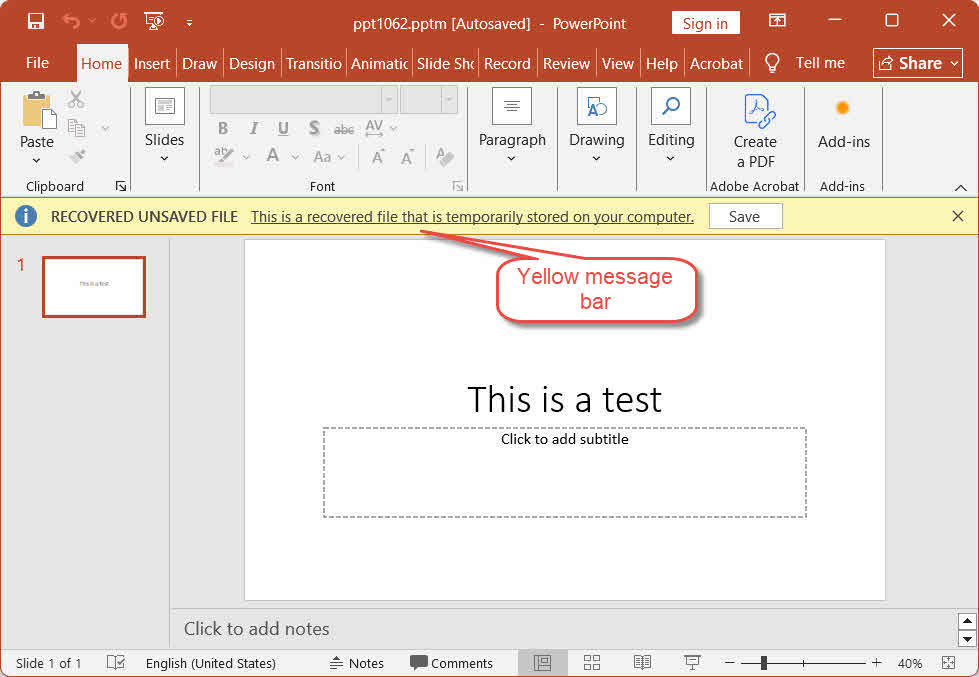
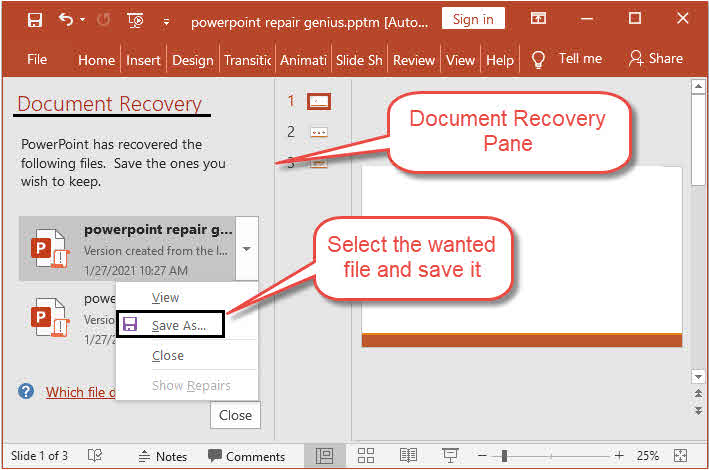
請注意: In PowerPoint 2021 年及更早版本中,已復原的檔案出現在 文件恢復 檔案不會像以前那樣單獨開啟並顯示黃色橫條,而是顯示在左側窗格中。按一下窗格中的檔案名稱即可開啟文件,然後儲存。
4. 方法二:恢復未儲存的數據 PowerPoint 透過「檔案」>「開啟」開啟文件
如果在啟動時未出現黃色進度條或文件復原窗格,請使用此方法:
- 開始 PowerPoint 並點擊 文件 -> 未結案工單 -> 最近.
- 捲動至“最近使用”列表底部並點擊 恢復未保存的演示文稿.
- 在“開啟”視窗中,選擇您的檔案並點擊 未結案工單.
- 立即使用以下命令儲存已復原的文件 文件 -> 另存為.

5. 方法二:恢復未儲存的數據 PowerPoint 透過「文件」>「資訊」查看文件
這是一種更高級的方法,可以恢復未儲存的簡報以及目前開啟的簡報的未儲存版本,包括上一次會話的未儲存版本:
- 開始 PowerPoint 開啟一個你想恢復其未儲存版本的演示文稿,或建立一個新的簡報。 ( 資料包 僅當有活動文件時才會顯示選項卡。 )
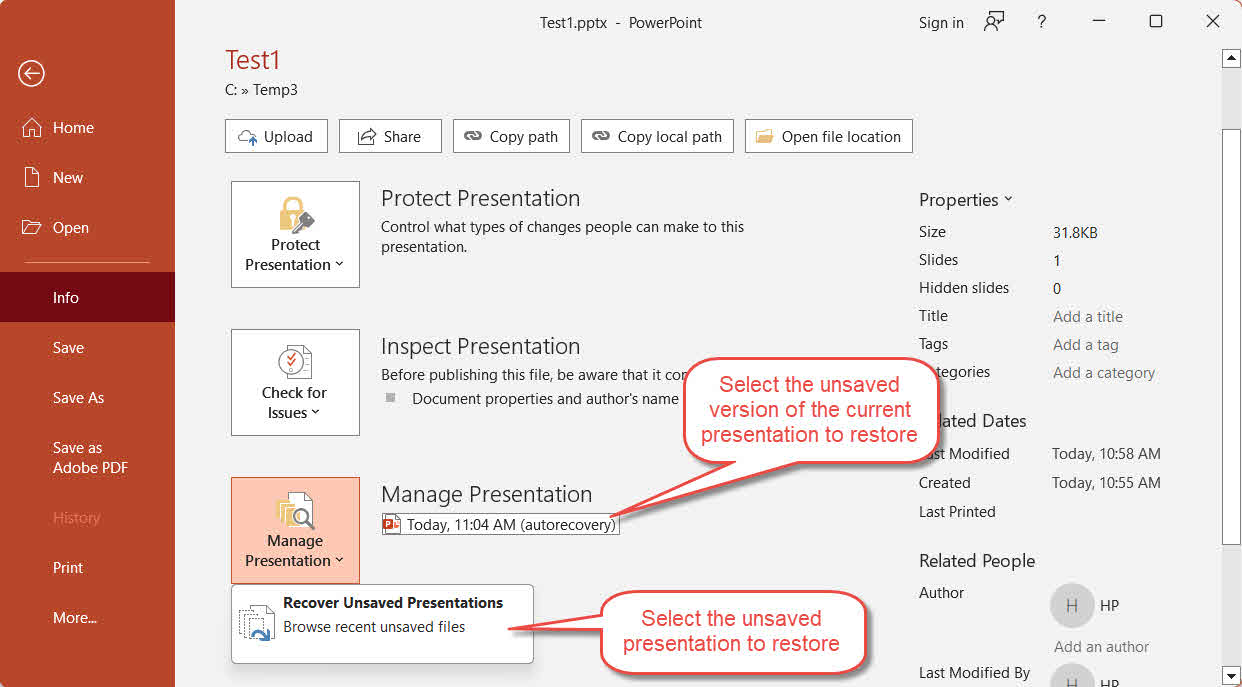
- 造訪 文件 -> 資料包 -> 管理簡報.
- 在操作欄點擊 管理簡報 按鈕,然後選擇 恢復未保存的演示文稿 從下拉菜單中選擇。
- 選擇文件並點擊 未結案工單.
- 除此之外,除了 管理簡報 點擊按鈕,您可以查看當前開啟的簡報的帶有時間戳記的自動恢復版本列表,包括任何標記為「自動恢復」的版本。 當我關閉而沒有保存 從上一次會話中恢復。按一下要還原的版本。
- 立即使用以下命令儲存已復原的文件 文件 -> 另存為.
方法四:手動查找自動恢復文件
如果方法 1-3 無法恢復您想要的文件,請直接搜尋 AutoRecover 資料夾。 PowerPoint 在編輯過程中,自動將自動復原資料儲存到此資料夾。
對於Windows:
- 媒體中心 的Windows + R,輸入 %AppData%\Microsoft\PowerPoint\ 並按下 進入.
- 以以下方式對文件進行排序 修改日期 將最新文件置頂。
- 候選人 *。TMP, *.ppt以及 *.pptx 文件,然後在開啟之前複製每個文件。
- 對於 *。TMP 文件,開始 PowerPoint,去 文件 -> 未結案工單 -> 瀏覽將文件類型下拉式選單更改為 全部文件然後打開它。如果失敗, 更改其擴展名 至 。PPTX 然後再試一次。
- 立即儲存已復原的文件 文件 -> 另存為.

對於Mac:
- 打開 Finder -> Go -> 前往文件夾.
- 輸入以下路徑並按 進入:
/Users/<username>/Library/Containers/Microsoft PowerPoint/Data/Library/Preferences/AutoRecovery
在哪裡是你的真實用戶名。
- 尋找名為 自動復原儲存 [檔案名稱] 並使用 Microsoft 開啟找到的任何文件 PowerPoint.
- 立即節省 文件 -> 另存為.
7. 方法七:搜尋未儲存檔案快取資料夾
PowerPoint 維護一個專門的「未儲存檔案」快取資料夾,其中可能包含最近未儲存簡報的可恢復副本:
- 媒體中心 的Windows + R,輸入 %LocalAppData%\Microsoft\Office\UnsavedFiles 並按下 進入.
- 以以下方式對文件進行排序 修改日期 將最新文件置頂。
- 候選人 *。TMP, *.ppt以及 *.pptx 文件,然後在開啟之前複製每個文件。
- 對於 *。TMP 文件,開始 PowerPoint,去 文件 -> 未結案工單 -> 瀏覽將文件類型下拉式選單更改為 全部文件然後打開它。如果失敗, 更改其擴展名 至 。PPTX 然後再試一次。
- 立即節省 文件 -> 另存為.
8. 方法六:尋找臨時文件
PowerPoint Windows 會在編輯過程中建立臨時文件,這有助於恢復未儲存的內容。 PowerPoint 演講:
對於Windows:
- 媒體中心 的Windows + R,輸入 %TEMP%,然後按 進入.
- 在檔案總管的搜尋框中,搜尋
*.tmp,*.ppt以及*.pptx文件,或以…開頭的文件 ~, ~$, 或者 $以以下方式對結果進行排序 修改日期. - 尋找在工作期間建立的大小大於 0 KB 的候選文件,然後複製每個文件。
- 對於擴展名不為空的文件 .PPT or 。PPTX, 更改檔案副檔名 至 。PPTX.
- 在中打開文件 PowerPoint.
- 立即節省 文件 -> 另存為.
請注意: 也要檢查原始文件保存的資料夾中是否存在以…開頭的文件。 ~, ~$, 或者 $ PowerPoint 這些文件在會話期間創建,可能包含可恢復的內容。在檔案總管的搜尋方塊中,輸入以下篩選條件:
- 文件以 ~:
System.FileName:~<"~" - 文件以 ~$:
System.FileName:~<"~$" - 文件以 $:
System.FileName:~<"$"
對於Mac:
- 未結案工單 終端 透過 Spotlight(命令+空格,輸入 終端, 按 進入).
- 類型 打開$ TMPDIR 並按下 進入Finder 視窗打開,並指向系統臨時資料夾。
- 導航到 臨時物品 資料夾並查找 PowerPoint與 -相關的文件,例如以 -結尾的文件。 .tmp 或以…開頭的名字 ~PowerPoint.
- 開啟任何可疑文件以驗證其內容。
- 立即儲存永久副本 文件 -> 另存為.
9. 方法 7:從 Outlook 暫時 Internet 快取(電子郵件附件)恢復
如果你打開了一個 PowerPoint 如果直接從 Outlook 電子郵件附件中開啟檔案並進行編輯而未儲存到永久位置,則 Outlook 的內容快取資料夾中可能會保留一個臨時副本:
- 媒體中心 的Windows + R,輸入 %LocalAppData%\Microsoft\Windows\INetCache\Content.Outlook\ 並按下 進入.
- 排序 修改日期 尋找你的文件。
- 製作一份副本, 更改其擴展名 至 。PPTX 如果需要,請將其打開 PowerPoint.
- 立即節省 文件 -> 另存為 遷至永久地點。
10. 方法九:搜尋整台計算機
除了逐一檢查資料夾外,您還可以搜尋整個電腦以查找候選文件。 PowerPoint 工作期間建立的簡報或臨時檔案:
- 未結案工單 檔案總管 並點擊 這台電腦 在左側面板中搜尋所有磁碟機。
- 在搜尋框中,輸入
*.ppt OR *.pptx OR *.tmp並按下 進入. - 結果出現後,以以下方式排序 修改日期 將最新文件置於頂部。
- 在打開任何可疑文件之前,請將其複製到單獨的資料夾中。不要直接打開它。 PowerPoint 在此步驟中,啟動 PowerPoint 可能會清除自動恢復資料夾。
- 對於 .tmp 文件, 更改擴展名 至 。PPTX 開啟之前。
- 在中打開文件 PowerPoint如果成功,立即儲存。 文件 -> 另存為.
如果上述搜尋未找到所需文件,請嘗試搜尋: PowerPoint 尋找以 ~、~$ 或 $ 開頭的臨時檔案。在搜尋框中,輸入以下篩選條件:
- 文件以 ~:
System.FileName:~<"~" - 文件以 ~$:
System.FileName:~<"~$" - 文件以 $:
System.FileName:~<"$"
11. 方法 9:從自動儲存中恢復
自動儲存是另一個可以幫助恢復未儲存內容的功能。 PowerPoint 簡報。它與自動恢復功能完全不同,儘管人們總是將它們混淆。
自動儲存功能僅在以下情況下可用: PowerPoint 適用於 Microsoft 365,僅適用於儲存在 OneDrive、OneDrive for Business 或 SharePoint Online 上的檔案。啟用後,它會將每次變更持續同步到雲端,使您可以恢復到編輯歷史記錄中的任何時間點。
- 在中打開文件 PowerPoint.
- 在操作欄點擊 文件名 在頂部標題列中。
- 在彈出式選單中,點擊 版本歷史.
- 这 版本歷史 右側面板會打開,列出所有版本及其時間戳記。瀏覽尋找您需要的版本。
- 點擊版本即可預覽。
- 點擊 恢復 在資訊欄中恢復該版本。
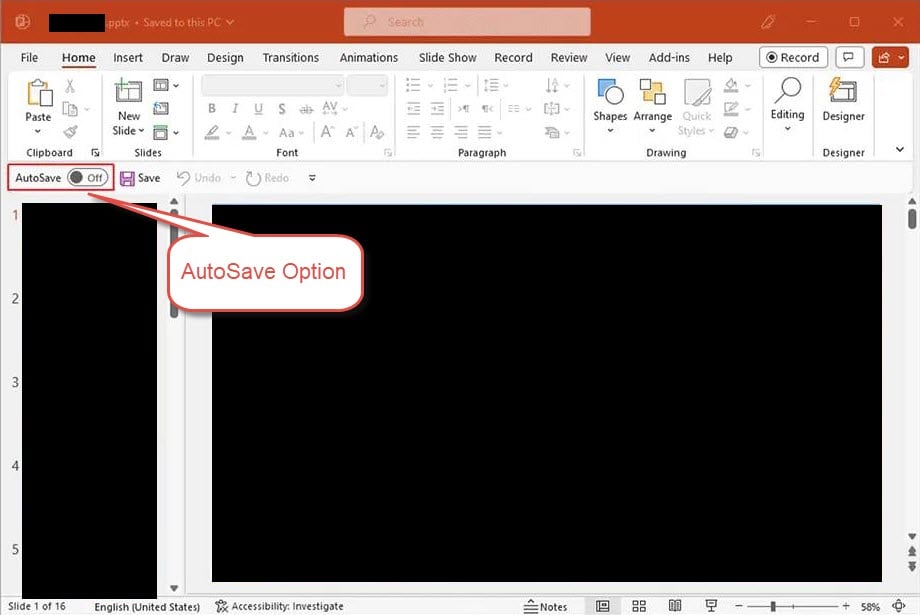
請注意: 如果左上角的自動儲存開關 PowerPoint 如果「自動儲存」功能已關閉,則該檔案的自動儲存功能將不會啟用。將檔案儲存到 OneDrive 並啟用該開關後,以後即可啟用自動儲存功能。
12. 方法 10:恢復到先前的版本
如果檔案儲存在支援版本控制的位置,您可以直接還原先前的版本,而無需依賴其他方式。 PowerPoint 內建功能:
13. 方法 11:從回收站復原(Windows / Mac / 雲端)
在斷定檔案已刪除之前,請務必先檢查回收站:
14. 方法 12:使用專業文件復原軟體
如果以上方法都無效,專業的文件復原軟體可以掃描您的磁碟機並恢復未儲存的檔案。 PowerPoint 文件:
- 下載並安裝 DataNumen Data Recovery.
- 選擇要掃描的磁碟機。

- 在操作欄點擊 文件類型 左側面板中的選項卡。
- 選擇 簡報 篩選所有簡報文件。或者更具體地說,選擇 MS PowerPoint PPTX 文件.
- 在正確的搜尋結果中查看潛在候選文件:

- 在操作欄點擊 恢復 按鈕可將復原的檔案儲存到其他磁碟機,以避免覆寫資料。


15. 修復已恢復的損壞 PowerPoint 檔
有時,從崩潰狀態、自動復原資料夾、臨時資料夾或資料復原掃描中復原的未儲存檔案可能已損壞,無法開啟。 PowerPoint 恰當地。在這種情況下, DataNumen PowerPoint Recovery 可以修復損壞 PowerPoint PPTX 檔案並輸出一個固定檔:
- 關閉 PowerPoint 以及其他可能更改您來源的應用程式 PowerPoint 文件。
- 開始 DataNumen PowerPoint Recovery
- 選擇腐敗的 PowerPoint 待修復文件。
- 設定輸出檔名。
- 點擊 開始恢復該工具將開始掃描並恢復檔案。
- 修復完成後,打開恢復的檔案。 PowerPoint 並審閱內容。

16. 如何防止未來損失
為防止將來遺失未儲存的演示文稿,請採取以下措施:
- 啟用自動恢復功能並縮短恢復間隔。 In PowerPoint,去 文件 -> 選項 -> 節省。 檢查 每隔##分鐘保存一次自動恢復訊息 並將間隔時間從預設的 10 分鐘縮短到 1-2 分鐘。另請檢查 如果我關閉而不保存,請保留最後一個 AutoRecovered 版本.

- 打開電子郵件附件前,請先將文件儲存到本機。 當你打開一個 PowerPoint 直接從 Outlook 中打開,立即儲存到本機永久文件,然後對本機文件進行編輯。
- 採用 3-2-1 備份策略。 在 2 種不同的媒體上保留 3 份關鍵文件副本,其中 1 份存放在異地或雲端。
- 除了 OneDrive 之外,還要保留本機備份。 部分使用者反映,OneDrive 同步衝突導致資料遺失。建議除了雲端儲存外,還應在本地保留重要文件的副本。

17.常見問題解答
Q:我可以找回 PowerPoint 我從未儲存過的文件?
答:是的,很多情況下是這樣。如果啟用了自動恢復功能, PowerPoint 將新簡報的草稿儲存到 %AppData%\Microsoft\PowerPoint\ 以及 %LocalAppData%\Microsoft\Office\UnsavedFiles使用方法 1 至 5 檢查這些位置。如果磁碟上不存在草稿,則只能使用第三方復原軟體(方法 12)。
Q:多長時間 PowerPoint 保留自動恢復檔案?
A: PowerPoint 當簡報正常關閉時(無論是否已儲存或故意刪除),系統會刪除自動復原檔案。崩潰後,這些檔案會保留到您重新啟動電腦為止。 PowerPoint 您可以選擇接受或忽略恢復提示。忽略的檔案將移至回收站,而非永久刪除。
Q:Windows 系統中自動復原檔案儲存在哪裡?
答:預設位置是 %AppData%\Microsoft\PowerPoint\未儲存而關閉的簡報也可能出現在以下位置: %LocalAppData%\Microsoft\Office\UnsavedFiles.
Q:Mac 上的自動復原檔案儲存在哪裡?
A: ~/Library/Containers/com.Microsoft。Powerpoint/資料/資源庫/偏好設定/自動恢復/使用 Finder -> Go -> 前往文件夾 由於“資源庫”資料夾預設是隱藏的,因此需要手動導航到該資料夾。
Q:自動儲存和自動恢復有什麼不同? PowerPoint?
答:自動恢復功能會依照設定的時間間隔(預設為 10 分鐘)儲存一個臨時的本機副本,適用於所有文件,無論它們儲存在何處。自動儲存功能是 Microsoft 365 的專屬功能,它會將每次變更持續同步到 OneDrive 或 SharePoint;它不適用於本機儲存的檔案。
Q:如何找回未儲存的文件? PowerPoint 崩潰後的文件?
A:重新開放 PowerPoint在 Microsoft 365 中,已復原的簡報會自動打開,並顯示黃色訊息欄-按一下 節省 立即。 PowerPoint 2021年及以前, 文件恢復 左側會出現一個窗格。按一下窗格中的檔案將其打開,然後儲存。
Q:我能找到未儲存的文件嗎? PowerPoint 重啟電腦後文件會變成什麼樣子?
答:有可能。自動恢復文件 %AppData%\Microsoft\PowerPoint\ 如果能挺過重啟, PowerPoint 程式崩潰而非正常關閉。臨時文件位於 %TEMP% 重啟後這些文件不太可能仍然存在。請先檢查自動恢復資料夾。
Q:如果我不小心點擊了「不儲存」會怎麼樣? PowerPoint?
答:檢查 %LocalAppData%\Microsoft\Office\UnsavedFiles 立即地-PowerPoint 可能在那裡寫過草稿。也可以試試 文件 -> 未結案工單 -> 最近 -> 恢復未保存的演示文稿 在列表底部。如果您忽略了恢復提示,請檢查回收站。PowerPoint 將已刪除的復原檔案移至此處,而不是永久刪除它們。
Q:我開了一家 PowerPoint 我從電子郵件中下載的,但沒有保存——我可以找回它嗎?
A:有可能。請核實。 %LocalAppData%\Microsoft\Windows\INetCache\Content.Outlook\ 這是 Outlook 留下的臨時副本。完整步驟請參閱方法 7。
Q:第三方軟體能否恢復 PowerPoint 從未儲存的文件?
答:雖然可能性不大,但並非完全不可能。第三方工具會掃描磁碟上尚未被覆寫的檔案碎片。成功與否取決於 AutoRecover 在您使用期間是否向磁碟寫入了任何數據,以及您在資料遺失後執行掃描的速度。
18. 結論
恢復未儲存的內容 PowerPoint 文件,首先使用最快的內建選項:啟動時顯示黃色訊息欄(方法 1), 恢復未保存的演示文稿 通過 文件 -> 未結案工單 or 文件 -> 資料包 (方法 2-3)和自動恢復資料夾(方法 4)。如果這些方法都失敗,請檢查未儲存檔案快取(方法 5)、臨時檔案(方法 6)、Outlook 電子郵件附件快取(方法 7)以及全電腦搜尋(方法 8)。對於 OneDrive 或 SharePoint 上的簡報,請使用自動儲存版本歷史記錄和雲端回收站(方法 9-11)。作為最後的手段, DataNumen Data Recovery (方法 12)可以在其他方法失敗時恢復檔案。如果復原的檔案已損壞且無法打開, DataNumen PowerPoint Recovery 可以修復它。
接下來,啟用 自動恢復 並將間隔時間縮短至 1-2 分鐘,將附件儲存到本機檔案並編輯本機版本,同時遵循 3-2-1 備份策略。這些措施共同作用,可以有效預防大多數未保存簡報的情況發生。
關於作者
壽勝 是一位擁有超過 10 年 Word、Excel 和 Microsoft Office 實務經驗的 Microsoft Office 專家。 PowerPoint 他擅長解決企業和教育環境中的各種問題。他已協助數千名使用者恢復遺失的工作成果、解決檔案損壞問題並優化其 Office 工作流程。
壽先生致力於透過技術寫作,將複雜的 Office 故障排除方法轉化為清晰易懂、可操作的步驟,供各種技能水平的使用者使用。他密切關注 Microsoft 365 的最新發展,並持續在實際文件損壞場景下測試各種方法,以確保其準確性。
對本指南有疑問或需要其他 Office 的協助?歡迎隨時聯絡 Shou。 回饋和建議 以改善這些故障排除資源。