
轉 OST 使用我們完整的 2025 年指南,將文件轉換為 PST 文件,包括免費轉換技巧、高級方法和專業工具。
1. 介紹
1.1 什麼是 OST (離線儲存表)文件?
展望 OST 文件,或稱為離線儲存表,是一個本機資料文件,用於儲存來自 Exchange Server 或 IMAP 電子郵件帳戶的郵箱項目的同步副本。當您使用 Exchange Server 帳戶設定 Outlook 時,它會自動建立一個離線儲存表。 OST 計算機上的一個檔案。即使您離線或與伺服器斷開連接,此文件也能讓您處理電子郵件、聯絡人、日曆和其他郵箱資料。重新連接網路後, OST 檔案會自動與 Exchange 伺服器同步,確保您的資料在所有裝置上保持最新。
OST files 同時支援 Exchange Server 和 IMAP 帳戶,可實現對郵件信箱的無縫離線存取。但是,這些檔案經過加密,並與建立它們的特定 Outlook 設定檔綁定,因此難以在系統之間傳輸或使用不同的使用者帳戶開啟。
1.2 什麼是 PST(個人儲存表)檔案?
PST 檔案(個人儲存表)是一種本機 Outlook 資料檔案格式,用於儲存電子郵件、聯絡人、行事曆事件、任務和其他郵件項目。 OST PST 檔案是一種可移植文件,可輕鬆地在電腦之間傳輸,匯入到不同的 Outlook 設定檔中,或被各種電子郵件用戶端存取。 PST 檔案不需要伺服器連接,可以作為獨立的資料容器獨立運作。
PST 檔案通常用於歸檔舊郵件、備份重要資料、在不同系統間遷移郵箱,以及儲存來自 POP3、IMAP 或網頁版郵箱帳戶的資料。 PST 檔案的便攜性和靈活性使其成為長期儲存、資料傳輸以及跨平台郵件管理的理想選擇。
1.3 主要區別 OST 和 PST 文件
| 獨特之處 | OST File | PST 檔案 |
|---|---|---|
| 同步備份: | 自動與 Exchange 伺服器或 IMAP 伺服器同步 | 無同步,獨立文件 |
| 伺服器依賴性 | 需要 Exchange Server 或 IMAP 帳戶 | 獨立運行,無需伺服器 |
| 可移植性 | 不可移植,與特定的 Outlook 設定檔綁定 | 便攜性強,易搬運 |
| 無障礙服務 | 只有原始用戶帳戶才能存取 | 任何 Outlook 設定檔均可開啟 |
| 相容性 | 僅限 Exchange Server 和 IMAP 帳戶 | 所有帳戶類型,包括 POP3、IMAP 和 Exchange。 |
| 文件大小限制 | 預設限制為 50 GB(Outlook 2013-2016) | 預設限制為 50 GB(Outlook 2013 及更高版本) |
| 恢復工具 | ScanOST(Outlook 2007),功能有限 | ScanPST(收件匣修復工具)廣受支持 |
2. 為什麼要轉換 OST 轉換為 PST 格式?
2.1 資料備份與安全
轉換 OST 將檔案轉換為 PST 格式,可為您的重要電子郵件資料提供可靠的備份解決方案。轉換時, OST 將郵箱文件轉換為 PST 文件,即可建立郵箱的便攜式副本,並將其安全地儲存在外部磁碟機、網路儲存或雲端備份服務中。這樣可以保護您的資料免受意外刪除、硬體故障和 Exchange 伺服器崩潰的影響。
PST 檔案用作便攜式備份,即使 Exchange 伺服器離線或不可用,仍然可以存取。 OST PST 文件是一種依賴伺服器連接的文件,它可以讓您獨立保存電子郵件歷史記錄、聯絡人和日曆資料。這對於長期資料保存和遵守資料保留策略尤其重要。
請參閱我們的完整指南,以了解如何操作。 備份 Outlook 電子郵件.
2.2 Exchange 伺服器問題
Exchange 伺服器停機,無論是因為計劃內維護、硬體故障或意外崩潰,都可能導致您無法存取郵件信箱。 OST 文件。在這些時期,擁有 Outlook 資料的 PST 副本至關重要。病毒攻擊、系統故障或配置錯誤導致的伺服器崩潰也可能導致資料遺失。 OST 文件無法訪問,因此 PST 轉換成為至關重要的應急措施。
當 Exchange Server 遇到問題時,您不能依賴 OST 用於資料存取的文件。轉換為 PST 格式可確保無論伺服器狀態為何,您都能持續存取電子郵件資料。
2.3 電子郵件遷移方案
電子郵件遷移專案通常需要轉換 OST 轉換為 PST 格式。當您更換組織或加入新公司時,可能需要將郵件資料從一個 Exchange 環境遷移到另一個環境。 PST 檔案提供了一種可匯入任何 Outlook 設定檔的便攜式格式,從而簡化了此過程。
使用 PST 文件,將 Outlook 從一台電腦遷移到另一台電腦變得輕而易舉。無論您是升級到新系統、更換硬件,還是在其他裝置上設定 Outlook,PST 檔案都能實現無縫資料傳輸。 Office 365 租用戶間的遷移以及不同電子郵件平台之間的遷移也能從中受益。 OST 轉換為 PST 文件,因為 PST 文件提供了一種與各種電子郵件用戶端相容的通用資料格式。
2.4 OST 檔案損壞和大小限制
Outlook OST 由於 Outlook 關閉不當、同步期間網路中斷或磁碟錯誤,檔案容易損壞。 OST 文件損壞時,將可恢復的資料轉換為 PST 格式可以挽救有價值的資訊。 OST 文件,尤其是在 Outlook 2013-2016 版本中,當接近大小限制時,可能會出現效能問題和文件損壞風險增加的情況。
孤兒 OST 當本機檔案與 Exchange Server 信箱之間的連線中斷時,就會出現孤立檔案。這可能是由於伺服器遷移、郵箱刪除或設定檔損壞造成的。 OST 檔案無法與伺服器同步,因此 PST 轉換是存取資料的唯一可行方案。同步問題 OST Exchange Server 也可能需要轉換才能還原資料並重新開始。
2.5 資料可存取性和管理
轉換 OST 將檔案轉換為 PST 格式可以提高伺服器停機或維護期間的資料存取能力。當 Exchange 伺服器無法使用時,PST 檔案可讓您離線繼續處理電子郵件資料。導入 OST 將檔案以 PST 格式匯入 Outlook,可以將來自多個帳戶或系統的電子郵件資料整合到一個位置,以便於管理。
PST 檔案提供了一種標準格式,可以輕鬆匯入到新的 Outlook 設定檔或其他電子郵件系統中,從而簡化了移轉流程。這種集中式資料管理方法簡化了電子郵件的組織、歸檔和長期儲存策略。
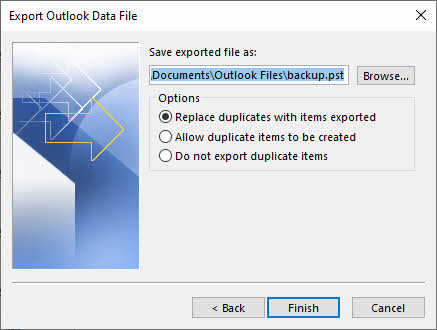
3. 方法一:使用 Outlook 匯入/匯出精靈進行轉換 OST 到PST
匯入/匯出精靈是 Outlook 的內建工具,用於將郵件資料匯出為 PST 格式。當您擁有…時,此方法非常有效。 活動連接 需要將整個郵箱或特定資料夾匯出到 Exchange Server。
- 開啟 Microsoft Outlook 並點擊 文件 功能區中的選項卡。
- 選擇 對外開放 從左側菜單。
- 點擊 進出口 啟動導入導出精靈。

- 選擇 導出到文件 從操作列表點擊 下一則.

- 選擇 Outlook數據文件(.pst) 作為文件類型並單擊 下一則.
- 選擇要轉換的郵箱資料夾。若要匯出整個郵箱,請選擇頂層資料夾。

- Check the 包含子文件夾 確保匯出所有嵌套資料夾的選項。
- 點擊 下一則 進入儲存位置介面。
- 點擊 瀏覽 選擇 PST 檔案的目標資料夾。
- 請輸入 PST 檔案的描述性檔案名稱。
- 點擊 完 開始出口過程。
- 請等待匯出完成。所需時間取決於您的郵箱大小。




此方法的局限性
- 需要 OST 可在 Outlook 中存取。
- 無法轉換損壞的文件 OST 檔因為該嚮導依賴於 Outlook 讀取資料的功能。
- 無法處理孤立數據 OST 檔 已與 Exchange 伺服器斷開連線。
- 對於超過 10 GB 的大型郵箱來說,匯出過程可能非常耗時,因為可能需要幾個小時。
- 需要手動操作,對每個要匯出的資料夾或郵箱重複此程序。
- 不支援同時匯出多個郵箱的批次處理功能。
4. 方法二:使用歸檔方法轉換 OST 到PST
Outlook 提供多種歸檔方法,可將電子郵件傳輸到單獨的歸檔 PST 文件,該文件可用於轉換 OST 儲存到 PST 檔案。
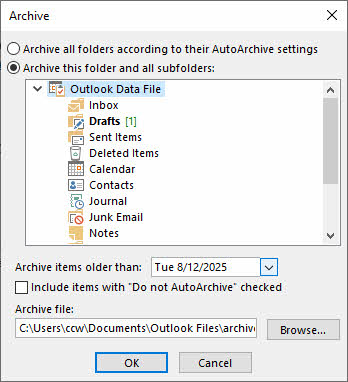
4.1 人工歸檔方法
- 點擊 文件 -> 資料包 -> 工具 -> 清理舊物品.
- 選擇資料夾和歸檔日期,然後按一下 OK.

4.2 自動歸檔方法
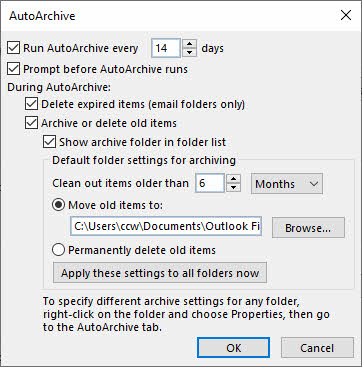
Outlook 中的自動存檔功能會根據時間條件自動將較舊的電子郵件移至 PST 檔案中。
- 造訪 文件 -> 選項 -> 進階功能 -> 自動存檔設置.
- 啟用 每運行一次 AutoArchive 並設定頻率(例如,14 天)。
- 配置年齡閾值 清除早於.
- 點擊 瀏覽 指定歸檔 PST 檔案位置。
- 點擊 OK 保存設置。

4.3 所有存檔方法的局限性
- 需要 OST 可在 Outlook 中存取。
- 無法轉換損壞的文件 OST 檔因為該嚮導依賴於 Outlook 讀取資料的功能。
- 無法處理孤立數據 OST 檔 已與 Exchange 伺服器斷開連線。
- 這並非完整的轉換方案,因為它只能歸檔早於指定日期的項目。
- 選擇特定資料夾或項目的自訂選項有限。
4.4參考
有關手動歸檔、自動歸檔和最佳實踐的更多詳細信息,請參閱我們的 Outlook 郵件歸檔詳解.
5. 方法三:使用拖放選項轉換 OST 到PST
拖放功能可讓您手動將資料夾和電子郵件從基於 OST 的郵箱複製到現有的 PST 檔案。這種方法可以直觀地控制傳輸的資料。
- 開啟 Microsoft Outlook,並確保您的 Exchange 信箱和 PST 檔案均可存取。
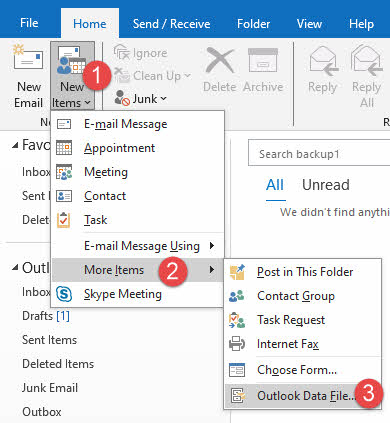
- 如果您沒有 PST 文件,請透過以下步驟建立一個: 文件 -> New -> Outlook數據文件.

- 瀏覽到儲存位置,輸入檔案名,然後按一下 OK.
- 新的 PST 檔案將會出現在 Outlook 資料夾清單中。
- 在左側導覽窗格中,找到要複製的 Exchange 信箱資料夾。
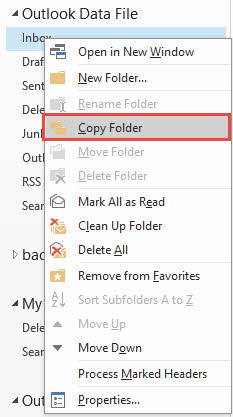
- 右鍵單擊資料夾並選擇 複製資料夾.

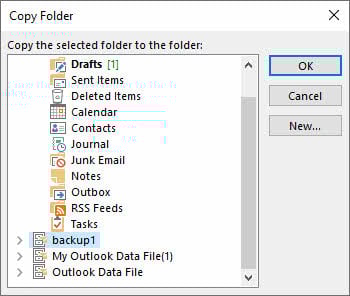
- 在對話方塊中,選擇 PST 檔案作為目標位置,然後按一下。 OK.

- 或者,您可以將郵箱中的單一資料夾拖曳到資料夾清單中的 PST 檔案中。
- 若要複製單一電子郵件,請選擇資料夾中的電子郵件,然後將其拖曳到 PST 檔案中的資料夾。
- 持有 按Ctrl 點選選擇多個電子郵件。
- 對要傳輸到 PST 檔案的所有資料夾重複此程序。
- 傳輸完成後,請確認所有資料均已正確複製。
此方法的局限性
- 需要 OST 可在 Outlook 中存取。
- 無法轉換損壞的文件 OST 檔因為該嚮導依賴於 Outlook 讀取資料的功能。
- 無法處理孤立數據 OST 檔 已與 Exchange 伺服器斷開連線。
- 對於擁有成千上萬封郵件和多個資料夾的大型郵箱來說,這非常耗時。
- 無法直接拖曳 Outlook 預設資料夾(收件匣、已傳送郵件、已刪除郵件);必須複製內容。
- 手動逐一資料夾操作,容易出現人為錯誤。
- 手動傳輸過程中存在遺失項目或資料夾的風險。
- 不具備批次處理能力,無法自動傳輸資料。
6。 兌換 OST 使用免費工具轉換為 PST 格式
6.1 方法 4:Thunderbird 電子郵件用戶端
Mozilla Thunderbird 是一款免費的開源電子郵件用戶端,可匯入資料。 OST 並將資料匯出為各種格式。此方法需要將 Thunderbird 與您的電子郵件帳戶關聯,並使用 PST 匯出外掛程式。
- 從 Mozilla 官方網站下載並安裝 Mozilla Thunderbird。
- 啟動 Thunderbird 並使用您的 IMAP 電子郵件帳戶憑證進行設定。
- 請確保您的 Exchange 帳戶可透過 IMAP 協定存取。
- 等待 Thunderbird 同步並從伺服器下載所有電子郵件。
- 為 Thunderbird 安裝 ImportExportTools NG 外掛程式。
- 造訪 工具 -> 附加組件 -> 搜尋「ImportExportTools NG」。
- 點擊 添加到 Thunderbird 然後重啟應用程式。
- Thunderbird 重新啟動後,右鍵點選電子郵件帳戶資料夾。
- 選擇 導入導出工具 NG -> 匯出資料夾中的所有郵件.

- 選擇與 Outlook 相容的格式(例如 EML 檔案)。
- 將匯出的檔案儲存到本機資料夾。
- 開啟 Outlook 並建立一個新的 PST 檔案。
- 使用 Outlook 的匯入功能將匯出的 EML 檔案匯入到 PST 檔案中。

此方法的局限性
- 需要與 Exchange 伺服器建立有效的 IMAP 連接,而不是直接連接。 OST 轉換。
- 設定過程耗時,需要多個步驟和軟體安裝。
- 僅限支援 IMAP 的帳戶;並非所有 Exchange 配置都支援 IMAP。
- 需要從伺服器重新下載所有數據,這會佔用頻寬和時間。
- 無法直接轉換孤立或離線數據 OST 文件。
- Thunderbird 更新後可能會出現插件相容性問題。
- 無直達 OST 轉換為 PST 格式;需中間格式。
- 日曆和聯絡人資料可能無法正確傳輸。
6.2 方法 5:ost2pst(GitHub)
GitHub 上的 ost2pst 工具(https://github.com/mkorthof/ost2pst)是一個用於轉換的命令列實用程序 OST 將檔案轉換為 PST 格式。這款開源工具需要一定的技術知識和手動編譯。
- 如果您的系統尚未安裝 Python,請安裝 Python(建議使用 Python 3.x 版本)。
- 造訪 GitHub 儲存庫:https://github.com/mkorthof/ost2pst。
- 點擊下載原始碼 推薦碼 -> 下載ZIP.
- 提取 ZIP 將檔案儲存到電腦上的本機資料夾。
- 開啟命令提示字元或終端,並導航至解壓縮後的資料夾。
- 使用 pip 安裝 README 檔案中列出的所需相依性。
- 運行命令:pip install -r requirements.txt
- 請將您的 OST 將文件保存在易於存取的位置,並記下文件路徑。
- 執行轉換指令:python ost2pst.py input.ost 輸出.pst
- 替換“輸入”.ost用你的 OST 檔案路徑和“output.pst”指定所需的輸出位置。
- 請等待轉換過程完成。
- 檢查轉換後的 PST 檔案所在的輸出資料夾。
- 將 PST 檔案匯入 Outlook 進行驗證。
此方法的局限性
- 需要具備 Python 和命令列操作的技術知識。
- 需要手動編譯和安裝依賴項。
- 官方對故障排除問題的支持有限或根本沒有官方支持。
- 可能不支援較新的版本 OST 檔案格式或 Outlook 版本。
- 轉化成功取決於 OST 文件完整性和格式相容性。
- 沒有圖形使用者介面,只有命令列操作。
- 文件可能不完整或已過時。
- 該項目已兩年未更新或維護。.
6.3 方法 6:anci.OSTandPSTParser(GitHub)
古代.OST來自 GitHub 的 andPSTParser(https://github.com/andreaci/anci).OST和 PSTParser)是一個基於 .NET 的解析器,用於讀取 OST 以及 PST 檔案。此工具專為熟悉程式設計的開發人員和進階使用者設計。
- 請確保您的系統上已安裝 .NET Framework 或 .NET Core。
- 請造訪 GitHub 程式碼庫:https://github.com/andreaci/anci.OST和 PSTParser。
- 下載原始程式碼或使用 Git 克隆程式碼庫。
- 在 Visual Studio 或您喜歡的 .NET IDE 中開啟專案。
- 建置解決方案以編譯可執行檔。
- 請查閱範例程式碼和文件以了解使用方法。
- 修改範例程式碼以指定您的 OST 輸入檔案路徑。
- 設定所需的 PST 檔案路徑作為輸出目標。
- 編譯並運行程式以啟動解析和轉換。
- 監控控制台輸出,查看進度和任何錯誤訊息。
- 完成後,驗證輸出的 PST 檔案。
- 將 PST 檔案匯入 Outlook 以確認轉換成功。
此方法的局限性
- 需要程式設計知識和 Visual Studio 進行編譯。
- 主要是一個解析器函式庫,而不是一個即用型轉換工具。
- 使用者必須編寫自訂程式碼才能執行實際轉換。
- 文件和使用範例有限。
- 不提供官方支援或更新保證。
- 可能無法處理所有 OST 檔案格式或 Outlook 版本。
- 該項目已兩年未更新或維護。.
6.4 免費工具的局限性
雖然免費工具可以節省成本,但它們有許多局限性,使其不適用於許多場景:
- 技術知識至關重要,因為大多數免費工具都需要編譯、編碼或命令列方面的熟練程度。
- 耗時的安裝過程包括安裝相依性、設定環境和解決相容性問題。
- 支援和文件有限,這意味著遇到問題時你往往只能靠自己。
- 免費工具通常缺乏全面的指南,而且社區支援可能會時斷時續。
- 成功沒有保證,尤其是在腐敗或複雜的情況下。 OST 文件。
- 檔案大小限制可能會阻止大型郵箱的轉換。
- 處理大型資料集可能需要相當高的硬體要求。
方法七:使用 Outlook VBA 進行轉換 OST 到PST
Outlook 中的 Visual Basic for Applications (VBA) 可讓您建立自訂腳本以進行自動化操作。 OST 轉換為 PST 格式。此方法非常適合需要重複轉換或希望自動化轉換過程的使用者。
- 開啟 Microsoft Outlook 並按 Alt + F11鍵 開啟 VBA 編輯器。
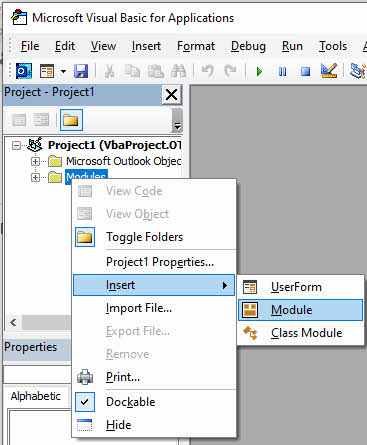
- 在 VBA 編輯器中,按一下 插入 -> 模塊 創建一個新模塊。

- 將以下 VBA 程式碼複製並貼上到模組視窗中:
Option Explicit

' Windows API Sleep function declaration
#If VBA7 Then
    Private Declare PtrSafe Sub Sleep Lib "kernel32" (ByVal dwMilliseconds As Long)
#Else
    Private Declare Sub Sleep Lib "kernel32" (ByVal dwMilliseconds As Long)
#End If

' Change this to your desired export location
Const PST_FILE_PATH As String = "C:\Exports\Backup.pst"

' Set to True to copy all subfolders
Const INCLUDE_SUBFOLDERS As Boolean = True

' Set to True to skip Deleted Items folder
Const SKIP_DELETED_ITEMS As Boolean = True

' Set to True to skip Junk Email folder
Const SKIP_JUNK_EMAIL As Boolean = True

' Main subroutine to export OST to PST
Sub ExportOSTtoPST()

    ' Configuration - CHANGE THESE VALUES
    Const PST_FILE_PATH As String = "C:\Exports\Backup.pst"
    Const INCLUDE_SUBFOLDERS As Boolean = True
    Const SKIP_DELETED_ITEMS As Boolean = True
    Const SKIP_JUNK_EMAIL As Boolean = True

    ' Variables
    Dim objNamespace As Outlook.NameSpace
    Dim objSourceStore As Outlook.store
    Dim objPSTStore As Outlook.store
    Dim objSourceFolder As Outlook.folder
    Dim objPSTFolder As Outlook.folder
    Dim objRootFolder As Outlook.folder
    Dim startTime As Double
    Dim totalItems As Long

    ' Start timer
    startTime = Timer
    totalItems = 0

    On Error GoTo ErrorHandler

    ' Initialize
    Set objNamespace = Application.GetNamespace("MAPI")

    ' Get the default mailbox store (the OST)
    Set objSourceStore = objNamespace.GetDefaultFolder(olFolderInbox).store

    ' Display starting message
    Debug.Print "========================================"
    Debug.Print "OST to PST Export Started"
    Debug.Print "========================================"
    Debug.Print "Source Mailbox: " & objSourceStore.DisplayName
    Debug.Print "Target PST: " & PST_FILE_PATH
    Debug.Print "Start Time: " & Now
    Debug.Print "========================================"
    Debug.Print ""

    ' Check if PST file already exists
    If Dir(PST_FILE_PATH) <> "" Then
        Dim response As VbMsgBoxResult
        response = MsgBox("PST file already exists: " & vbCrLf & PST_FILE_PATH & vbCrLf & vbCrLf & _
                         "Do you want to:" & vbCrLf & _
                         "YES = Append to existing PST" & vbCrLf & _
                         "NO = Choose different location" & vbCrLf & _
                         "CANCEL = Stop export", _
                         vbYesNoCancel + vbQuestion, "File Exists")

        If response = vbNo Then
            MsgBox "Please edit the PST_FILE_PATH constant in the code and run again.", vbInformation
            Exit Sub
        ElseIf response = vbCancel Then
            Exit Sub
        End If

        ' Add existing PST
        objNamespace.AddStoreEx PST_FILE_PATH, olStoreUnicode
    Else
        ' Create new PST file
        Debug.Print "Creating new PST file..."
        objNamespace.AddStoreEx PST_FILE_PATH, olStoreUnicode
        Debug.Print "PST file created successfully"
    End If

    ' Wait for PST to be added
    DoEvents
    Sleep 2000  ' Sleep for 2000 milliseconds (2 seconds)

    ' Find the PST store
    Set objPSTStore = FindStoreByPath(objNamespace, PST_FILE_PATH)

    If objPSTStore Is Nothing Then
        MsgBox "Error: Could not access the PST file.", vbCritical
        Exit Sub
    End If

    Debug.Print "PST store accessed: " & objPSTStore.DisplayName
    Debug.Print ""

    ' Get root folders
    Set objRootFolder = objSourceStore.GetRootFolder

    ' Process each top-level folder
    Dim folder As Outlook.folder
    For Each folder In objRootFolder.Folders

        ' Skip certain folders if configured
        If (folder.Name = "Deleted Items" And SKIP_DELETED_ITEMS) Or _
           (folder.Name = "Junk Email" And SKIP_JUNK_EMAIL) Or _
           folder.Name = "Sync Issues" Or _
           folder.Name = "Conversation Action Settings" Or _
           folder.Name = "Quick Step Settings" Then

            Debug.Print "Skipping folder: " & folder.Name
        Else
            Debug.Print "--- Processing: " & folder.Name & " ---"

            ' Create or get destination folder in PST
            Set objPSTFolder = GetOrCreateFolder(objPSTStore.GetRootFolder, folder.Name)

            ' Copy folder contents
            Dim itemsCopied As Long
            itemsCopied = CopyFolderContents(folder, objPSTFolder, INCLUDE_SUBFOLDERS)
            totalItems = totalItems + itemsCopied

            Debug.Print "Completed: " & itemsCopied & " items copied"
            Debug.Print ""
        End If

        DoEvents ' Allow UI to remain responsive
    Next folder

    ' Calculate elapsed time
    Dim elapsed As Double
    elapsed = Timer - startTime

    ' Display completion message
    Debug.Print "========================================"
    Debug.Print "Export Completed Successfully!"
    Debug.Print "========================================"
    Debug.Print "Total items copied: " & totalItems
    Debug.Print "Time elapsed: " & Format(elapsed / 86400, "hh:nn:ss")
    Debug.Print "PST file location: " & PST_FILE_PATH
    Debug.Print "========================================"

    MsgBox "Export completed successfully!" & vbCrLf & vbCrLf & _
           "Total items: " & totalItems & vbCrLf & _
           "Time: " & Format(elapsed / 86400, "hh:nn:ss") & vbCrLf & _
           "Location: " & PST_FILE_PATH, _
           vbInformation, "Export Complete"

    ' Cleanup
    Set objPSTFolder = Nothing
    Set objSourceFolder = Nothing
    Set objPSTStore = Nothing
    Set objSourceStore = Nothing
    Set objNamespace = Nothing

    Exit Sub

ErrorHandler:
    Debug.Print "ERROR: " & Err.Description
    MsgBox "An error occurred during export:" & vbCrLf & vbCrLf & _
           Err.Description, vbCritical, "Export Error"
End Sub

' Function to copy folder contents recursively
Private Function CopyFolderContents(ByVal sourceFolder As Outlook.folder, _
                                   ByVal destFolder As Outlook.folder, _
                                   ByVal includeSubfolders As Boolean) As Long

    Dim item As Object
    Dim copiedItem As Object
    Dim itemCount As Long
    Dim counter As Long
    Dim subFolder As Outlook.folder
    Dim newSubFolder As Outlook.folder

    On Error Resume Next

    counter = 0
    itemCount = sourceFolder.Items.Count

    ' Copy items in current folder
    If itemCount > 0 Then
        Debug.Print "  Copying " & itemCount & " items..."

        Dim i As Long
        For i = itemCount To 1 Step -1 ' Go backwards to handle moving items
            Set item = sourceFolder.Items.item(i)

            If Not item Is Nothing Then
                ' Copy the item
                Set copiedItem = item.Copy

                ' Move to destination folder
                If Not copiedItem Is Nothing Then
                    copiedItem.Move destFolder
                    counter = counter + 1

                    ' Progress update every 100 items
                    If counter Mod 100 = 0 Then
                        Debug.Print "    Progress: " & counter & " of " & itemCount
                        DoEvents
                    End If
                End If

                Set copiedItem = Nothing
            End If

            Set item = Nothing
        Next i

        Debug.Print "  Items copied: " & counter
    End If

    ' Process subfolders recursively if enabled
    If includeSubfolders Then
        If sourceFolder.Folders.Count > 0 Then
            Debug.Print "  Processing " & sourceFolder.Folders.Count & " subfolders..."

            For Each subFolder In sourceFolder.Folders
                ' Create corresponding subfolder in destination
                Set newSubFolder = GetOrCreateFolder(destFolder, subFolder.Name)

                Debug.Print "    Subfolder: " & subFolder.Name

                ' Recursive call
                counter = counter + CopyFolderContents(subFolder, newSubFolder, True)

                Set newSubFolder = Nothing
                DoEvents
            Next subFolder
        End If
    End If

    On Error GoTo 0
    CopyFolderContents = counter

End Function

' Helper function to get or create a folder
Private Function GetOrCreateFolder(ByVal parentFolder As Outlook.folder, _
                                  ByVal folderName As String) As Outlook.folder

    Dim targetFolder As Outlook.folder

    On Error Resume Next
    Set targetFolder = parentFolder.Folders(folderName)

    If targetFolder Is Nothing Then
        ' Folder doesn't exist, create it
        Set targetFolder = parentFolder.Folders.Add(folderName)
    End If

    On Error GoTo 0
    Set GetOrCreateFolder = targetFolder

End Function

' Helper function to find store by file path
Private Function FindStoreByPath(ByVal ns As Outlook.NameSpace, _
                                ByVal filePath As String) As Outlook.store

    Dim store As Outlook.store
    Dim foundStore As Outlook.store

    Set foundStore = Nothing

    For Each store In ns.Stores
        If LCase(store.filePath) = LCase(filePath) Then
            Set foundStore = store
            Exit For
        End If
    Next store

    Set FindStoreByPath = foundStore

End Function

' Optional: Quick export without prompts (for testing)
Sub QuickExport()
    ' This is a simplified version for quick testing
    ExportOSTtoPST
End Sub
- 修改 PST_FILE_PATH 變數以指定所需的 PST 檔案位置。確保導出的 PST 檔案所在的目錄存在。
- 將遊標移到 ExportOSTtoPST 子程式的主體。
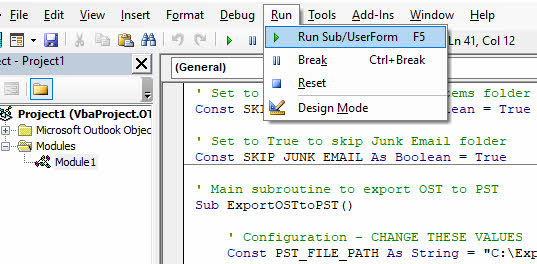
- 媒體中心 F5 或點擊 運行 -> 運行子程序/使用者窗體 執行腳本。

- 請等待腳本運行完畢。完成後會彈出一個訊息框。
- 關閉 VBA 編輯器並返回 Outlook。
- 確認 PST 檔案已在指定位置建立。
- 在 Outlook 中開啟 PST 文件,確認所有資料已正確匯出。
此方法的局限性
- 需要 OST 可在 Outlook 中存取。
- 無法轉換損壞的文件 OST 檔因為該嚮導依賴於 Outlook 讀取資料的功能。
- 無法處理孤立數據 OST 檔 已與 Exchange 伺服器斷開連線。
- 需要具備VBA程式設計知識才能編寫和修改腳本。
- 腳本可能需要根據不同的郵箱結構或需求進行客製化。
- 必須實施錯誤處理來應對轉換失敗。
- 效能取決於郵箱大小和系統資源。
- 對於複雜的場景,偵錯 VBA 腳本可能非常耗時。
- 安全性設定可能會阻止 VBA 巨集在 Outlook 中運作。
8. 方法 8:在伺服器端將 Exchange 信箱匯出為 PST 文件
Exchange 管理員可以使用 PowerShell 指令直接在伺服器上將郵件匣匯出為 PST 檔案。這種方法對於批次導出非常高效,並且不依賴本地環境。 OST 文件。
- 使用管理員憑證登入 Exchange 伺服器。
- 開啟 Exchange 管理殼或 PowerShell,並啟用 Exchange 管理單元。
- 請執行以下命令確保您擁有必要的權限:Get-ManagementRoleAssignment -Role “Mailbox Import Export”
- 如果您沒有權限,請使用下列指令指派權限:New-ManagementRoleAssignment -Role “Mailbox Import Export” -User “YourUsername”
- 建立一個可供 Exchange 伺服器存取的網路共用位置。
- 執行以下命令導出單一郵箱:
New-MailboxExportRequest -Mailbox user@domain.com -FilePath "\\ServerName\Share\user.pst"
- 若要匯出多個郵箱,請使用循環腳本:
Get-Mailbox -ResultSize Unlimited | ForEach-Object {
    New-MailboxExportRequest -Mailbox $_.Alias -FilePath "\\ServerName\Share\$($_.Alias).pst"
}
- 使用下列命令檢查匯出請求狀態:Get-MailboxExportRequest | Get-MailboxExportRequestStatistics
- 請等待匯出完成。大型郵箱可能需要幾個小時。
- 完成後,刪除匯出請求:Get-MailboxExportRequest | Remove-MailboxExportRequest
- 將 PST 檔案從網路共用下載到本機。
- 根據需要將 PST 檔案匯入 Outlook。
此方法的局限性
- 權限要求: 需要指派郵件信箱匯入匯出角色,通常僅限於 Exchange 管理員。
- Exchange Server 相依性: 僅適用於本機 Exchange 環境;Office 365/Exchange Online 的處理流程不同。
- 網路和基礎設施: 需要 Exchange 伺服器可以存取的網路共享,且該網路共享具有足夠的儲存空間和適當的權限。
- 時間和資源密集: 批次匯出可能會影響 Exchange Server 的效能,並且對於大型郵箱或多個使用者來說會花費相當長的時間。
方法九:使用第三方專業軟體
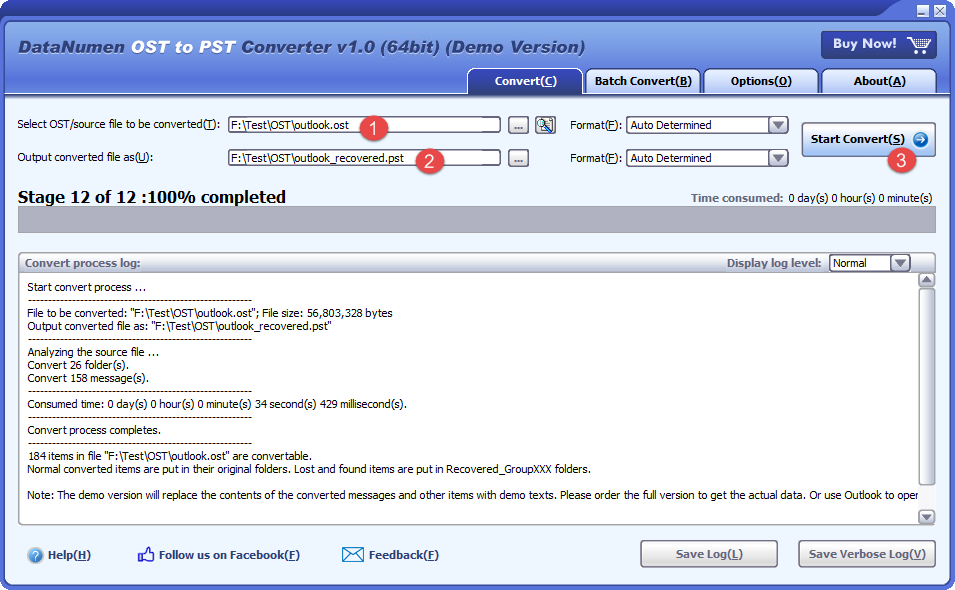
專業 OST 轉PST轉換器為轉換提供了最可靠的解決方案 OST 文件,尤其是在處理損壞的、孤立的或大型郵箱時。 DataNumen OST 到PST轉換器 它是一款功能強大的解決方案,能夠處理複雜的轉換場景,並且取得很高的成功率。
以下是轉換步驟 OST 透過 PST 發送 DataNumen OST PST轉換器:
- 關閉 Outlook 和任何其他可能存取該功能的應用程式 OST 文件。
- 選擇來源 OST 文件。
- 設定目標 PST 檔案。
- 點擊 開始轉換 開始轉換。
- 轉換完成後,您可以在 Outlook 中開啟或匯入轉換後的 PST 檔案。
10. 轉換後如何存取 PST 檔案中的電子郵件
10.1 直接在 Outlook 中開啟 PST 檔案(建議)
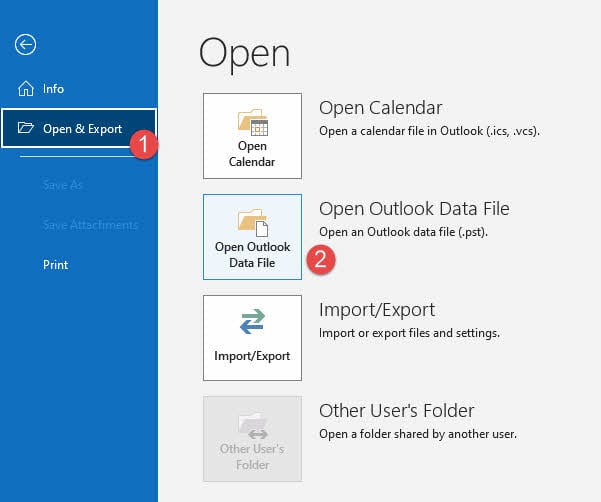
直接在 Outlook 中開啟 PST 文件,即可存取數據,同時保留現有信箱。 PST 檔案會在資料夾清單中顯示為單獨的資料檔案。
- 在您的電腦上啟動 Microsoft Outlook。
- 點擊 文件 功能區中的選項卡。
- 選擇 對外開放 從左側菜單。
- 點擊 打開Outlook數據文件.

- 瀏覽至已轉換的 PST 檔案儲存的位置。
- 選擇 PST 檔案並點擊 OK.
- PST 檔案將會出現在 Outlook 左側的資料夾清單中。
- 展開 PST 檔案即可檢視資料夾和存取電子郵件。
- 現在您可以讀取、搜尋和管理 PST 檔案中的電子郵件。
- 若要從視圖中移除 PST 文件,請右鍵按一下該文件並選擇「刪除」。 關閉.
10.2 使用匯入/匯出精靈匯入 PST 文件
匯入 PST 檔案會將其內容合併到您現有的 Outlook 信箱或設定檔中。當您想要整合來自多個來源的資料時,請使用此方法。
- 開啟 Microsoft Outlook 並點擊 文件 標籤。
- 選擇 對外開放 從菜單。
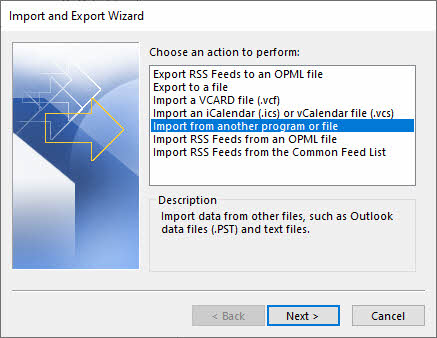
- 點擊 進出口 啟動嚮導。
- 選擇 從另一個程序或文件導入 並點擊 下一則.
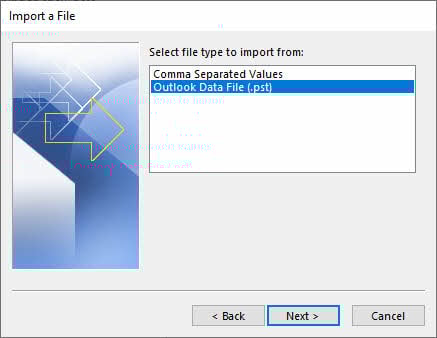
- 選擇 Outlook數據文件(.pst) 並點擊 下一則.
- 點擊 瀏覽 找到您的 PST 檔案。
- 選擇 PST 檔案並點擊 未結案工單.
- 選擇導入選項: 用導入的項目取代重複項, 允許建立重複項, 或者 不要導入重複項.
- 點擊 下一則 以繼續。
- 選擇要匯入的資料夾(選擇頂層資料夾可匯入所有內容)。
- 勾選 包含子文件夾 導入所有嵌套資料夾。
- 選擇匯入物品的位置: 將項目導入到的同一文件夾中 並選擇您的郵箱。
- 點擊 完 開始導入過程。
- 請等待導入完成。大型 PST 檔案可能需要一些時間。
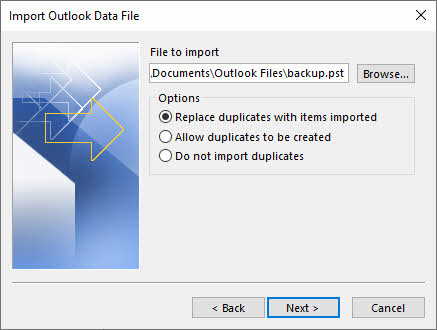

請注意: 如果匯入的電子郵件與現有電子郵件具有相同的屬性,且匯入選項設定為 用導入的項目取代重複項Outlook 會取代現有郵件。這很危險,因為您可能會無意中覆蓋現有郵件。
10.3 驗證導入數據
匯入或開啟 PST 檔案後,請確認所有資料均已正確傳輸。檢查所有資料夾,包括收件匣、已傳送郵件、已刪除郵件和自訂資料夾。核對郵件數量與原始郵箱一致,確保沒有資料遺失。確認聯絡人和日曆項目顯示正確,所有詳細資訊均完整無損。開啟幾封郵件,檢查附件,並驗證格式,以測試郵件功能。
11. 常見故障排除 OST PST轉換問題
11.1 “無法訪問” OST 文件錯誤
檢查檔案權限: 請確保您擁有以下內容的讀取和寫入權限: OST 文件位置。右鍵單擊 OST 文件,選擇 物業,轉到 安全性 點擊選項卡,並確認您的使用者帳戶擁有完全控制權限。
關閉所有 Outlook 實例: 請確保在嘗試轉換之前已完全關閉 Outlook。檢查任務管理器中是否有任何殘留的 OUTLOOK.EXE 進程,如有,請將其結束。
11.2 OST 轉換過程中檔案損壞
使用 ScanOST 工具(Outlook 2007): 對於 Outlook 2007,請執行位於 Office 安裝資料夾中的 ScanOST.exe 公用程式。此工具可以修復一些小問題。 OST 腐敗問題。
對於較新版本,請使用 ScanPST: 對於 Outlook 2010 及更高版本,Microsoft 已移除 ScanOST。請建立一個新的 Outlook 設定文件,並讓它重建 ScanOST。 OST 從 Exchange 伺服器復原。或者,使用第三方復原工具恢復損壞的檔案。 OST 文件。
11.3“OST File 「過大」誤差
檔案大小限制: Outlook 2013-2016 的預設檔案大小限制為 50 GB。 OST 以及 PST 檔案。如果您的 OST 接近此極限時,轉換可能會失敗或導致效能問題。
分離大 OST 文件: 使用自動歸檔功能將舊郵件移至單獨的 PST 檔案後再進行轉換。或者,您也可以選擇特定的日期範圍或資料夾,分部分匯出郵箱。
11.4 孤兒 OST 文件問題
孤兒 OST 當本機檔案與 Exchange Server 信箱之間的連線中斷時,就會發生檔案遺失。這可能是由於郵箱刪除、伺服器遷移、設定檔損壞或從 Outlook 中刪除帳戶造成的。 OST 文件變成孤立文件,無法與伺服器同步,需要 Exchange 連線的標準轉換方法將會失敗。
將孤兒 OST 若要將文件儲存為 PST 文件,您必須使用專門設計的第三方讀取軟體。 OST 無需存取 Exchange 伺服器即可直接傳輸檔案。類似工具 DataNumen OST 到 PST 轉換器可以從孤立文件中提取數據 OST 文件並將其轉換為可存取的 PST 格式。手動方法和 Outlook 內建功能無法處理孤立的檔案。 OST 文件,因為它們需要伺服器連接。
11.5 轉換後缺失數據
資料夾選擇不完整: 使用匯入/匯出精靈時,請務必選取以下選項: 包含子文件夾 選項。如果未選擇此選項,則只會匯出選定的資料夾,而不匯出其子資料夾。
轉換中斷: 如果轉換過程因係統關機、網路中斷或 Outlook 崩潰而中斷,則產生的 PST 檔案可能不完整。請從頭開始重新進行轉換,以確保所有資料都已匯出。
11.6 受密碼保護的 PST 文件
使用匯入/匯出精靈匯出到 PST 檔案時,Outlook 可能會提示您為新的 PST 檔案設定密碼。您可以輸入密碼以確保安全,也可以留空。如果您忘記了密碼,可以使用第三方 PST 密碼復原工具或嘗試破解密碼(耗時且無法保證成功)。若要從已解鎖的檔案中刪除 PST 密碼,請在 Outlook 中開啟 PST 文件,然後前往… 文件 -> 資料包 -> 帳戶設置 -> 數據文件選擇 PST,然後按一下 設定將密碼改為空。
11.7 Exchange 伺服器連線問題
伺服器不可用: 許多轉換方法需要與 Exchange Server 保持連線。如果因維護、網路問題或伺服器故障導致伺服器無法使用,請使用離線方法,例如使用可以讀取 Exchange Server 的專業軟體。 OST 文件直接。
身份驗證問題: 請確認您的 Exchange 憑證正確,且您的帳戶未被停用。如果您無法連線到伺服器,請聯絡您的 IT 管理員。請確保您的 Outlook 設定檔已正確配置,並且可以存取 Exchange 信箱。
12. 最佳實踐 OST 轉換為 PST
12.1 轉換前檢查清單
建立完整備份: 在開始任何轉換過程之前,請先建立完整的備份。 OST 文件。複製該文件。 OST 將檔案儲存到外部磁碟機或網路位置。這樣可以確保在轉換過程中出現問題時,您擁有恢復點。
檢查可用磁碟空間: 請確認磁碟空間足以容納 PST 檔案。 PST 檔案的大小通常與來源檔案大小相近。 OST 文件。確保至少是 1.5 倍 OST 目標磁碟機上會顯示檔案大小,以適應轉換過程。
關閉所有 Outlook 進程: 開始轉換前,請完全退出 Outlook。開啟任務管理器,確認沒有 OUTLOOK.EXE 進程正在執行。正在執行的 Outlook 進程可能會幹擾轉換過程。 OST 文件存取並導致轉換錯誤。
確認 OST 文件完整性: 檢查一下 OST 文件在轉換前未損壞。請嘗試開啟 Outlook 並存取您的郵箱,以確認資料可讀。如果 Outlook 崩潰或顯示錯誤,請修復。 OST 首先提交文件或使用專業的恢復工具。
12.2 轉換過程中的最佳實踐
保持系統穩定: 請勿關閉電腦或中斷轉換過程。對於大型郵箱,轉換可能需要幾個小時。請確保電腦已連接電源,並將電源選項設定為防止進入睡眠或休眠狀態。
監控轉換進度: 密切注意轉換進度並留意錯誤訊息。如果使用手動方法,請記錄哪些資料夾已完成轉換,以便在需要時重新開始。對於專業工具,請使用日誌記錄功能追蹤轉換過程。
選擇合適的方法: 選擇適合您情況的轉換方法。對於損壞或孤立的文件 OST 文件,請使用專業軟體。為了健康 OST 對於可透過 Exchange 存取的文件,手動方法效果很好。選擇方法時,請考慮時間限制和技術要求。
12.3 轉化後最佳實踐
驗證 PST 文件完整性: 轉換完成後,請立即在 Outlook 中開啟 PST 文件,以驗證其是否損壞。檢查文件是否能正常打開,以及資料夾是否可存取。如果 PST 檔案已損壞,則需要重新進行轉換。
比較商品數量: 驗證 PST 檔案中的項目數量是否與原始 OST 檔案中的項目數量一致。右鍵單擊資料夾並選擇 物業 查看商品數量。差異表示轉換不完整或資料遺失。
在 Outlook 中測試 PST 檔案: 開啟不同資料夾中的幾封郵件,確保內容顯示正確。檢查附件、日曆項目、聯絡人和其他資料類型。確認格式、圖片和嵌入內容均如預期顯示。
建立 PST 備份: 確認 PST 檔案完整且準確後,請建立備份副本。將備份檔案儲存在外部儲存媒體或雲端。這樣可以保護您的資料免於遺失或損壞。
12.4 定期維護技巧
定期存檔: 設定自動歸檔功能,使其自動將舊郵件移至 PST 檔案。這可以防止… OST 防止檔案過大,並保持 Outlook 的效能。定期歸檔還可以建立資料的增量備份。
監控器 OST 文件大小: 跟踪您的 OST 檔案大小,請在接近 50 GB 限制之前採取行動。大文件 OST 文件更容易損壞並導致效能問題。建議定期歸檔或刪除舊的、不必要的電子郵件。
保持 Outlook 更新: 從微軟安裝最新的 Outlook 更新和修補程式。更新通常包含以下問題的修復: OST 修復資料損壞問題,提升整體穩定性。定期更新可確保相容性和最佳效能。
13 OST 轉換為 PST:方法比較
13.1 對比表:所有方法
| 選項 | 優點 | 缺點 | 技術難度 | 所需時間 | 需要 OST 可在 Outlook 中存取 | 反腐敗處理 | 孤兒 OST 支持 | 超大尺寸 OST 支持 | 加密 OST 支持 | 批量處理 | 價格 |
|---|---|---|---|---|---|---|---|---|---|---|---|
| 導入/匯出精靈 | 內置,無需額外軟體,保留資料夾結構 | 大型郵箱速度慢 | 容易 | 1-4小時可下載10GB | 可以 | 沒有 | 沒有 | 沒有 | 可以 | 沒有 | 免費 |
| 自動存檔 | 自動、內建、計時操作 | 僅存檔舊項目,部分轉換 | 容易 | 多樣看板 | 可以 | 沒有 | 沒有 | 沒有 | 可以 | 沒有 | 免費 |
| 拖放 | 視覺控制,選擇性複製 | 非常耗時,且容易出錯 | 容易 | 幾個小時 | 可以 | 沒有 | 沒有 | 沒有 | 可以 | 沒有 | 免費 |
| 雷鳥 | 免費、跨平台 | 設定複雜,並非直接轉換 | 中度 | 2 6小時 | 可以 | 沒有 | 沒有 | 沒有 | 沒有 | 沒有 | 免費 |
| ost2pst(GitHub) | 開源,免費 | 需要編寫程式碼,支援有限。 | 高 | 多樣看板 | 可以 | 有限 | 有限 | 沒有 | 沒有 | 沒有 | 免費 |
| 廊坊市安次.OST和 PSTParser | 可定制,對開發者友好 | 需要編程,沒有圖形使用者介面 | 高 | 多樣看板 | 可以 | 有限 | 有限 | 沒有 | 沒有 | 沒有 | 免費 |
| Outlook VBA | 可自動化、可自訂 | 需要程式設計知識 | 中高 | 1 3小時 | 可以 | 沒有 | 沒有 | 沒有 | 可以 | 可以 | 免費 |
| Exchange 伺服器端 | 批次匯出,無需本機OST檔案。 | 需要管理員權限 | 中度 | 2 8小時 | 沒有 | 沒有 | 可以 | 可以 | 可以 | 可以 | 免費(基礎設施) |
| 專業軟件 | 可處理文件損壞、孤立文件,支援批量處理,且用戶友好 | 付費軟體,試用限制 | 容易 | 30 分鐘 – 2 小時 | 沒有 | 可以 | 可以 | 可以 | 可以 | 可以 | 已付款 |
13.2 何時使用每種方法
導入/匯出精靈: 當你身體健康時,請使用此方法。 OST 文件具有有效的 Exchange Server 存取權限,需要執行完整的郵箱匯出。適用於小型至中型信箱(小於 10 GB)且資料無損壞的情況。最適合一次性轉換且時間要求不高的場景。
自動存檔: 選擇自動歸檔功能,即可進行定期備份和管理儲存空間。它最適合按計劃自動歸檔舊文件,並幫助您保持乾淨、優化的儲存空間。 OST 文件。適用於持續維護,而非完全轉換。
拖放: 當您需要選擇性地複製資料夾並希望直觀地確認傳輸內容時,適用於小型郵箱。當您只需要轉換幾個特定資料夾而不是整個郵箱時,此功能特別適用。
免費工具: 如果您是具備程式設計技能且偏好開源軟體的技術用戶,預算有限,可以選擇免費的 GitHub 工具。如果您有時間進行設定和故障排除,並且熟悉命令列工具,那麼免費工具是最佳選擇。
Outlook VBA: 當您需要自動化重複匯出操作、有自訂工作流程需求或希望將轉換功能整合到現有流程中時,請選擇 VBA。 VBA 適合具備程式設計知識且需要定時或觸發轉換的使用者。
Exchange 伺服器端匯出: 當需要匯出多個用戶資料時,請使用此方法。 OST 文件損壞或孤立文件可能出現在企業遷移過程中,或者您擁有 IT 管理員權限時。此功能非常適合大量轉換和需要集中管理的情況。
專業軟體: 選擇專業的工具來處理損壞或孤立的文件 OST 文件格式適用於使用者缺乏技術專長、需要確保恢復結果、時間緊迫的情況。它是處理複雜情況、處理大型郵箱或資料復原至關重要時的最佳選擇。
13.3 決策流程圖
請依照以下決策樹選擇正確的轉換方法:
- Is OST 文件已損壞? -> 如果是,請使用專業工具或伺服器端匯出
- Exchange Server 是否可用? -> 如果可用,請考慮手動方法或伺服器端匯出;如果不可用,請使用專業工具。
- Is OST 孤立數據? -> 如果是,請使用專業工具或伺服器端匯出
- 需要批量轉換? -> 如果需要,請使用 Exchange 伺服器端匯出或具有批次功能的專業工具。
- 需要自動化嗎? -> 如果需要,請使用 VBA 方法或伺服器端匯出
- 預算有限? -> 如果是,請使用手動方法(匯入/匯出、拖放)或 VBA。
- 需要快速獲得結果? -> 如果是,請使用專業工具或伺服器端匯出
- 具備技術技能嗎? -> 如果具備,請考慮使用 VBA 或免費的 GitHub 工具;否則,請使用專業工具。
14. 常見問題 (FAQ)
Q:我可以直接開一個帳戶嗎? OST Outlook 中的文件?
A:不,你不能直接開一個 OST 在 Outlook 中像處理 PST 檔案一樣處理該檔案。 OST 檔案只能與建立它們的特定 Exchange 帳戶和 Outlook 設定檔一起使用。要訪問 OST 如果資料位於其他設定檔中,或遺失 Exchange 存取權限後,必須先將其轉換為 PST 格式。
Q:是否可以轉換 OST 免費轉換為PST格式?
A:是的,您可以轉換 OST 可以使用 Outlook 內建的匯入/匯出精靈、自動存檔或拖放方法免費將檔案轉換為 PST 格式。但是,這些免費方法需要連接 Exchange 伺服器,並且無法處理損壞或孤立的檔案。 OST 文件。雖然有免費的第三方工具,但需要一定的技術知識,而且可能會有一些限制。
Q:原件會怎麼樣? OST 轉換後的檔案?
A:原版 OST 轉換為 PST 格式後,文件內容保持不變。轉換過程會在不修改或刪除來源檔案的情況下,建立 PST 格式的資料副本。 OST 文件。您可以安全地刪除該檔案。 OST 轉換成功後,如果不再需要該文件,可以刪除,但建議保留備份。
Q:我可以轉換一個損壞的檔案嗎? OST 文件保存為 PST 格式?
答:手動方法(例如匯入/匯出精靈)無法轉換損壞的檔案。 OST 因為 Outlook 無法讀取損壞的檔案資料。但是,專業的第三方工具,例如 DataNumen OST PST轉換器專門用於從損壞的檔案中復原和轉換資料。 OST 這些工具使用先進的復原演算法,從損壞的檔案中提取盡可能多的資料。
問:如何轉換一個孤立的 OST 文件保存為 PST 格式?
A:孤兒 OST 由於檔案已與 Exchange 伺服器斷開連接,因此需要使用專業的第三方軟體進行轉換。 Outlook 手動轉換方法依賴伺服器連接,無法處理孤立檔案。如果孤立郵箱仍然存在於伺服器上,使用 PowerShell 進行 Exchange 伺服器端匯出有時可以存取這些郵箱。專業的工具,例如 DataNumen OST 到 PST 轉換器可以讀取孤立的 OST 直接傳輸文件,無需訪問伺服器。
Q:最大尺寸限制是多少? OST 還有 PST 檔?
答:在 Outlook 2013 及更高版本中,兩者 OST PST 檔案預設最大大小為 50 GB。舊版 Outlook 的限制較小:Outlook 2010 為 20 GB,Outlook 2002 及更早版本為 2 GB。這些限制可以透過登錄設定進行修改,但過大的檔案會增加檔案損壞的風險並降低效能。
Q:多長時間 OST 轉換為PST需要多久時間?
答:轉換時間會因郵件信箱大小、所選方法和系統效能而異。對於 5 GB 的郵箱,手動轉換預計需要 30 分鐘到 2 小時,而使用專業軟體則只需 15 到 30 分鐘。 20 到 50 GB 的較大郵箱,手動轉換可能需要 4 到 8 小時。伺服器端匯出和專業工具通常比手動轉換更快。
Q:我可以轉換多個嗎? OST 一次將多個檔案儲存到 PST 檔案?
答:Outlook 手動轉換方法不支援批次轉換;您必須逐一轉換。 OST 逐個文件匯出。使用 PowerShell 進行 Exchange 伺服器端匯出可以透過腳本同時處理多個郵箱。專業的第三方工具通常包含批次處理功能,允許轉換多個郵箱。 OST 一次處理多個文件。
Q:我的電子郵件、聯絡人和日曆會被保留嗎?
答:是的,使用正確的方法轉換時,郵箱中的所有項目,包括電子郵件、聯絡人、日曆事件、任務、筆記和附件,都會在轉換過程中保留。資料夾結構、電子郵件屬性和元資料也會保留。但是,在刪除原始文件之前,請務必驗證轉換後的 PST 文件,以確保所有資料都已正確傳輸。 OST 文件。
Q:我需要 Exchange Server 存取權限才能轉換嗎? OST 到太平洋標準時間?
答:這取決於您使用的方法。手動方法,例如匯入/匯出精靈、自動歸檔和拖放操作,需要有效的 Exchange 伺服器連線。專業的第三方軟體可以轉換。 OST 無需訪問 Exchange 伺服器即可匯出文件,因此適用於孤立文件或伺服器不可用時的情況。 Exchange 伺服器端匯出需要伺服器管理員權限。
Q:我可以轉換嗎 OST 在 Mac 上轉換成 PST 格式?
答:是的,但選擇有限。 Mac 版 Outlook 不包含 Windows 版本中的匯入/匯出精靈。您可以使用支援 Mac 作業系統的跨平台專業工具。或者,使用 Windows 虛擬機器或 Boot Camp 執行基於 Windows 的轉換工具。一些第三方 Mac 應用程式也支援此功能。 OST 到PST轉換。
Q:ScanOST 和 ScanPST 有什麼不同?
答:ScanOST 是一款修復工具,用於 OST Outlook 2007 及更早版本所包含的檔案。微軟已從 Outlook 2010 及更高版本中移除 ScanOST。 ScanPST(收件匣修復工具)旨在修復 PST 文件,並且在所有 Outlook 版本中仍然可用。對於損壞的 PST 文件,請使用 ScanPST。 OST 在現代 Outlook 中,通常需要重新建立檔案。 OST 透過與 Exchange Server 重新同步或使用第三方修復工具。
Q:我可以實現自動化嗎? OST 轉換為PST格式?
答:是的,可以使用 Outlook VBA 腳本、Exchange PowerShell(用於伺服器端匯出)或具有命令列介面的專業工具來實現自動化。 VBA 腳本可以由事件或排程任務觸發。 PowerShell 腳本支援使用自訂參數進行批次匯出。許多專業工具支援靜默模式,可實現自動轉換。
Q:刪除這個檔案安全嗎? OST 轉換為 PST 格式後的檔案?
答:是的,但必須經過徹底核實。首先,透過檢查資料夾數量和開啟各種電子郵件來確認 PST 檔案包含所有資料。在刪除 OST 檔案之前,請先備份 PST 檔案。如果您仍然可以存取 Exchange 伺服器, OST 可以透過重新連接伺服器來重新產生。但是,如果 OST 包含未與伺服器同步的數據,刪除前請確保 PST 備份安全。
Q:如何解決「無法存取」的問題 OST 轉換過程中出現「檔案」錯誤?
答:關閉所有 Outlook 實例,並檢查任務管理器中是否有殘留的 OUTLOOK.EXE 進程。右鍵單擊檔案以驗證檔案權限。 OST 文件並確保您的使用者帳戶擁有完全控制權限。檢查是否有其他程式鎖定了該檔案。 OST 文件。重新啟動電腦以釋放所有檔案鎖定。如果錯誤仍然存在, OST 可能已損壞,需要使用專業復原工具。
15. 結論
15.1 方法概述
這份全面的指南涵蓋了九種不同的轉換方法。 OST 從 Outlook 內建的匯入/匯出精靈和自動存檔功能,到 VBA 自動化、Exchange 伺服器端匯出和專業軟體等進階解決方案,您現在擁有了一套完整的工具包來處理各種檔案。 OST 轉換為 PST 格式。免費方法對健康用戶來說效果很好。 OST 具有 Exchange 存取權限的文件,而專業工具則擅長處理損壞的文件和孤立文件。 OST 文件大小和複雜的轉換要求。無論您是轉換單一郵箱的家庭用戶,還是管理企業級遷移的 IT 管理員,總有一種方法適合您的需求。
15.2 選擇正確的方法
選擇合適的轉換方法取決於您的特定情況、技術專長和需求。請參閱以下內容: 方法比較 有關何時使用每種方法的詳細指南,請參閱相關說明。請考慮以下因素: OST 在做決定時,需要考慮文件健康狀況、Exchange 伺服器可用性、郵件信箱大小、時間限制、預算和技術能力。對於大多數處理損壞或孤立檔案的使用者來說,專業軟體能夠提供最可靠的結果。
15.3 其他資源
如需進一步協助 OST 若要進行 PST 轉換,請參考下列資源:
- 微軟官方文件提供了有關 Outlook 資料檔案和 Exchange Server 管理的詳細資訊。 https://support.microsoft.com/en-us/office/open-and-find-items-in-an-outlook-data-file-pst-2e2b55a4-f681-4b93-90cb-31d39349fb95
 .
. - 如需專業的轉換工具和資料復原解決方案,請訪問 DataNumen 軟體 https://www.datanumen.com/ost-to-pst-converter/.
- 微軟技術社群 https://techcommunity.microsoft.com/category/outlook

關於作者
修星 是一位經驗豐富的 IT 專業人士,在企業電子郵件系統和 Microsoft Office 故障排除方面擁有超過 8 年的經驗。他已幫助數千名使用者解決了不同企業環境中複雜的 Outlook 問題。
Xiu 專注於電子郵件系統遷移、資料復原和生產力軟體最佳化。他的實務經驗包括管理 Exchange Server 部署、排除 MAPI 連線問題以及為關鍵任務電子郵件系統實施強大的備份策略。
Xiu 致力於透過科技寫作,讓複雜的 IT 解決方案惠及一般使用者。他始終關注 Office 365 和 Exchange Online 的最新發展以及新興的電子郵件技術。在解決電子郵件難題之餘,Xiu 也喜歡分享實用的技術技巧,幫助人們提升工作效率。
對本指南有任何疑問,或需要 Outlook 方面的其他協助? Xiu 歡迎 回饋和建議 以改善這些故障排除資源。