
默認情況下,Outlook約會被創建為忙。 但是有時,這只是暫時的。 這是更改此默認設置的方法。
有些用戶必須已經發現Outlook默認將其約會設置為“忙”。 每次他們希望將其顯示為免費,臨時或不在辦公室時,都應單擊“顯示為”以更改繁忙狀態,這顯然是重複的操作。
不幸的是,Outlook沒有提供給我們默認設置“顯示時間為”的選項。 但是我們可以嘗試另一種方法來實現它。 即創建並發布自定義約會表單,該表單將“顯示為”顯示為“免費”,“暫定”或“不在辦公室”為默認設置。 因此,通過此表單,我們可以創建顯示為其他狀態而不是“忙碌”的約會。 您可以按照以下步驟進行操作。
創建一個暫定的自定義約會表單
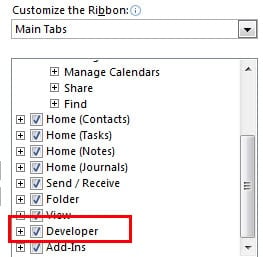
- 首先,我們需要確認 Outlook 是否具有「開發人員」功能區。轉到“檔案”選單,然後按一下“選項”。在「Outlook 選項」視窗中,選擇「自訂功能區」。在「主要選項卡」方塊中,確認「開發人員」已選取。
- 然後轉到“日曆”窗格,我們最好在其中創建一個新日曆。 在新日曆中,我們需要單擊“主頁”功能區中的“新約會”圖標以創建新約會。 在此約會的新彈出窗口中,我們應在“顯示為”字段中選擇“暫定”。
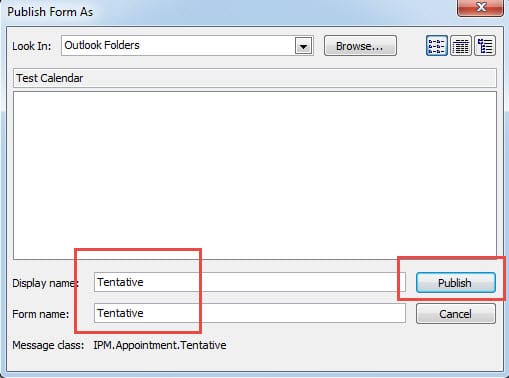
- 下一步切換到“開發人員”功能區。 單擊“發布”圖標,然後選擇“發布表單”。 在隨後的對話框中,我們需要命名表單,例如“ Tentative”。 單擊“發布”後,我們應通過單擊“ X”圖標關閉“新約會”頁面。 不必擔心警報。

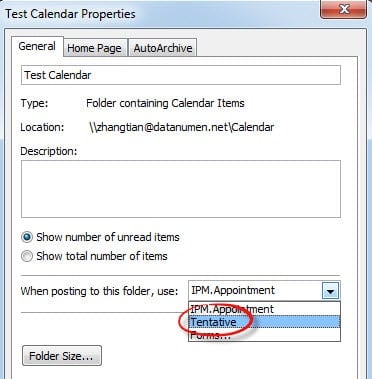
- 最後返回日曆窗格,右鍵單擊新建的日曆,然後選擇「屬性」。在彈出的對話方塊中,在「一般」標籤下,按一下「發佈到此資料夾時使用」欄位中的向下箭頭,然後選擇「暫定」。按一下「確定」儲存此屬性設定。

從那時起,只要在此新日曆中,默認情況下任何新約會都將顯示為“暫定”。 你可以試試看。
輕鬆還原損壞的Outlook文件
儘管Outlook以其強大的功能而著稱,但它容易遭受突然關閉,病毒感染,惡意軟件攻擊等攻擊。 因此,定期備份始終是必要的問題。 當然,如果沒有任何存檔文件,我們還可以藉助一些第三方軟件,例如 DataNumen Outlook Repair,這是 Outlook恢復。 它可以幫助我們快速恢復損壞的Outlook文件。
作者簡介:
Shirley Zhang是的數據恢復專家 DataNumen,Inc.是數據恢復技術的全球領導者,包括 sql恢復 和Outlook修復軟件產品。 欲了解更多信息,請訪問 萬維網。datanumen.COM