
Outlook默認情況下使用Word作為編輯器; 它的拼寫檢查可以檢查拼寫錯誤。 但這在Subject中不起作用。 我們如何拼寫檢查主題?
通常,沒有人能保證在編寫電子郵件時不會犯任何拼寫或語法錯誤。 也許我們對單詞和句子非常謹慎。 但是有時甚至按下錯誤的鍵也會導致錯誤。 為用戶提供內置檢查工具的Outlook實在是太好了。 這就是Word的拼寫檢查,這在編寫過程中對我們有很大幫助。 每次我們輸入拼寫錯誤時,都會以紅色下劃線突出顯示錯誤的單詞,從而提醒我們。 看到它,我們都習慣於立即對其進行更正。
但是,很遺憾Word的拼寫檢查在“郵件”主題行中不起作用。 因此,對於我們來說至關重要的是要知道如何拼寫檢查郵件主題行。 實際上,這很簡單。 即使是Outlook的新手也可以靈活地使用它。
發送前進行拼寫檢查
- 首先,我們應該進入「檔案」選單,然後點擊「選項」項目。
- 然後將打開“ Outlook選項”的新窗口,在該窗口中,我們將需要在左側選擇“郵件”選項。
- 接下來,在“郵件”頁面中,我們可以找到第一個選項-“撰寫郵件”。 在此選項下,我們應該找到由“ ABC”字母和一個勾號組成的圖標。 圖標旁邊有一個選項–“發送前始終檢查拼寫”。 標記它旁邊的複選框。
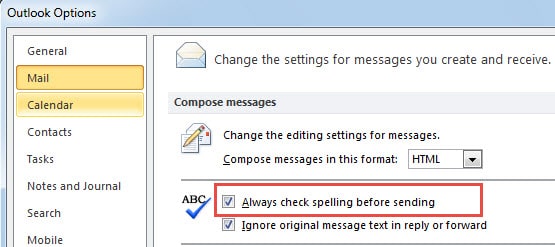
只要啟用該選項,當我們單擊“消息”中的“發送”按鈕時,我們將被告知錯誤,從消息主題到內容。 如果拼寫彈出對話框是由內容中的單詞或句子觸發的,則可以通過“ X”圖標直接將其關閉。
複習中的拼寫和語法
除了啟用“始終在發送前檢查拼寫”選項之外,我們還可以使用“拼寫和語法”工具。 切換到“查看”標籤,我們可以輕鬆找到它。 此外,按“ F7”也可以將其調高。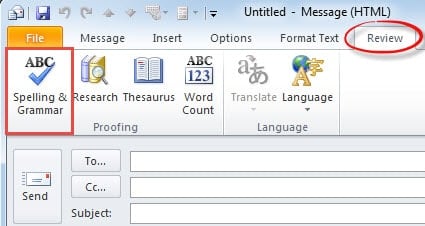
崩潰時檢索Outlook數據
憑藉其在電子郵件管理方面的專業知識,Outlook已成為一種越來越流行的通信工具。 但是,儘管有很多優勢,但由於各種因素(例如斷電,惡意軟件攻擊等),它很容易受到損壞。 如果我們面臨嚴重的崩潰,即Scanpst.exe,則內置修復工具將無法完成 Outlook恢復。 因此,我們必須訴諸外部工具,例如 DataNumen Outlook Repair。 與其他同類產品相比,它具有更高的恢復率。 而且,恢復受感染的文件需要花費幾分鐘甚至幾秒鐘的時間。
作者簡介:
Shirley Zhang是的數據恢復專家 DataNumen,Inc.是數據恢復技術的全球領導者,包括 sql恢復 和Outlook修復軟件產品。 欲了解更多信息,請訪問 萬維網。datanumen.COM