
在本文中,我們將重點向您演示如何通過 VBA 刪除 Word 文檔中的多個頁面。
撰寫文件需要不斷調整。刪除頁面內容與其他修改一樣不可或缺。刪除無用文字很簡單。大多數人會選擇選取內容,然後按「刪除」鍵或「退格」鍵即可。
這肯定會讓你得到你想要的。 但是有一個更快的方法。 更重要的是,您可以跳過選擇步驟並一次刪除多個頁面。 吸引人的方法是運行 Word 宏。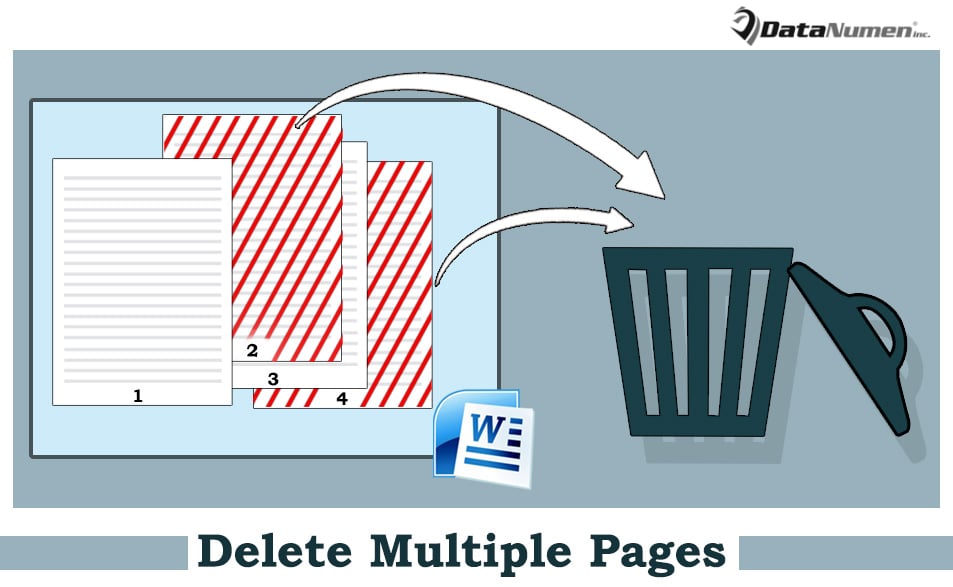
刪除當前頁面
對於那些討厭在一系列文本中進行選擇的人來說,這可能是您的福氣。 首先讓我們向您展示如何通過VBA刪除當前頁面。
- 首先,將光標放在要刪除的頁面上。
- 通過單擊“開發人員”選項卡,然後單擊“Visual Basic”,在 Word 中打開 VBA 編輯器。 如果功能區中的“開發人員”選項卡尚不可用,請改為按“Alt+ F11”。
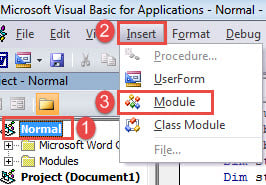
- 其次,單擊“正常”。
- 然後單擊“插入”並在該菜單上選擇“模塊”。

- 雙擊打開新模塊。
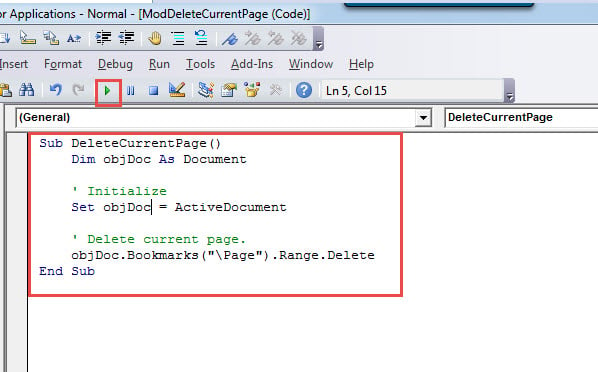
- 並在其中粘貼以下代碼:
Sub DeleteCurrentPage()
  Dim objDoc As Document

  ' Initialize
  Set objDoc = ActiveDocument

  ' Delete current page.
  objDoc.Bookmarks("\Page").Range.Delete
End Sub
- 最後,單擊“運行”按鈕或單擊“ F5”。

刪除多個頁面
- 按照上述步驟安裝和運行宏。
- 用這個替換宏:
Sub DeletePagesInDoc()
  Dim objRange As Range
  Dim strPage As String
  Dim objDoc As Document
  Dim nSplitItem As Long

  Application.ScreenUpdating = False

  ' Initialize and enter page numbers of pages to be deleted.
  Set objDoc = ActiveDocument
  strPage = InputBox("Enter the page numbers of pages to be deleted: " & vbNewLine & _
            "use comma to separate numbers", "Delete Pages", "For example: 1,3")
  nSplitItem = UBound(Split(strPage, ","))

  ' Find specified pages and highlight their contents.
  For nSplitItem = nSplitItem To 0 Step -1
    With ActiveDocument
      Selection.GoTo What:=wdGoToPage, Which:=wdGoToAbsolute, Count:=Split(strPage, ",")(nSplitItem)
      Set objRange = .Bookmarks("\Page").Range
      objRange.Delete
    End With
  Next nSplitItem

  Application.ScreenUpdating = True
End Sub
- 運行宏會觸發一個輸入框。 輸入要刪除的頁碼,用逗號隔開。 不要在逗號後輸入空格。
- 然後單擊“確定”繼續。

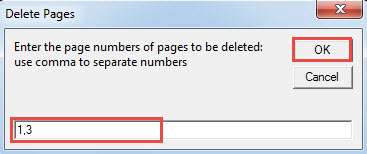
當然,您可以使用該宏刪除當前頁面。 只需輸入頁碼。
不要讓腐敗阻止你
一旦發生資料災難,肯定會拖慢您的日常工作,而且您還得承擔額外的成本。為了確保您的資料安全無虞,您最好採取一些措施。 文件損壞 修復工具。
作者簡介:
陳薇薇(Vera Chen)是 DataNumen,Inc.是數據恢復技術的全球領導者,包括 修復Excel 以及 pdf 維修軟件產品。 欲了解更多信息,請訪問 萬維網。datanumen.COM