
一些用戶渴望一種方法,使他們的Outlook在將電子郵件移動到特定文件夾後自動將其打印出來。 由於沒有支持它的功能,因此本文將指導您如何使用Outlook VBA實現它。
如果您習慣於將至關重要的電子郵件移動到特定文件夾,並且始終需要打印出這些電子郵件,則可以希望Outlook在將電子郵件移動到指定文件夾時可以自動打印出這些電子郵件。 儘管您無法通過Outlook規則實現此功能,但仍可以通過VBA來實現。 現在繼續閱讀以獲取詳細的VBA代碼和步驟。
將電子郵件移動到特定文件夾時自動打印
- 首先,您應該正常啟動Outlook應用程序。
- 然後,進入Outlook主屏幕後,需要按“ Alt + F11”鍵。
- 接下來,在隨後的“ Microsoft Visual Basic for Applications”窗口中,您需要找到並打開“ ThisOutlookSession”項目。
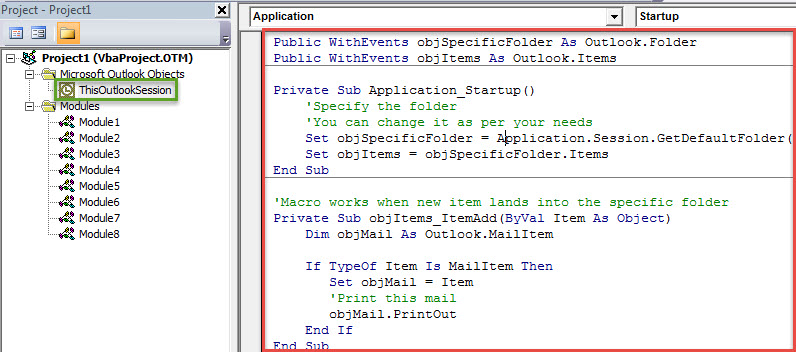
- 之後,您可以將以下VBA代碼複製到該項目窗口中。
Public WithEvents objSpecificFolder As Outlook.Folder
Public WithEvents objItems As Outlook.Items

Private Sub Application_Startup()
    'Specify the folder
    'You can change it as per your needs
    Set objSpecificFolder = Application.Session.GetDefaultFolder(olFolderInbox).folders("Print")
    Set objItems = objSpecificFolder.Items
End Sub

'Macro works when new item lands into the specific folder
Private Sub objItems_ItemAdd(ByVal Item As Object)
    Dim objMail As Outlook.MailItem

    If TypeOf Item Is MailItem Then
       Set objMail = Item
       'Print this mail
       objMail.PrintOut
    End If
End Sub
- 隨後,您應該簽署此代碼。
- 點擊工具欄中的“工具”。
- 從其下拉列表中,選擇“數字簽名”選項。
- 然後,在彈出對話框中,按照屏幕上的說明對該VBA項目進行簽名。
- 稍後,您可以退出VBA編輯器窗口。 在Outlook主窗口中,移至“開發人員”選項卡,然後單擊“宏安全性”按鈕。
- 在彈出窗口中,您可以更改Outlook宏設置以允許進行數字簽名的宏。
- 最後,重新啟動 Outlook 應用程式以啟動新巨集。
- 從現在開始,每次將電子郵件移動到預定義的文件夾中時,Outlook都會立即將其打印出來。
從損壞的文件中檢索PST數據
一旦Outlook遭到嚴重損壞,您需要繼續從損壞的PST文件中取回Outlook數據。 如果您有備份,則還原數據非常簡單方便。 如果沒有備份,可以嘗試 掃描儀。 但是,如果失敗,則應選擇功能更強大的恢復工具,例如 DataNumen Outlook Repair。 它可以掃描並最大程度地減少PST損壞,而不必大驚小怪。
作者簡介:
Shirley Zhang是的數據恢復專家 DataNumen,Inc.是數據恢復技術的全球領導者,包括 損壞的mdf 和Outlook修復軟件產品。 欲了解更多信息,請訪問 萬維網。datanumen.COM