
單元格樣式可以幫助我們更好地識別數據和信息。 在本文中,我們將討論如何使用通過合併樣式創建和存儲在其他工作簿中的自定義單元樣式。
在上一篇文章中 如何在Excel中自定義和使用自己的單元格樣式, 我們已經介紹了有關自定義和保存單元格樣式的信息。 但是,您可能會發現,如果您打開另一個工作簿並想要使用某種樣式,則找不到它。 這是因為您保存的樣式只能在原始工作簿中找到。 除了重新創建樣式外,您還可以按照以下步驟合併樣式並將單元格樣式應用到另一個工作簿中。
合併樣式
- 打開兩個工作簿。 一種是包含特定單元格樣式的工作簿,在以下步驟中將其稱為Book1。 另一個是您要應用單元格樣式的工作簿,我們將其稱為Book2。
- 在Book2中,單擊功能區中的“單元格樣式”按鈕。
- 然後在下拉菜單中,單擊“合併樣式”按鈕。
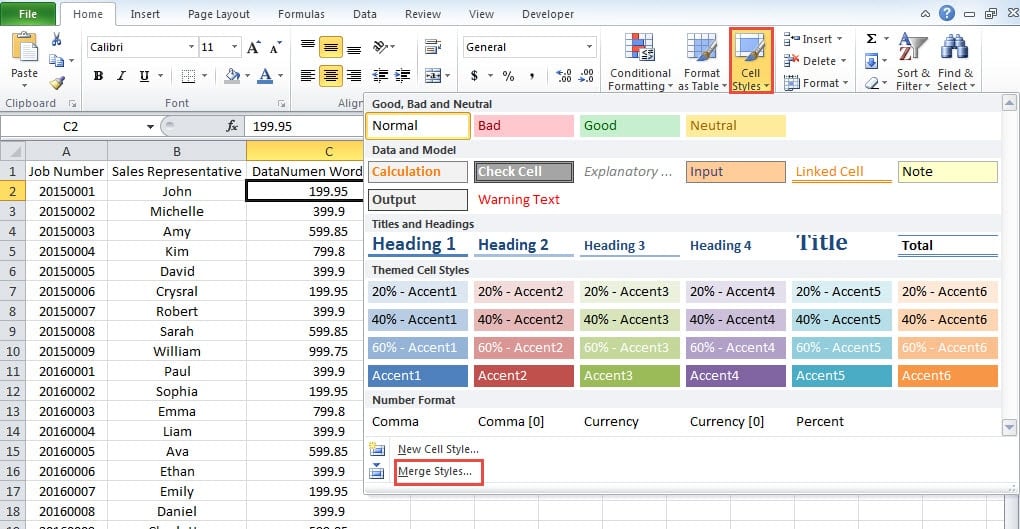
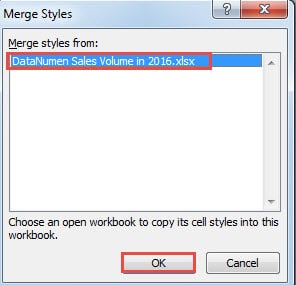
- 在「合併樣式」視窗中,選擇包含儲存格樣式的目標工作簿。這裡因為我們只打開了兩個工作簿,所以視窗中只有一個選項。在實際操作中,您可以選擇目標工作簿。
- 選擇工作簿後,“確定”按鈕將有效。 因此,請單擊“按鈕”。

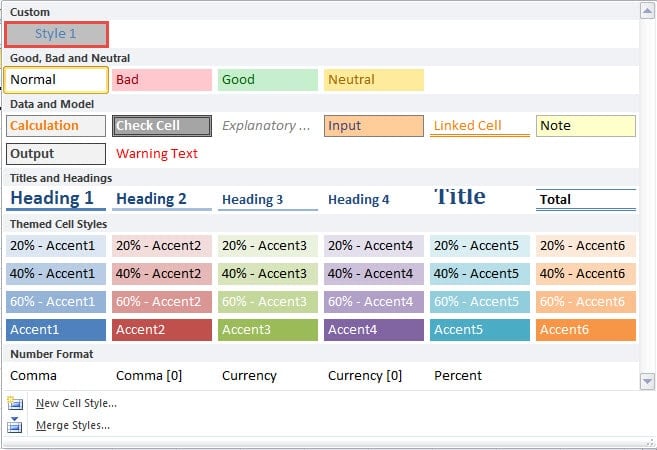
因此,Book1中的單元格樣式也可以在Book2中使用。
此外,如果Book1中有很多單元格樣式,它們都將出現在Book2中。
合併具有相同名稱的樣式
有一個條件,兩個工作簿都包含具有相同名稱的單元格樣式。 在上一部分的第5步的“合併樣式”窗口中單擊“確定”時,您將看到此窗口,如下圖所示: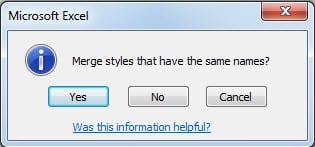
如果您不需要Book2中的樣式,則可以繼續並單擊“是”。 因此,Book2的單元格樣式將被覆蓋。 但是,如果要將樣式保留在Book2中,則需要單擊“否”或“取消”。 然後修改單元格樣式的名稱。 您可以在Book1或Book2中更改名稱,只要它們不衝突即可。 修改之後,您可以繼續該過程。
在Excel崩潰中保存您的自定義單元格樣式
當您遇到Excel崩潰時,Excel中的自定義設置很有可能會消失。 其中,定制的單元格樣式也無法倖免。 因此,您可以使用有力的 Excel修復 用於儲存設定的工具。您可以信賴這款軟體,因為它採用最先進的方法來修復 Excel 檔案。
作者簡介:
Anna Ma是的數據恢復專家 DataNumen,Inc.是數據恢復技術的全球領導者,包括 單詞恢復 和Outlook修復軟件產品。 欲了解更多信息,請訪問 萬維網。datanumen.COM