
當您需要發送聯繫人時,可以將其作為電子郵件附件發送。 但是有時,收件人無法以VCard / MSG格式打開聯繫人。 那麼,為什麼不直接將聯繫方式插入電子郵件正文呢? 本文將教您兩種實現方法。
當發送多個Outlook聯繫人時,將更建議將它們作為電子郵件附件發送。 但是,如果只希望發送一個聯繫人,以免收件人無法打開該聯繫人,則最好將聯繫人詳細信息直接插入Outlook電子郵件中。 以下是2種方法。
方法1:拖放聯繫人到郵件導航圖標
- 首先,您應該先啟動 Outlook 程式。
- 然後,您應該從“郵件”窗格轉到“聯繫人”窗格。 單擊導航窗格中的“聯繫人”圖標或按“ Ctrl + 3”鍵按鈕。
- 接下來,在右窗格中,您應該在要發送其詳細信息的聯繫人上定位和定位。
- 稍後,您需要使用鼠標右鍵將聯繫人拖放到“郵件”導航圖標上。
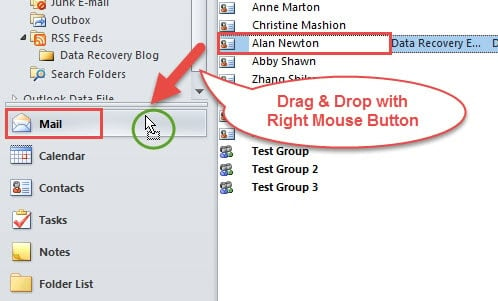
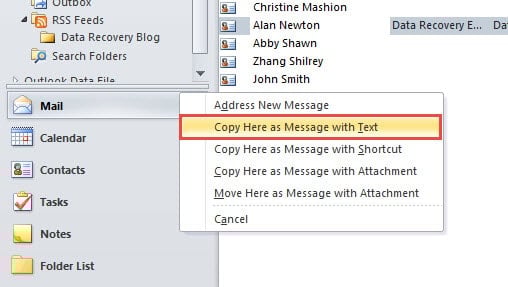
- 之後,將顯示供您選擇的操作列表。 在所有項目中,您必須選擇“在此處複製為帶有文本的消息”。

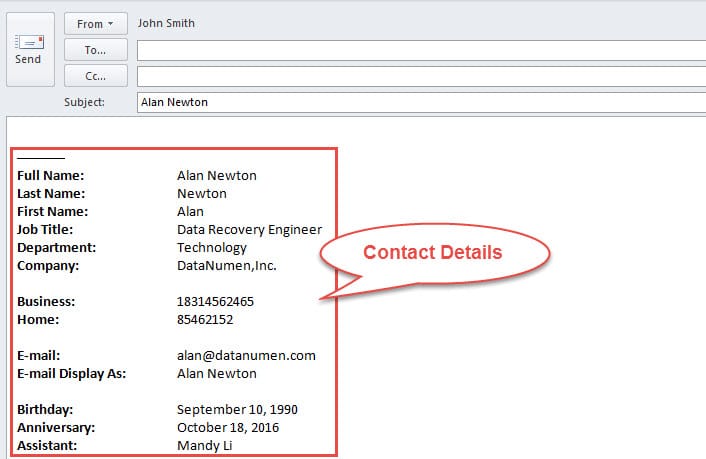
- 最後,將彈出一個新的消息窗口。 您會發現聯繫詳細信息在郵件正文中。 但是請注意,該消息必須為RTF格式。

方法2:撰寫電子郵件時插入聯繫人詳細信息
- 首先,您應該在Outlook主窗口中創建一個新電子郵件。
- 在下面的新消息窗口中,您可以照常編寫電子郵件,例如填寫主題,收件人和正文。
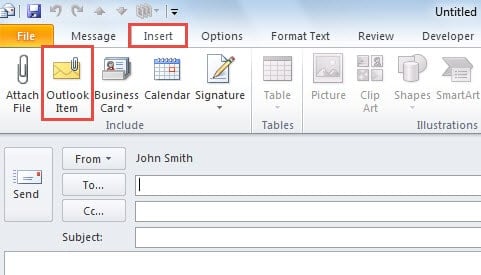
- 然後切換到“插入”選項卡,您需要在該選項卡下找到並單擊“包含”組中的“ Outlook項目”按鈕。

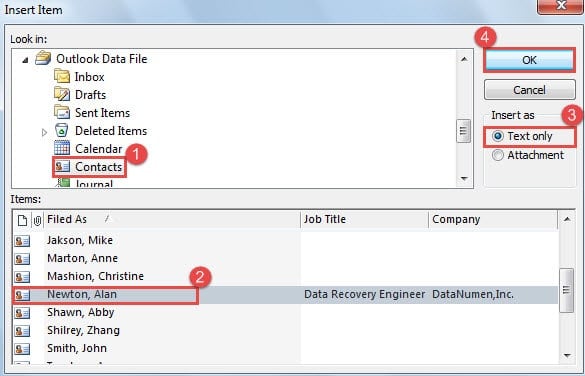
- 接下來,將出現一個新對話框“插入項目”。 在此對話框中,您需要執行以下步驟:
- 首先,在「尋找範圍」方塊中,您需要找到包含目標聯絡人的來源聯絡人資料夾。
- 選擇正確的資料夾後,您應該在「專案」方塊中找到目標聯絡人並進行聯繫。
- 接下來在“插入為”框架中,選擇“僅文本”。
- 最後單擊“確定”按鈕。

- 最後,完成上述所有步驟後,您將返回到電子郵件窗口,並發現聯繫人詳細信息已成功插入到電子郵件正文中。
努力保護您的Outlook數據
由於Outlook容易受到攻擊,因此用戶應特別注意其安全性和健康狀況。 必須要求進行充分的準備,例如定期備份Outlook數據。 只要更新了備份,即使Outlook崩潰,您都可以輕鬆還原Outlook數據。 但是,如果沒有備份,您也可以訴諸實踐 Outlook恢復 工具,例如 DataNumen Outlook Repair.
作者簡介:
Shirley Zhang是的數據恢復專家 DataNumen,Inc.是數據恢復技術的全球領導者,包括 sql恢復 和Outlook修復軟件產品。 欲了解更多信息,請訪問 萬維網。datanumen.COM