
在本文中,我們將向您展示一個有趣的技巧,可通過VBA代碼在Word文檔中插入將來或過去的日期。
通常,在Word文檔中插入當前日期沒有困難。 但是,我們可能不時地為下週或下個月甚至以後準備所需的文檔。 這就是您無法繞過的問題。 如何在Word文件中插入將來的日期? 有時甚至過去的那一個怎麼樣?
因此,我們認為您必須掌握這種有用的方法才能更好地完成工作任務。
使用VBA代碼插入未來或粘貼日期
- 首先,打開您的Word文檔。
- 然後,單擊“開發人員”選項卡。
- 接下來單擊“ Visual Basic”以打開VBA編輯器。 如果Word功能區中沒有“開發人員”選項卡,則可以按“ Alt + F11”來打開編輯器。

- 現在,在編輯器中,單擊左側的“普通”。
- 然後在工具欄上單擊“插入”。
- 接下來,從列表菜單中選擇“模塊”。
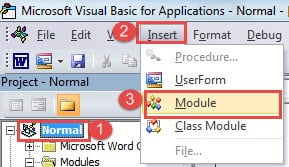
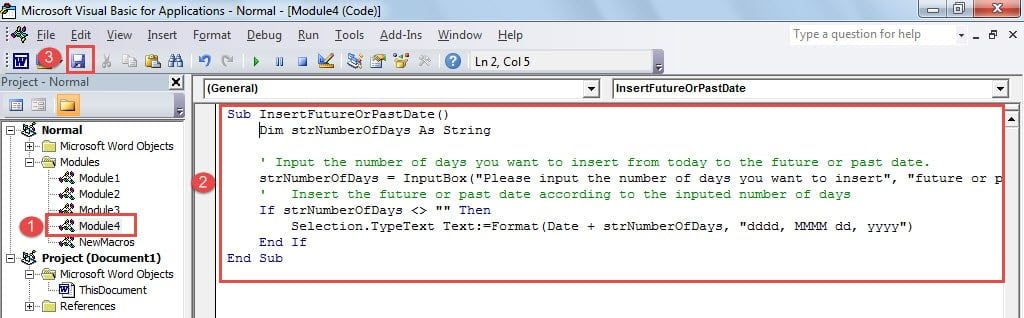
- 現在,雙擊新插入的模塊,編輯區域將在右側可用。
- 只需將以下代碼粘貼到此處:
Sub InsertFutureOrPastDate()
  Dim strNumberOfDays As String

  ' Input the number of days you want to insert from today to the future or past date.
  strNumberOfDays = InputBox("Please input the number of days you want to insert", "future or past date", "Input here.For exemple,input 1 to insert the date of tomorrow")
  ' Insert the future or past date according to the inputed number of days
  If strNumberOfDays <> "" Then
    Selection.TypeText Text:=Format(Date + strNumberOfDays, "dddd, MMMM dd, yyyy")
  End If
End Sub
- 接下來,單擊“保存”按鈕並關閉VBA編輯器。

- 現在,切換回Word文檔屏幕,然後將光標置於將來或過去的日期。
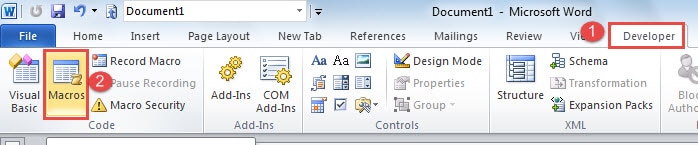
- 然後再次單擊“開發人員”選項卡。
- 然後在“代碼”組中單擊“宏”以打開“宏”窗口。 同樣,如果未顯示“ Developer”選項卡,則只需按“ Alt + F8”。

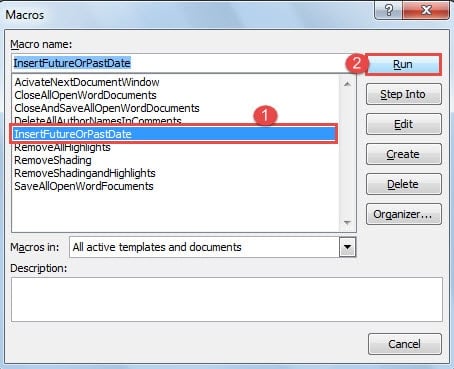
- 現在,在“宏”窗口中,找到並選擇“ InsertFutureOrPastDate”宏。
- 接下來單擊“運行”。

- 然後,您將看到一個消息框。 您可以在框底部的文本框中輸入數字,以表示剩餘的日期。 例如,如果要插入明天的日期,則應在此處輸入“ 1”。 同樣,如果您需要過去的日期,只需在值之前添加一個減號,例如昨天的“ -1”。
- 請記住單擊“確定”。


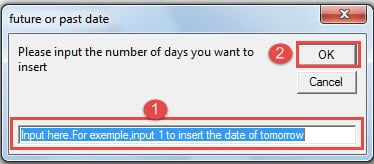
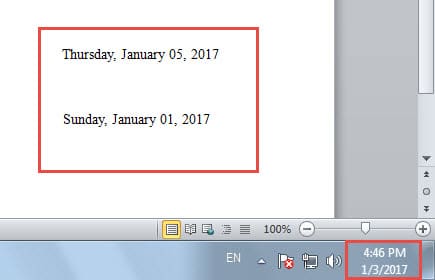
注意:在代碼“ Selection.TypeText Text:= Format(Date + strNumberOfDays,“ dddd,MMMM dd,yyyy”)”中,“ dddd,MMMM dd,yyyy”代表日期格式,“ M”代表“ month” ,“ d”代表“日”,“ y”代表“年”,“ dddd”代表“週”,因此您可以隨意更改它。
重新獲得您的貴重文件
Word很容易崩潰,從而使我們的Word文件處於危險之中。 時不時地,我們一些無價的數據都消失了。 但是,消失的並不完全消失。 您可以為重要文件的丟失而感嘆,也可以選擇精通 損壞的Word恢復工具 檢索它們。
作者簡介:
陳薇薇(Vera Chen)是 DataNumen,Inc.是數據恢復技術的全球領導者,包括 Excel XLS文件問題修復 以及 pdf 維修軟件產品。 欲了解更多信息,請訪問 萬維網。datanumen.COM