
與其他人不同,不要花費太多時間和精力來跟踪您的費用。 遵循本文並構建您自己的收入和支出跟踪器。 該工具接受Excel格式的銀行對帳單,然後進行讀取以告知您在哪里花了更多錢。
讓我們準備GUI
該工具需要3張紙。 將sheet1重命名為“控制面板”,將sheet2重命名為“摘要”,將sheet3重命名為“數據庫”。 在工作表“控制面板”上,創建一個字段,以允許用戶瀏覽和上傳歷史銀行對帳單。 要為銀行對帳單中的每個交易設置標籤,您需要為每個標籤設置關鍵字。 如圖中所示,用逗號分隔多個關鍵字。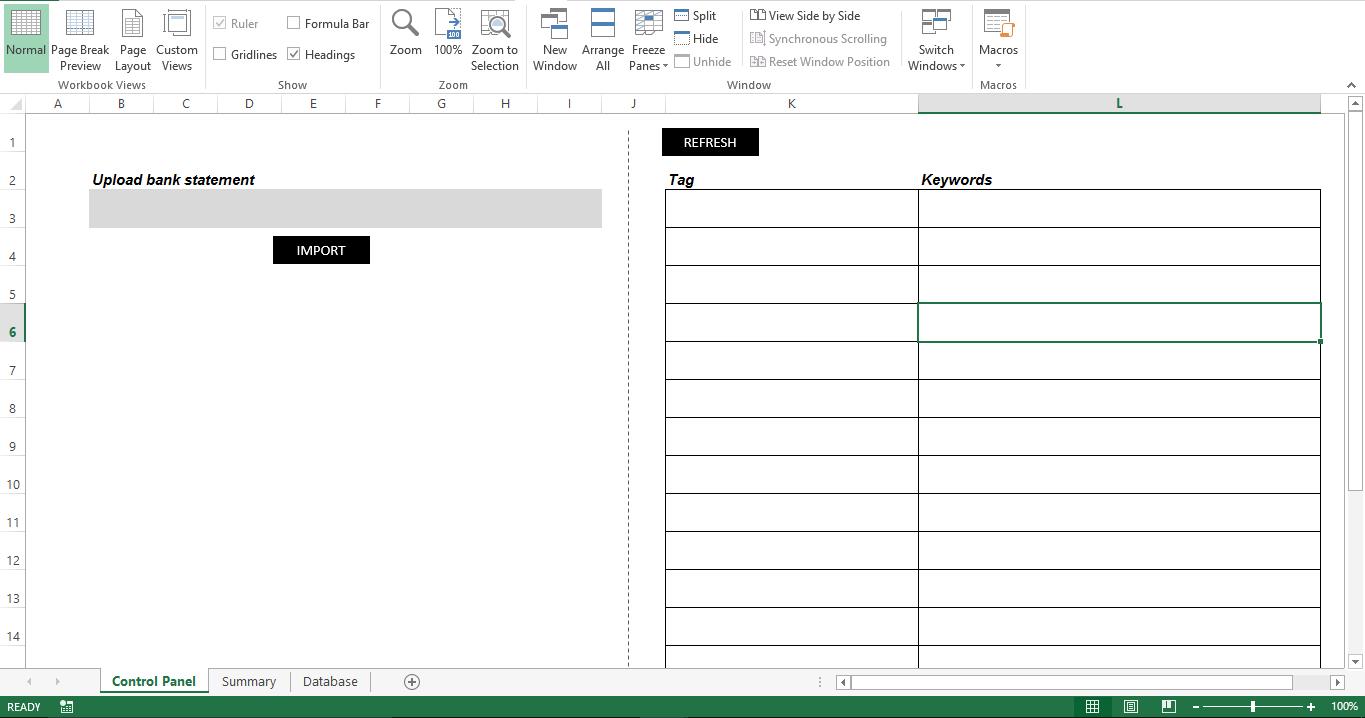
讓它發揮作用
 將腳本導入到新模塊中。 將腳本“ Import_Bank_Statement”附加到工作表“控制面板”上的按鈕“ Import”,將腳本“ Update_Tags”附加到按鈕“ Refresh”上。
如何運作?
添加銀行對帳單的完整路徑並導入。 您銀行對帳單中的所有數據都將加載到“數據庫”工作表中。 該腳本標識了您在“控制面板”頁面上提到的標籤列表。 對於每個列出的標籤,將相應的關鍵字讀入變量,並使用VBA的SPLIT命令將其拆分。 對於每個用逗號分隔的關鍵字,腳本將掃描整個數據庫,並為每個關鍵字標識相應的值。 然後,在填充“條形圖”的“摘要”表上更新最終值和總值。
腳本:
Sub Import_Bank_Statement()
    With Sheets("Database").QueryTables.Add(Connection:= _
    "TEXT;" & Sheets("Control Panel").Range("B3").Value _
    , Destination:=Sheets("Database").Range("$A$1"))
    .Name = "Bank Statement"
    .FieldNames = True
    .RowNumbers = False
    .FillAdjacentFormulas = False
    .PreserveFormatting = True
    .RefreshOnFileOpen = False
    .RefreshStyle = xlInsertDeleteCells
    .SavePassword = False
    .SaveData = True
    .AdjustColumnWidth = True
    .RefreshPeriod = 0
    .TextFilePromptOnRefresh = False
    .TextFilePlatform = 437
    .TextFileStartRow = 1
    .TextFileParseType = xlDelimited
    .TextFileTextQualifier = xlTextQualifierDoubleQuote
    .TextFileConsecutiveDelimiter = False
    .TextFileTabDelimiter = False
    .TextFileSemicolonDelimiter = False
    .TextFileCommaDelimiter = True
    .TextFileSpaceDelimiter = False
    .TextFileColumnDataTypes = Array(1, 1, 1, 1, 1, 1)
    .TextFileTrailingMinusNumbers = True
    .Refresh BackgroundQuery:=False
End With
End Sub

Sub Update_Tags()
    Dim lr As Long
    Dim r As Long
    Dim v_string() As String
    Dim intcount As Long
    Dim rindb As Long
    Dim lrindb As Long
    Dim v_total As Long
    lr = Sheets("Control Panel").Range("K" & Rows.Count).End(xlUp).Row
    For r = 3 To lr
        v_total = 0
        v_string = Split(Sheets("Control Panel").Range("L" & r).Value, ",")
        For intcount = LBound(v_string) To UBound(v_string)
            lrindb = Sheets("Database").Range("A" & Rows.Count).End(xlUp).Row
            For rindb = 2 To lrindb
                If InStr(UCase(Sheets("Database").Range("B" & rindb).Value), UCase(Trim(v_string(intcount)))) <> 0 Then
                    v_total = v_total + Sheets("Database").Range("D" & rindb).Value
                End If
            Next rindb
        Next intcount
        MsgBox v_total
        Sheets("Summary").Range("C" & r + 1).Value = v_total
    Next r
End Sub
修改它
該工具現在將單個銀行對帳單導入數據庫。 您可以修改該工具,以允許用戶瀏覽和選擇文件夾,掃描所有可用的銀行對帳單並將所有文件導入數據庫。 還可以修改“摘要”表以顯示每個月或每週的標籤和值。 代替讀取整個數據庫,可以修改宏以讀取特定日期之間的值。
快速解決
如果工作表“摘要”已損壞,您可以嘗試 修復Excel 通過刪除損壞的工作表,然後在同一工作簿中重新創建它。
作者簡介:
Nick Vipond是的數據恢復專家 DataNumen,Inc.是數據恢復技術的全球領導者,包括 腐敗的話 和Outlook恢復軟件產品。 欲了解更多信息,請訪問 萬維網。datanumen.COM