
有時轉發包含附件的Outlook電子郵件時,您可能只想保留選定的附件而不是所有附件。 現在,在本文中,我們將教您如何快速轉發僅包含選定附件的郵件。
以標準方式,當您轉發Outlook電子郵件時,將轉發所有原始附件。 但是,有時您只希望轉發一些附件,而不是全部。 通常,您可以照常轉發電子郵件,然後手動刪除不需要的附件。 但是,這有點麻煩。 因此,在這裡我們將為您介紹一種更快的方法來轉發僅包含選定附件的電子郵件。
快速轉發僅包含選定附件的電子郵件
- 首先,通過“ Alt + F11”快捷方式啟動Outlook VBA編輯器。
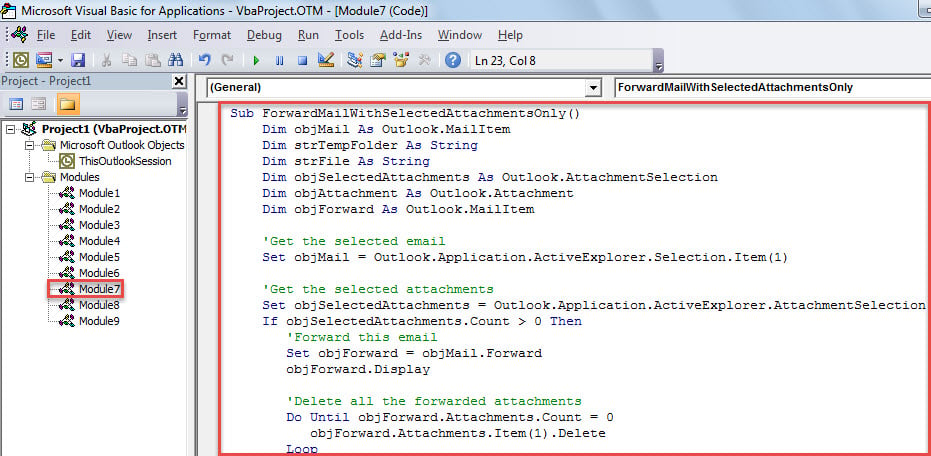
- 然後,將以下代碼複製並粘貼到項目或模塊中。
Sub ForwardMailWithSelectedAttachmentsOnly()
    Dim objMail As Outlook.MailItem
    Dim strTempFolder As String
    Dim strFile As String
    Dim objSelectedAttachments As Outlook.AttachmentSelection
    Dim objAttachment As Outlook.Attachment
    Dim objForward As Outlook.MailItem

    'Get the selected email
    Set objMail = Outlook.Application.ActiveExplorer.Selection.Item(1)

    'Get the selected attachments
    Set objSelectedAttachments = Outlook.Application.ActiveExplorer.AttachmentSelection
    If objSelectedAttachments.Count > 0 Then
       'Forward this email
       Set objForward = objMail.Forward
       objForward.Display

       'Delete all the forwarded attachments
       Do Until objForward.Attachments.Count = 0
          objForward.Attachments.Item(1).Delete
       Loop

       On Error Resume Next
       strTempFolder = "E:\Temp" & Format(Now, "yyymmddhhmmss") & "\"
       MkDir (strTempFolder)

       'Re-attach the selected attachments to the forward mail
       For Each objAttachment In objSelectedAttachments
           strFile = strTempFolder & objAttachment.FileName
           objAttachment.SaveAsFile (strFile)
           objForward.Attachments.Add (strFile)
       Next

       Kill strFile
    End If
End Sub
- 接下來,退出VBA編輯器。
- 之後,請按照上一篇文章中的「可選步驟」進行操作。如何在Outlook中運行VBA代碼”將其添加到快速訪問工具欄或功能區。
- 最終,您可以嘗試使用此宏。
- 首先,確保閱讀窗格已打開。
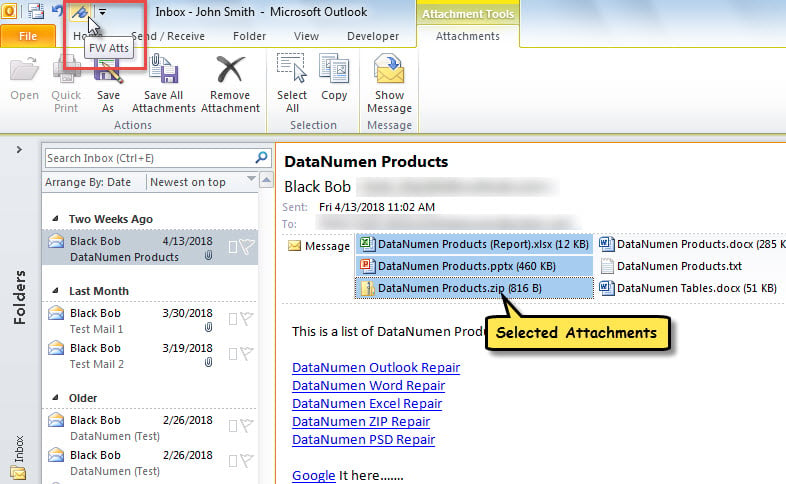
- 然後,選擇一封電子郵件和您要轉發的附件。
- 接下來,單擊快速訪問工具欄或功能區中的宏按鈕。

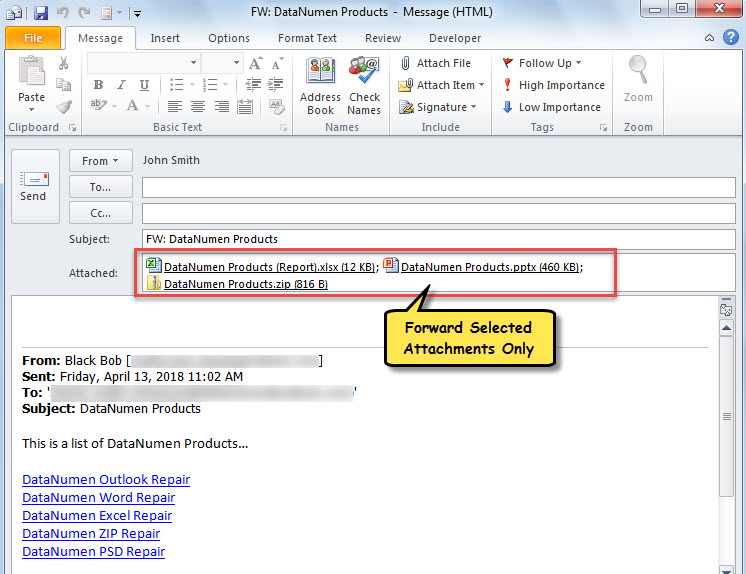
- 一次,將顯示新電子郵件。 如您所見,這是僅包含選定附件的轉發電子郵件。

修復Knotty Outlook數據損壞
您是否遇到過Outlook崩潰? 這樣的崩潰是否導致PST數據損壞? 如果您曾經遇到過此類問題,您可能已經意識到它們是多麼的棘手和麻煩。 通常,可以使用收件箱修復工具解決小問題。 但是,對於嚴重的麻煩,例如 Outlook損壞,您必須使用更強大的實用程序,例如 DataNumen Outlook Repair.
作者簡介:
Shirley Zhang是的數據恢復專家 DataNumen,Inc.是數據恢復技術的全球領導者,包括 SQL Server 固定 和Outlook修復軟件產品。 欲了解更多信息,請訪問 萬維網。datanumen.COM