
引導PC時,您是否曾收到“引導配置數據文件缺少某些必需的信息”錯誤? 在本文中,我們將教您逐步解決此問題。
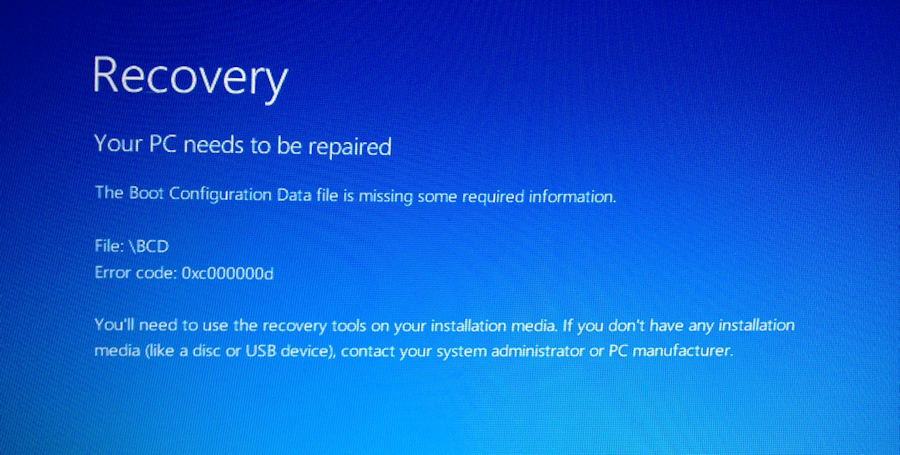
當您啟動基於Windows的計算機時,不幸的是遇到錯誤–“啟動配置數據文件缺少某些必需的信息”,如以下屏幕截圖所示,您必須驚慌並尋找各種解決方案來對其進行修復。 現在,在下面的內容中,我們將重點討論此錯誤,並與您分享5種有效的方法。
1.從恢復驅動器重啟
如果您之前建立過恢復驅動器,操作起來就非常簡單。您可以直接從恢復磁碟機重新啟動電腦。首先,將恢復光碟或USB插入電腦,然後按下「Ctrl + Alt + Delete」組合鍵重新啟動電腦。啟動時,按「F12」鍵從恢復光碟或USB啟動。之後,選擇“Windows修復”,並按照螢幕上的嚮導提示操作,即可成功啟動電腦。
2. 啟動時運行“自動修復”
如果您沒有復原驅動器,要修復此錯誤,您需要準備一份 Windows 系統安裝媒體。然後,插入該媒體並從中啟動 Windows。在「Windows 修復」畫面中,選擇語言、格式和鍵盤。接下來,您需要選擇“修復電腦”>“疑難排解”>“進階選項”>“自動修復”/“啟動修復”。
3.在命令提示符下嘗試“ bootrec”
此外,如錯誤消息所述,Windows中缺少啟動配置數據文件。 要解決此問題,可以在命令提示符中使用“ bootrec”命令行。 按照上述步驟進入“高級選項”屏幕,然後選擇“命令提示符”。 然後,在“命令提示符”窗口中,逐行運行以下幾行。
bootrec /fixmbr
bootrec /fixboot
bootrec /scanos
bootrec /rebuildbcd
最後,鍵入“退出”以關閉“命令提示符”窗口,然後重新啟動PC。
4.將PC恢復為出廠設置
如果以上修復方法不能幫助您消除此錯誤,則只能嘗試將PC重置或刷新為出廠設置。 但是,此方法將擦除PC數據。 因此,在執行此操作之前,您必須仔細考慮它。 有必要確保您已經為PC進行了有效的更新備份。
5.更換故障硬盤
最後但並非最不重要的一點是,這種錯誤通常還表示您PC的內置硬盤驅動器可能會出現某些問題,甚至出現故障甚至損壞。 因此,如果上述解決方案無法幫助您解決此錯誤,則應考慮更換此硬盤驅動器。 否則,有一天,硬盤驅動器將完全停止運行。 當時,數據恢復就像 PST恢復,可能為時已晚,也太困難了。
作者簡介:
Shirley Zhang是的數據恢復專家 DataNumen,Inc.是數據恢復技術的全球領導者,包括 損壞的mdf 和Outlook修復軟件產品。 欲了解更多信息,請訪問 萬維網。datanumen.COM